
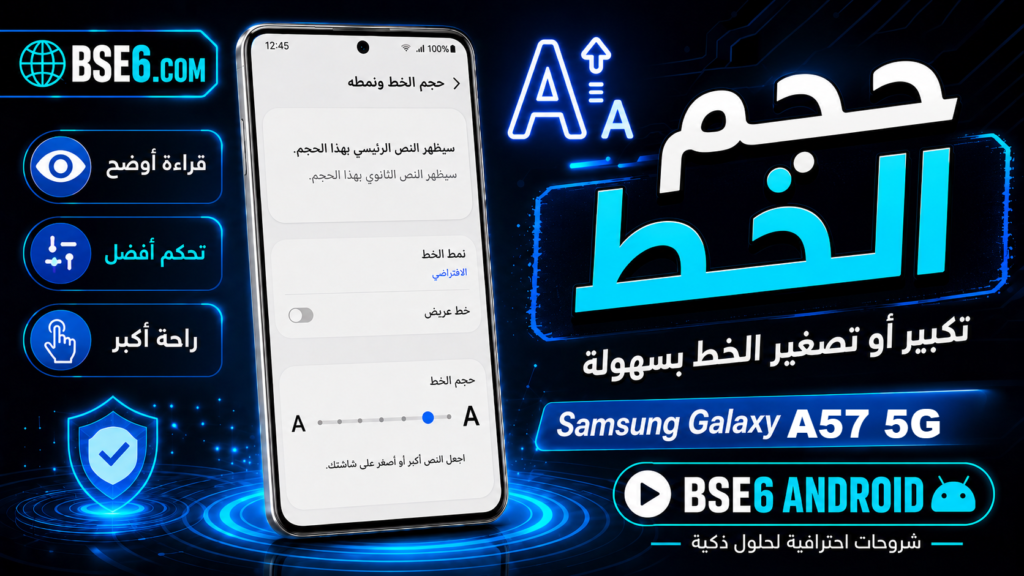
تغيير حجم الخط يُعد من الخيارات المهمة لجعل النص أكثر وضوحًا على شاشة العرض في هاتف Samsung Galaxy A57 5G. يستطيع المستخدم تعديل حجم الخط بسهولة عبر الإعدادات ليوافق احتياجاته البصرية. في هذا الدليل، سنشرح خطوات تغيير حجم النص بالتفصيل، ونبيّن كيف يؤثر ذلك على تجربة الاستخدام اليومية، مع نصائح عملية لتعزيز تجربة القراءة دون التأثير على أداء الهاتف أو التطبيقات.
دليل تغيير حجم الخط بسهولة على هاتف Samsung Galaxy A57 5G
تغيير حجم الخط: هل ترغب في تخصيص هاتفك للقراءة المريحة؟
1- لتغيير حجم الخط على Samsung Galaxy A57 5G، انتقل إلى “الضبط”.
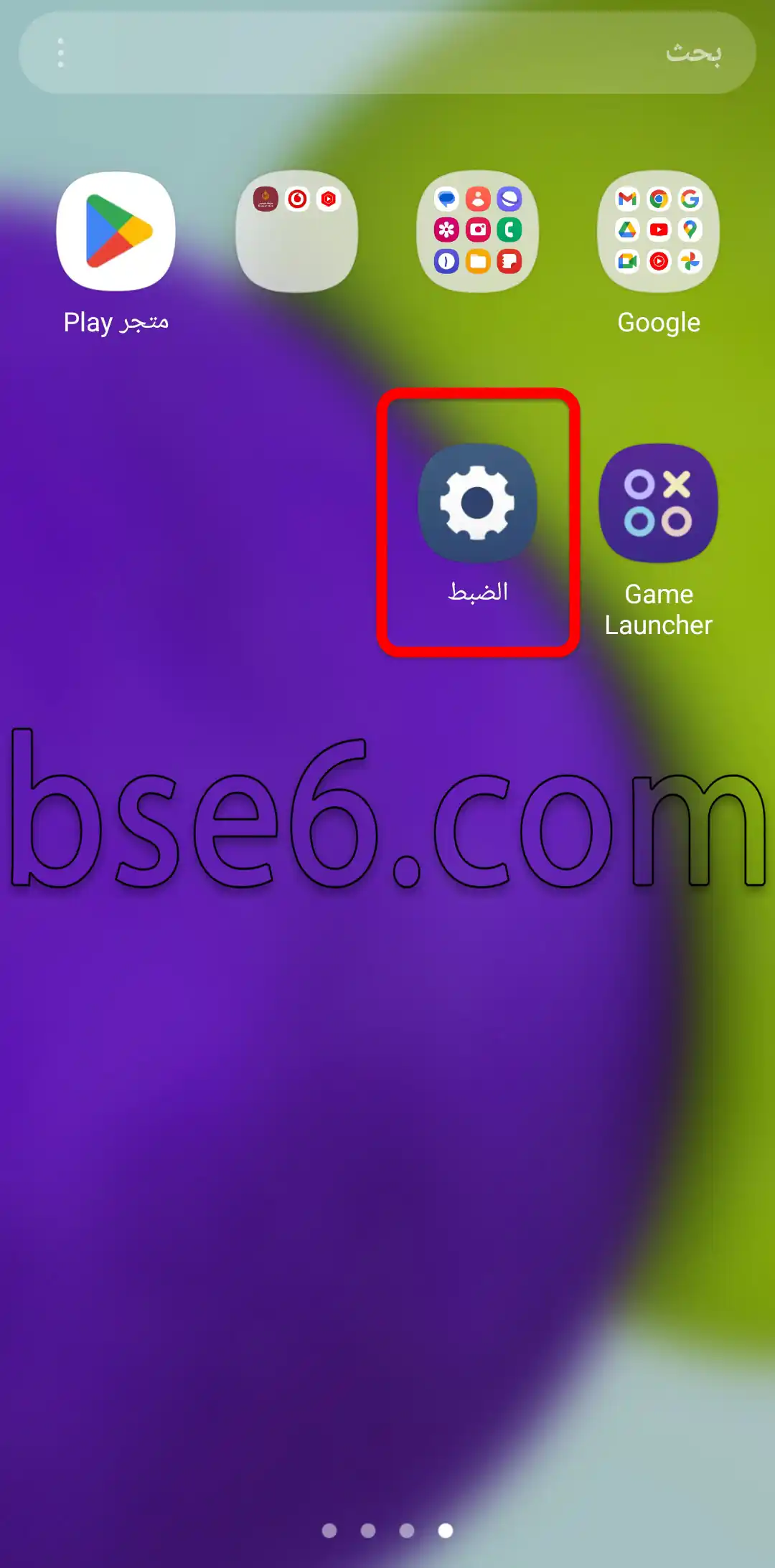
2- انقر على خيار “الشاشة”.
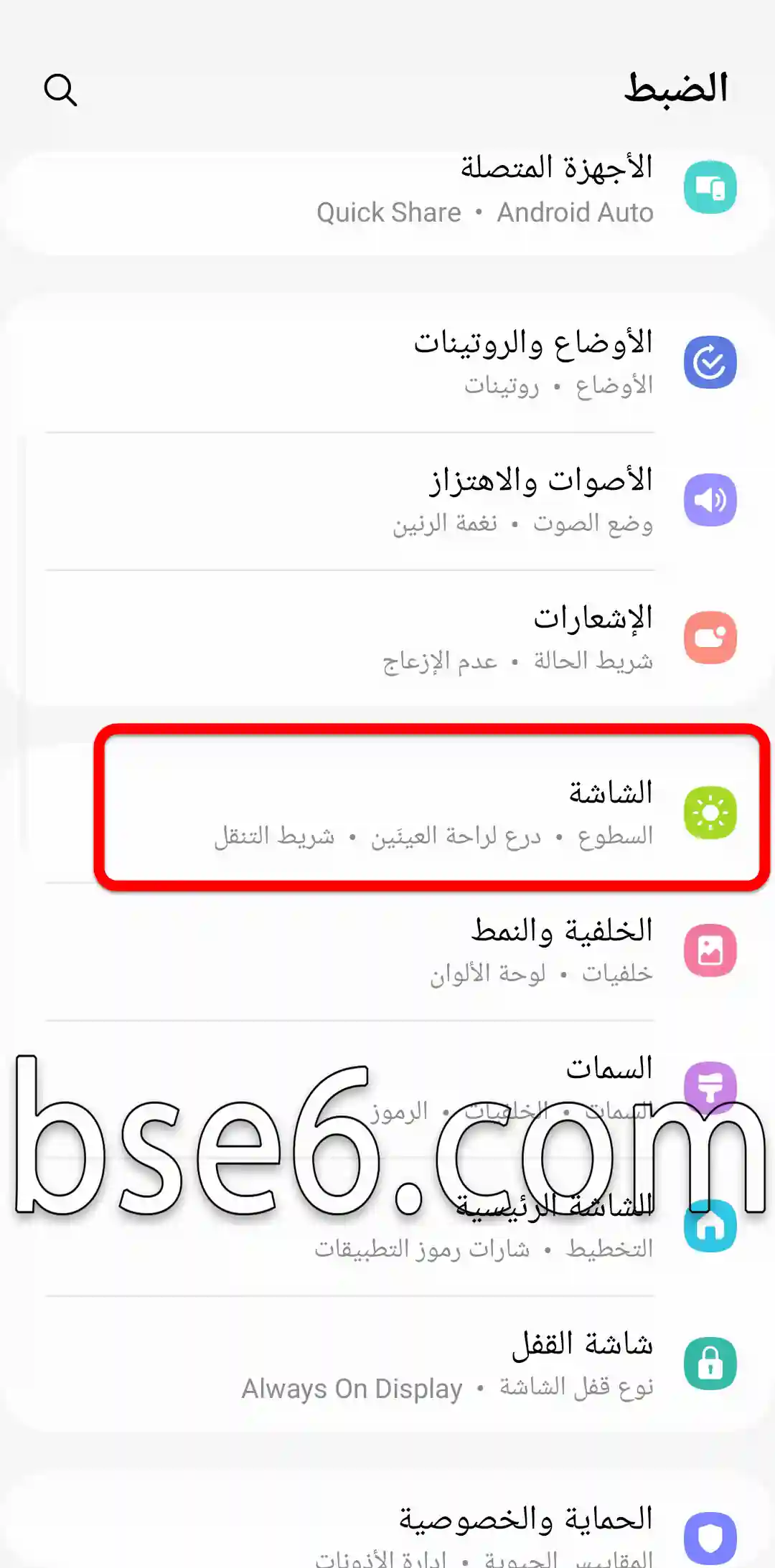
3- في القائمة، ابحث عن “حجم الخط ونمطه” + “تكبير الشاشة وتصغيرها”.
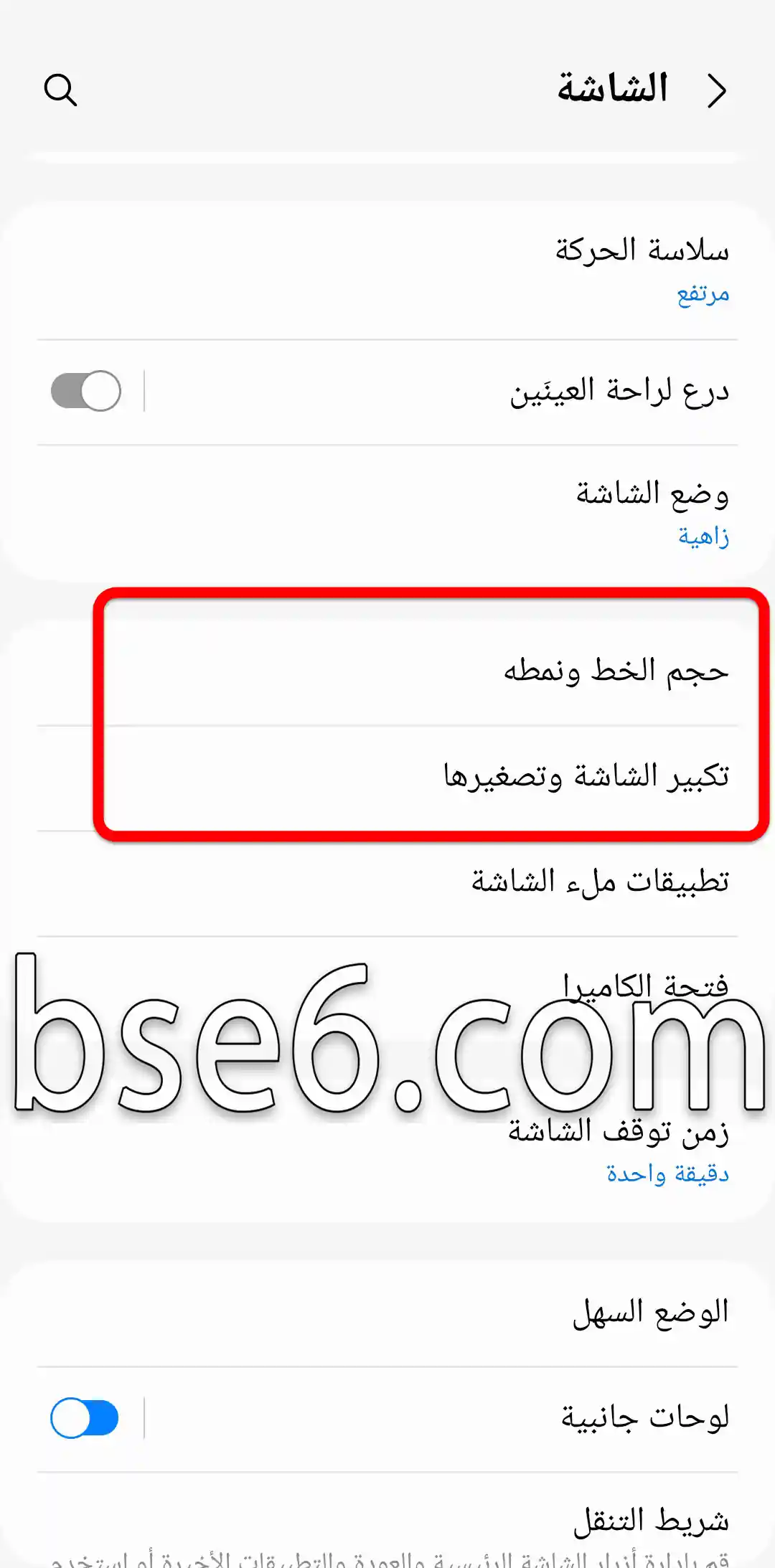
4- استخدم شريط التمرير الخاص بحجم الخط لتحديد الحجم المناسب.
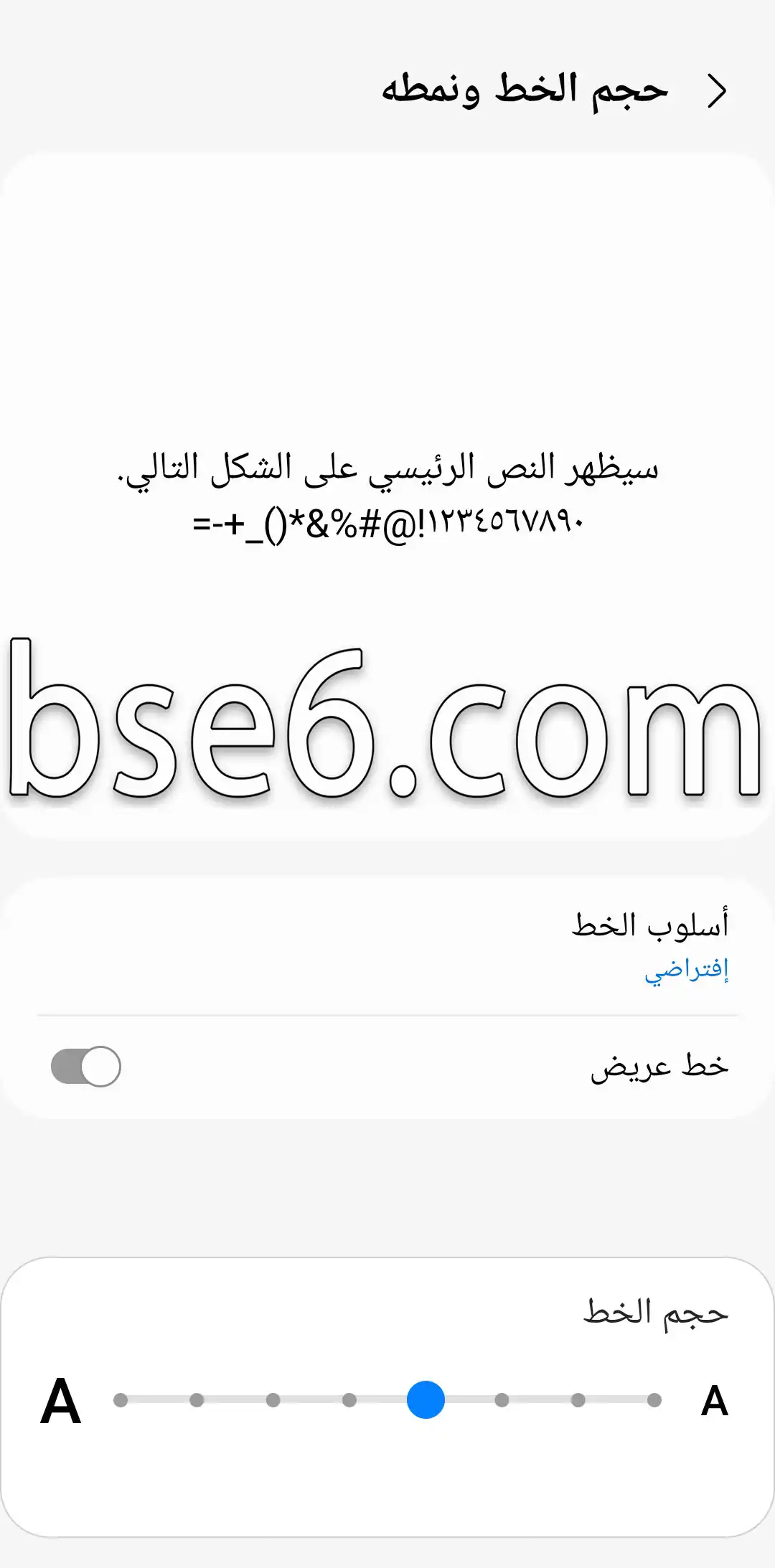
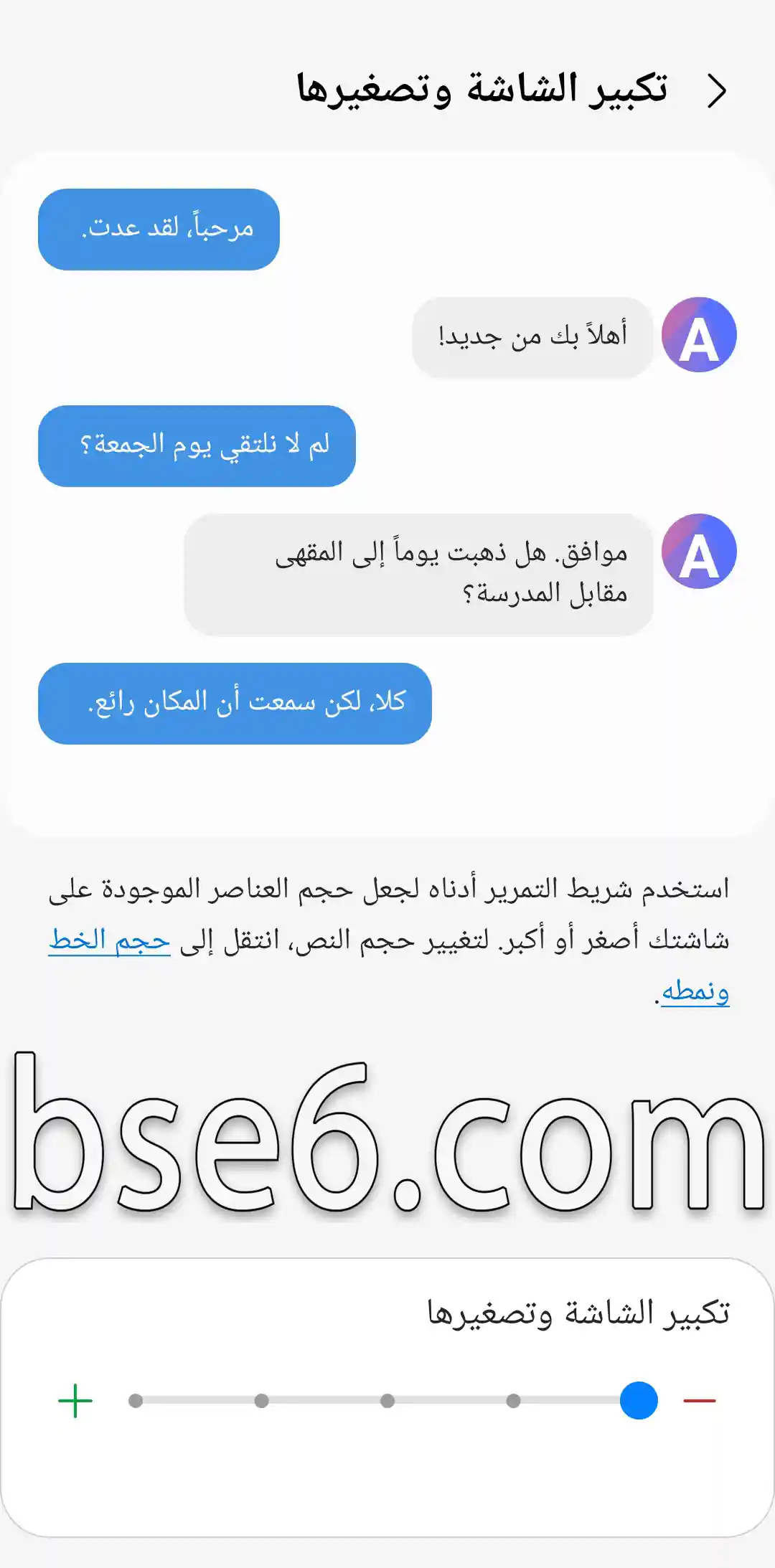
5- يمكنك تطبيق التغييرات فورًا، دون الحاجة لإعادة التشغيل, يسهّل تغيير حجم القراءة ويحمي العينين، خاصةً أثناء فترات الاستخدام الطويلة, نصيحة الخبراء: اختر حجمًا متوسطًا لتوفير توازن بين راحة العينين وأناقة العرض.
خطوات تغيير حجم الخط في إعدادات النظام
تغيير حجم الخط يمكن أن يعزز تجربة القراءة على جهازك. لتغيير حجم الخط في إعدادات نظام Samsung Galaxy A57 5G:
- افتح الإعدادات من الشاشة الرئيسية.
- انقر على “الشاشة”.
- حدد “حجم الخط ونمطه”.
- اسحب المؤشر لتغيير حجم الخط حسب الرغبة.
- ستظهر معاينة مباشرة للتغييرات في التطبيقات والنظام.
- بعد التعديل، انقر على “حفظ” لتطبيق الإعداد الجديد على ويندوز الهاتف والتطبيقات.
اتباع هذه الخطوات يُسهم في تحسين وضوح النصوص، ويجعل استخدام الهاتف أكثر راحة وفائدة. ينصح الخبراء بتحديث إعدادات الشاشة دوريًا لمواكبة احتياجاتك البصرية.
ما هي أسهل طريقة لتغيير حجم الخط في Samsung Galaxy A57 5G؟
تغيير حجم الخط أمر ضروري لتحسين وضوح النص على شاشة Galaxy A57 5G. لتعديل حجم الخط بسهولة، اتبع الخطوات التالية:
- افتح “الإعدادات” من قائمة التشغيل.
- انتقل إلى قسم “الشاشة”.
- اختر “حجم الخط ونمطه”.
- قم بضبط حجم الخط حسب رغبتك باستخدام شريط التمرير.
- ستلاحظ التغيرات فور تطبيقها على النص والواجهات الأخرى.
هذه الطريقة تساهم في راحة العين ووضوح النصوص، مع تعزيز تجربة الاستخدام اليومية. ضبط حجم الخط يدعم احتياجات المستخدمين المختلفة ويوفر تحكماً أفضل في قراءة المحتوى. ينصح الخبراء بتجربة الأحجام المتنوعة لاختيار الأنسب لك.
هل يؤثر تغيير حجم الخط على أداء الهاتف أو التطبيقات؟
تغيير حجم الخط لا يؤثر على أداء الهاتف أو نظام ويندوز الخاص بالجهاز، بل يضبط فقط طريقة العرض. تعمل التطبيقات بشكل طبيعي، ويظل الجهاز يحتفظ بسرعته وكفاءته. حدد الحجم المناسب لتسهيل القراءة دون التأثير على وظائف والتطبيقات. الخبراء يؤكدون أنّ ضبط إعدادات الخط آمن تمامًا وموثوق لجميع مستخدمي Samsung Galaxy A57 5G.
كيف يمكن إعادة ضبط حجم الخط إلى الوضع الافتراضي؟
تغيير حجم الخط
لإعادة ضبط حجم الخط إلى الوضع الافتراضي في Samsung Galaxy A57 5G، اتبع هذه الخطوات البسيطة:
- افتح تطبيق “الإعدادات” على جهازك.
- انتقل إلى قسم “العرض”.
- اختر “حجم الخط” من الخيارات المتاحة.
- قم بتحريك المؤشر إلى خيار “افتراضي” أو اختر الإعداد المتوسط.
- أعد معاينة النص للتأكد من عودته إلى الوضع الافتراضي.
هذه الخطوات تضمن قراءة النص بوضوح وتجربة استخدام أكثر راحة. تفيد هذه الطريقة جميع المستخدمين، خاصة عند استخدام التطبيقات الأخرى التي تتأثر بحجم الخط.
تغيير حجم الخط يسهم في تحسين تجربة استخدام هاتف Samsung Galaxy A57 5G وجعل النصوص أكثر وضوحاً وسهولة في القراءة. يمكنك بضغطة زر ضمن إعدادات التشغيل ضبط حجم الخط ليناسب تفضيلاتك دون التأثير على أداء ويندوز أو التطبيقات. لا تتردد في تجربة كيفية إعادة حجم الخط للوضع الافتراضي إن رغبت بذلك. جرّب الخطوات الآن، وشاركنا تجربتك أو استفساراتك بالتعليقات! للمزيد حول إعدادات النظام، تصفح دليل ضبط إعدادات شاشة Samsung.