

اذا أردت تفعيل تصحيح الألوان فى الهاتف, يمكنك الأستفادة من رؤية الألوان بدقة أكبر, وإزالة الألوان لمساعدتك على التركيز, وستصبح درجة اللون فى شاشة Samsung Galaxy A57 5G فى يدك, ويمكنك تخصيص لون الشاشة من الإعدادات حسب اختيارك, ومن خلال الدليل التالى سنستعرض لك كيفية تمكين تصحيح الألوان فى Samsung Galaxy A57 5G.
تفعيل خاصية تصحيح الألوان فى Samsung Galaxy A57 5G؟
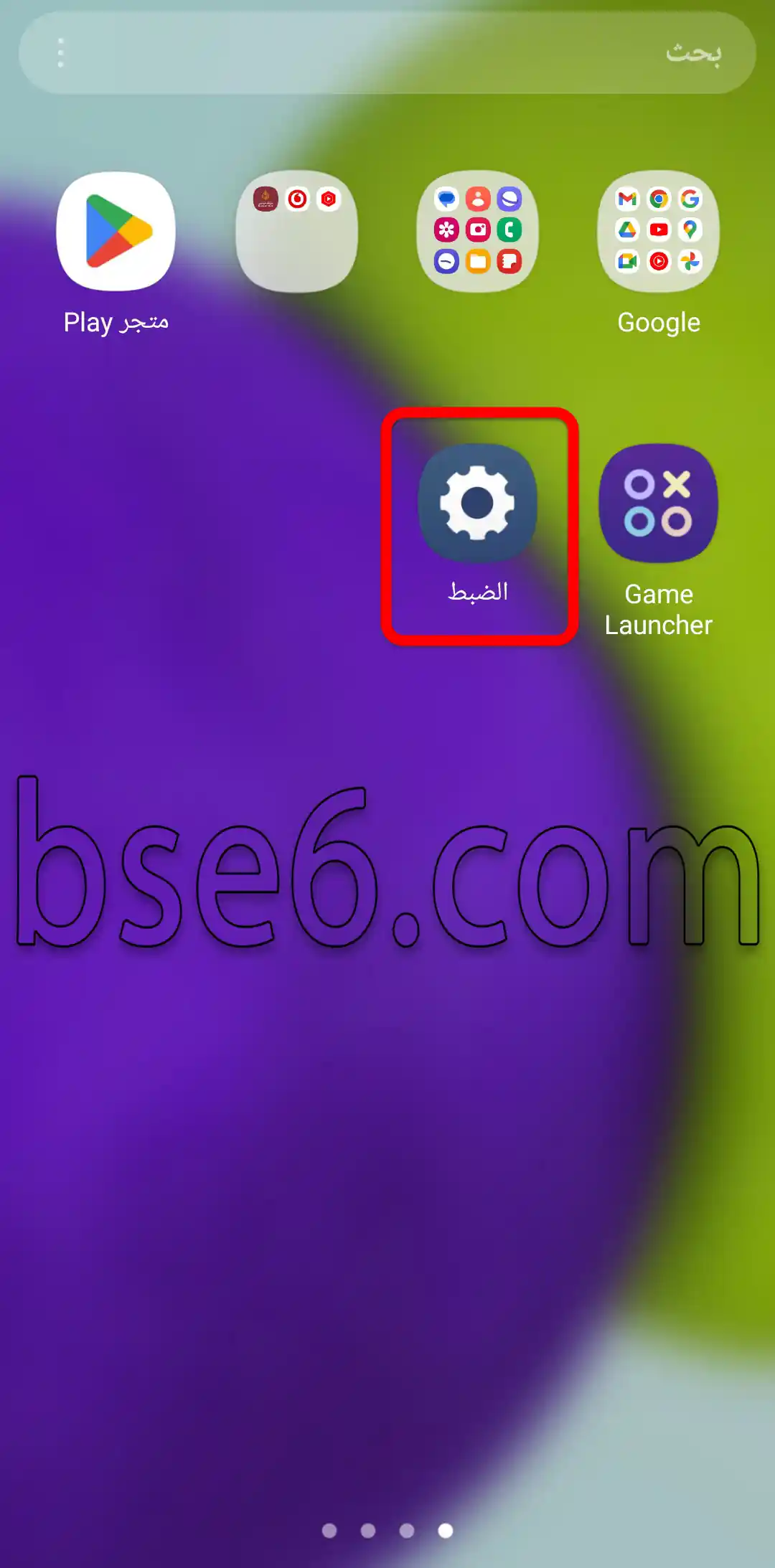
1- ادخل على “الضبط”.
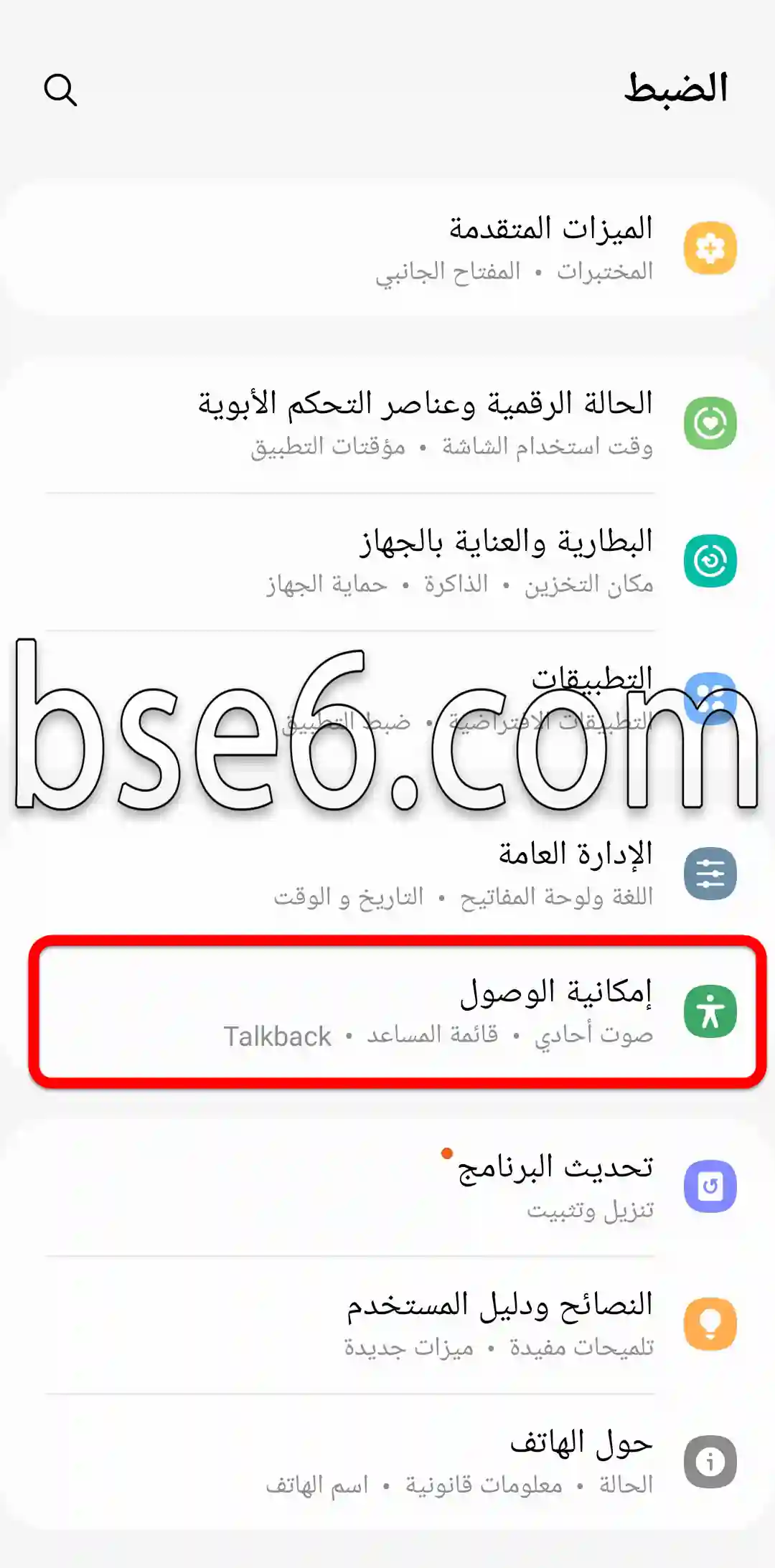
2- انزل للاسفل وادخل على “إمكانية الوصول”.
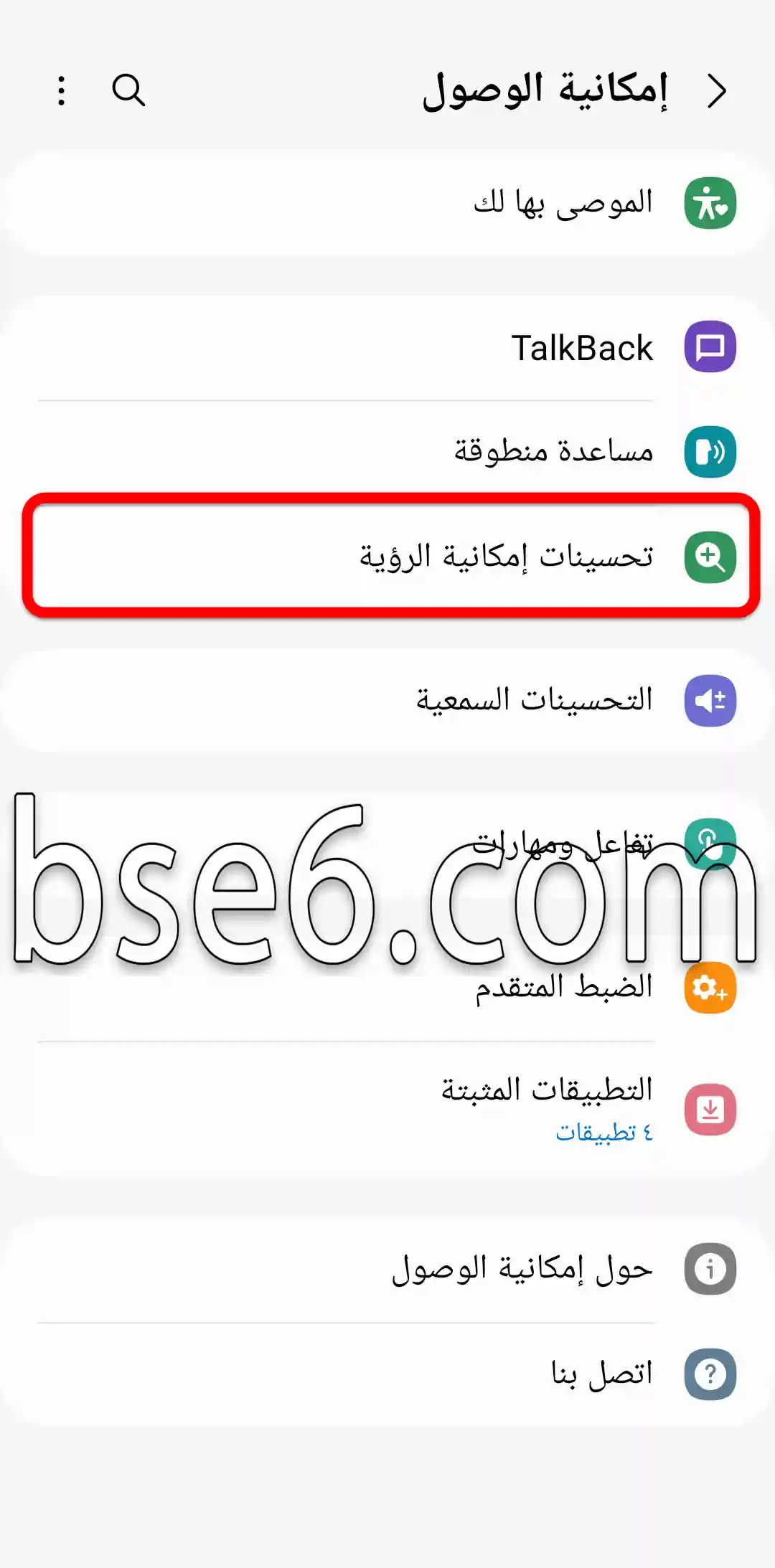
3- “تحسينات إمكانية الرؤية”.
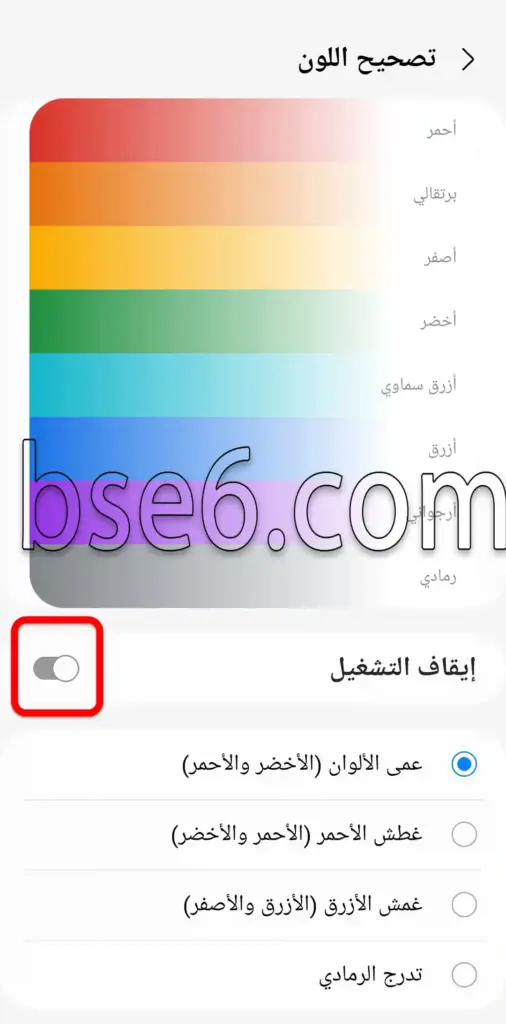
4- “تصحيح اللون”.

5- بعد التشغيل, اختر الاختيار المناسب لك من هذه الشاشة.

خطوات تصحيح الالوان في Samsung Galaxy A57 5G بسهولة
تصحيح الالوان: هل لاحظت يوماً أنّ صورك على هاتف Samsung Galaxy A57 5G تبدو باهتة أو غير متوازنة؟ تصحيح الألوان هو الطريقة الأمثل لاستعادة الحيوية والدقة لتفاصيل الصور، ما يمنحك تجربة بصرية محسّنة وجودة صور أعلى.
للبدء في تصحيح الالوان في Samsung Galaxy A57 5G، يمكنك اتباع الخطوات التالية:
- دخول إعدادات الشاشة
اذهب إلى “الإعدادات”، ثم اختر “العرض”، وبعدها “وضع color”. ستجد خيارات متعددة لتعديل لون الشاشة حسب تفضيلك. - اختيار وضع الألوان المناسب
يتيح لك الهاتف تغيير التشبع، والتباين، ودرجة اللون. اختر الوضع الذي يعكس طبيعة الألوان بشكل واقعي. يمكنك تجربة عدة أوضاع مثل: “طبيعي” أو “زاهٍ” لرؤية الفرق. - تعديل الألوان يدوياً
إذا رغبت بمزيد من الدقة، استخدم أداة تصحيح الألوان اليدوية. هنا يمكنك تفعيل الذكاء الاصطناعي لتحسين الألوان بشكل تلقائي، أو ضبط التشبع والتوازن اللوني يدوياً، وهو حل فعال لمحبي التصوير. - استخدام تطبيقات مجانية خارجية
تتوفر تطبيقات مجانية متخصصة في تصحيح الألوان، مثل Snapseed أو Lightroom. بفضل الذكاء الاصطناعي في هذه الأدوات، يمكن تحسين الألوان بنقرة واحدة فقط. - تجربة التصحيح في الصور والفيديو
لا يقتصر تصحيح الألوان على الصور الثابتة فقط، بل يمكنك الاستفادة أيضاً في تصحيح لون الفيديو عبر خيارات مدمجة أو باستخدام تطبيقات تحرير الفيديو.
تكمن أهمية تصحيح الألوان في إبراز الألوان الحقيقية وتحسين تجربة المستخدم، خاصة لعشاق التصوير. بحسب مراجعات المواقع التقنية، يُعتبر Galaxy A57 5G واحداً من الهواتف التي تقدم مرونة في تعديل الألوان لتناسب كل الأذواق.
أهمية تصحيح الالوان لتحسين تجربة الشاشة
تصحيح الالوان يعتبر واحدة من أهم خطوات تحسين تجربة الشاشة في الأجهزة الحديثة. الألوان الزاهية والدقيقة تضمن مشاهدة ممتعة للفيديو، وتعزز وضوح التفاصيل في الصور. باستخدام تقنيات color المتقدمة، مثل تقنيات بالذكاء الاصطناعي، يستطيع مستخدمو Samsung Galaxy A57 5G تخصيص اللون بما يلائم تفضيلاتهم. تصحيح الألوان يؤثر مباشرة على راحة العين خلال التصفح والاستخدام اليومي. ينصح خبراء التقنية دائمًا بضبط إعدادات الألوان الدافئة لتقليل إجهاد العين واستخدام أوضاع الفيديو الخاصة بالتلفاز الذكي لتعزيز جمال الألوان ودقتها.
شرح تفصيلي لإعدادات تصحيح الالوان في Samsung Galaxy A57 5G
تصحيح الالوان ضروري لتحسين تجربة المشاهدة على الهواتف الذكية. في Samsung Galaxy A57 5G يمكنك ضبط ألوان الشاشة بسهولة. انتقل إلى “الإعدادات” ثم “الشاشة” واختر “وضع اللون”. ستجد عدة أنماط مثل طبيعي، أو مشبع. إذا كنت تهوى تحرير الفيديو، يتيح لك وضع اللون الطبيعي إبراز التفاصيل بدون تشويش في لون واحد. باستخدام هذه الأدوات، يمكنك تخصيص ألوان العرض حسب تفضيلك الشخصي. الخيار متاح أيضاً لتقليل إرهاق العين عند مشاهدة الفيديو لفترات طويلة. تعتبر هذه الأداة واحدة من مزايا التحكم المتقدمة في هواتف سامسونج، ويُوصى بتجربتها لتحقيق تجربة ألوان مثالية للعين.
ما الخطوات السريعة لتفعيل تصحيح الالوان على Galaxy A57 5G؟
تصحيح الالوان ضروري لتحسين رؤية الألوان على أجهزة Galaxy A57 5G. باتباع خطوات بسيطة، يمكنك تفعيل هذه الميزة بسهولة للاستفادة من ألوان أكثر وضوحًا ودقة.
الخطوات السريعة لتفعيل تصحيح الالوان:
- افتح “الإعدادات” بهاتفك Samsung Galaxy A57 5G.
- انتقل إلى “إمكانية الوصول”.
- اختر “تحسينات الرؤية”.
- اضغط على “تصحيح اللون”.
- فعّل ميزة تصحيح الالوان.
- اختر واحدة من أوضاع اللون المناسبة لك (مثل Deuteranomaly أو Protanomaly أو Tritanomaly) لضمان تمييز الألوان بدقة.
- يمكنك أيضًا اختبار الألوان من خلال أداة color المجانية من سامسونج لضبط الاعدادات بدقة.
- يوصى باستخدام إعدادات الذكاء الاصطناعي لتحسين تباين الألوان تلقائيًا.
توفر هذه الخاصية ألوان متوازنة ومريحة للعين وتدعم ذوي ضعف تمييز اللون. تسهم هذه الأدوات المجانية في تحسين تجربة العرض واستخدام الجهاز بشكل أسهل وأفضل.
كيف يمكن إعادة تعيين إعدادات تصحيح الالوان إلى الوضع الافتراضي؟
تصحيح الالوان يضمن لك ألوان واقعية عند مشاهدة الصور أو الفيديو على هاتفك.
لإعادة تعيين إعدادات تصحيح اللون في Samsung Galaxy A57 5G إلى الوضع الافتراضي:
- افتح “الإعدادات” من قائمة التطبيقات.
- انتقل إلى “إمكانية الوصول”.
- اضغط على “تحسينات الرؤية”.
- اختر “تصحيح الالوان” (Color Correction).
- عطِّل خيار “تصحيح الألوان” أو اضغط “إعادة تعيين” إن وجد.
يؤدي ذلك إلى إعادة التشبع وكثافة اللون للألوان الأصلية للهاتف. الطريقة مجانية وسهلة دون الحاجة لأداة خارجية.
يرتبط هذا بوضوح الصور وجودة الفيديو، ويُنصح بالاستفادة من الإعدادات الافتراضية لأفضل تجربة رؤية.
لمزيد من التفاصيل، راجع دليل المستخدم الرسمي لسامسونج أو الدعم الفني.
هل تصحيح الالوان يؤثر على استهلاك البطارية في Samsung Galaxy A57 5G؟
تصحيح الالوان يُستخدم لتحسين ألوان الصور والفيديو على Samsung Galaxy A57 5G، لكنه قد يزيد استهلاك البطارية عند تفعيل ميزات الذكاء الاصطناعي أو أداة تصحيح متقدمة. يؤثر التغيير المستمر في لون الشاشة أثناء عرض الفيديو أو تعديل الصور باستخدام أداة واحدة أو أكثر بشكل طفيف، خاصة مع تفعيل ميزات تحسين الألوان تلقائيًا. لتقليل التأثير، ينصح بإيقاف تصحيح الألوان عند عدم الحاجة أو استخدامه فقط مع الصور المهمة. تقارير الخبراء تؤكد أن التأثير ليس كبيرًا إذا استُخدم بحكمة.
تصحيح الالوان يعزز وضوح الألوان ويجعل الفيديو أكثر حيوية في Samsung Galaxy A57 5G. باستخدام خطوات بسيطة وأداة color المدمجة في النظام، يمكنك ضبط إعدادات الألوان وتفعيل وضع لون مناسب لك. لإعادة تعيين كل الإعدادات، انتقل إلى إعدادات العرض واختر الاستعادة للوضع الافتراضي. جرب الآن تصحيح الألوان لتحصل على تجربة بصرية مذهلة.