
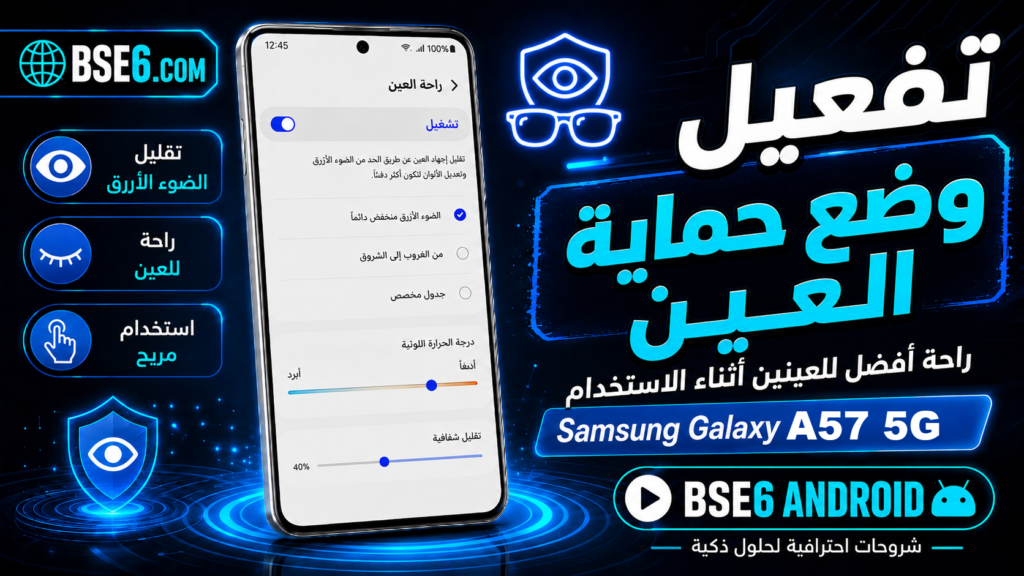
وضع حماية العين أصبح ضرورة في عصر الاستخدام المكثف للشاشات، خاصة مع هواتف مثل Samsung Galaxy A57 5G. تفعيل هذه الخاصية يساهم في حماية العين من الآثار السلبية للضوء الأزرق الصادر من الشاشة. سنستعرض في هذا المقال خطوات تفعيل وضع حماية العين، فوائده، وتأثيره على جودة الألوان، إلى جانب إمكانية جدولة التشغيل تلقائياً بحسب احتياجك اليومي.
كيفية تفعيل وضع حماية العين في Samsung Galaxy A57 5G
وضع حماية العين ضروري لتقليل إجهاد عينيك أثناء استخدام الكمبيوتر أو الهاتف. لتفعيل الوضع الليلي في Samsung Galaxy A57 5G، توجه إلى الإعدادات > الشاشة > راحة العين. هذه الخاصية تقلل الضوء الأزرق الضار لحماية عينيك. ينصح بها الخبراء ويشابه تأثيرها استخدام فلاتر الضوء في ويندوز.
خطوات تفعيل وضع حماية العين من الإعدادات
وضع حماية العين يقلل من إجهاد العين ويزيد من راحة القراءة على الشاشة. لتفعيل هذه الخاصية في جهاز Samsung Galaxy A57 5G، اتبع الخطوات التالية:
1- افتح الإعدادات من شاشة الجهاز الرئيسية.
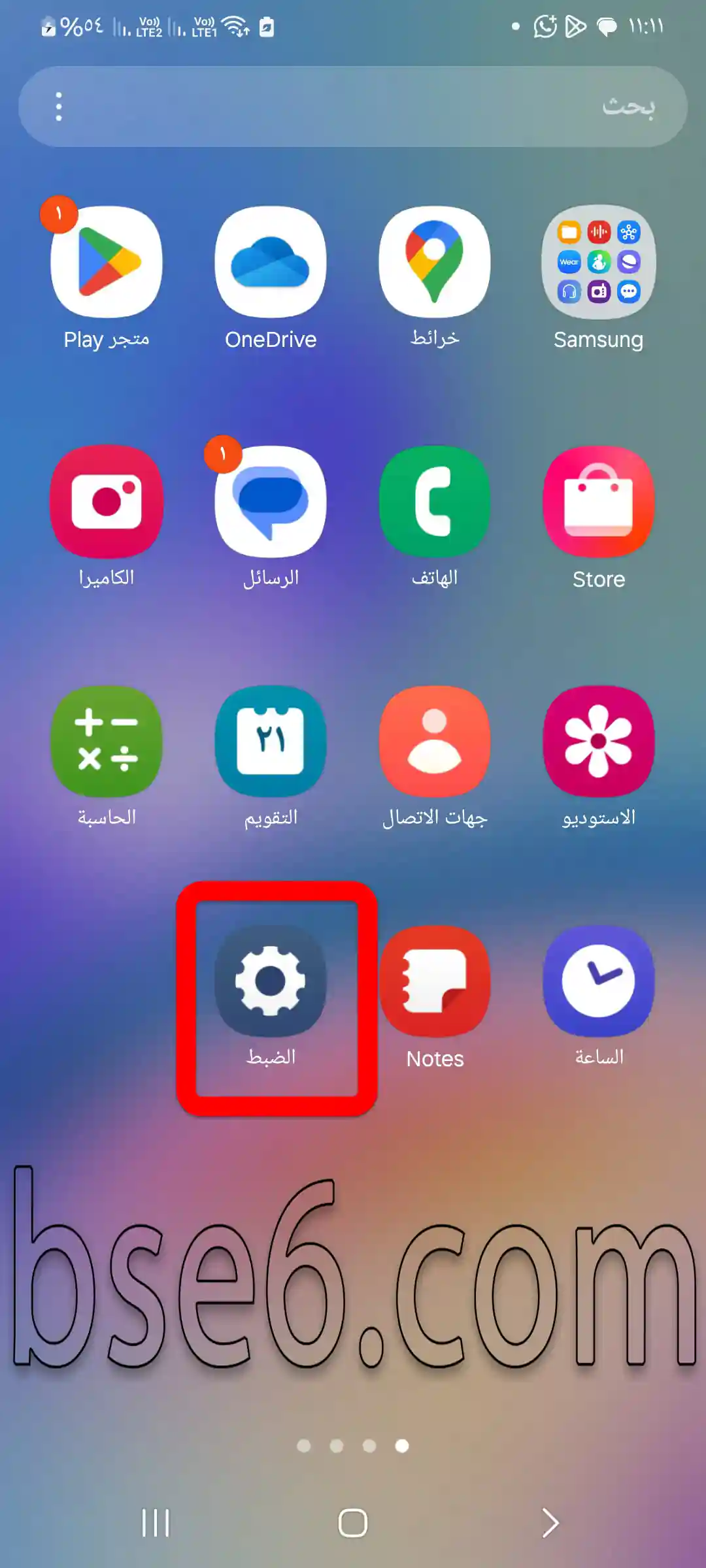
2- انتقل إلى قسم “العرض” أو “Display”.
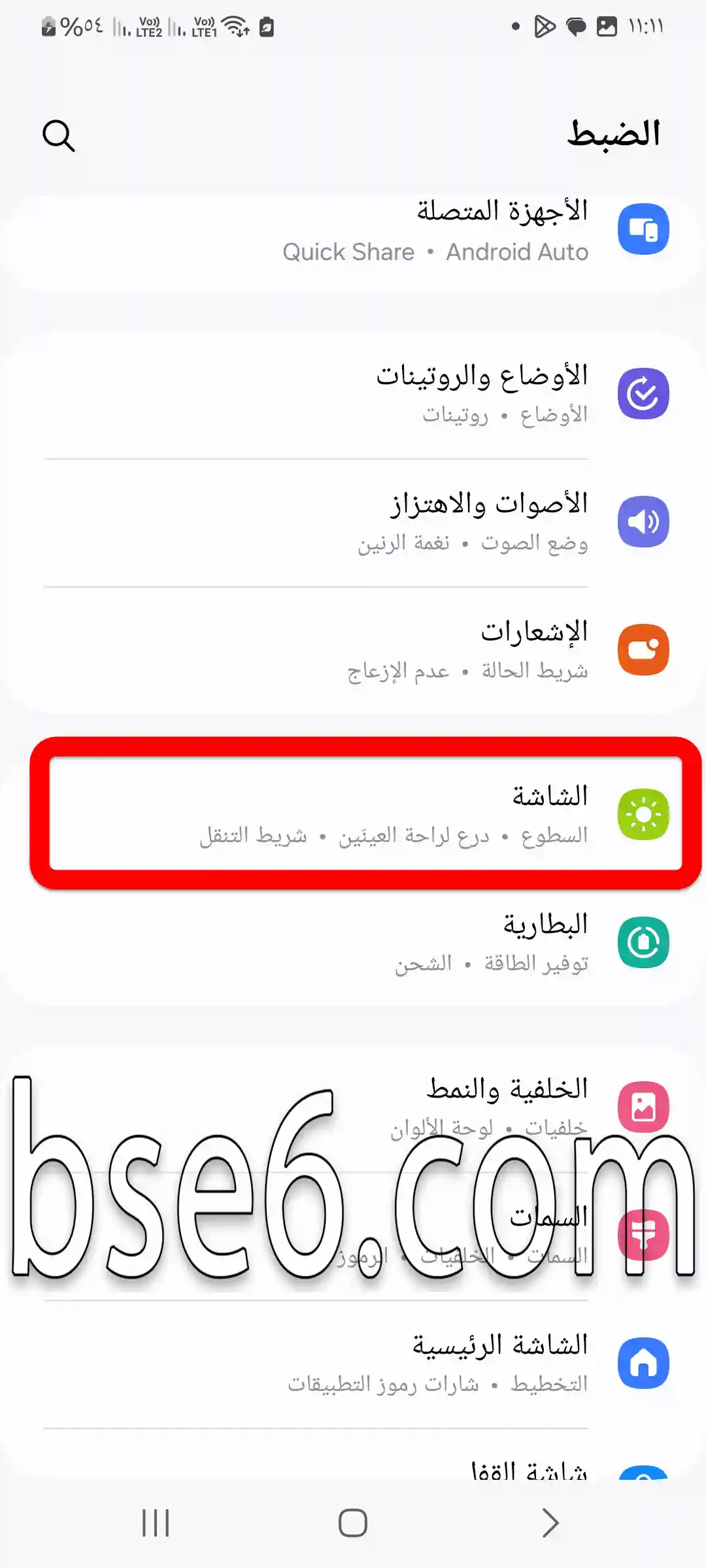
3- اختر “وضع حماية العين” أو “مرشح الضوء الأزرق”.
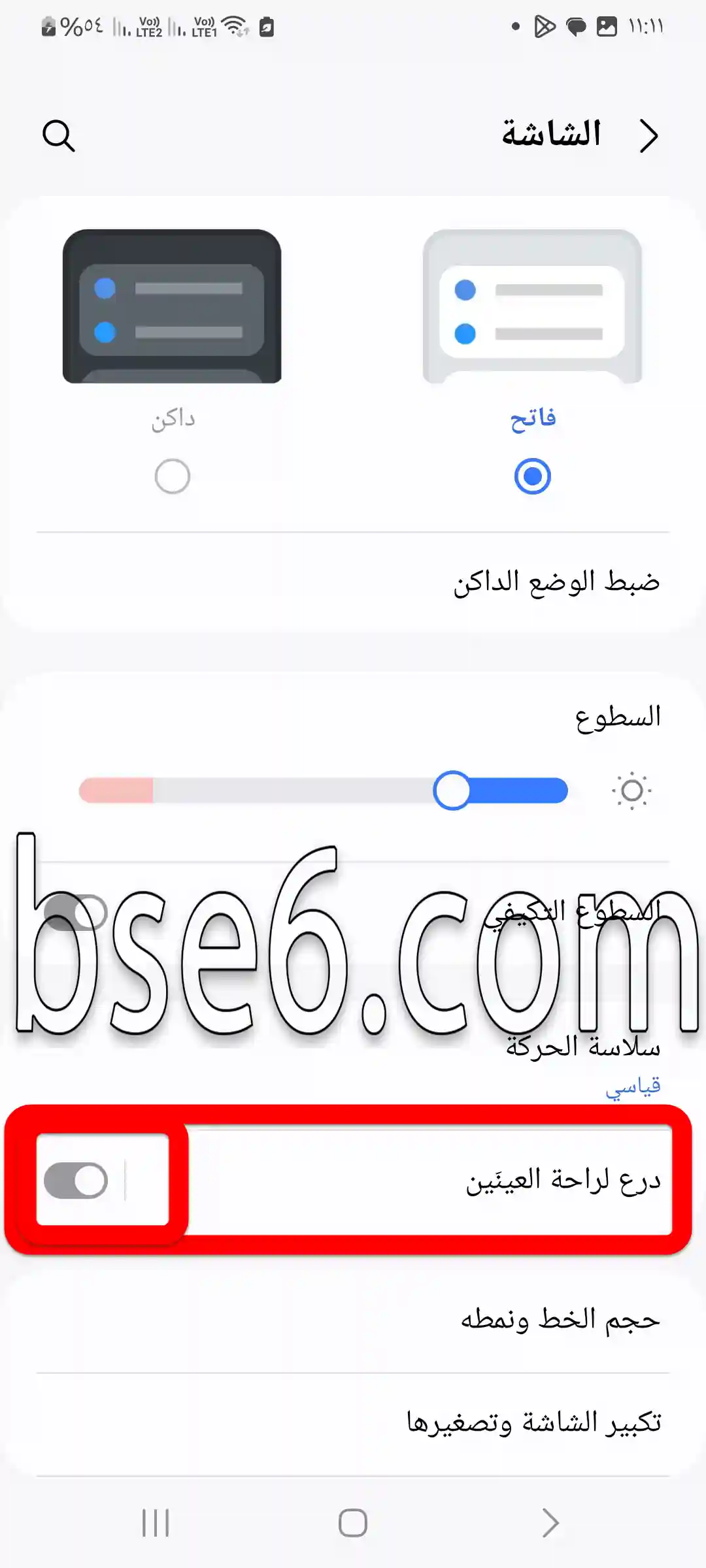
4- فعّل الخيار واضبط الشدة حسب رغبتك.
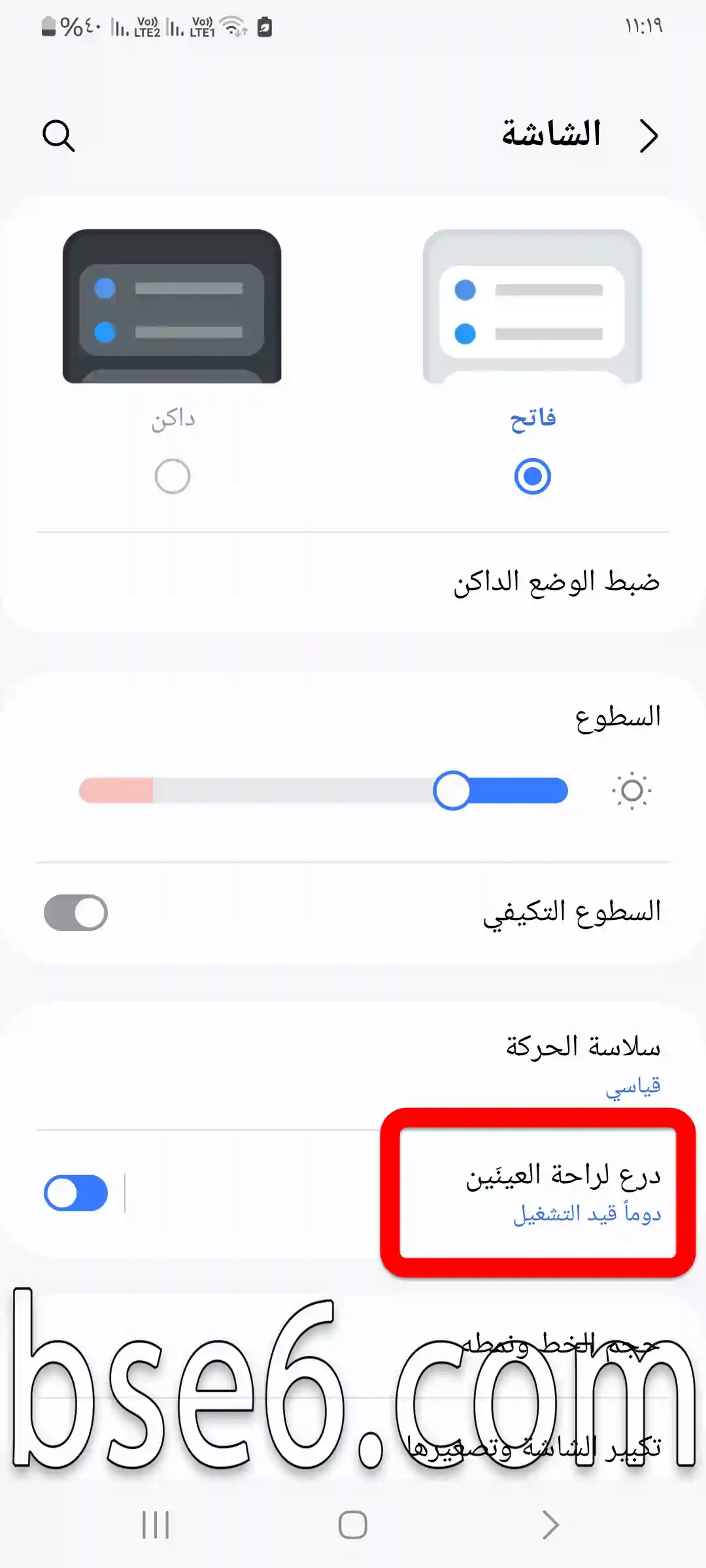
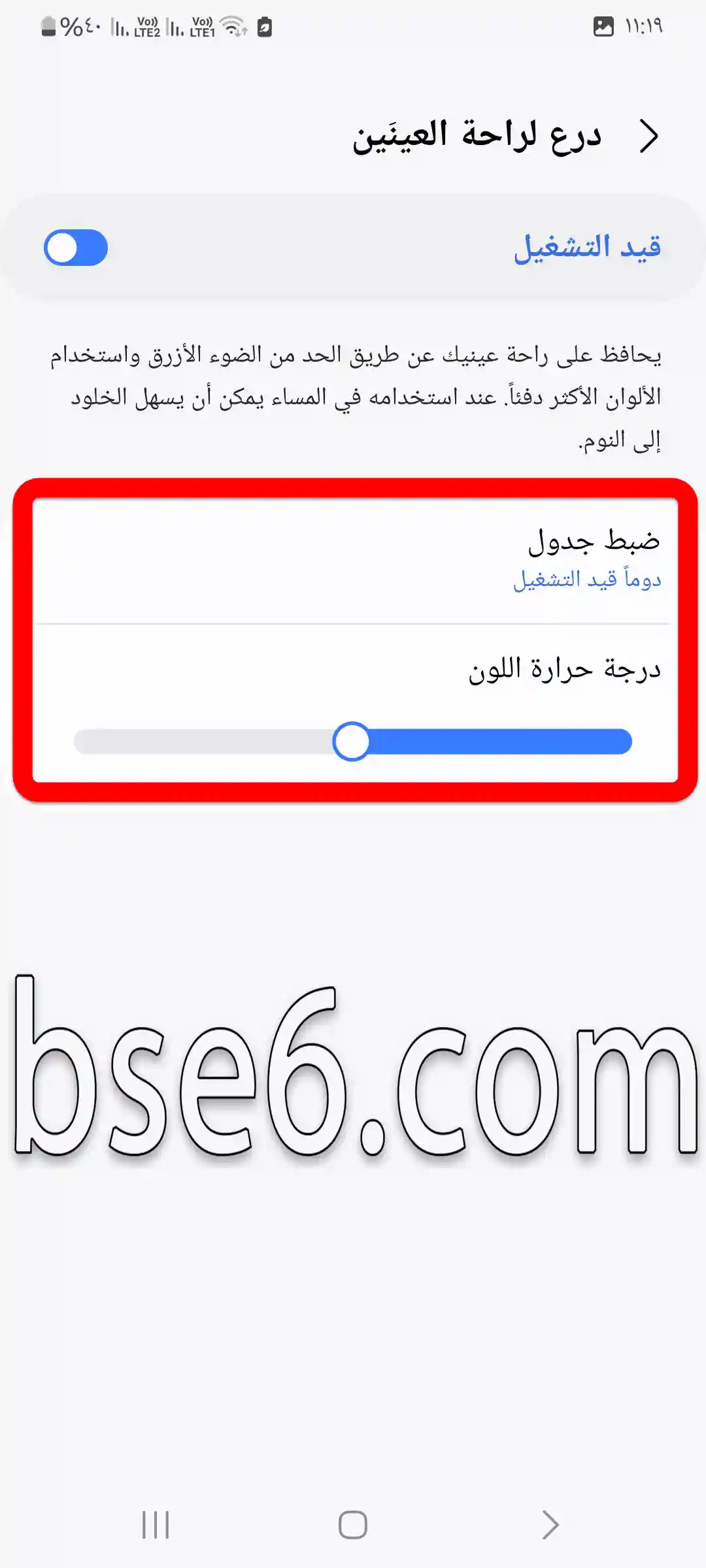
هذا الوضع يساعدك على تقليل التعرض للضوء الأزرق الضار، مما يدعم صحة العين، خاصة عند استخدام الجهاز لساعات طويلة أو في ساعات المساء. تعرف على فوائد تفعيل هذه الميزة في حماية نظرك وتحسين جودة النوم، اعتمادًا على توصيات خبراء الصحة الرقمية. يمكنك ضبط جدولة تلقائية أو تفعيلها يدوياً حسب احتياجاتك اليومية، كما تقدم بعض تطبيقات windows ميزات مشابهة لهذه التقنية.
ما فوائد وضع حماية العين في الهاتف؟
وضع حماية العين ميزة هامة في الهاتف تقي العين من إجهاد شاشة الكمبيوتر أو الهاتف عبر تقليل الضوء الأزرق الليلي؛ يحسن جودة النوم ويحمي العينين من الأضرار الرقمية الناتجة عن الاستخدام الطويل للأجهزة الإلكترونية. توصي دراسات ويندوز وشركات الأجهزة الذكية بتفعيل هذه الخاصية لحماية العين خاصة عند العمل لفترات مطولة. يمكنك معرفة كيفية تفعيل وضع حماية العين من إعدادات الهاتف بكل سهولة.
هل يؤثر تفعيل وضع حماية العين على جودة الألوان؟
وضع حماية العين ميزة هامة لتقليل إجهاد العيون.
عند تفعيل وضع حماية العين في Samsung Galaxy A57 5G، هل يؤثر ذلك على جودة الألوان؟
نعم، يؤثر قليلاً. عند تفعيل هذا الوضع، يُقلل الجهاز من ضوء اللون الأزرق.
قد تبدو الألوان أكثر دفئاً أو مائلة إلى الأصفر. هذا التغيير مدروس للحفاظ على سلامة عينيك أثناء النظر المطوّل.
يُلاحظ التأثير خصوصاً عند مشاهدة الصور أو مقاطع الفيديو، ولكن الجودة تظل جيدة لمعظم الاستخدامات.
ميزة وضع حماية العين مدعومة من كبرى أجهزة ويندوز وwindows للحفاظ على صحة النظر.
تعرف على الخيارات المتاحة لتعديل قوة المرشح حسب راحتك وأوقات استخدامك للجهاز.
سوف تشعر بالراحة أثناء العمل الليلي، مع توازن معقول لتجربة الألوان.
جميع التغييرات مؤقتة ويمكن استعادة الوضع الأصلي بسهولة.
هل يمكن جدولة تشغيل وضع حماية العين تلقائياً؟
هل تعلم أن وضع حماية العين يقلل من إجهاد العين أثناء استخدام الشاشة لساعات طويلة؟
نعم، يمكن جدولة تشغيل وضع حماية العين تلقائياً في Samsung Galaxy A57 5G. لتفعيل هذه الميزة، اتبع الخطوات التالية:
- افتح الإعدادات في جهازك.
- اختر الشاشة (“شاشة العرض”).
- ابحث عن خيار “راحة العين” أو “وضع حماية العين”.
- اضغط على “جدولة” أو “تعيين جدول زمني”.
- حدد الأوقات التي تفضل فيها تفعيل الوضع تلقائياً، مثل غروب الشمس وحتى شروقها.
تساعد هذه الطريقة في حماية العين من التعرض الطويل للضوء الأزرق، خصوصاً أثناء استخدام الهاتف بجوار الكمبيوتر أو ويندوز، مما يعزز التركيز ويحسن جودة النوم. بحسب توصيات خبراء الصحة الرقمية، ينصح بجدولة هذه الميزة للحفاظ على صحة العينين عند استخدام الهاتف أو شاشة الكمبيوتر لساعات طويلة.
وضع حماية العين خيار ضروري لحماية عينيك أثناء استخدام جهاز Samsung Galaxy A57 5G، خاصة في الفترات الليلية أو عند العمل الطويل أمام الشاشة. يمكنك تفعيل هذا الوضع بسهولة من خلال الإعدادات ووضع جدول تشغيل تلقائي، مما يقلل من إجهاد العين بدون التأثير الكبير على جودة الألوان. جرّب هذه الخطوات اليوم لتحسين تجربة استخدام هاتفك وحماية صحتك البصرية. لمزيد من النصائح حول حماية العين وتقنيات الهاتف، اقرأ مقالنا عن تفعيل وضع ويندوز الليلي على الأجهزة الذكية وشارك تجربتك في التعليقات.