
كيفية تشغيل اضائة الفلاش عند تلقى مكالمات في Samsung Galaxy A57 5G
اضائة الفلاش عند تلقى مكالمات أصبحت ميزة ضرورية لمستخدمي الهواتف الذكية، خاصة مع تعدد مصادر الإشعار. هل ترغب في تشغيل الفلاش لمنبه المكالمات على Samsung Galaxy A57 5G؟ هذه الخاصية تساعدك في عدم تفويت أي مكالمة حتى في الأماكن الصاخبة أو أثناء وضع الهاتف على الوضع الصامت. سنقدم خطوات تفعيل اضاءة الفلاش عبر الإعدادات، مع نصائح لضبط ضوء الفلاش لتجنب الإزعاج، وحلول للمشاكل الشائعة عند عدم تشغيل flash المكالمات.
خطوات تفعيل اضائة الفلاش عند تلقى مكالمات في Samsung Galaxy A57 5G
اضائة الفلاش عند تلقى مكالمات: هل تعلم مدى أهميتها؟
تفعيل اضاءة الفلاش عند تلقي المكالمات في هاتف Samsung Galaxy A57 5G يوفّر لك طريقة فعّالة لملاحظة الاتصال حتى في الأماكن المزدحمة أو عندما يكون الهاتف على الوضع الصامت. هذه الميزة تستفيد من فلاش الكاميرا لتنبيهك بوَميض واضح مع كل اتصال وارد أو إشعار جديد.
خطوات تفعيل اضاءة الفلاش عند تلقي المكالمات:
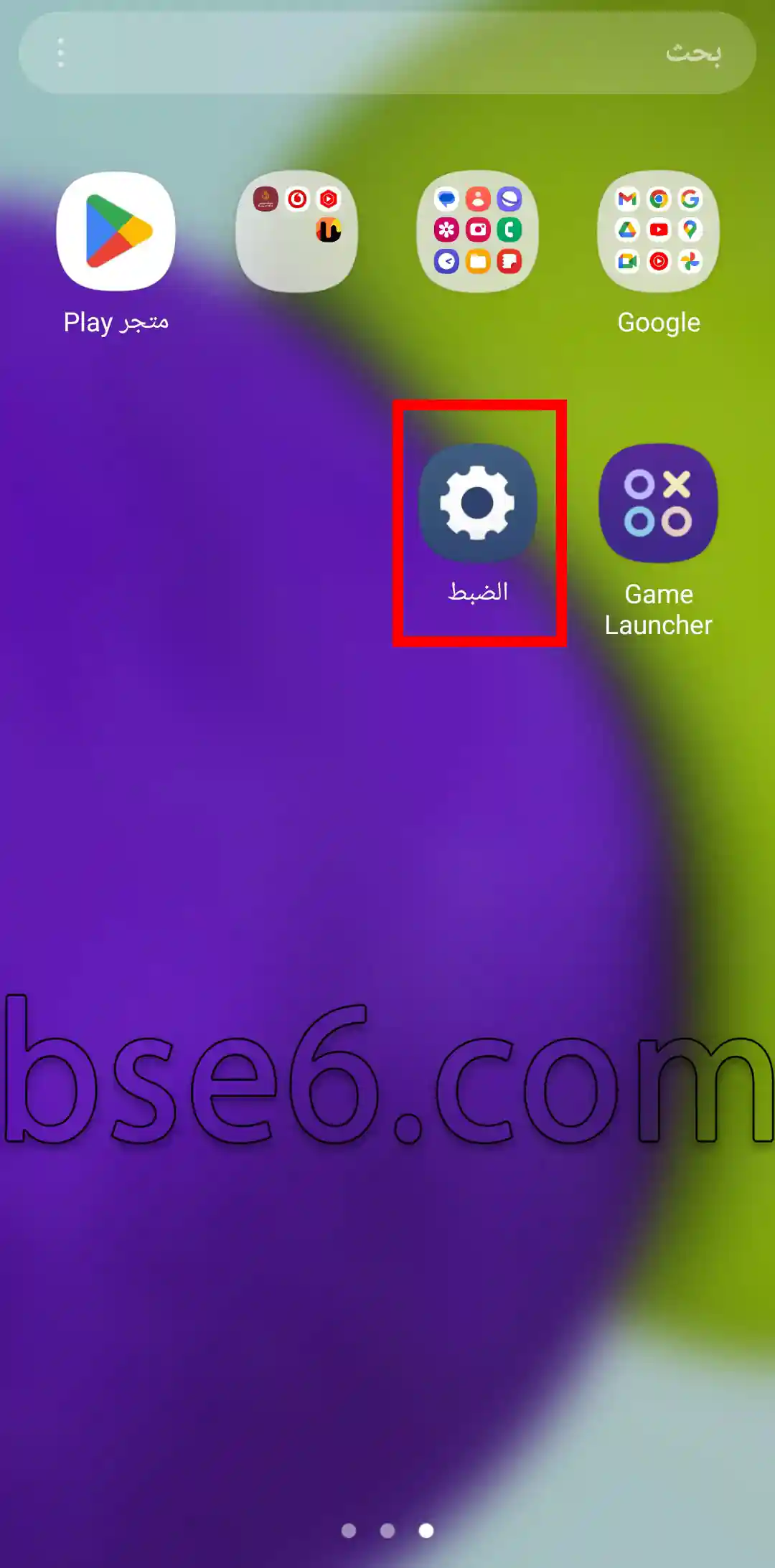
1- افتح الإعدادات
انتقل إلى تطبيق “الضبط” على هاتفك.
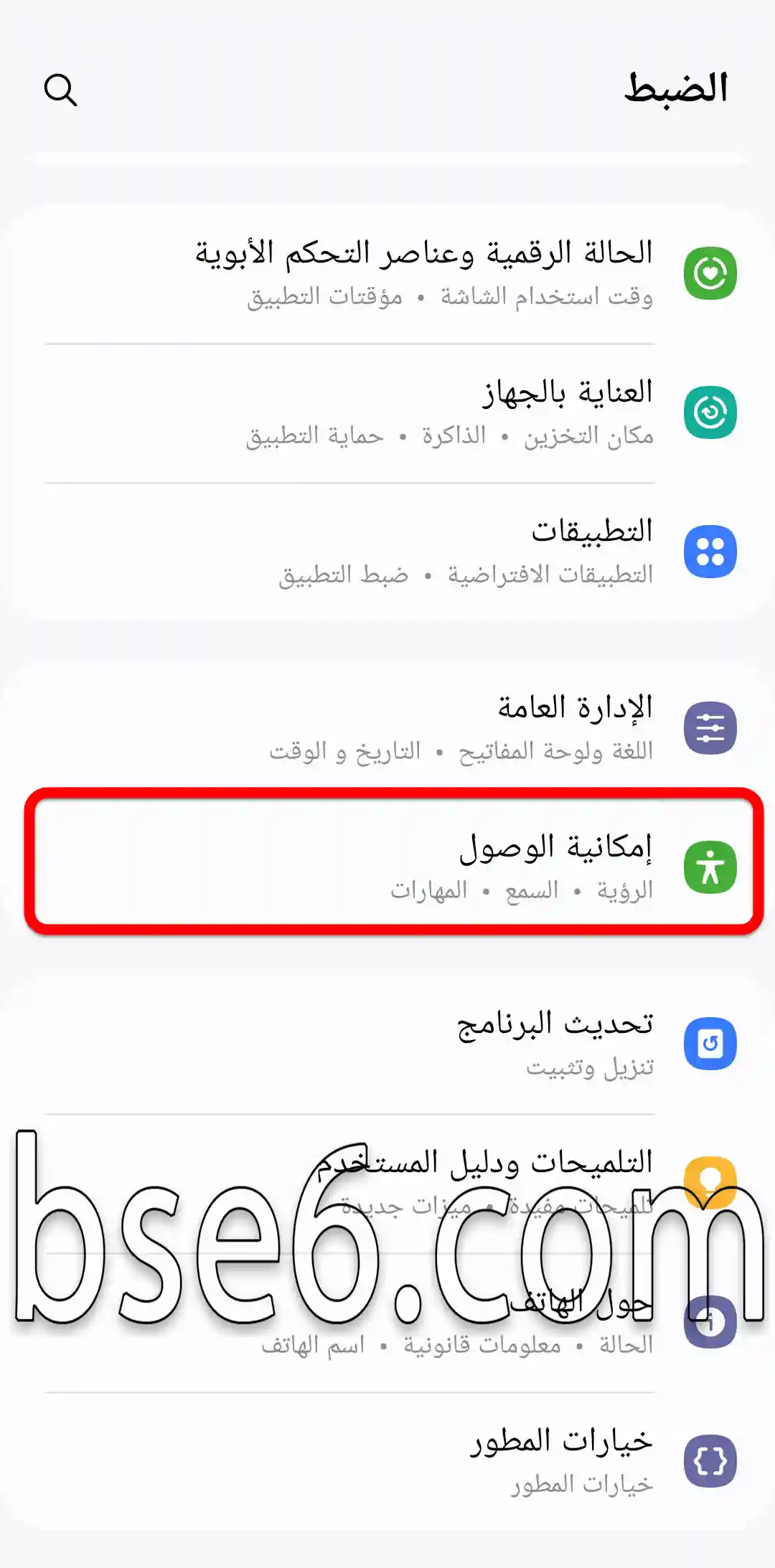
2- الدخول إلى إمكانية الوصول
ابحث عن قسم “إمكانية الوصول”، وغالبًا ما تجدها ضمن قائمة الضبط الأساسية فى الأسفل.
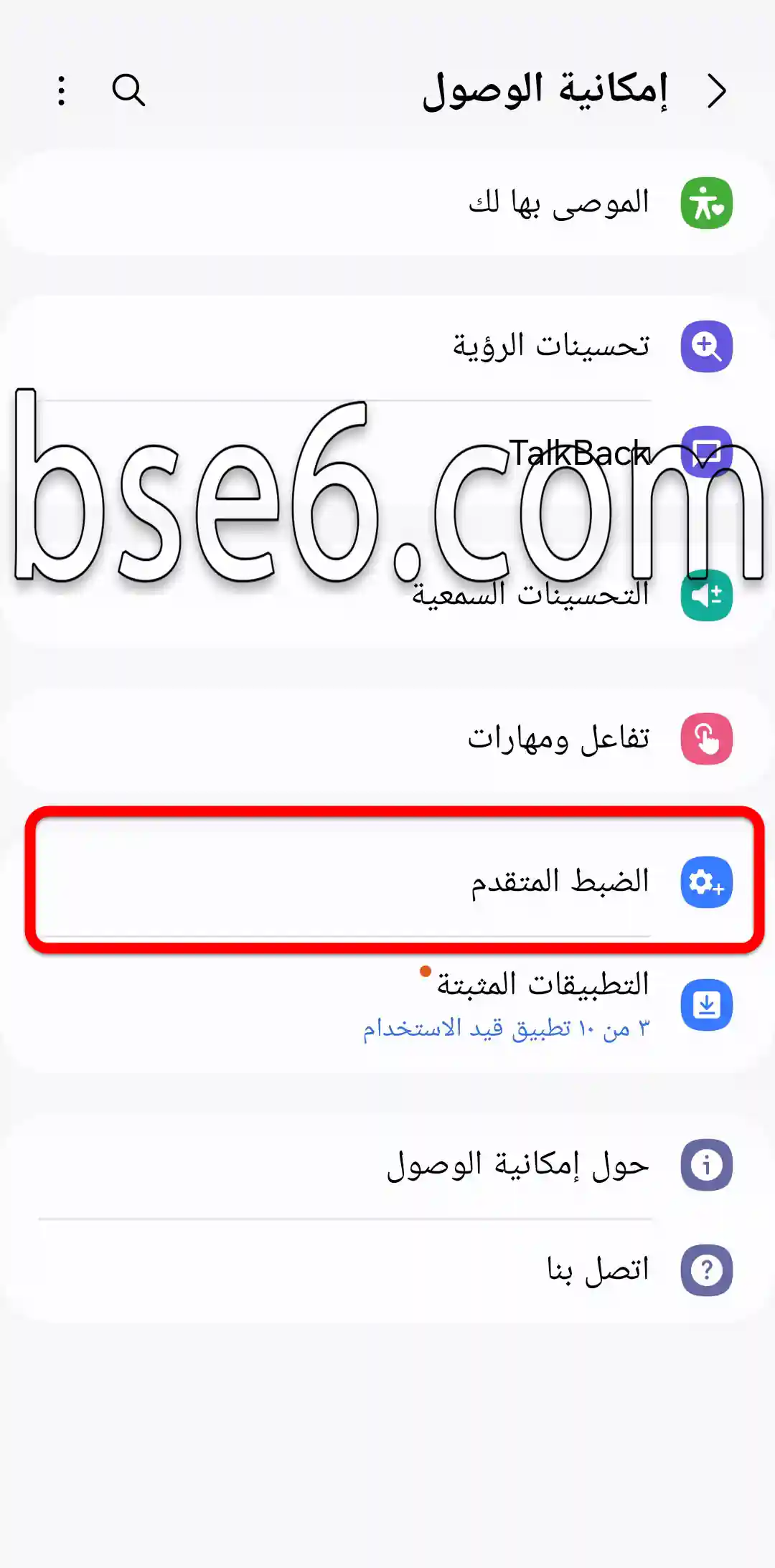
3- الدخول على الضبط المتقدم
اختر “الضبط المتقدم” ثم “إشعار الفلاش”.
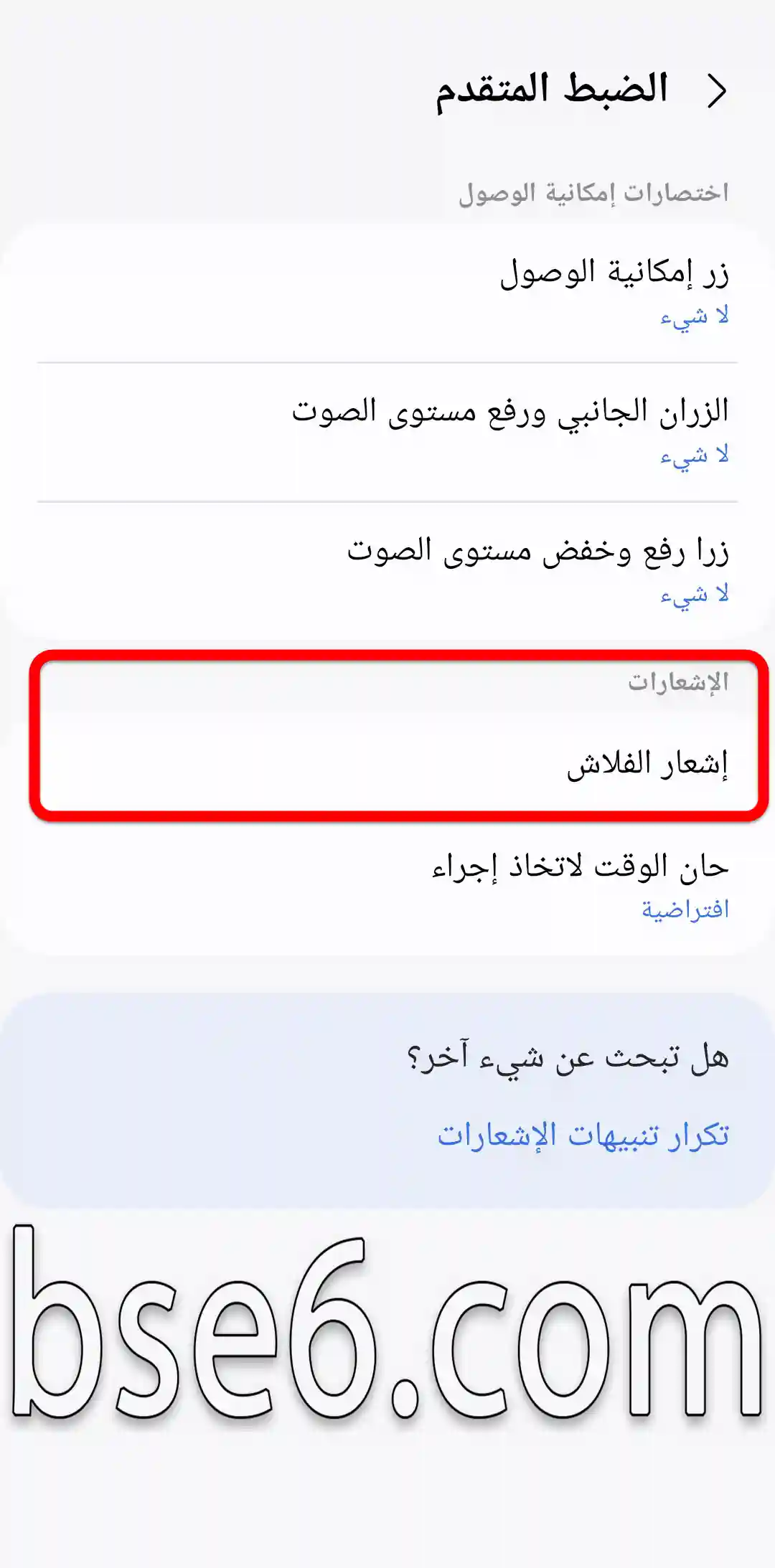
4- هنا سيظهر لك خيار وميض فلاش الكاميرا عند تلقي المكالمات أو الإشعارات.
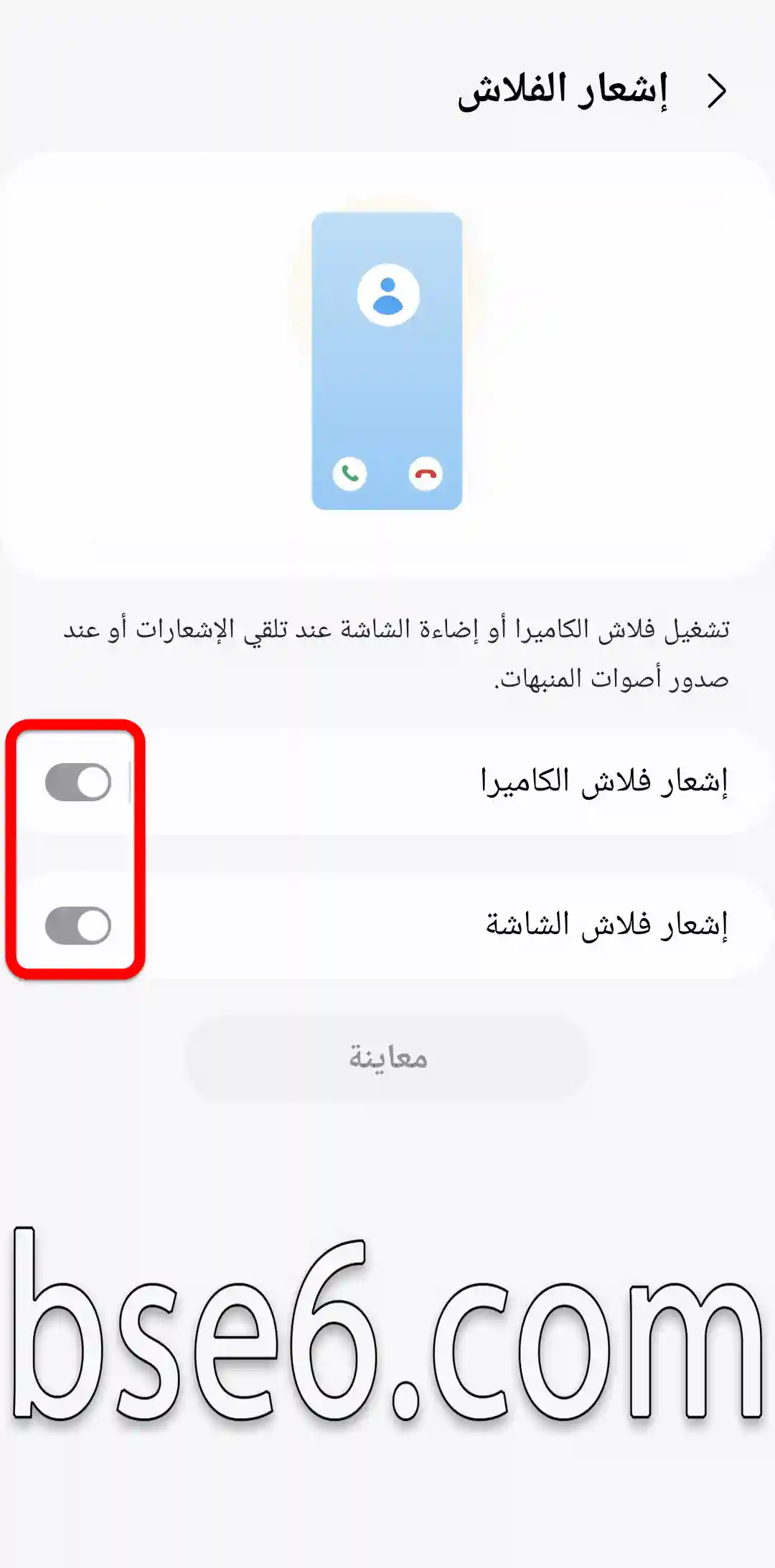
5- اختر نوع الفلاش
يمكنك تفعيل ومضات فلاش الكاميرا لمكالمات معينة أو لجميع المكالمات الواردة، كذلك الإشعارات, ثم قم بحفظ وتأكيد الإعدادات, تأكد من حفظ خياراتك وأعد اختبار الميزة عبر الضغط على “معاينة” او إجراء مكالمة تجريبية.
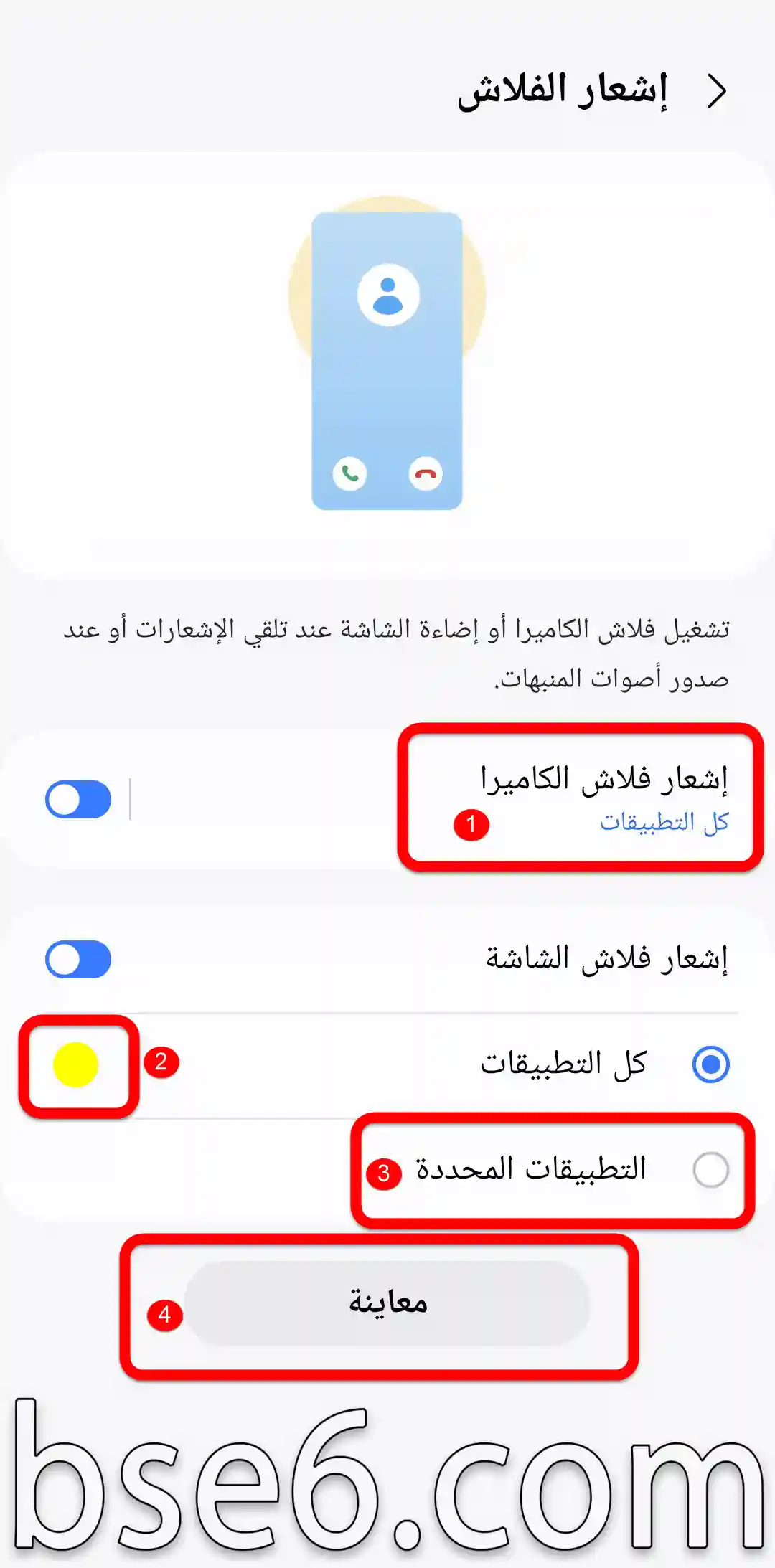
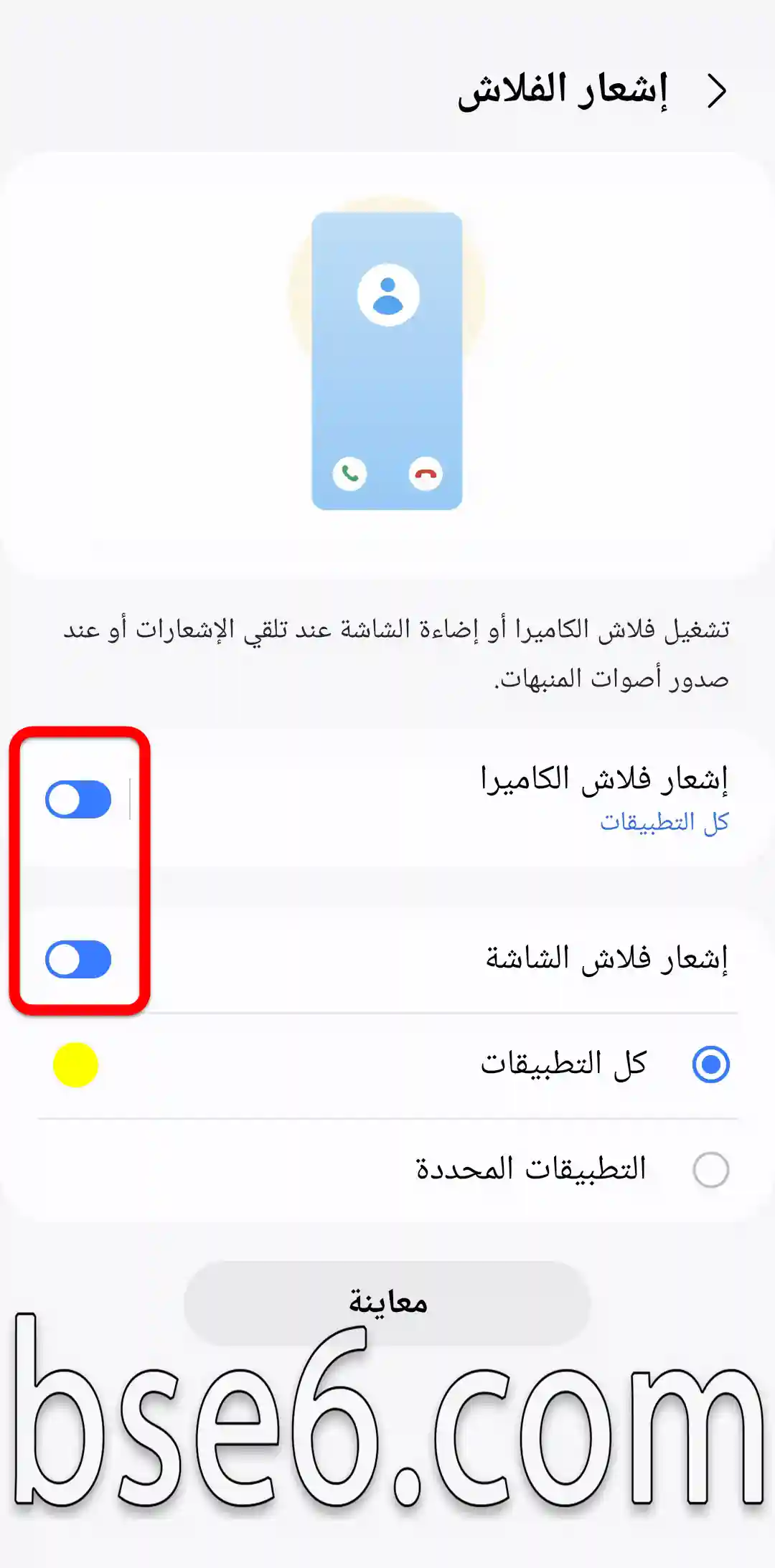
6- لإيقاف تشغيل وميض الفلاش عند تلقى مكالمات او اشعارات قم بإيقاف الخيارات المحددة فى الصورة التالية.
الفوائد والاستخدامات العملية
هذه الخاصية تعتبر مفيدة للأشخاص الذين يعملون في بيئات صاخبة أو ضعيفي السمع. كما أنّها تضمن عدم فوات أي مكالمة هامة بفضل اعتمادها على وميض واضح تسببه فلاش الكاميرا. بحسب مصادر تقنية موثوقة مثل Samsung Support، تعد هذه الوسيلة الأكثر اعتمادًا لتلقي التنبيهات البصرية.
تفعيل ميزة اضاءة الفلاش يرفع من قدرتك على تلقي الإشعارات الهامة بسرعة وبدون إزعاج الآخرين الصوتي.
إعداد اضائة الفلاش عند تلقى مكالمات عبر الإعدادات الأساسية
اضائة الفلاش عند تلقى مكالمات: كيف تجعل Samsung Galaxy A57 5G يضيء تلقائياً؟
هل ترغب في تفعيل اضاءة الفلاش عند تلقي المكالمات على هاتفك سامسونج جالاكسي A57 5G؟ هذه الميزة تساعد الأشخاص في معرفة المكالمات الواردة عبر وميض ضوء ساطع، خاصة في البيئات المزدحمة أو الصامتة.
لتشغيل هذه الخاصية:
- افتح الإعدادات على جهازك.
- اذهب إلى قسم إمكانية الوصول.
- اختر إعدادات متقدمة ثم إشعارات الفلاش.
- فعّل خيار تشغيل فلاش عند المكالمات.
الميزة تزيد من فرصة عدم فوات أي مكالمة هامة، خصوصاً للمهنيين والأشخاص ذوي الاحتياجات الخاصة. حسب سامسونج، توفّر ضوء flash تنبيهاً مرئياً فعالاً دون إزعاج صوتي. تساعدك هذه الخاصية أيضاً أثناء الاجتماعات أو الأماكن المزدحمة حيث يصعب سماع نغمات الرنين.
نصائح لضبط الإشعارات الضوئية لتفادي الإزعاج
اضائة الفلاش عند تلقى مكالمات قد تساعدك في جذب انتباهك إلى الهاتف دون الحاجة إلى الصوت. يعتبر ضبط الإشعارات الضوئية خيارًا مثاليًا لتفادي الإزعاج الناتج عن نغمات الرنين في الاجتماعات أو الأماكن الهادئة. إليك أهم النصائح لضبط هذه الميزة:
- قم بتشغيل ميزة flash أو وميض ضوء LED فقط للإشعارات الهامة مثل المكالمات أو الرسائل العاجلة.
- تجنب تفعيل خاصية ضوء الإشعار لجميع التطبيقات لتقليل حالات التشتيت.
- في إعدادات الهاتف، حدد أوقات تشغيل الإشعار الضوئي مثل أوقات العمل أو الليل بحسب تفضيلاتك.
- راجع توصيات خبراء التقنية مثل Samsung Support لضمان الاستخدام الأمثل حسب طراز الهاتف.
- ضبط الوميض بمعدل منخفض يمنع الإرهاق البصري ويحافظ على عمر بطارية الجهاز.
بهذا النهج، يمكنك الاستفادة من خاصية الإشعارات الضوئية دون التعرض لإزعاج غير مرغوب فيه.
مشاكل شائعة عند تفعيل اضائة الفلاش عند تلقى مكالمات
اضائة الفلاش عند تلقى مكالمات: ما هي المشاكل الشائعة؟
هل لاحظت أن اضاءة الفلاش لا تعمل دائمًا عند استقبال المكالمات على هاتفك؟ هناك عدة مشاكل قد تواجه المستخدمين عند تفعيل خاصية flash led للإشعارات، خاصة في هواتف سامسونج Galaxy A57 5G وغيرها.
أبرز المشاكل الشائعة وحلولها:
- عدم عمل الفلاش رغم تفعيله:
أحيانًا يكون سبب ذلك عدم تحديث النظام أو تعارض مع أحد التطبيقات. ينصح بالدخول إلى الإعدادات والتأكد من تفعيل الخيار ضمن “إمكانية الوصول” ثم تحديث الهاتف لآخر إصدار. - تأخر إضاءة الفلاش:
قد يعود ذلك لإجهاد المعالج أو امتلاء الذاكرة. حاول إغلاق التطبيقات غير الضرورية وتفريغ بعض المساحة. - استهلاك البطارية الزائد:
تشغيل خاصية الفلاش بشكل متكرر يؤثر سلبًا على عمر البطارية خاصة في الهواتف المتوسطة. استخدمها فقط عند الضرورة أو قلل من سطوع led. - عدم التوافق مع بعض التطبيقات:
بعض تطبيقات المكالمات لا تدعم تفعيل الفلاش تلقائيًا، تأكد من تحديث التطبيقات بانتظام لاستخدام كل الميزات.
وفقًا لدعم سامسونج الرسمي، يبقى تحديث النظام وإدارة إعدادات الهاتف بانتظام من أفضل الحلول لتفادي هذه المشاكل. تفعيل هذه الميزة يضيف مستوى إضافياً من التنبيه البصري، مما يعزز تجربة المستخدم اليومية.
حلول لمشكلة عدم عمل الفلاش مع المكالمات
اضائة الفلاش عند تلقى مكالمات: هل تشعر بالإزعاج حين لا يعمل الفلاش مع المكالمات الهامة؟
يبحث الكثيرون عن حلول فعّالة لمشكلة عدم عمل الفلاش عند تلقي المكالمات، خاصة على أجهزة مثل Samsung Galaxy A57 5G. هذا الوميض لا يوفر فقط تنبيهات مرئية، بل يعتبر وسيلة أساسية لذوي الاحتياجات السمعية أو عند تفعيل وضع الصامت.
حلول عملية لمشكلة عدم تشغيل flash مع المكالمات:
- تأكد من تفعيل خيار وميض ضوء الفلاش:
- اذهب إلى الإعدادات > إمكانية الوصول > إعدادات متقدمة > إشعارات flash.
- فعّل خيار وميض ضوء الفلاش عند تلقي المكالمات.
- تحديث النظام:
- احرص على تحديث نظام تشغيل الهاتف، فتحديثات الأندرويد تحل مشاكل التوافق غالباً.
- إعادة ضبط الإعدادات:
- أعد تعيين إعدادات الإشعارات أو إعادة تعيين الإعدادات العامة للجهاز.
تطبيق هذه الخطوات يعزز من كفاءة استخدام الهاتف ويوفر تنبيهات موثوقة. للمزيد من الدعم، يُفضل مراجعة دليل مستخدم Samsung الرسمي لضمان أفضل استفادة ممكنة.
تجربة مستخدمين حول فعالية اضائة الفلاش
اضائة الفلاش عند تلقى مكالمات أصبحت ميزة يهتم بها العديد من مستخدمي الهواتف الذكية، خاصة أولئك الذين يبحثون عن طرق فعالة لتنبيههم عند ورود المكالمات. أظهرت تجارب المستخدمين أن تشغيل خاصية flash مع تلقي المكالمات على أجهزة مثل Galaxy A57 5G يسهم بشكل كبير في عدم تفويت المكالمات، خاصة في الأجواء الصاخبة أو عندما يكون الهاتف في وضعية الصامت.
شارك المستخدمون آراء إيجابية حول قوة ضوء الفلاش؛ حيث اعتبروه أكثر وضوحاً من نغمة الرنين وحدها. وأكدت مراجعات تقنية لوكالات متخصصة أن وميض الفلاش يوفر حلاً عملياً لضعاف السمع كذلك. للاستفادة من هذه الخاصية، يُنصح بتفعيل الإعدادات من قسم إمكانية الوصول، وذلك لتحقيق أقصى استفادة وراحة أثناء الاستخدام اليومي.
كيف يمكنني ضبط اضائة الفلاش عند تلقى مكالمات على Samsung Galaxy A57 5G؟
اضائة الفلاش عند تلقى مكالمات ميزة مهمة تتيح للمستخدمين رؤية وميض ضوء عند تلقي أي اتصال وارد.
لتشغيل flash تلقائياً على Samsung Galaxy A57 5G، اتبع الخطوات التالية:
- افتح “الإعدادات” على جهازك.
- انتقل إلى “إمكانية الوصول”.
- اختر “إعدادات متقدمة”.
- اختر “إشعارات ضوء الفلاش”.
- فعّل خيار “وميض الفلاش عند التلقي مكالمة”.
توفر هذه الميزة دعمًا إضافيًا للأشخاص ذوي الإعاقات أو عند وجود الهاتف في الوضع الصامت. تشغيل وميض ضوء الفلاش يساهم في سهولة الانتباه للمكالمات في بيئات صاخبة. توصي المصادر التقنية بتحديث الهاتف باستمرار لضمان تشغيل هذه الخاصية بكفاءة.
هل تؤثر اضائة الفلاش عند تلقى مكالمات على بطارية الجهاز؟
هل تعلم أن تشغيل اضائة الفلاش عند تلقي المكالمات قد يستهلك جزءًا إضافيًا من طاقة البطارية، لكنه عادة تأثيره طفيف؟
تفعيل هذه الميزة على هواتف Samsung Galaxy A57 5G يساعد المستخدمين على الانتباه للمكالمات الواردة، خاصة في الأماكن المزدحمة أو عندما يكون الهاتف في الوضع الصامت. الفلاش LED يستخدم طاقة كهربائية منخفضة نسبيًا، لذا تشغيله أثناء تلقي الإشعارات لن يؤثر بشكل ملحوظ على عمر البطارية اليومي.
ينصح الخبراء باستخدام ميزة اضاءة الفلاش فقط عند الحاجة، خاصة إذا كان المستخدم يسعى للحفاظ على عمر البطارية لأطول فترة ممكنة. المصدر: دليل سامسونج الرسمي لتوفير الطاقة.
ما أسباب عدم عمل الفلاش عند تلقى مكالمة؟
اضائة الفلاش عند تلقى مكالمات توفر تنبيهاً بصرياً مهمًا، لكن أحياناً لا يعمل الفلاش مع المكالمة. إليك الأسباب الشائعة:
- لم يتم تفعيل ميزة تشغيل flash عند المكالمات.
- مشكلة في إعدادات النظام أو تحديثات البرامج.
- فشل الفلاش نفسه أو تلف مكوناته.
- تطبيقات التحكم بالفلاش تعطل الاتصال.
- أوضاع “عدم الإزعاج” أو “الوضع الصامت” نشطة.
الحل غالباً يكون عبر إعادة تشغيل الجهاز أو تفعيل ميزة اضاءة الفلاش. إذا استمرت المشكلة، ينصح بالرجوع إلى الدعم الفني لشركة سامسونج أو دليل المستخدم.
اضائة الفلاش عند تلقى مكالمات تجعل استقبال المكالمة أكثر وضوحاً، خاصة في الأجواء الصاخبة أو للأشخاص ذوي الاحتياجات الخاصة. تفعيل الميزة في Samsung Galaxy A57 5G سهل عبر قسم الإشعارات في الإعدادات، مع إمكانية ضبط الإشعار الضوئي لتفادي الإزعاج أو المشاكل الشائعة كتأخر تشغيل الفلاش أو عدم عمله مع كل مكالمة. جرّب تفعيل الإضاءة لتحسين تجربة الاتصال لديك، ولا تتردد في مشاركة رأيك بالتعليقات.