
Samsung
Inverter farver på Samsung Galaxy A9
Invertering af farver på Samsung Galaxy A9, Aktiver farveinversion på Samsung Galaxy A9,Sådan aktiveres skærmens farveinversion på Samsung Galaxy A9,Invertering af farver på Samsung Galaxy A9.
Hvordan aktiveres farveinversion på en Samsung Galaxy A9-telefon?
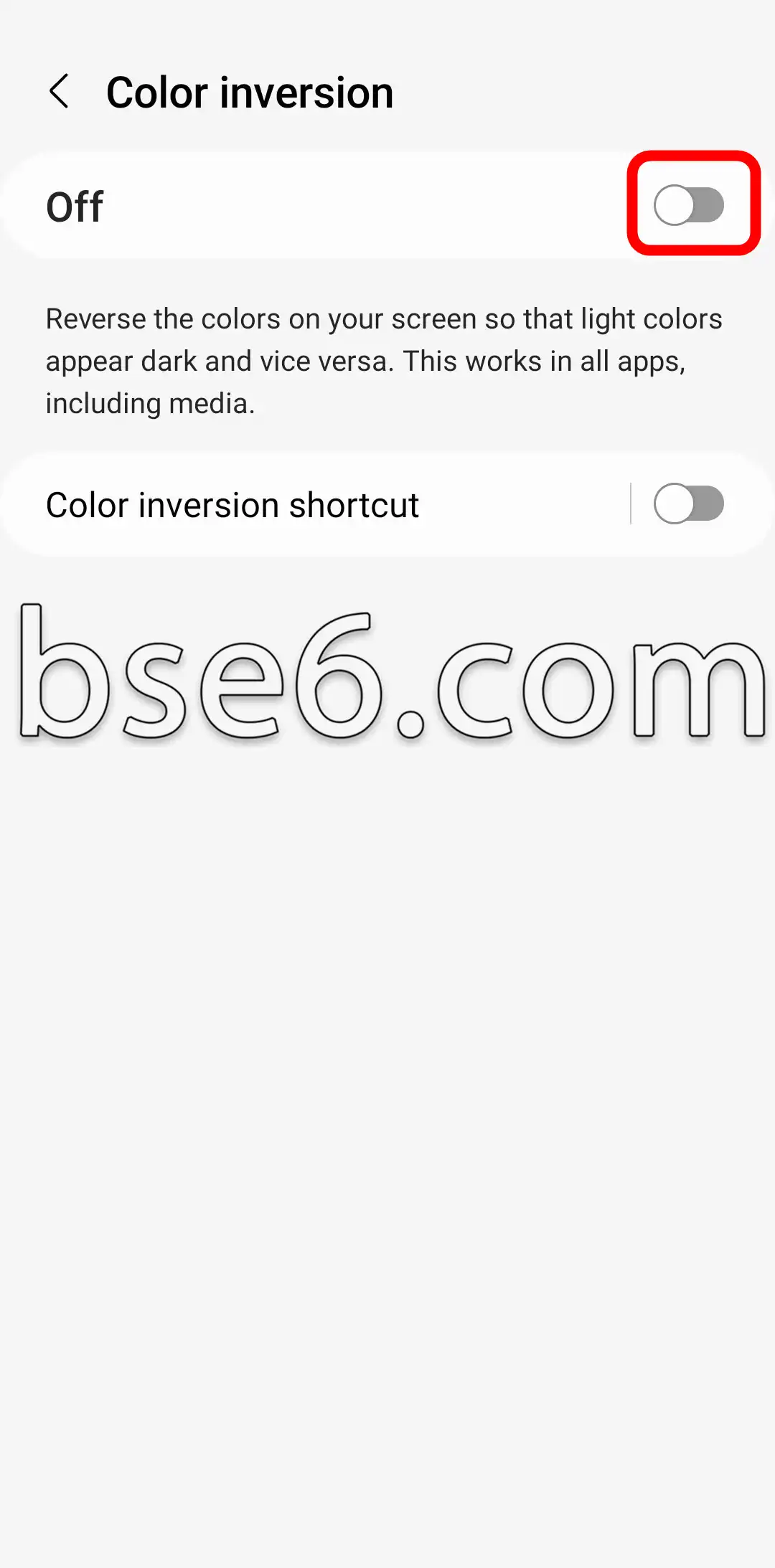
Du kan aktivere farveinversionsfunktionen på telefonen for at invertere skærmfarverne på din Samsung Galaxy A9-telefon, hvorefter skærmens farver vil skifte, så lyse farver vises mørke og omvendt. Dette fungerer i alle apps, inklusive medier. Følg blot nedenstående trin for at invertere skærmfarverne på din Samsung Galaxy A9:
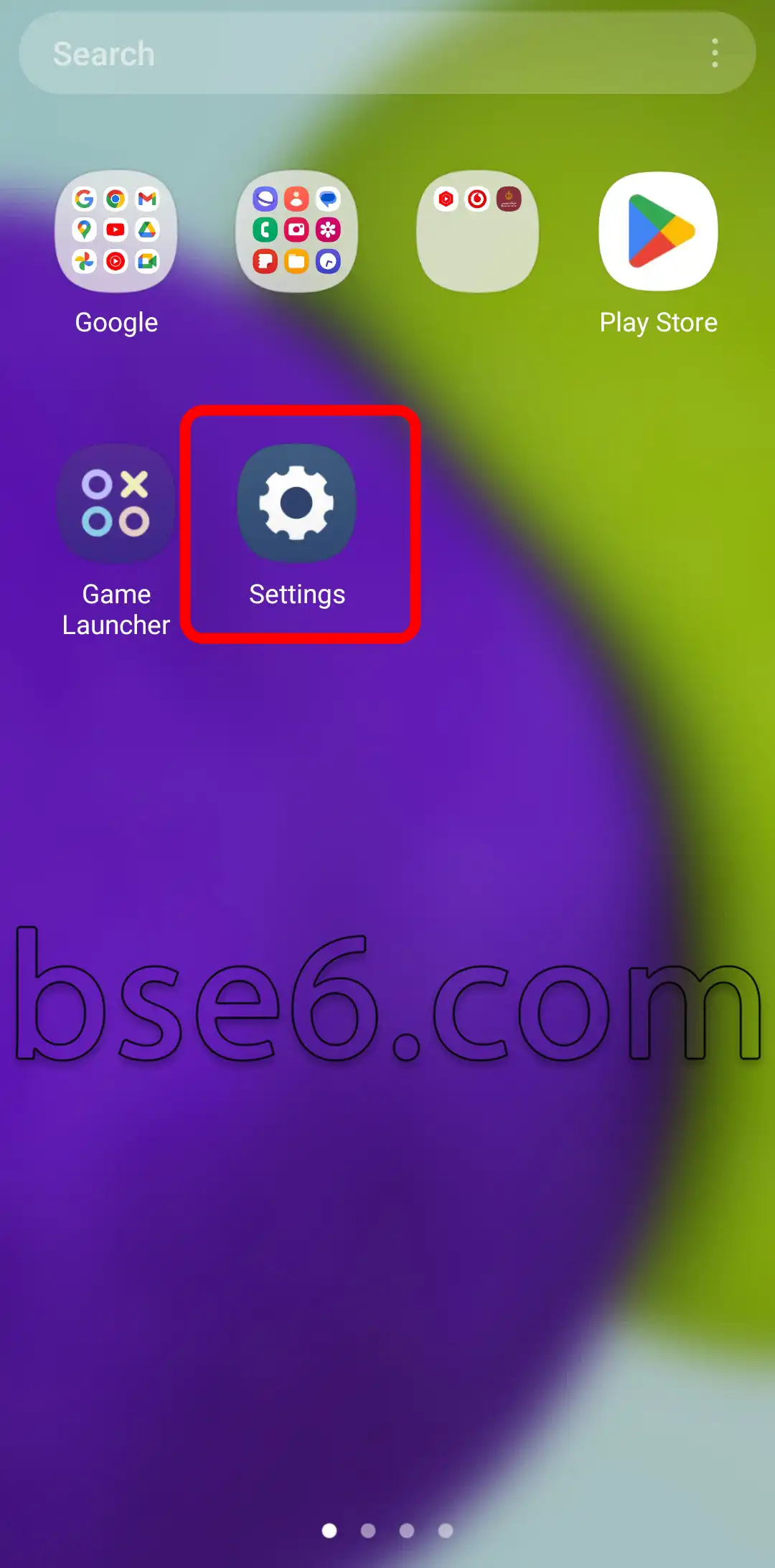
1- Gå til “Indstillinger”.
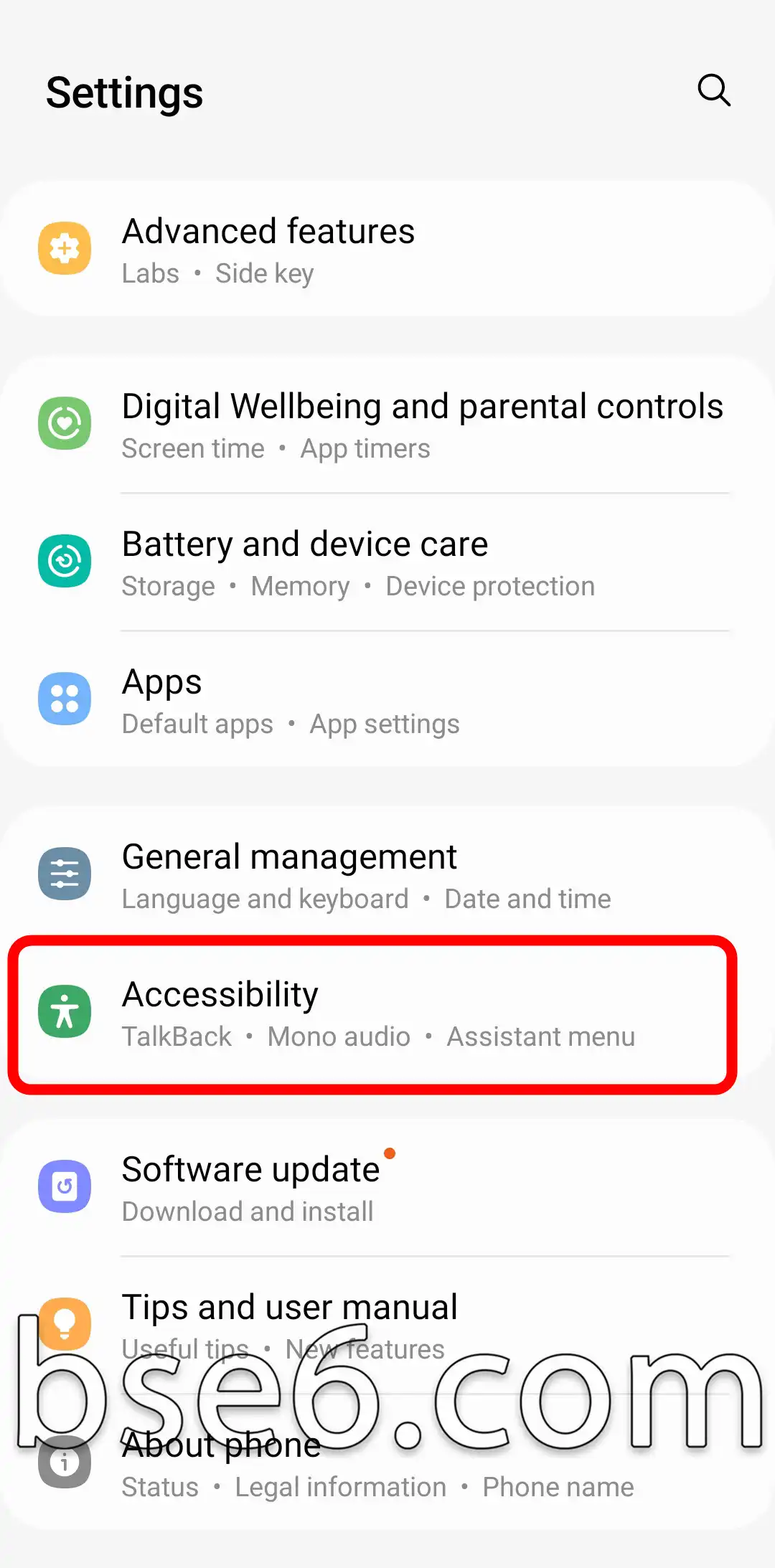
2- Gå til “Tilgængelighed”.
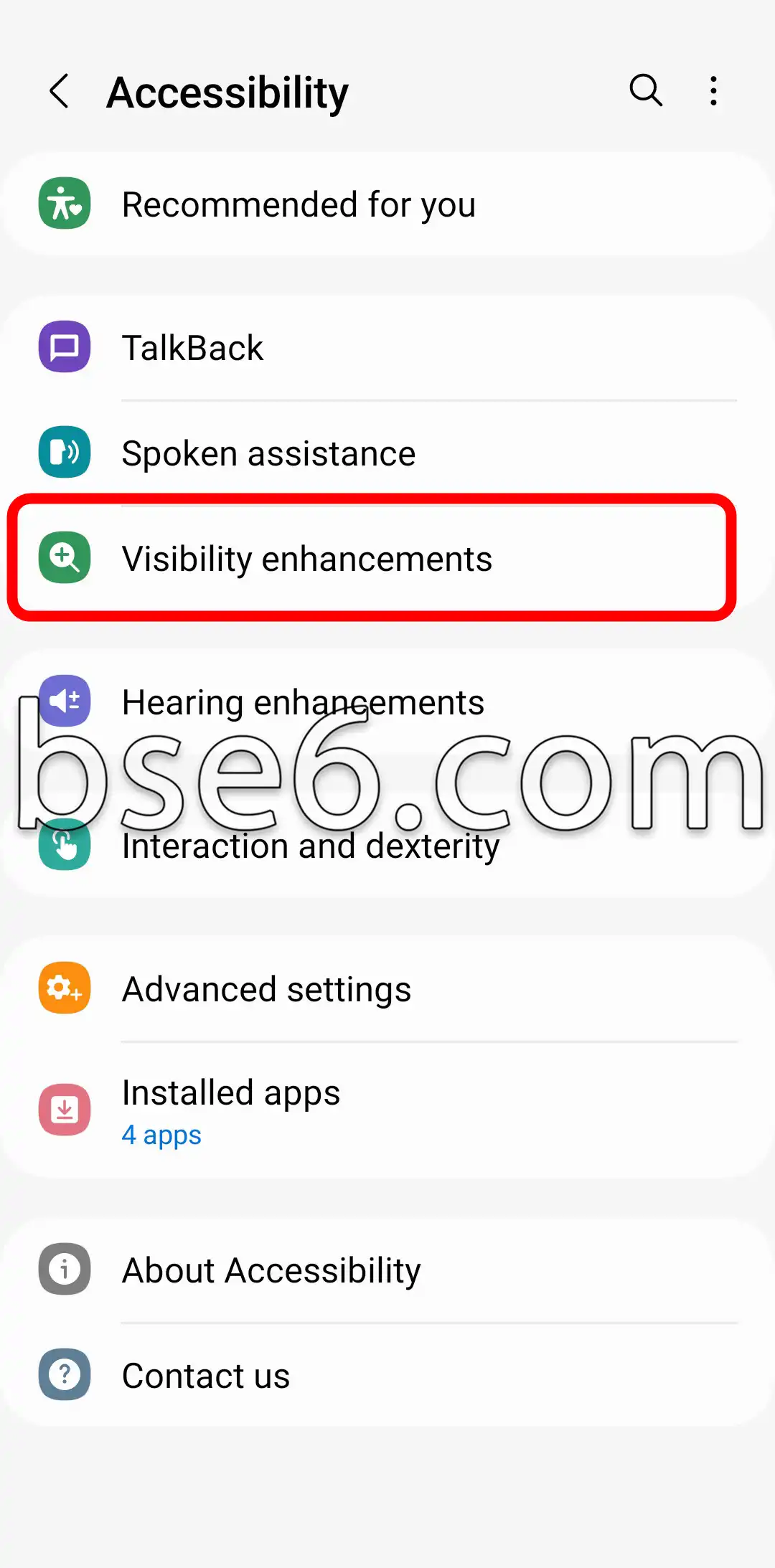
3- “Forbedringer af synlighed”.
4- Vælg “Inverter farver”.
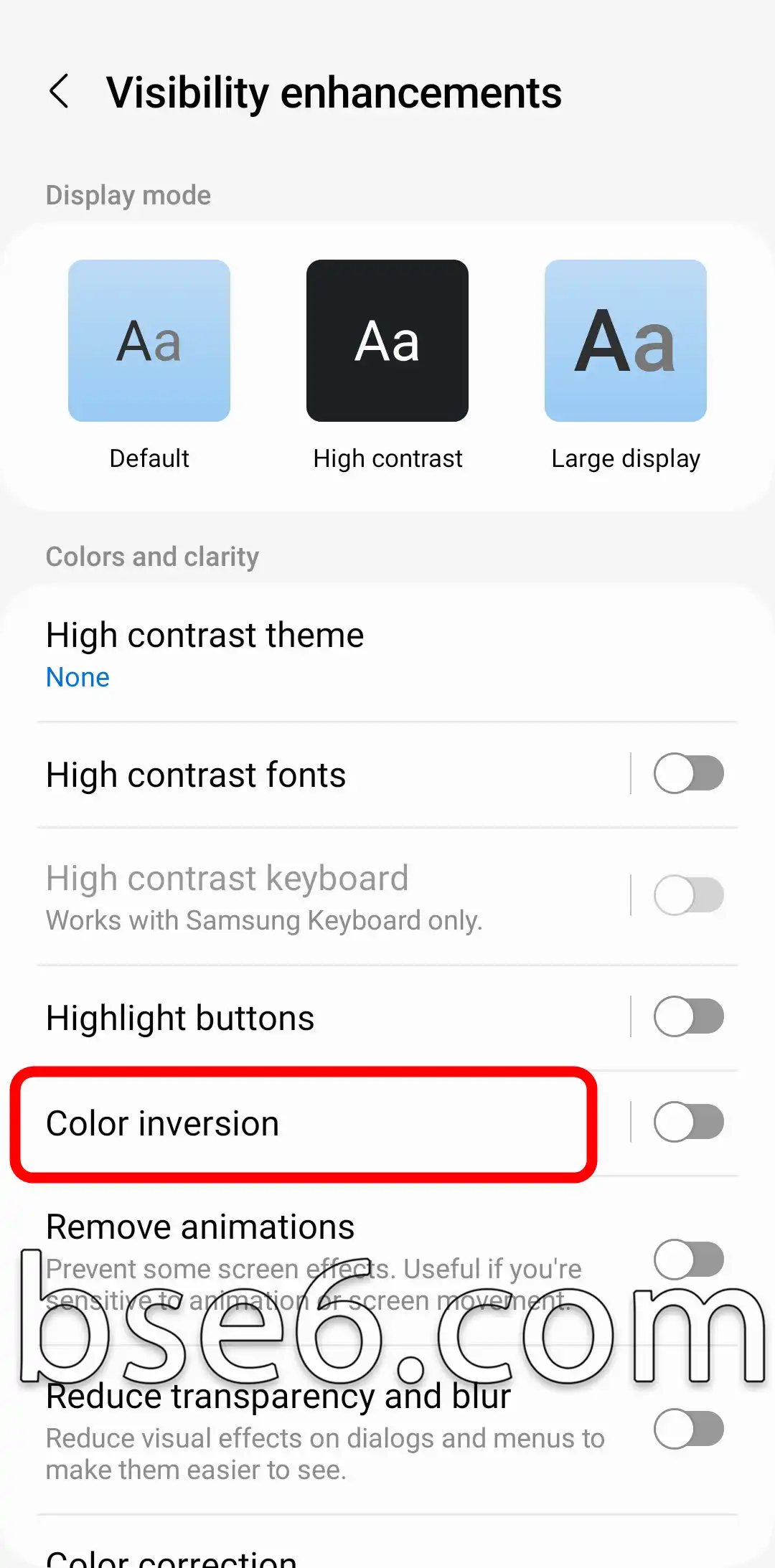
5- Slå den markerede indstilling til for at aktivere farveinvertering på telefonen.
مقالات مشابهة
- Sådan går du ind i Download Mode på Samsung Galaxy A9
- Sådan aktiverer du Forstyr ikke-tilstand på Samsung Galaxy A9 nemt
- Effektive tips og tricks til at tage skærmbilleder på Samsung Galaxy A9
- Sådan indstiller du skærmlås på Samsung Galaxy A9
- Alt du skal vide om navigationslinjen på Samsung Galaxy A9 i detaljer
- Sådan aktiverer du Udviklerindstillinger på Samsung Galaxy A9 nemt
- Vejledning til nemt at ændre skriftstørrelse på din Samsung Galaxy A9-telefon
- Sådan aktiverer du Øjenkomfortskærm på din Samsung Galaxy A9
- Komplet guide: Aktivering og deaktivering af TalkBack på Samsung Galaxy A9
- Hvad er gendannelsestilstanden på Samsung Galaxy A9?
- Den komplette guide til at aktivere strømbesparende tilstand på Samsung Galaxy A9
- Sådan aktiverer du mørk tilstand på Samsung Galaxy A9 nemt
- Din komplette guide til at ændre ringetonen på Samsung Galaxy A9
- Sådan ændrer du sproget på Samsung Galaxy A9 nemt
- Sådan ændrer du skærmens timeout på Samsung Galaxy A9
- Sådan tilpasser du nemt layoutet på startskærmen på Samsung Galaxy A9
- Sådan justerer du farverne på Samsung Galaxy A9 nemt
- De bedste måder at opdatere din Samsung Galaxy A9 trin for trin
- De bedste måder at besvare og afslutte opkald på Samsung Galaxy A9
- Sådan styrer du nemt systemvibrationen på Samsung Galaxy A9
- Sådan viser du batteriprocenten på Samsung Galaxy A9
- Sådan aktiverer du blitzlyset ved indgående opkald på Samsung Galaxy A9
- Sådan angiver du et forskelligt sprog for hver app på Samsung Galaxy A9
- Sådan skjuler du nemt apps på Samsung Galaxy A9
- Kloning af apps på Samsung Galaxy A9 trin for trin
- Måder at nulstille Samsung Galaxy A9 til fabriksindstillingerne nemt
- Sådan går du ind i Download Mode på Samsung Galaxy A56 5G
- Hvad er gendannelsestilstanden på Samsung Galaxy A56 5G?
- Sådan tilpasser du nemt layoutet på startskærmen på Samsung Galaxy A56 5G
- De bedste måder at opdatere din Samsung Galaxy A56 5G trin for trin
- Sådan går du ind i Download Mode på Samsung Galaxy A37 5G
- Hvad er gendannelsestilstanden på Samsung Galaxy A37 5G?
- Sådan tilpasser du nemt layoutet på startskærmen på Samsung Galaxy A37 5G
- De bedste måder at opdatere din Samsung Galaxy A37 5G trin for trin
- Sådan går du ind i Download Mode på Samsung Galaxy A57 5G
- Sådan går du ind i Download Mode på Samsung Galaxy A13
- Hvad er gendannelsestilstanden på Samsung Galaxy A13?
- Sådan tilpasser du nemt layoutet på startskærmen på Samsung Galaxy A13
- De bedste måder at opdatere din Samsung Galaxy A13 trin for trin
- Sådan går du ind i Download Mode på Samsung Galaxy A15
- Hvad er gendannelsestilstanden på Samsung Galaxy A15?
- Sådan tilpasser du nemt layoutet på startskærmen på Samsung Galaxy A15
- De bedste måder at opdatere din Samsung Galaxy A15 trin for trin
- Sådan går du ind i Download Mode på Samsung Galaxy A12
- Hvad er gendannelsestilstanden på Samsung Galaxy A12?
- Sådan tilpasser du nemt layoutet på startskærmen på Samsung Galaxy A12
- De bedste måder at opdatere din Samsung Galaxy A12 trin for trin
- Sådan går du ind i Download Mode på Samsung Galaxy A14
- Hvad er gendannelsestilstanden på Samsung Galaxy A14?
- Sådan tilpasser du nemt layoutet på startskærmen på Samsung Galaxy A14
- De bedste måder at opdatere din Samsung Galaxy A14 trin for trin
- Sådan går du ind i Download Mode på Samsung Galaxy S20 FE 5G
- Hvad er gendannelsestilstanden på Samsung Galaxy S20 FE 5G?
- Sådan tilpasser du nemt layoutet på startskærmen på Samsung Galaxy S20 FE 5G
- De bedste måder at opdatere din Samsung Galaxy S20 FE 5G trin for trin
- Sådan går du ind i Download Mode på Samsung Galaxy A54 5G
- Hvad er gendannelsestilstanden på Samsung Galaxy A54 5G?
- Sådan tilpasser du nemt layoutet på startskærmen på Samsung Galaxy A54 5G
- De bedste måder at opdatere din Samsung Galaxy A54 5G trin for trin
- Sådan går du ind i Download Mode på Samsung Galaxy A11
- Hvad er gendannelsestilstanden på Samsung Galaxy A11?
- Sådan tilpasser du nemt layoutet på startskærmen på Samsung Galaxy A11
- De bedste måder at opdatere din Samsung Galaxy A11 trin for trin
- Sådan går du ind i Download Mode på Samsung Galaxy S22
- Hvad er gendannelsestilstanden på Samsung Galaxy S22?
- Sådan tilpasser du nemt layoutet på startskærmen på Samsung Galaxy S22
- De bedste måder at opdatere din Samsung Galaxy S22 trin for trin
- Sådan går du ind i Download Mode på Samsung Galaxy A05S
- Hvad er gendannelsestilstanden på Samsung Galaxy A05S?
- Sådan tilpasser du nemt layoutet på startskærmen på Samsung Galaxy A05S
- De bedste måder at opdatere din Samsung Galaxy A05S trin for trin
- Sådan går du ind i Download Mode på Samsung Galaxy A54
- Hvad er gendannelsestilstanden på Samsung Galaxy A54?
- Sådan tilpasser du nemt layoutet på startskærmen på Samsung Galaxy A54
- De bedste måder at opdatere din Samsung Galaxy A54 trin for trin
- Sådan går du ind i Download Mode på Samsung Galaxy A04E
- Hvad er gendannelsestilstanden på Samsung Galaxy A04E?
- Sådan tilpasser du nemt layoutet på startskærmen på Samsung Galaxy A04E
- De bedste måder at opdatere din Samsung Galaxy A04E trin for trin
- Sådan går du ind i Download Mode på Samsung Galaxy A04S
- Hvad er gendannelsestilstanden på Samsung Galaxy A04S?
- Sådan tilpasser du nemt layoutet på startskærmen på Samsung Galaxy A04S
- De bedste måder at opdatere din Samsung Galaxy A04S trin for trin
- Sådan går du ind i Download Mode på Samsung Galaxy A04
- Hvad er gendannelsestilstanden på Samsung Galaxy A04?
- Sådan tilpasser du nemt layoutet på startskærmen på Samsung Galaxy A04
- De bedste måder at opdatere din Samsung Galaxy A04 trin for trin
- Sådan går du ind i Download Mode på Samsung Galaxy A10S
- Hvad er gendannelsestilstanden på Samsung Galaxy A10S?
- Sådan tilpasser du nemt layoutet på startskærmen på Samsung Galaxy A10S
- De bedste måder at opdatere din Samsung Galaxy A10S trin for trin
- Sådan går du ind i Download Mode på Samsung Galaxy M02S
- Hvad er gendannelsestilstanden på Samsung Galaxy M02S?
- Sådan tilpasser du nemt layoutet på startskærmen på Samsung Galaxy M02S
- De bedste måder at opdatere din Samsung Galaxy M02S trin for trin
- Sådan går du ind i Download Mode på Samsung Galaxy A20
- Hvad er gendannelsestilstanden på Samsung Galaxy A20?
- Sådan tilpasser du nemt layoutet på startskærmen på Samsung Galaxy A20
- De bedste måder at opdatere din Samsung Galaxy A20 trin for trin
- Sådan går du ind i Download Mode på Samsung Galaxy A52
- Hvad er gendannelsestilstanden på Samsung Galaxy A52?
- Sådan tilpasser du nemt layoutet på startskærmen på Samsung Galaxy A52
- De bedste måder at opdatere din Samsung Galaxy A52 trin for trin
- Hvad er gendannelsestilstanden på Samsung Galaxy A36 5G?
- Sådan tilpasser du nemt layoutet på startskærmen på Samsung Galaxy A36 5G
- Sådan går du ind i Download Mode på Samsung Galaxy A36 5G
- Hvad er gendannelsestilstanden på Samsung Galaxy A57 5G?
- Sådan tilpasser du nemt layoutet på startskærmen på Samsung Galaxy A57 5G
- De bedste måder at opdatere din Samsung Galaxy A57 5G trin for trin
- De bedste måder at opdatere din Samsung Galaxy A36 5G trin for trin
- De bedste måder at opdatere din Samsung Galaxy A10 trin for trin
- Sådan tilpasser du nemt layoutet på startskærmen på Samsung Galaxy A10
- Hvad er gendannelsestilstanden på Samsung Galaxy A10?
- Sådan går du ind i Download Mode på Samsung Galaxy A10
URL Copied
#####
اشترك في قائمتنا البريدية للحصول على التحديثات الجديدة!
####