

በስልክዎ ላይ የቀለም ማስተካከያን ካነቃቁ፣ ቀለሞችን በትክክል ለማየት እና ትኩረትዎን ለማጠናከር ቀለሞችን ለማስወገድ ይጠቅማል። የSamsung Galaxy A57 5G ማያ ገጽ የቀለም ደረጃ በእጅዎ ስር ይሆናል፣ እንዲሁም ከቅንብሮች ውስጥ የማያ ገጹን ቀለም እንደ ምርጫዎ ማበጀት ይችላሉ። በሚከተለው መመሪያ ውስጥ በSamsung Galaxy A57 5G ላይ የቀለም ማስተካከያን እንዴት ማንቃት እንደሚቻል እናሳይዎታለን።
በSamsung Galaxy A57 5G ላይ የቀለም ማስተካከያን ማንቃት?
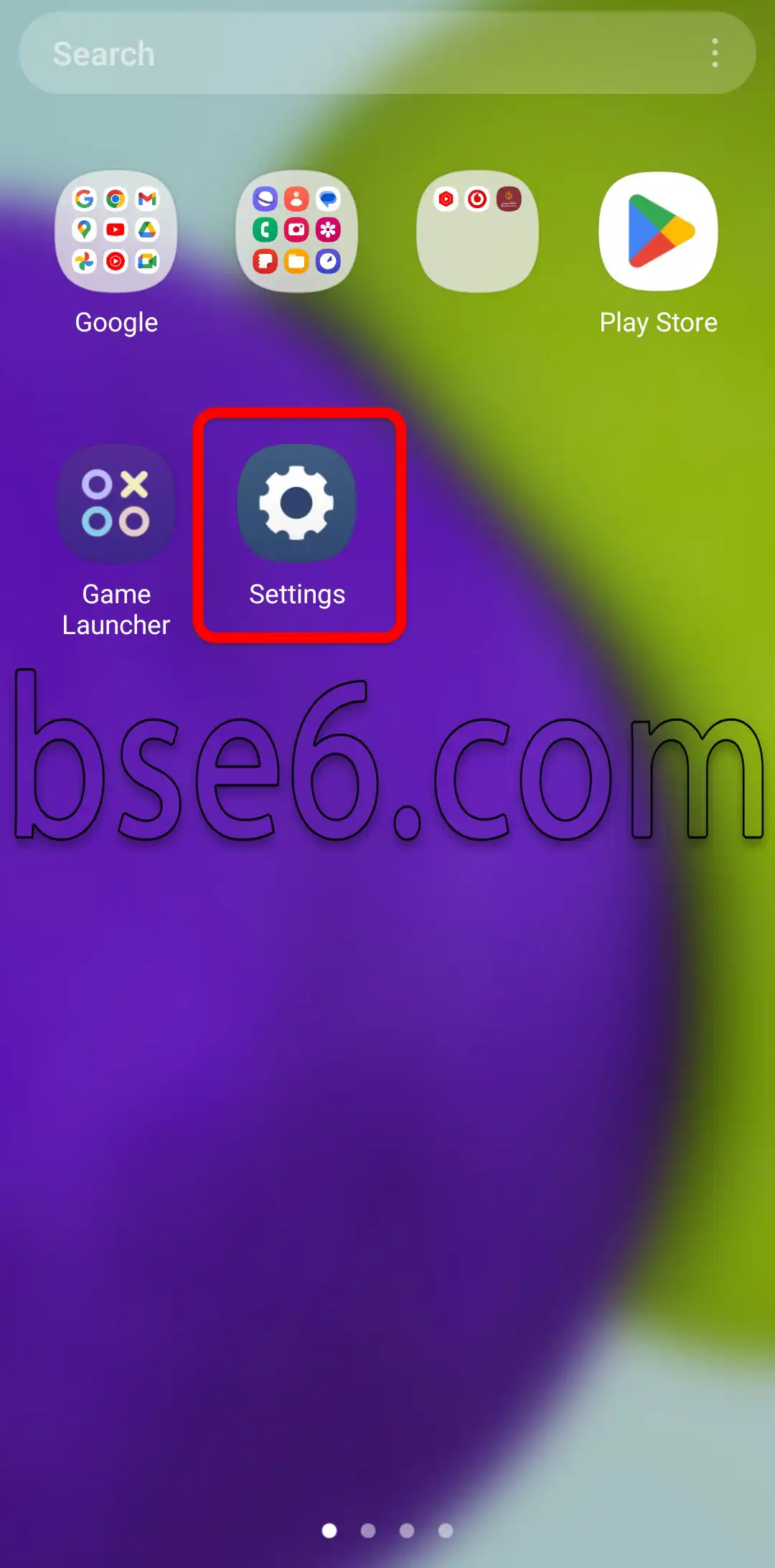
1- ወደ “ቅንብሮች” ይግቡ።
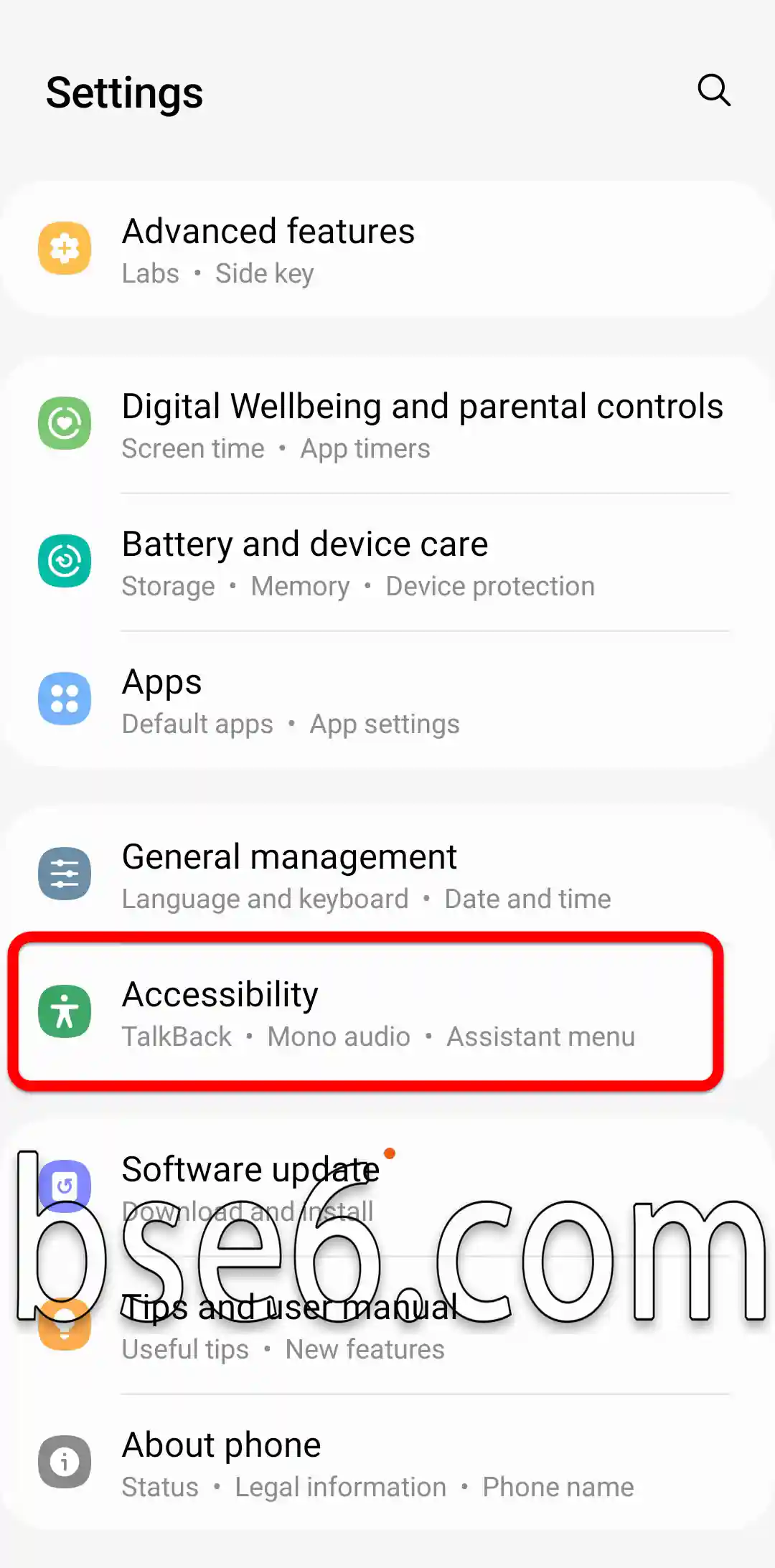
2- ወደ ታች ይውረዱ እና “ተደራሽነት” ይግቡ።
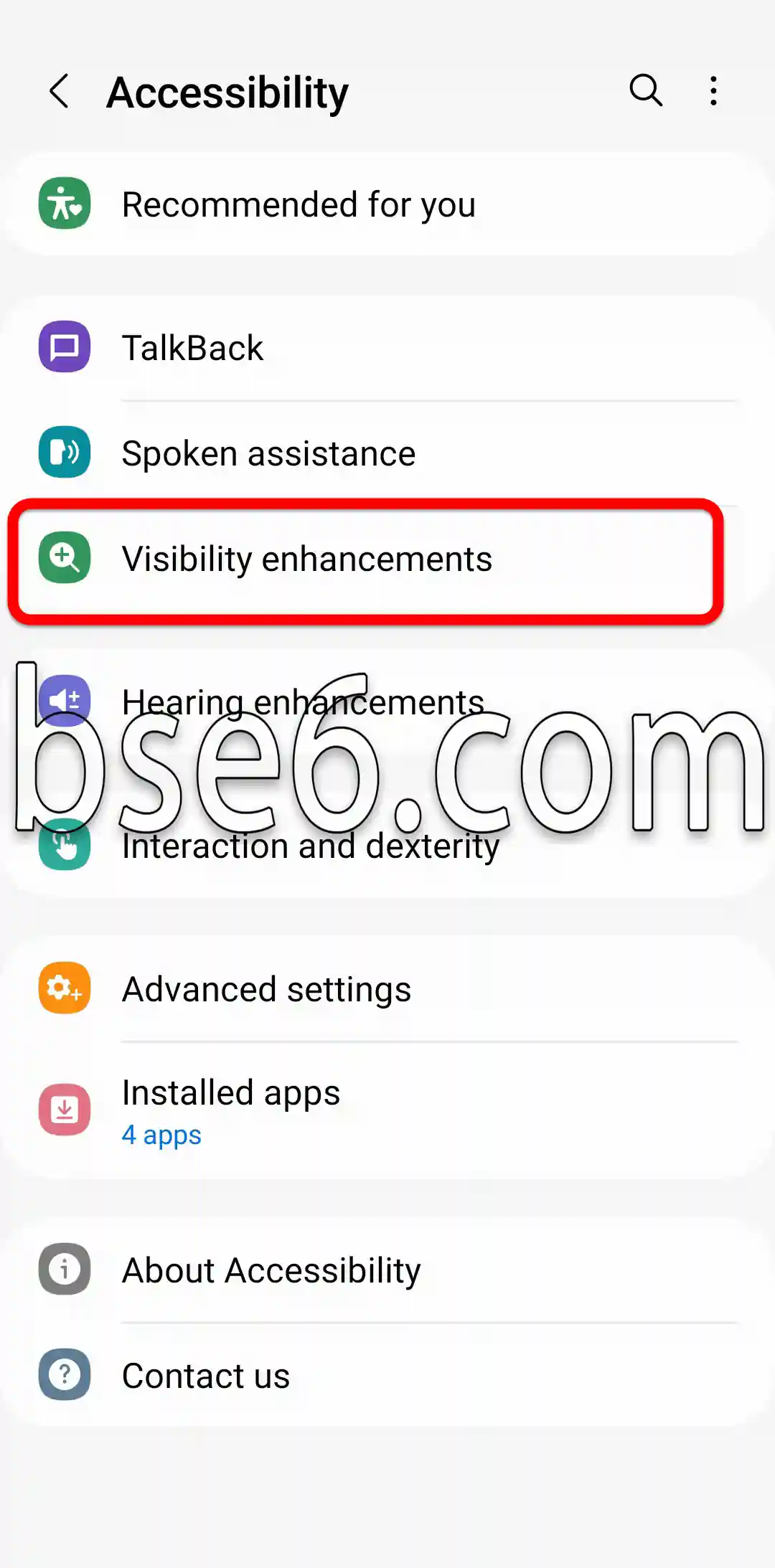
3- “የእይታ ማሻሻያዎች”።
4- “የቀለም ማስተካከያ”።
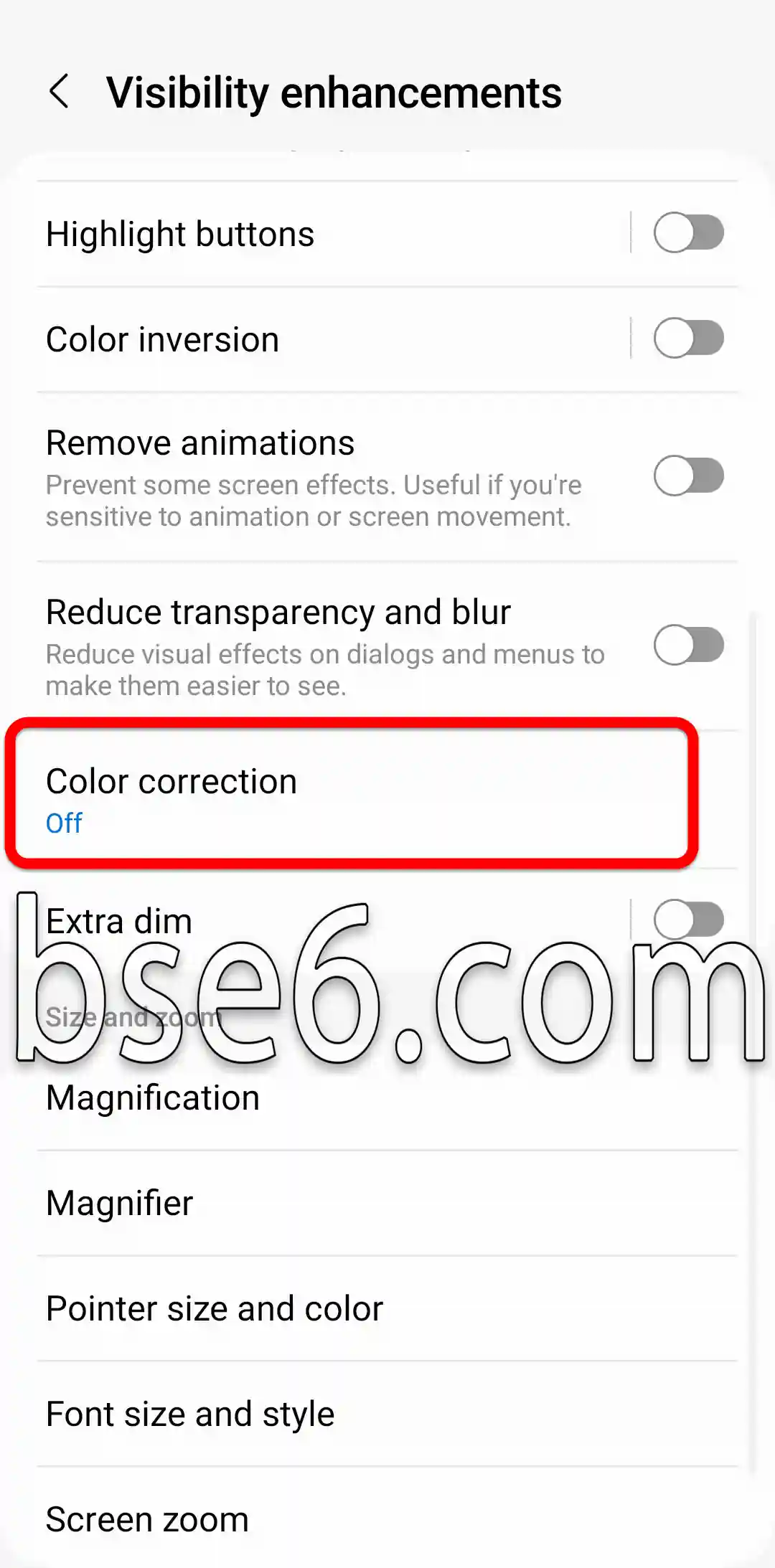
5- ካነቃቁ በኋላ፣ ከዚህ ማያ ገጽ ለእርስዎ ተስማሚውን አማራጭ ይምረጡ።
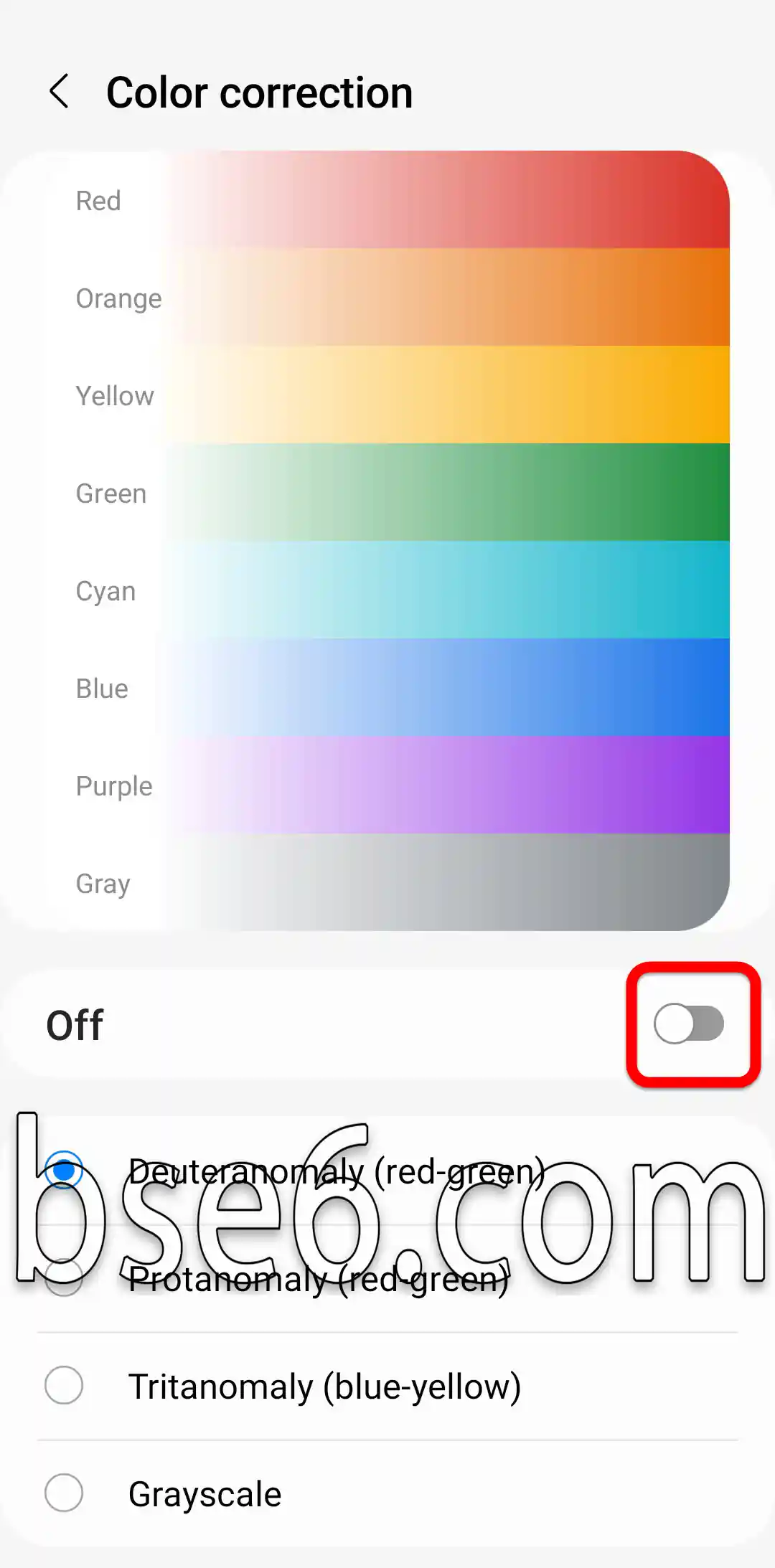
በSamsung Galaxy A57 5G ላይ የቀለም ማስተካከያን በቀላሉ ለማድረግ የሚረዱ ደረጃዎች
የቀለም ማስተካከያ፦ በSamsung Galaxy A57 5G ስልክዎ ላይ ያሉ ፎቶዎች ደብዛዛ ወይም ቀለማቸው ያልተመጣጠነ መስለው ታይተውዎት ያውቃል? የቀለም ማስተካከያ የፎቶዎችን ዝርዝር ሕያውነትና ትክክለኛነት ለመመለስ ተመራጭ መንገድ ነው፣ ይህም የተሻለ የእይታ ተሞክሮ እና ከፍተኛ የፎቶ ጥራት ይሰጥዎታል።
በSamsung Galaxy A57 5G ላይ የቀለም ማስተካከያን ለመጀመር፣ የሚከተሉትን ደረጃዎች መከተል ይችላሉ፦
- ወደ ማያ ገጽ ቅንብሮች መግባት
ወደ “ቅንብሮች” ይሂዱ፣ ከዚያ “ማሳያ” ይምረጡ፣ ከዚያም “የቀለም ሁነታ” ይምረጡ። የማያ ገጹን ቀለም እንደ ምርጫዎ ለማስተካከል በርካታ አማራጮችን ያገኛሉ። - ተስማሚውን የቀለም ሁነታ መምረጥ
ስልኩ የቀለም ጥልቀትን፣ ኮንትራስትን እና የቀለም ደረጃን ለመቀየር ያስችልዎታል። ቀለሞችን በተፈጥሯዊ መልኩ የሚያሳየውን ሁነታ ይምረጡ። ልዩነቱን ለማየት “ተፈጥሯዊ” ወይም “ብሩህ” ያሉ በርካታ ሁነታዎችን መሞከር ይችላሉ። - ቀለሞችን በእጅ ማስተካከል
ተጨማሪ ትክክለኛነት ከፈለጉ፣ የቀለም ማስተካከያ መሣሪያውን በእጅ ይጠቀሙ። እዚህ ቀለሞችን በራስ-ሰር ለማሻሻል አርቲፊሻል ኢንተለጀንስን ማንቃት ወይም የቀለም ጥልቀትንና የቀለም ሚዛንን በእጅ ማስተካከል ይችላሉ፣ ይህም ፎቶግራፊን ለሚወዱ ሰዎች ውጤታማ መፍትሔ ነው። - ነፃ የውጭ መተግበሪያዎችን መጠቀም
እንደ Snapseed ወይም Lightroom ያሉ በቀለም ማስተካከያ ላይ የተለዩ ነፃ መተግበሪያዎች ይገኛሉ። በእነዚህ መሣሪያዎች ውስጥ ባለው አርቲፊሻል ኢንተለጀንስ አማካኝነት፣ ቀለሞችን በአንድ ጠቅታ ብቻ ማሻሻል ይቻላል። - በፎቶዎችና ቪዲዮ ውስጥ ማስተካከያውን መሞከር
የቀለም ማስተካከያ በቋሚ ፎቶዎች ብቻ አይገደብም፤ የተካተቱ አማራጮችን ወይም የቪዲዮ አርትዖት መተግበሪያዎችን በመጠቀም የቪዲዮ ቀለምን ለማስተካከልም መጠቀም ይችላሉ።
የቀለም ማስተካከያ አስፈላጊነት እውነተኛ ቀለሞችን በግልጽ ማሳየትና የተጠቃሚውን ተሞክሮ ማሻሻል ላይ ነው፣ በተለይም ፎቶግራፊን ለሚወዱ ሰዎች። በቴክኖሎጂ ድረ ገጾች ግምገማዎች መሠረት፣ Galaxy A57 5G ቀለሞችን ለሁሉም ምርጫዎች ተስማሚ እንዲሆኑ ለማስተካከል ተለዋዋጭነት ከሚሰጡ ስልኮች መካከል አንዱ ነው።
مقالات مشابهة
- በ Samsung Galaxy A57 5G ላይ ወደ ዳውንሎድ ሞድ እንዴት መግባት እንደሚቻል
- በ Samsung Galaxy A57 5G ላይ ‘አትረብሽ’ ሁነታን በቀላሉ እንዴት ማንቃት እንደሚቻል
- በ Samsung Galaxy A57 5G ስክሪን ሾት ለማንሳት ውጤታማ መንገዶች እና ጠቃሚ ምክሮች
- በ Samsung Galaxy A57 5G ላይ የስክሪን መቆለፊያ እንዴት ማዋቀር እንደሚቻል
- ቀለሞችን በ Samsung Galaxy A57 5G መቀልበስ
- ስለ Samsung Galaxy A57 5G የአሰሳ አሞሌ ማወቅ ያለብዎት ነገር ሁሉ በዝርዝር
- በ Samsung Galaxy A57 5G ላይ የገንቢ አማራጮችን በቀላሉ እንዴት ማንቃት እንደሚቻል
- በ Samsung Galaxy A57 5G ስልክ ላይ የፊደል መጠንን በቀላሉ የመቀየር መመሪያ
- በ Samsung Galaxy A57 5G ስልክ የአይን ምቾት ሁነታን እንዴት ማንቃት እንደሚቻል
- በSamsung Galaxy A57 5G ስልክ ላይ TalkBackን እንዴት ማብራት እና ማጥፋት እንደሚቻል አጠቃላይ መመሪያ
- በ Samsung Galaxy A57 5G ውስጥ Recovery Mode ምንድነው?
- በ Samsung Galaxy A57 5G ላይ የኃይል ቆጣቢ ሁኔታን ለማብራት የተሟላ መመሪያ
- በSamsung Galaxy A57 5G ስልክ ላይ ጨለማ ሁነታን በቀላሉ የማንቃት መንገድ
- በSamsung Galaxy A57 5G ላይ የስልኩን ቋንቋ በቀላሉ እንዴት መቀየር ይቻላል
- በSamsung Galaxy A57 5G ላይ የስልኩን የጥሪ ድምፅ ለመቀየር የተሟላ መመሪያዎ
- በSamsung Galaxy A57 5G ላይ የማያ ገጽ መጥፊያ ጊዜን እንዴት መቀየር እንደሚቻል
- በSamsung Galaxy A57 5G ላይ የመነሻ ማያ ገጽ አቀማመጥን በቀላሉ እንዴት ማበጀት እንደሚቻል
- በSamsung Galaxy A57 5G ስልክ ላይ ጥሪዎችን ለመመለስ እና ለማቋረጥ ምርጥ መንገዶች
- በSamsung Galaxy A57 5G ላይ ስልኩን ደረጃ በደረጃ ለማዘመን ምርጥ መንገዶች
- በSamsung Galaxy A57 5G ላይ የስርዓት ንዝረትን በቀላሉ እንዴት መቆጣጠር ይቻላል
- በ Samsung Galaxy A57 5G የባትሪ መቶኛን ለማሳየት ደረጃዎች
- በSamsung Galaxy A57 5G ጥሪ ሲመጣ የፍላሽ መብራትን እንዴት ማብራት ይቻላል
- በSamsung Galaxy A57 5G ላይ ለእያንዳንዱ መተግበሪያ የተለየ ቋንቋ እንዴት እንደሚያዘጋጁ
- በSamsung Galaxy A57 5G ላይ መተግበሪያዎችን በቀላሉ ለመደበቅ ደረጃዎች
- በSamsung Galaxy A57 5G ላይ መተግበሪያዎችን በደረጃ በደረጃ ማባዛት
- የ Samsung Galaxy A57 5G ፋብሪካ ቅንብር መመለሻ መንገዶች
- በ Samsung Galaxy A9 ላይ የኃይል ቆጣቢ ሁኔታን ለማብራት የተሟላ መመሪያ
- በSamsung Galaxy A9 ስልክ ላይ ጨለማ ሁነታን በቀላሉ የማንቃት መንገድ
- በSamsung Galaxy A9 ላይ የስልኩን ቋንቋ በቀላሉ እንዴት መቀየር ይቻላል
- በSamsung Galaxy A9 ላይ የማያ ገጽ መጥፊያ ጊዜን እንዴት መቀየር እንደሚቻል
- በSamsung Galaxy A9 ላይ የመነሻ ማያ ገጽ አቀማመጥን በቀላሉ እንዴት ማበጀት እንደሚቻል
- በSamsung Galaxy A9 ላይ የቀለም ማስተካከያን በቀላሉ እንዴት ማድረግ ይቻላል
- በSamsung Galaxy A9 ላይ ስልኩን ደረጃ በደረጃ ለማዘመን ምርጥ መንገዶች
- በSamsung Galaxy A9 ስልክ ላይ ጥሪዎችን ለመመለስ እና ለማቋረጥ ምርጥ መንገዶች
- በSamsung Galaxy A9 ላይ የስርዓት ንዝረትን በቀላሉ እንዴት መቆጣጠር ይቻላል
- በSamsung Galaxy A9 ጥሪ ሲመጣ የፍላሽ መብራትን እንዴት ማብራት ይቻላል
- በSamsung Galaxy A9 ላይ ለእያንዳንዱ መተግበሪያ የተለየ ቋንቋ እንዴት እንደሚያዘጋጁ
- በSamsung Galaxy A9 ላይ መተግበሪያዎችን በደረጃ በደረጃ ማባዛት
- በ Samsung Galaxy A56 5G ላይ የኃይል ቆጣቢ ሁኔታን ለማብራት የተሟላ መመሪያ
- በSamsung Galaxy A56 5G ስልክ ላይ ጨለማ ሁነታን በቀላሉ የማንቃት መንገድ
- በSamsung Galaxy A56 5G ላይ የስልኩን ቋንቋ በቀላሉ እንዴት መቀየር ይቻላል
- በSamsung Galaxy A56 5G ላይ የማያ ገጽ መጥፊያ ጊዜን እንዴት መቀየር እንደሚቻል
- በSamsung Galaxy A56 5G ላይ የመነሻ ማያ ገጽ አቀማመጥን በቀላሉ እንዴት ማበጀት እንደሚቻል
- በSamsung Galaxy A56 5G ላይ የቀለም ማስተካከያን በቀላሉ እንዴት ማድረግ ይቻላል
- በSamsung Galaxy A56 5G ላይ ስልኩን ደረጃ በደረጃ ለማዘመን ምርጥ መንገዶች
- በSamsung Galaxy A56 5G ስልክ ላይ ጥሪዎችን ለመመለስ እና ለማቋረጥ ምርጥ መንገዶች
- በSamsung Galaxy A56 5G ላይ የስርዓት ንዝረትን በቀላሉ እንዴት መቆጣጠር ይቻላል
- በSamsung Galaxy A56 5G ጥሪ ሲመጣ የፍላሽ መብራትን እንዴት ማብራት ይቻላል
- በSamsung Galaxy A56 5G ላይ ለእያንዳንዱ መተግበሪያ የተለየ ቋንቋ እንዴት እንደሚያዘጋጁ
- በSamsung Galaxy A56 5G ላይ መተግበሪያዎችን በደረጃ በደረጃ ማባዛት
- በ Samsung Galaxy A37 5G ላይ የኃይል ቆጣቢ ሁኔታን ለማብራት የተሟላ መመሪያ
- በSamsung Galaxy A37 5G ስልክ ላይ ጨለማ ሁነታን በቀላሉ የማንቃት መንገድ
- በSamsung Galaxy A37 5G ላይ የስልኩን ቋንቋ በቀላሉ እንዴት መቀየር ይቻላል
- በSamsung Galaxy A37 5G ላይ የማያ ገጽ መጥፊያ ጊዜን እንዴት መቀየር እንደሚቻል
- በSamsung Galaxy A37 5G ላይ የመነሻ ማያ ገጽ አቀማመጥን በቀላሉ እንዴት ማበጀት እንደሚቻል
- በSamsung Galaxy A37 5G ላይ የቀለም ማስተካከያን በቀላሉ እንዴት ማድረግ ይቻላል
- በSamsung Galaxy A37 5G ላይ ስልኩን ደረጃ በደረጃ ለማዘመን ምርጥ መንገዶች
- በSamsung Galaxy A37 5G ስልክ ላይ ጥሪዎችን ለመመለስ እና ለማቋረጥ ምርጥ መንገዶች
- በSamsung Galaxy A37 5G ላይ የስርዓት ንዝረትን በቀላሉ እንዴት መቆጣጠር ይቻላል
- በSamsung Galaxy A37 5G ጥሪ ሲመጣ የፍላሽ መብራትን እንዴት ማብራት ይቻላል
- በSamsung Galaxy A37 5G ላይ ለእያንዳንዱ መተግበሪያ የተለየ ቋንቋ እንዴት እንደሚያዘጋጁ
- በSamsung Galaxy A37 5G ላይ መተግበሪያዎችን በደረጃ በደረጃ ማባዛት
- በ Samsung Galaxy A13 ላይ የኃይል ቆጣቢ ሁኔታን ለማብራት የተሟላ መመሪያ
- በSamsung Galaxy A13 ስልክ ላይ ጨለማ ሁነታን በቀላሉ የማንቃት መንገድ
- በSamsung Galaxy A13 ላይ የስልኩን ቋንቋ በቀላሉ እንዴት መቀየር ይቻላል
- በSamsung Galaxy A13 ላይ የማያ ገጽ መጥፊያ ጊዜን እንዴት መቀየር እንደሚቻል
- በSamsung Galaxy A13 ላይ የመነሻ ማያ ገጽ አቀማመጥን በቀላሉ እንዴት ማበጀት እንደሚቻል
- በSamsung Galaxy A13 ላይ የቀለም ማስተካከያን በቀላሉ እንዴት ማድረግ ይቻላል
- በSamsung Galaxy A13 ላይ ስልኩን ደረጃ በደረጃ ለማዘመን ምርጥ መንገዶች
- በSamsung Galaxy A13 ስልክ ላይ ጥሪዎችን ለመመለስ እና ለማቋረጥ ምርጥ መንገዶች
- በSamsung Galaxy A13 ላይ የስርዓት ንዝረትን በቀላሉ እንዴት መቆጣጠር ይቻላል
- በSamsung Galaxy A13 ጥሪ ሲመጣ የፍላሽ መብራትን እንዴት ማብራት ይቻላል
- በSamsung Galaxy A13 ላይ ለእያንዳንዱ መተግበሪያ የተለየ ቋንቋ እንዴት እንደሚያዘጋጁ
- በSamsung Galaxy A13 ላይ መተግበሪያዎችን በደረጃ በደረጃ ማባዛት
- በ Samsung Galaxy A15 ላይ የኃይል ቆጣቢ ሁኔታን ለማብራት የተሟላ መመሪያ
- በSamsung Galaxy A15 ስልክ ላይ ጨለማ ሁነታን በቀላሉ የማንቃት መንገድ
- በSamsung Galaxy A15 ላይ የስልኩን ቋንቋ በቀላሉ እንዴት መቀየር ይቻላል
- በSamsung Galaxy A15 ላይ የማያ ገጽ መጥፊያ ጊዜን እንዴት መቀየር እንደሚቻል
- በSamsung Galaxy A15 ላይ የመነሻ ማያ ገጽ አቀማመጥን በቀላሉ እንዴት ማበጀት እንደሚቻል
- በSamsung Galaxy A15 ላይ የቀለም ማስተካከያን በቀላሉ እንዴት ማድረግ ይቻላል
- በSamsung Galaxy A15 ላይ ስልኩን ደረጃ በደረጃ ለማዘመን ምርጥ መንገዶች
- በSamsung Galaxy A15 ስልክ ላይ ጥሪዎችን ለመመለስ እና ለማቋረጥ ምርጥ መንገዶች
- በSamsung Galaxy A15 ላይ የስርዓት ንዝረትን በቀላሉ እንዴት መቆጣጠር ይቻላል
- በSamsung Galaxy A15 ጥሪ ሲመጣ የፍላሽ መብራትን እንዴት ማብራት ይቻላል
- በSamsung Galaxy A15 ላይ ለእያንዳንዱ መተግበሪያ የተለየ ቋንቋ እንዴት እንደሚያዘጋጁ
- በSamsung Galaxy A15 ላይ መተግበሪያዎችን በደረጃ በደረጃ ማባዛት
- በ Samsung Galaxy A12 ላይ የኃይል ቆጣቢ ሁኔታን ለማብራት የተሟላ መመሪያ
- በSamsung Galaxy A12 ስልክ ላይ ጨለማ ሁነታን በቀላሉ የማንቃት መንገድ
- በSamsung Galaxy A12 ላይ የስልኩን ቋንቋ በቀላሉ እንዴት መቀየር ይቻላል
- በSamsung Galaxy A12 ላይ የማያ ገጽ መጥፊያ ጊዜን እንዴት መቀየር እንደሚቻል
- በSamsung Galaxy A12 ላይ የመነሻ ማያ ገጽ አቀማመጥን በቀላሉ እንዴት ማበጀት እንደሚቻል
- በSamsung Galaxy A12 ላይ የቀለም ማስተካከያን በቀላሉ እንዴት ማድረግ ይቻላል
- በSamsung Galaxy A12 ላይ ስልኩን ደረጃ በደረጃ ለማዘመን ምርጥ መንገዶች
- በSamsung Galaxy A12 ላይ የስርዓት ንዝረትን በቀላሉ እንዴት መቆጣጠር ይቻላል
- በSamsung Galaxy A12 ስልክ ላይ ጥሪዎችን ለመመለስ እና ለማቋረጥ ምርጥ መንገዶች
- በSamsung Galaxy A12 ጥሪ ሲመጣ የፍላሽ መብራትን እንዴት ማብራት ይቻላል
- በSamsung Galaxy A12 ላይ ለእያንዳንዱ መተግበሪያ የተለየ ቋንቋ እንዴት እንደሚያዘጋጁ
- በSamsung Galaxy A12 ላይ መተግበሪያዎችን በደረጃ በደረጃ ማባዛት
- በ Samsung Galaxy A14 ላይ የኃይል ቆጣቢ ሁኔታን ለማብራት የተሟላ መመሪያ
- በSamsung Galaxy A14 ስልክ ላይ ጨለማ ሁነታን በቀላሉ የማንቃት መንገድ
- በSamsung Galaxy A14 ላይ የስልኩን ቋንቋ በቀላሉ እንዴት መቀየር ይቻላል
- በSamsung Galaxy A14 ላይ የማያ ገጽ መጥፊያ ጊዜን እንዴት መቀየር እንደሚቻል
- በSamsung Galaxy A14 ላይ የመነሻ ማያ ገጽ አቀማመጥን በቀላሉ እንዴት ማበጀት እንደሚቻል
- በSamsung Galaxy A14 ላይ የቀለም ማስተካከያን በቀላሉ እንዴት ማድረግ ይቻላል
- በSamsung Galaxy A14 ላይ ስልኩን ደረጃ በደረጃ ለማዘመን ምርጥ መንገዶች
- በSamsung Galaxy A14 ላይ የስርዓት ንዝረትን በቀላሉ እንዴት መቆጣጠር ይቻላል
- በSamsung Galaxy A14 ስልክ ላይ ጥሪዎችን ለመመለስ እና ለማቋረጥ ምርጥ መንገዶች
- በSamsung Galaxy A14 ጥሪ ሲመጣ የፍላሽ መብራትን እንዴት ማብራት ይቻላል
- በSamsung Galaxy A14 ላይ ለእያንዳንዱ መተግበሪያ የተለየ ቋንቋ እንዴት እንደሚያዘጋጁ
- በSamsung Galaxy A14 ላይ መተግበሪያዎችን በደረጃ በደረጃ ማባዛት
- በ Samsung Galaxy S20 FE 5G ላይ የኃይል ቆጣቢ ሁኔታን ለማብራት የተሟላ መመሪያ
- በSamsung Galaxy S20 FE 5G ስልክ ላይ ጨለማ ሁነታን በቀላሉ የማንቃት መንገድ
- በSamsung Galaxy S20 FE 5G ላይ የስልኩን ቋንቋ በቀላሉ እንዴት መቀየር ይቻላል
- በSamsung Galaxy S20 FE 5G ላይ የማያ ገጽ መጥፊያ ጊዜን እንዴት መቀየር እንደሚቻል
- በSamsung Galaxy S20 FE 5G ላይ የመነሻ ማያ ገጽ አቀማመጥን በቀላሉ እንዴት ማበጀት እንደሚቻል
- በSamsung Galaxy S20 FE 5G ላይ የቀለም ማስተካከያን በቀላሉ እንዴት ማድረግ ይቻላል
- በSamsung Galaxy S20 FE 5G ላይ ስልኩን ደረጃ በደረጃ ለማዘመን ምርጥ መንገዶች
- በSamsung Galaxy S20 FE 5G ስልክ ላይ ጥሪዎችን ለመመለስ እና ለማቋረጥ ምርጥ መንገዶች
- በSamsung Galaxy S20 FE 5G ላይ የስርዓት ንዝረትን በቀላሉ እንዴት መቆጣጠር ይቻላል
- በSamsung Galaxy S20 FE 5G ጥሪ ሲመጣ የፍላሽ መብራትን እንዴት ማብራት ይቻላል
- በSamsung Galaxy S20 FE 5G ላይ ለእያንዳንዱ መተግበሪያ የተለየ ቋንቋ እንዴት እንደሚያዘጋጁ
- በSamsung Galaxy S20 FE 5G ላይ መተግበሪያዎችን በደረጃ በደረጃ ማባዛት
- በ Samsung Galaxy A54 5G ላይ የኃይል ቆጣቢ ሁኔታን ለማብራት የተሟላ መመሪያ
- በSamsung Galaxy A54 5G ስልክ ላይ ጨለማ ሁነታን በቀላሉ የማንቃት መንገድ
- በSamsung Galaxy A54 5G ላይ የስልኩን ቋንቋ በቀላሉ እንዴት መቀየር ይቻላል
- በSamsung Galaxy A54 5G ላይ የማያ ገጽ መጥፊያ ጊዜን እንዴት መቀየር እንደሚቻል
- በSamsung Galaxy A54 5G ላይ የመነሻ ማያ ገጽ አቀማመጥን በቀላሉ እንዴት ማበጀት እንደሚቻል
- በSamsung Galaxy A54 5G ላይ የቀለም ማስተካከያን በቀላሉ እንዴት ማድረግ ይቻላል
- በSamsung Galaxy A54 5G ላይ ስልኩን ደረጃ በደረጃ ለማዘመን ምርጥ መንገዶች
- በSamsung Galaxy A54 5G ላይ የስርዓት ንዝረትን በቀላሉ እንዴት መቆጣጠር ይቻላል
- በSamsung Galaxy A54 5G ስልክ ላይ ጥሪዎችን ለመመለስ እና ለማቋረጥ ምርጥ መንገዶች
- በSamsung Galaxy A54 5G ጥሪ ሲመጣ የፍላሽ መብራትን እንዴት ማብራት ይቻላል
- በSamsung Galaxy A54 5G ላይ ለእያንዳንዱ መተግበሪያ የተለየ ቋንቋ እንዴት እንደሚያዘጋጁ
- በSamsung Galaxy A54 5G ላይ መተግበሪያዎችን በደረጃ በደረጃ ማባዛት
- በ Samsung Galaxy A11 ላይ የኃይል ቆጣቢ ሁኔታን ለማብራት የተሟላ መመሪያ
- በSamsung Galaxy A11 ስልክ ላይ ጨለማ ሁነታን በቀላሉ የማንቃት መንገድ
- በSamsung Galaxy A11 ላይ የስልኩን ቋንቋ በቀላሉ እንዴት መቀየር ይቻላል
- በSamsung Galaxy A11 ላይ የማያ ገጽ መጥፊያ ጊዜን እንዴት መቀየር እንደሚቻል
- በSamsung Galaxy A11 ላይ የመነሻ ማያ ገጽ አቀማመጥን በቀላሉ እንዴት ማበጀት እንደሚቻል
- በSamsung Galaxy A11 ላይ የቀለም ማስተካከያን በቀላሉ እንዴት ማድረግ ይቻላል
- በSamsung Galaxy A11 ላይ ስልኩን ደረጃ በደረጃ ለማዘመን ምርጥ መንገዶች
- በSamsung Galaxy A11 ስልክ ላይ ጥሪዎችን ለመመለስ እና ለማቋረጥ ምርጥ መንገዶች
- በSamsung Galaxy A11 ላይ የስርዓት ንዝረትን በቀላሉ እንዴት መቆጣጠር ይቻላል
- በSamsung Galaxy A11 ጥሪ ሲመጣ የፍላሽ መብራትን እንዴት ማብራት ይቻላል
- በSamsung Galaxy A11 ላይ ለእያንዳንዱ መተግበሪያ የተለየ ቋንቋ እንዴት እንደሚያዘጋጁ
- በSamsung Galaxy A11 ላይ መተግበሪያዎችን በደረጃ በደረጃ ማባዛት
- በ Samsung Galaxy S22 ላይ የኃይል ቆጣቢ ሁኔታን ለማብራት የተሟላ መመሪያ
- በSamsung Galaxy S22 ስልክ ላይ ጨለማ ሁነታን በቀላሉ የማንቃት መንገድ
- በSamsung Galaxy S22 ላይ የስልኩን ቋንቋ በቀላሉ እንዴት መቀየር ይቻላል
- በSamsung Galaxy S22 ላይ የማያ ገጽ መጥፊያ ጊዜን እንዴት መቀየር እንደሚቻል
- በSamsung Galaxy S22 ላይ የመነሻ ማያ ገጽ አቀማመጥን በቀላሉ እንዴት ማበጀት እንደሚቻል
- በSamsung Galaxy S22 ላይ የቀለም ማስተካከያን በቀላሉ እንዴት ማድረግ ይቻላል
- በSamsung Galaxy S22 ላይ ስልኩን ደረጃ በደረጃ ለማዘመን ምርጥ መንገዶች
- በSamsung Galaxy S22 ስልክ ላይ ጥሪዎችን ለመመለስ እና ለማቋረጥ ምርጥ መንገዶች
- በSamsung Galaxy S22 ላይ የስርዓት ንዝረትን በቀላሉ እንዴት መቆጣጠር ይቻላል
- በSamsung Galaxy S22 ጥሪ ሲመጣ የፍላሽ መብራትን እንዴት ማብራት ይቻላል
- በSamsung Galaxy S22 ላይ ለእያንዳንዱ መተግበሪያ የተለየ ቋንቋ እንዴት እንደሚያዘጋጁ
- በSamsung Galaxy S22 ላይ መተግበሪያዎችን በደረጃ በደረጃ ማባዛት
- በ Samsung Galaxy A05S ላይ የኃይል ቆጣቢ ሁኔታን ለማብራት የተሟላ መመሪያ
- በSamsung Galaxy A05S ስልክ ላይ ጨለማ ሁነታን በቀላሉ የማንቃት መንገድ
- በSamsung Galaxy A05S ላይ የስልኩን ቋንቋ በቀላሉ እንዴት መቀየር ይቻላል
- በSamsung Galaxy A05S ላይ የማያ ገጽ መጥፊያ ጊዜን እንዴት መቀየር እንደሚቻል
- በSamsung Galaxy A05S ላይ የመነሻ ማያ ገጽ አቀማመጥን በቀላሉ እንዴት ማበጀት እንደሚቻል
- በSamsung Galaxy A05S ላይ የቀለም ማስተካከያን በቀላሉ እንዴት ማድረግ ይቻላል
- በSamsung Galaxy A05S ላይ ስልኩን ደረጃ በደረጃ ለማዘመን ምርጥ መንገዶች
- በSamsung Galaxy A05S ስልክ ላይ ጥሪዎችን ለመመለስ እና ለማቋረጥ ምርጥ መንገዶች
- በSamsung Galaxy A05S ላይ የስርዓት ንዝረትን በቀላሉ እንዴት መቆጣጠር ይቻላል
- በSamsung Galaxy A05S ጥሪ ሲመጣ የፍላሽ መብራትን እንዴት ማብራት ይቻላል
- በSamsung Galaxy A05S ላይ ለእያንዳንዱ መተግበሪያ የተለየ ቋንቋ እንዴት እንደሚያዘጋጁ
- በSamsung Galaxy A05S ላይ መተግበሪያዎችን በደረጃ በደረጃ ማባዛት
- በ Samsung Galaxy A54 ላይ የኃይል ቆጣቢ ሁኔታን ለማብራት የተሟላ መመሪያ
- በSamsung Galaxy A54 ስልክ ላይ ጨለማ ሁነታን በቀላሉ የማንቃት መንገድ
- በSamsung Galaxy A54 ላይ የስልኩን ቋንቋ በቀላሉ እንዴት መቀየር ይቻላል
- በSamsung Galaxy A54 ላይ የማያ ገጽ መጥፊያ ጊዜን እንዴት መቀየር እንደሚቻል
- በSamsung Galaxy A54 ላይ የመነሻ ማያ ገጽ አቀማመጥን በቀላሉ እንዴት ማበጀት እንደሚቻል
- በSamsung Galaxy A54 ላይ የቀለም ማስተካከያን በቀላሉ እንዴት ማድረግ ይቻላል
- በSamsung Galaxy A54 ላይ ስልኩን ደረጃ በደረጃ ለማዘመን ምርጥ መንገዶች
- በSamsung Galaxy A54 ስልክ ላይ ጥሪዎችን ለመመለስ እና ለማቋረጥ ምርጥ መንገዶች
- በSamsung Galaxy A54 ላይ የስርዓት ንዝረትን በቀላሉ እንዴት መቆጣጠር ይቻላል
- በSamsung Galaxy A54 ጥሪ ሲመጣ የፍላሽ መብራትን እንዴት ማብራት ይቻላል
- በSamsung Galaxy A54 ላይ ለእያንዳንዱ መተግበሪያ የተለየ ቋንቋ እንዴት እንደሚያዘጋጁ
- በSamsung Galaxy A54 ላይ መተግበሪያዎችን በደረጃ በደረጃ ማባዛት
- በ Samsung Galaxy A04E ላይ የኃይል ቆጣቢ ሁኔታን ለማብራት የተሟላ መመሪያ
- በSamsung Galaxy A04E ስልክ ላይ ጨለማ ሁነታን በቀላሉ የማንቃት መንገድ
- በSamsung Galaxy A04E ላይ የስልኩን ቋንቋ በቀላሉ እንዴት መቀየር ይቻላል
- በSamsung Galaxy A04E ላይ የማያ ገጽ መጥፊያ ጊዜን እንዴት መቀየር እንደሚቻል
- በSamsung Galaxy A04E ላይ የመነሻ ማያ ገጽ አቀማመጥን በቀላሉ እንዴት ማበጀት እንደሚቻል
- በSamsung Galaxy A04E ላይ የቀለም ማስተካከያን በቀላሉ እንዴት ማድረግ ይቻላል
- በSamsung Galaxy A04E ላይ ስልኩን ደረጃ በደረጃ ለማዘመን ምርጥ መንገዶች
- በSamsung Galaxy A04E ስልክ ላይ ጥሪዎችን ለመመለስ እና ለማቋረጥ ምርጥ መንገዶች
- በSamsung Galaxy A04E ላይ የስርዓት ንዝረትን በቀላሉ እንዴት መቆጣጠር ይቻላል
- በSamsung Galaxy A04E ጥሪ ሲመጣ የፍላሽ መብራትን እንዴት ማብራት ይቻላል
- በSamsung Galaxy A04E ላይ ለእያንዳንዱ መተግበሪያ የተለየ ቋንቋ እንዴት እንደሚያዘጋጁ
- በSamsung Galaxy A04E ላይ መተግበሪያዎችን በደረጃ በደረጃ ማባዛት
- በ Samsung Galaxy A04S ላይ የኃይል ቆጣቢ ሁኔታን ለማብራት የተሟላ መመሪያ
- በSamsung Galaxy A04S ስልክ ላይ ጨለማ ሁነታን በቀላሉ የማንቃት መንገድ
- በSamsung Galaxy A04S ላይ የስልኩን ቋንቋ በቀላሉ እንዴት መቀየር ይቻላል
- በSamsung Galaxy A04S ላይ የማያ ገጽ መጥፊያ ጊዜን እንዴት መቀየር እንደሚቻል
- በSamsung Galaxy A04S ላይ የመነሻ ማያ ገጽ አቀማመጥን በቀላሉ እንዴት ማበጀት እንደሚቻል
- በSamsung Galaxy A04S ላይ የቀለም ማስተካከያን በቀላሉ እንዴት ማድረግ ይቻላል
- በSamsung Galaxy A04S ላይ ስልኩን ደረጃ በደረጃ ለማዘመን ምርጥ መንገዶች
- በSamsung Galaxy A04S ላይ የስርዓት ንዝረትን በቀላሉ እንዴት መቆጣጠር ይቻላል
- በSamsung Galaxy A04S ስልክ ላይ ጥሪዎችን ለመመለስ እና ለማቋረጥ ምርጥ መንገዶች
- በSamsung Galaxy A04S ጥሪ ሲመጣ የፍላሽ መብራትን እንዴት ማብራት ይቻላል
- በSamsung Galaxy A04S ላይ ለእያንዳንዱ መተግበሪያ የተለየ ቋንቋ እንዴት እንደሚያዘጋጁ
- በSamsung Galaxy A04S ላይ መተግበሪያዎችን በደረጃ በደረጃ ማባዛት
- በ Samsung Galaxy A04 ላይ የኃይል ቆጣቢ ሁኔታን ለማብራት የተሟላ መመሪያ
- በSamsung Galaxy A04 ስልክ ላይ ጨለማ ሁነታን በቀላሉ የማንቃት መንገድ
- በSamsung Galaxy A04 ላይ የስልኩን ቋንቋ በቀላሉ እንዴት መቀየር ይቻላል
- በSamsung Galaxy A04 ላይ የማያ ገጽ መጥፊያ ጊዜን እንዴት መቀየር እንደሚቻል
- በSamsung Galaxy A04 ላይ የመነሻ ማያ ገጽ አቀማመጥን በቀላሉ እንዴት ማበጀት እንደሚቻል
- በSamsung Galaxy A04 ላይ የቀለም ማስተካከያን በቀላሉ እንዴት ማድረግ ይቻላል
- በSamsung Galaxy A04 ላይ ስልኩን ደረጃ በደረጃ ለማዘመን ምርጥ መንገዶች
- በSamsung Galaxy A04 ስልክ ላይ ጥሪዎችን ለመመለስ እና ለማቋረጥ ምርጥ መንገዶች
- በSamsung Galaxy A04 ላይ የስርዓት ንዝረትን በቀላሉ እንዴት መቆጣጠር ይቻላል
- በSamsung Galaxy A04 ጥሪ ሲመጣ የፍላሽ መብራትን እንዴት ማብራት ይቻላል
- በSamsung Galaxy A04 ላይ ለእያንዳንዱ መተግበሪያ የተለየ ቋንቋ እንዴት እንደሚያዘጋጁ
- በSamsung Galaxy A04 ላይ መተግበሪያዎችን በደረጃ በደረጃ ማባዛት
- በ Samsung Galaxy A10S ላይ የኃይል ቆጣቢ ሁኔታን ለማብራት የተሟላ መመሪያ
- በSamsung Galaxy A10S ስልክ ላይ ጨለማ ሁነታን በቀላሉ የማንቃት መንገድ
- በSamsung Galaxy A10S ላይ የስልኩን ቋንቋ በቀላሉ እንዴት መቀየር ይቻላል
- በSamsung Galaxy A10S ላይ የማያ ገጽ መጥፊያ ጊዜን እንዴት መቀየር እንደሚቻል
- በSamsung Galaxy A10S ላይ የመነሻ ማያ ገጽ አቀማመጥን በቀላሉ እንዴት ማበጀት እንደሚቻል
- በSamsung Galaxy A10S ላይ የቀለም ማስተካከያን በቀላሉ እንዴት ማድረግ ይቻላል
- በSamsung Galaxy A10S ላይ ስልኩን ደረጃ በደረጃ ለማዘመን ምርጥ መንገዶች
- በSamsung Galaxy A10S ስልክ ላይ ጥሪዎችን ለመመለስ እና ለማቋረጥ ምርጥ መንገዶች
- በSamsung Galaxy A10S ላይ የስርዓት ንዝረትን በቀላሉ እንዴት መቆጣጠር ይቻላል
- በSamsung Galaxy A10S ጥሪ ሲመጣ የፍላሽ መብራትን እንዴት ማብራት ይቻላል
- በSamsung Galaxy A10S ላይ ለእያንዳንዱ መተግበሪያ የተለየ ቋንቋ እንዴት እንደሚያዘጋጁ
- በSamsung Galaxy A10S ላይ መተግበሪያዎችን በደረጃ በደረጃ ማባዛት
- በ Samsung Galaxy M02S ላይ የኃይል ቆጣቢ ሁኔታን ለማብራት የተሟላ መመሪያ
- በSamsung Galaxy M02S ስልክ ላይ ጨለማ ሁነታን በቀላሉ የማንቃት መንገድ
- በSamsung Galaxy M02S ላይ የስልኩን ቋንቋ በቀላሉ እንዴት መቀየር ይቻላል
- በSamsung Galaxy M02S ላይ የማያ ገጽ መጥፊያ ጊዜን እንዴት መቀየር እንደሚቻል
- በSamsung Galaxy M02S ላይ የመነሻ ማያ ገጽ አቀማመጥን በቀላሉ እንዴት ማበጀት እንደሚቻል
- በSamsung Galaxy M02S ላይ የቀለም ማስተካከያን በቀላሉ እንዴት ማድረግ ይቻላል
- በSamsung Galaxy M02S ላይ ስልኩን ደረጃ በደረጃ ለማዘመን ምርጥ መንገዶች
- በSamsung Galaxy M02S ላይ የስርዓት ንዝረትን በቀላሉ እንዴት መቆጣጠር ይቻላል
- በSamsung Galaxy M02S ስልክ ላይ ጥሪዎችን ለመመለስ እና ለማቋረጥ ምርጥ መንገዶች
- በSamsung Galaxy M02S ጥሪ ሲመጣ የፍላሽ መብራትን እንዴት ማብራት ይቻላል
- በSamsung Galaxy M02S ላይ ለእያንዳንዱ መተግበሪያ የተለየ ቋንቋ እንዴት እንደሚያዘጋጁ
- በSamsung Galaxy M02S ላይ መተግበሪያዎችን በደረጃ በደረጃ ማባዛት
- በ Samsung Galaxy A20 ላይ የኃይል ቆጣቢ ሁኔታን ለማብራት የተሟላ መመሪያ
- በSamsung Galaxy A20 ስልክ ላይ ጨለማ ሁነታን በቀላሉ የማንቃት መንገድ
- በSamsung Galaxy A20 ላይ የስልኩን ቋንቋ በቀላሉ እንዴት መቀየር ይቻላል
- በSamsung Galaxy A20 ላይ የማያ ገጽ መጥፊያ ጊዜን እንዴት መቀየር እንደሚቻል
- በSamsung Galaxy A20 ላይ የመነሻ ማያ ገጽ አቀማመጥን በቀላሉ እንዴት ማበጀት እንደሚቻል
- በSamsung Galaxy A20 ላይ የቀለም ማስተካከያን በቀላሉ እንዴት ማድረግ ይቻላል
- በSamsung Galaxy A20 ላይ ስልኩን ደረጃ በደረጃ ለማዘመን ምርጥ መንገዶች
- በSamsung Galaxy A20 ስልክ ላይ ጥሪዎችን ለመመለስ እና ለማቋረጥ ምርጥ መንገዶች
- በSamsung Galaxy A20 ላይ የስርዓት ንዝረትን በቀላሉ እንዴት መቆጣጠር ይቻላል
- በSamsung Galaxy A20 ጥሪ ሲመጣ የፍላሽ መብራትን እንዴት ማብራት ይቻላል
- በSamsung Galaxy A20 ላይ ለእያንዳንዱ መተግበሪያ የተለየ ቋንቋ እንዴት እንደሚያዘጋጁ
- በSamsung Galaxy A20 ላይ መተግበሪያዎችን በደረጃ በደረጃ ማባዛት
- በ Samsung Galaxy A52 ላይ የኃይል ቆጣቢ ሁኔታን ለማብራት የተሟላ መመሪያ
- በSamsung Galaxy A52 ስልክ ላይ ጨለማ ሁነታን በቀላሉ የማንቃት መንገድ
- በSamsung Galaxy A52 ላይ የስልኩን ቋንቋ በቀላሉ እንዴት መቀየር ይቻላል
- በSamsung Galaxy A52 ላይ የማያ ገጽ መጥፊያ ጊዜን እንዴት መቀየር እንደሚቻል
- በSamsung Galaxy A52 ላይ የመነሻ ማያ ገጽ አቀማመጥን በቀላሉ እንዴት ማበጀት እንደሚቻል
- በSamsung Galaxy A52 ላይ የቀለም ማስተካከያን በቀላሉ እንዴት ማድረግ ይቻላል
- በSamsung Galaxy A52 ላይ ስልኩን ደረጃ በደረጃ ለማዘመን ምርጥ መንገዶች
- በSamsung Galaxy A52 ስልክ ላይ ጥሪዎችን ለመመለስ እና ለማቋረጥ ምርጥ መንገዶች
- በSamsung Galaxy A52 ላይ የስርዓት ንዝረትን በቀላሉ እንዴት መቆጣጠር ይቻላል
- በSamsung Galaxy A52 ጥሪ ሲመጣ የፍላሽ መብራትን እንዴት ማብራት ይቻላል
- በSamsung Galaxy A52 ላይ ለእያንዳንዱ መተግበሪያ የተለየ ቋንቋ እንዴት እንደሚያዘጋጁ
- በSamsung Galaxy A52 ላይ መተግበሪያዎችን በደረጃ በደረጃ ማባዛት
- በ Samsung Galaxy A36 5G ላይ የኃይል ቆጣቢ ሁኔታን ለማብራት የተሟላ መመሪያ
- በSamsung Galaxy A36 5G ስልክ ላይ ጨለማ ሁነታን በቀላሉ የማንቃት መንገድ
- በSamsung Galaxy A36 5G ላይ የስልኩን ቋንቋ በቀላሉ እንዴት መቀየር ይቻላል
- በSamsung Galaxy A36 5G ላይ የማያ ገጽ መጥፊያ ጊዜን እንዴት መቀየር እንደሚቻል
- በSamsung Galaxy A36 5G ላይ የመነሻ ማያ ገጽ አቀማመጥን በቀላሉ እንዴት ማበጀት እንደሚቻል
- በSamsung Galaxy A36 5G ላይ የቀለም ማስተካከያን በቀላሉ እንዴት ማድረግ ይቻላል
- በSamsung Galaxy A36 5G ላይ ስልኩን ደረጃ በደረጃ ለማዘመን ምርጥ መንገዶች
- በSamsung Galaxy A36 5G ስልክ ላይ ጥሪዎችን ለመመለስ እና ለማቋረጥ ምርጥ መንገዶች
- በSamsung Galaxy A36 5G ላይ የስርዓት ንዝረትን በቀላሉ እንዴት መቆጣጠር ይቻላል
- በSamsung Galaxy A36 5G ጥሪ ሲመጣ የፍላሽ መብራትን እንዴት ማብራት ይቻላል
- በSamsung Galaxy A36 5G ላይ መተግበሪያዎችን በደረጃ በደረጃ ማባዛት
- በSamsung Galaxy A36 5G ላይ ለእያንዳንዱ መተግበሪያ የተለየ ቋንቋ እንዴት እንደሚያዘጋጁ
- በ Samsung Galaxy A10 ላይ የኃይል ቆጣቢ ሁኔታን ለማብራት የተሟላ መመሪያ
- በSamsung Galaxy A10 ላይ የስርዓት ንዝረትን በቀላሉ እንዴት መቆጣጠር ይቻላል
- በSamsung Galaxy A10 ላይ ስልኩን ደረጃ በደረጃ ለማዘመን ምርጥ መንገዶች
- በSamsung Galaxy A10 ላይ የመነሻ ማያ ገጽ አቀማመጥን በቀላሉ እንዴት ማበጀት እንደሚቻል
- በSamsung Galaxy A10 ላይ ለእያንዳንዱ መተግበሪያ የተለየ ቋንቋ እንዴት እንደሚያዘጋጁ
- በSamsung Galaxy A10 ላይ የማያ ገጽ መጥፊያ ጊዜን እንዴት መቀየር እንደሚቻል
- በSamsung Galaxy A10 ስልክ ላይ ጨለማ ሁነታን በቀላሉ የማንቃት መንገድ
- በSamsung Galaxy A10 ጥሪ ሲመጣ የፍላሽ መብራትን እንዴት ማብራት ይቻላል
- በSamsung Galaxy A10 ላይ መተግበሪያዎችን በደረጃ በደረጃ ማባዛት
- በSamsung Galaxy A10 ላይ የቀለም ማስተካከያን በቀላሉ እንዴት ማድረግ ይቻላል
- በSamsung Galaxy A10 ላይ የስልኩን ቋንቋ በቀላሉ እንዴት መቀየር ይቻላል
- በSamsung Galaxy A10 ስልክ ላይ ጥሪዎችን ለመመለስ እና ለማቋረጥ ምርጥ መንገዶች