
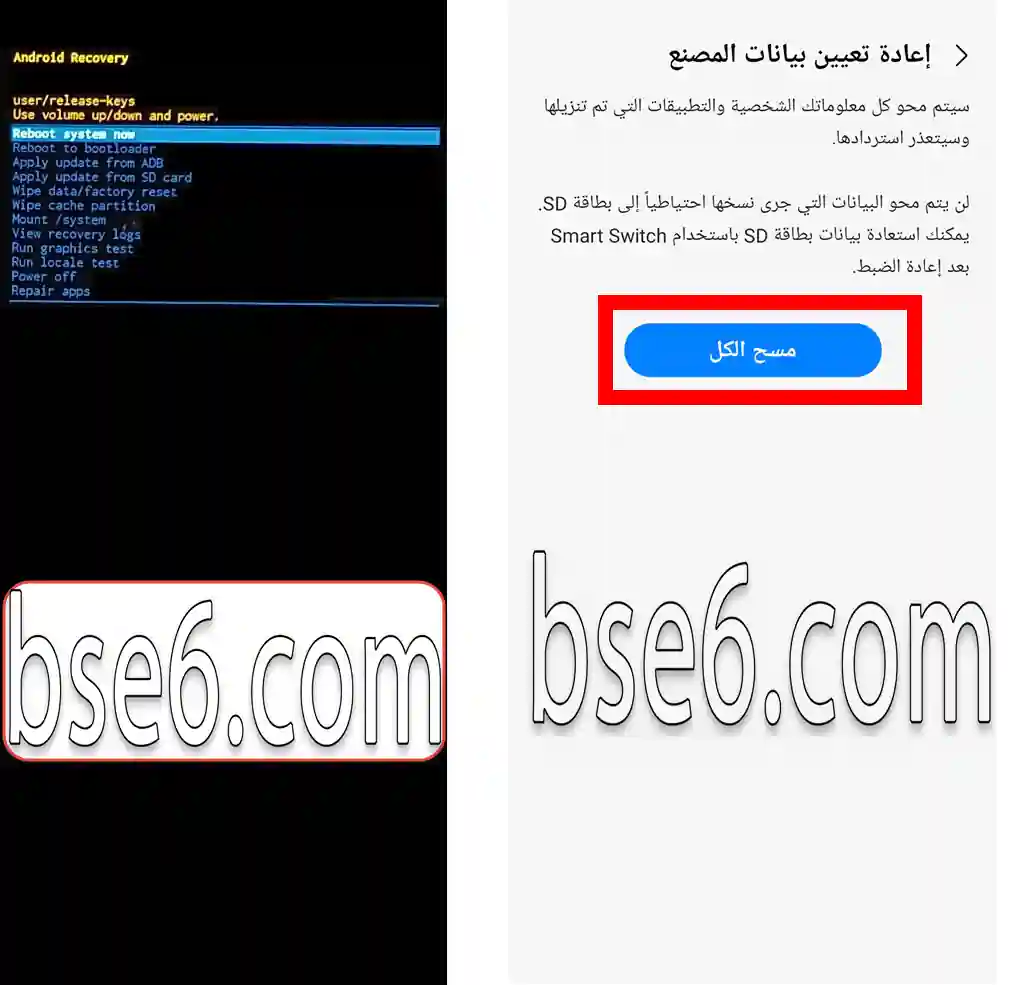
ফ্যাক্টরি রিসেট: আপনি কি জানেন যে আপনার ফোনকে তার মূল সেটিংসে ফিরিয়ে আনা বেশিরভাগ প্রযুক্তিগত সমস্যার সমাধান করতে পারে? ফ্যাক্টরি রিসেট পদ্ধতি ব্যবহার করে Samsung Galaxy A20 আপনাকে সুযোগ দেয় দ্রুত কর্মক্ষমতা পুনরুদ্ধার এবং অস্থায়ী ত্রুটি বা ক্ষতিকারক অ্যাপ্লিকেশন থেকে মুক্তি পেতে। প্রযুক্তি বিশেষজ্ঞরা এই প্রক্রিয়াটি প্রয়োগ করার পরামর্শ দেন যখন ব্যবহারকারী ডিভাইসের ধীরগতি বা সিস্টেমের সমস্যার সম্মুখীন হন। এই বিস্তৃত গাইডে, আমরা আলোচনা করব ফ্যাক্টরি রিসেট পদ্ধতি সেটিংস বা রিকভারি মোডের মাধ্যমে সহজেই এবং স্পষ্ট পদক্ষেপে। আমরা ফ্যাক্টরি রিসেটের গুরুত্ব, প্রত্যাশিত সুবিধা এবং সম্ভাব্য ঝুঁকিগুলি নিয়ে আলোচনা করব যা মনোযোগ দেওয়া উচিত। ফ্যাক্টরি রিসেট থেকে কিভাবে উপকৃত হবেন এবং আপনার ডেটার সুরক্ষা বাড়াবেন তা আবিষ্কার করুন, প্রক্রিয়ার পরে আপনার ডিভাইসের নিরাপত্তা বাড়ানোর জন্য টিপস সহ, সেরা প্রযুক্তিগত মানদণ্ডের সাথে সামঞ্জস্য রেখে।
Samsung Galaxy A20 ফোনের জন্য ফ্যাক্টরি রিসেটের গুরুত্ব
ফ্যাক্টরি রিসেট: আপনি কি কখনও ভেবেছেন আপনার ফোনের জন্য এই পদক্ষেপটি কতটা কার্যকর হতে পারে?
Samsung Galaxy A20 ফোনের জন্য “ফ্যাক্টরি রিসেট” প্রক্রিয়াটি অনেক ক্ষেত্রে প্রয়োজনীয়, বিশেষ করে যখন কর্মক্ষমতা ধীরগতি বা সিস্টেমের সমস্যার সম্মুখীন হয়। অনেক ব্যবহারকারী ডিভাইসের সেটিংসকে তার মূল অবস্থায় ফিরিয়ে আনার জন্য একটি কার্যকর কৌশল হিসেবে ব্যবহার করে ফোনের গতি পুনরুদ্ধার এবং বিক্রি বা অন্য কাউকে দেওয়ার সময় গোপনীয়তা সুরক্ষিত করতে।
সেটিংস থেকে ফ্যাক্টরি রিসেটের পদক্ষেপ
ফ্যাক্টরি রিসেট স্মার্টফোন ব্যবহারকারীদের মধ্যে একটি সাধারণ প্রশ্ন। যদি আপনার Samsung Galaxy A20 থাকে, তাহলে সেটিংস থেকে ফ্যাক্টরি রিসেটের পদক্ষেপগুলি অনুসরণ করা ডিভাইসের কর্মক্ষমতা পুনরুদ্ধার বা বিক্রির আগে ব্যক্তিগত ডেটা মুছে ফেলার জন্য গুরুত্বপূর্ণ। এখানে প্রধান পদক্ষেপগুলি:
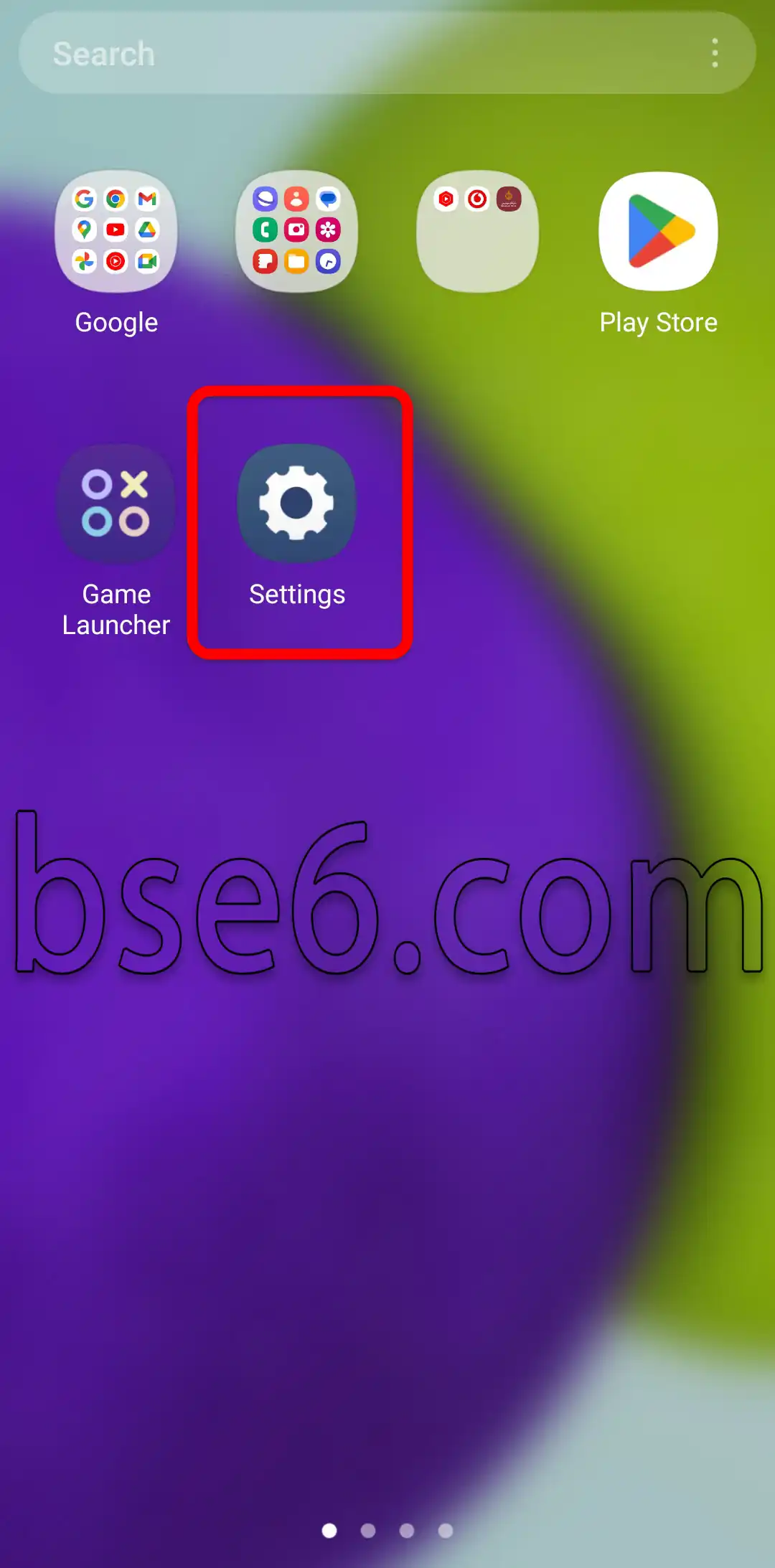
1- আপনার ফোনে “সেটিংস” খুলুন।
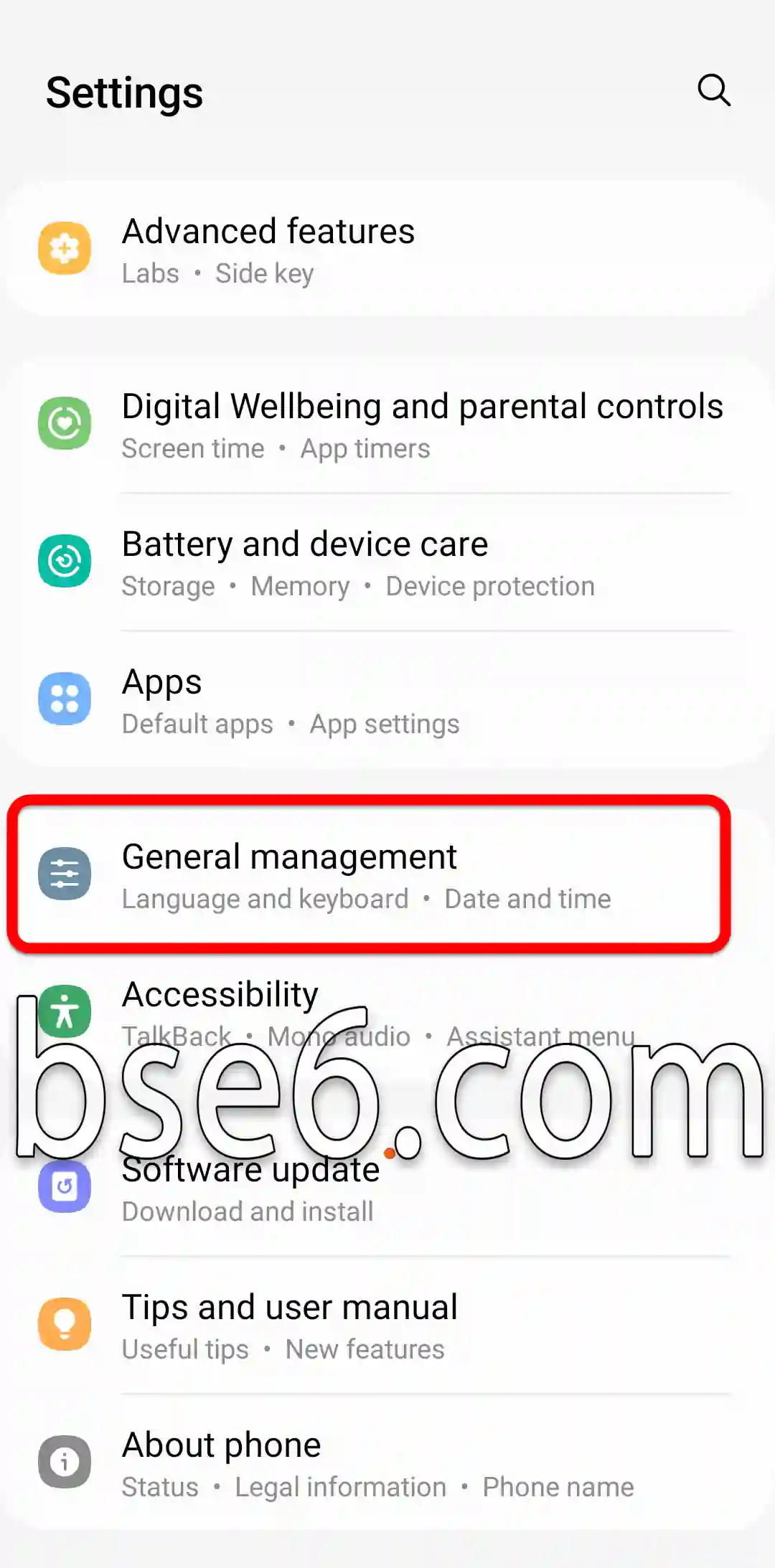
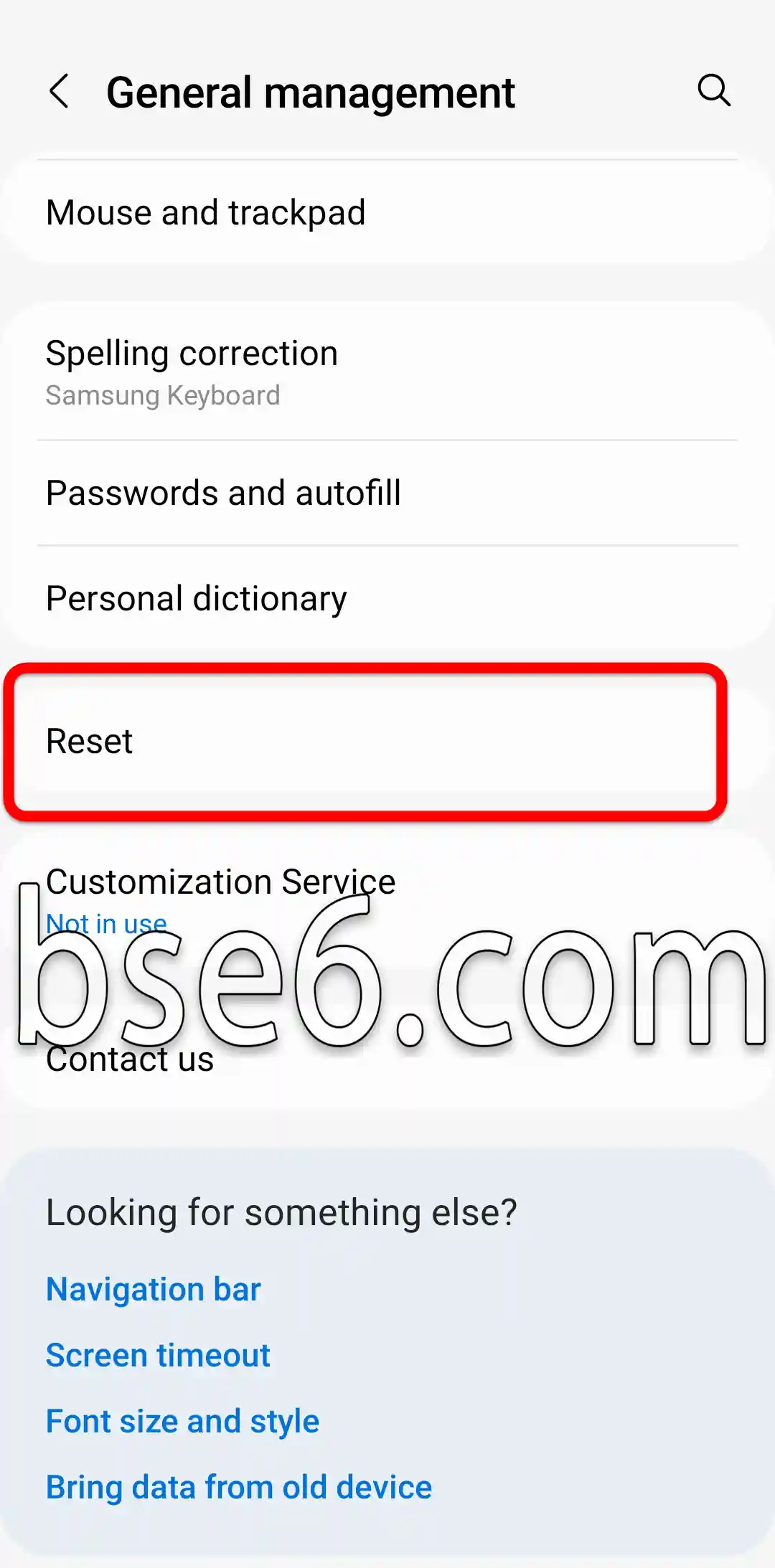
2- “সাধারণ ব্যবস্থাপনা” এ যান তারপর “রিসেট” নির্বাচন করুন।
3- “ফ্যাক্টরি ডেটা রিসেট” এ ক্লিক করুন।
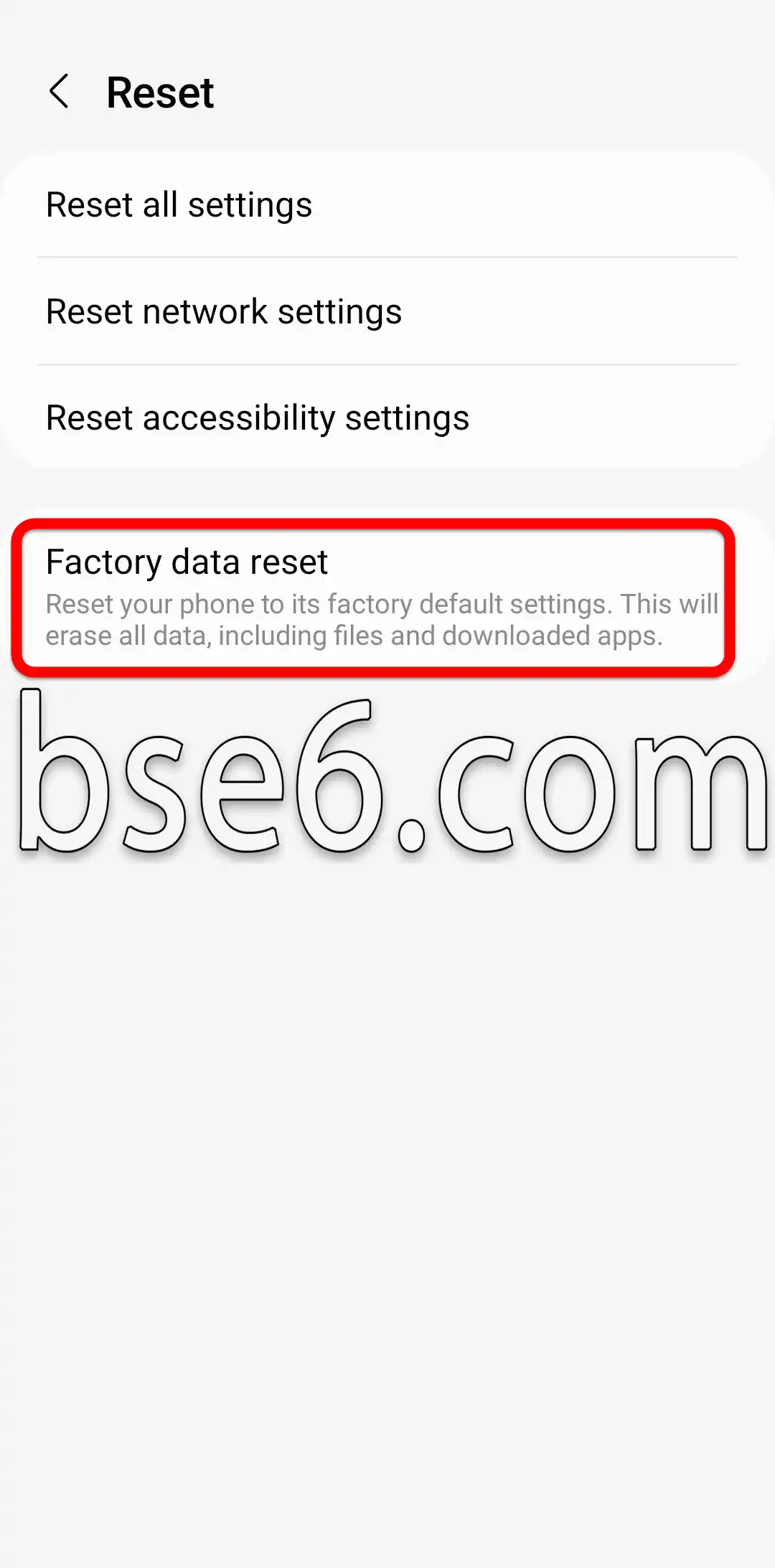
4- সতর্কতাগুলি পর্যালোচনা করুন, তারপর আবার “রিসেট” নির্বাচন করুন।
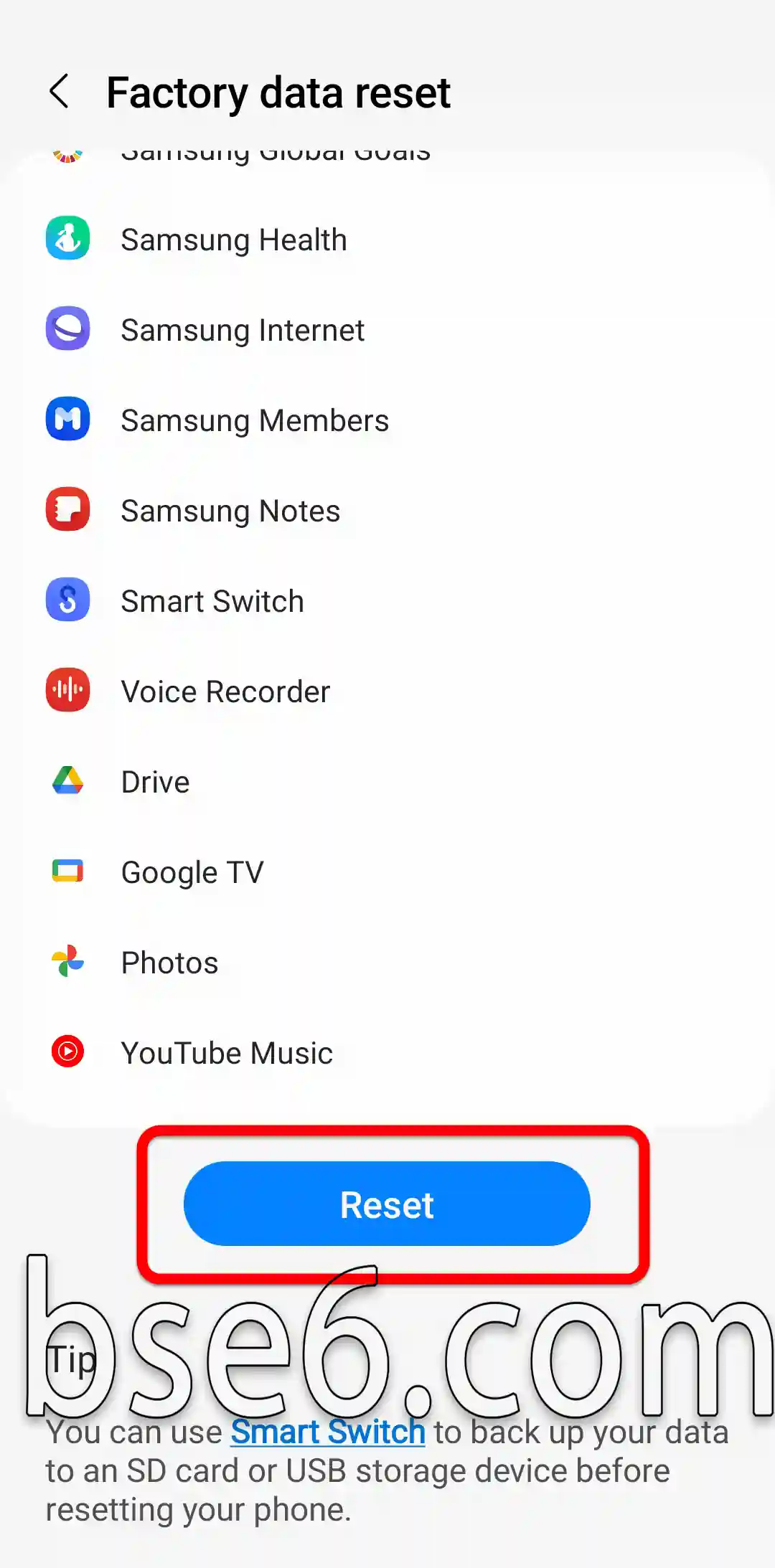
5- নিশ্চিত করার জন্য পাসওয়ার্ড প্রবেশ করুন এবং প্রক্রিয়া শুরু করতে “সব মুছুন” এ ক্লিক করুন।
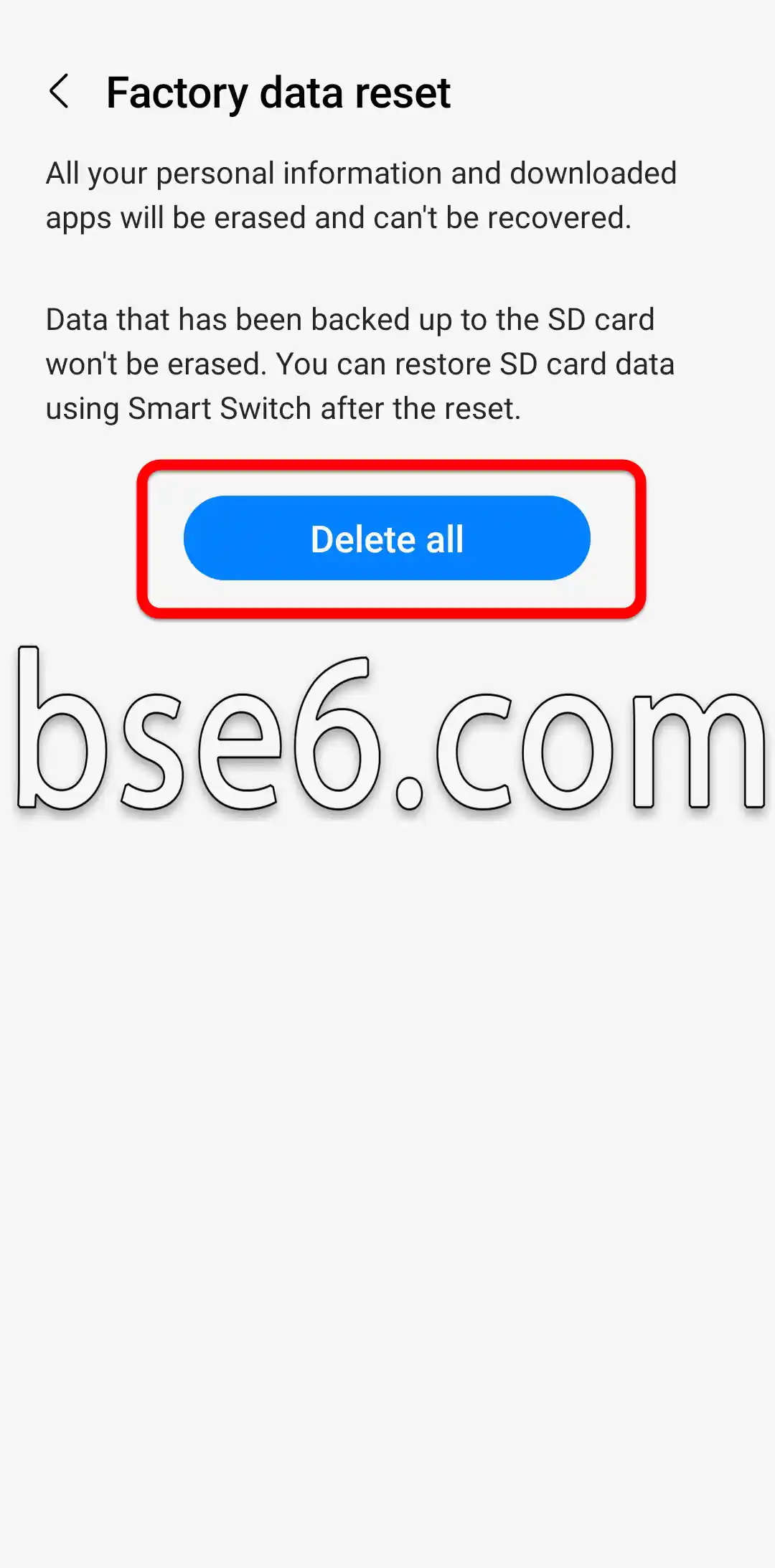
6- ফোনটি পুনরায় চালু হবে এবং কিছু সময়ের জন্য Samsung Galaxy লোগোতে স্থগিত থাকবে এবং ফোনটি খোলার পরে নির্দেশাবলী অনুসরণ করুন।
আপনার ডেটার একটি ব্যাকআপ কম্পিউটারে বা OneDrive এর মতো ক্লাউড পরিষেবাগুলির মাধ্যমে সংরক্ষণ করার পরামর্শ দেওয়া হয়। এই প্রক্রিয়াটি নিরাপত্তা উন্নত করে এবং প্রযুক্তিগত সমস্যাগুলি সমাধান করে, এবং বিশেষজ্ঞরা শুধুমাত্র প্রয়োজনের সময় এটি করার পরামর্শ দেন সিস্টেমের স্থিতিশীলতা বজায় রাখতে।
ফোনের বোতাম ব্যবহার করে ফ্যাক্টরি রিসেট (রিকভারি মোড)
ফ্যাক্টরি রিসেট: আপনি কি আপনার Samsung Galaxy A20 ডিভাইসের সাথে পুনরাবৃত্ত সমস্যার সম্মুখীন হচ্ছেন? ফোনের বোতাম ব্যবহার করে ফ্যাক্টরি রিসেট (রিকভারি মোড) ফোনের মূল কর্মক্ষমতা পুনরুদ্ধারের জন্য একটি কার্যকর সমাধান উপস্থাপন করে।
এখানে ব্যবহারিক পদক্ষেপগুলি:
1- ডিভাইসটি সম্পূর্ণভাবে বন্ধ করুন (পাওয়ার + ভলিউম ডাউন দীর্ঘক্ষণ চাপ দিয়ে বাধ্যতামূলক শাটডাউন করুন যতক্ষণ না ফোনটি বন্ধ হয়)।
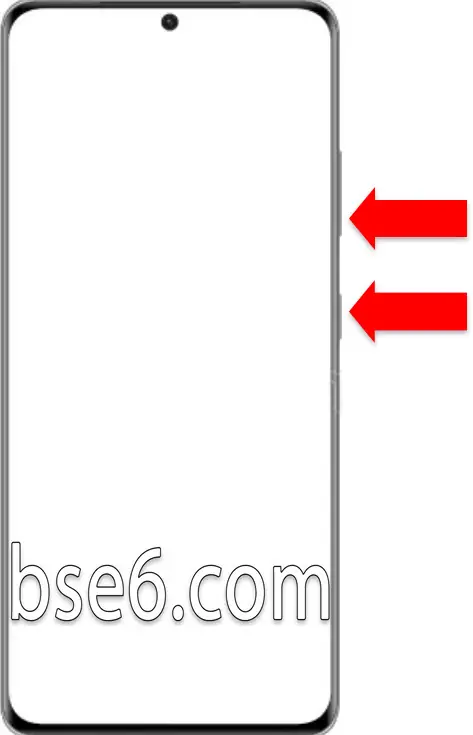
2- একই সময়ে ভলিউম আপ বোতাম এবং পাওয়ার বোতামটি ধরে রাখুন (কিছু ক্ষেত্রে কম্পিউটার বা ল্যাপটপের সাথে একটি USB কেবল সংযোগ করা প্রয়োজন)।
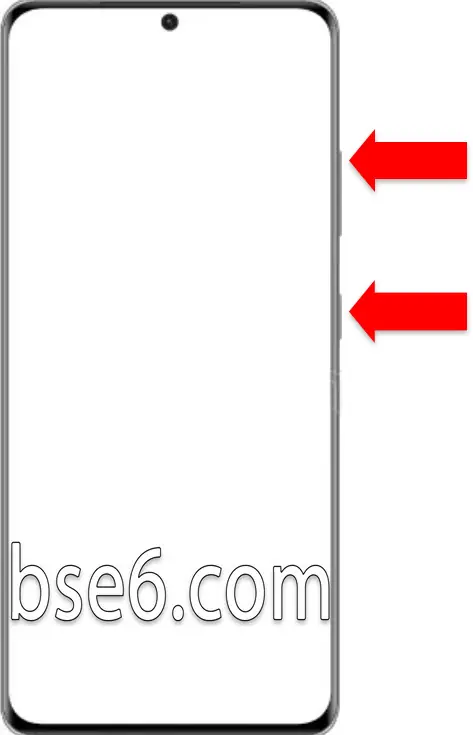
3- Samsung Galaxy লোগো প্রদর্শিত হওয়ার সাথে সাথে সমস্ত বোতাম থেকে হাত সরান।
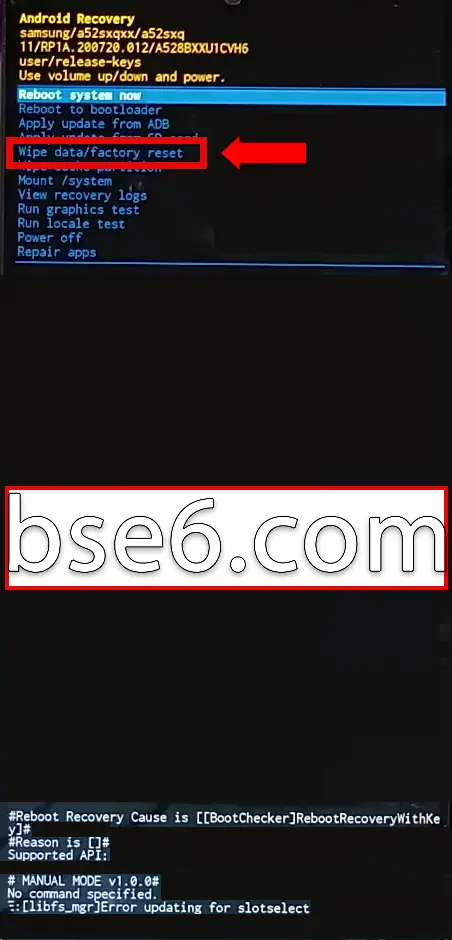
4- রিকভারি পৃষ্ঠা খোলার পরে, “Wipe data/factory reset” এ যেতে ভলিউম বোতামগুলি ব্যবহার করুন এবং পাওয়ার বোতামটি চাপুন।
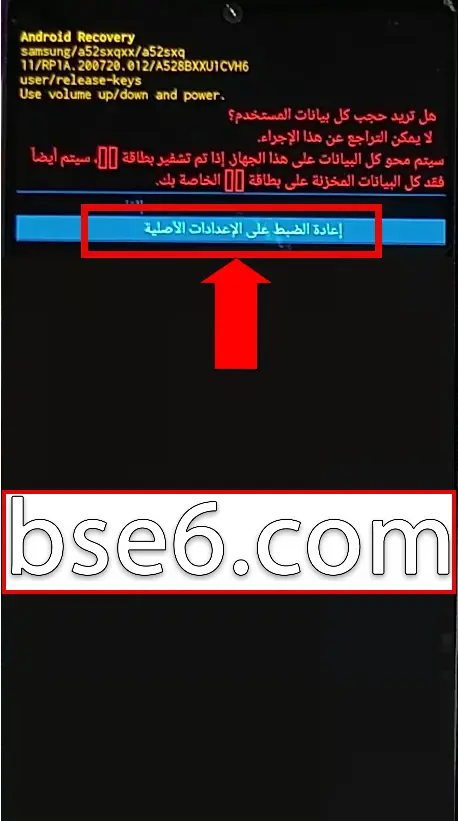
5- “মূল সেটিংসে রিসেট করুন” এ যান এবং পাওয়ার বোতামটি চাপুন।
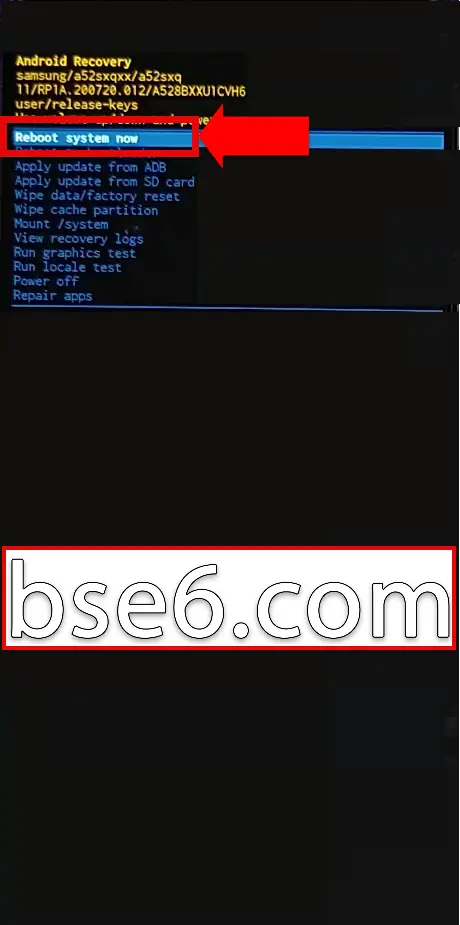
6- আপনার ফোনটি ফরম্যাট করবে এবং আবার রিকভারি পৃষ্ঠায় ফিরে আসবে।
7- প্রথম বিকল্প “reboot system now” নির্বাচন করুন যাতে ফোনটি পুনরায় চালু হয়।
এই সমাধানটি হ্যাং বা সিস্টেমের ধীরগতি সমস্যার সমাধান করে এবং ডিভাইসটিকে তার মূল সেটিংসে নিরাপদে ফিরিয়ে আনে। আপনি যদি কম্পিউটার বা উইন্ডোজ ব্যবহার করে ব্যাকআপ সংরক্ষণ করেন, তাহলে সহজেই আপনার ডেটা পুনরুদ্ধার করুন। গুরুত্বপূর্ণ ডেটা ব্যাকআপ করার পরে প্রক্রিয়াটি না করার পরামর্শ দেওয়া হয় এর নিরাপত্তা নিশ্চিত করতে। কার্যকারিতা নিশ্চিত করতে পরীক্ষিত পদক্ষেপগুলি অনুসরণ করার পরামর্শ দেন বিশেষজ্ঞরা।
কেন ফ্যাক্টরি রিসেট Galaxy A20 এর জন্য গুরুত্বপূর্ণ?
- কর্মক্ষমতা উন্নতি: সময়ের সাথে সাথে এবং অ্যাপ্লিকেশন এবং ফাইলের জমা হওয়ার সাথে সাথে, ব্যবহারকারীরা ফোনের ধীরগতি লক্ষ্য করতে পারেন। ফ্যাক্টরি রিসেট সমস্ত অপ্রয়োজনীয় ডেটা সরিয়ে দেয়, যা ডিভাইসের গতি এবং দক্ষতা পুনরুদ্ধারে সহায়তা করে।
- প্রযুক্তিগত সমস্যার সমাধান: যখন পুনরাবৃত্ত সমস্যাগুলি যেমন সিস্টেম হ্যাং দেখা দেয়, তখন পুনঃবিন্যাস হল এই ত্রুটিগুলি অতিক্রম করার জন্য সর্বোত্তম সমাধান।
- নিরাপত্তা বৃদ্ধি: রিসেট প্রক্রিয়াটি ডেটার সুরক্ষা নিশ্চিত করে, কারণ এটি সমস্ত ব্যক্তিগত তথ্য মুছে দেয়, যা ব্যবহারকারীকে ফোন বিক্রি বা প্রতিস্থাপনের সময় ডেটা ফাঁসের ঝুঁকি থেকে রক্ষা করে।
বিশেষজ্ঞরা যেমন Samsung এর অফিসিয়াল সাইটের মতো বিশেষায়িত সাইটগুলি থেকে প্রযুক্তি বিশেষজ্ঞরা গুরুত্বপূর্ণ ডেটার ব্যাকআপ নেওয়ার পরামর্শ দেন ফ্যাক্টরি রিসেটের আগে। তারা সিস্টেমের নিরাপত্তা এবং স্থিতিশীলতা নিশ্চিত করতে নিয়মিত সিস্টেম আপডেটের গুরুত্বও উল্লেখ করে।
সঠিক নির্দেশাবলী অনুসরণ করে, ব্যবহারকারীকে একটি মসৃণ অভিজ্ঞতা, একটি পরিষ্কার ডিভাইস এবং Samsung Galaxy A20 ফোনের জন্য একটি আদর্শ কর্মক্ষমতা নিশ্চিত করে।
কখন ফ্যাক্টরি রিসেটের দিকে যাওয়া উচিত?
ফ্যাক্টরি রিসেট: আপনার Samsung Galaxy A20 কি ধীর হয়ে গেছে বা সিস্টেমে পুনরাবৃত্ত সমস্যার সম্মুখীন হচ্ছে? কখনও কখনও, ফ্যাক্টরি রিসেট মূল কর্মক্ষমতা পুনরুদ্ধার এবং প্রযুক্তিগত ত্রুটিগুলি সমাধানের জন্য একটি প্রয়োজনীয় বিকল্প হয়ে ওঠে।
নিম্নলিখিত ক্ষেত্রে রিসেটের দিকে যাওয়ার পরামর্শ দেওয়া হয়:
- অ্যাপ্লিকেশনগুলি হঠাৎ বন্ধ হয়ে যাওয়া সত্ত্বেও আপডেট করা হয়েছে।
- কল গ্রহণ বা বার্তা পাঠানোর সমস্যার উপস্থিতি।
- অস্পষ্ট কারণে অভ্যন্তরীণ মেমোরি পূর্ণ হয়ে যাওয়া।
- ক্ষতিকারক সফ্টওয়্যার বা ভাইরাস অপসারণে অসুবিধা।
ফ্যাক্টরি রিসেটের প্রভাব উইন্ডোজ সিস্টেম ব্যবহার করে কম্পিউটারকে তার মূল সেটিংসে ফিরিয়ে আনার মতো। এটি ডিভাইসটিকে তার মূল অবস্থায় ফিরিয়ে আনে এবং বেশিরভাগ ত্রুটিগুলি সমাধান করে। সর্বদা রিসেটের আগে আপনার ডেটার ব্যাকআপ নিশ্চিত করুন, কারণ সমস্ত ব্যক্তিগত তথ্য স্বয়ংক্রিয়ভাবে মুছে ফেলা হবে। যখন প্রচলিত সমাধানগুলি ব্যর্থ হয় তখন এই পদক্ষেপটি নেওয়ার জন্য অফিসিয়াল প্রযুক্তিগত সহায়তা সাইটগুলি সুপারিশ করে।