Skrytí aplikací ve vašem telefonu Samsung Galaxy A9 se stalo nezbytným pro ochranu soukromí a lepší uspořádání domovské obrazovky. Věděli jste, že můžete snadno skrýt citlivé aplikace přímo v nastavení zařízení, aniž byste museli instalovat jakoukoli externí aplikaci? Postup skrytí aplikací se skládá z několika jednoduchých, ale účinných kroků, které pomohou ukrýt vybrané aplikace před zraky ostatních. V tomto průvodci vysvětlíme, jak skrýt aplikace v Samsung Galaxy A9, přidáme ověřené tipy od technologických odborníků k nejbezpečnějším metodám a odpovíme na nejčastější otázky ohledně výkonu telefonu po skrytí aplikací. Čtěte dál a zjistěte, jak lépe chránit své digitální soukromí a zlepšit každodenní používání telefonu.
Jak skrýt aplikace v Samsung Galaxy A9
Skrytí aplikací patří mezi úkony, které chce ovládat mnoho uživatelů chytrých telefonů, zejména když potřebují chránit své soukromí nebo si lépe uspořádat seznam aplikací. Pokud vlastníte Samsung Galaxy A9, systém Android vám pro tento účel nabízí účinné možnosti bez nutnosti používat složité aplikace třetích stran nebo samostatný nástroj pro skrývání aplikací.
Postup skrytí aplikací v Samsung Galaxy A9:
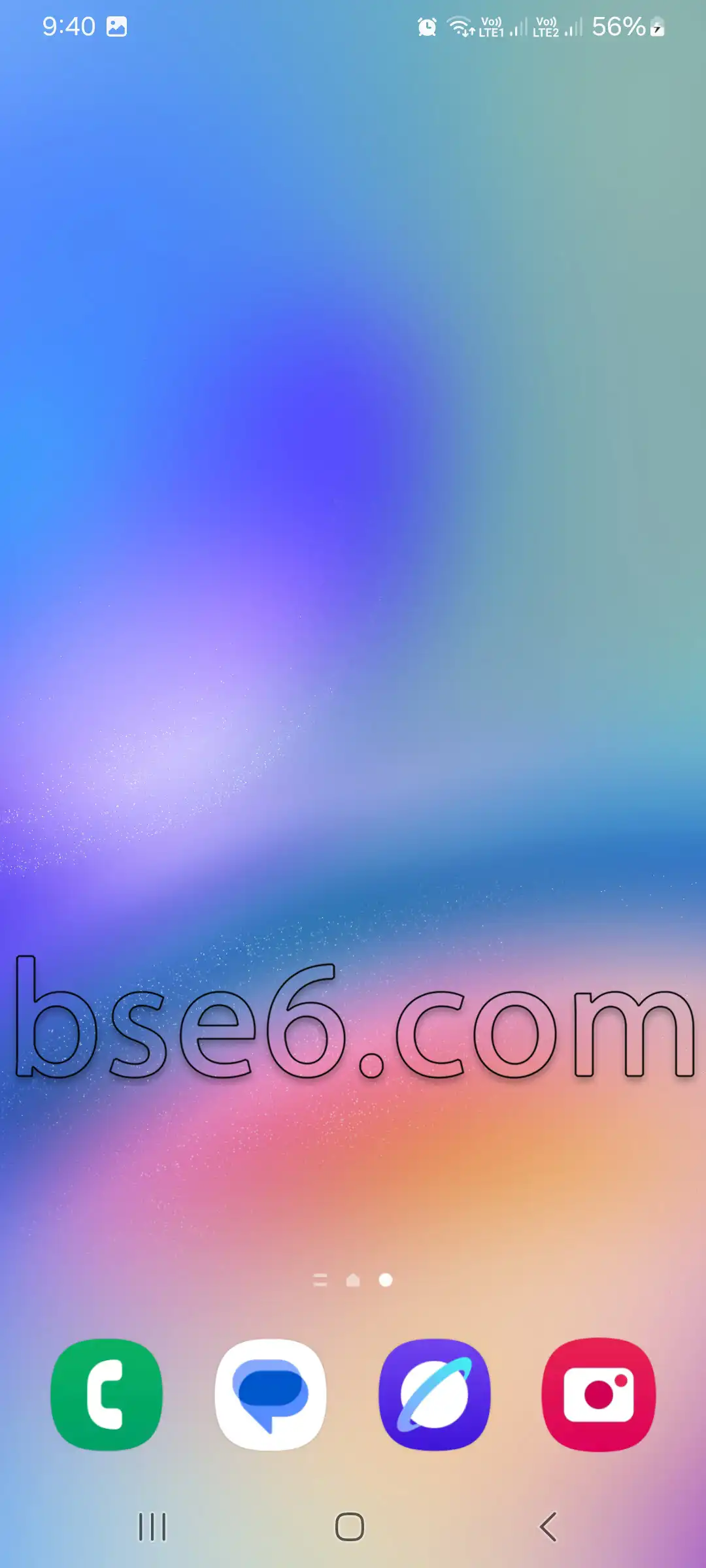
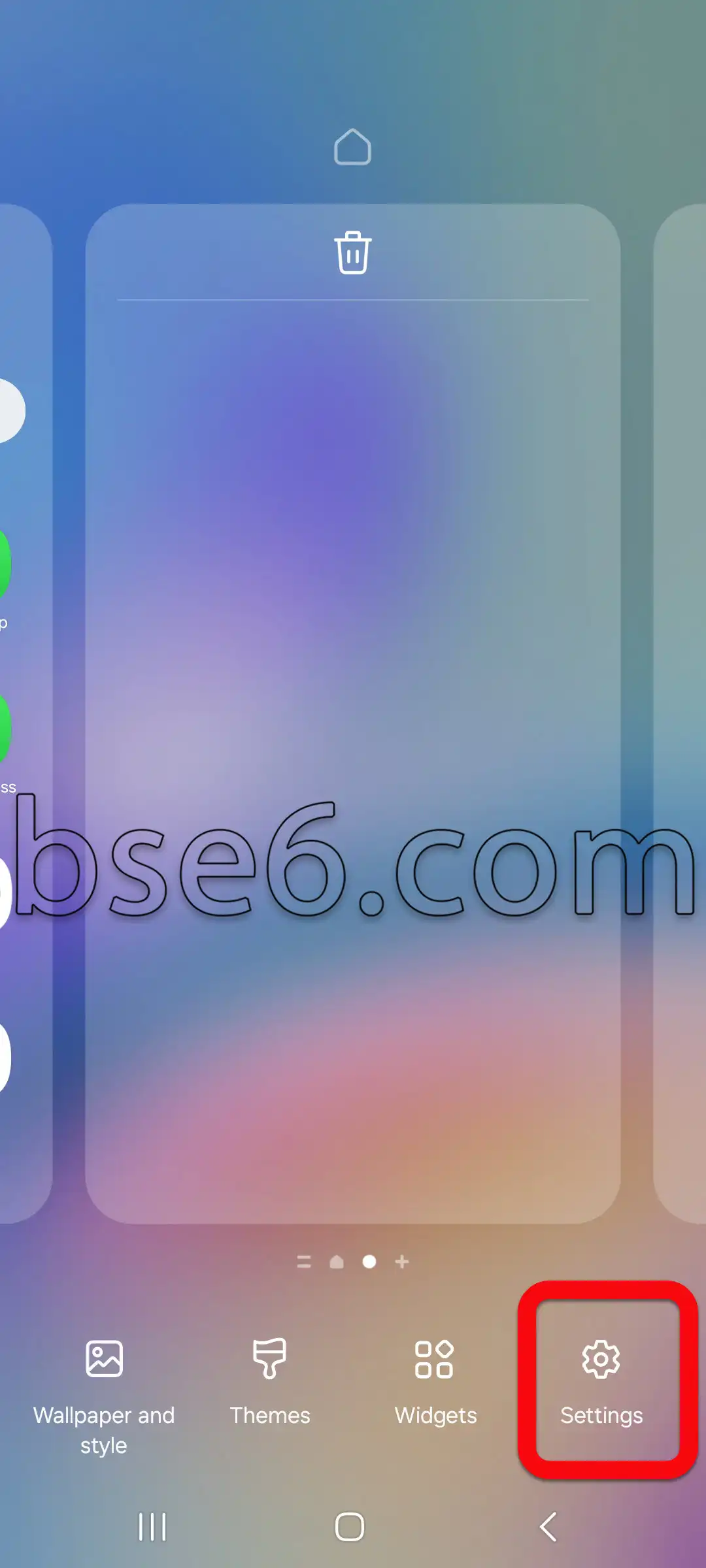
Na domovské obrazovce klepněte a podržte prázdné místo a vyberte „Nastavení“.
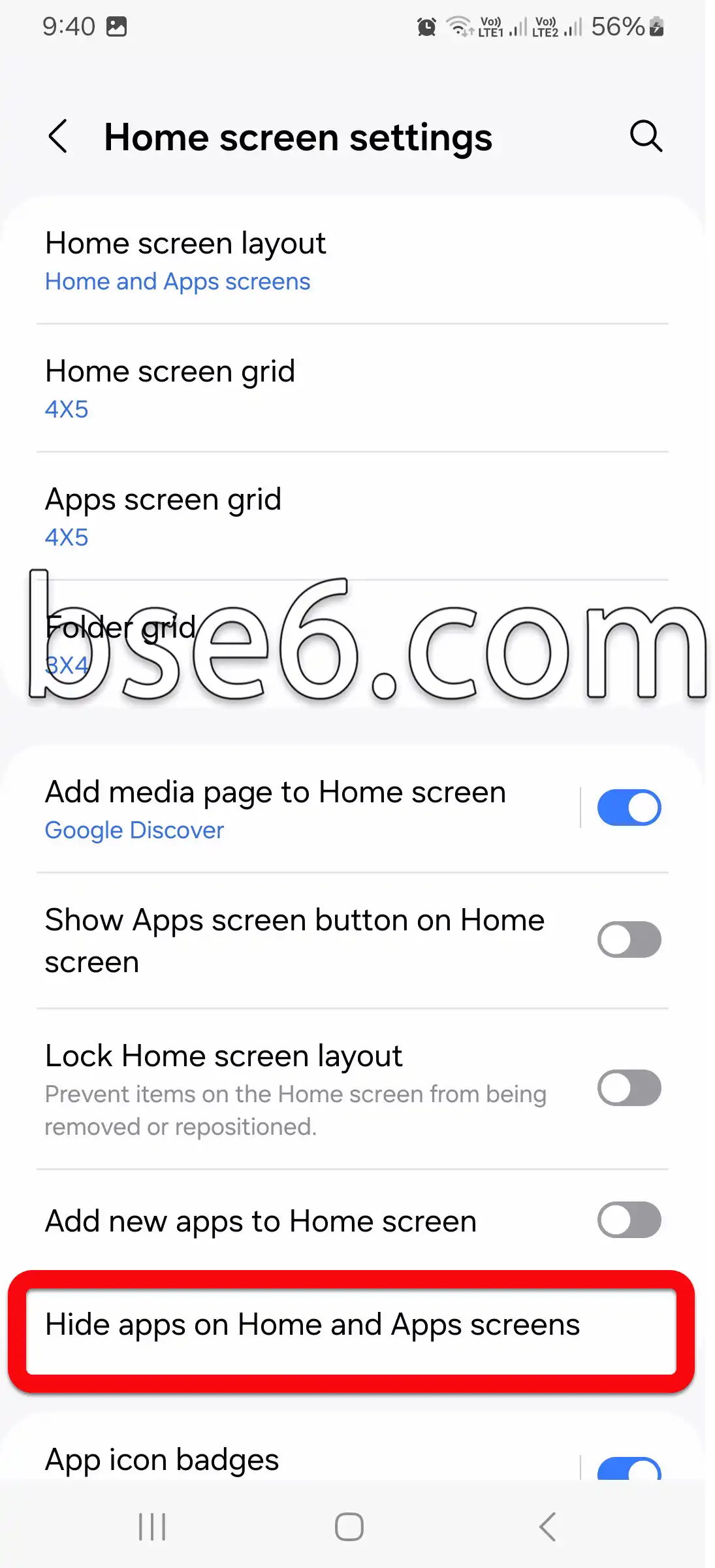
V možnostech nastavení Domovské obrazovky najděte položku „Skrýt aplikace na Domovské obrazovce a obrazovce Aplikace“ a klepněte na ni.
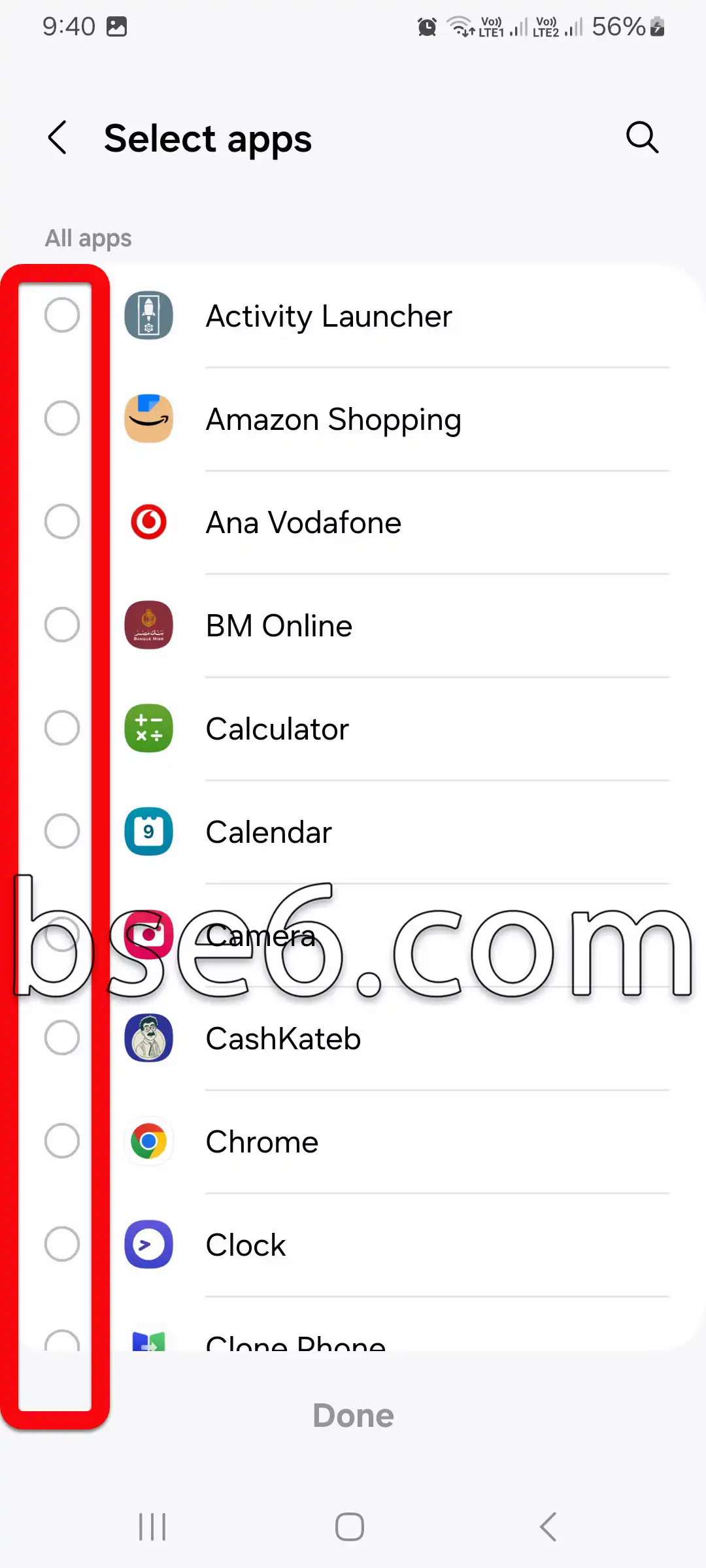
Zobrazí se seznam všech nainstalovaných aplikací. Jednoduše klepněte na ikonu aplikace, kterou chcete skrýt.
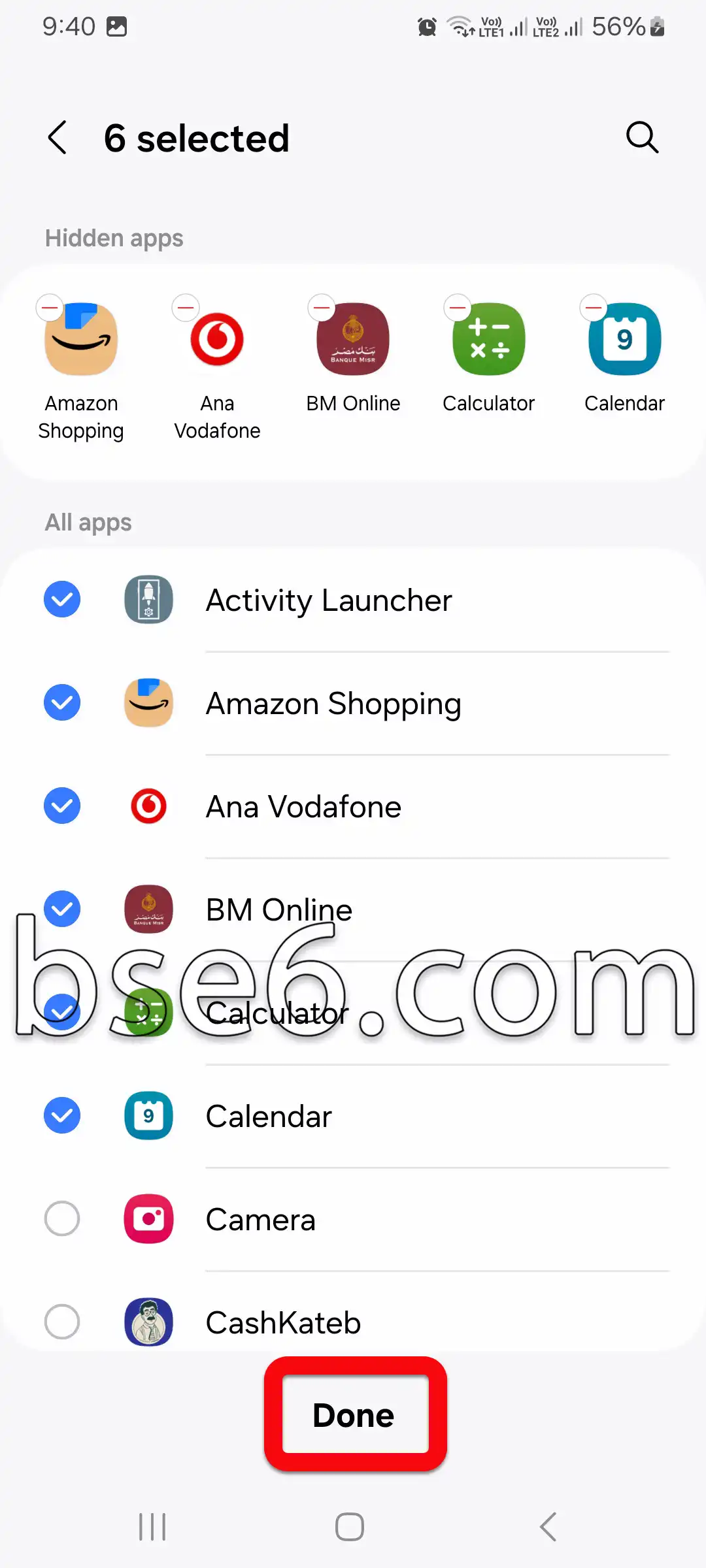
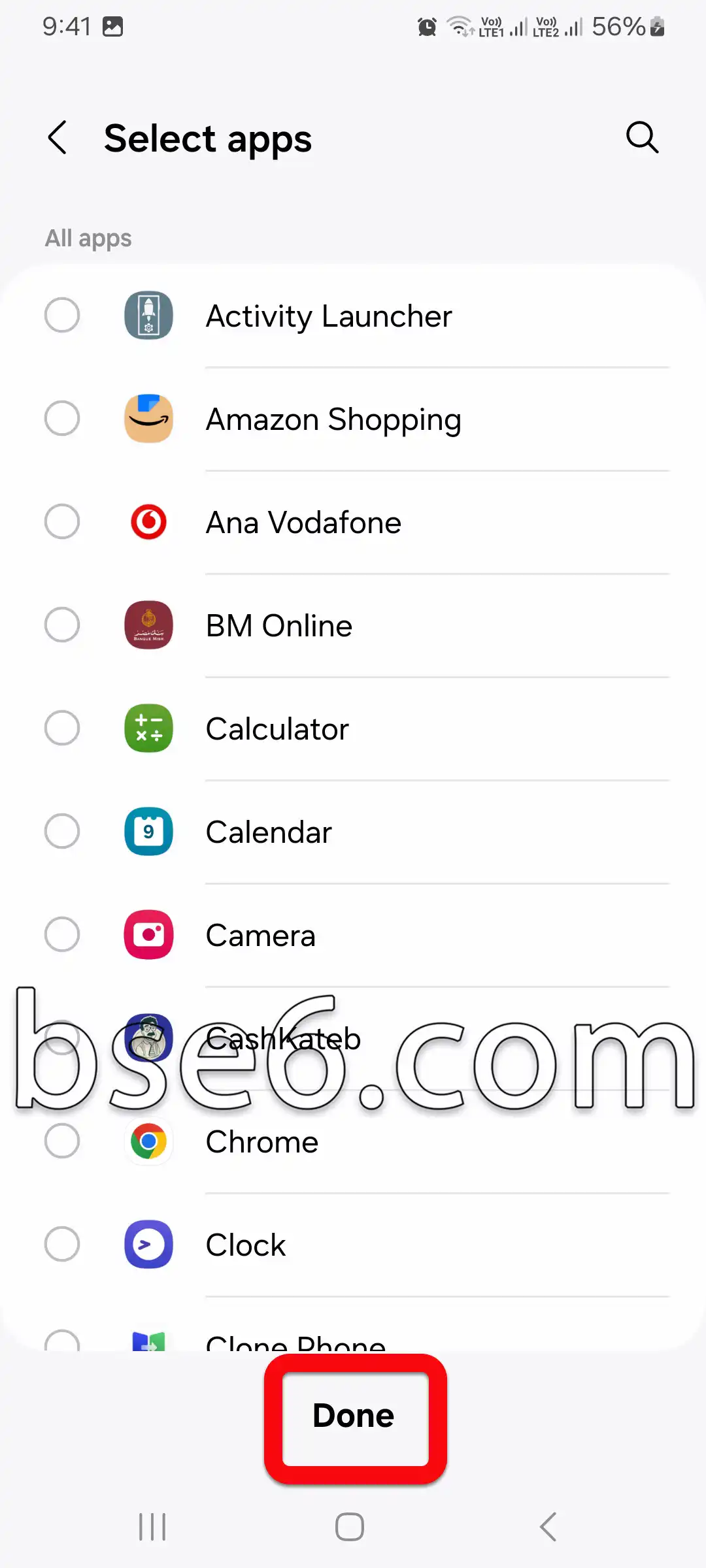
Po výběru aplikací klepněte na „Hotovo“ nebo „Použít“, aby se změny uložily.
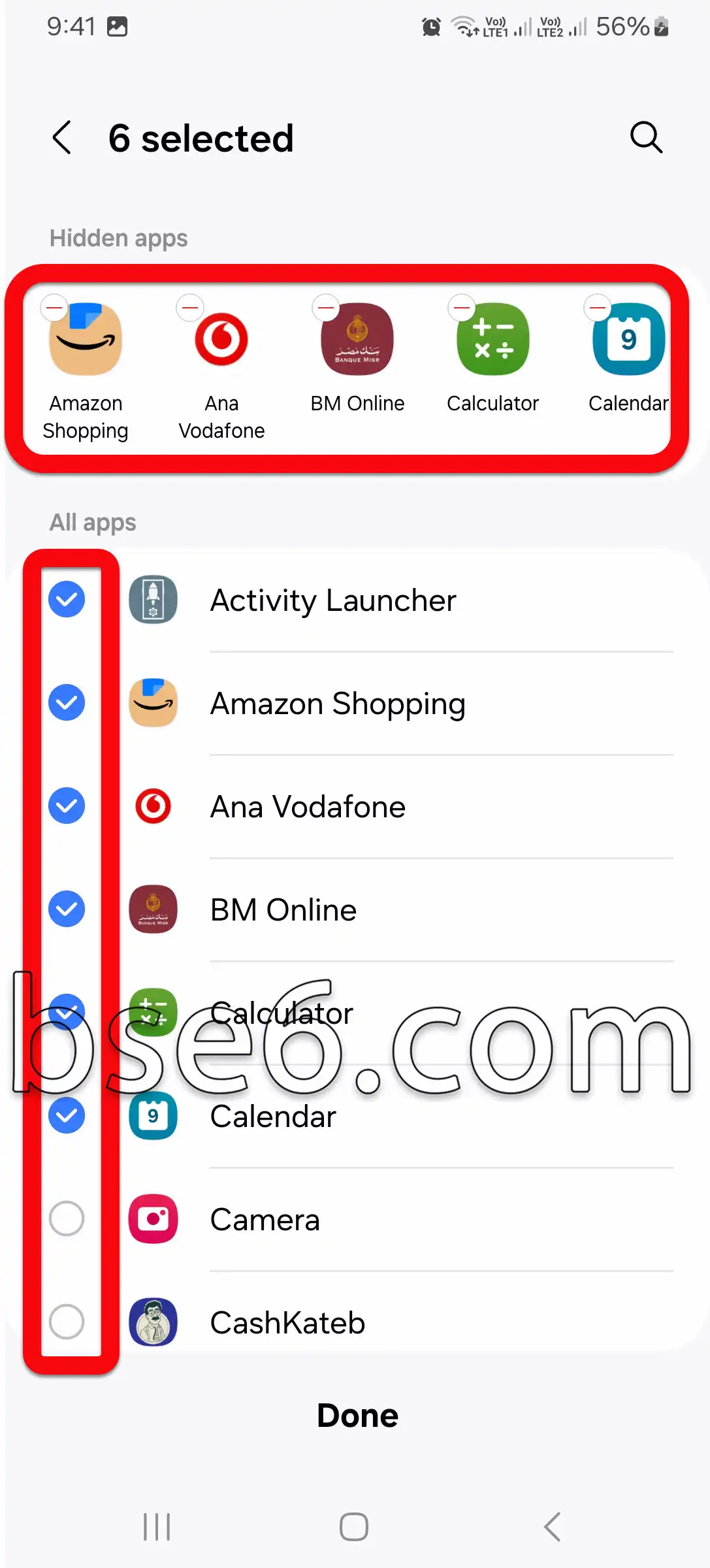
Nyní si všimnete, že vybrané aplikace zmizely z domovské obrazovky i ze seznamu aplikací.
Skryté aplikace můžete znovu zobrazit stejným postupem: zrušte označení požadované aplikace a klepněte na „Hotovo“ nebo „Použít“. Tento postup vám poskytne další vrstvu soukromí; bez dodatečného hesla nebo nástroje třetí strany zůstanou aplikace skryté před zvědavými pohledy.
Výhody a pokročilé použití:
- Tyto kroky vám pomohou lépe uspořádat aplikace, zejména pokud chcete omezit nepořádek nebo chránit své informace.
- Integrovaná funkce je lepší než externí aplikace pro skrývání aplikací, protože nespotřebovává prostředky zařízení ani ho nevystavuje bezpečnostním rizikům.
- Je plně podporována společností Samsung a odborníky na digitální soukromí a je v souladu s bezpečnostními zásadami systému Android.
Použitím těchto kroků můžete zvýšit úroveň zabezpečení svého zařízení a zajistit si pohodlnější a soukromější používání.
Proč je skrývání aplikací důležité pro ochranu vašeho soukromí
Skrývání aplikací může být dnes zásadním krokem k ochraně vašeho soukromí. Ve světě, kde přibývá digitálních hrozeb, se možnost skrýt aplikaci z obrazovky telefonu stala velmi důležitou bezpečnostní funkcí. Skrývání aplikací vám pomůže udržet citlivá data, jako jsou fotografie a konverzace, mimo dosah zvědavých očí.
Systém Android, zejména v telefonech Samsung Galaxy A9, nabízí jednoduché způsoby, jak skrýt aplikace z hlavního rozhraní. Stačí otevřít Nastavení, přejít do části „Domovská obrazovka“ a zvolit „Skrýt aplikace“. Po aktivaci této možnosti se ikony vybraných aplikací nezobrazí nikomu, kdo vaše zařízení používá. Odborníci vždy doporučují tuto funkci využívat k ochraně bankovních účtů nebo aplikací sociálních sítí.
Použití tohoto kroku zvyšuje zabezpečení telefonu a poskytuje uživatelům větší klid. Další tipy ke skrývání aplikací najdete v průvodci Samsung nebo ve specializovaných zdrojích zaměřených na ochranu dat.
Podrobný postup, jak skrýt aplikace přes Nastavení
Skrývání aplikací v telefonech Samsung Galaxy A9 je důležité pro zachování soukromí a uspořádání důležitých aplikací. Funkce pro skrytí aplikací umožňuje uživateli chránit data před zvědavými pohledy. Zde je jednoduchý postup, jak skrýt aplikace přes Nastavení:
- Otevřete „Nastavení“ a klepněte na možnost „Domovská obrazovka“.
- Přejděte dolů a vyberte „Skrýt aplikace na Domovské obrazovce a obrazovce Aplikace“.
- Zobrazí se seznam všech nainstalovaných aplikací.
- V seznamu vyberte aplikaci, kterou chcete skrýt.
- Klepnutím na „Použít“ nebo „Hotovo“ potvrďte svůj výběr.
Tato funkce pomáhá uživatelům systému Android chránit informace a zachovat osobní soukromí, aniž by bylo nutné jakoukoli aplikaci vypínat. Specializované zdroje, například oficiální web Samsung, doporučují tuto funkci využívat k zachování důvěrnosti důležitých aplikací.
Jak snadno znovu zobrazit skryté aplikace
Skrývání aplikací je běžný způsob ochrany soukromí, někdy ale můžete potřebovat znovu zobrazit aplikaci, kterou jste omylem skryli. V telefonu Samsung Galaxy A9 lze skryté aplikace vrátit zpět několika jednoduchými a účinnými kroky, abyste k nim měli opět snadný přístup.
Otevřete obrazovku Aplikace a klepněte na „Nastavení domovské obrazovky“. Poté vyberte možnost „Skrýt aplikace na obrazovkách Plocha a Aplikace“ a zrušte výběr aplikací, které chcete znovu zobrazit. Klepnutím na „Hotovo“ se aplikace opět zobrazí.
Tento postup je účinný pro skrytí i opětovné zobrazení aplikací bez ztráty dat. Podle doporučení odborníků na Android je vhodné pravidelně kontrolovat nastavení telefonu, abyste měli aplikace přehledně uspořádané a zároveň chránili své soukromí i zabezpečení.
مقالات مشابهة
- Jak vstoupit do režimu stahování na Samsung Galaxy A9
- Jak snadno zapnout režim Nerušit na Samsung Galaxy A9
- Tipy a triky pro pořízení snímku obrazovky na Samsung Galaxy A9
- Jak nastavit zámek obrazovky na Samsung Galaxy A9
- Invertování barev na Samsung Galaxy A9
- Vše, co potřebujete vědět o navigačním panelu v Samsung Galaxy A9 podrobně
- Jak snadno povolit možnosti pro vývojáře na Samsung Galaxy A9
- Návod, jak snadno změnit velikost písma na telefonu Samsung Galaxy A9
- Jak zapnout režim ochrany zraku na telefonu Samsung Galaxy A9
- Kompletní průvodce zapnutím a vypnutím funkce TalkBack v telefonu Samsung Galaxy A9
- Co je režim obnovení v Samsung Galaxy A9?
- Kompletní průvodce aktivací režimu úspory energie na Samsung Galaxy A9
- Jak snadno zapnout tmavý režim na telefonu Samsung Galaxy A9
- Kompletní průvodce změnou vyzvánění na Samsung Galaxy A9
- Jak snadno změnit jazyk telefonu na Samsung Galaxy A9
- Jak změnit dobu zhasnutí obrazovky na Samsung Galaxy A9
- Jak snadno přizpůsobit rozvržení domovské obrazovky na Samsung Galaxy A9
- Jak snadno upravit barvy na Samsung Galaxy A9
- Nejlepší způsoby, jak krok za krokem aktualizovat Samsung Galaxy A9
- Nejlepší způsoby, jak přijímat a ukončovat hovory na telefonu Samsung Galaxy A9
- Jak snadno ovládat vibrace systému na Samsung Galaxy A9
- Kroky k zobrazení procenta nabití baterie v Samsung Galaxy A9
- Jak zapnout blikání blesku při příchozích hovorech na Samsung Galaxy A9
- Jak nastavit jiný jazyk pro každou aplikaci v Samsung Galaxy A9
- Klonování aplikací na Samsung Galaxy A9 krok za krokem
- Snadné způsoby obnovení továrního nastavení telefonu Samsung Galaxy A9
- Jak vstoupit do režimu stahování na Samsung Galaxy A56 5G
- Co je režim obnovení v Samsung Galaxy A56 5G?
- Jak snadno přizpůsobit rozvržení domovské obrazovky na Samsung Galaxy A56 5G
- Nejlepší způsoby, jak krok za krokem aktualizovat Samsung Galaxy A56 5G
- Jak vstoupit do režimu stahování na Samsung Galaxy A37 5G
- Co je režim obnovení v Samsung Galaxy A37 5G?
- Jak snadno přizpůsobit rozvržení domovské obrazovky na Samsung Galaxy A37 5G
- Nejlepší způsoby, jak krok za krokem aktualizovat Samsung Galaxy A37 5G
- Jak vstoupit do režimu stahování na Samsung Galaxy A57 5G
- Jak vstoupit do režimu stahování na Samsung Galaxy A13
- Co je režim obnovení v Samsung Galaxy A13?
- Jak snadno přizpůsobit rozvržení domovské obrazovky na Samsung Galaxy A13
- Nejlepší způsoby, jak krok za krokem aktualizovat Samsung Galaxy A13
- Jak vstoupit do režimu stahování na Samsung Galaxy A15
- Co je režim obnovení v Samsung Galaxy A15?
- Jak snadno přizpůsobit rozvržení domovské obrazovky na Samsung Galaxy A15
- Nejlepší způsoby, jak krok za krokem aktualizovat Samsung Galaxy A15
- Jak vstoupit do režimu stahování na Samsung Galaxy A12
- Co je režim obnovení v Samsung Galaxy A12?
- Jak snadno přizpůsobit rozvržení domovské obrazovky na Samsung Galaxy A12
- Nejlepší způsoby, jak krok za krokem aktualizovat Samsung Galaxy A12
- Jak vstoupit do režimu stahování na Samsung Galaxy A14
- Co je režim obnovení v Samsung Galaxy A14?
- Jak snadno přizpůsobit rozvržení domovské obrazovky na Samsung Galaxy A14
- Nejlepší způsoby, jak krok za krokem aktualizovat Samsung Galaxy A14
- Jak vstoupit do režimu stahování na Samsung Galaxy S20 FE 5G
- Co je režim obnovení v Samsung Galaxy S20 FE 5G?
- Jak snadno přizpůsobit rozvržení domovské obrazovky na Samsung Galaxy S20 FE 5G
- Nejlepší způsoby, jak krok za krokem aktualizovat Samsung Galaxy S20 FE 5G
- Jak vstoupit do režimu stahování na Samsung Galaxy A54 5G
- Co je režim obnovení v Samsung Galaxy A54 5G?
- Jak snadno přizpůsobit rozvržení domovské obrazovky na Samsung Galaxy A54 5G
- Nejlepší způsoby, jak krok za krokem aktualizovat Samsung Galaxy A54 5G
- Jak vstoupit do režimu stahování na Samsung Galaxy A11
- Co je režim obnovení v Samsung Galaxy A11?
- Jak snadno přizpůsobit rozvržení domovské obrazovky na Samsung Galaxy A11
- Nejlepší způsoby, jak krok za krokem aktualizovat Samsung Galaxy A11
- Jak vstoupit do režimu stahování na Samsung Galaxy S22
- Co je režim obnovení v Samsung Galaxy S22?
- Jak snadno přizpůsobit rozvržení domovské obrazovky na Samsung Galaxy S22
- Nejlepší způsoby, jak krok za krokem aktualizovat Samsung Galaxy S22
- Jak vstoupit do režimu stahování na Samsung Galaxy A05S
- Co je režim obnovení v Samsung Galaxy A05S?
- Jak snadno přizpůsobit rozvržení domovské obrazovky na Samsung Galaxy A05S
- Nejlepší způsoby, jak krok za krokem aktualizovat Samsung Galaxy A05S
- Jak vstoupit do režimu stahování na Samsung Galaxy A54
- Co je režim obnovení v Samsung Galaxy A54?
- Jak snadno přizpůsobit rozvržení domovské obrazovky na Samsung Galaxy A54
- Nejlepší způsoby, jak krok za krokem aktualizovat Samsung Galaxy A54
- Jak vstoupit do režimu stahování na Samsung Galaxy A04E
- Co je režim obnovení v Samsung Galaxy A04E?
- Jak snadno přizpůsobit rozvržení domovské obrazovky na Samsung Galaxy A04E
- Nejlepší způsoby, jak krok za krokem aktualizovat Samsung Galaxy A04E
- Jak vstoupit do režimu stahování na Samsung Galaxy A04S
- Co je režim obnovení v Samsung Galaxy A04S?
- Jak snadno přizpůsobit rozvržení domovské obrazovky na Samsung Galaxy A04S
- Nejlepší způsoby, jak krok za krokem aktualizovat Samsung Galaxy A04S
- Jak vstoupit do režimu stahování na Samsung Galaxy A04
- Co je režim obnovení v Samsung Galaxy A04?
- Jak snadno přizpůsobit rozvržení domovské obrazovky na Samsung Galaxy A04
- Nejlepší způsoby, jak krok za krokem aktualizovat Samsung Galaxy A04
- Jak vstoupit do režimu stahování na Samsung Galaxy A10S
- Co je režim obnovení v Samsung Galaxy A10S?
- Jak snadno přizpůsobit rozvržení domovské obrazovky na Samsung Galaxy A10S
- Nejlepší způsoby, jak krok za krokem aktualizovat Samsung Galaxy A10S
- Jak vstoupit do režimu stahování na Samsung Galaxy M02S
- Co je režim obnovení v Samsung Galaxy M02S?
- Jak snadno přizpůsobit rozvržení domovské obrazovky na Samsung Galaxy M02S
- Nejlepší způsoby, jak krok za krokem aktualizovat Samsung Galaxy M02S
- Jak vstoupit do režimu stahování na Samsung Galaxy A20
- Co je režim obnovení v Samsung Galaxy A20?
- Jak snadno přizpůsobit rozvržení domovské obrazovky na Samsung Galaxy A20
- Nejlepší způsoby, jak krok za krokem aktualizovat Samsung Galaxy A20
- Jak vstoupit do režimu stahování na Samsung Galaxy A52
- Co je režim obnovení v Samsung Galaxy A52?
- Jak snadno přizpůsobit rozvržení domovské obrazovky na Samsung Galaxy A52
- Nejlepší způsoby, jak krok za krokem aktualizovat Samsung Galaxy A52
- Co je režim obnovení v Samsung Galaxy A36 5G?
- Jak snadno přizpůsobit rozvržení domovské obrazovky na Samsung Galaxy A36 5G
- Jak vstoupit do režimu stahování na Samsung Galaxy A36 5G
- Co je režim obnovení v Samsung Galaxy A57 5G?
- Jak snadno přizpůsobit rozvržení domovské obrazovky na Samsung Galaxy A57 5G
- Nejlepší způsoby, jak krok za krokem aktualizovat Samsung Galaxy A57 5G
- Nejlepší způsoby, jak krok za krokem aktualizovat Samsung Galaxy A36 5G
- Nejlepší způsoby, jak krok za krokem aktualizovat Samsung Galaxy A10
- Jak snadno přizpůsobit rozvržení domovské obrazovky na Samsung Galaxy A10
- Co je režim obnovení v Samsung Galaxy A10?
- Jak vstoupit do režimu stahování na Samsung Galaxy A10