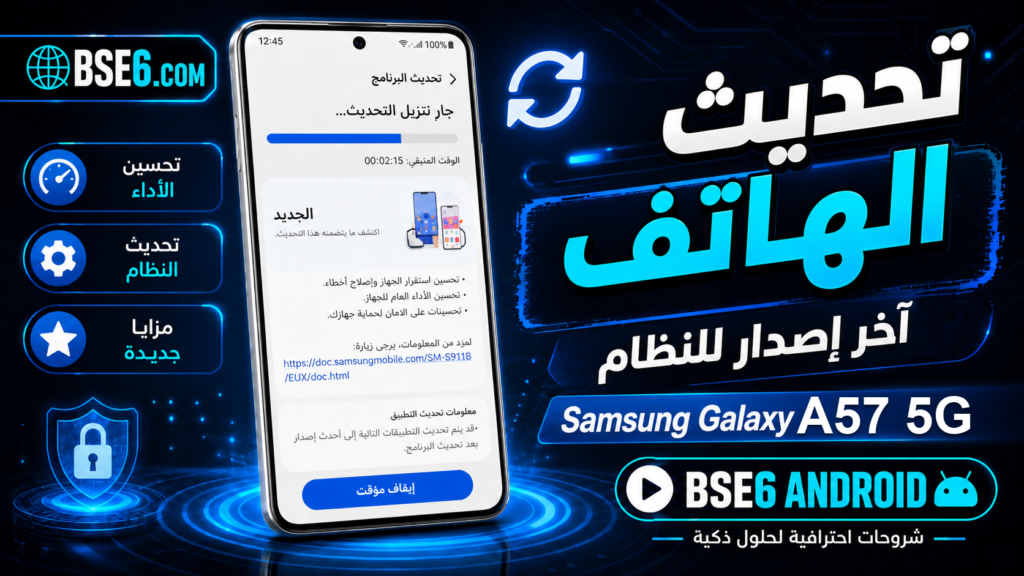
Die Aktualisierung des Telefonsist entscheidend, um die Leistung vonSamsung Galaxy A9 und die Stabilität zu erhalten. Das Android-System bietet regelmäßige Updateszur Verbesserung der Sicherheit und zum Hinzufügen neuer Funktionen. In diesem Leitfaden zeigen wir Ihnen die besten Schritte zur Aktualisierung Ihres Telefons, mit einer Schritt-für-Schritt-Anleitung zum manuellen Aktualisieren des Systems Ihres Geräts. Außerdem erfahren Sie, wie Sie Fehler beimAktualisieren und Wiederherstellen des Systemsschnell beheben können, sowie, wie Sie automatisch nach verfügbaren Updates suchen, um die neueste Version optimal zu nutzen und Ihre Daten effektiv zu schützen.
Die besten Schritte zum Aktualisieren des Telefons auf dem Samsung Galaxy A9
Die Aktualisierung Ihres Telefons gehört zu den wichtigsten Maßnahmen, um die Leistung und Sicherheit Ihres Geräts zu erhalten. Wussten Sie, dass Android-Updates dazu beitragen, Ihre Informationen zu schützen und die Möglichkeiten Ihres Geräts zu erweitern? Besonders beim Samsung Galaxy A9 werden regelmäßig Updates für das Betriebssystem bereitgestellt, um die Nutzererfahrung zu verbessern.
Hier sind die besten Schritte zum Aktualisieren des Samsung Galaxy A9:
1- Überprüfen Sie die Internetverbindung
Stellen Sie sicher, dass Ihr Gerät mit einem stabilen WLAN-Netzwerk verbunden ist, um den Verbrauch von mobilen Daten zu vermeiden.
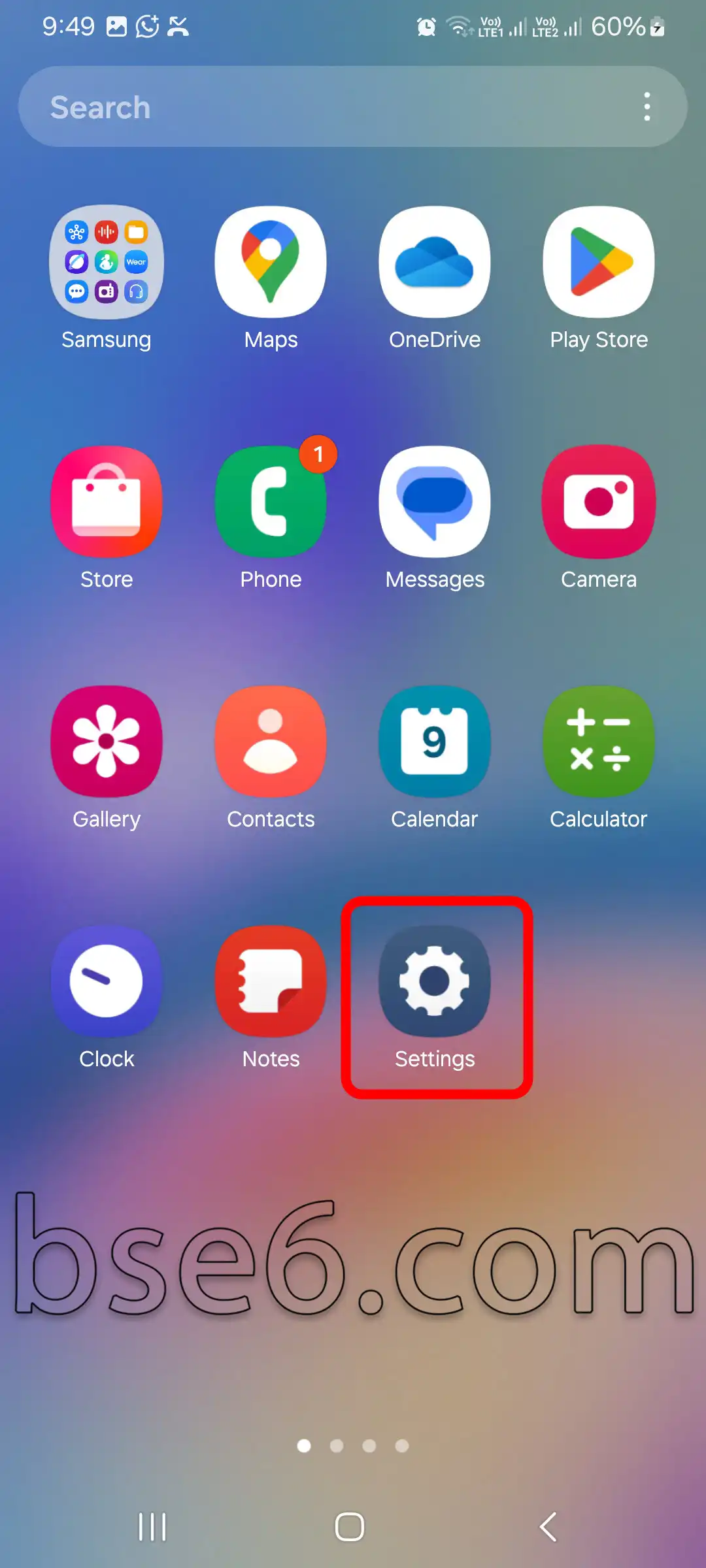
2- Einstellungen aufrufen
Öffnen Sie die App „Einstellungen“ über den Startbildschirm Ihres Geräts.
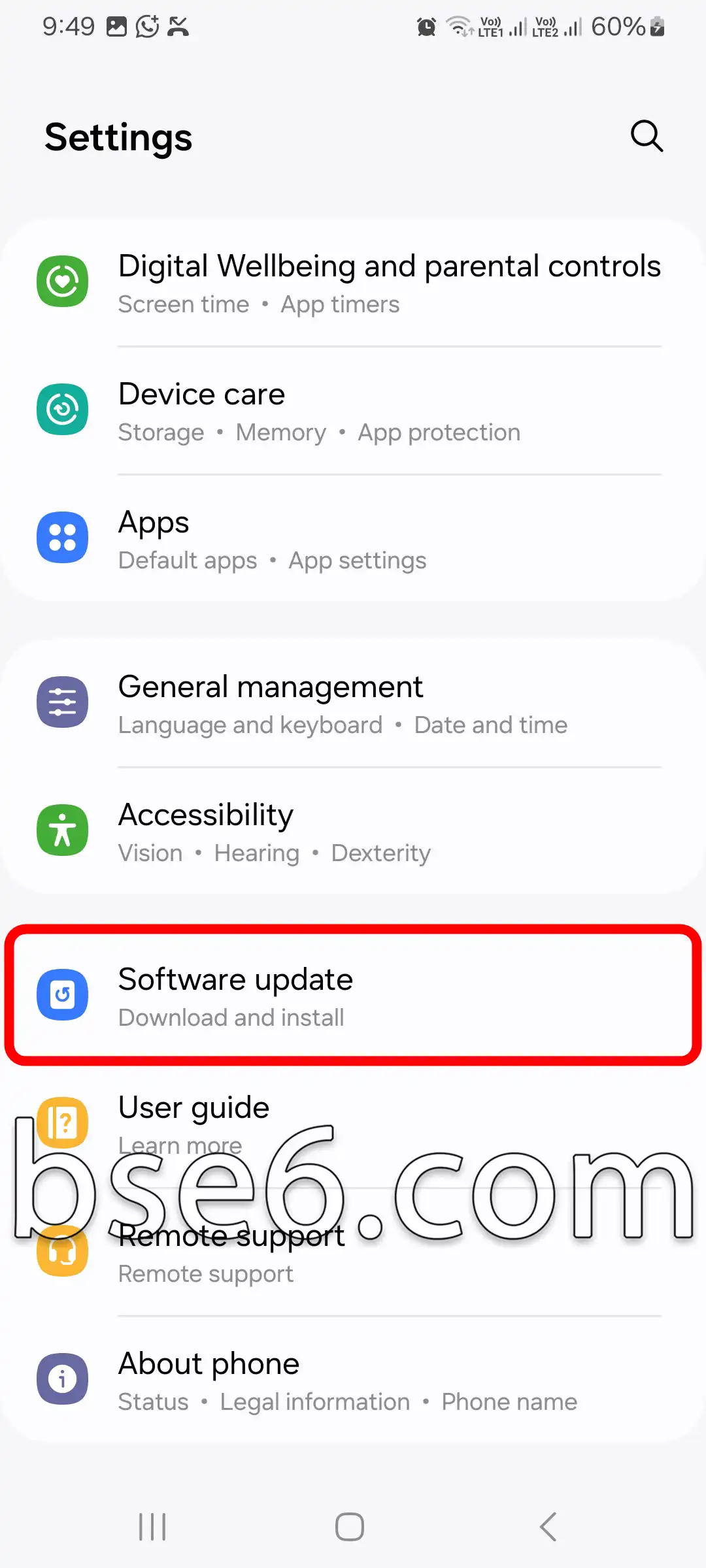
3- Zum Bereich „Softwareupdate“ wechseln
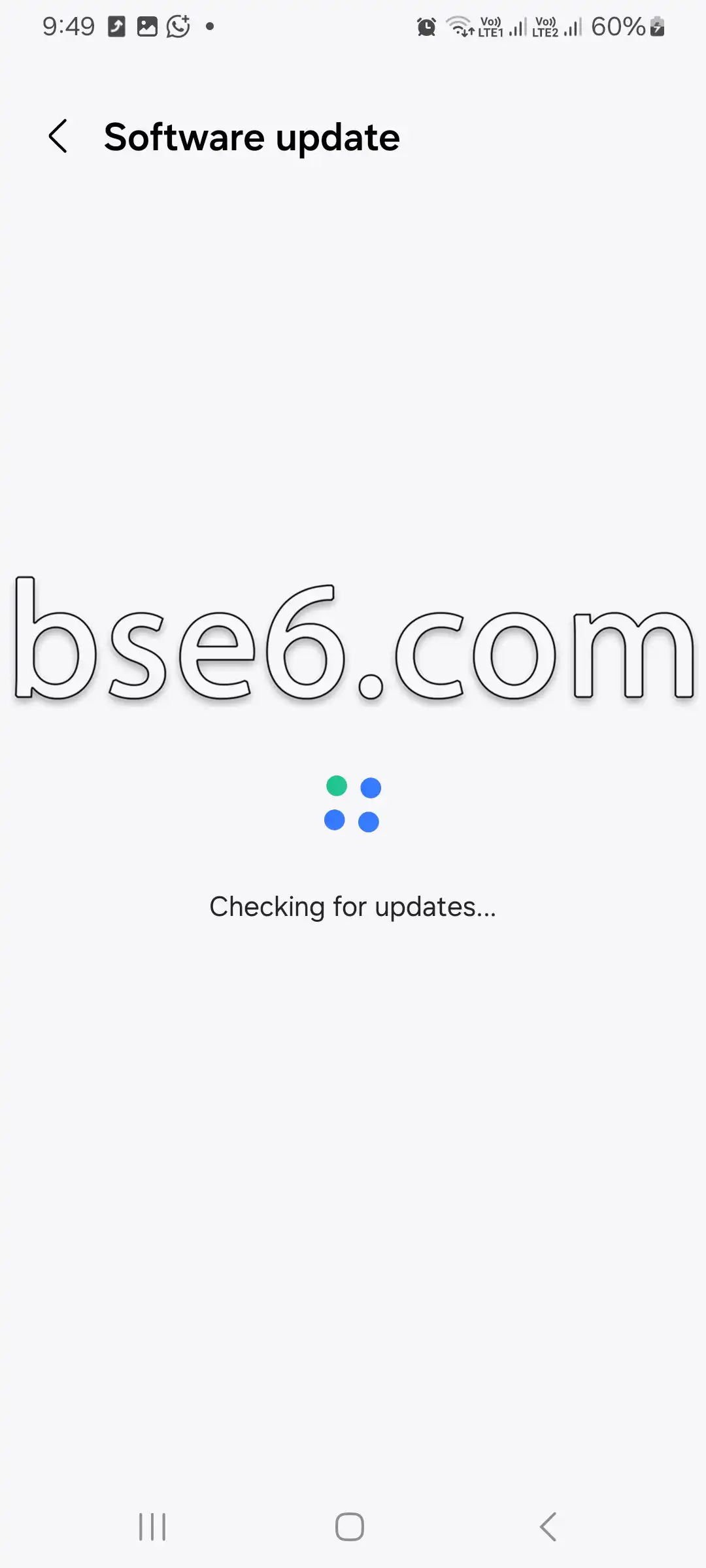
Scrollen Sie in den Einstellungen nach unten und wählen Sie „Softwareupdate“. Dort sehen Sie einen Überblick über das neueste verfügbare Update.
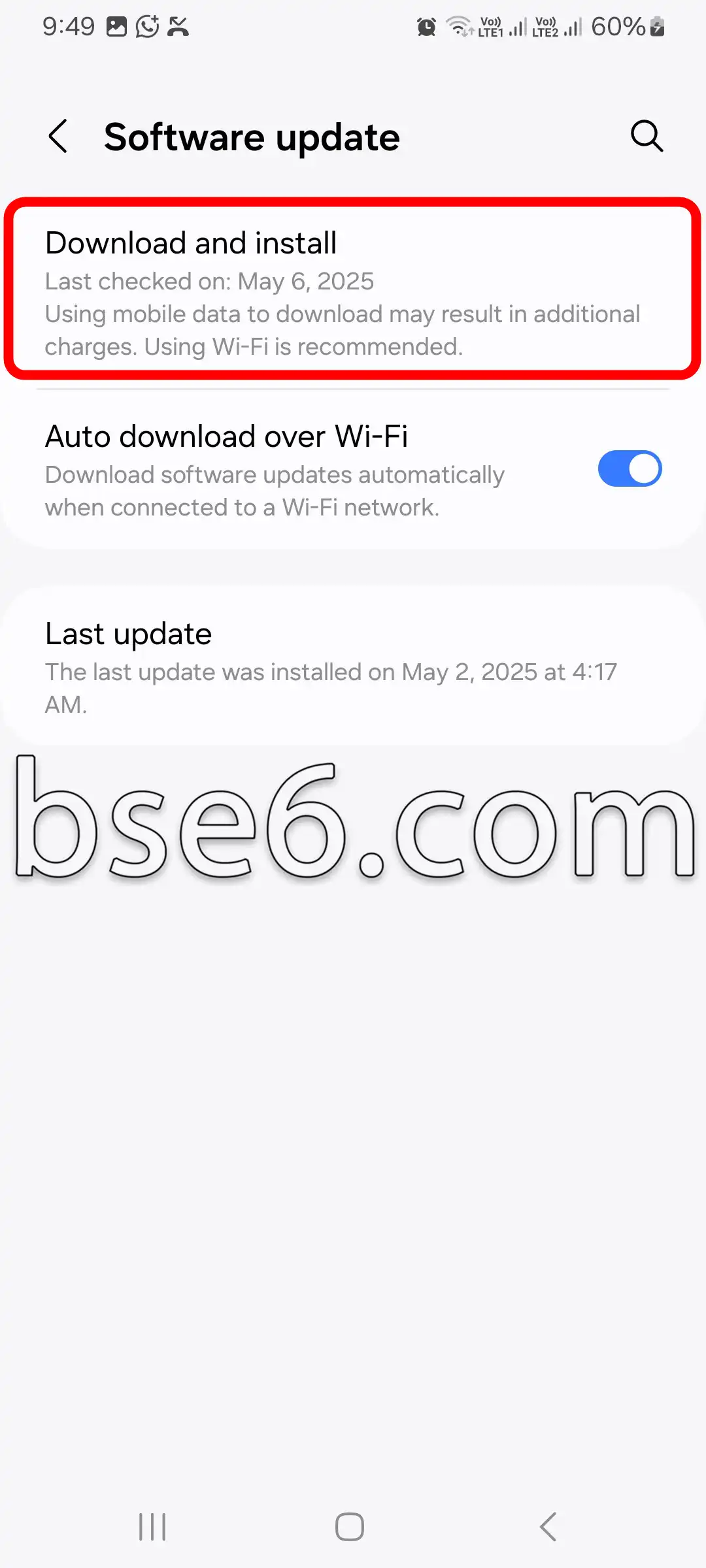
4- Nach Updates suchen
Tippen Sie auf „Herunterladen und installieren“. Das Gerät sucht automatisch nach der neuesten verfügbaren Android-Version.
5- Das Update starten
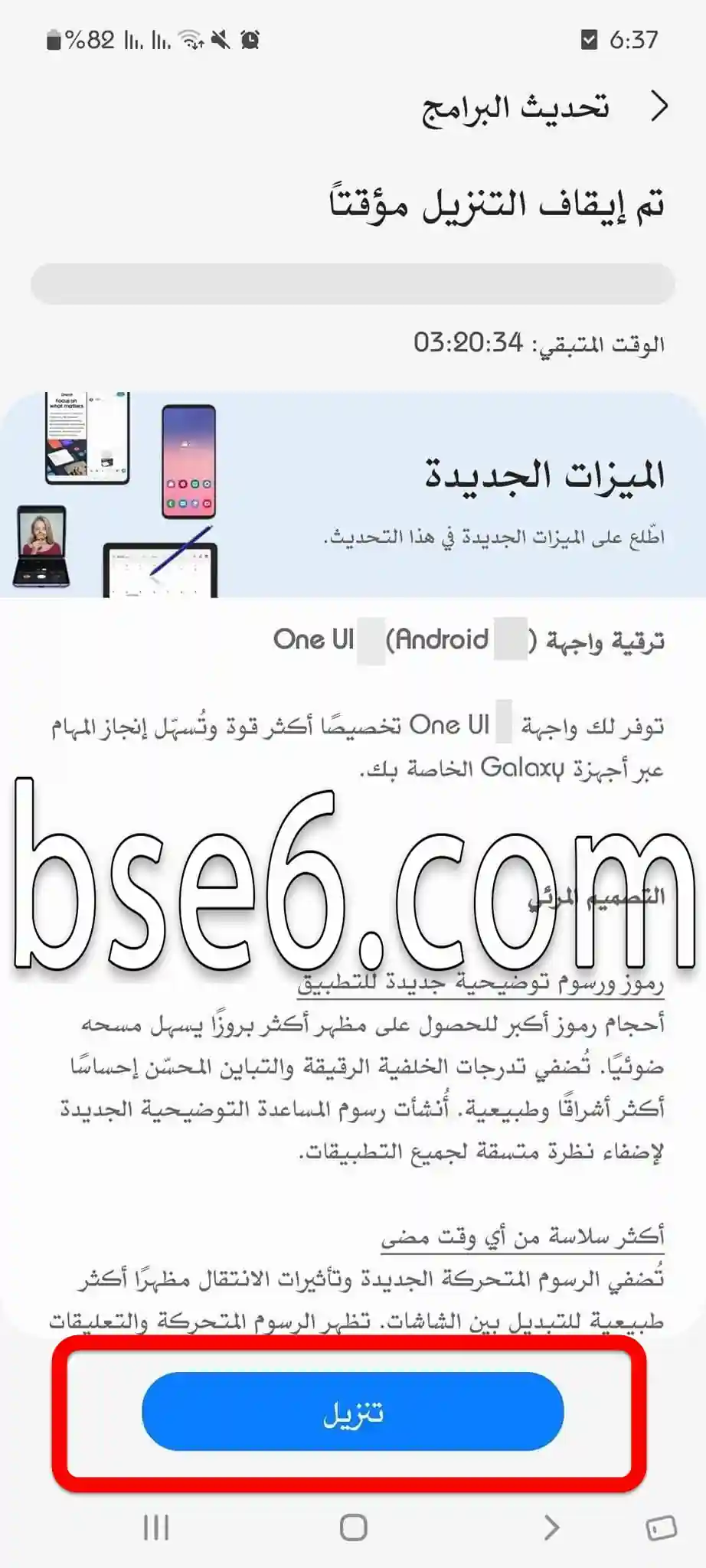
Wenn ein neues Update angezeigt wird, tippen Sie auf „Herunterladen“ oder „Jetzt installieren“. Die Installation kann einige Zeit dauern, und Ihr Gerät wird automatisch neu gestartet.
Vorteile des Updates:
Ein Systemupdate erhöht die Sicherheit, beschleunigt das Gerät und bringt neue Funktionen mit sich. Fachquellen wie der offizielle Samsung-Support empfehlen grundsätzlich, das Telefon regelmäßig über die Einstellungen zu aktualisieren.
Wenn Sie diese Schritte befolgen, bleibt Ihr Gerät auf dem neuesten Stand, sicher und in Bestform.
Warum ist ein Telefon-Update für die tägliche Leistung wichtig?
Das Aktualisieren des Telefons ist ein notwendiger Schritt, um die tägliche Leistung des Geräts zu erhalten, besonders bei Android-Geräten wie dem Samsung Galaxy A9. Viele ignorieren Betriebssystem-Updates in der Annahme, ihr Nutzen sei begrenzt; tatsächlich bringen Updates jedoch spürbare Vorteile.
- Verbesserte Sicherheit: Updates schließen Sicherheitslücken und verhindern den Zugriff auf Daten.
- Höhere Geräteschnelligkeit: Systemdateien werden optimiert, wodurch das Telefon schneller reagiert.
- App-Kompatibilität: Ein Android-Update stellt sicher, dass moderne Apps problemlos funktionieren.
- Längere Lebensdauer des Telefons: Das Update reduziert Systemfehler und steigert die Akkueffizienz.
Von den Updates zu profitieren ist ganz einfach: Sie müssen nur regelmäßig die Einstellungen Ihres Telefons überprüfen und jedes verfügbare Update herunterladen. Laut Android Authority sorgt die fortlaufende Aufmerksamkeit für Updates für ein fehlerfreies Smartphone-Erlebnis und stärkt die tägliche Sicherheit und Zuverlässigkeit.
Schritt-für-Schritt-Anleitung zum manuellen Aktualisieren des Telefons
Ein Telefon-Update ist entscheidend, um eine optimale Leistung und ein höheres Sicherheitsniveau zu gewährleisten, besonders bei Geräten wie dem Samsung Galaxy A9. Viele Funktionsverbesserungen hängen von regelmäßigen Android-Updates ab, was die Nutzererfahrung verbessert und Daten schützt.
Im Folgenden finden Sie eine Schritt-für-Schritt-Anleitung zum manuellen Aktualisieren des Telefons:
- Öffnen Sie „Einstellungen“ über die App-Übersicht.
- Gehen Sie zu „Telefoninfo“ und wählen Sie dann „Software-Update“.
- Tippen Sie auf „Herunterladen und installieren“, um nach einer neuen Version des Betriebssystems zu suchen.
- Wenn ein Update verfügbar ist, folgen Sie den Anweisungen auf dem Bildschirm, um den Vorgang abzuschließen.
- Es wird empfohlen, vor dem Update ein Backup Ihrer Daten zu erstellen.
Regelmäßige Updates verbessern die Kompatibilität von Apps mit Android und helfen, Sicherheitsprobleme zu vermeiden. Quellen wie Samsung und der Google-Support betonen die Bedeutung regelmäßiger Updates. So profitieren Sie von den neuesten Systemfunktionen und einer spürbar besseren Leistung.
مقالات مشابهة
- So gelangen Sie in den Download-Modus auf dem Samsung Galaxy A9
- So aktivieren Sie den Nicht stören-Modus auf dem Samsung Galaxy A9 ganz einfach
- Die besten Tipps und Tricks zum Erstellen von Screenshots auf dem Samsung Galaxy A9
- Wie Sie die Bildschirmsperre auf Ihrem Samsung Galaxy A9 einrichten
- Farben auf dem Samsung Galaxy A9 umkehren
- Alles Wissenswerte über die Navigationsleiste im Samsung Galaxy A9 im Detail
- Wie Sie die Entwickleroptionen auf dem Samsung Galaxy A9 einfach aktivieren können
- Schriftgröße auf dem Samsung Galaxy A9 ändern: Eine einfache Anleitung
- So aktivieren Sie den Augenkomfort auf Ihrem Samsung Galaxy A9
- Umfassende Anleitung zum Ein- und Ausschalten von TalkBack auf dem Samsung Galaxy A9
- Was ist der Recovery-Modus auf dem Samsung Galaxy A9?
- Der umfassende Leitfaden zur Aktivierung des Energiesparmodus auf dem Samsung Galaxy A9
- So aktivieren Sie den Dunkelmodus auf dem Samsung Galaxy A9 ganz einfach
- Ihr umfassender Leitfaden zum Ändern des Klingeltons auf dem Samsung Galaxy A9
- So ändern Sie ganz einfach die Sprache Ihres Samsung Galaxy A9
- So ändern Sie die Bildschirm-Timeout-Zeit auf dem Samsung Galaxy A9
- Wie Sie das Layout des Startbildschirms auf dem Samsung Galaxy A9 ganz einfach anpassen
- So korrigieren Sie die Farben auf dem Samsung Galaxy A9 ganz einfach
- Die besten Möglichkeiten, Anrufe auf dem Samsung Galaxy A9 anzunehmen und zu beenden
- So steuern Sie die Systemvibration auf dem Samsung Galaxy A9 ganz einfach
- Schritte zum Anzeigen des Akkuladestands in Prozent auf dem Samsung Galaxy A9
- So aktivieren Sie den Kamerablitz bei eingehenden Anrufen auf dem Samsung Galaxy A9
- So legen Sie für jede App auf dem Samsung Galaxy A9 eine andere Sprache fest
- So blenden Sie Apps auf dem Samsung Galaxy A9 ganz einfach aus
- Klonen von Apps auf dem Samsung Galaxy A9 Schritt für Schritt
- Möglichkeiten zum Zurücksetzen auf die Werkseinstellungen beim Samsung Galaxy A9 einfach
- So gelangen Sie in den Download-Modus auf dem Samsung Galaxy A56 5G
- Was ist der Recovery-Modus auf dem Samsung Galaxy A56 5G?
- Wie Sie das Layout des Startbildschirms auf dem Samsung Galaxy A56 5G ganz einfach anpassen
- Die besten Methoden, Ihr Samsung Galaxy A56 5G Schritt für Schritt zu aktualisieren
- So gelangen Sie in den Download-Modus auf dem Samsung Galaxy A37 5G
- Was ist der Recovery-Modus auf dem Samsung Galaxy A37 5G?
- Wie Sie das Layout des Startbildschirms auf dem Samsung Galaxy A37 5G ganz einfach anpassen
- Die besten Methoden, Ihr Samsung Galaxy A37 5G Schritt für Schritt zu aktualisieren
- So gelangen Sie in den Download-Modus auf dem Samsung Galaxy A57 5G
- Was ist der Recovery-Modus auf dem Samsung Galaxy S20 FE 5G?
- Wie Sie das Layout des Startbildschirms auf dem Samsung Galaxy S20 FE 5G ganz einfach anpassen
- Die besten Methoden, Ihr Samsung Galaxy S20 FE 5G Schritt für Schritt zu aktualisieren
- So gelangen Sie in den Download-Modus auf dem Samsung Galaxy A54 5G
- Was ist der Recovery-Modus auf dem Samsung Galaxy A54 5G?
- Wie Sie das Layout des Startbildschirms auf dem Samsung Galaxy A54 5G ganz einfach anpassen
- Die besten Methoden, Ihr Samsung Galaxy A54 5G Schritt für Schritt zu aktualisieren
- Was ist der Recovery-Modus auf dem Samsung Galaxy S22?
- Wie Sie das Layout des Startbildschirms auf dem Samsung Galaxy S22 ganz einfach anpassen
- Die besten Methoden, Ihr Samsung Galaxy S22 Schritt für Schritt zu aktualisieren
- Was ist der Recovery-Modus auf dem Samsung Galaxy A05S?
- Wie Sie das Layout des Startbildschirms auf dem Samsung Galaxy A05S ganz einfach anpassen
- Die besten Methoden, Ihr Samsung Galaxy A05S Schritt für Schritt zu aktualisieren
- Was ist der Recovery-Modus auf dem Samsung Galaxy A54?
- Wie Sie das Layout des Startbildschirms auf dem Samsung Galaxy A54 ganz einfach anpassen
- Die besten Methoden, Ihr Samsung Galaxy A54 Schritt für Schritt zu aktualisieren
- So gelangen Sie in den Download-Modus auf dem Samsung Galaxy A04E
- Was ist der Recovery-Modus auf dem Samsung Galaxy A04E?
- Wie Sie das Layout des Startbildschirms auf dem Samsung Galaxy A04E ganz einfach anpassen
- Die besten Methoden, Ihr Samsung Galaxy A04E Schritt für Schritt zu aktualisieren
- So gelangen Sie in den Download-Modus auf dem Samsung Galaxy A04S
- Was ist der Recovery-Modus auf dem Samsung Galaxy A04S?
- Wie Sie das Layout des Startbildschirms auf dem Samsung Galaxy A04S ganz einfach anpassen
- Die besten Methoden, Ihr Samsung Galaxy A04S Schritt für Schritt zu aktualisieren
- So gelangen Sie in den Download-Modus auf dem Samsung Galaxy A04
- Was ist der Recovery-Modus auf dem Samsung Galaxy A04?
- Wie Sie das Layout des Startbildschirms auf dem Samsung Galaxy A04 ganz einfach anpassen
- Die besten Methoden, Ihr Samsung Galaxy A04 Schritt für Schritt zu aktualisieren
- Was ist der Recovery-Modus auf dem Samsung Galaxy A10S?
- Wie Sie das Layout des Startbildschirms auf dem Samsung Galaxy A10S ganz einfach anpassen
- Die besten Methoden, Ihr Samsung Galaxy A10S Schritt für Schritt zu aktualisieren
- Was ist der Recovery-Modus auf dem Samsung Galaxy M02S?
- Wie Sie das Layout des Startbildschirms auf dem Samsung Galaxy M02S ganz einfach anpassen
- Die besten Methoden, Ihr Samsung Galaxy M02S Schritt für Schritt zu aktualisieren
- So gelangen Sie in den Download-Modus auf dem Samsung Galaxy A20
- Was ist der Recovery-Modus auf dem Samsung Galaxy A20?
- Wie Sie das Layout des Startbildschirms auf dem Samsung Galaxy A20 ganz einfach anpassen
- Die besten Methoden, Ihr Samsung Galaxy A20 Schritt für Schritt zu aktualisieren
- So gelangen Sie in den Download-Modus auf dem Samsung Galaxy A52
- Was ist der Recovery-Modus auf dem Samsung Galaxy A52?
- Wie Sie das Layout des Startbildschirms auf dem Samsung Galaxy A52 ganz einfach anpassen
- Die besten Methoden, Ihr Samsung Galaxy A52 Schritt für Schritt zu aktualisieren
- Was ist der Recovery-Modus auf dem Samsung Galaxy A36 5G?
- Wie Sie das Layout des Startbildschirms auf dem Samsung Galaxy A36 5G ganz einfach anpassen
- So gelangen Sie in den Download-Modus auf dem Samsung Galaxy A36 5G
- Was ist der Recovery-Modus auf dem Samsung Galaxy A57 5G?
- Wie Sie das Layout des Startbildschirms auf dem Samsung Galaxy A57 5G ganz einfach anpassen
- Die besten Methoden, Ihr Samsung Galaxy A57 5G Schritt für Schritt zu aktualisieren
- Die besten Methoden, Ihr Samsung Galaxy A36 5G Schritt für Schritt zu aktualisieren
- So gelangen Sie in den Download-Modus auf dem Samsung Galaxy A13
- Was ist der Recovery-Modus auf dem Samsung Galaxy A13?
- Die besten Methoden, Ihr Samsung Galaxy A13 Schritt für Schritt zu aktualisieren
- Wie Sie das Layout des Startbildschirms auf dem Samsung Galaxy A13 ganz einfach anpassen
- So gelangen Sie in den Download-Modus auf dem Samsung Galaxy A12
- Was ist der Recovery-Modus auf dem Samsung Galaxy A12?
- Die besten Methoden, Ihr Samsung Galaxy A12 Schritt für Schritt zu aktualisieren
- Wie Sie das Layout des Startbildschirms auf dem Samsung Galaxy A12 ganz einfach anpassen
- So gelangen Sie in den Download-Modus auf dem Samsung Galaxy A11
- Die besten Methoden, Ihr Samsung Galaxy A15 Schritt für Schritt zu aktualisieren
- Wie Sie das Layout des Startbildschirms auf dem Samsung Galaxy A15 ganz einfach anpassen
- Was ist der Recovery-Modus auf dem Samsung Galaxy A15?
- So gelangen Sie in den Download-Modus auf dem Samsung Galaxy A15
- Die besten Methoden, Ihr Samsung Galaxy A14 Schritt für Schritt zu aktualisieren
- Wie Sie das Layout des Startbildschirms auf dem Samsung Galaxy A14 ganz einfach anpassen
- Was ist der Recovery-Modus auf dem Samsung Galaxy A14?
- So gelangen Sie in den Download-Modus auf dem Samsung Galaxy A14
- Was ist der Recovery-Modus auf dem Samsung Galaxy A11?
- Wie Sie das Layout des Startbildschirms auf dem Samsung Galaxy A11 ganz einfach anpassen
- Die besten Methoden, Ihr Samsung Galaxy A11 Schritt für Schritt zu aktualisieren
- Die besten Methoden, Ihr Samsung Galaxy A10 Schritt für Schritt zu aktualisieren
- Wie Sie das Layout des Startbildschirms auf dem Samsung Galaxy A10 ganz einfach anpassen
- Was ist der Recovery-Modus auf dem Samsung Galaxy A10?
- So gelangen Sie in den Download-Modus auf dem Samsung Galaxy M02S
- So gelangen Sie in den Download-Modus auf dem Samsung Galaxy A10
- So gelangen Sie in den Download-Modus auf dem Samsung Galaxy S20 FE 5G
- So gelangen Sie in den Download-Modus auf dem Samsung Galaxy S22
- So gelangen Sie in den Download-Modus auf dem Samsung Galaxy A05S
- So gelangen Sie in den Download-Modus auf dem Samsung Galaxy A54
- So gelangen Sie in den Download-Modus auf dem Samsung Galaxy A10S