So erstellen Sie einen Screenshotauf dem Samsung Galaxy A9,Methoden zum Aufnehmen von ScreenshotsSamsung Galaxy A9,Einen Screenshot aufnehmenauf Ihrem Samsung Galaxy A9 Smartphone,Einen Screenshot auf dem Samsung Galaxy A9 aufnehmen.
Screenshots sind für jeden Nutzer eines Samsung Galaxy A9 Smartphones zu einem unverzichtbaren Werkzeug geworden. Möchten Sie erfahren, wie Sie schnell und professionell Screenshots erstellen können? Keine Sorge! Wir zeigen Ihnen effektive Methoden und Tipps zum Aufnehmen von Screenshots, einschließlich der Bearbeitungsfunktionen und der direkten Speicherung der Bilder. Nutzen Sie die Vorteile der geräteeigenen Tools, um Informationen und Bilder mühelos per Knopfdruck zu teilen.
Effektive Methoden und Tipps zum Aufnehmen von Screenshots auf dem Galaxy A9
Screenshots sind ein unverzichtbares Werkzeug, um Informationen schnell zu dokumentieren oder Momente zu teilen. Auf Ihrem Samsung Galaxy A9 können Sie ganz einfach Screenshots mit den Seitentasten aufnehmen: Drücken Sie einfach gleichzeitig die Ein-/Aus-Taste und die Leiser-Taste. Einige Geräteversionen unterstützen das intelligente Zuschneiden, bei dem Sie das Bild direkt nach der Aufnahme bearbeiten oder Kommentare hinzufügen können. Nutzen Sie diese Methode, um wichtige Bilder oder Videos mit Freunden und in sozialen Netzwerken zu teilen. Es wird empfohlen, diese Tastenkombinationen für schnellere Ergebnisse zu nutzen und sich auf das offizielle Samsung-Handbuch zu verlassen, um die Sicherheit zu gewährleisten. Diese Techniken machen das Speichern von Bildschirminhalten auf Ihrem Mobiltelefon schneller und effizienter für alle Benutzer.
Professionelle Methoden zur Aufnahme von Screenshots auf dem Samsung Galaxy A9
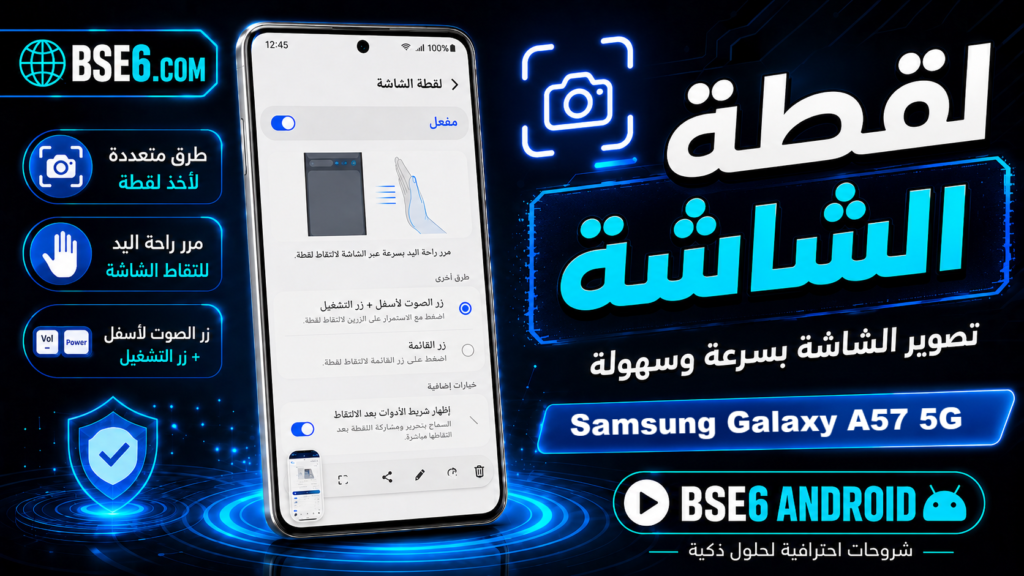
Screenshots sind zu einem unverzichtbaren Werkzeug geworden, um Informationen schnell zu teilen. Auf Ihrem Samsung Galaxy A9 können Sie den Bildschirm mit zwei professionellen Methoden aufnehmen:
- Die traditionelle Methode: Drücken Sie gleichzeitig die Ein-/Aus-Taste und die Leiser-Taste.
- Verwenden des Werkzeugmenüs (Snipping Tool): Wischen Sie nach oben und wählen Sie „Bildschirm-Tools“ aus, um nur einen bestimmten Bereich aufzunehmen.
- Die neuere Methode: Wischen Sie mit der Handfläche über den Bildschirm, von rechts nach links oder umgekehrt.
Diese Methoden ermöglichen Ihnen die einfache Aufnahme vollständiger oder teilweiser Screenshots. Die Nutzung dieser Funktion hilft Ihnen, Gespräche zu dokumentieren oder die Bedienung von Anwendungen für Kunden zu erklären. Technikexperten betonen die Wichtigkeit dieser Fähigkeit für eine höhere Produktivität und um von besonderen Angeboten zu profitieren.
Steuerung der Screenshot-Einstellungen auf dem Samsung Galaxy A9
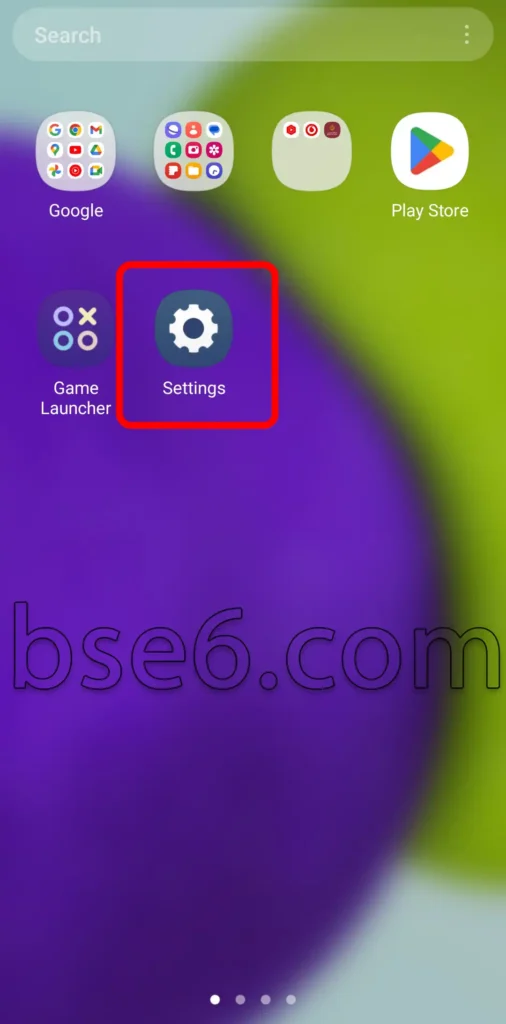
1. Öffnen Sie „Einstellungen“.
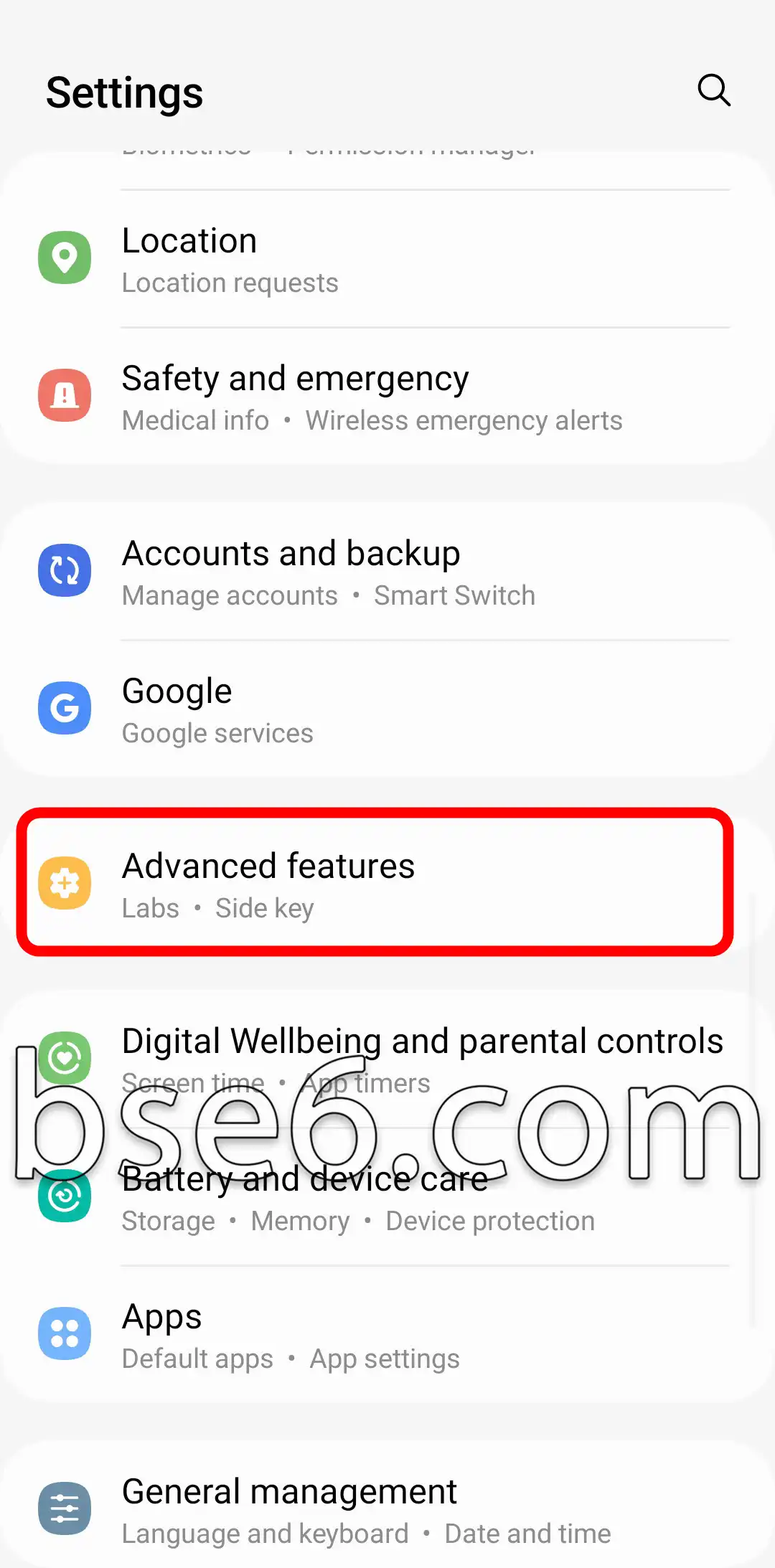
2. Tippen Sie auf „Erweiterte Funktionen“.
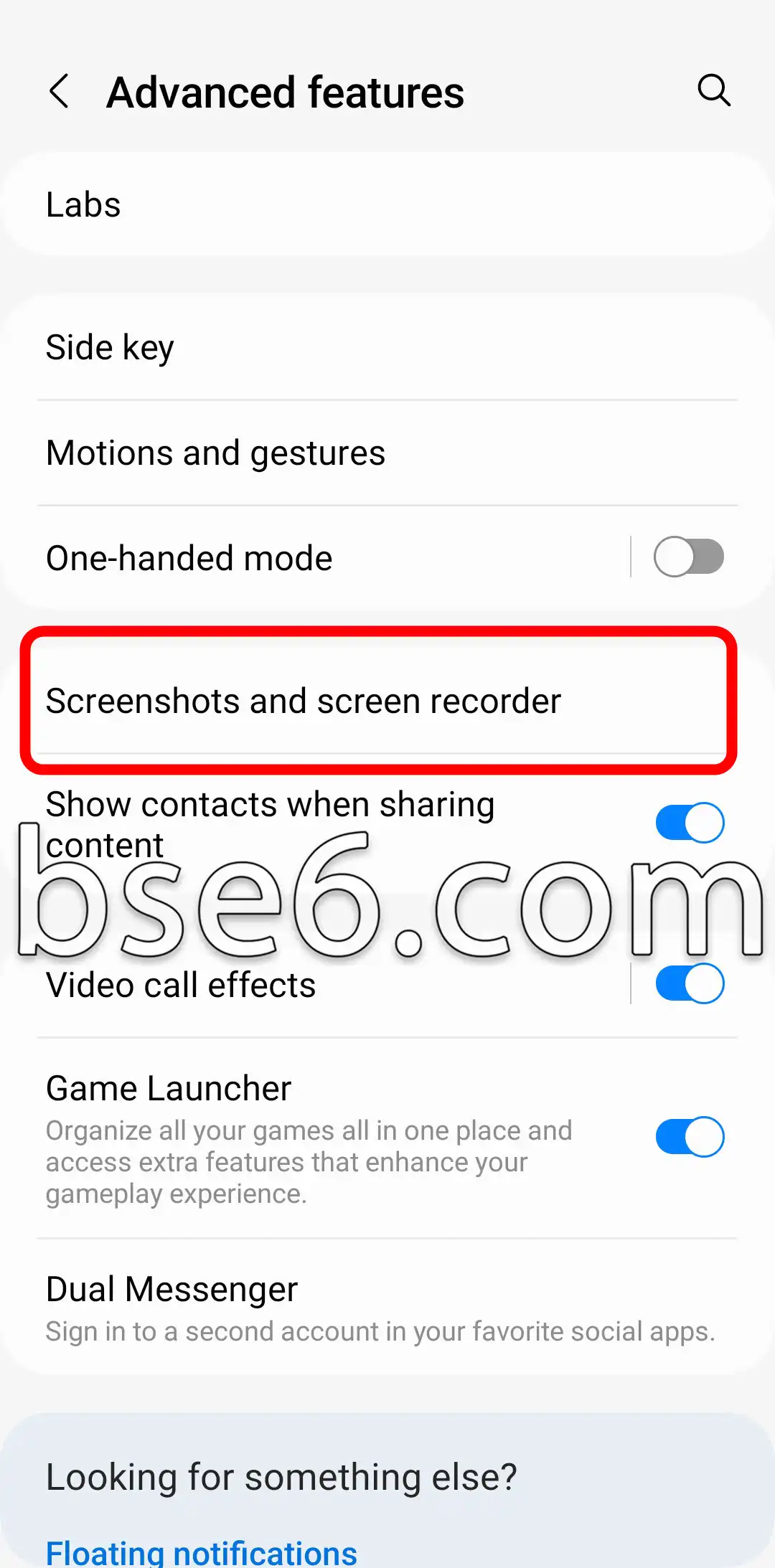
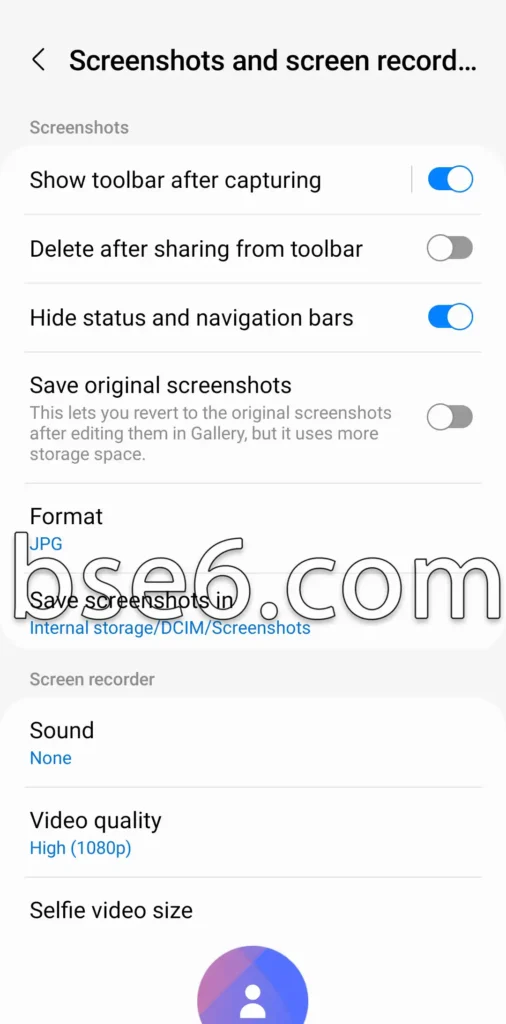
3. Gehen Sie zu „Screenshots und Bildschirmrekorder“.
4. Auf dieser Seite finden Sie eine Vielzahl von Einstellungen und Optionen, die Sie nach Belieben anpassen können.
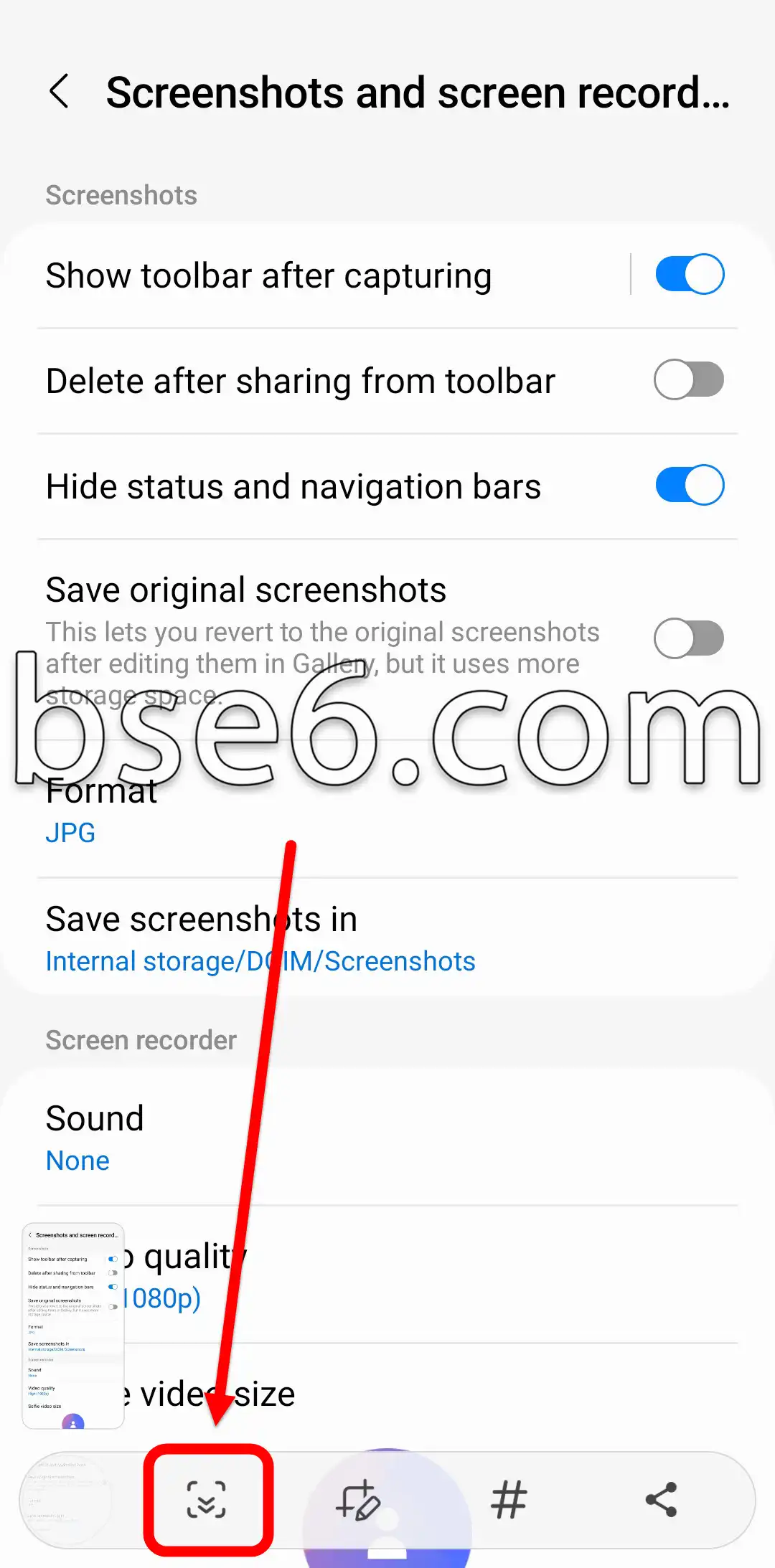
Wie erstellt man einen Scroll-Screenshot auf dem Samsung Galaxy A9?
Sobald Sie einen Screenshot Ihres Telefons gemacht haben, müssen Sie lediglich auf das in der folgenden Abbildung gezeigte Symbol tippen.
Diese Methode können Sie verwenden, wenn die Seite länger ist und Sie sie in einem einzigen Bild erfassen möchten.
Was ist der schnellste Weg, einen Screenshot auf dem Galaxy A9 zu erstellen?
Screenshot: Wussten Sie, dass das Erstellen von Screenshots das schnelle Teilen von Informationen auf Ihrem Gerät erleichtert?
Der schnellste Weg, einen Screenshot auf dem Samsung Galaxy A9 zu erstellen, ist, gleichzeitig die Leiser-Taste und die Ein-/Aus-Taste für einige Sekunden zu drücken. Wenn Sie ein Klickgeräusch hören oder eine Vorschau erscheint, ist der Vorgang erfolgreich.
- Sie können auch einen Screenshot erstellen, indem Sie mit der Handfläche über den Bildschirm wischen, sofern diese Option in den Geräteeinstellungen aktiviert ist.
- Wählen Sie die passende Ansicht aus, und wählen Sie dann die am besten geeignete Methode zum Erstellen des Screenshots.
- Die schnelle Screenshot-Methode hilft Ihnen, Chats, Bilder oder Webseiten auf Android-Geräten zu speichern.
Diese Schritte hängen von der Version der Samsung-Benutzeroberfläche (One UI) und der installierten Android-Version auf Ihrem Gerät ab. Die Kenntnis, wie man einen Screenshot erstellt, spart Ihnen Zeit und Mühe bei alltäglichen Aufgaben und beim Teilen von Informationen mit anderen. Offizielle technische Quellen von Samsung empfehlen diese Methode, um die Genauigkeit der Aufnahmen zu gewährleisten und deren sichere Speicherung auf Android-Geräten.
مقالات مشابهة
- So gelangen Sie in den Download-Modus auf dem Samsung Galaxy A9
- So aktivieren Sie den Nicht stören-Modus auf dem Samsung Galaxy A9 ganz einfach
- Wie Sie die Bildschirmsperre auf Ihrem Samsung Galaxy A9 einrichten
- Farben auf dem Samsung Galaxy A9 umkehren
- Alles Wissenswerte über die Navigationsleiste im Samsung Galaxy A9 im Detail
- Wie Sie die Entwickleroptionen auf dem Samsung Galaxy A9 einfach aktivieren können
- Schriftgröße auf dem Samsung Galaxy A9 ändern: Eine einfache Anleitung
- So aktivieren Sie den Augenkomfort auf Ihrem Samsung Galaxy A9
- Umfassende Anleitung zum Ein- und Ausschalten von TalkBack auf dem Samsung Galaxy A9
- Was ist der Recovery-Modus auf dem Samsung Galaxy A9?
- Der umfassende Leitfaden zur Aktivierung des Energiesparmodus auf dem Samsung Galaxy A9
- So aktivieren Sie den Dunkelmodus auf dem Samsung Galaxy A9 ganz einfach
- Ihr umfassender Leitfaden zum Ändern des Klingeltons auf dem Samsung Galaxy A9
- So ändern Sie ganz einfach die Sprache Ihres Samsung Galaxy A9
- So ändern Sie die Bildschirm-Timeout-Zeit auf dem Samsung Galaxy A9
- Wie Sie das Layout des Startbildschirms auf dem Samsung Galaxy A9 ganz einfach anpassen
- So korrigieren Sie die Farben auf dem Samsung Galaxy A9 ganz einfach
- Die besten Methoden, Ihr Samsung Galaxy A9 Schritt für Schritt zu aktualisieren
- Die besten Möglichkeiten, Anrufe auf dem Samsung Galaxy A9 anzunehmen und zu beenden
- So steuern Sie die Systemvibration auf dem Samsung Galaxy A9 ganz einfach
- Schritte zum Anzeigen des Akkuladestands in Prozent auf dem Samsung Galaxy A9
- So aktivieren Sie den Kamerablitz bei eingehenden Anrufen auf dem Samsung Galaxy A9
- So legen Sie für jede App auf dem Samsung Galaxy A9 eine andere Sprache fest
- So blenden Sie Apps auf dem Samsung Galaxy A9 ganz einfach aus
- Klonen von Apps auf dem Samsung Galaxy A9 Schritt für Schritt
- Möglichkeiten zum Zurücksetzen auf die Werkseinstellungen beim Samsung Galaxy A9 einfach
- So gelangen Sie in den Download-Modus auf dem Samsung Galaxy A56 5G
- Was ist der Recovery-Modus auf dem Samsung Galaxy A56 5G?
- Wie Sie das Layout des Startbildschirms auf dem Samsung Galaxy A56 5G ganz einfach anpassen
- Die besten Methoden, Ihr Samsung Galaxy A56 5G Schritt für Schritt zu aktualisieren
- So gelangen Sie in den Download-Modus auf dem Samsung Galaxy A37 5G
- Was ist der Recovery-Modus auf dem Samsung Galaxy A37 5G?
- Wie Sie das Layout des Startbildschirms auf dem Samsung Galaxy A37 5G ganz einfach anpassen
- Die besten Methoden, Ihr Samsung Galaxy A37 5G Schritt für Schritt zu aktualisieren
- So gelangen Sie in den Download-Modus auf dem Samsung Galaxy A57 5G
- Was ist der Recovery-Modus auf dem Samsung Galaxy S20 FE 5G?
- Wie Sie das Layout des Startbildschirms auf dem Samsung Galaxy S20 FE 5G ganz einfach anpassen
- Die besten Methoden, Ihr Samsung Galaxy S20 FE 5G Schritt für Schritt zu aktualisieren
- So gelangen Sie in den Download-Modus auf dem Samsung Galaxy A54 5G
- Was ist der Recovery-Modus auf dem Samsung Galaxy A54 5G?
- Wie Sie das Layout des Startbildschirms auf dem Samsung Galaxy A54 5G ganz einfach anpassen
- Die besten Methoden, Ihr Samsung Galaxy A54 5G Schritt für Schritt zu aktualisieren
- Was ist der Recovery-Modus auf dem Samsung Galaxy S22?
- Wie Sie das Layout des Startbildschirms auf dem Samsung Galaxy S22 ganz einfach anpassen
- Die besten Methoden, Ihr Samsung Galaxy S22 Schritt für Schritt zu aktualisieren
- Was ist der Recovery-Modus auf dem Samsung Galaxy A05S?
- Wie Sie das Layout des Startbildschirms auf dem Samsung Galaxy A05S ganz einfach anpassen
- Die besten Methoden, Ihr Samsung Galaxy A05S Schritt für Schritt zu aktualisieren
- Was ist der Recovery-Modus auf dem Samsung Galaxy A54?
- Wie Sie das Layout des Startbildschirms auf dem Samsung Galaxy A54 ganz einfach anpassen
- Die besten Methoden, Ihr Samsung Galaxy A54 Schritt für Schritt zu aktualisieren
- So gelangen Sie in den Download-Modus auf dem Samsung Galaxy A04E
- Was ist der Recovery-Modus auf dem Samsung Galaxy A04E?
- Wie Sie das Layout des Startbildschirms auf dem Samsung Galaxy A04E ganz einfach anpassen
- Die besten Methoden, Ihr Samsung Galaxy A04E Schritt für Schritt zu aktualisieren
- So gelangen Sie in den Download-Modus auf dem Samsung Galaxy A04S
- Was ist der Recovery-Modus auf dem Samsung Galaxy A04S?
- Wie Sie das Layout des Startbildschirms auf dem Samsung Galaxy A04S ganz einfach anpassen
- Die besten Methoden, Ihr Samsung Galaxy A04S Schritt für Schritt zu aktualisieren
- So gelangen Sie in den Download-Modus auf dem Samsung Galaxy A04
- Was ist der Recovery-Modus auf dem Samsung Galaxy A04?
- Wie Sie das Layout des Startbildschirms auf dem Samsung Galaxy A04 ganz einfach anpassen
- Die besten Methoden, Ihr Samsung Galaxy A04 Schritt für Schritt zu aktualisieren
- Was ist der Recovery-Modus auf dem Samsung Galaxy A10S?
- Wie Sie das Layout des Startbildschirms auf dem Samsung Galaxy A10S ganz einfach anpassen
- Die besten Methoden, Ihr Samsung Galaxy A10S Schritt für Schritt zu aktualisieren
- Was ist der Recovery-Modus auf dem Samsung Galaxy M02S?
- Wie Sie das Layout des Startbildschirms auf dem Samsung Galaxy M02S ganz einfach anpassen
- Die besten Methoden, Ihr Samsung Galaxy M02S Schritt für Schritt zu aktualisieren
- So gelangen Sie in den Download-Modus auf dem Samsung Galaxy A20
- Was ist der Recovery-Modus auf dem Samsung Galaxy A20?
- Wie Sie das Layout des Startbildschirms auf dem Samsung Galaxy A20 ganz einfach anpassen
- Die besten Methoden, Ihr Samsung Galaxy A20 Schritt für Schritt zu aktualisieren
- So gelangen Sie in den Download-Modus auf dem Samsung Galaxy A52
- Was ist der Recovery-Modus auf dem Samsung Galaxy A52?
- Wie Sie das Layout des Startbildschirms auf dem Samsung Galaxy A52 ganz einfach anpassen
- Die besten Methoden, Ihr Samsung Galaxy A52 Schritt für Schritt zu aktualisieren
- Was ist der Recovery-Modus auf dem Samsung Galaxy A36 5G?
- Wie Sie das Layout des Startbildschirms auf dem Samsung Galaxy A36 5G ganz einfach anpassen
- So gelangen Sie in den Download-Modus auf dem Samsung Galaxy A36 5G
- Was ist der Recovery-Modus auf dem Samsung Galaxy A57 5G?
- Wie Sie das Layout des Startbildschirms auf dem Samsung Galaxy A57 5G ganz einfach anpassen
- Die besten Methoden, Ihr Samsung Galaxy A57 5G Schritt für Schritt zu aktualisieren
- Die besten Methoden, Ihr Samsung Galaxy A36 5G Schritt für Schritt zu aktualisieren
- So gelangen Sie in den Download-Modus auf dem Samsung Galaxy A13
- Was ist der Recovery-Modus auf dem Samsung Galaxy A13?
- Die besten Methoden, Ihr Samsung Galaxy A13 Schritt für Schritt zu aktualisieren
- Wie Sie das Layout des Startbildschirms auf dem Samsung Galaxy A13 ganz einfach anpassen
- So gelangen Sie in den Download-Modus auf dem Samsung Galaxy A12
- Was ist der Recovery-Modus auf dem Samsung Galaxy A12?
- Die besten Methoden, Ihr Samsung Galaxy A12 Schritt für Schritt zu aktualisieren
- Wie Sie das Layout des Startbildschirms auf dem Samsung Galaxy A12 ganz einfach anpassen
- So gelangen Sie in den Download-Modus auf dem Samsung Galaxy A11
- Die besten Methoden, Ihr Samsung Galaxy A15 Schritt für Schritt zu aktualisieren
- Wie Sie das Layout des Startbildschirms auf dem Samsung Galaxy A15 ganz einfach anpassen
- Was ist der Recovery-Modus auf dem Samsung Galaxy A15?
- So gelangen Sie in den Download-Modus auf dem Samsung Galaxy A15
- Die besten Methoden, Ihr Samsung Galaxy A14 Schritt für Schritt zu aktualisieren
- Wie Sie das Layout des Startbildschirms auf dem Samsung Galaxy A14 ganz einfach anpassen
- Was ist der Recovery-Modus auf dem Samsung Galaxy A14?
- So gelangen Sie in den Download-Modus auf dem Samsung Galaxy A14
- Was ist der Recovery-Modus auf dem Samsung Galaxy A11?
- Wie Sie das Layout des Startbildschirms auf dem Samsung Galaxy A11 ganz einfach anpassen
- Die besten Methoden, Ihr Samsung Galaxy A11 Schritt für Schritt zu aktualisieren
- Die besten Methoden, Ihr Samsung Galaxy A10 Schritt für Schritt zu aktualisieren
- Wie Sie das Layout des Startbildschirms auf dem Samsung Galaxy A10 ganz einfach anpassen
- Was ist der Recovery-Modus auf dem Samsung Galaxy A10?
- So gelangen Sie in den Download-Modus auf dem Samsung Galaxy M02S
- So gelangen Sie in den Download-Modus auf dem Samsung Galaxy A10
- So gelangen Sie in den Download-Modus auf dem Samsung Galaxy S20 FE 5G
- So gelangen Sie in den Download-Modus auf dem Samsung Galaxy S22
- So gelangen Sie in den Download-Modus auf dem Samsung Galaxy A05S
- So gelangen Sie in den Download-Modus auf dem Samsung Galaxy A54
- So gelangen Sie in den Download-Modus auf dem Samsung Galaxy A10S