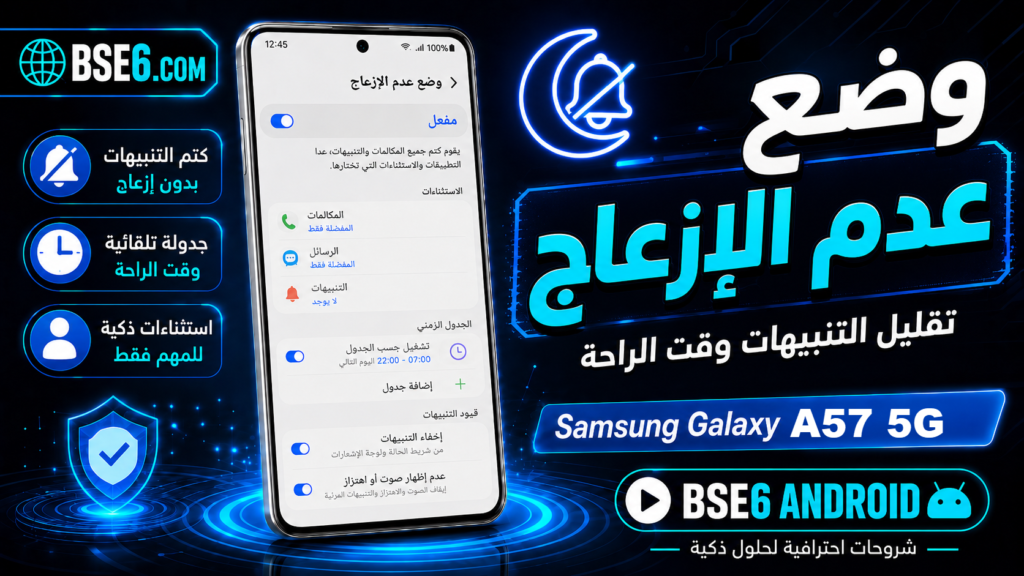
Nicht stören auf dem Samsung Galaxy A9, Den Nicht-stören-Modus aktivieren auf dem Samsung Galaxy A9,Die Nicht-stören-Funktion auf Ihrem Samsung-Telefon aktivieren, Anrufe stummschalten und Nicht stören auf dem Samsung Galaxy A9,Nicht-stören-Modus auf dem Samsung Galaxy A9.
Der Nicht-Stören-Modus ist zu einem grundlegenden Feature moderner Smartphones geworden, insbesondere angesichts der zunehmenden täglichen Benachrichtigungen. Möchten Sie erfahren, wie Sie den Nicht-Stören-Modus auf Ihrem Samsung Galaxy A9 einfach aktivieren können? Die Aktivierung dieses Modus hilft Ihnen, Ihre Zeit zu organisieren und sich auf Aufgaben zu konzentrieren, ohne ständig gestört zu werden. In diesem Leitfaden erläutern wir die Schritte, Vorteile sowie die professionelle Anpassung und Planung des Nicht-Stören-Modus, um Ihr tägliches Erlebnis zu verbessern.
Schritte zur Aktivierung des Nicht-Stören-Modus auf dem Samsung Galaxy A9
Der Nicht-Stören-Modus verschafft Ihnen die nötige Ruhe während Besprechungen oder im Schlaf. Um diesen Modus auf Ihrem Samsung Galaxy A9 zu aktivieren, befolgen Sie die folgenden Schritte:
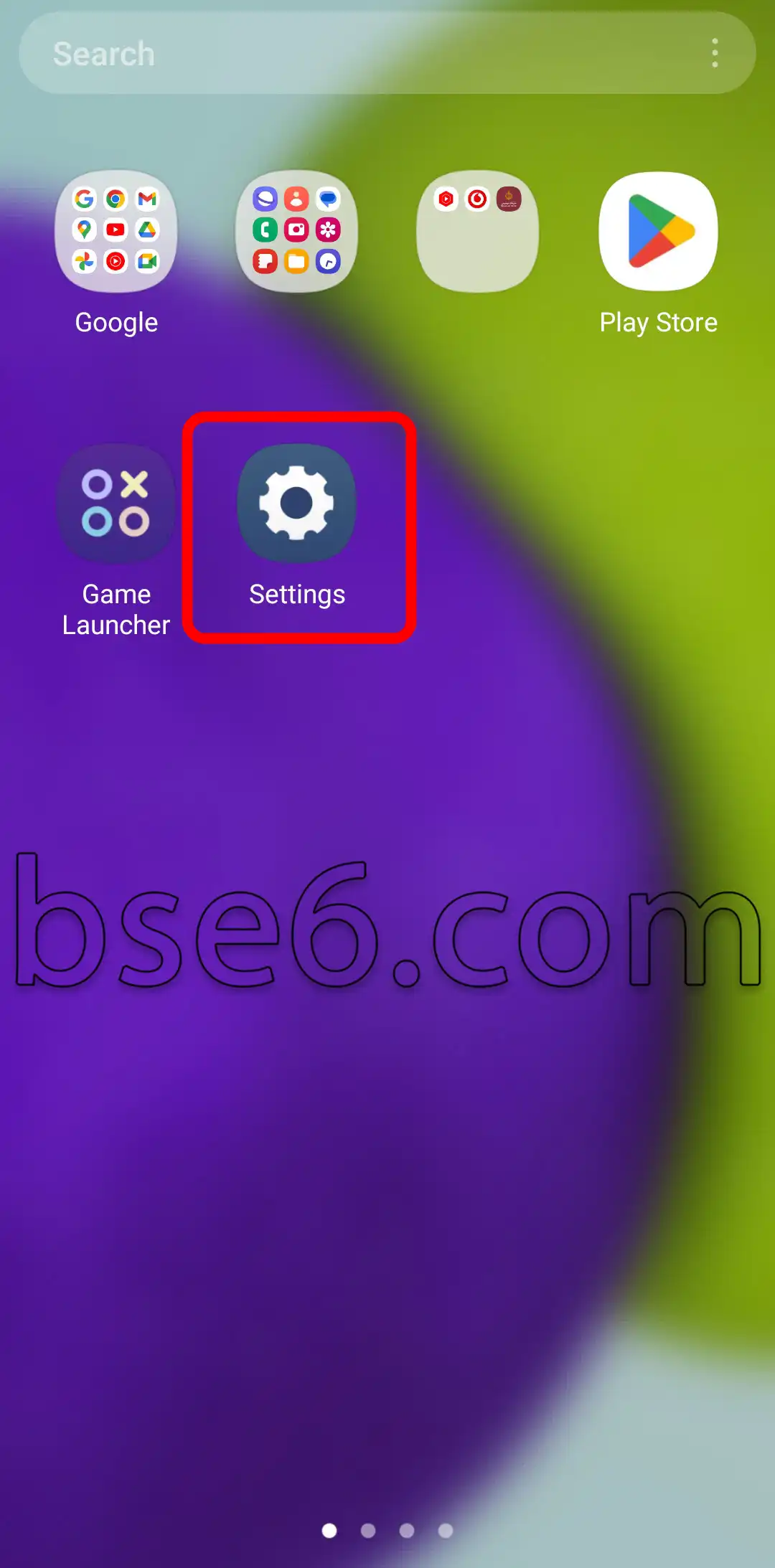
1. Schritt: Öffnen Sie „Einstellungen“.
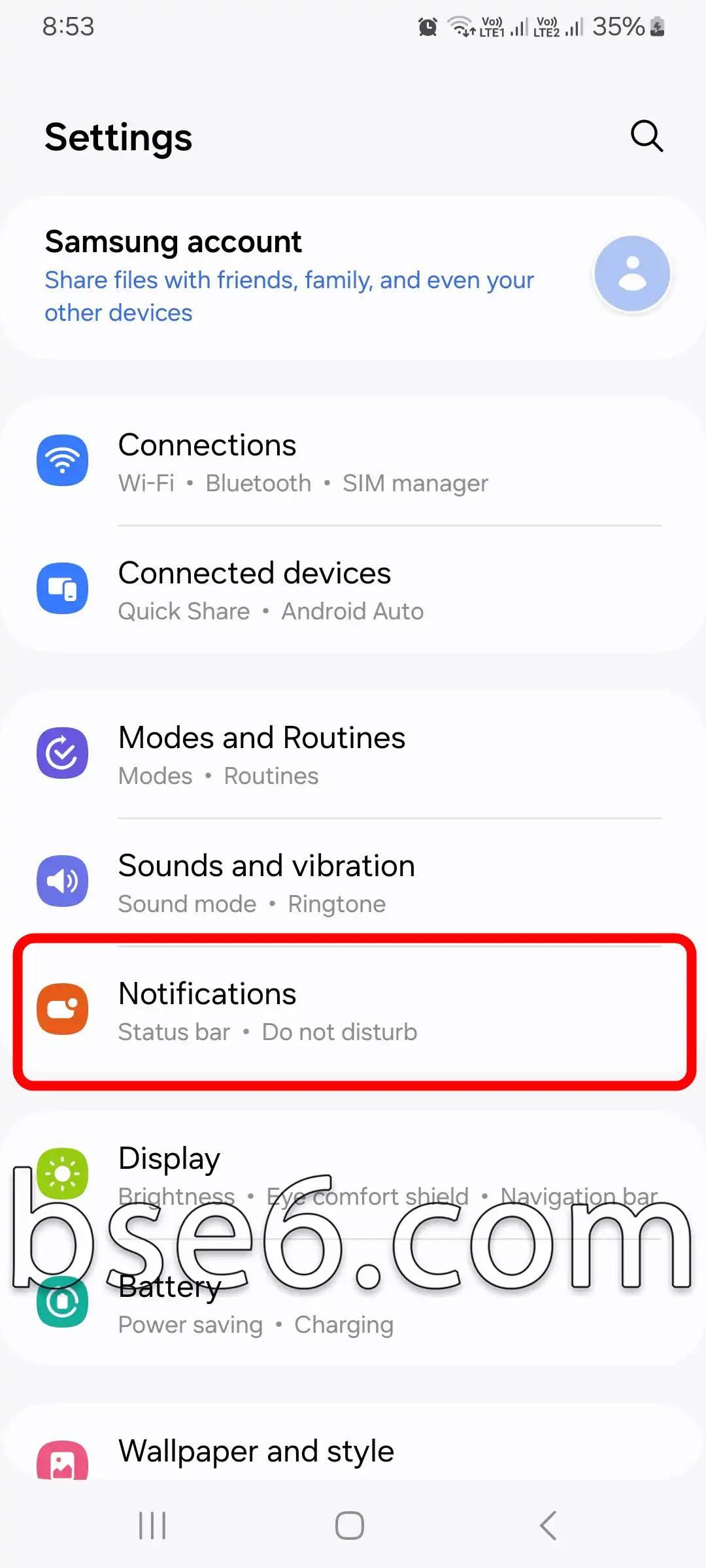
2. Tippen Sie auf „Benachrichtigungen“.
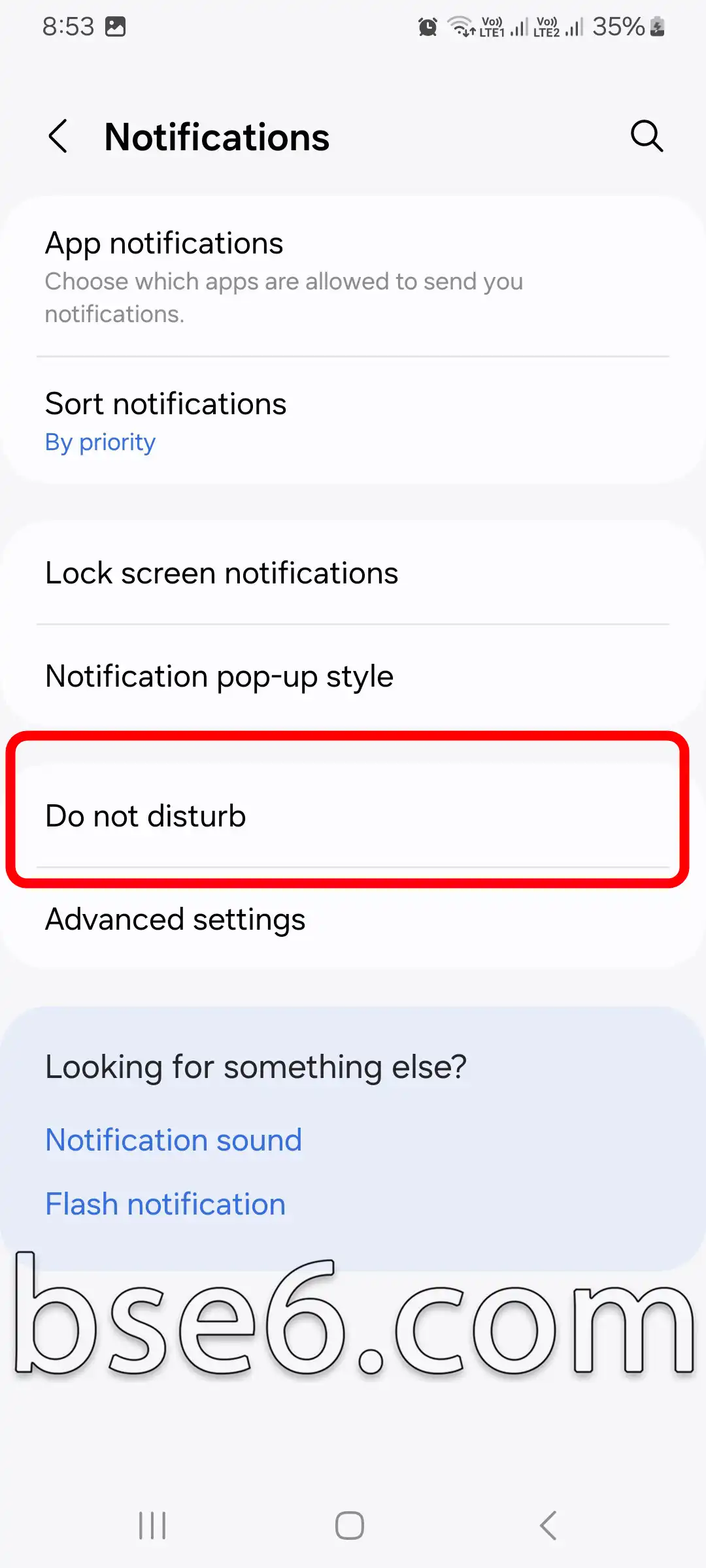
3. Navigieren Sie zu „Nicht stören“.
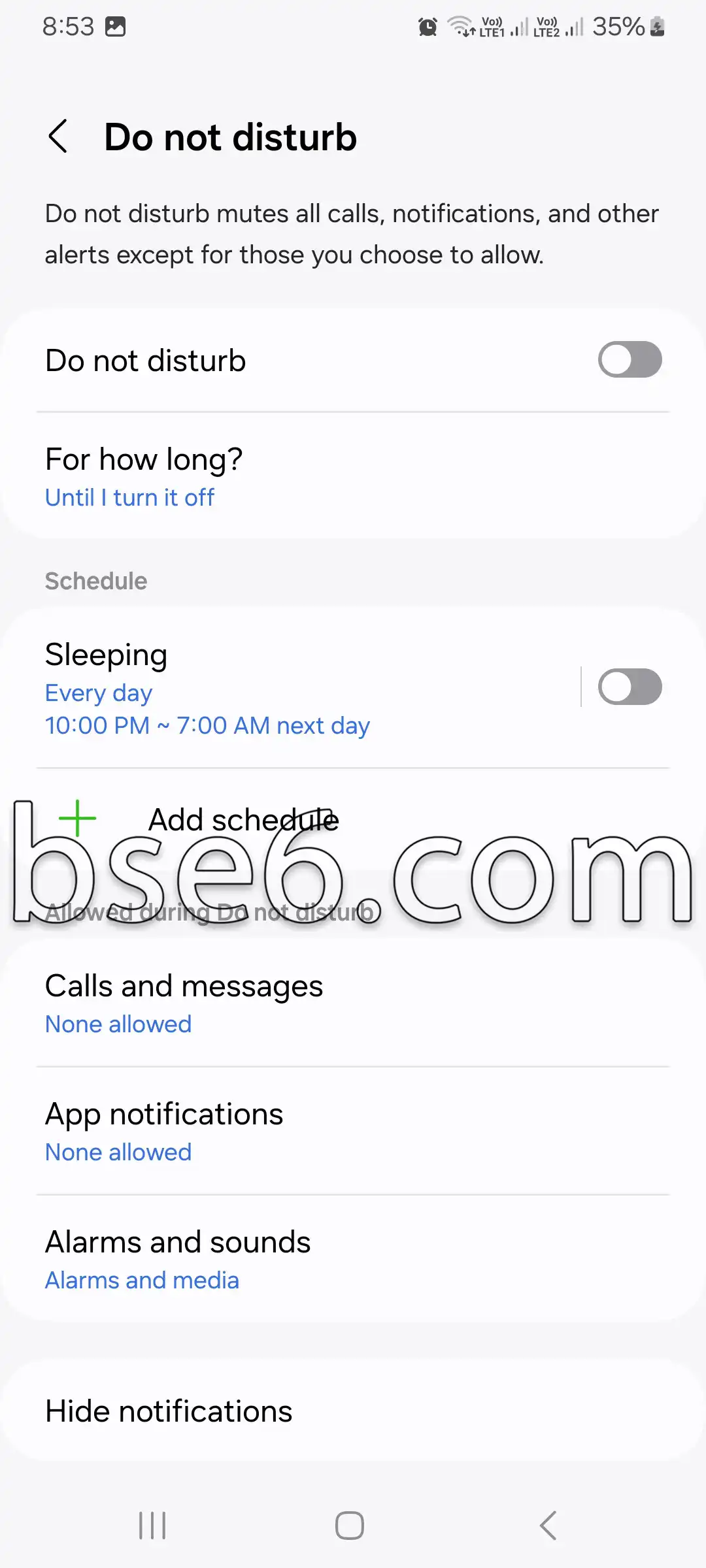
4. Auf der Seite „Nicht stören“ können Sie die Funktion auf dem Telefon ein- und ausschalten, den Nicht-Stören-Modus planen und die Aktivierung der Funktion zu einem bestimmten Zeitpunkt auswählen, die gewünschte Dauer festlegen, Ausnahmen für Anrufe und Nachrichten hinzufügen, App-Benachrichtigungen, Alarme und Töne verwalten und schließlich Benachrichtigungen vom Bildschirm ausblenden.
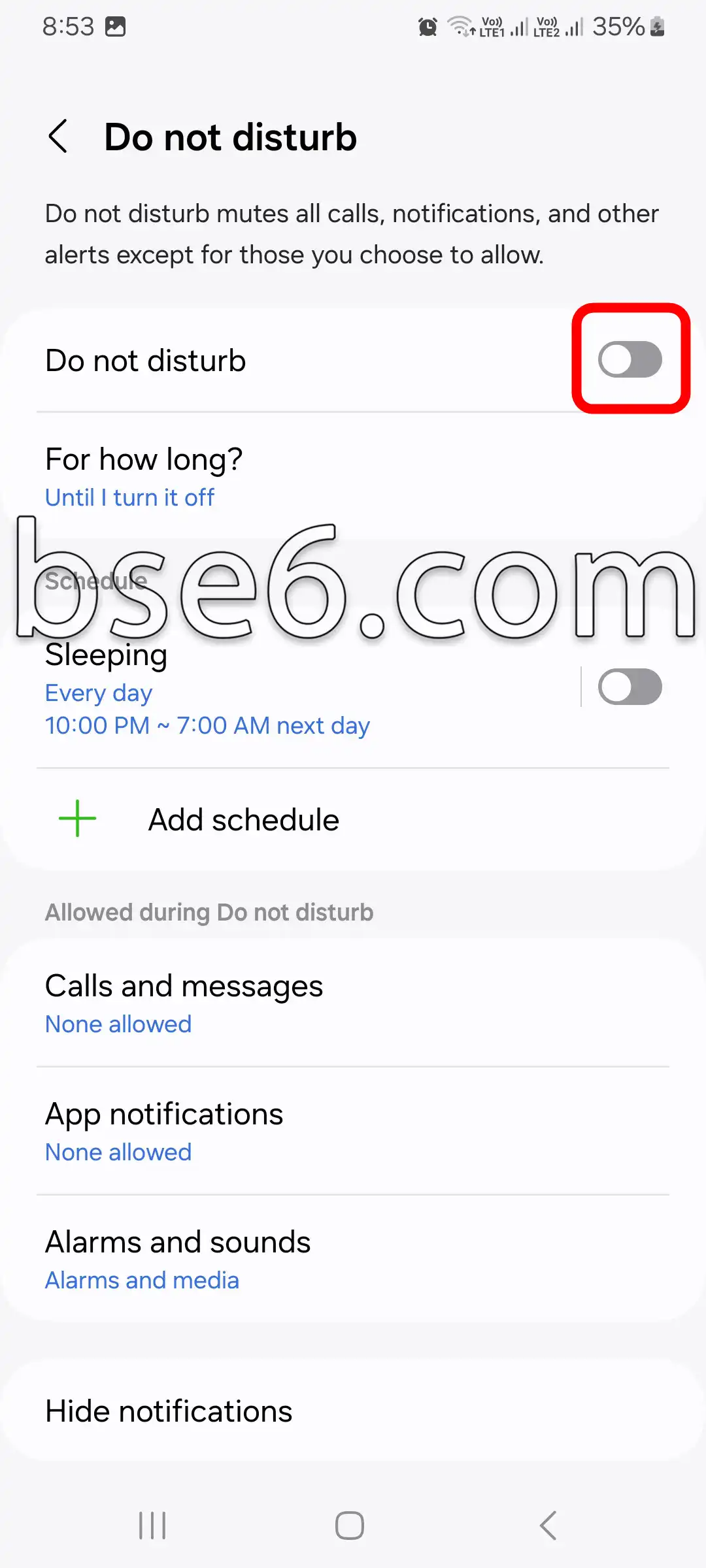
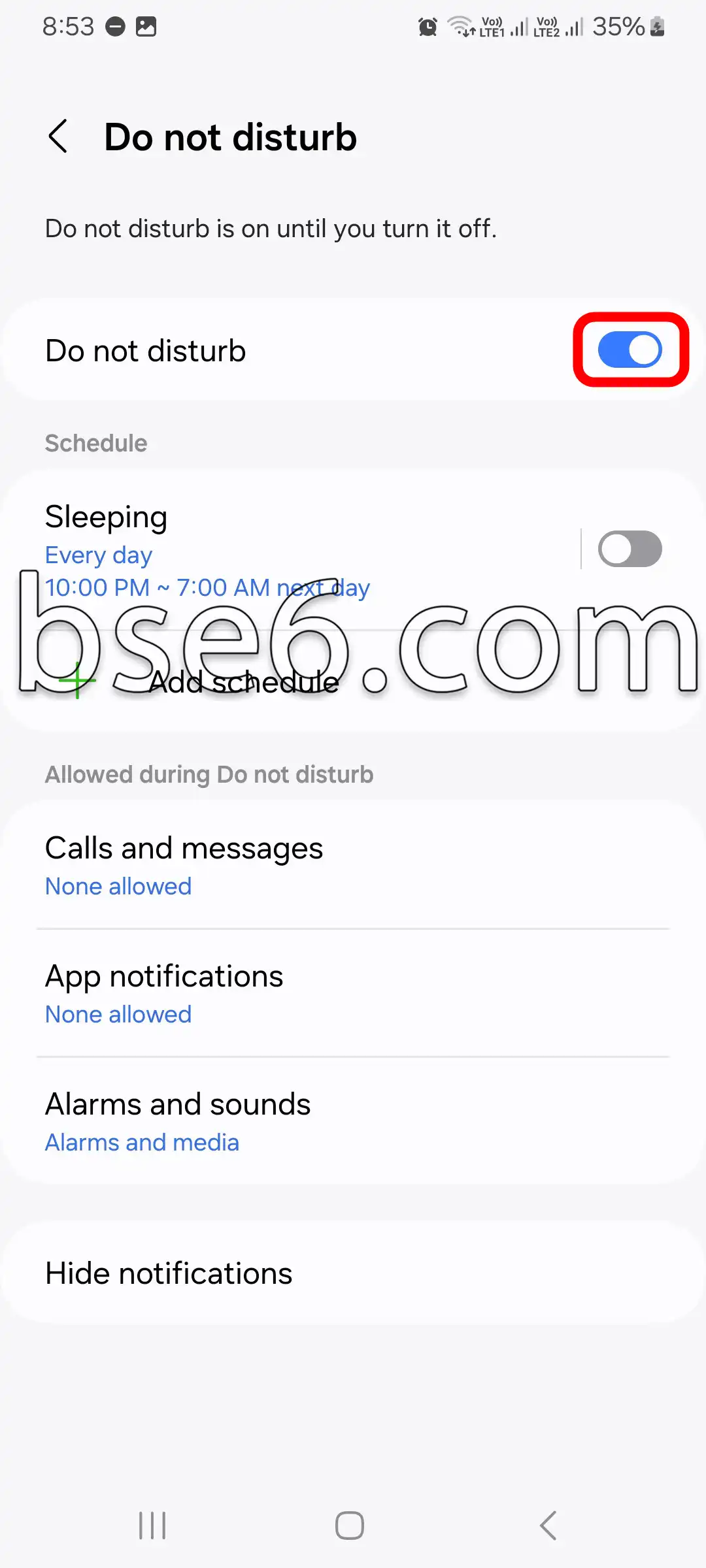
5. Wenn Sie den Nicht-Stören-Modus deaktivieren möchten, tippen Sie auf die in der folgenden Abbildung gezeigte Option. Ihre Auswahl wird übernommen und der Nicht-Stören-Modus wird ausgeschaltet.
Diese Option ähnelt der auf dem iPhone verfügbaren und hilft Ihnen, Ablenkungen zu reduzieren und sich auf wesentliche Aufgaben zu konzentrieren. Das Befolgen dieser Schritte gewährleistet eine effektive Nutzung des Telefons.
5 goldene Tipps für die optimale Nutzung des Nicht-Stören-Modus
Schließen Sie Arbeits-Apps wie E-Mail während der Aktivierung aus.
Stellen Sie eine zeitliche Begrenzung (z. B. eine Stunde) ein, wenn Sie sich konzentrieren müssen.
Verwenden Sie es mit dem Fokusmodus in Android 12+ für weitere Anpassungsmöglichkeiten.
Fügen Sie eine Verknüpfung zum Startbildschirm für schnellen Zugriff hinzu.
Probieren Sie den „Schlafenszeit-Modus“ mit reduziertem Blaulicht aus.
So passen Sie den „Nicht stören“-Modus für tägliche Aufgaben an.
Der „Nicht stören“-Modus ist zu einer Notwendigkeit geworden, um sich zu konzentrieren und Ablenkungen bei täglichen Aufgaben zu reduzieren. Die Aktivierung auf Ihrem Samsung Galaxy A9 ist über die Einstellungen einfach. Sie können Benachrichtigungen anpassen, um nur wichtige Anrufe oder Nachrichten zuzulassen. Das Einstellen eines Zeitplans für den „Nicht stören“-Modus trägt dazu bei, Aufgaben ungestört zu erledigen. Optionen, bestimmten Apps oder Kontakten das Durchlassen von Benachrichtigungen zu erlauben, steigern die Produktivität und reduzieren ständige Störungen. Technikexperten empfehlen die Nutzung dieser Funktion für ein effektives Zeitmanagement.
Was sind die Vorteile der Nutzung des „Nicht stören“-Modus?
Der „Nicht stören“-Modus hilft Ihnen, sich zu konzentrieren und verhindert störende Benachrichtigungen. Zudem ist er ideal, um nachts oder während Besprechungen Ruhe zu gewährleisten.
Wie kann man den „Nicht stören“-Modus automatisch planen?
Der „Nicht stören“-Modus ermöglicht Ihrem Samsung Galaxy A9, Störungen zu reduzieren, indem Zeiten automatisch geplant werden.
Um die Zeitplanung zu aktivieren:
- Gehen Sie zu Einstellungen > „Benachrichtigungen“ > „Nicht stören“.
- Aktivieren Sie die Option „Geplant aktivieren“.
- Legen Sie die passenden Zeiten und Tage fest, um Störungen durch Benachrichtigungen und Anrufe zu reduzieren.
Diese Funktion hilft Ihnen, die Konzentration zu verbessern, besonders während Besprechungen oder im Schlaf, genau wie beim iPhone.
Samsung setzt fortschrittliche Standards ein, um die Privatsphäre der Nutzer und deren ungestörte Erfahrung zu gewährleisten.
Für weitere Details besuchen Sie die offizielle Samsung-Website oder wenden Sie sich an den Support.
Beeinträchtigt der „Nicht stören“-Modus den Empfang wichtiger Benachrichtigungen?
Der „Nicht stören“-Modus schaltet den Ton von Benachrichtigungen stumm, aber Sie können ihn anpassen, um nur wichtige Benachrichtigungen nach Ihren Wünschen zu empfangen.
Der „Nicht stören“-Modus gibt Ihnen die volle Kontrolle über Benachrichtigungen auf Ihrem Samsung Galaxy A9, damit Sie Ruhe genießen und Ihre Produktivität steigern können. Indem Sie die Schritte zur Aktivierung des „Nicht stören“-Modus befolgen und ihn für Ihre täglichen Aufgaben anpassen, können Sie Ablenkungen reduzieren, ohne wichtige Benachrichtigungen zu verpassen. Probieren Sie noch heute die Aktivierung und automatische Planung des „Nicht stören“-Modus aus und teilen Sie Ihre Erfahrungen mit uns in den Kommentaren.
مقالات مشابهة
- So gelangen Sie in den Download-Modus auf dem Samsung Galaxy A9
- Die besten Tipps und Tricks zum Erstellen von Screenshots auf dem Samsung Galaxy A9
- Wie Sie die Bildschirmsperre auf Ihrem Samsung Galaxy A9 einrichten
- Farben auf dem Samsung Galaxy A9 umkehren
- Alles Wissenswerte über die Navigationsleiste im Samsung Galaxy A9 im Detail
- Wie Sie die Entwickleroptionen auf dem Samsung Galaxy A9 einfach aktivieren können
- Schriftgröße auf dem Samsung Galaxy A9 ändern: Eine einfache Anleitung
- So aktivieren Sie den Augenkomfort auf Ihrem Samsung Galaxy A9
- Umfassende Anleitung zum Ein- und Ausschalten von TalkBack auf dem Samsung Galaxy A9
- Was ist der Recovery-Modus auf dem Samsung Galaxy A9?
- Der umfassende Leitfaden zur Aktivierung des Energiesparmodus auf dem Samsung Galaxy A9
- So aktivieren Sie den Dunkelmodus auf dem Samsung Galaxy A9 ganz einfach
- Ihr umfassender Leitfaden zum Ändern des Klingeltons auf dem Samsung Galaxy A9
- So ändern Sie ganz einfach die Sprache Ihres Samsung Galaxy A9
- So ändern Sie die Bildschirm-Timeout-Zeit auf dem Samsung Galaxy A9
- Wie Sie das Layout des Startbildschirms auf dem Samsung Galaxy A9 ganz einfach anpassen
- So korrigieren Sie die Farben auf dem Samsung Galaxy A9 ganz einfach
- Die besten Methoden, Ihr Samsung Galaxy A9 Schritt für Schritt zu aktualisieren
- Die besten Möglichkeiten, Anrufe auf dem Samsung Galaxy A9 anzunehmen und zu beenden
- So steuern Sie die Systemvibration auf dem Samsung Galaxy A9 ganz einfach
- Schritte zum Anzeigen des Akkuladestands in Prozent auf dem Samsung Galaxy A9
- So aktivieren Sie den Kamerablitz bei eingehenden Anrufen auf dem Samsung Galaxy A9
- So legen Sie für jede App auf dem Samsung Galaxy A9 eine andere Sprache fest
- So blenden Sie Apps auf dem Samsung Galaxy A9 ganz einfach aus
- Klonen von Apps auf dem Samsung Galaxy A9 Schritt für Schritt
- Möglichkeiten zum Zurücksetzen auf die Werkseinstellungen beim Samsung Galaxy A9 einfach
- So gelangen Sie in den Download-Modus auf dem Samsung Galaxy A56 5G
- Was ist der Recovery-Modus auf dem Samsung Galaxy A56 5G?
- Wie Sie das Layout des Startbildschirms auf dem Samsung Galaxy A56 5G ganz einfach anpassen
- Die besten Methoden, Ihr Samsung Galaxy A56 5G Schritt für Schritt zu aktualisieren
- So gelangen Sie in den Download-Modus auf dem Samsung Galaxy A37 5G
- Was ist der Recovery-Modus auf dem Samsung Galaxy A37 5G?
- Wie Sie das Layout des Startbildschirms auf dem Samsung Galaxy A37 5G ganz einfach anpassen
- Die besten Methoden, Ihr Samsung Galaxy A37 5G Schritt für Schritt zu aktualisieren
- So gelangen Sie in den Download-Modus auf dem Samsung Galaxy A57 5G
- Was ist der Recovery-Modus auf dem Samsung Galaxy S20 FE 5G?
- Wie Sie das Layout des Startbildschirms auf dem Samsung Galaxy S20 FE 5G ganz einfach anpassen
- Die besten Methoden, Ihr Samsung Galaxy S20 FE 5G Schritt für Schritt zu aktualisieren
- So gelangen Sie in den Download-Modus auf dem Samsung Galaxy A54 5G
- Was ist der Recovery-Modus auf dem Samsung Galaxy A54 5G?
- Wie Sie das Layout des Startbildschirms auf dem Samsung Galaxy A54 5G ganz einfach anpassen
- Die besten Methoden, Ihr Samsung Galaxy A54 5G Schritt für Schritt zu aktualisieren
- Was ist der Recovery-Modus auf dem Samsung Galaxy S22?
- Wie Sie das Layout des Startbildschirms auf dem Samsung Galaxy S22 ganz einfach anpassen
- Die besten Methoden, Ihr Samsung Galaxy S22 Schritt für Schritt zu aktualisieren
- Was ist der Recovery-Modus auf dem Samsung Galaxy A05S?
- Wie Sie das Layout des Startbildschirms auf dem Samsung Galaxy A05S ganz einfach anpassen
- Die besten Methoden, Ihr Samsung Galaxy A05S Schritt für Schritt zu aktualisieren
- Was ist der Recovery-Modus auf dem Samsung Galaxy A54?
- Wie Sie das Layout des Startbildschirms auf dem Samsung Galaxy A54 ganz einfach anpassen
- Die besten Methoden, Ihr Samsung Galaxy A54 Schritt für Schritt zu aktualisieren
- So gelangen Sie in den Download-Modus auf dem Samsung Galaxy A04E
- Was ist der Recovery-Modus auf dem Samsung Galaxy A04E?
- Wie Sie das Layout des Startbildschirms auf dem Samsung Galaxy A04E ganz einfach anpassen
- Die besten Methoden, Ihr Samsung Galaxy A04E Schritt für Schritt zu aktualisieren
- So gelangen Sie in den Download-Modus auf dem Samsung Galaxy A04S
- Was ist der Recovery-Modus auf dem Samsung Galaxy A04S?
- Wie Sie das Layout des Startbildschirms auf dem Samsung Galaxy A04S ganz einfach anpassen
- Die besten Methoden, Ihr Samsung Galaxy A04S Schritt für Schritt zu aktualisieren
- So gelangen Sie in den Download-Modus auf dem Samsung Galaxy A04
- Was ist der Recovery-Modus auf dem Samsung Galaxy A04?
- Wie Sie das Layout des Startbildschirms auf dem Samsung Galaxy A04 ganz einfach anpassen
- Die besten Methoden, Ihr Samsung Galaxy A04 Schritt für Schritt zu aktualisieren
- Was ist der Recovery-Modus auf dem Samsung Galaxy A10S?
- Wie Sie das Layout des Startbildschirms auf dem Samsung Galaxy A10S ganz einfach anpassen
- Die besten Methoden, Ihr Samsung Galaxy A10S Schritt für Schritt zu aktualisieren
- Was ist der Recovery-Modus auf dem Samsung Galaxy M02S?
- Wie Sie das Layout des Startbildschirms auf dem Samsung Galaxy M02S ganz einfach anpassen
- Die besten Methoden, Ihr Samsung Galaxy M02S Schritt für Schritt zu aktualisieren
- So gelangen Sie in den Download-Modus auf dem Samsung Galaxy A20
- Was ist der Recovery-Modus auf dem Samsung Galaxy A20?
- Wie Sie das Layout des Startbildschirms auf dem Samsung Galaxy A20 ganz einfach anpassen
- Die besten Methoden, Ihr Samsung Galaxy A20 Schritt für Schritt zu aktualisieren
- So gelangen Sie in den Download-Modus auf dem Samsung Galaxy A52
- Was ist der Recovery-Modus auf dem Samsung Galaxy A52?
- Wie Sie das Layout des Startbildschirms auf dem Samsung Galaxy A52 ganz einfach anpassen
- Die besten Methoden, Ihr Samsung Galaxy A52 Schritt für Schritt zu aktualisieren
- Was ist der Recovery-Modus auf dem Samsung Galaxy A36 5G?
- Wie Sie das Layout des Startbildschirms auf dem Samsung Galaxy A36 5G ganz einfach anpassen
- So gelangen Sie in den Download-Modus auf dem Samsung Galaxy A36 5G
- Was ist der Recovery-Modus auf dem Samsung Galaxy A57 5G?
- Wie Sie das Layout des Startbildschirms auf dem Samsung Galaxy A57 5G ganz einfach anpassen
- Die besten Methoden, Ihr Samsung Galaxy A57 5G Schritt für Schritt zu aktualisieren
- Die besten Methoden, Ihr Samsung Galaxy A36 5G Schritt für Schritt zu aktualisieren
- So gelangen Sie in den Download-Modus auf dem Samsung Galaxy A13
- Was ist der Recovery-Modus auf dem Samsung Galaxy A13?
- Die besten Methoden, Ihr Samsung Galaxy A13 Schritt für Schritt zu aktualisieren
- Wie Sie das Layout des Startbildschirms auf dem Samsung Galaxy A13 ganz einfach anpassen
- So gelangen Sie in den Download-Modus auf dem Samsung Galaxy A12
- Was ist der Recovery-Modus auf dem Samsung Galaxy A12?
- Die besten Methoden, Ihr Samsung Galaxy A12 Schritt für Schritt zu aktualisieren
- Wie Sie das Layout des Startbildschirms auf dem Samsung Galaxy A12 ganz einfach anpassen
- So gelangen Sie in den Download-Modus auf dem Samsung Galaxy A11
- Die besten Methoden, Ihr Samsung Galaxy A15 Schritt für Schritt zu aktualisieren
- Wie Sie das Layout des Startbildschirms auf dem Samsung Galaxy A15 ganz einfach anpassen
- Was ist der Recovery-Modus auf dem Samsung Galaxy A15?
- So gelangen Sie in den Download-Modus auf dem Samsung Galaxy A15
- Die besten Methoden, Ihr Samsung Galaxy A14 Schritt für Schritt zu aktualisieren
- Wie Sie das Layout des Startbildschirms auf dem Samsung Galaxy A14 ganz einfach anpassen
- Was ist der Recovery-Modus auf dem Samsung Galaxy A14?
- So gelangen Sie in den Download-Modus auf dem Samsung Galaxy A14
- Was ist der Recovery-Modus auf dem Samsung Galaxy A11?
- Wie Sie das Layout des Startbildschirms auf dem Samsung Galaxy A11 ganz einfach anpassen
- Die besten Methoden, Ihr Samsung Galaxy A11 Schritt für Schritt zu aktualisieren
- Die besten Methoden, Ihr Samsung Galaxy A10 Schritt für Schritt zu aktualisieren
- Wie Sie das Layout des Startbildschirms auf dem Samsung Galaxy A10 ganz einfach anpassen
- Was ist der Recovery-Modus auf dem Samsung Galaxy A10?
- So gelangen Sie in den Download-Modus auf dem Samsung Galaxy M02S
- So gelangen Sie in den Download-Modus auf dem Samsung Galaxy A10
- So gelangen Sie in den Download-Modus auf dem Samsung Galaxy S20 FE 5G
- So gelangen Sie in den Download-Modus auf dem Samsung Galaxy S22
- So gelangen Sie in den Download-Modus auf dem Samsung Galaxy A05S
- So gelangen Sie in den Download-Modus auf dem Samsung Galaxy A54
- So gelangen Sie in den Download-Modus auf dem Samsung Galaxy A10S