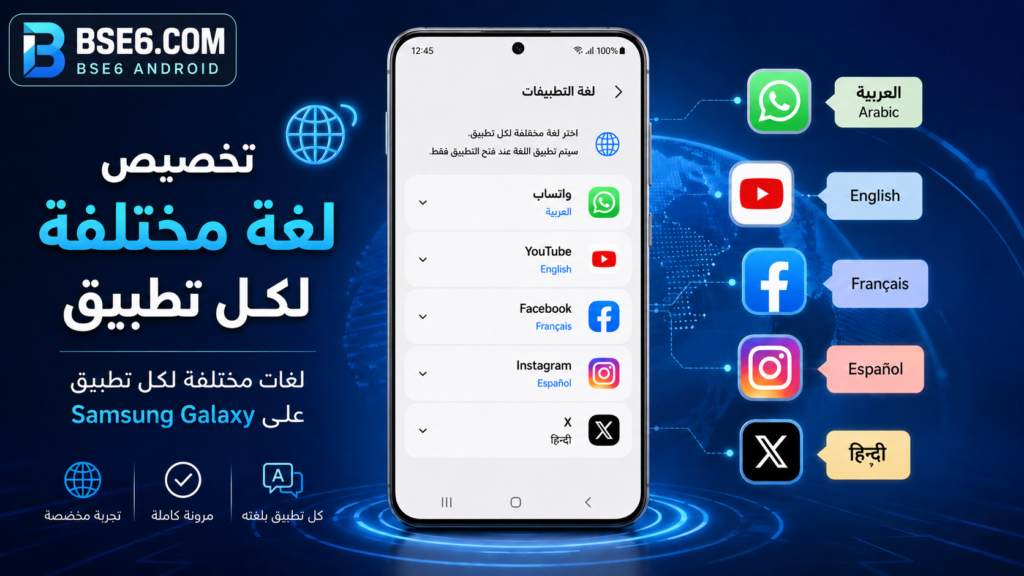
Die individuelle Anpassung der Sprache pro App ist ein bemerkenswerter Fortschritt im modernen Android-Erlebnis. Mit dem Samsung Galaxy A9 können Nutzer für jede App die Sprache individuell ändern, statt sich an die allgemeine Systemsprache zu halten. Diese Funktion erleichtert den Zugriff auf vielfältige Inhalte und kommt den Bedürfnissen mehrsprachiger Nutzer entgegen. Hier erfahren Sie, wie Sie die Sprache für jede App ganz einfach festlegen und welche Vorteile diese Option für die tägliche Produktivität bietet. Technikexperten betonen, dass diese Funktion die effektive Kommunikation unterstützt und außergewöhnliche Flexibilität bei Arbeit und Studium bietet, was das Smartphone zur idealen Wahl für Berufstätige und Studierende macht.
Individuelle Sprachwahl für jede App auf dem Samsung Galaxy A9
Individuelle Sprachwahl pro App: Wussten Sie, dass Sie auf Ihrem Samsung Galaxy A9? Diese Funktion bietet Ihnen ein professionelleres Nutzungserlebnis und passt besser zu Ihren täglichen Anforderungen.
Moderne Android-Betriebssysteme, einschließlich der One-UI-Oberfläche von Samsung, ermöglichen die Sprache einzelner Apps unabhängig zu ändernohne die Systemsprache zu beeinflussen. So können Sie beispielsweise für Ihre E-Mail-App Englisch festlegen und für soziale Netzwerke Arabisch beibehalten, was die Produktivität und das flüssige Surfen verbessert.
So legen Sie für jede App eine eigene Sprache fest:
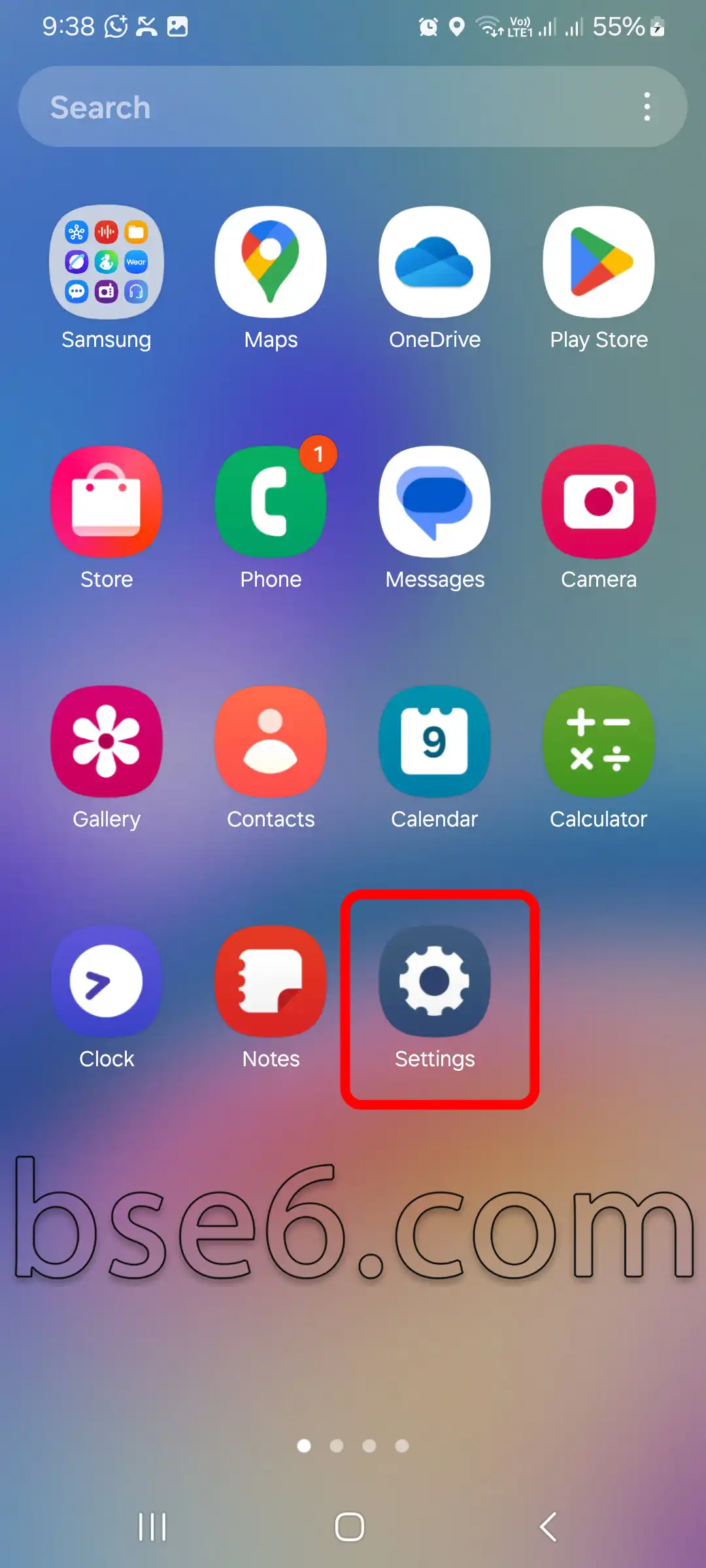
1- Öffnen Sie „Einstellungen“.
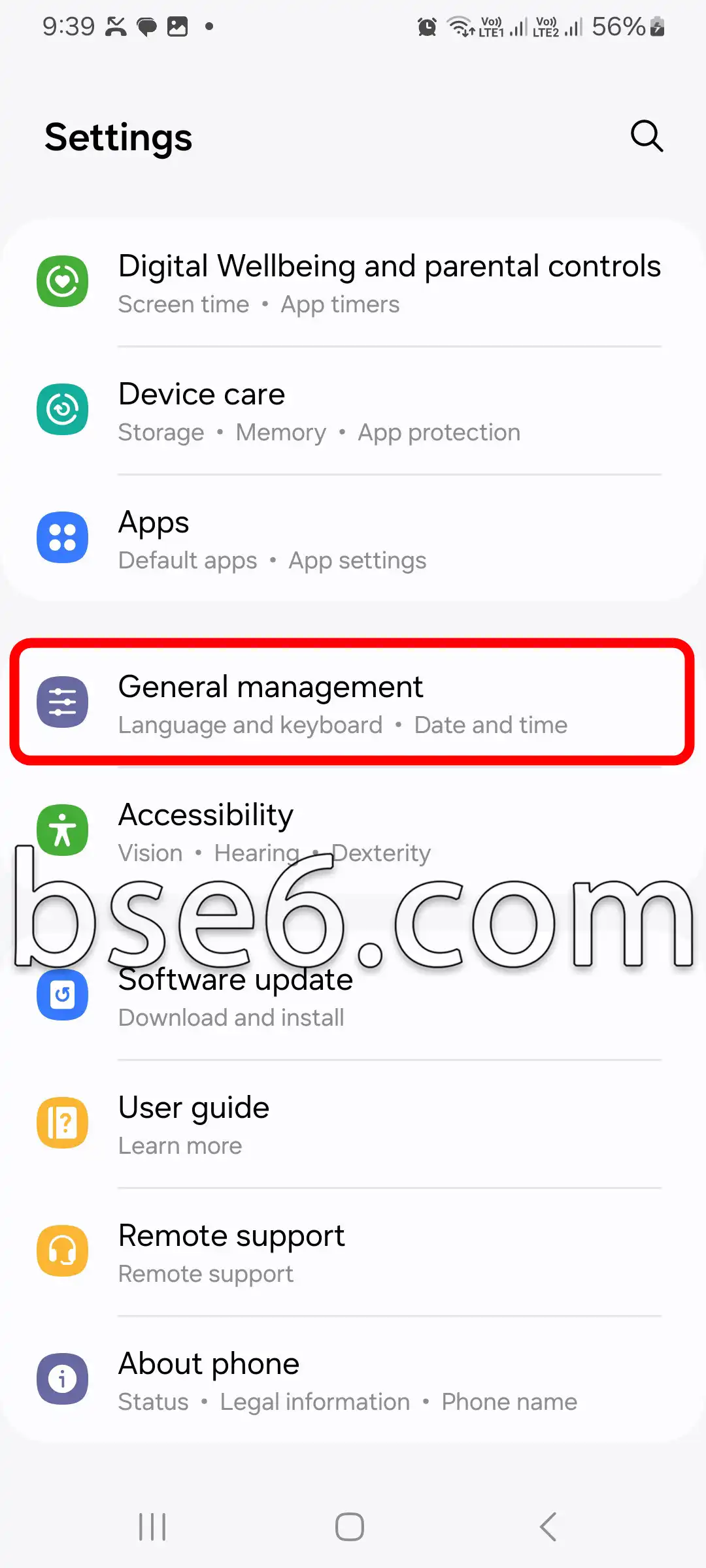
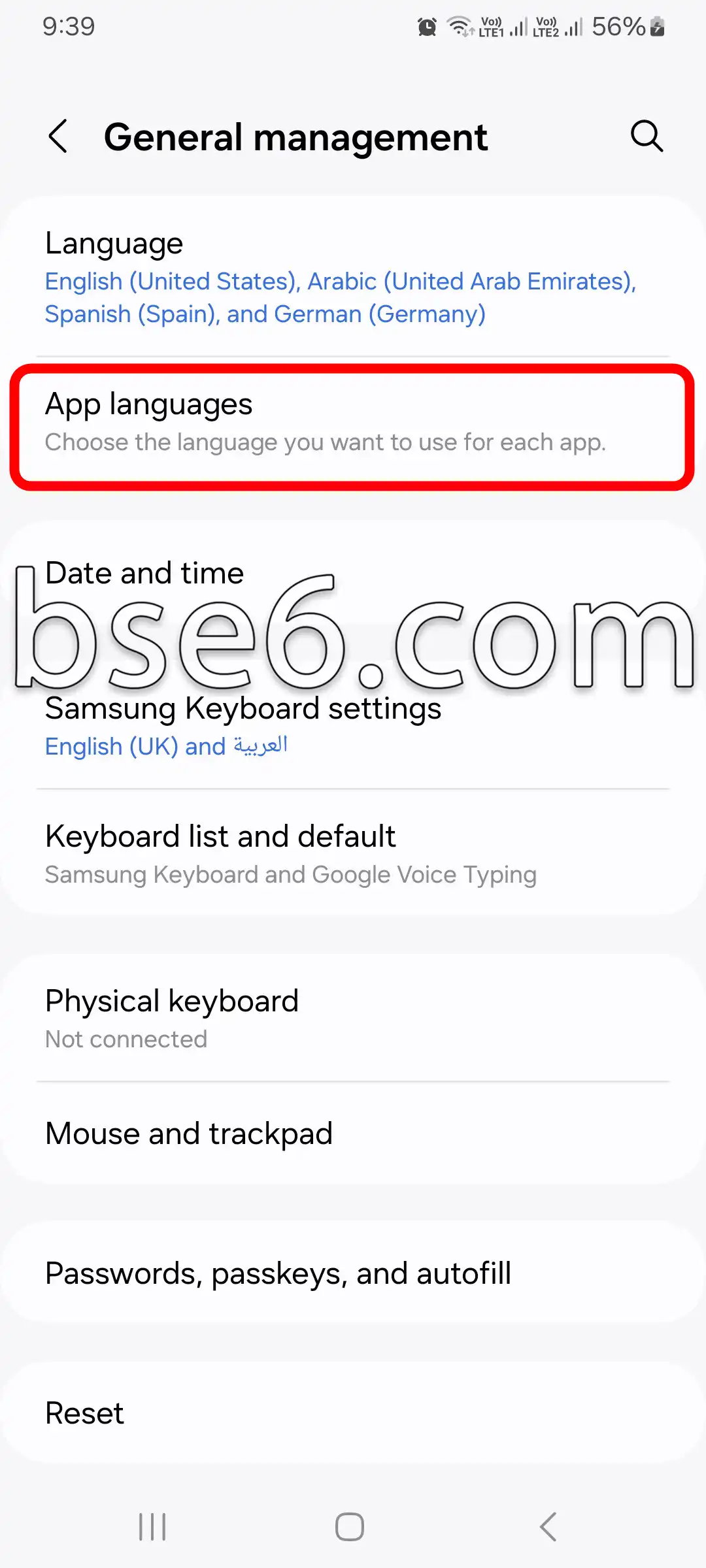
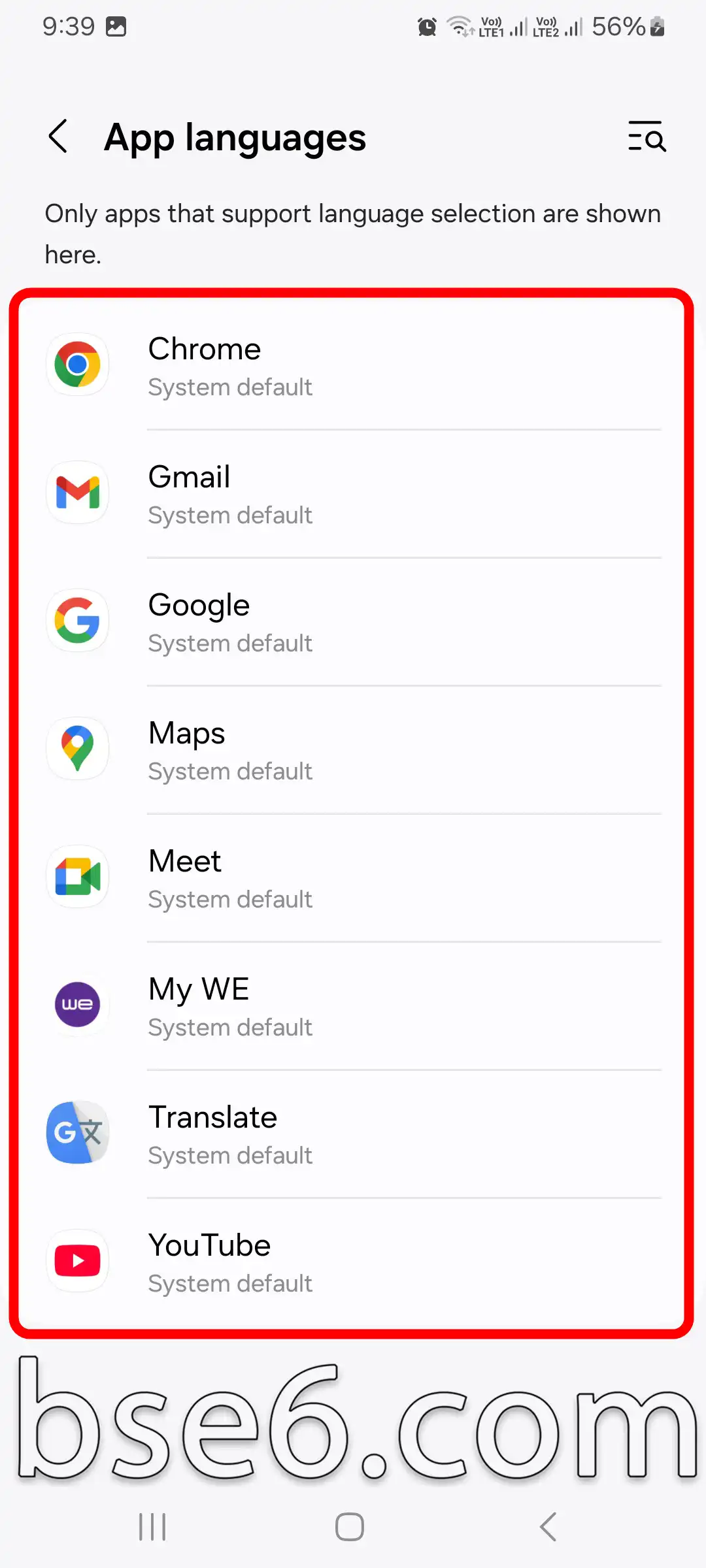
2- Wechseln Sie zu „Allgemeine Verwaltung“ und tippen Sie dann auf „App-Sprachen“.
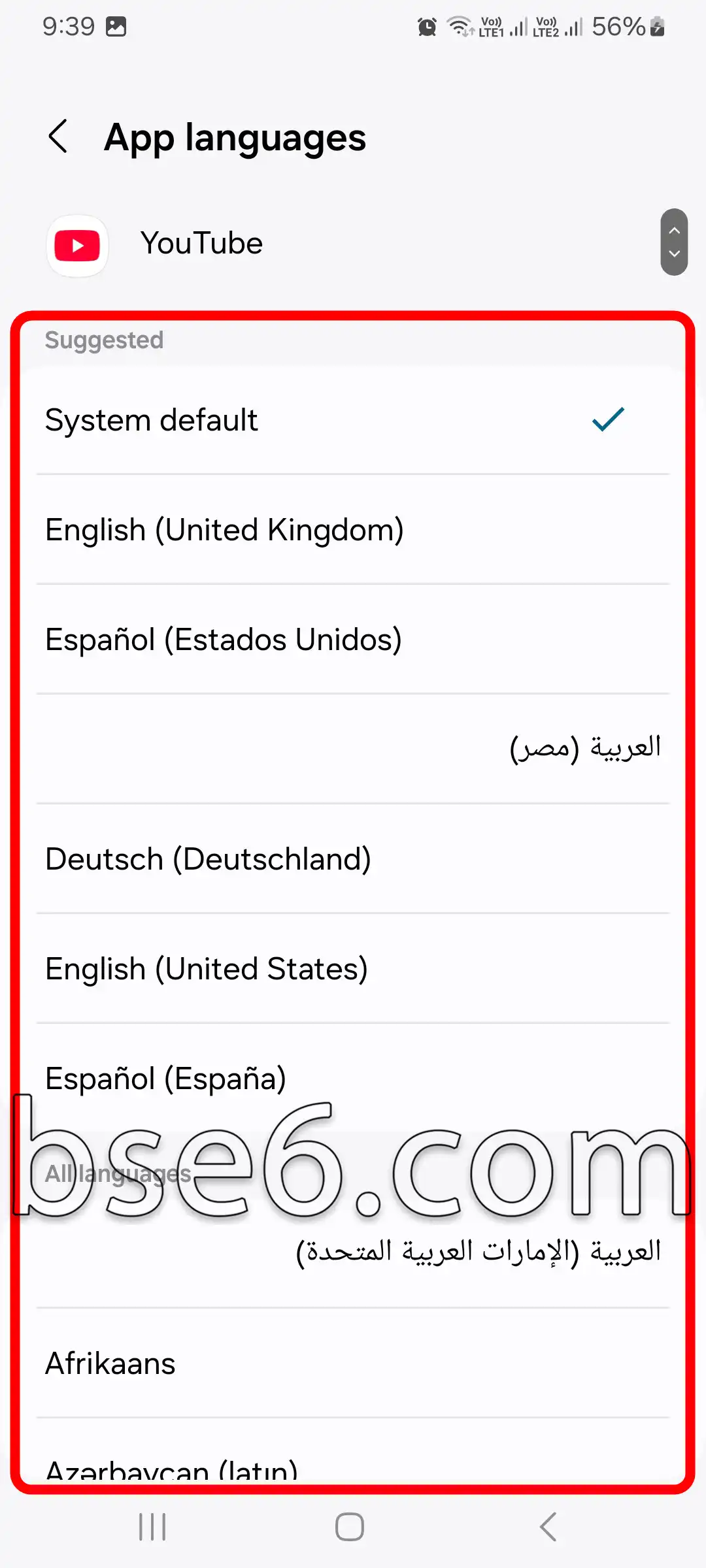
3- Es wird eine Liste der Apps angezeigt, die diese Funktion unterstützen; wählen Sie die App aus, deren Sprache Sie ändern möchten.
4- Wählen Sie die gewünschte Sprache aus.
Die Sprachanpassung in Apps ist ein wichtiger Faktor für ein optimales Erlebnis für mehrsprachige Nutzer. Diese Funktion erleichtert die Arbeit mit professionellen oder Lern-Apps, die eine bestimmte Sprache erfordern. Darüber hinaus zeigt diese Funktion die Flexibilität von Android und Samsungs Anspruch, das Nutzungserlebnis weiter zu verbessern.
Berichten von Websites wie XDA Developers zufolge bietet das neueste Update der Oberfläche eine erweiterte Unterstützung für Spracheinstellungen in verschiedenen Apps, was die Benutzerfreundlichkeit erhöht und Samsungs fortschrittliche Expertise bei der Erfüllung der Anforderungen internationaler Nutzer widerspiegelt.
Eine unterschiedliche Sprache für jede App festzulegen, macht das Galaxy A9 zu einer cleveren Wahl für alle, die verschiedene Aktivitäten in mehreren Sprachen auf einem einzigen Gerät vereinen möchten.
Das Konzept, für jede App eine andere Sprache festzulegen, und seine Bedeutung
Für jede App eine andere Sprache festlegen – wussten Sie, dass Sie jetzt für jede App auf Ihrem Smartphone eine eigene Sprache auswählen können?
Diese Funktion in Android, insbesondere auf dem Samsung Galaxy A9, ist ein echter Meilenstein für das Nutzererlebnis.
Zu den Vorteilen der Sprachzuweisung pro App gehören:
- Die Nutzung verschiedener Apps wird dadurch erleichtert – unabhängig davon, in welcher Sprache das Telefon eingerichtet ist.
- So können Sie beispielsweise die Sprache Ihrer Arbeits-App auf Englisch ändern und alle anderen Apps auf Arabisch belassen.
- Das erhöht den Komfort für mehrsprachige Nutzer oder ausländische Studierende.
Um die Funktion zu nutzen, suchen Sie in den Einstellungen Ihres Android-Smartphones nach der Option zum Ändern der Sprache pro App.
Berichte von Google bestätigen, dass diese Funktion die Produktivität steigert und Fehler reduziert.
Wenn Sie verstehen, wie Sie diese Funktion verwenden, können Sie Ihr digitales Erlebnis an Ihre persönlichen Bedürfnisse anpassen.
مقالات مشابهة
- So blenden Sie Apps auf dem Samsung Galaxy A9 ganz einfach aus
- Klonen von Apps auf dem Samsung Galaxy A9 Schritt für Schritt
- Möglichkeiten zum Zurücksetzen auf die Werkseinstellungen beim Samsung Galaxy A9 einfach
- So gelangen Sie in den Download-Modus auf dem Samsung Galaxy A56 5G
- Was ist der Recovery-Modus auf dem Samsung Galaxy A56 5G?
- Wie Sie das Layout des Startbildschirms auf dem Samsung Galaxy A56 5G ganz einfach anpassen
- Die besten Methoden, Ihr Samsung Galaxy A56 5G Schritt für Schritt zu aktualisieren
- So gelangen Sie in den Download-Modus auf dem Samsung Galaxy A37 5G
- Was ist der Recovery-Modus auf dem Samsung Galaxy A37 5G?
- Wie Sie das Layout des Startbildschirms auf dem Samsung Galaxy A37 5G ganz einfach anpassen
- Die besten Methoden, Ihr Samsung Galaxy A37 5G Schritt für Schritt zu aktualisieren
- So gelangen Sie in den Download-Modus auf dem Samsung Galaxy A57 5G
- Was ist der Recovery-Modus auf dem Samsung Galaxy S20 FE 5G?
- Wie Sie das Layout des Startbildschirms auf dem Samsung Galaxy S20 FE 5G ganz einfach anpassen
- Die besten Methoden, Ihr Samsung Galaxy S20 FE 5G Schritt für Schritt zu aktualisieren
- So gelangen Sie in den Download-Modus auf dem Samsung Galaxy A54 5G
- Was ist der Recovery-Modus auf dem Samsung Galaxy A54 5G?
- Wie Sie das Layout des Startbildschirms auf dem Samsung Galaxy A54 5G ganz einfach anpassen
- Die besten Methoden, Ihr Samsung Galaxy A54 5G Schritt für Schritt zu aktualisieren
- Was ist der Recovery-Modus auf dem Samsung Galaxy S22?
- Wie Sie das Layout des Startbildschirms auf dem Samsung Galaxy S22 ganz einfach anpassen
- Die besten Methoden, Ihr Samsung Galaxy S22 Schritt für Schritt zu aktualisieren
- Was ist der Recovery-Modus auf dem Samsung Galaxy A05S?
- Wie Sie das Layout des Startbildschirms auf dem Samsung Galaxy A05S ganz einfach anpassen
- Die besten Methoden, Ihr Samsung Galaxy A05S Schritt für Schritt zu aktualisieren
- Was ist der Recovery-Modus auf dem Samsung Galaxy A54?
- Wie Sie das Layout des Startbildschirms auf dem Samsung Galaxy A54 ganz einfach anpassen
- Die besten Methoden, Ihr Samsung Galaxy A54 Schritt für Schritt zu aktualisieren
- So gelangen Sie in den Download-Modus auf dem Samsung Galaxy A04E
- Was ist der Recovery-Modus auf dem Samsung Galaxy A04E?
- Wie Sie das Layout des Startbildschirms auf dem Samsung Galaxy A04E ganz einfach anpassen
- Die besten Methoden, Ihr Samsung Galaxy A04E Schritt für Schritt zu aktualisieren
- So gelangen Sie in den Download-Modus auf dem Samsung Galaxy A04S
- Was ist der Recovery-Modus auf dem Samsung Galaxy A04S?
- Wie Sie das Layout des Startbildschirms auf dem Samsung Galaxy A04S ganz einfach anpassen
- Die besten Methoden, Ihr Samsung Galaxy A04S Schritt für Schritt zu aktualisieren
- So gelangen Sie in den Download-Modus auf dem Samsung Galaxy A04
- Was ist der Recovery-Modus auf dem Samsung Galaxy A04?
- Wie Sie das Layout des Startbildschirms auf dem Samsung Galaxy A04 ganz einfach anpassen
- Die besten Methoden, Ihr Samsung Galaxy A04 Schritt für Schritt zu aktualisieren
- Was ist der Recovery-Modus auf dem Samsung Galaxy A10S?
- Wie Sie das Layout des Startbildschirms auf dem Samsung Galaxy A10S ganz einfach anpassen
- Die besten Methoden, Ihr Samsung Galaxy A10S Schritt für Schritt zu aktualisieren
- Was ist der Recovery-Modus auf dem Samsung Galaxy M02S?
- Wie Sie das Layout des Startbildschirms auf dem Samsung Galaxy M02S ganz einfach anpassen
- Die besten Methoden, Ihr Samsung Galaxy M02S Schritt für Schritt zu aktualisieren
- So gelangen Sie in den Download-Modus auf dem Samsung Galaxy A20
- Was ist der Recovery-Modus auf dem Samsung Galaxy A20?
- Wie Sie das Layout des Startbildschirms auf dem Samsung Galaxy A20 ganz einfach anpassen
- Die besten Methoden, Ihr Samsung Galaxy A20 Schritt für Schritt zu aktualisieren
- So gelangen Sie in den Download-Modus auf dem Samsung Galaxy A52
- Was ist der Recovery-Modus auf dem Samsung Galaxy A52?
- Wie Sie das Layout des Startbildschirms auf dem Samsung Galaxy A52 ganz einfach anpassen
- Die besten Methoden, Ihr Samsung Galaxy A52 Schritt für Schritt zu aktualisieren
- Was ist der Recovery-Modus auf dem Samsung Galaxy A36 5G?
- Wie Sie das Layout des Startbildschirms auf dem Samsung Galaxy A36 5G ganz einfach anpassen
- So gelangen Sie in den Download-Modus auf dem Samsung Galaxy A36 5G
- Was ist der Recovery-Modus auf dem Samsung Galaxy A57 5G?
- Wie Sie das Layout des Startbildschirms auf dem Samsung Galaxy A57 5G ganz einfach anpassen
- Die besten Methoden, Ihr Samsung Galaxy A57 5G Schritt für Schritt zu aktualisieren
- Die besten Methoden, Ihr Samsung Galaxy A36 5G Schritt für Schritt zu aktualisieren
- So gelangen Sie in den Download-Modus auf dem Samsung Galaxy A13
- Was ist der Recovery-Modus auf dem Samsung Galaxy A13?
- Die besten Methoden, Ihr Samsung Galaxy A13 Schritt für Schritt zu aktualisieren
- Wie Sie das Layout des Startbildschirms auf dem Samsung Galaxy A13 ganz einfach anpassen
- So gelangen Sie in den Download-Modus auf dem Samsung Galaxy A12
- Was ist der Recovery-Modus auf dem Samsung Galaxy A12?
- Die besten Methoden, Ihr Samsung Galaxy A12 Schritt für Schritt zu aktualisieren
- Wie Sie das Layout des Startbildschirms auf dem Samsung Galaxy A12 ganz einfach anpassen
- So gelangen Sie in den Download-Modus auf dem Samsung Galaxy A11
- Die besten Methoden, Ihr Samsung Galaxy A15 Schritt für Schritt zu aktualisieren
- Wie Sie das Layout des Startbildschirms auf dem Samsung Galaxy A15 ganz einfach anpassen
- Was ist der Recovery-Modus auf dem Samsung Galaxy A15?
- So gelangen Sie in den Download-Modus auf dem Samsung Galaxy A15
- Die besten Methoden, Ihr Samsung Galaxy A14 Schritt für Schritt zu aktualisieren
- Wie Sie das Layout des Startbildschirms auf dem Samsung Galaxy A14 ganz einfach anpassen
- Was ist der Recovery-Modus auf dem Samsung Galaxy A14?
- So gelangen Sie in den Download-Modus auf dem Samsung Galaxy A14
- Was ist der Recovery-Modus auf dem Samsung Galaxy A11?
- Wie Sie das Layout des Startbildschirms auf dem Samsung Galaxy A11 ganz einfach anpassen
- Die besten Methoden, Ihr Samsung Galaxy A11 Schritt für Schritt zu aktualisieren
- Die besten Methoden, Ihr Samsung Galaxy A10 Schritt für Schritt zu aktualisieren
- Wie Sie das Layout des Startbildschirms auf dem Samsung Galaxy A10 ganz einfach anpassen
- Was ist der Recovery-Modus auf dem Samsung Galaxy A10?
- So gelangen Sie in den Download-Modus auf dem Samsung Galaxy M02S
- So gelangen Sie in den Download-Modus auf dem Samsung Galaxy A10
- So gelangen Sie in den Download-Modus auf dem Samsung Galaxy S20 FE 5G
- So gelangen Sie in den Download-Modus auf dem Samsung Galaxy S22
- So gelangen Sie in den Download-Modus auf dem Samsung Galaxy A05S
- So gelangen Sie in den Download-Modus auf dem Samsung Galaxy A54
- So gelangen Sie in den Download-Modus auf dem Samsung Galaxy A10S