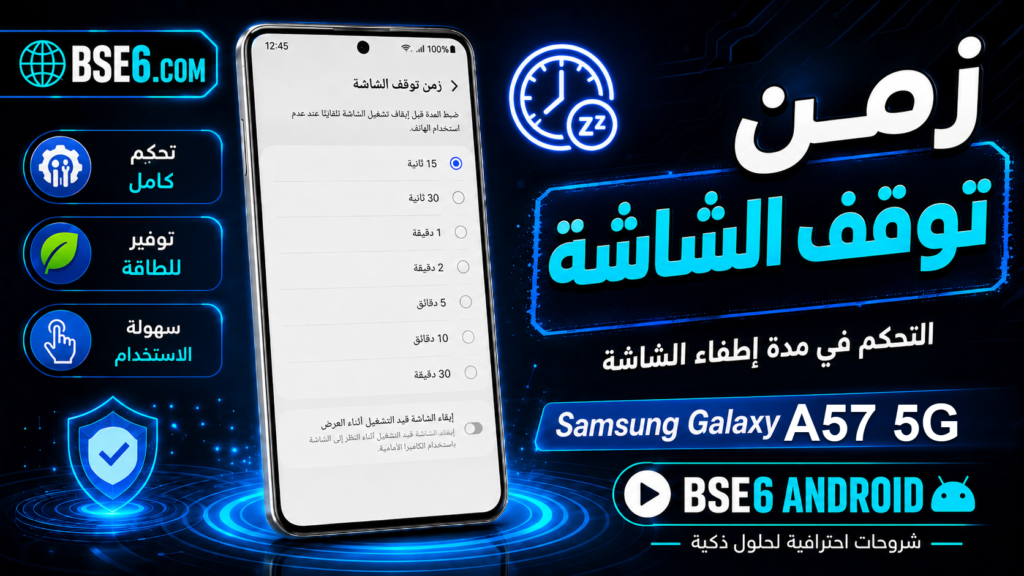
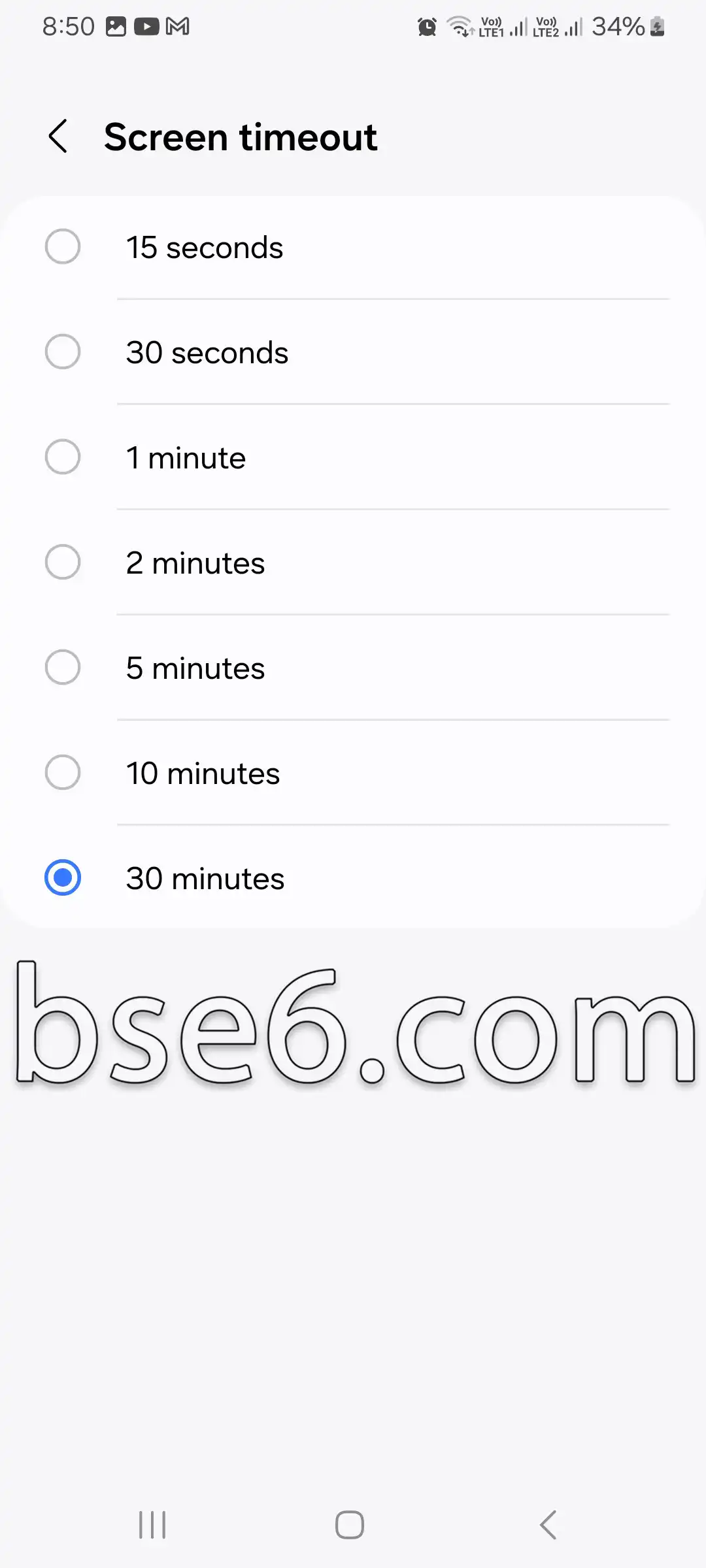
Bildschirm-Timeout auf dem Samsung Galaxy A9, So ändern Sie die Bildschirm-Timeout-Dauer auf dem Samsung Galaxy A9, Bildschirm-Timeout festlegen auf dem Samsung Galaxy A9, Bildschirm-Timeout auf dem Samsung Galaxy A9.
Bildschirm-Timeout: Wussten Sie, dass die Änderung der Bildschirm-Timeout-Dauer auf Ihrem Samsung Galaxy A9 Ihr Nutzungserlebnis und den Akkuverbrauch verbessern kann? Der Bildschirm ist die wichtigste Schnittstelle zum Gerät, und eine passende Einstellung sorgt für einen effizienteren Betrieb. Über die Anzeigeeinstellungen des Geräts lässt sich die Timeout-Dauer ganz einfach anpassen. Diese Entscheidung wirkt sich positiv auf das Verhalten von Apps und den Schutz Ihrer Informationen aus. Die Wahl der optimalen Bildschirm-Timeout-Dauer hilft außerdem, die Akkulaufzeit zu verlängern. Dieser Schritt ist für alle Nutzer sinnvoll, die das Maximum aus ihrem Smartphone herausholen und Android sowie mehrere Apps effizienter nutzen möchten.
Bildschirm-Timeout in den Einstellungen des Samsung Galaxy A9 ändern
Bildschirm-Timeout – wissen Sie, dass es sich direkt auf die Akkulaufzeit und das Nutzungserlebnis auf Ihrem Smartphone auswirkt? Auf dem Samsung Galaxy A9 können Sie die Bildschirm-Timeout-Dauer ganz einfach ändern, um den Komfort zu erhöhen oder Strom zu sparen. Die meisten Geräte basieren auf Android und der benutzerfreundlichen One UI, was diese Einstellung besonders einfach macht.
So ändern Sie den Bildschirm-Timeout:
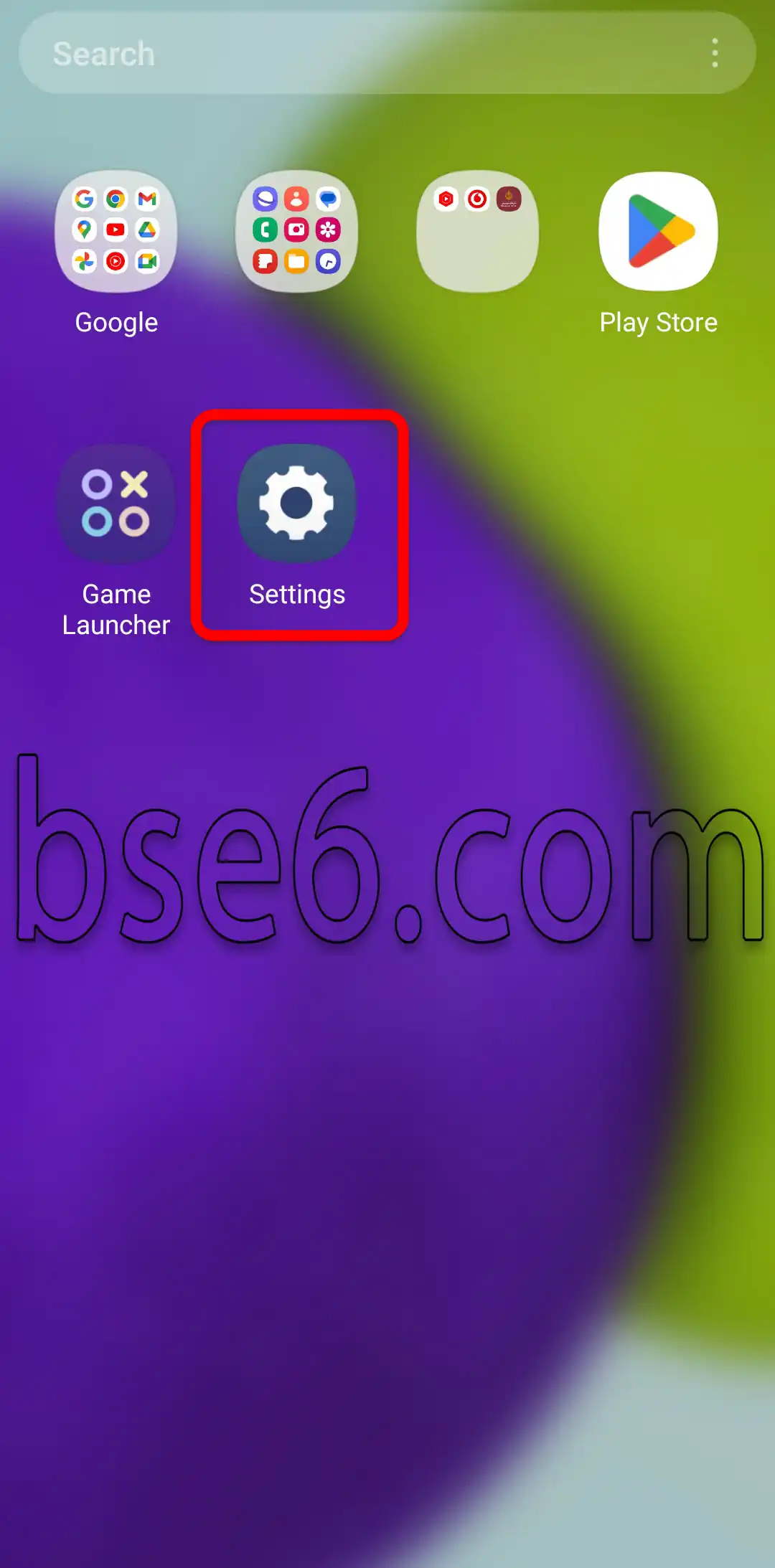
1- Öffnen Sie „Einstellungen“ über die App-Übersicht.
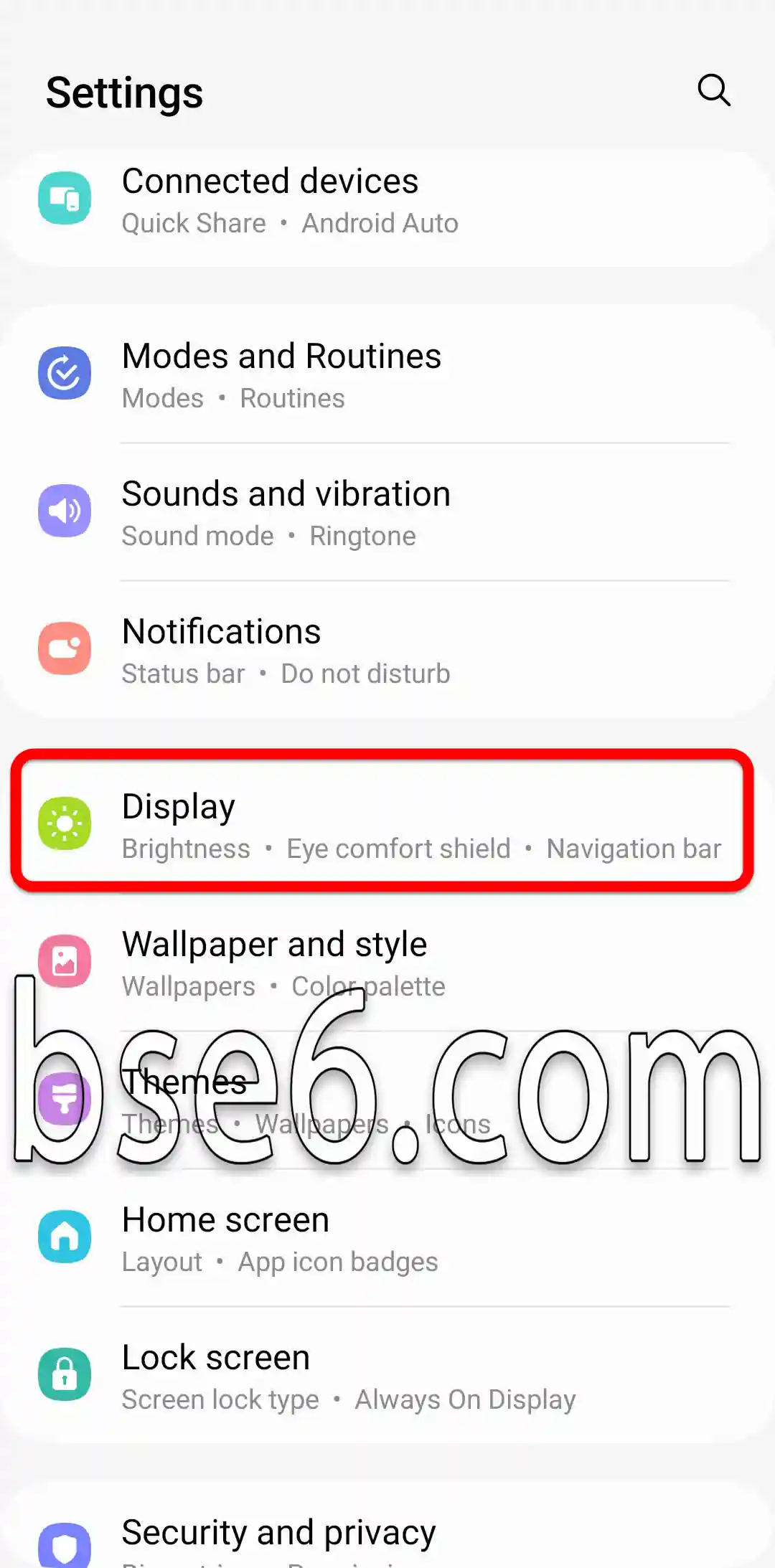
2- Tippen Sie auf „Anzeige“.
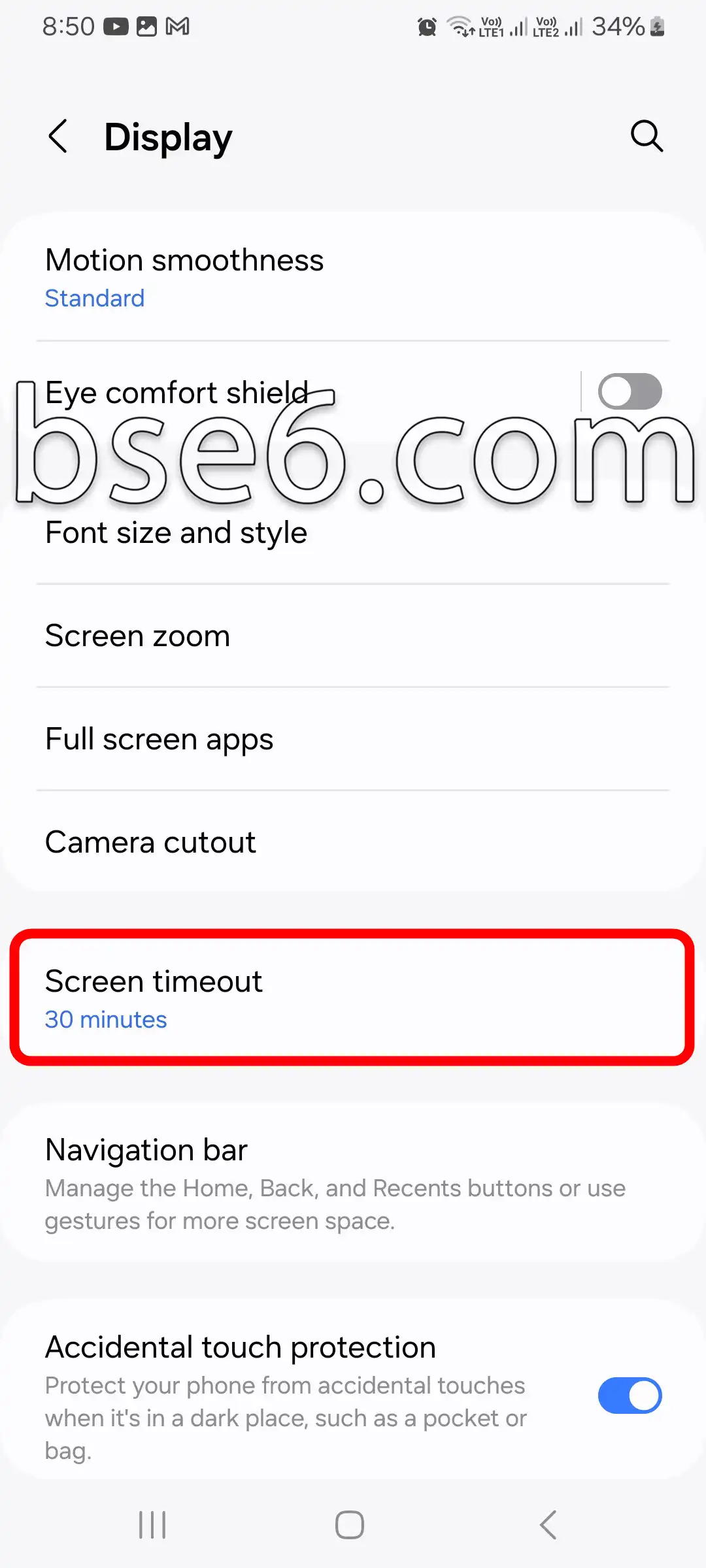
3- Öffnen Sie „Bildschirm-Timeout“.
4- Es werden Ihnen mehrere Optionen von 15 Sekunden bis 10 Minuten angezeigt.
5- Wählen Sie die gewünschte Dauer aus und tippen Sie auf „Bestätigen“.
Die Änderung des Bildschirm-Timeouts dient nicht nur dazu, die Akkulaufzeit zu verlängern, sondern schützt auch Ihre Privatsphäre besser. Wenn Sie das Gerät längere Zeit nicht verwenden, schaltet sich der Bildschirm nach Ablauf der festgelegten Zeit automatisch aus, wodurch Ihre Daten geschützt werden. Technikexperten empfehlen, den Bildschirm-Timeout zu verkürzen, um Strom zu sparen – besonders unterwegs. Weitere Details zu den Bildschirm-Timeout-Einstellungen und zur optimalen Dauer für verschiedene Einsatzzwecke finden Sie im offiziellen Samsung-Handbuch.
مقالات مشابهة
- So gelangen Sie in den Download-Modus auf dem Samsung Galaxy A9
- So aktivieren Sie den Nicht stören-Modus auf dem Samsung Galaxy A9 ganz einfach
- Die besten Tipps und Tricks zum Erstellen von Screenshots auf dem Samsung Galaxy A9
- Wie Sie die Bildschirmsperre auf Ihrem Samsung Galaxy A9 einrichten
- Farben auf dem Samsung Galaxy A9 umkehren
- Alles Wissenswerte über die Navigationsleiste im Samsung Galaxy A9 im Detail
- Wie Sie die Entwickleroptionen auf dem Samsung Galaxy A9 einfach aktivieren können
- Schriftgröße auf dem Samsung Galaxy A9 ändern: Eine einfache Anleitung
- So aktivieren Sie den Augenkomfort auf Ihrem Samsung Galaxy A9
- Umfassende Anleitung zum Ein- und Ausschalten von TalkBack auf dem Samsung Galaxy A9
- Was ist der Recovery-Modus auf dem Samsung Galaxy A9?
- Der umfassende Leitfaden zur Aktivierung des Energiesparmodus auf dem Samsung Galaxy A9
- So aktivieren Sie den Dunkelmodus auf dem Samsung Galaxy A9 ganz einfach
- Ihr umfassender Leitfaden zum Ändern des Klingeltons auf dem Samsung Galaxy A9
- So ändern Sie ganz einfach die Sprache Ihres Samsung Galaxy A9
- Wie Sie das Layout des Startbildschirms auf dem Samsung Galaxy A9 ganz einfach anpassen
- So korrigieren Sie die Farben auf dem Samsung Galaxy A9 ganz einfach
- Die besten Methoden, Ihr Samsung Galaxy A9 Schritt für Schritt zu aktualisieren
- Die besten Möglichkeiten, Anrufe auf dem Samsung Galaxy A9 anzunehmen und zu beenden
- So steuern Sie die Systemvibration auf dem Samsung Galaxy A9 ganz einfach
- Schritte zum Anzeigen des Akkuladestands in Prozent auf dem Samsung Galaxy A9
- So aktivieren Sie den Kamerablitz bei eingehenden Anrufen auf dem Samsung Galaxy A9
- So legen Sie für jede App auf dem Samsung Galaxy A9 eine andere Sprache fest
- So blenden Sie Apps auf dem Samsung Galaxy A9 ganz einfach aus
- Klonen von Apps auf dem Samsung Galaxy A9 Schritt für Schritt
- Möglichkeiten zum Zurücksetzen auf die Werkseinstellungen beim Samsung Galaxy A9 einfach
- So gelangen Sie in den Download-Modus auf dem Samsung Galaxy A56 5G
- Was ist der Recovery-Modus auf dem Samsung Galaxy A56 5G?
- Wie Sie das Layout des Startbildschirms auf dem Samsung Galaxy A56 5G ganz einfach anpassen
- Die besten Methoden, Ihr Samsung Galaxy A56 5G Schritt für Schritt zu aktualisieren
- So gelangen Sie in den Download-Modus auf dem Samsung Galaxy A37 5G
- Was ist der Recovery-Modus auf dem Samsung Galaxy A37 5G?
- Wie Sie das Layout des Startbildschirms auf dem Samsung Galaxy A37 5G ganz einfach anpassen
- Die besten Methoden, Ihr Samsung Galaxy A37 5G Schritt für Schritt zu aktualisieren
- So gelangen Sie in den Download-Modus auf dem Samsung Galaxy A57 5G
- Was ist der Recovery-Modus auf dem Samsung Galaxy S20 FE 5G?
- Wie Sie das Layout des Startbildschirms auf dem Samsung Galaxy S20 FE 5G ganz einfach anpassen
- Die besten Methoden, Ihr Samsung Galaxy S20 FE 5G Schritt für Schritt zu aktualisieren
- So gelangen Sie in den Download-Modus auf dem Samsung Galaxy A54 5G
- Was ist der Recovery-Modus auf dem Samsung Galaxy A54 5G?
- Wie Sie das Layout des Startbildschirms auf dem Samsung Galaxy A54 5G ganz einfach anpassen
- Die besten Methoden, Ihr Samsung Galaxy A54 5G Schritt für Schritt zu aktualisieren
- Was ist der Recovery-Modus auf dem Samsung Galaxy S22?
- Wie Sie das Layout des Startbildschirms auf dem Samsung Galaxy S22 ganz einfach anpassen
- Die besten Methoden, Ihr Samsung Galaxy S22 Schritt für Schritt zu aktualisieren
- Was ist der Recovery-Modus auf dem Samsung Galaxy A05S?
- Wie Sie das Layout des Startbildschirms auf dem Samsung Galaxy A05S ganz einfach anpassen
- Die besten Methoden, Ihr Samsung Galaxy A05S Schritt für Schritt zu aktualisieren
- Was ist der Recovery-Modus auf dem Samsung Galaxy A54?
- Wie Sie das Layout des Startbildschirms auf dem Samsung Galaxy A54 ganz einfach anpassen
- Die besten Methoden, Ihr Samsung Galaxy A54 Schritt für Schritt zu aktualisieren
- So gelangen Sie in den Download-Modus auf dem Samsung Galaxy A04E
- Was ist der Recovery-Modus auf dem Samsung Galaxy A04E?
- Wie Sie das Layout des Startbildschirms auf dem Samsung Galaxy A04E ganz einfach anpassen
- Die besten Methoden, Ihr Samsung Galaxy A04E Schritt für Schritt zu aktualisieren
- So gelangen Sie in den Download-Modus auf dem Samsung Galaxy A04S
- Was ist der Recovery-Modus auf dem Samsung Galaxy A04S?
- Wie Sie das Layout des Startbildschirms auf dem Samsung Galaxy A04S ganz einfach anpassen
- Die besten Methoden, Ihr Samsung Galaxy A04S Schritt für Schritt zu aktualisieren
- So gelangen Sie in den Download-Modus auf dem Samsung Galaxy A04
- Was ist der Recovery-Modus auf dem Samsung Galaxy A04?
- Wie Sie das Layout des Startbildschirms auf dem Samsung Galaxy A04 ganz einfach anpassen
- Die besten Methoden, Ihr Samsung Galaxy A04 Schritt für Schritt zu aktualisieren
- Was ist der Recovery-Modus auf dem Samsung Galaxy A10S?
- Wie Sie das Layout des Startbildschirms auf dem Samsung Galaxy A10S ganz einfach anpassen
- Die besten Methoden, Ihr Samsung Galaxy A10S Schritt für Schritt zu aktualisieren
- Was ist der Recovery-Modus auf dem Samsung Galaxy M02S?
- Wie Sie das Layout des Startbildschirms auf dem Samsung Galaxy M02S ganz einfach anpassen
- Die besten Methoden, Ihr Samsung Galaxy M02S Schritt für Schritt zu aktualisieren
- So gelangen Sie in den Download-Modus auf dem Samsung Galaxy A20
- Was ist der Recovery-Modus auf dem Samsung Galaxy A20?
- Wie Sie das Layout des Startbildschirms auf dem Samsung Galaxy A20 ganz einfach anpassen
- Die besten Methoden, Ihr Samsung Galaxy A20 Schritt für Schritt zu aktualisieren
- So gelangen Sie in den Download-Modus auf dem Samsung Galaxy A52
- Was ist der Recovery-Modus auf dem Samsung Galaxy A52?
- Wie Sie das Layout des Startbildschirms auf dem Samsung Galaxy A52 ganz einfach anpassen
- Die besten Methoden, Ihr Samsung Galaxy A52 Schritt für Schritt zu aktualisieren
- Was ist der Recovery-Modus auf dem Samsung Galaxy A36 5G?
- Wie Sie das Layout des Startbildschirms auf dem Samsung Galaxy A36 5G ganz einfach anpassen
- So gelangen Sie in den Download-Modus auf dem Samsung Galaxy A36 5G
- Was ist der Recovery-Modus auf dem Samsung Galaxy A57 5G?
- Wie Sie das Layout des Startbildschirms auf dem Samsung Galaxy A57 5G ganz einfach anpassen
- Die besten Methoden, Ihr Samsung Galaxy A57 5G Schritt für Schritt zu aktualisieren
- Die besten Methoden, Ihr Samsung Galaxy A36 5G Schritt für Schritt zu aktualisieren
- So gelangen Sie in den Download-Modus auf dem Samsung Galaxy A13
- Was ist der Recovery-Modus auf dem Samsung Galaxy A13?
- Die besten Methoden, Ihr Samsung Galaxy A13 Schritt für Schritt zu aktualisieren
- Wie Sie das Layout des Startbildschirms auf dem Samsung Galaxy A13 ganz einfach anpassen
- So gelangen Sie in den Download-Modus auf dem Samsung Galaxy A12
- Was ist der Recovery-Modus auf dem Samsung Galaxy A12?
- Die besten Methoden, Ihr Samsung Galaxy A12 Schritt für Schritt zu aktualisieren
- Wie Sie das Layout des Startbildschirms auf dem Samsung Galaxy A12 ganz einfach anpassen
- So gelangen Sie in den Download-Modus auf dem Samsung Galaxy A11
- Die besten Methoden, Ihr Samsung Galaxy A15 Schritt für Schritt zu aktualisieren
- Wie Sie das Layout des Startbildschirms auf dem Samsung Galaxy A15 ganz einfach anpassen
- Was ist der Recovery-Modus auf dem Samsung Galaxy A15?
- So gelangen Sie in den Download-Modus auf dem Samsung Galaxy A15
- Die besten Methoden, Ihr Samsung Galaxy A14 Schritt für Schritt zu aktualisieren
- Wie Sie das Layout des Startbildschirms auf dem Samsung Galaxy A14 ganz einfach anpassen
- Was ist der Recovery-Modus auf dem Samsung Galaxy A14?
- So gelangen Sie in den Download-Modus auf dem Samsung Galaxy A14
- Was ist der Recovery-Modus auf dem Samsung Galaxy A11?
- Wie Sie das Layout des Startbildschirms auf dem Samsung Galaxy A11 ganz einfach anpassen
- Die besten Methoden, Ihr Samsung Galaxy A11 Schritt für Schritt zu aktualisieren
- Die besten Methoden, Ihr Samsung Galaxy A10 Schritt für Schritt zu aktualisieren
- Wie Sie das Layout des Startbildschirms auf dem Samsung Galaxy A10 ganz einfach anpassen
- Was ist der Recovery-Modus auf dem Samsung Galaxy A10?
- So gelangen Sie in den Download-Modus auf dem Samsung Galaxy M02S
- So gelangen Sie in den Download-Modus auf dem Samsung Galaxy A10
- So gelangen Sie in den Download-Modus auf dem Samsung Galaxy S20 FE 5G
- So gelangen Sie in den Download-Modus auf dem Samsung Galaxy S22
- So gelangen Sie in den Download-Modus auf dem Samsung Galaxy A05S
- So gelangen Sie in den Download-Modus auf dem Samsung Galaxy A54
- So gelangen Sie in den Download-Modus auf dem Samsung Galaxy A10S