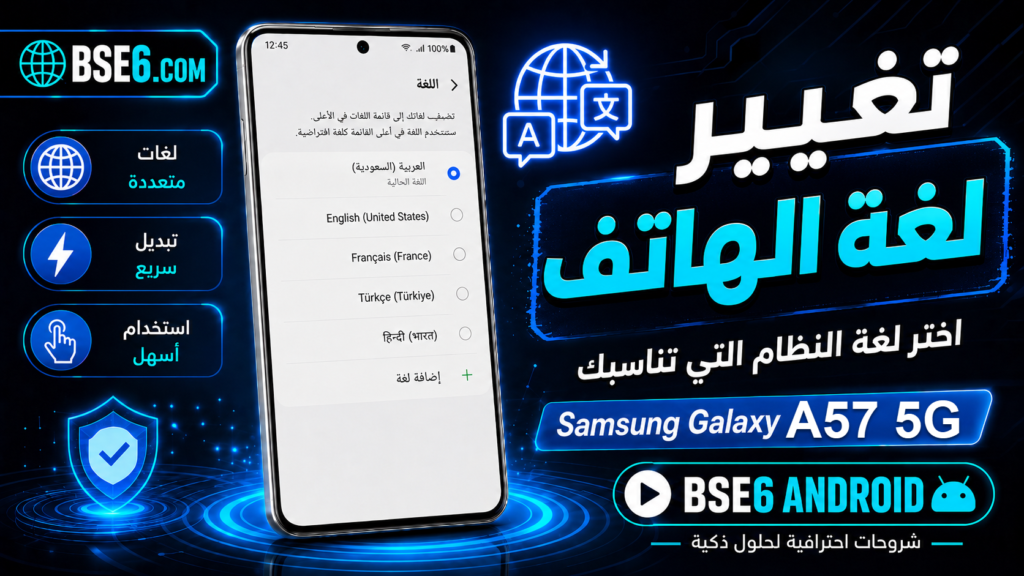
Die Gerätesprache bildet den zentralen Zugang zu Ihrem digitalen Erlebnis auf Smart-Geräten, insbesondere bei Samsung Galaxy A9. Haben Sie Schwierigkeiten beim Ändern der Gerätesprache oder möchten Sie die Nutzung an Ihre bevorzugte Sprache anpassen? Mit wenigen einfachen Schritten können Sie die Sprache einstellen sie an Ihre Bedürfnisse anpassen und die Nutzung verschiedener Apps erleichtern. Das Ändern der Gerätesprache hilft nicht nur den Nutzern des Galaxy A57 dabei, effektiver zu kommunizieren, sondern erhöht auch den Bedienkomfort und den Zugriff auf alle Menüs und Einstellungen des Geräts. In diesem Artikel zeigen wir Ihnen Schritt für Schritt, wie Sie die Gerätesprache auf dem Samsung Galaxy A9 ändern, und stellen Lösungen für häufige Probleme vor sowie echte Erfahrungen von Nutzern, die von dieser Funktion profitiert haben.
Schritte zum Ändern der Gerätesprache auf dem Samsung Galaxy A9
Die Gerätesprache spielt eine entscheidende Rolle für die einfache Bedienung des Geräts und eine bessere Nutzererfahrung. Das Wechseln der Sprache zwischen Arabisch und anderen Sprachen auf dem Samsung Galaxy A9 gehört zu den grundlegenden Schritten für alle, die das Gerät an ihre persönlichen Vorlieben anpassen möchten. Studien zeigen, dass die Anpassung der Gerätesprache die Produktivität steigert und die effektive Nutzung von Apps erleichtert.
Um die Sprache auf Ihrem Samsung Galaxy A9 zu ändern, gehen Sie wie folgt vor:
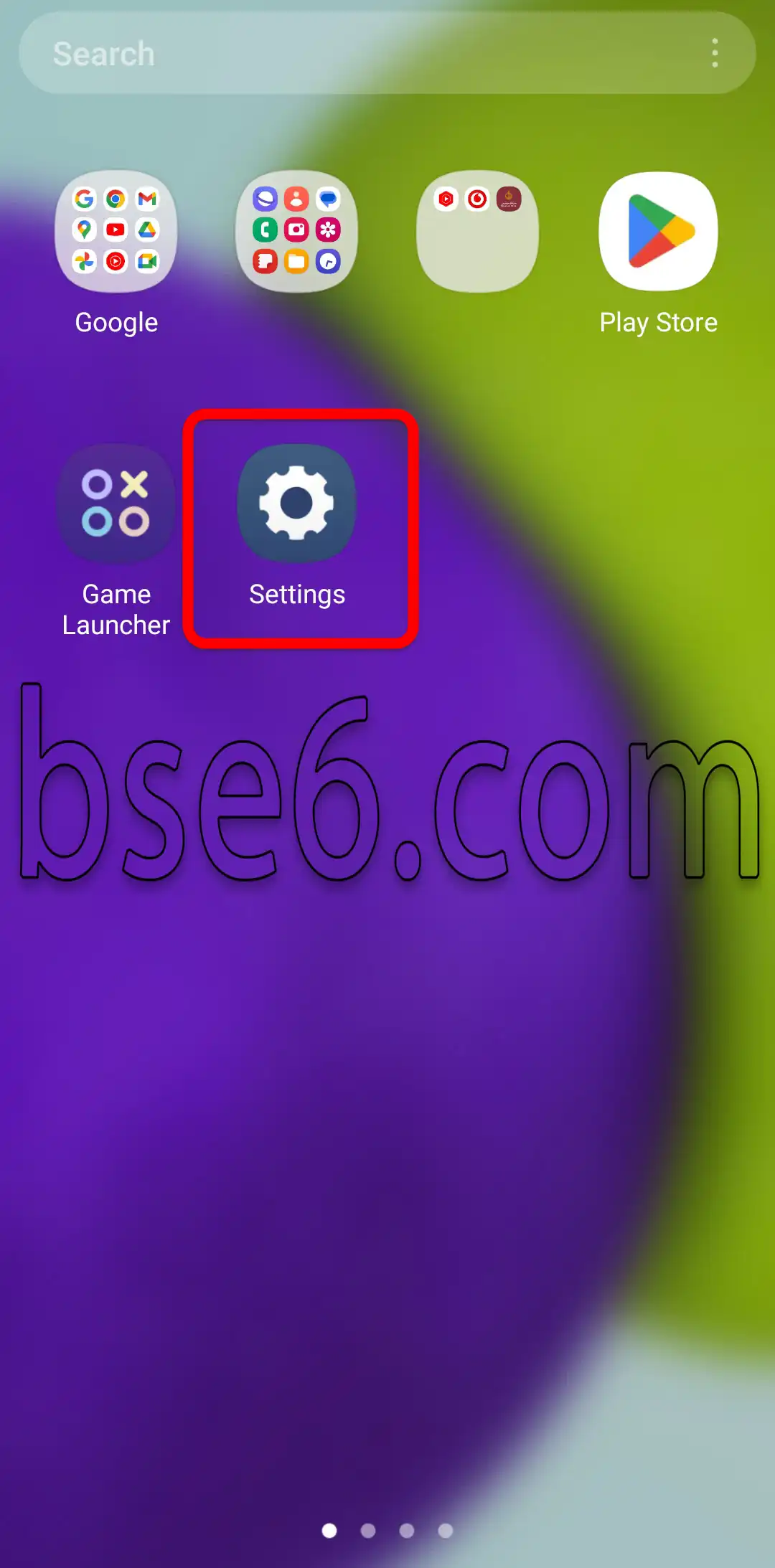
1- Öffnen Sie „Einstellungen“ aus der App-Übersicht.
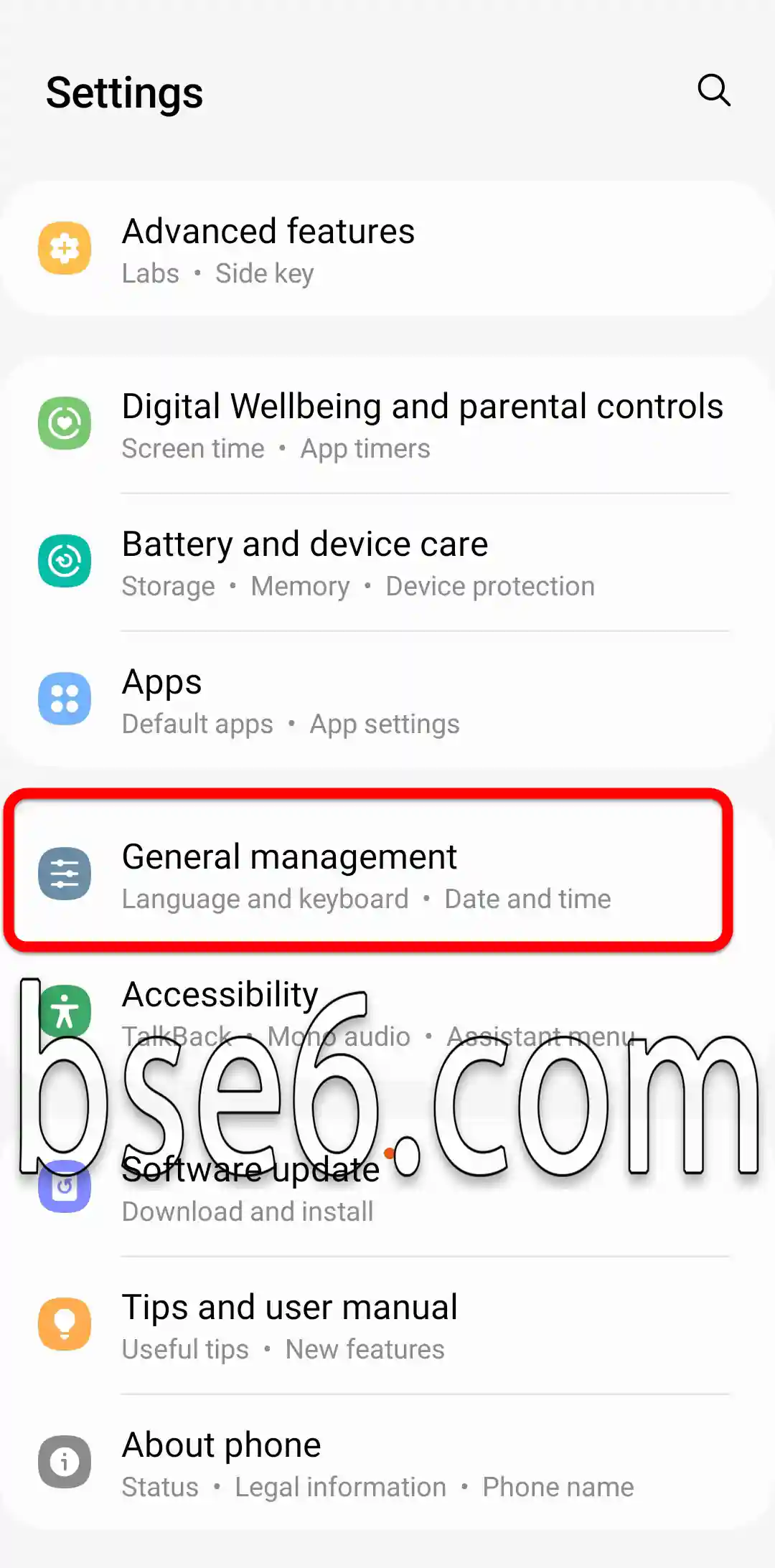
2- Gehen Sie zu „Allgemeine Verwaltung“.
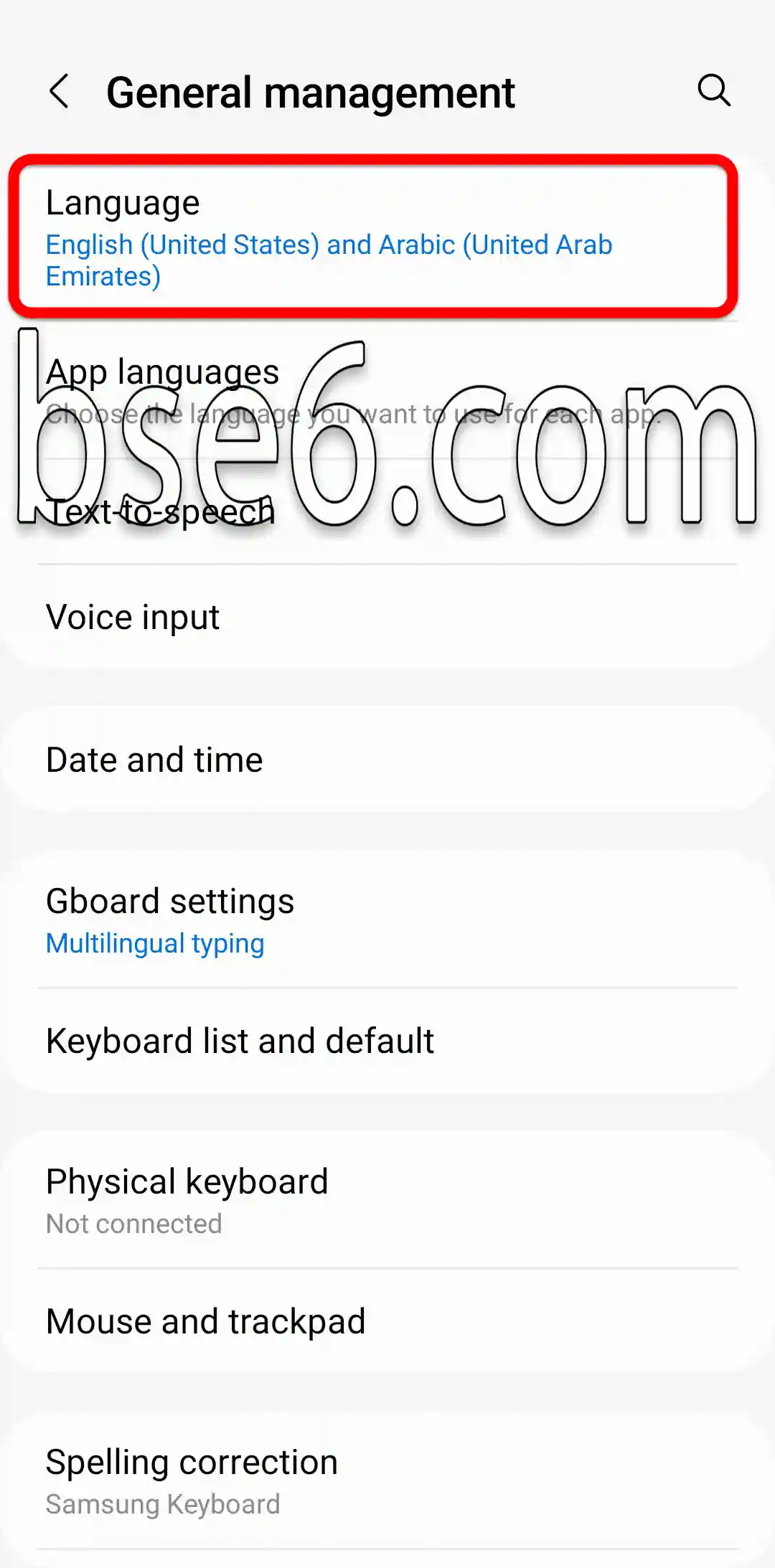
3- Öffnen Sie „Sprache“.
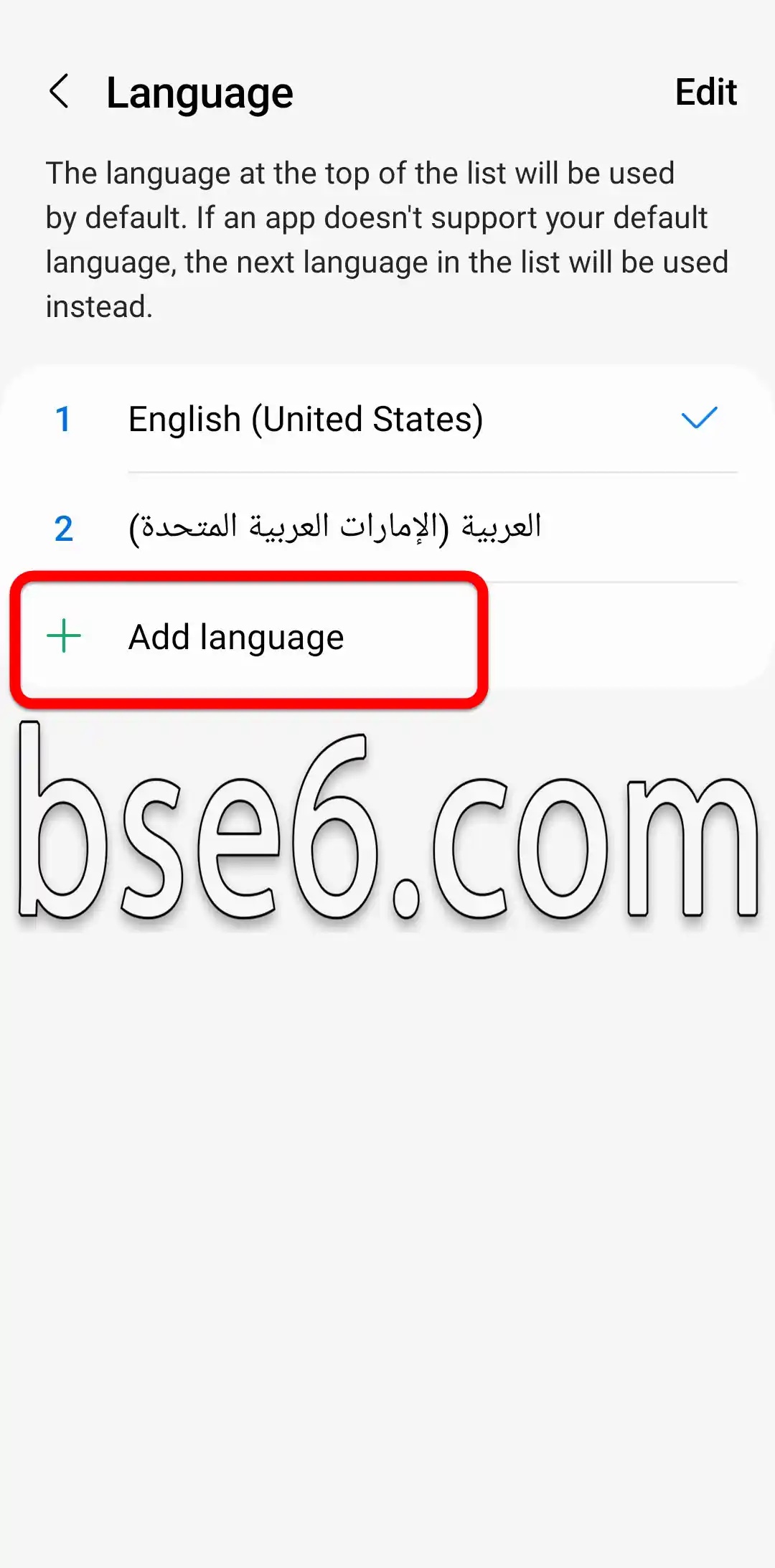
4- Tippen Sie auf die Option „Sprache hinzufügen“” Wählen Sie “Englisch” oder die bevorzugte Sprache aus der Liste.
5- Wählen Sie die neue Sprache aus und legen Sie sie als Standard fest, damit alle Einstellungen und Apps des Telefons in dieser Sprache angezeigt werden.
Diese Schritte helfen dabei, das System an Ihre Bedürfnisse anzupassen, besonders wenn Sie im Beruf oder in der Kommunikation auf Arabisch angewiesen sind. Sie können die Sprache später auf dieselbe Weise wieder ändern, was Ihnen viel Flexibilität bietet.
Interessierte an weiteren Informationen können im offiziellen Samsung-Supporthandbuch nachsehen, das verlässliche Tipps und Artikel dazu bietet, wie sich Einstellungen anpassen lassen. Es wird stets empfohlen, das Telefon und die Apps zu aktualisieren, um die bestmögliche mehrsprachige Erfahrung zu gewährleisten.
مقالات مشابهة
- So gelangen Sie in den Download-Modus auf dem Samsung Galaxy A9
- So aktivieren Sie den Nicht stören-Modus auf dem Samsung Galaxy A9 ganz einfach
- Die besten Tipps und Tricks zum Erstellen von Screenshots auf dem Samsung Galaxy A9
- Wie Sie die Bildschirmsperre auf Ihrem Samsung Galaxy A9 einrichten
- Farben auf dem Samsung Galaxy A9 umkehren
- Alles Wissenswerte über die Navigationsleiste im Samsung Galaxy A9 im Detail
- Wie Sie die Entwickleroptionen auf dem Samsung Galaxy A9 einfach aktivieren können
- Schriftgröße auf dem Samsung Galaxy A9 ändern: Eine einfache Anleitung
- So aktivieren Sie den Augenkomfort auf Ihrem Samsung Galaxy A9
- Umfassende Anleitung zum Ein- und Ausschalten von TalkBack auf dem Samsung Galaxy A9
- Was ist der Recovery-Modus auf dem Samsung Galaxy A9?
- Der umfassende Leitfaden zur Aktivierung des Energiesparmodus auf dem Samsung Galaxy A9
- So aktivieren Sie den Dunkelmodus auf dem Samsung Galaxy A9 ganz einfach
- Ihr umfassender Leitfaden zum Ändern des Klingeltons auf dem Samsung Galaxy A9
- So ändern Sie die Bildschirm-Timeout-Zeit auf dem Samsung Galaxy A9
- Wie Sie das Layout des Startbildschirms auf dem Samsung Galaxy A9 ganz einfach anpassen
- So korrigieren Sie die Farben auf dem Samsung Galaxy A9 ganz einfach
- Die besten Methoden, Ihr Samsung Galaxy A9 Schritt für Schritt zu aktualisieren
- Die besten Möglichkeiten, Anrufe auf dem Samsung Galaxy A9 anzunehmen und zu beenden
- So steuern Sie die Systemvibration auf dem Samsung Galaxy A9 ganz einfach
- Schritte zum Anzeigen des Akkuladestands in Prozent auf dem Samsung Galaxy A9
- So aktivieren Sie den Kamerablitz bei eingehenden Anrufen auf dem Samsung Galaxy A9
- So legen Sie für jede App auf dem Samsung Galaxy A9 eine andere Sprache fest
- So blenden Sie Apps auf dem Samsung Galaxy A9 ganz einfach aus
- Klonen von Apps auf dem Samsung Galaxy A9 Schritt für Schritt
- Möglichkeiten zum Zurücksetzen auf die Werkseinstellungen beim Samsung Galaxy A9 einfach
- So gelangen Sie in den Download-Modus auf dem Samsung Galaxy A56 5G
- Was ist der Recovery-Modus auf dem Samsung Galaxy A56 5G?
- Wie Sie das Layout des Startbildschirms auf dem Samsung Galaxy A56 5G ganz einfach anpassen
- Die besten Methoden, Ihr Samsung Galaxy A56 5G Schritt für Schritt zu aktualisieren
- So gelangen Sie in den Download-Modus auf dem Samsung Galaxy A37 5G
- Was ist der Recovery-Modus auf dem Samsung Galaxy A37 5G?
- Wie Sie das Layout des Startbildschirms auf dem Samsung Galaxy A37 5G ganz einfach anpassen
- Die besten Methoden, Ihr Samsung Galaxy A37 5G Schritt für Schritt zu aktualisieren
- So gelangen Sie in den Download-Modus auf dem Samsung Galaxy A57 5G
- Was ist der Recovery-Modus auf dem Samsung Galaxy S20 FE 5G?
- Wie Sie das Layout des Startbildschirms auf dem Samsung Galaxy S20 FE 5G ganz einfach anpassen
- Die besten Methoden, Ihr Samsung Galaxy S20 FE 5G Schritt für Schritt zu aktualisieren
- So gelangen Sie in den Download-Modus auf dem Samsung Galaxy A54 5G
- Was ist der Recovery-Modus auf dem Samsung Galaxy A54 5G?
- Wie Sie das Layout des Startbildschirms auf dem Samsung Galaxy A54 5G ganz einfach anpassen
- Die besten Methoden, Ihr Samsung Galaxy A54 5G Schritt für Schritt zu aktualisieren
- Was ist der Recovery-Modus auf dem Samsung Galaxy S22?
- Wie Sie das Layout des Startbildschirms auf dem Samsung Galaxy S22 ganz einfach anpassen
- Die besten Methoden, Ihr Samsung Galaxy S22 Schritt für Schritt zu aktualisieren
- Was ist der Recovery-Modus auf dem Samsung Galaxy A05S?
- Wie Sie das Layout des Startbildschirms auf dem Samsung Galaxy A05S ganz einfach anpassen
- Die besten Methoden, Ihr Samsung Galaxy A05S Schritt für Schritt zu aktualisieren
- Was ist der Recovery-Modus auf dem Samsung Galaxy A54?
- Wie Sie das Layout des Startbildschirms auf dem Samsung Galaxy A54 ganz einfach anpassen
- Die besten Methoden, Ihr Samsung Galaxy A54 Schritt für Schritt zu aktualisieren
- So gelangen Sie in den Download-Modus auf dem Samsung Galaxy A04E
- Was ist der Recovery-Modus auf dem Samsung Galaxy A04E?
- Wie Sie das Layout des Startbildschirms auf dem Samsung Galaxy A04E ganz einfach anpassen
- Die besten Methoden, Ihr Samsung Galaxy A04E Schritt für Schritt zu aktualisieren
- So gelangen Sie in den Download-Modus auf dem Samsung Galaxy A04S
- Was ist der Recovery-Modus auf dem Samsung Galaxy A04S?
- Wie Sie das Layout des Startbildschirms auf dem Samsung Galaxy A04S ganz einfach anpassen
- Die besten Methoden, Ihr Samsung Galaxy A04S Schritt für Schritt zu aktualisieren
- So gelangen Sie in den Download-Modus auf dem Samsung Galaxy A04
- Was ist der Recovery-Modus auf dem Samsung Galaxy A04?
- Wie Sie das Layout des Startbildschirms auf dem Samsung Galaxy A04 ganz einfach anpassen
- Die besten Methoden, Ihr Samsung Galaxy A04 Schritt für Schritt zu aktualisieren
- Was ist der Recovery-Modus auf dem Samsung Galaxy A10S?
- Wie Sie das Layout des Startbildschirms auf dem Samsung Galaxy A10S ganz einfach anpassen
- Die besten Methoden, Ihr Samsung Galaxy A10S Schritt für Schritt zu aktualisieren
- Was ist der Recovery-Modus auf dem Samsung Galaxy M02S?
- Wie Sie das Layout des Startbildschirms auf dem Samsung Galaxy M02S ganz einfach anpassen
- Die besten Methoden, Ihr Samsung Galaxy M02S Schritt für Schritt zu aktualisieren
- So gelangen Sie in den Download-Modus auf dem Samsung Galaxy A20
- Was ist der Recovery-Modus auf dem Samsung Galaxy A20?
- Wie Sie das Layout des Startbildschirms auf dem Samsung Galaxy A20 ganz einfach anpassen
- Die besten Methoden, Ihr Samsung Galaxy A20 Schritt für Schritt zu aktualisieren
- So gelangen Sie in den Download-Modus auf dem Samsung Galaxy A52
- Was ist der Recovery-Modus auf dem Samsung Galaxy A52?
- Wie Sie das Layout des Startbildschirms auf dem Samsung Galaxy A52 ganz einfach anpassen
- Die besten Methoden, Ihr Samsung Galaxy A52 Schritt für Schritt zu aktualisieren
- Was ist der Recovery-Modus auf dem Samsung Galaxy A36 5G?
- Wie Sie das Layout des Startbildschirms auf dem Samsung Galaxy A36 5G ganz einfach anpassen
- So gelangen Sie in den Download-Modus auf dem Samsung Galaxy A36 5G
- Was ist der Recovery-Modus auf dem Samsung Galaxy A57 5G?
- Wie Sie das Layout des Startbildschirms auf dem Samsung Galaxy A57 5G ganz einfach anpassen
- Die besten Methoden, Ihr Samsung Galaxy A57 5G Schritt für Schritt zu aktualisieren
- Die besten Methoden, Ihr Samsung Galaxy A36 5G Schritt für Schritt zu aktualisieren
- So gelangen Sie in den Download-Modus auf dem Samsung Galaxy A13
- Was ist der Recovery-Modus auf dem Samsung Galaxy A13?
- Die besten Methoden, Ihr Samsung Galaxy A13 Schritt für Schritt zu aktualisieren
- Wie Sie das Layout des Startbildschirms auf dem Samsung Galaxy A13 ganz einfach anpassen
- So gelangen Sie in den Download-Modus auf dem Samsung Galaxy A12
- Was ist der Recovery-Modus auf dem Samsung Galaxy A12?
- Die besten Methoden, Ihr Samsung Galaxy A12 Schritt für Schritt zu aktualisieren
- Wie Sie das Layout des Startbildschirms auf dem Samsung Galaxy A12 ganz einfach anpassen
- So gelangen Sie in den Download-Modus auf dem Samsung Galaxy A11
- Die besten Methoden, Ihr Samsung Galaxy A15 Schritt für Schritt zu aktualisieren
- Wie Sie das Layout des Startbildschirms auf dem Samsung Galaxy A15 ganz einfach anpassen
- Was ist der Recovery-Modus auf dem Samsung Galaxy A15?
- So gelangen Sie in den Download-Modus auf dem Samsung Galaxy A15
- Die besten Methoden, Ihr Samsung Galaxy A14 Schritt für Schritt zu aktualisieren
- Wie Sie das Layout des Startbildschirms auf dem Samsung Galaxy A14 ganz einfach anpassen
- Was ist der Recovery-Modus auf dem Samsung Galaxy A14?
- So gelangen Sie in den Download-Modus auf dem Samsung Galaxy A14
- Was ist der Recovery-Modus auf dem Samsung Galaxy A11?
- Wie Sie das Layout des Startbildschirms auf dem Samsung Galaxy A11 ganz einfach anpassen
- Die besten Methoden, Ihr Samsung Galaxy A11 Schritt für Schritt zu aktualisieren
- Die besten Methoden, Ihr Samsung Galaxy A10 Schritt für Schritt zu aktualisieren
- Wie Sie das Layout des Startbildschirms auf dem Samsung Galaxy A10 ganz einfach anpassen
- Was ist der Recovery-Modus auf dem Samsung Galaxy A10?
- So gelangen Sie in den Download-Modus auf dem Samsung Galaxy M02S
- So gelangen Sie in den Download-Modus auf dem Samsung Galaxy A10
- So gelangen Sie in den Download-Modus auf dem Samsung Galaxy S20 FE 5G
- So gelangen Sie in den Download-Modus auf dem Samsung Galaxy S22
- So gelangen Sie in den Download-Modus auf dem Samsung Galaxy A05S
- So gelangen Sie in den Download-Modus auf dem Samsung Galaxy A54
- So gelangen Sie in den Download-Modus auf dem Samsung Galaxy A10S