
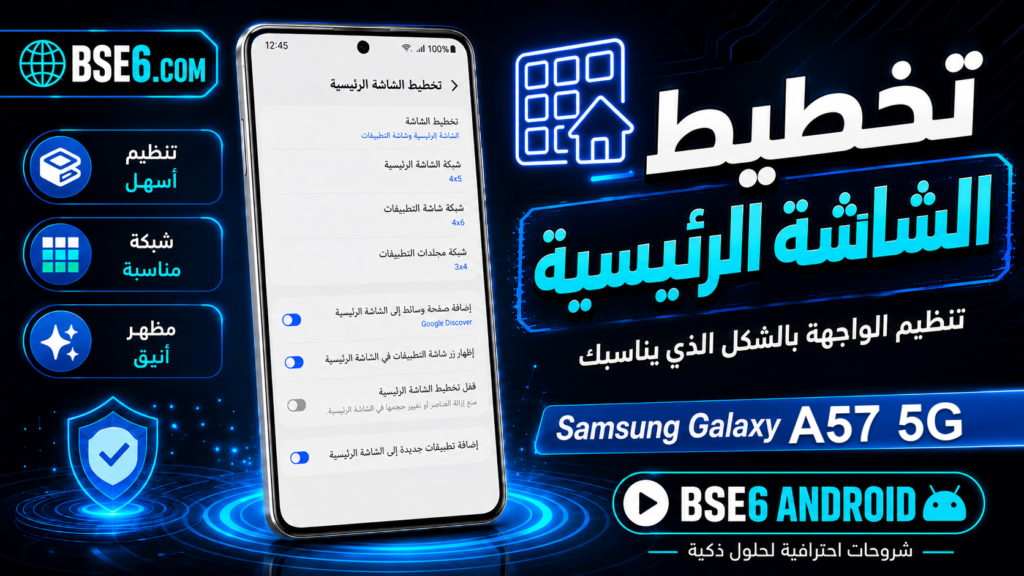
La disposición de la pantalla de inicio es la base de una experiencia de uso fluida en tu teléfono. ¿Sabías hasta qué punto la organización de la pantalla de inicio influye en la rapidez con la que accedes a las aplicaciones? En este artículo, explicamos las mejores formas de personalizar el diseño de la pantalla de inicio en Samsung Galaxy A57 5G. Conocerás la importancia de elegir la disposición adecuada, cómo personalizarla manualmente en Android y sus ventajas, como facilitar el bloqueo de pantalla y hacer más eficiente la navegación entre tareas.
Primer paso: acceder a los ajustes de la pantalla de inicio en Samsung Galaxy A57 5G
1- Toca «Ajustes» o «Configuración».
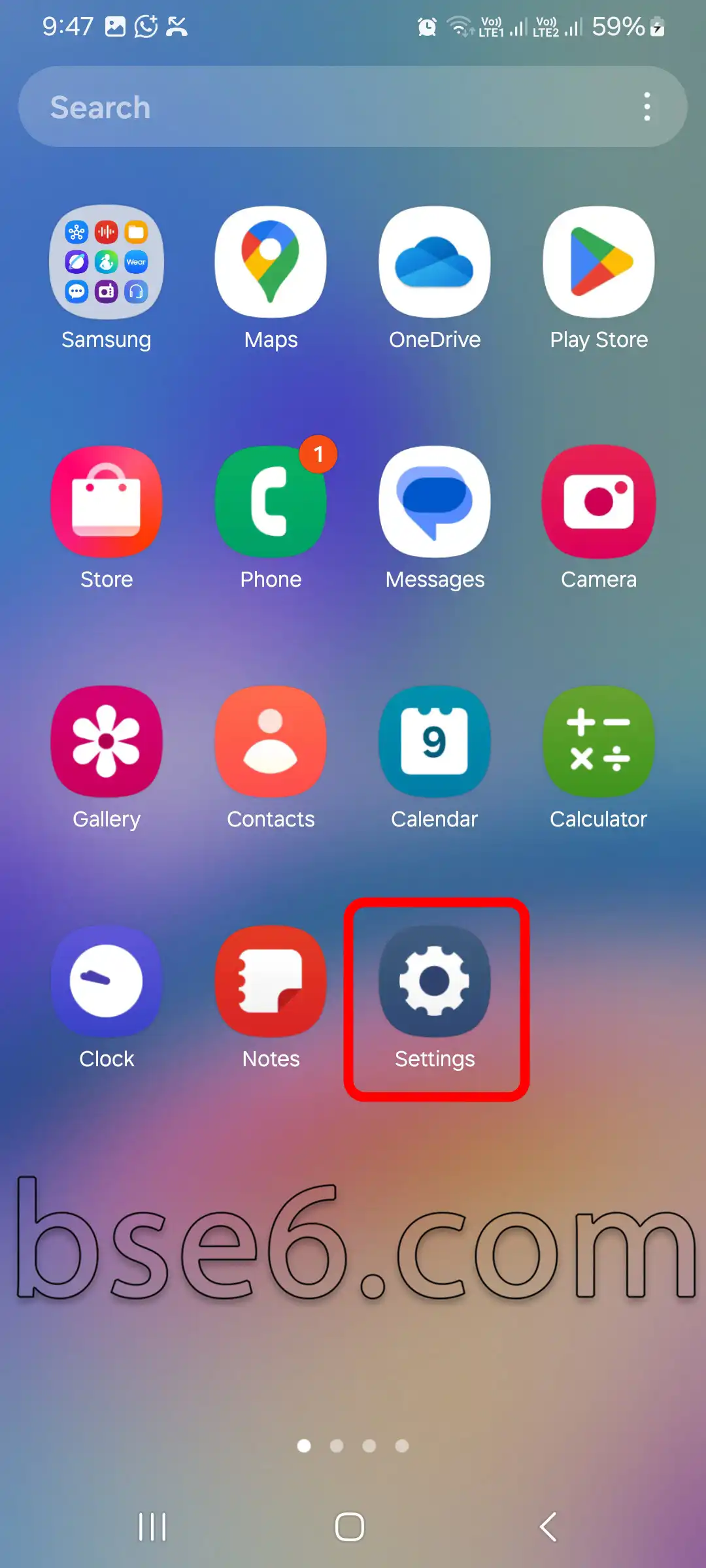
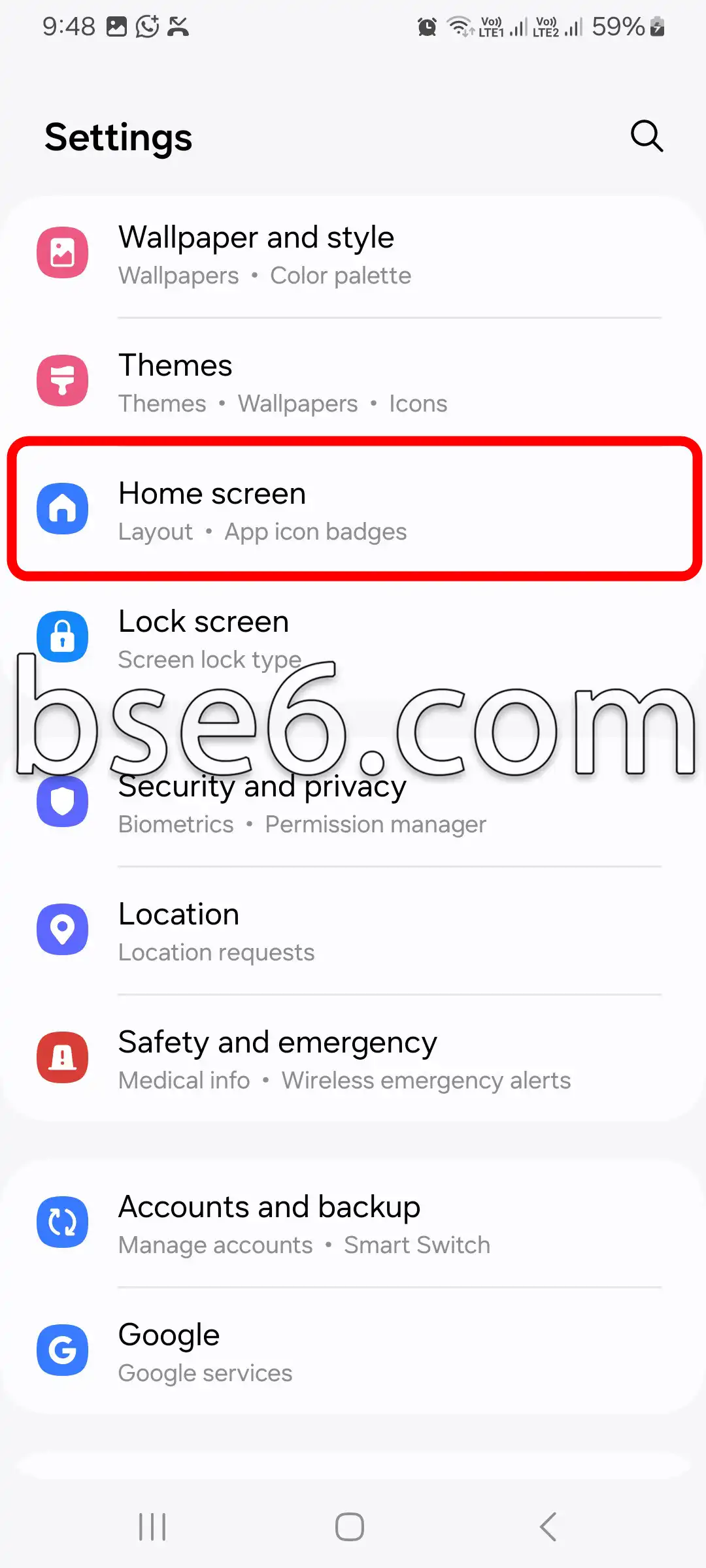
2- Desplázate un poco hacia abajo y pulsa «Pantalla de inicio».
3- En la sección «Pantalla de inicio» encontrarás varias opciones para personalizar la disposición de la pantalla, entre las más conocidas y destacadas están:
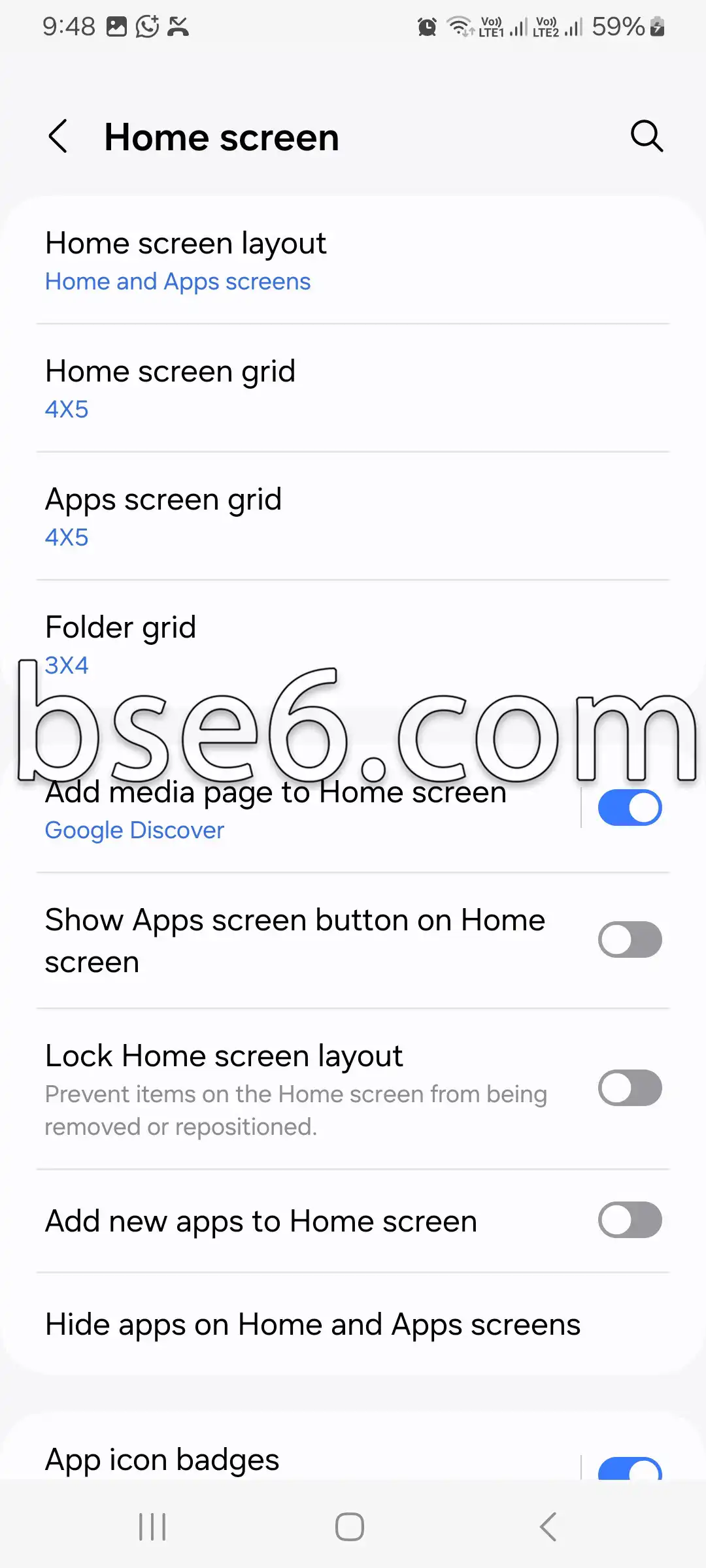
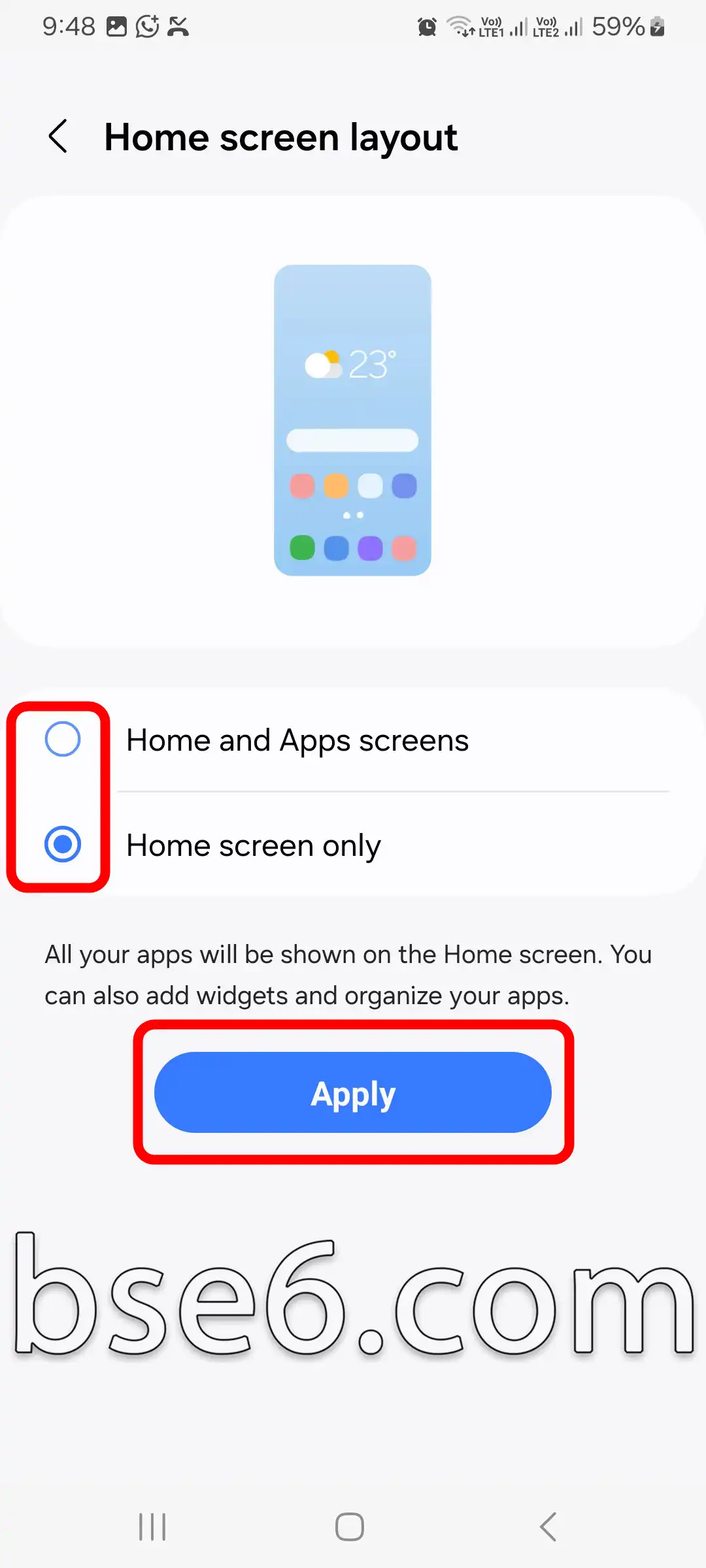
Diseño de la pantalla de inicio: Elige si deseas tener solo una pantalla de inicio o una pantalla de inicio con cajón de aplicaciones. Al pulsar «Aplicar», se guardarán los cambios.
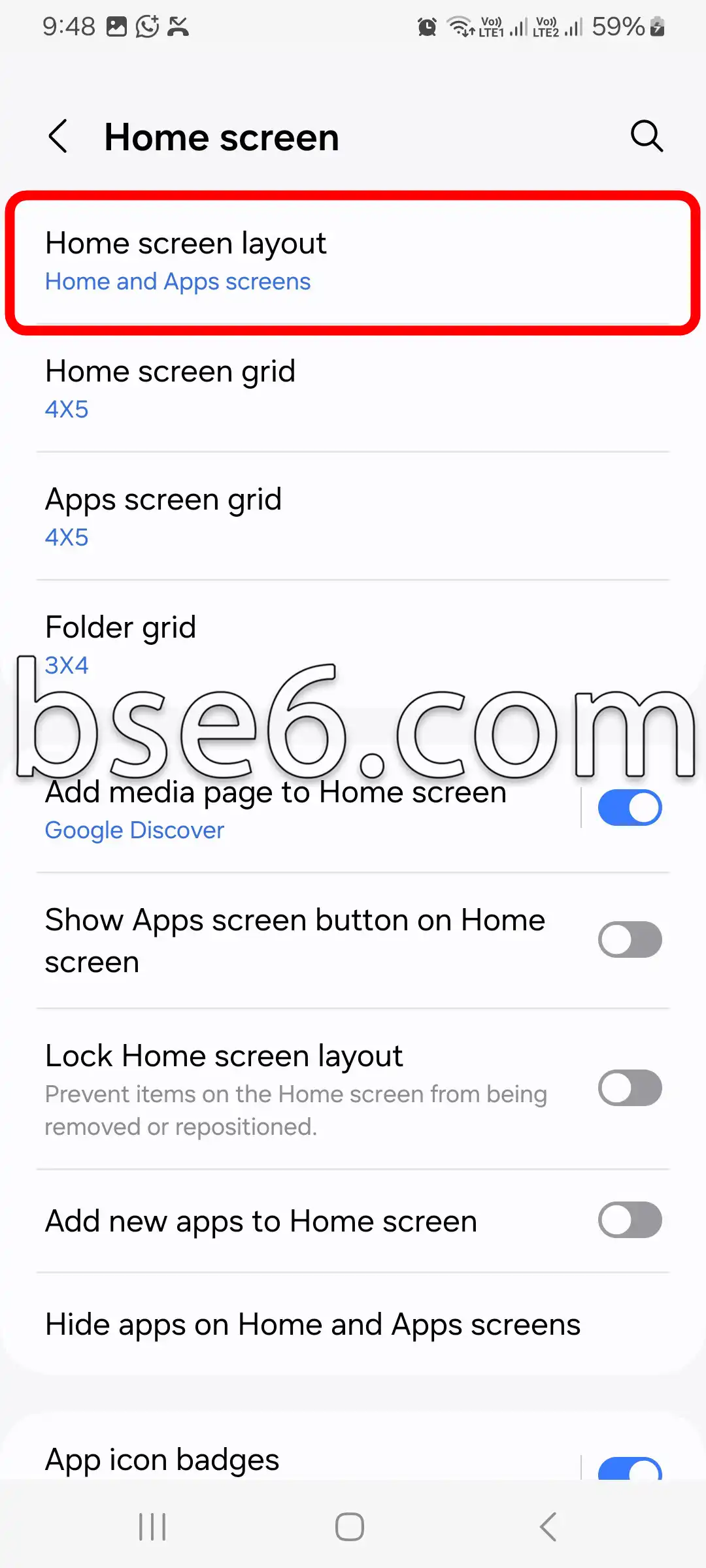
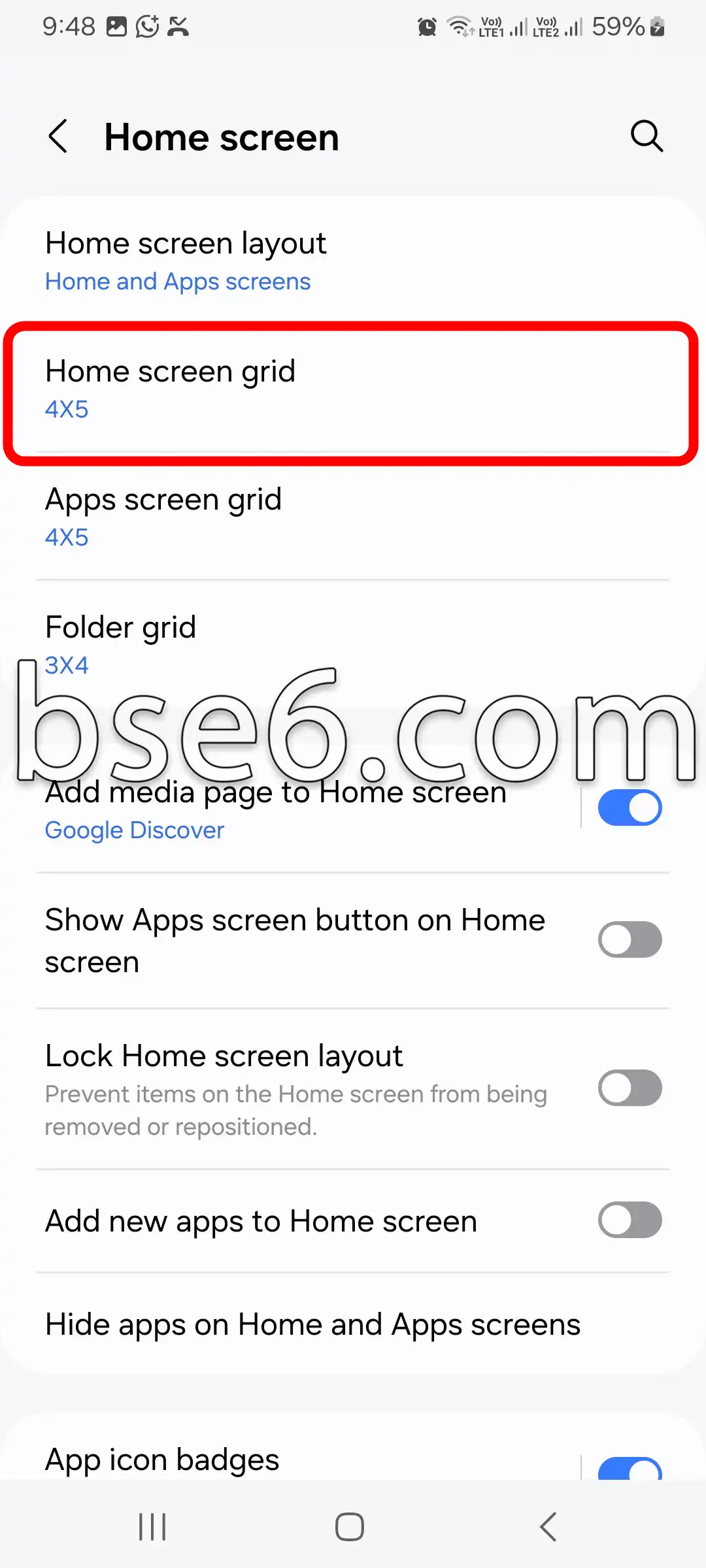
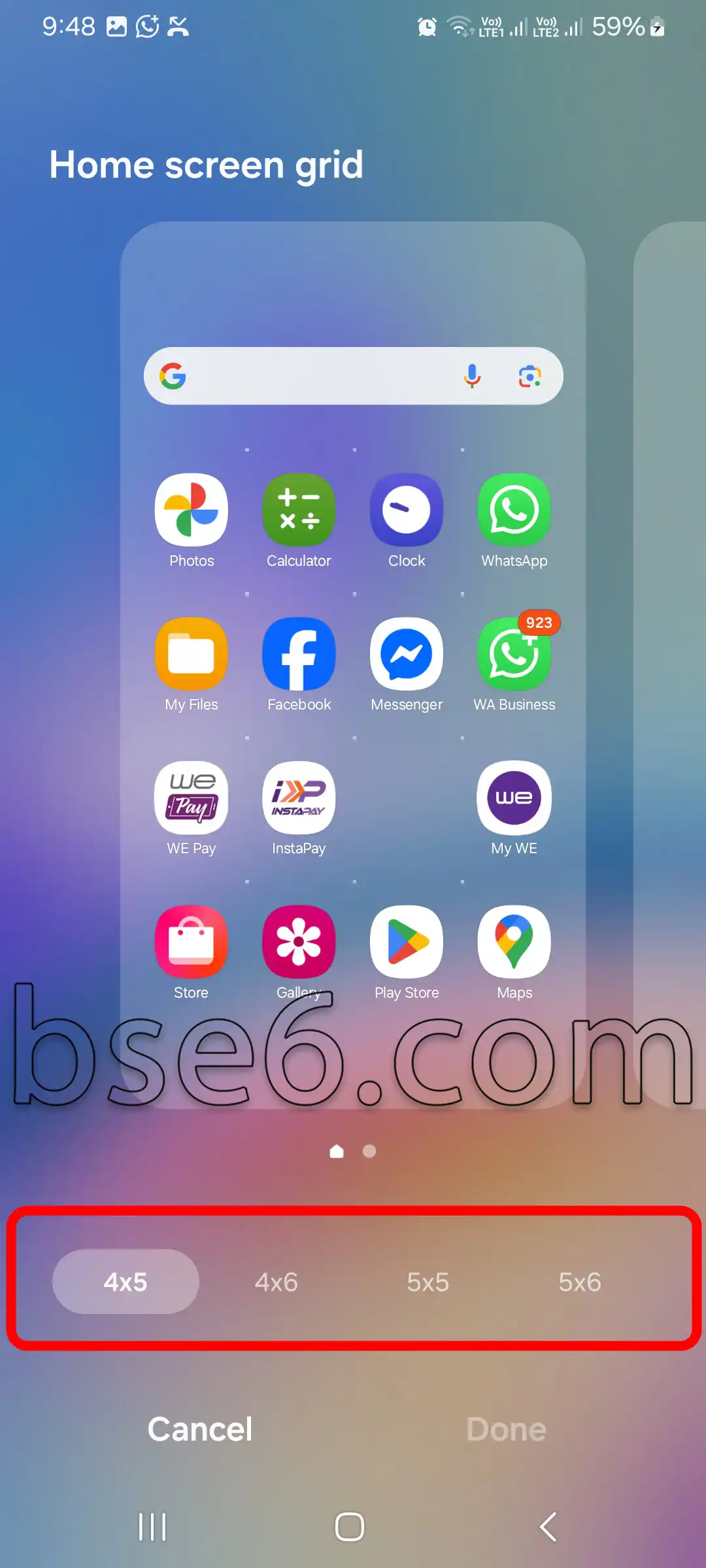
Cuadrícula de la pantalla de inicio: Puedes cambiar el número de aplicaciones que aparecen en cada fila y columna, por ejemplo, 4×5 o 5×5. Entra en «Cuadrícula de la pantalla de inicio», elige la opción que mejor se adapte a ti y pulsa «Hecho».
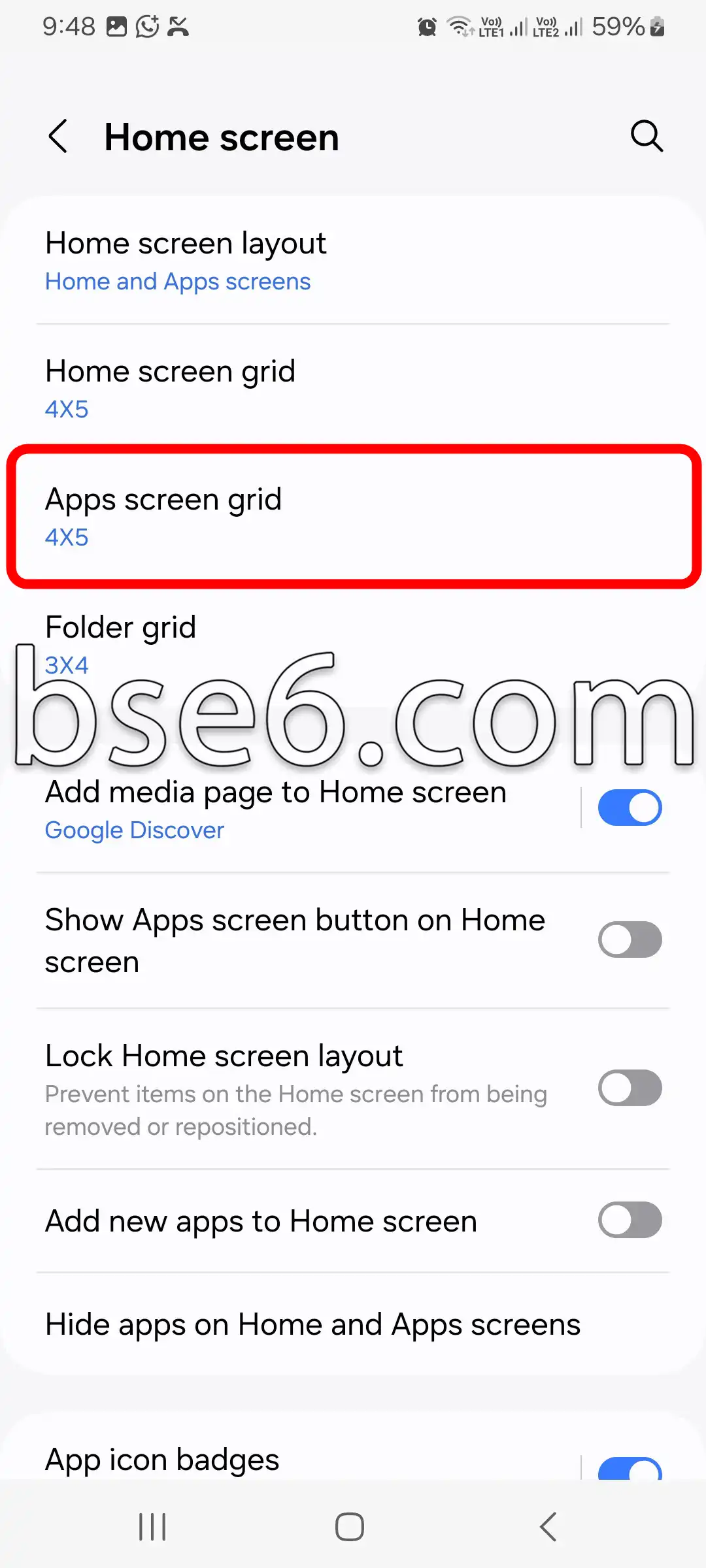
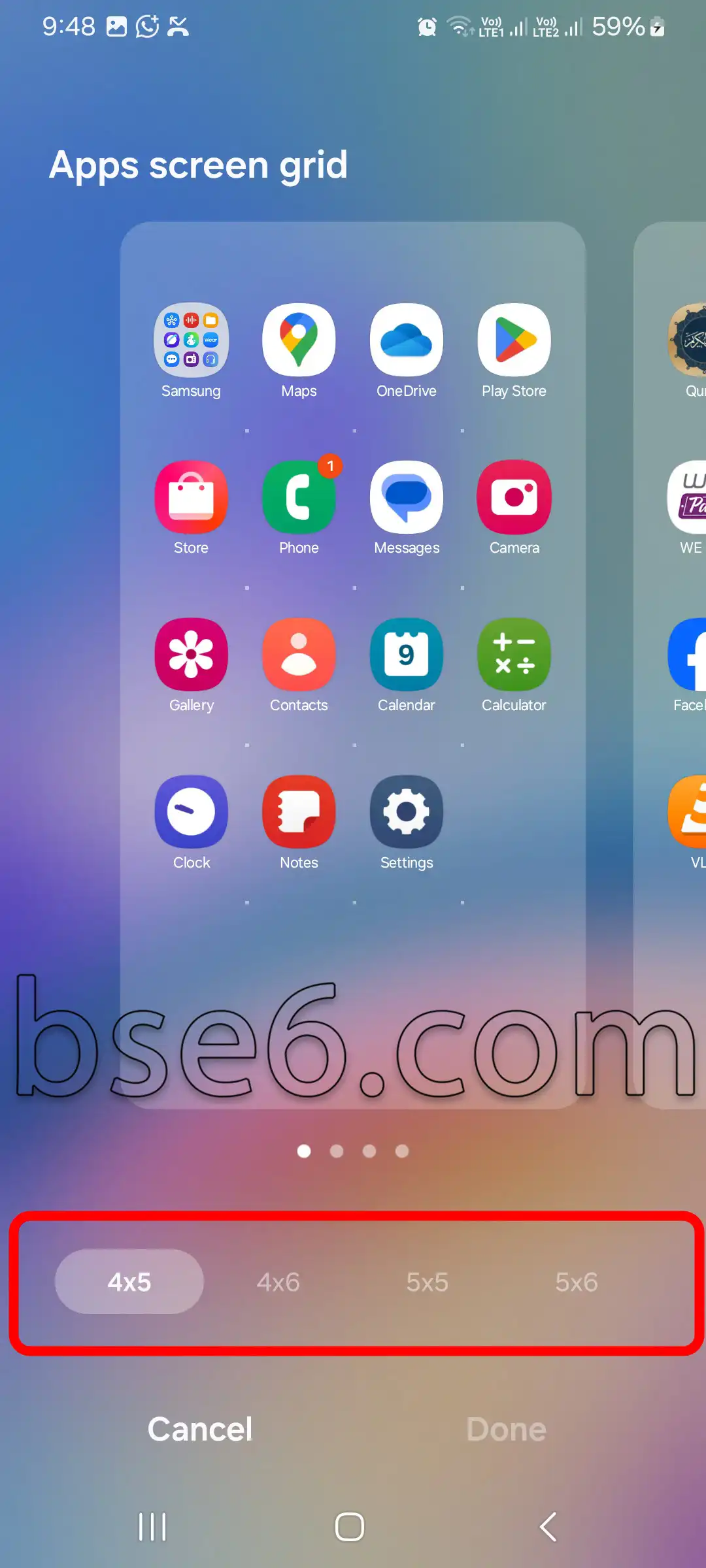
Cuadrícula de la pantalla de aplicaciones: Te permite controlar el diseño y el orden de las aplicaciones en el cajón de aplicaciones. Ve a la cuadrícula de la pantalla de aplicaciones, elige la opción que prefieras y pulsa «Listo».
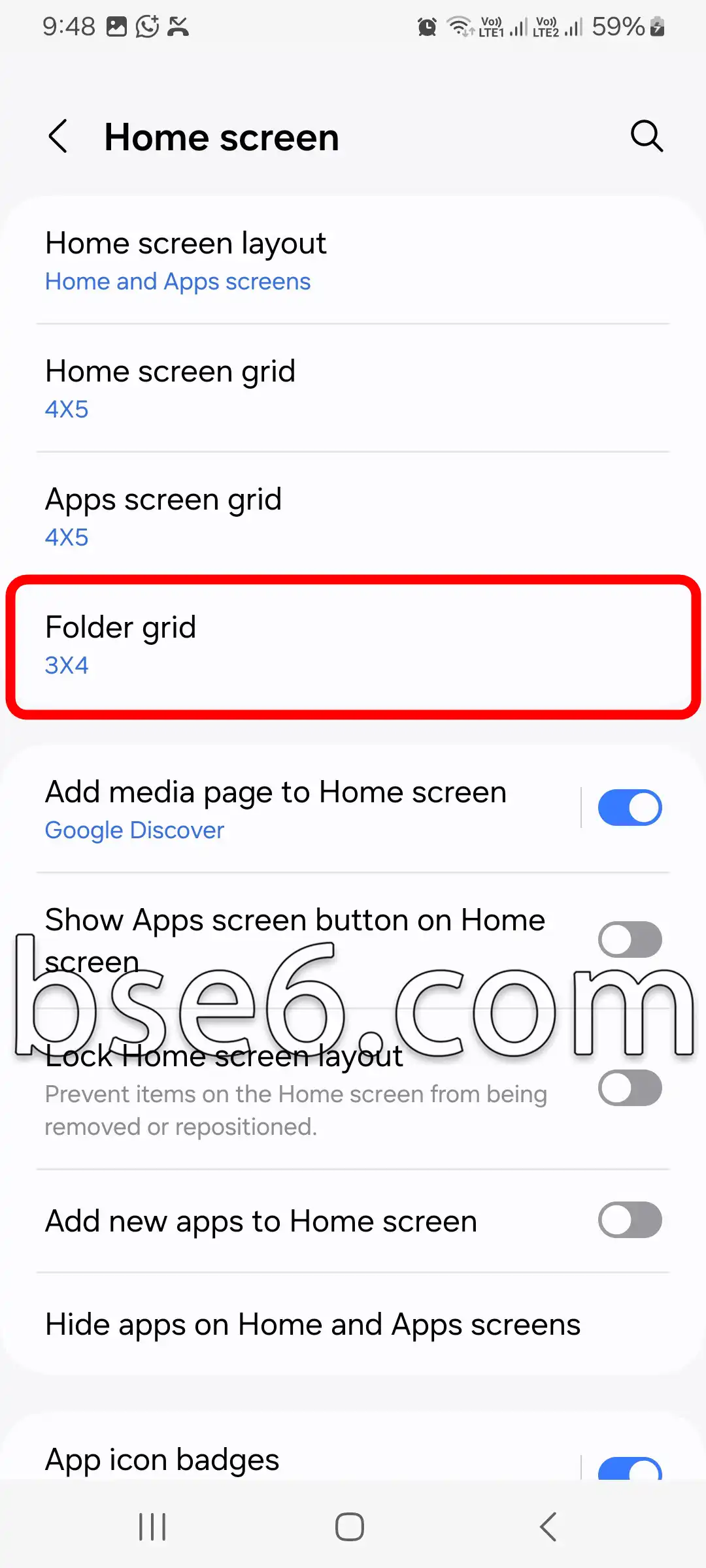
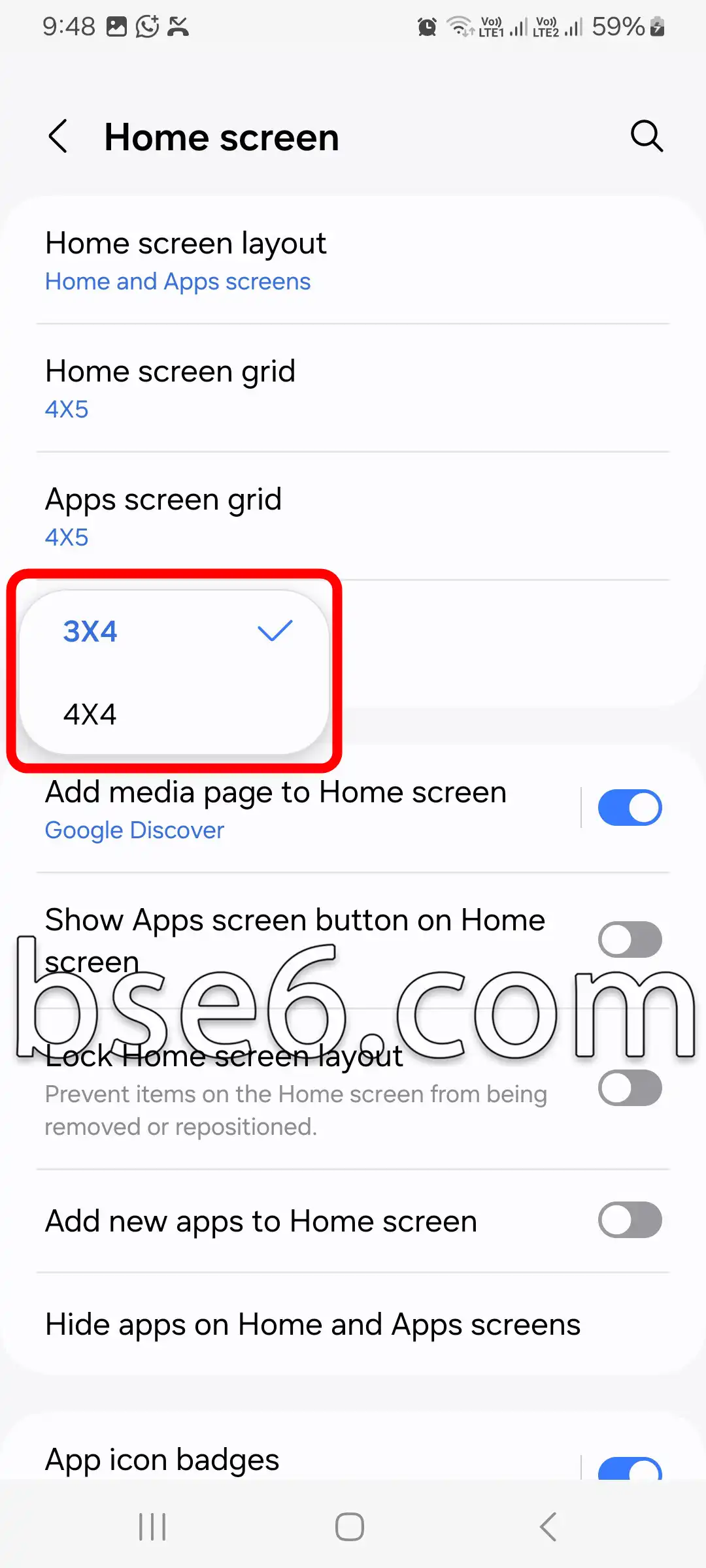
Añadir aplicaciones automáticamente a la pantalla de inicio: Activa esta opción si quieres añadir las nuevas aplicaciones directamente a la pantalla de inicio.


Las mejores formas de personalizar el diseño de la pantalla de inicio del Samsung Galaxy A57 5G
El diseño de la pantalla de inicio es uno de los elementos más destacados de la experiencia de uso del Samsung Galaxy A57 5G. ¿Sabías que personalizar este diseño puede aumentar tu productividad y hacer que usar el teléfono sea más fácil y cómodo?
Personalizar el diseño de la pantalla de inicio no es difícil; de hecho, puedes mejorar la organización de los iconos, cambiar su apariencia y personalizar los widgets y el cajón de aplicaciones. En este artículo repasamos las mejores formas de personalizar el diseño de la pantalla de inicio de este teléfono:
- Cambiar el orden de los iconos y las aplicaciones:
Mantén pulsada cualquier aplicación y podrás arrastrarla al lugar que prefieras. Reordenar los iconos te facilita el acceso rápido a lo que usas a diario. - Personalización de widgets (Widgets):
Android en el Galaxy A57 5G te permite añadir widgets, como el tiempo o el calendario, con una pulsación prolongada en la pantalla y luego tocando «Widgets». Elige los que mejor se adapten a tus necesidades y colócalos según tus prioridades. - Cambiar el tamaño de los iconos y la cuadrícula:
Accede a los ajustes de la pantalla de inicio y selecciona «Diseño de pantalla de inicio». Puedes ajustar el número de filas y columnas según tus preferencias, lo que te ofrece más o menos espacio para los iconos. - Uso de launchers:
Si deseas más personalización, puedes instalar launchers como Nova Launcher o Microsoft Launcher, que ofrecen amplias opciones para cambiar el aspecto del diseño del teléfono.
La importancia de estas opciones radica en la gran flexibilidad que ofrecen, ya que personalizar el diseño de la pantalla de inicio en Samsung Galaxy A57 5G hace que el teléfono se adapte mejor a las necesidades de cada usuario. Recurre siempre a fuentes fiables, como el manual oficial del usuario o foros destacados como la Comunidad Samsung, para obtener consejos actualizados y eficaces.