
Ocultar aplicaciones en tu teléfono Samsung Galaxy A57 5G se ha convertido en una necesidad para proteger la privacidad y mantener organizada la pantalla de inicio. ¿Sabías que puedes ocultar aplicaciones sensibles desde los ajustes del dispositivo sin tener que instalar ninguna aplicación externa? El método para ocultar aplicaciones se basa en unos pocos pasos sencillos, pero muy eficaces, para mantener fuera de la vista lo que prefieras. En esta guía te explicamos cómo ocultar aplicaciones en el Samsung Galaxy A57 5G, con consejos probados de expertos en tecnología sobre los métodos más seguros y las preguntas más frecuentes acerca del rendimiento del teléfono después de ocultar una aplicación. Sigue leyendo para descubrir cómo reforzar tu privacidad digital y mejorar tu experiencia de uso diaria.
Cómo ocultar aplicaciones en el Samsung Galaxy A57 5G
Ocultar aplicaciones es una función que muchos usuarios de smartphones quieren dominar, especialmente cuando necesitan proteger su privacidad u organizar la lista de aplicaciones. Si tienes un Samsung Galaxy A57 5G, Android te ofrece métodos eficaces para hacerlo sin recurrir a aplicaciones externas complejas ni a herramientas independientes para ocultarlas.
Pasos para ocultar aplicaciones en el Samsung Galaxy A57 5G:
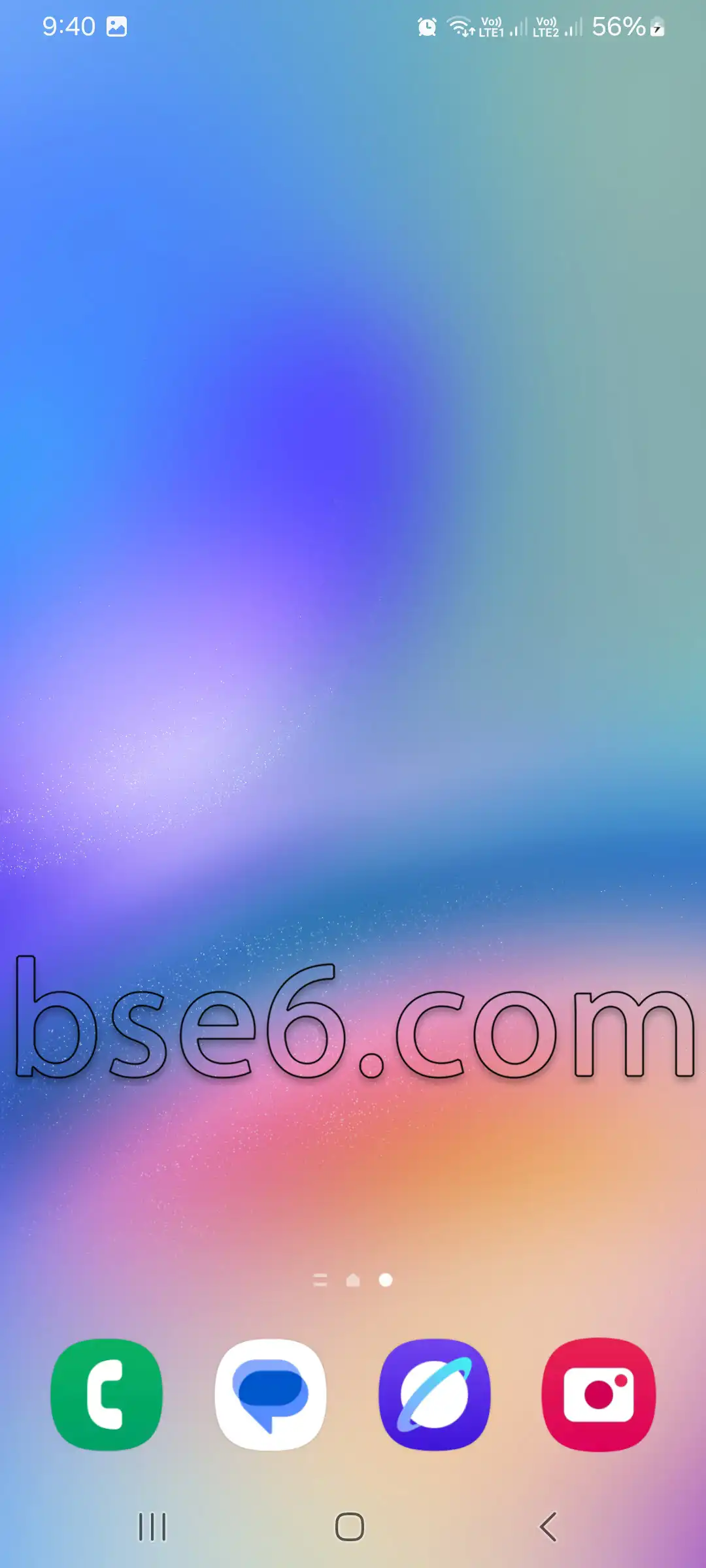
Abre la pantalla de aplicaciones y, a continuación, mantén pulsada una zona vacía y selecciona «Ajustes».
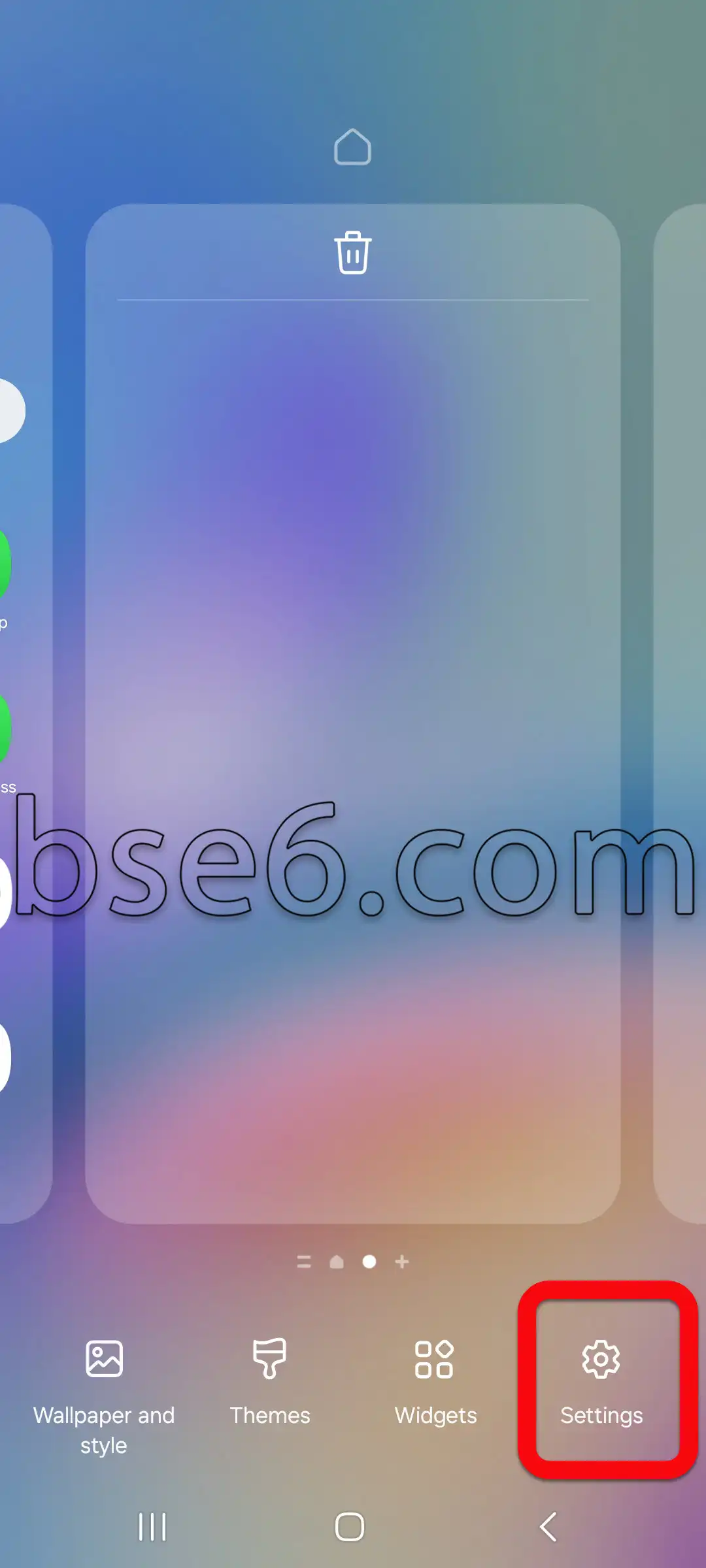
Dentro de las opciones de los ajustes de la pantalla de inicio, busca «Ocultar aplicaciones en las pantallas Inicio y Aplicaciones» y tócala.
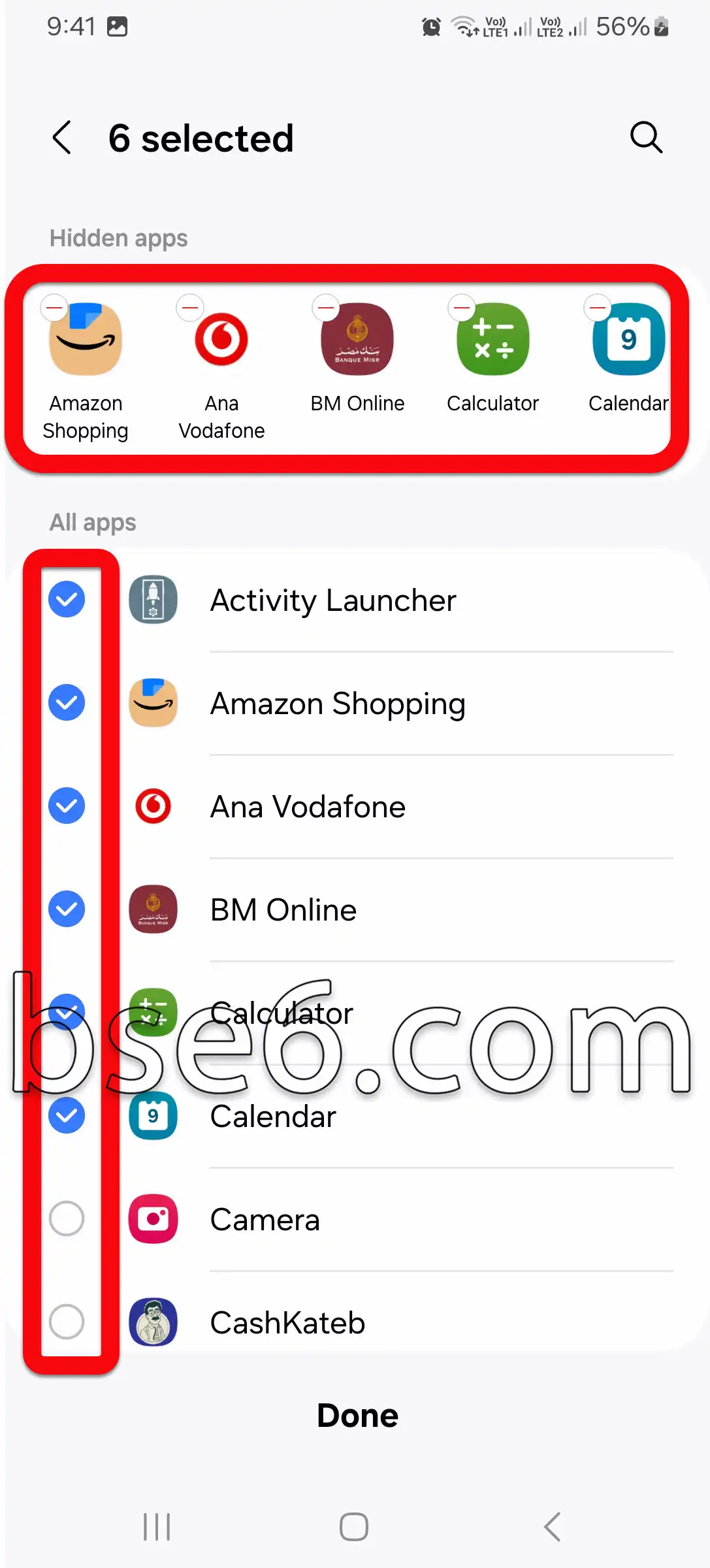
Aparecerá una lista con todas las aplicaciones instaladas. Solo tienes que tocar el icono de la aplicación que quieras ocultar.
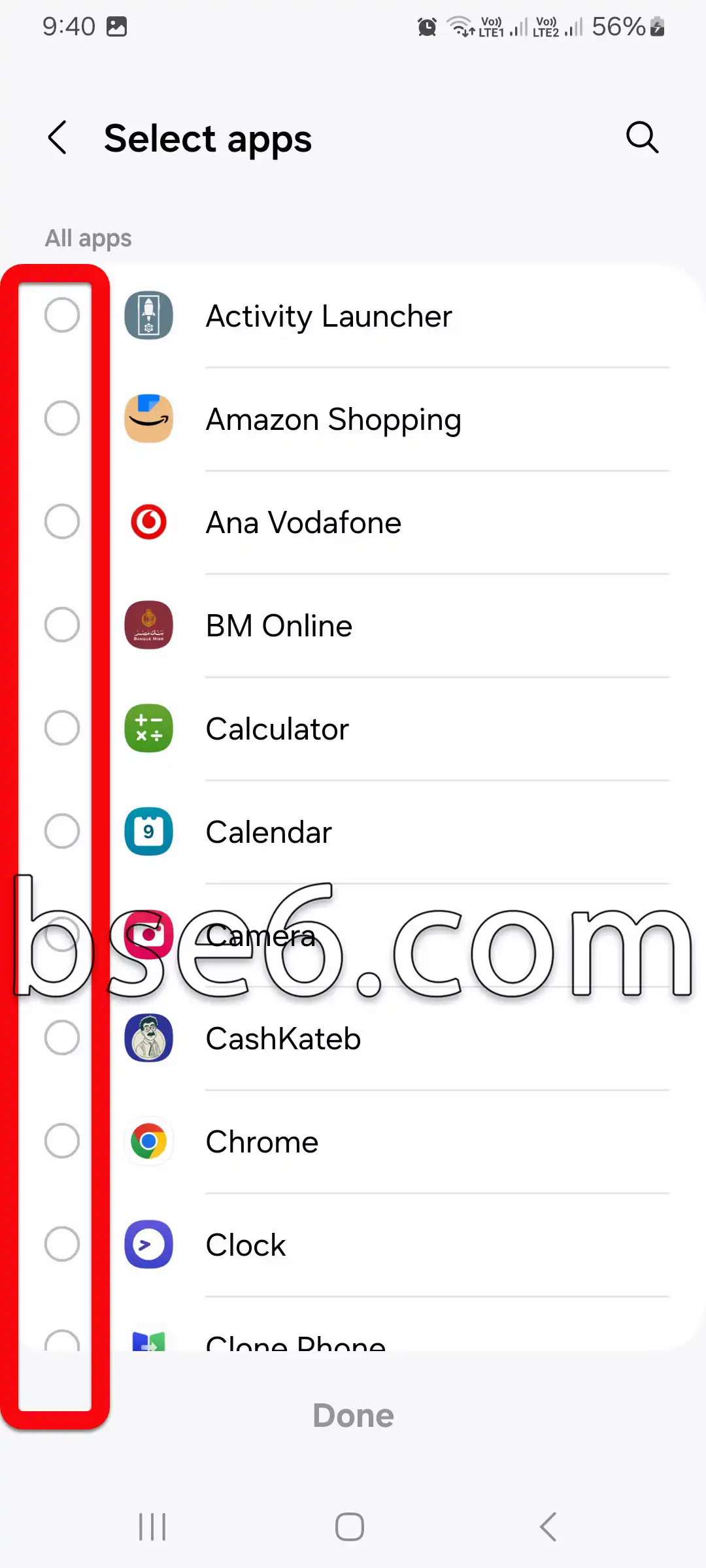
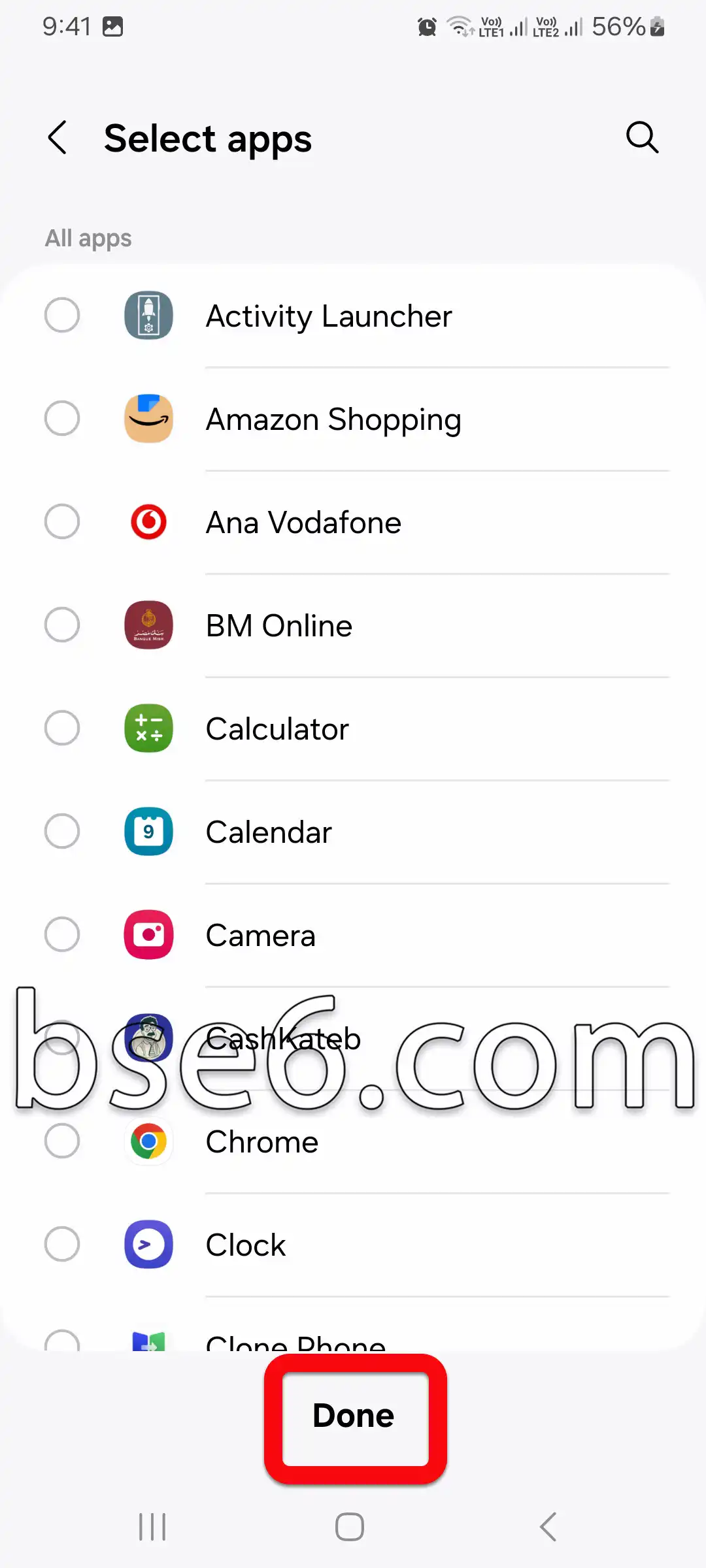
Después de seleccionar las aplicaciones, elige «Hecho» o «Guardar» para guardar los cambios.
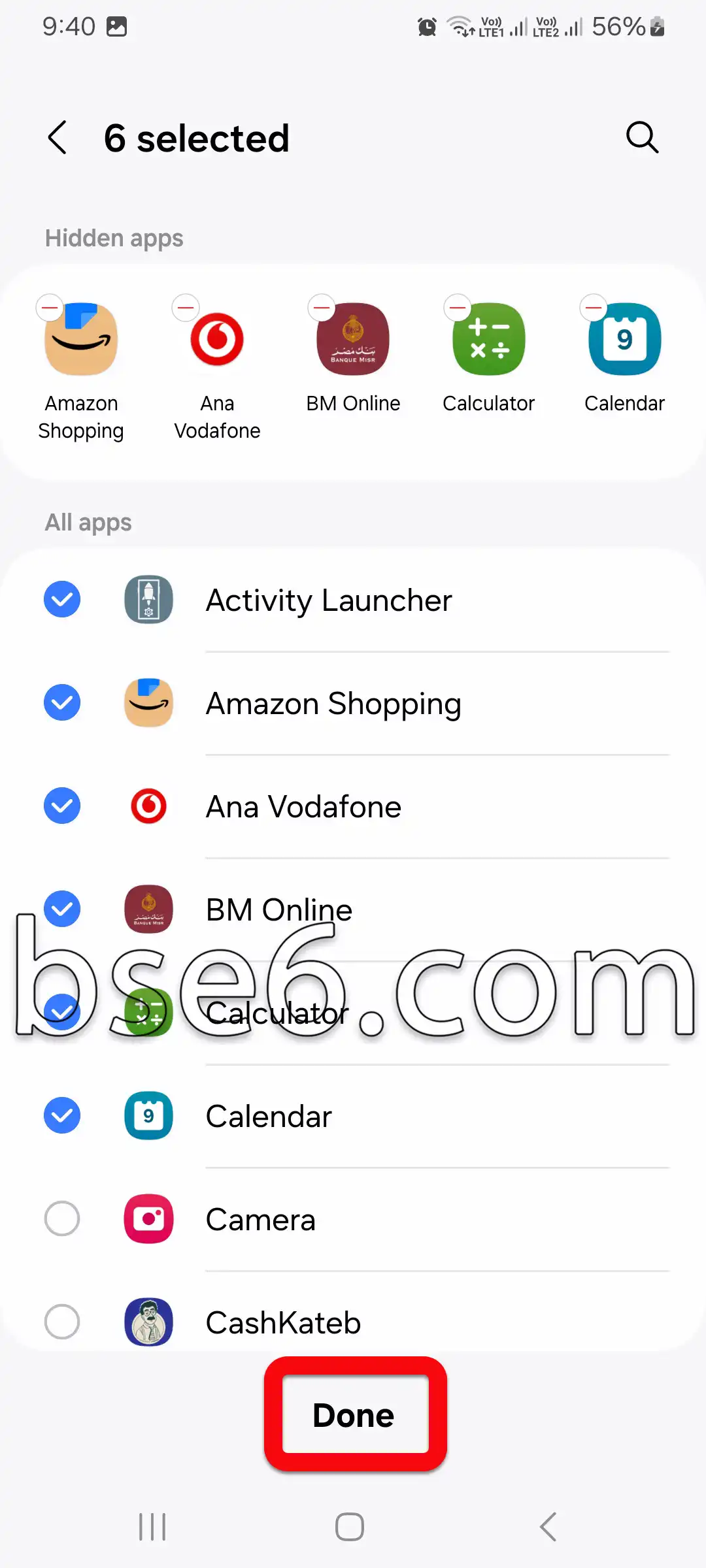
Ahora verás que las aplicaciones seleccionadas se han eliminado de la pantalla de inicio y de la lista de aplicaciones.
Puedes volver a mostrar las aplicaciones ocultas siguiendo los mismos pasos, quitando la marca de la aplicación correspondiente y pulsando «Hecho» o «Guardar». Este proceso te ofrece una capa adicional de privacidad: sin contraseñas adicionales ni herramientas de terceros, las aplicaciones permanecen ocultas a ojos de los curiosos.
Ventajas y buenas prácticas:
- Estos pasos permiten organizar mejor las aplicaciones, especialmente si quieres reducir el desorden o proteger tu información.
- Resulta más conveniente que recurrir a aplicaciones de terceros para ocultar aplicaciones, ya que no consumen recursos del dispositivo ni lo exponen a riesgos de seguridad.
- Cuenta con pleno respaldo de Samsung y de expertos en privacidad digital, y se ajusta a las políticas de seguridad de Android.
Al aplicar estos pasos, puedes reforzar el nivel de seguridad de tu dispositivo y lograr una experiencia de uso más cómoda y privada.
Importancia de ocultar aplicaciones para proteger tu privacidad
Ocultar aplicaciones puede ser hoy un paso esencial para proteger tu privacidad. En un mundo con amenazas digitales cada vez más frecuentes, poder ocultar una aplicación de la pantalla del teléfono se ha convertido en una medida de seguridad muy importante. Ocultar aplicaciones te ayuda a mantener tus datos sensibles, como fotos y conversaciones, lejos de miradas indiscretas.
Android, especialmente en dispositivos Samsung Galaxy A57 5G, ofrece formas sencillas de ocultar aplicaciones de la pantalla principal. Solo tienes que entrar en Ajustes, ir a «Pantalla de inicio» y seleccionar «Ocultar aplicaciones». Una vez activada esta opción, los iconos de las aplicaciones que hayas seleccionado no aparecerán para nadie que use tu dispositivo. Los expertos recomiendan usar siempre esta función para proteger tus cuentas bancarias o aplicaciones de redes sociales.
Aplicar este paso refuerza la seguridad del teléfono y aporta tranquilidad a los usuarios. Para obtener más consejos sobre cómo ocultar aplicaciones, puedes consultar la guía de Samsung o fuentes especializadas en protección de datos.
Pasos detallados para ocultar aplicaciones desde Ajustes
Ocultar aplicaciones en teléfonos Samsung Galaxy A57 5G se ha vuelto necesario para mantener tu privacidad y organizar las aplicaciones importantes. La función de ocultar aplicaciones permite proteger tus datos de miradas indiscretas. Estos son los pasos para ocultar aplicaciones fácilmente desde Ajustes:
- Abre «Ajustes» y toca la opción «Pantalla de inicio».
- Desplázate hacia abajo y elige «Ocultar aplicaciones en las pantallas Inicio y Aplicaciones».
- Aparecerá una lista con todas las aplicaciones instaladas.
- Selecciona en la lista la aplicación que quieres ocultar.
- Toca «Aplicar» o «Hecho» para confirmar tu selección.
Esta función ayuda a los usuarios de Android a proteger la información y mantener la privacidad personal sin necesidad de desactivar ninguna aplicación. Fuentes especializadas, como el sitio oficial de Samsung, recomiendan aprovechar esta función para preservar la confidencialidad de las aplicaciones importantes.
Cómo recuperar fácilmente las aplicaciones ocultas
Ocultar aplicaciones es una práctica habitual para proteger la privacidad, pero a veces puede necesitar recuperar una aplicación que se ocultó por error. En un Samsung Galaxy A57 5G, puede restaurar las aplicaciones ocultas con pasos sencillos y eficaces para volver a acceder a ellas fácilmente.
Para hacerlo, abra la pantalla de aplicaciones y toque Ajustes de la pantalla de inicio. A continuación, seleccione Ocultar aplicaciones en las pantallas Inicio y Aplicaciones, y desmarque las aplicaciones que desea recuperar. Pulse Hecho para que vuelvan a mostrarse.
Este método integrado es eficaz para ocultar y restaurar aplicaciones sin perder sus datos. Según las recomendaciones de expertos en Android, conviene revisar periódicamente los ajustes del teléfono para mantener las aplicaciones organizadas y preservar la privacidad y la seguridad.