
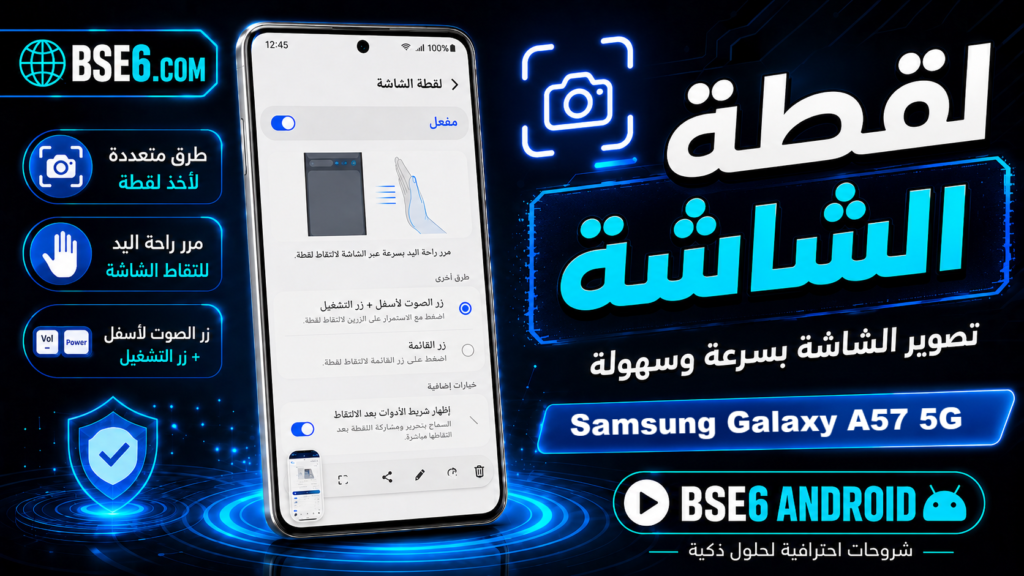
نحوه گرفتن اسکرین شاتدر Samsung Galaxy A36 5G،روشهای گرفتن اسکرین شاتSamsung Galaxy A36 5G،گرفتن اسکرین شاتدر گوشی Samsung Galaxy A36 5G،گرفتن اسکرین شات در Samsung Galaxy A36 5G.
اسکرین شات به یکی از ابزارهای ضروری برای هر کاربر گوشی Samsung Galaxy A36 5G تبدیل شده است. آیا میخواهید بدانید چگونه به سرعت و حرفهای اسکرین شات بگیرید؟ نگران نباشید! ما رازها و روشهای موثری را برای گرفتن اسکرین شات، به همراه قابلیتهای ویرایش و ذخیره مستقیم تصویر، به شما ارائه میدهیم. میتوانید از میانبرها یا ابزارهای خود دستگاه بهره ببرید تا به راحتی اطلاعات و تصاویر را با یک لمس به اشتراک بگذارید.
رازها و روشهای موثر برای گرفتن اسکرین شات در Galaxy A36 5G
اسکرینشات ابزاری ضروری برای مستندسازی اطلاعات یا به اشتراکگذاری سریع لحظات است. در دستگاه Samsung Galaxy A36 5G میتوانید به راحتی با استفاده از دکمههای کناری اسکرینشات بگیرید: کافیست دکمه پاور و دکمه کاهش صدا را همزمان فشار دهید. برخی از نسخههای دستگاه از قابلیت برش هوشمند (Smart Clip) پشتیبانی میکنند که در آن میتوان تصویر را ویرایش کرد یا از همان محل ثبت، یادداشتهایی به آن اضافه کرد. از این روش برای به اشتراکگذاری تصاویر یا نمایش ویدئوهای مهم با دوستان و در شبکههای اجتماعی استفاده کنید. توصیه میشود برای دستیابی به سریعترین نتایج، میانبرها را امتحان کنید و برای اطمینان از امنیت، به راهنمای رسمی Samsung تکیه کنید. این تکنیکها ذخیره اسکرینشات را برای همه کاربران سریعتر و کارآمدتر میکند.
روشهای حرفهای برای گرفتن اسکرینشات در Samsung Galaxy A36 5G
اسکرینشات به ابزاری اساسی برای به اشتراکگذاری سریع اطلاعات تبدیل شده است. در گوشی Samsung Galaxy A36 5G، میتوانید با استفاده از دو روش حرفهای از صفحه عکس بگیرید:
- روش سنتی: دکمه پاور و کاهش صدا را همزمان فشار دهید.
- با استفاده از منوی ابزارها (Snipping Tool): به سمت بالا بکشید و “ابزارهای صفحه” را برای گرفتن فقط یک قسمت مشخص انتخاب کنید.
- جدیدترین روش: کشیدن کف دست روی صفحه از راست به چپ یا برعکس.
این روشها به شما امکان میدهند به راحتی اسکرینشاتهای کامل یا جزئی بگیرید. استفاده از این قابلیت به شما کمک میکند مکالمات را مستند کنید یا مراحل را به مشتریان توضیح دهید. کارشناسان فناوری بر اهمیت یادگیری این مهارت برای دستیابی به بهرهوری بالاتر و استفاده از تخفیف ویژه برنامههای یکشنبه (Sunday) تأکید میکنند.
مدیریت تنظیمات اسکرینشات در گوشی Samsung Galaxy A36 5G
۱- “تنظیمات” را باز کنید.


۲- روی “قابلیتهای پیشرفته” ضربه بزنید.

۳- به «اسکرینشاتها و ضبطکننده صفحه» بروید.

۴- در این صفحه، فهرست گستردهای از تنظیمات و گزینهها را خواهید یافت که میتوانید آنها را به دلخواه خود تنظیم کنید.

چگونه در Samsung Galaxy A36 5G اسکرینشات طولانی بگیریم؟
پس از گرفتن اسکرینشات از صفحه گوشی خود، کافی است روی نماد مشخص شده در تصویر زیر ضربه بزنید.

میتوانید از این روش در صورتی استفاده کنید که صفحه طولانیتر باشد و بخواهید آن را در یک تصویر واحد ثبت کنید.
سریعترین روش برای گرفتن اسکرینشات در Galaxy A36 5G چیست؟
اسکرینشات: آیا میدانستید که گرفتن اسکرینشات، اشتراکگذاری سریع اطلاعات را در دستگاه شما آسان میکند؟
سریعترین روش برای گرفتن اسکرینشات در Samsung Galaxy A36 5G این است که همزمان دکمه کاهش صدا و دکمه پاور (روشن/خاموش) را برای چند ثانیه فشار دهید. هنگامی که صدای کلیک را شنیدید یا پیشنمایش ظاهر شد، این نشاندهنده موفقیتآمیز بودن عملیات است.
- همچنین میتوانید با کشیدن کف دست روی صفحه، اسکرینشات بگیرید، اگر این گزینه در تنظیمات دستگاه فعال باشد.
- موقعیت مناسب برای مشاهده را تعیین کنید، سپس مناسبترین روش را برای گرفتن اسکرینشات انتخاب کنید.
- روش اسکرینشات سریع به شما کمک میکند تا مکالمات، تصاویر یا صفحات وب را در سیستمعامل Android ذخیره کنید.
این مراحل به نسخه رابط کاربری Samsung و نسخه سیستمعامل Android نصب شده روی دستگاه بستگی دارد. دانستن نحوه گرفتن اسکرینشات در وقت و تلاش شما در کارهای روزمره و به اشتراکگذاری اطلاعات با دیگران صرفهجویی میکند. منابع رسمی فنی Samsung این روش را برای اطمینان از دقت اسکرینشاتها و ذخیره ایمن آنها در دستگاههای Android توصیه میکنند.