
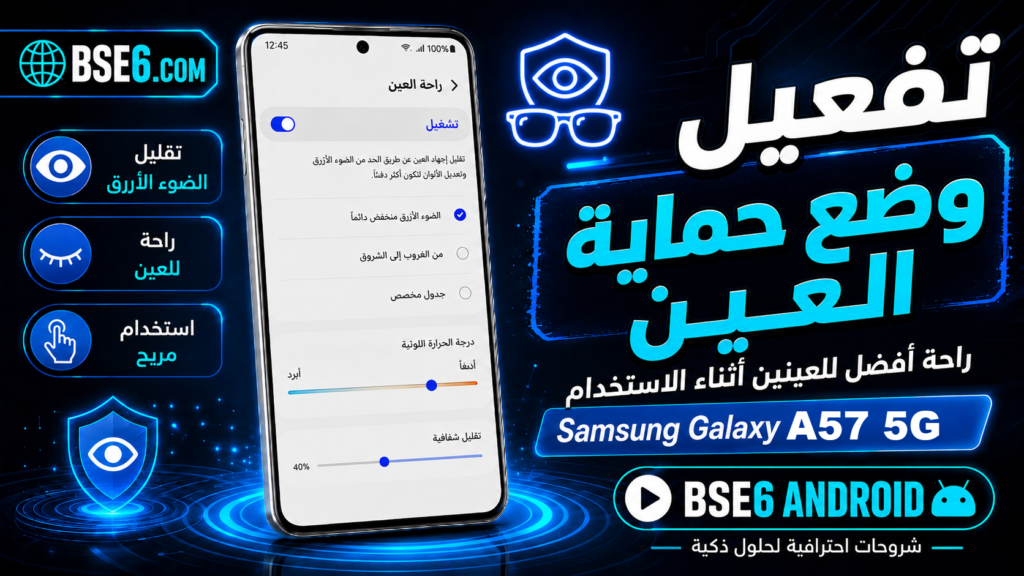
Le mode Confort visuel est devenu une nécessité à l’ère de l’utilisation intensive des écrans, notamment avec des téléphones comme le Samsung Galaxy A57 5G. L’activation de cette fonctionnalité contribue à protéger les yeux des effets néfastes de la lumière bleue émise par l’écran. Dans cet article, nous allons détailler les étapes pour activer le mode Confort visuel, ses avantages, son impact sur la qualité des couleurs, ainsi que la possibilité de programmer son activation automatique selon vos besoins quotidiens.
Comment activer le mode Confort visuel sur le Samsung Galaxy A57 5G
Le mode Confort visuel est essentiel pour réduire la fatigue oculaire lors de l’utilisation d’un ordinateur ou d’un téléphone. Pour activer le mode Confort visuel sur le Samsung Galaxy A57 5G, rendez-vous dans Paramètres > Affichage > Confort visuel. Cette fonctionnalité réduit la lumière bleue nocive pour protéger vos yeux. Elle est recommandée par les experts et son effet est similaire à l’utilisation de filtres de lumière sur Windows.
Étapes pour activer le mode Confort visuel depuis les Paramètres
Le mode Confort visuel réduit la fatigue oculaire et améliore le confort de lecture sur l’écran. Pour activer cette fonctionnalité sur votre Samsung Galaxy A57 5G, suivez les étapes suivantes :
1- Ouvrez les Paramètres depuis l’écran d’accueil de l’appareil.
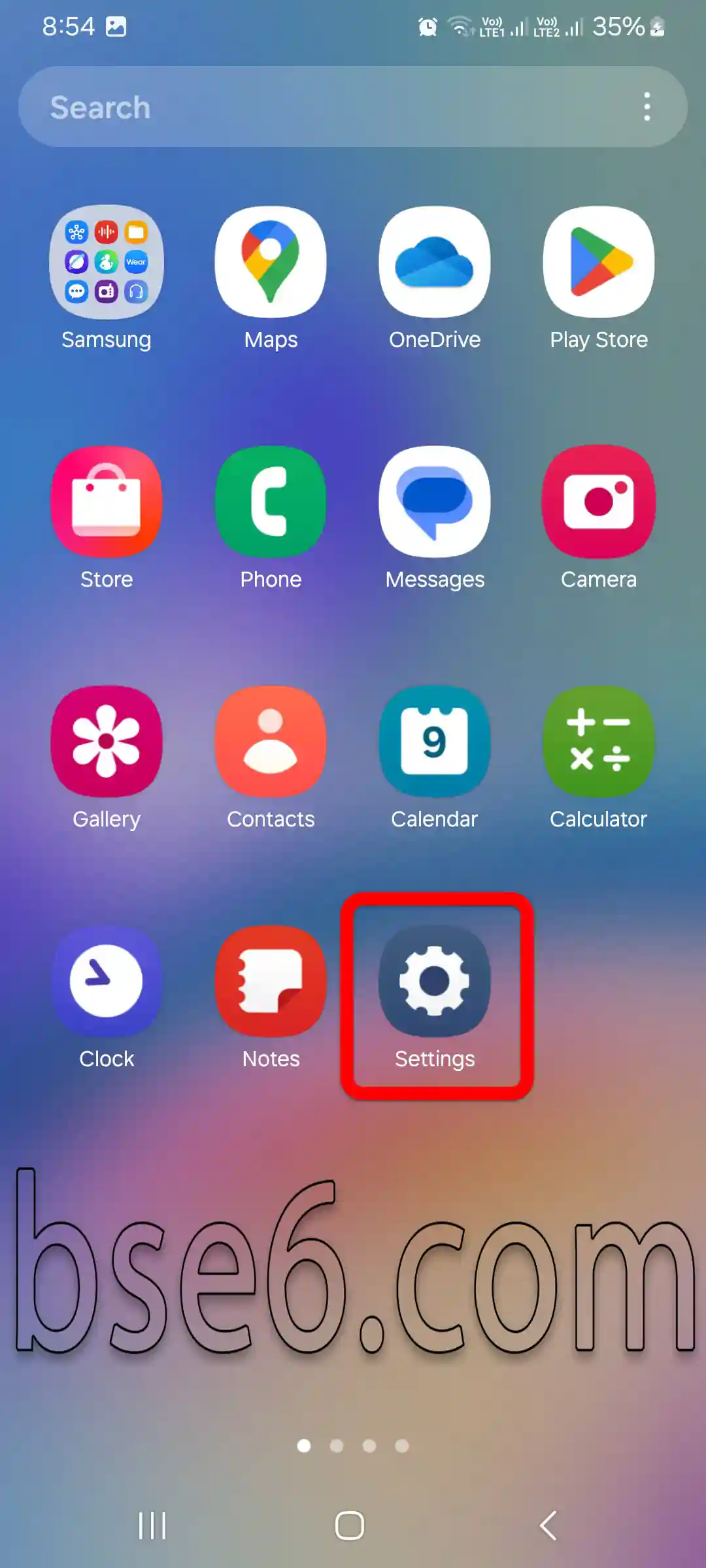
2- Accédez à la section « Affichage ».
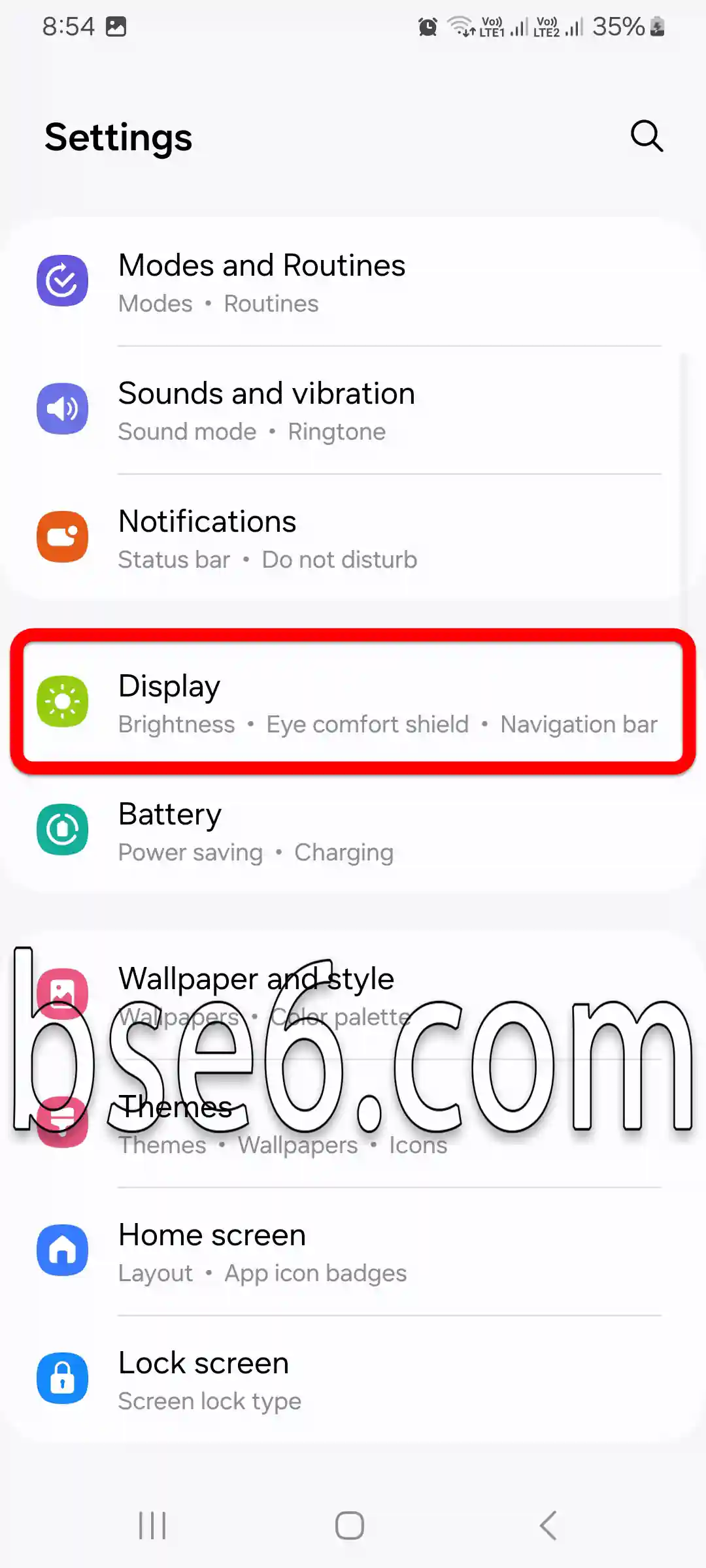
3- Sélectionnez « Confort visuel ».
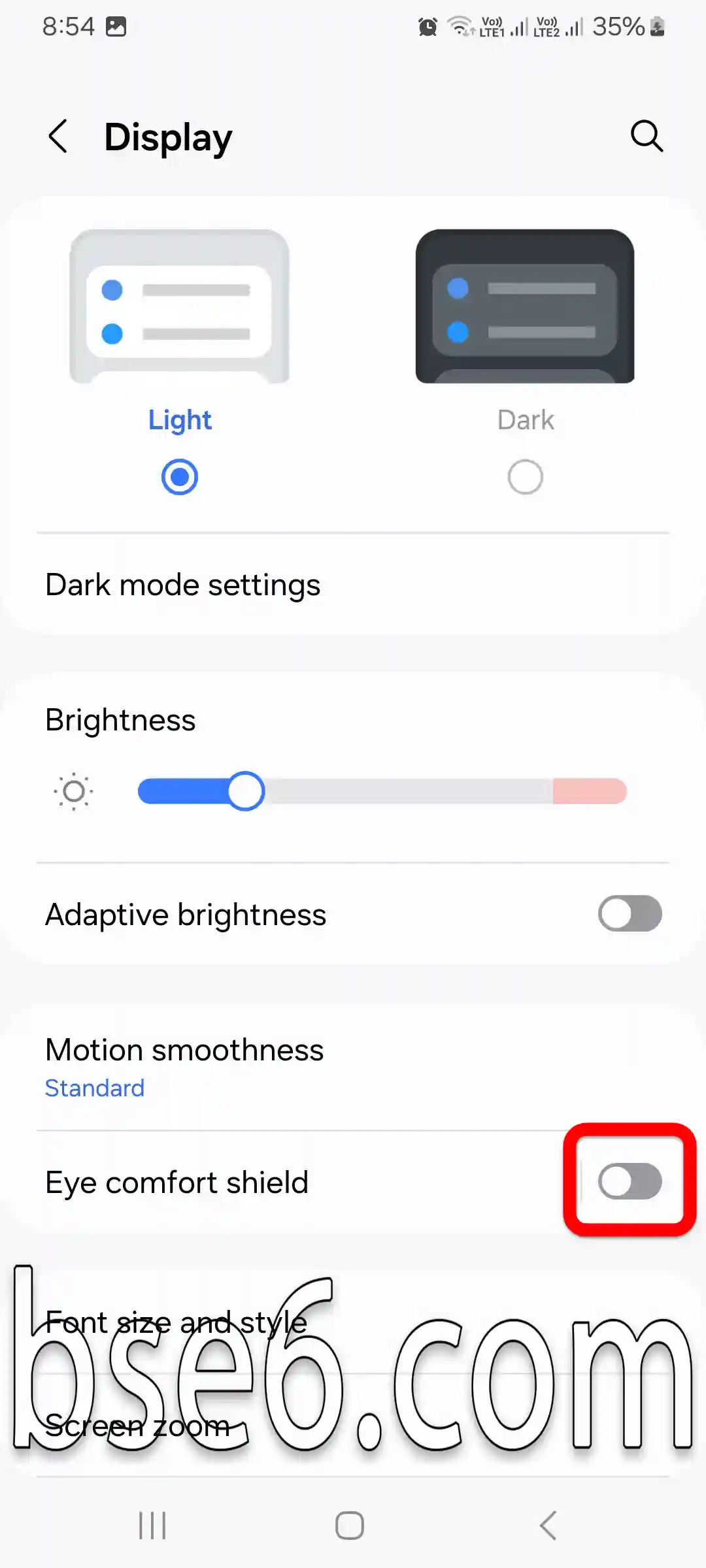
4- Activez l’option et ajustez l’intensité selon vos préférences.
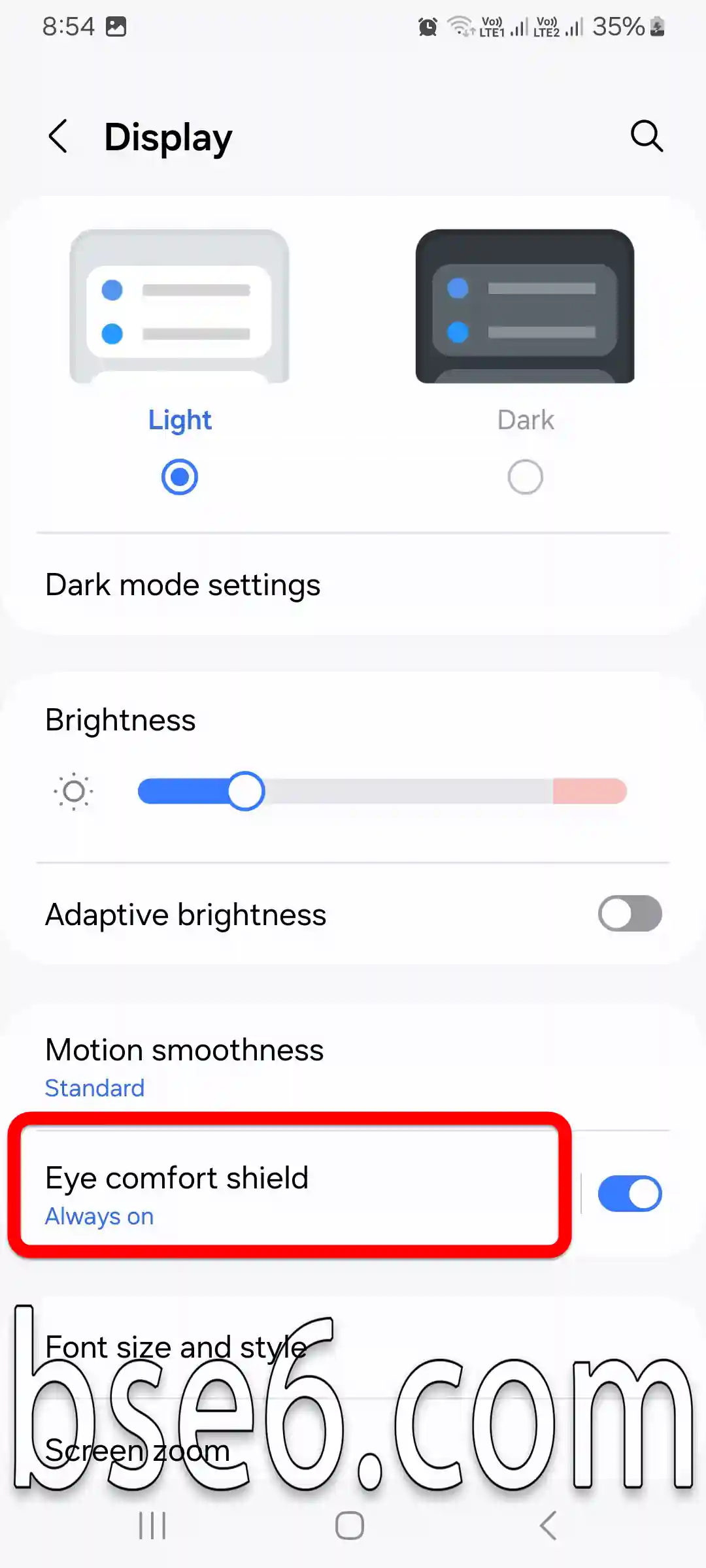
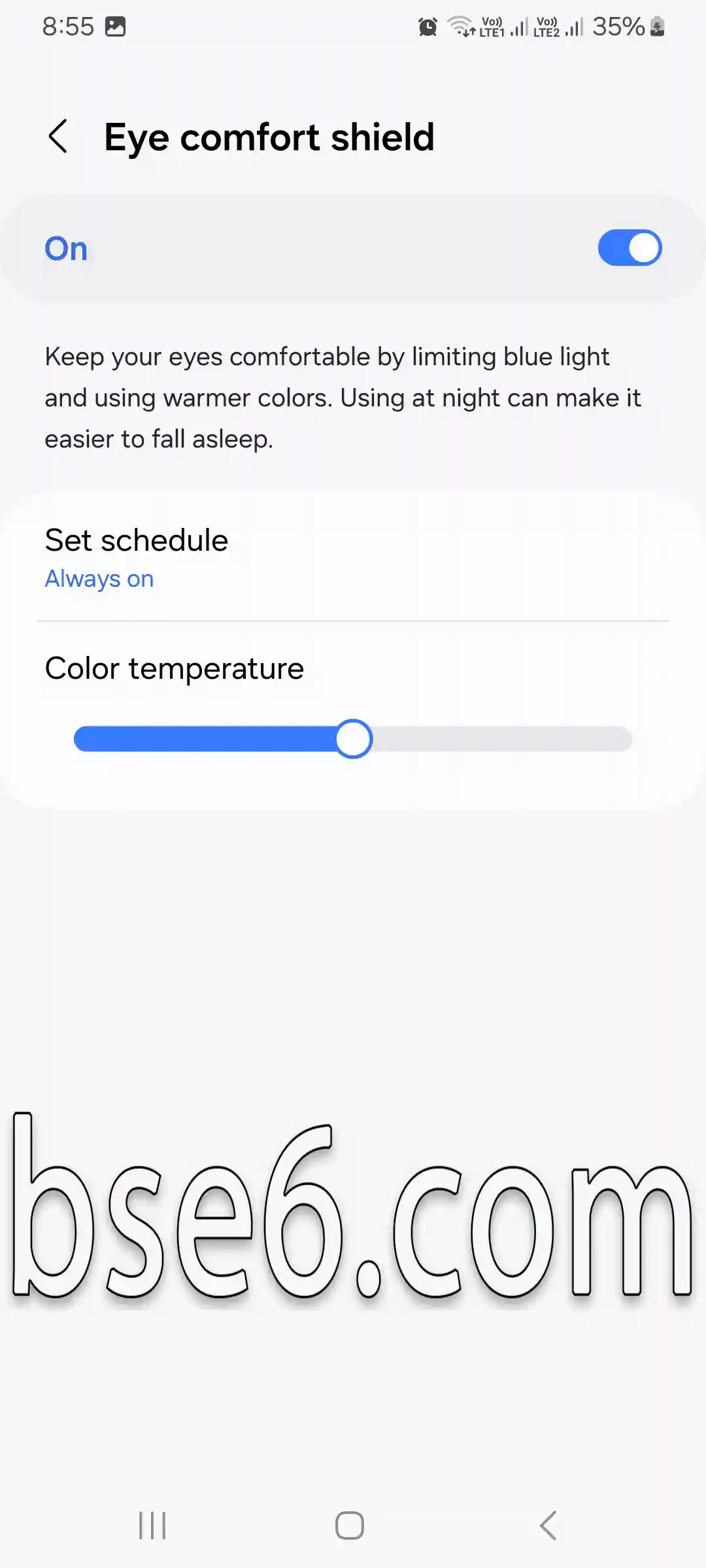
Ce mode vous aide à réduire l’exposition à la lumière bleue nocive, favorisant ainsi la santé oculaire, surtout lors d’une utilisation prolongée de l’appareil ou le soir. Découvrez les avantages de l’activation de cette fonctionnalité pour protéger votre vue et améliorer la qualité de votre sommeil, conformément aux recommandations des experts en santé numérique. Vous pouvez définir une programmation automatique ou l’activer manuellement selon vos besoins quotidiens, tout comme certaines applications Windows offrent des fonctionnalités similaires à cette technologie.
Quels sont les avantages du mode Confort visuel sur le téléphone ?
Le mode Confort visuel est une fonctionnalité importante sur le téléphone qui protège les yeux de la fatigue causée par l’écran de l’ordinateur ou du téléphone en réduisant la lumière bleue nocturne. Il améliore la qualité du sommeil et protège les yeux des dommages numériques résultant d’une utilisation prolongée des appareils électroniques. Des études et les fabricants d’appareils intelligents recommandent d’activer cette fonction pour la protection des yeux, surtout lors de longues périodes de travail. Vous pouvez facilement activer le mode Confort visuel depuis les paramètres du téléphone.
مقالات مشابهة
- Comment accéder au mode Download sur le Samsung Galaxy A57 5G
- Comment activer facilement le mode Ne pas déranger sur le Samsung Galaxy A57 5G
- Astuces et méthodes efficaces pour réaliser des captures d’écran sur le Samsung Galaxy A57 5G
- Comment configurer le verrouillage de l’écran sur le Samsung Galaxy A57 5G
- Inverser les couleurs sur Samsung Galaxy A57 5G
- Tout ce qu’il faut savoir sur la barre de navigation du Samsung Galaxy A57 5G en détail
- Comment activer les options de développeur sur Samsung Galaxy A57 5G facilement
- Guide pour changer facilement la taille de la police sur le Samsung Galaxy A57 5G
- Guide complet sur l’activation et la désactivation de TalkBack sur le Samsung Galaxy A57 5G
- Qu’est-ce que le mode Recovery sur le Samsung Galaxy A57 5G ?
- Le guide complet pour activer le mode d’économie d’énergie sur le Samsung Galaxy A57 5G
- Comment activer facilement le mode sombre sur le Samsung Galaxy A57 5G
- Votre guide complet pour changer la sonnerie du Samsung Galaxy A57 5G
- Comment changer facilement la langue du téléphone sur le Samsung Galaxy A57 5G
- Comment modifier le délai de mise en veille de l’écran sur Samsung Galaxy A57 5G
- Comment personnaliser facilement la disposition de l’écran d’accueil sur le Samsung Galaxy A57 5G
- Comment corriger facilement les couleurs sur Samsung Galaxy A57 5G
- Les meilleures méthodes pour mettre à jour votre Samsung Galaxy A57 5G, étape par étape
- Meilleures façons de répondre aux appels et de raccrocher sur le Samsung Galaxy A57 5G
- Comment contrôler facilement la vibration du système sur Samsung Galaxy A57 5G
- Étapes pour afficher le pourcentage de batterie sur Samsung Galaxy A57 5G
- Comment activer le flash lors de la réception des appels sur Samsung Galaxy A57 5G
- Comment personnaliser la langue de chaque application sur le Samsung Galaxy A57 5G
- Étapes simples pour masquer des applications sur le Samsung Galaxy A57 5G
- Clonage des applications sur Samsung Galaxy A57 5G étape par étape
- Les méthodes pour réinitialiser facilement le Samsung Galaxy A57 5G
- Le guide complet pour activer le mode d’économie d’énergie sur le Samsung Galaxy A9
- Comment activer facilement le mode sombre sur le Samsung Galaxy A9
- Comment changer facilement la langue du téléphone sur le Samsung Galaxy A9
- Comment modifier le délai de mise en veille de l’écran sur Samsung Galaxy A9
- Comment personnaliser facilement la disposition de l’écran d’accueil sur le Samsung Galaxy A9
- Comment corriger facilement les couleurs sur Samsung Galaxy A9
- Les meilleures méthodes pour mettre à jour votre Samsung Galaxy A9, étape par étape
- Meilleures façons de répondre aux appels et de raccrocher sur le Samsung Galaxy A9
- Comment contrôler facilement la vibration du système sur Samsung Galaxy A9
- Comment activer le flash lors de la réception des appels sur Samsung Galaxy A9
- Comment personnaliser la langue de chaque application sur le Samsung Galaxy A9
- Clonage des applications sur Samsung Galaxy A9 étape par étape
- Le guide complet pour activer le mode d’économie d’énergie sur le Samsung Galaxy A56 5G
- Comment activer facilement le mode sombre sur le Samsung Galaxy A56 5G
- Comment changer facilement la langue du téléphone sur le Samsung Galaxy A56 5G
- Comment modifier le délai de mise en veille de l’écran sur Samsung Galaxy A56 5G
- Comment personnaliser facilement la disposition de l’écran d’accueil sur le Samsung Galaxy A56 5G
- Comment corriger facilement les couleurs sur Samsung Galaxy A56 5G
- Les meilleures méthodes pour mettre à jour votre Samsung Galaxy A56 5G, étape par étape
- Meilleures façons de répondre aux appels et de raccrocher sur le Samsung Galaxy A56 5G
- Comment contrôler facilement la vibration du système sur Samsung Galaxy A56 5G
- Comment activer le flash lors de la réception des appels sur Samsung Galaxy A56 5G
- Comment personnaliser la langue de chaque application sur le Samsung Galaxy A56 5G
- Clonage des applications sur Samsung Galaxy A56 5G étape par étape
- Le guide complet pour activer le mode d’économie d’énergie sur le Samsung Galaxy A37 5G
- Comment activer facilement le mode sombre sur le Samsung Galaxy A37 5G
- Comment changer facilement la langue du téléphone sur le Samsung Galaxy A37 5G
- Comment modifier le délai de mise en veille de l’écran sur Samsung Galaxy A37 5G
- Comment personnaliser facilement la disposition de l’écran d’accueil sur le Samsung Galaxy A37 5G
- Comment corriger facilement les couleurs sur Samsung Galaxy A37 5G
- Les meilleures méthodes pour mettre à jour votre Samsung Galaxy A37 5G, étape par étape
- Meilleures façons de répondre aux appels et de raccrocher sur le Samsung Galaxy A37 5G
- Comment contrôler facilement la vibration du système sur Samsung Galaxy A37 5G
- Comment activer le flash lors de la réception des appels sur Samsung Galaxy A37 5G
- Comment personnaliser la langue de chaque application sur le Samsung Galaxy A37 5G
- Clonage des applications sur Samsung Galaxy A37 5G étape par étape
- Le guide complet pour activer le mode d’économie d’énergie sur le Samsung Galaxy S20 FE 5G
- Comment activer facilement le mode sombre sur le Samsung Galaxy S20 FE 5G
- Comment modifier le délai de mise en veille de l’écran sur Samsung Galaxy S20 FE 5G
- Comment personnaliser facilement la disposition de l’écran d’accueil sur le Samsung Galaxy S20 FE 5G
- Les meilleures méthodes pour mettre à jour votre Samsung Galaxy S20 FE 5G, étape par étape
- Comment contrôler facilement la vibration du système sur Samsung Galaxy S20 FE 5G
- Comment activer le flash lors de la réception des appels sur Samsung Galaxy S20 FE 5G
- Comment personnaliser la langue de chaque application sur le Samsung Galaxy S20 FE 5G
- Le guide complet pour activer le mode d’économie d’énergie sur le Samsung Galaxy A54 5G
- Comment activer facilement le mode sombre sur le Samsung Galaxy A54 5G
- Comment changer facilement la langue du téléphone sur le Samsung Galaxy A54 5G
- Comment modifier le délai de mise en veille de l’écran sur Samsung Galaxy A54 5G
- Comment personnaliser facilement la disposition de l’écran d’accueil sur le Samsung Galaxy A54 5G
- Comment corriger facilement les couleurs sur Samsung Galaxy A54 5G
- Les meilleures méthodes pour mettre à jour votre Samsung Galaxy A54 5G, étape par étape
- Meilleures façons de répondre aux appels et de raccrocher sur le Samsung Galaxy A54 5G
- Comment contrôler facilement la vibration du système sur Samsung Galaxy A54 5G
- Comment activer le flash lors de la réception des appels sur Samsung Galaxy A54 5G
- Comment personnaliser la langue de chaque application sur le Samsung Galaxy A54 5G
- Clonage des applications sur Samsung Galaxy A54 5G étape par étape
- Le guide complet pour activer le mode d’économie d’énergie sur le Samsung Galaxy S22
- Comment activer facilement le mode sombre sur le Samsung Galaxy S22
- Comment modifier le délai de mise en veille de l’écran sur Samsung Galaxy S22
- Comment personnaliser facilement la disposition de l’écran d’accueil sur le Samsung Galaxy S22
- Les meilleures méthodes pour mettre à jour votre Samsung Galaxy S22, étape par étape
- Comment contrôler facilement la vibration du système sur Samsung Galaxy S22
- Comment activer le flash lors de la réception des appels sur Samsung Galaxy S22
- Comment personnaliser la langue de chaque application sur le Samsung Galaxy S22
- Le guide complet pour activer le mode d’économie d’énergie sur le Samsung Galaxy A05S
- Comment activer facilement le mode sombre sur le Samsung Galaxy A05S
- Comment modifier le délai de mise en veille de l’écran sur Samsung Galaxy A05S
- Comment personnaliser facilement la disposition de l’écran d’accueil sur le Samsung Galaxy A05S
- Les meilleures méthodes pour mettre à jour votre Samsung Galaxy A05S, étape par étape
- Comment contrôler facilement la vibration du système sur Samsung Galaxy A05S
- Comment activer le flash lors de la réception des appels sur Samsung Galaxy A05S
- Comment personnaliser la langue de chaque application sur le Samsung Galaxy A05S
- Le guide complet pour activer le mode d’économie d’énergie sur le Samsung Galaxy A54
- Comment activer facilement le mode sombre sur le Samsung Galaxy A54
- Comment modifier le délai de mise en veille de l’écran sur Samsung Galaxy A54
- Comment personnaliser facilement la disposition de l’écran d’accueil sur le Samsung Galaxy A54
- Les meilleures méthodes pour mettre à jour votre Samsung Galaxy A54, étape par étape
- Comment contrôler facilement la vibration du système sur Samsung Galaxy A54
- Comment activer le flash lors de la réception des appels sur Samsung Galaxy A54
- Comment personnaliser la langue de chaque application sur le Samsung Galaxy A54
- Le guide complet pour activer le mode d’économie d’énergie sur le Samsung Galaxy A04E
- Comment activer facilement le mode sombre sur le Samsung Galaxy A04E
- Comment changer facilement la langue du téléphone sur le Samsung Galaxy A04E
- Comment modifier le délai de mise en veille de l’écran sur Samsung Galaxy A04E
- Comment personnaliser facilement la disposition de l’écran d’accueil sur le Samsung Galaxy A04E
- Comment corriger facilement les couleurs sur Samsung Galaxy A04E
- Les meilleures méthodes pour mettre à jour votre Samsung Galaxy A04E, étape par étape
- Meilleures façons de répondre aux appels et de raccrocher sur le Samsung Galaxy A04E
- Comment contrôler facilement la vibration du système sur Samsung Galaxy A04E
- Comment activer le flash lors de la réception des appels sur Samsung Galaxy A04E
- Comment personnaliser la langue de chaque application sur le Samsung Galaxy A04E
- Clonage des applications sur Samsung Galaxy A04E étape par étape
- Le guide complet pour activer le mode d’économie d’énergie sur le Samsung Galaxy A04S
- Comment activer facilement le mode sombre sur le Samsung Galaxy A04S
- Comment changer facilement la langue du téléphone sur le Samsung Galaxy A04S
- Comment modifier le délai de mise en veille de l’écran sur Samsung Galaxy A04S
- Comment personnaliser facilement la disposition de l’écran d’accueil sur le Samsung Galaxy A04S
- Comment corriger facilement les couleurs sur Samsung Galaxy A04S
- Les meilleures méthodes pour mettre à jour votre Samsung Galaxy A04S, étape par étape
- Meilleures façons de répondre aux appels et de raccrocher sur le Samsung Galaxy A04S
- Comment contrôler facilement la vibration du système sur Samsung Galaxy A04S
- Comment activer le flash lors de la réception des appels sur Samsung Galaxy A04S
- Comment personnaliser la langue de chaque application sur le Samsung Galaxy A04S
- Clonage des applications sur Samsung Galaxy A04S étape par étape
- Le guide complet pour activer le mode d’économie d’énergie sur le Samsung Galaxy A04
- Comment activer facilement le mode sombre sur le Samsung Galaxy A04
- Comment changer facilement la langue du téléphone sur le Samsung Galaxy A04
- Comment modifier le délai de mise en veille de l’écran sur Samsung Galaxy A04
- Comment personnaliser facilement la disposition de l’écran d’accueil sur le Samsung Galaxy A04
- Comment corriger facilement les couleurs sur Samsung Galaxy A04
- Les meilleures méthodes pour mettre à jour votre Samsung Galaxy A04, étape par étape
- Meilleures façons de répondre aux appels et de raccrocher sur le Samsung Galaxy A04
- Comment contrôler facilement la vibration du système sur Samsung Galaxy A04
- Comment activer le flash lors de la réception des appels sur Samsung Galaxy A04
- Comment personnaliser la langue de chaque application sur le Samsung Galaxy A04
- Clonage des applications sur Samsung Galaxy A04 étape par étape
- Le guide complet pour activer le mode d’économie d’énergie sur le Samsung Galaxy A10S
- Comment activer facilement le mode sombre sur le Samsung Galaxy A10S
- Comment modifier le délai de mise en veille de l’écran sur Samsung Galaxy A10S
- Comment personnaliser facilement la disposition de l’écran d’accueil sur le Samsung Galaxy A10S
- Les meilleures méthodes pour mettre à jour votre Samsung Galaxy A10S, étape par étape
- Comment contrôler facilement la vibration du système sur Samsung Galaxy A10S
- Comment activer le flash lors de la réception des appels sur Samsung Galaxy A10S
- Comment personnaliser la langue de chaque application sur le Samsung Galaxy A10S
- Le guide complet pour activer le mode d’économie d’énergie sur le Samsung Galaxy M02S
- Comment activer facilement le mode sombre sur le Samsung Galaxy M02S
- Comment modifier le délai de mise en veille de l’écran sur Samsung Galaxy M02S
- Comment personnaliser facilement la disposition de l’écran d’accueil sur le Samsung Galaxy M02S
- Les meilleures méthodes pour mettre à jour votre Samsung Galaxy M02S, étape par étape
- Comment contrôler facilement la vibration du système sur Samsung Galaxy M02S
- Comment personnaliser la langue de chaque application sur le Samsung Galaxy M02S
- Le guide complet pour activer le mode d’économie d’énergie sur le Samsung Galaxy A20
- Comment activer facilement le mode sombre sur le Samsung Galaxy A20
- Comment modifier le délai de mise en veille de l’écran sur Samsung Galaxy A20
- Comment personnaliser facilement la disposition de l’écran d’accueil sur le Samsung Galaxy A20
- Les meilleures méthodes pour mettre à jour votre Samsung Galaxy A20, étape par étape
- Comment contrôler facilement la vibration du système sur Samsung Galaxy A20
- Comment activer le flash lors de la réception des appels sur Samsung Galaxy A20
- Comment personnaliser la langue de chaque application sur le Samsung Galaxy A20
- Le guide complet pour activer le mode d’économie d’énergie sur le Samsung Galaxy A52
- Comment activer facilement le mode sombre sur le Samsung Galaxy A52
- Comment modifier le délai de mise en veille de l’écran sur Samsung Galaxy A52
- Comment personnaliser facilement la disposition de l’écran d’accueil sur le Samsung Galaxy A52
- Les meilleures méthodes pour mettre à jour votre Samsung Galaxy A52, étape par étape
- Comment contrôler facilement la vibration du système sur Samsung Galaxy A52
- Comment activer le flash lors de la réception des appels sur Samsung Galaxy A52
- Comment personnaliser la langue de chaque application sur le Samsung Galaxy A52
- Le guide complet pour activer le mode d’économie d’énergie sur le Samsung Galaxy A36 5G
- Comment activer facilement le mode sombre sur le Samsung Galaxy A36 5G
- Comment changer facilement la langue du téléphone sur le Samsung Galaxy A36 5G
- Comment modifier le délai de mise en veille de l’écran sur Samsung Galaxy A36 5G
- Comment personnaliser facilement la disposition de l’écran d’accueil sur le Samsung Galaxy A36 5G
- Comment corriger facilement les couleurs sur Samsung Galaxy A36 5G
- Les meilleures méthodes pour mettre à jour votre Samsung Galaxy A36 5G, étape par étape
- Meilleures façons de répondre aux appels et de raccrocher sur le Samsung Galaxy A36 5G
- Comment contrôler facilement la vibration du système sur Samsung Galaxy A36 5G
- Comment activer le flash lors de la réception des appels sur Samsung Galaxy A36 5G
- Clonage des applications sur Samsung Galaxy A36 5G étape par étape
- Comment personnaliser la langue de chaque application sur le Samsung Galaxy A36 5G
- Comment corriger facilement les couleurs sur Samsung Galaxy A13
- Comment changer facilement la langue du téléphone sur le Samsung Galaxy A13
- Meilleures façons de répondre aux appels et de raccrocher sur le Samsung Galaxy A13
- Comment activer le flash lors de la réception des appels sur Samsung Galaxy A13
- Clonage des applications sur Samsung Galaxy A13 étape par étape
- Comment activer facilement le mode sombre sur le Samsung Galaxy A13
- Comment modifier le délai de mise en veille de l’écran sur Samsung Galaxy A13
- Comment contrôler facilement la vibration du système sur Samsung Galaxy A13
- Les meilleures méthodes pour mettre à jour votre Samsung Galaxy A13, étape par étape
- Comment personnaliser facilement la disposition de l’écran d’accueil sur le Samsung Galaxy A13
- Comment personnaliser la langue de chaque application sur le Samsung Galaxy A13
- Le guide complet pour activer le mode d’économie d’énergie sur le Samsung Galaxy A13
- Meilleures façons de répondre aux appels et de raccrocher sur le Samsung Galaxy A12
- Clonage des applications sur Samsung Galaxy A12 étape par étape
- Comment corriger facilement les couleurs sur Samsung Galaxy A12
- Comment changer facilement la langue du téléphone sur le Samsung Galaxy A12
- Comment activer facilement le mode sombre sur le Samsung Galaxy A12
- Comment activer le flash lors de la réception des appels sur Samsung Galaxy A12
- Comment personnaliser la langue de chaque application sur le Samsung Galaxy A12
- Comment modifier le délai de mise en veille de l’écran sur Samsung Galaxy A12
- Le guide complet pour activer le mode d’économie d’énergie sur le Samsung Galaxy A12
- Comment contrôler facilement la vibration du système sur Samsung Galaxy A12
- Les meilleures méthodes pour mettre à jour votre Samsung Galaxy A12, étape par étape
- Comment personnaliser facilement la disposition de l’écran d’accueil sur le Samsung Galaxy A12
- Le guide complet pour activer le mode d’économie d’énergie sur le Samsung Galaxy A15
- Comment contrôler facilement la vibration du système sur Samsung Galaxy A15
- Les meilleures méthodes pour mettre à jour votre Samsung Galaxy A15, étape par étape
- Comment personnaliser facilement la disposition de l’écran d’accueil sur le Samsung Galaxy A15
- Comment personnaliser la langue de chaque application sur le Samsung Galaxy A15
- Comment activer facilement le mode sombre sur le Samsung Galaxy A15
- Comment activer le flash lors de la réception des appels sur Samsung Galaxy A15
- Comment modifier le délai de mise en veille de l’écran sur Samsung Galaxy A15
- Clonage des applications sur Samsung Galaxy A15 étape par étape
- Comment corriger facilement les couleurs sur Samsung Galaxy A15
- Comment changer facilement la langue du téléphone sur le Samsung Galaxy A15
- Meilleures façons de répondre aux appels et de raccrocher sur le Samsung Galaxy A15
- Le guide complet pour activer le mode d’économie d’énergie sur le Samsung Galaxy A14
- Comment contrôler facilement la vibration du système sur Samsung Galaxy A14
- Les meilleures méthodes pour mettre à jour votre Samsung Galaxy A14, étape par étape
- Comment personnaliser facilement la disposition de l’écran d’accueil sur le Samsung Galaxy A14
- Comment personnaliser la langue de chaque application sur le Samsung Galaxy A14
- Comment activer facilement le mode sombre sur le Samsung Galaxy A14
- Comment activer le flash lors de la réception des appels sur Samsung Galaxy A14
- Clonage des applications sur Samsung Galaxy A14 étape par étape
- Comment corriger facilement les couleurs sur Samsung Galaxy A14
- Meilleures façons de répondre aux appels et de raccrocher sur le Samsung Galaxy A14
- Comment modifier le délai de mise en veille de l’écran sur Samsung Galaxy A14
- Comment changer facilement la langue du téléphone sur le Samsung Galaxy A14
- Meilleures façons de répondre aux appels et de raccrocher sur le Samsung Galaxy A11
- Comment changer facilement la langue du téléphone sur le Samsung Galaxy A11
- Comment corriger facilement les couleurs sur Samsung Galaxy A11
- Clonage des applications sur Samsung Galaxy A11 étape par étape
- Comment activer le flash lors de la réception des appels sur Samsung Galaxy A11
- Comment activer facilement le mode sombre sur le Samsung Galaxy A11
- Comment modifier le délai de mise en veille de l’écran sur Samsung Galaxy A11
- Comment personnaliser la langue de chaque application sur le Samsung Galaxy A11
- Comment personnaliser facilement la disposition de l’écran d’accueil sur le Samsung Galaxy A11
- Les meilleures méthodes pour mettre à jour votre Samsung Galaxy A11, étape par étape
- Comment contrôler facilement la vibration du système sur Samsung Galaxy A11
- Le guide complet pour activer le mode d’économie d’énergie sur le Samsung Galaxy A11
- Le guide complet pour activer le mode d’économie d’énergie sur le Samsung Galaxy A10
- Comment contrôler facilement la vibration du système sur Samsung Galaxy A10
- Les meilleures méthodes pour mettre à jour votre Samsung Galaxy A10, étape par étape
- Comment personnaliser facilement la disposition de l’écran d’accueil sur le Samsung Galaxy A10
- Comment personnaliser la langue de chaque application sur le Samsung Galaxy A10
- Comment modifier le délai de mise en veille de l’écran sur Samsung Galaxy A10
- Comment activer facilement le mode sombre sur le Samsung Galaxy A10
- Clonage des applications sur Samsung Galaxy M02S étape par étape
- Comment corriger facilement les couleurs sur Samsung Galaxy M02S
- Comment changer facilement la langue du téléphone sur le Samsung Galaxy M02S
- Meilleures façons de répondre aux appels et de raccrocher sur le Samsung Galaxy M02S
- Comment activer le flash lors de la réception des appels sur Samsung Galaxy A10
- Comment activer le flash lors de la réception des appels sur Samsung Galaxy M02S
- Clonage des applications sur Samsung Galaxy A10 étape par étape
- Comment corriger facilement les couleurs sur Samsung Galaxy A10
- Comment changer facilement la langue du téléphone sur le Samsung Galaxy A10
- Meilleures façons de répondre aux appels et de raccrocher sur le Samsung Galaxy A10
- Meilleures façons de répondre aux appels et de raccrocher sur le Samsung Galaxy S20 FE 5G
- Comment changer facilement la langue du téléphone sur le Samsung Galaxy S20 FE 5G
- Comment corriger facilement les couleurs sur Samsung Galaxy S20 FE 5G
- Clonage des applications sur Samsung Galaxy S20 FE 5G étape par étape
- Meilleures façons de répondre aux appels et de raccrocher sur le Samsung Galaxy S22
- Comment changer facilement la langue du téléphone sur le Samsung Galaxy S22
- Comment corriger facilement les couleurs sur Samsung Galaxy S22
- Clonage des applications sur Samsung Galaxy S22 étape par étape
- Meilleures façons de répondre aux appels et de raccrocher sur le Samsung Galaxy A05S
- Comment changer facilement la langue du téléphone sur le Samsung Galaxy A05S
- Comment corriger facilement les couleurs sur Samsung Galaxy A05S
- Clonage des applications sur Samsung Galaxy A05S étape par étape
- Meilleures façons de répondre aux appels et de raccrocher sur le Samsung Galaxy A54
- Comment changer facilement la langue du téléphone sur le Samsung Galaxy A54
- Comment corriger facilement les couleurs sur Samsung Galaxy A54
- Clonage des applications sur Samsung Galaxy A54 étape par étape
- Comment changer facilement la langue du téléphone sur le Samsung Galaxy A20
- Comment corriger facilement les couleurs sur Samsung Galaxy A20
- Meilleures façons de répondre aux appels et de raccrocher sur le Samsung Galaxy A20
- Clonage des applications sur Samsung Galaxy A20 étape par étape
- Meilleures façons de répondre aux appels et de raccrocher sur le Samsung Galaxy A10S
- Meilleures façons de répondre aux appels et de raccrocher sur le Samsung Galaxy A52
- Comment changer facilement la langue du téléphone sur le Samsung Galaxy A10S
- Comment corriger facilement les couleurs sur Samsung Galaxy A10S
- Clonage des applications sur Samsung Galaxy A10S étape par étape
- Comment changer facilement la langue du téléphone sur le Samsung Galaxy A52
- Comment corriger facilement les couleurs sur Samsung Galaxy A52
- Clonage des applications sur Samsung Galaxy A52 étape par étape