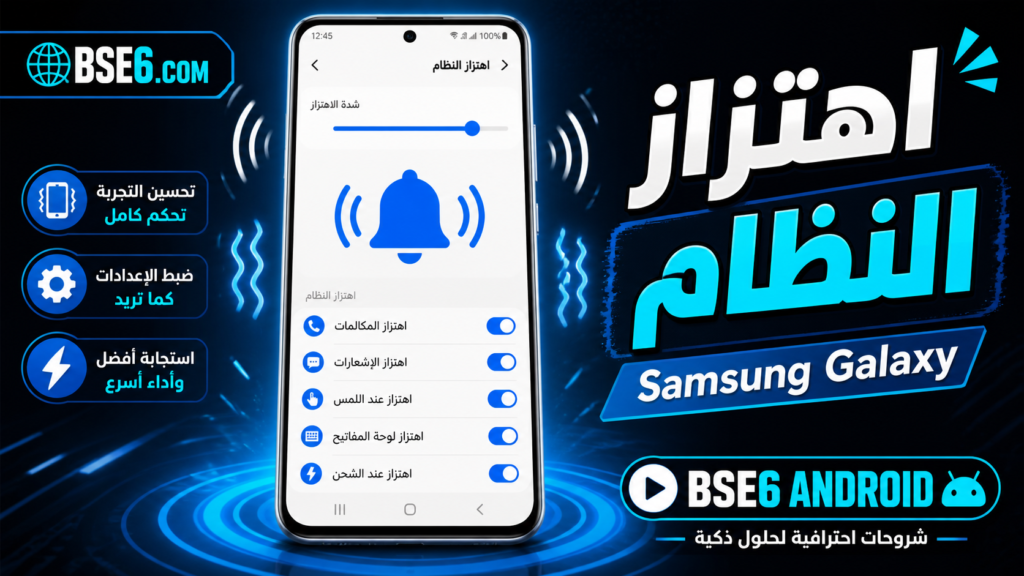
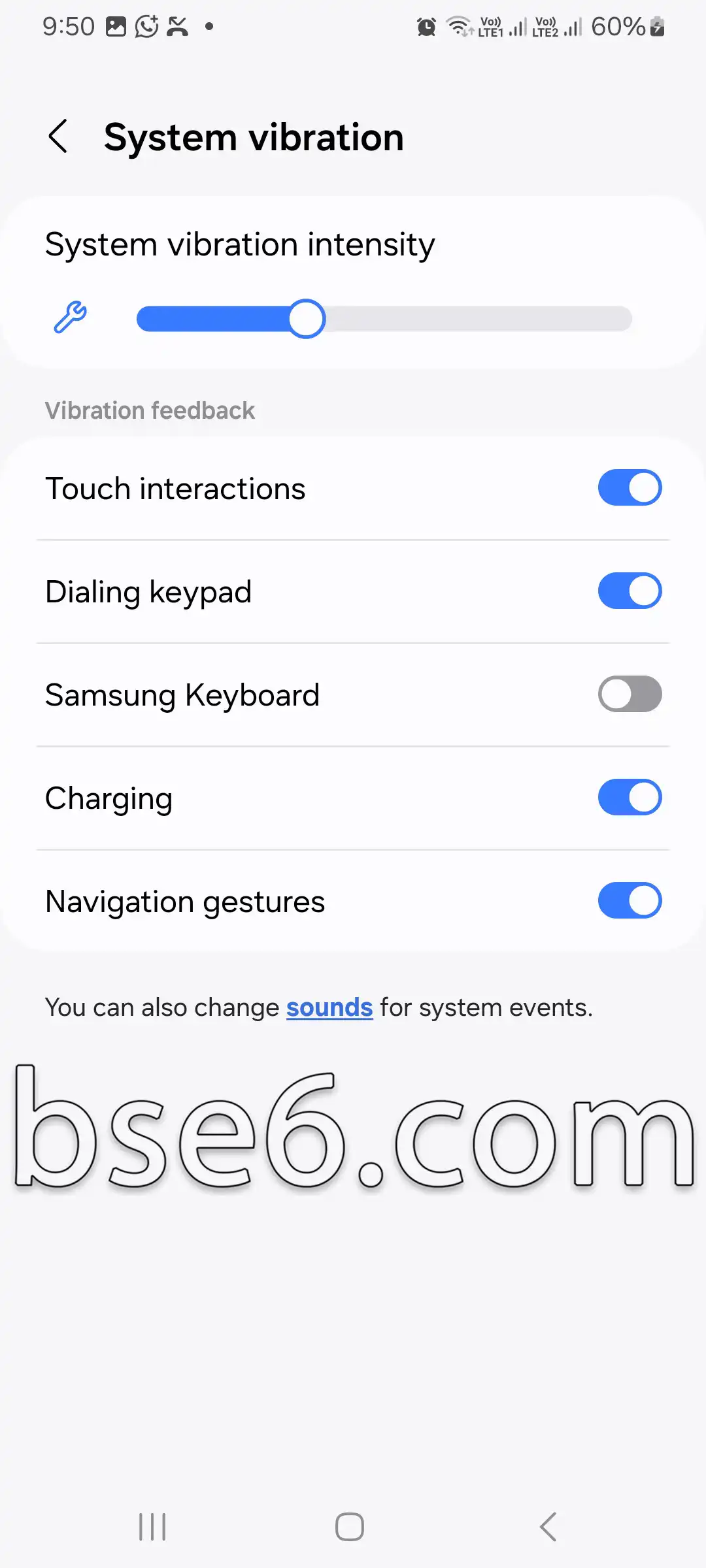
Vibration du système: Avez-vous déjà remarqué une vibration inattendue sur votre Samsung Galaxy A57 5Glors de l’utilisation ? De nombreux utilisateurs rencontrent ce problème, surtout lorsqu’ils font défiler l’écran ou reçoivent des notifications. Comprendre la vibration du système est une étape importante pour garantir le confort d’utilisation du téléphone et sa facilité d’usage. Cet article vous expliquera les causes de la vibration du système ainsi que les principales solutions pratiques pour la contrôler sans nuire à l’expérience utilisateur ni manquer des notifications importantes. Poursuivez votre lecture pour découvrir le témoignage d’un utilisateur qui a réussi à résoudre le problème définitivement, et pour voir comment le réglage de la vibration du système influence les notifications et la qualité d’affichage.
Comprendre la vibration du système sur Samsung Galaxy A57 5G
La vibration du système sur les smartphones, comme le Samsung Galaxy A57 5G, peut constituer une fonctionnalité essentielle pour certains ou une source de gêne pour d’autres. Vous êtes-vous déjà demandé comment contrôler la vibration du système ou pourquoi un problème peut survenir à ce niveau ?
La vibration du système fait partie des paramètres du téléphone. Son utilité principale est d’avertir l’utilisateur des notifications et des appels sans recourir à un son trop fort. Dans de nombreux cas, un problème peut apparaître, comme une vibration faible ou totalement inactive, ce qui peut affecter votre expérience d’utilisation du téléphone.
Pour contrôler la vibration du système sur Samsung Galaxy A57 5G, suivez ces étapes simples :
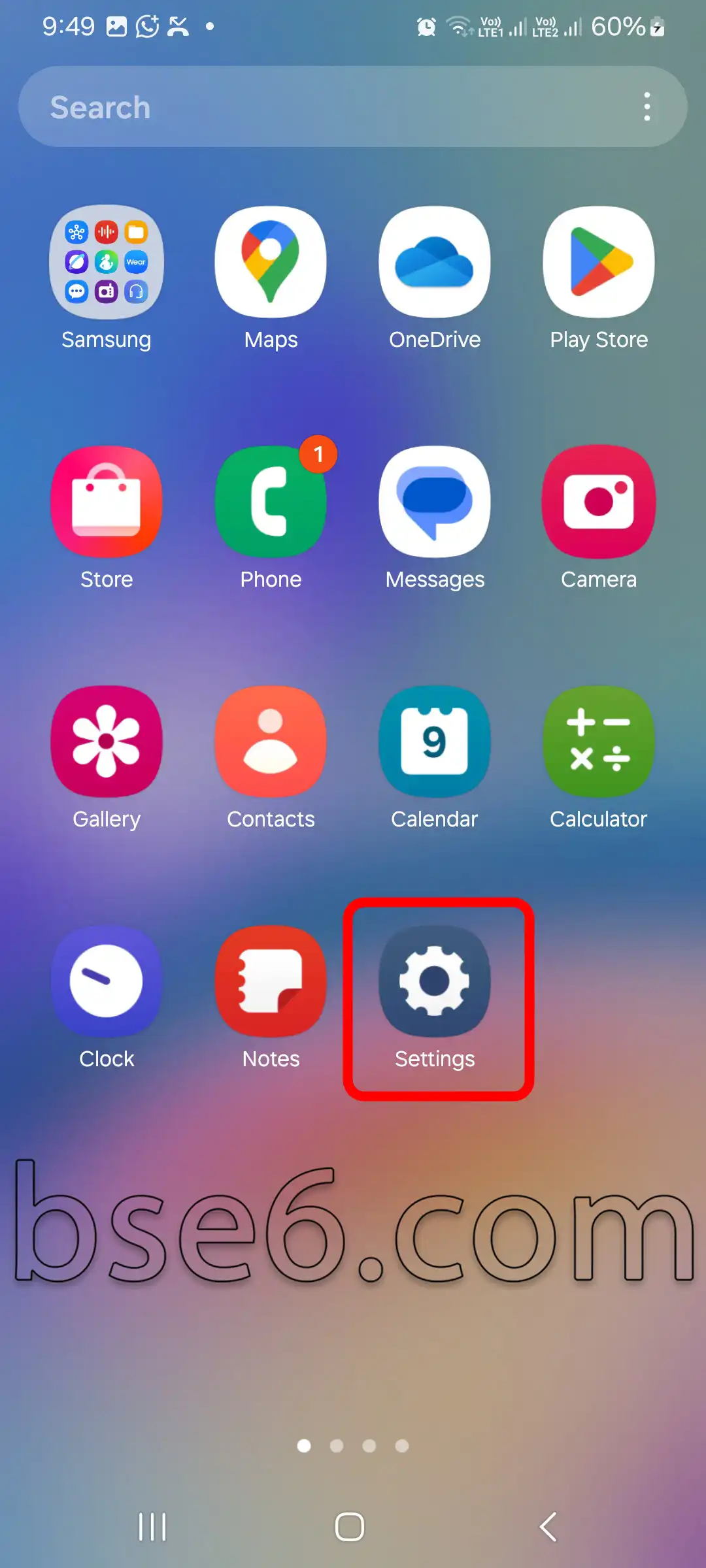
1- Ouvrez l’application « Paramètres » sur votre téléphone.
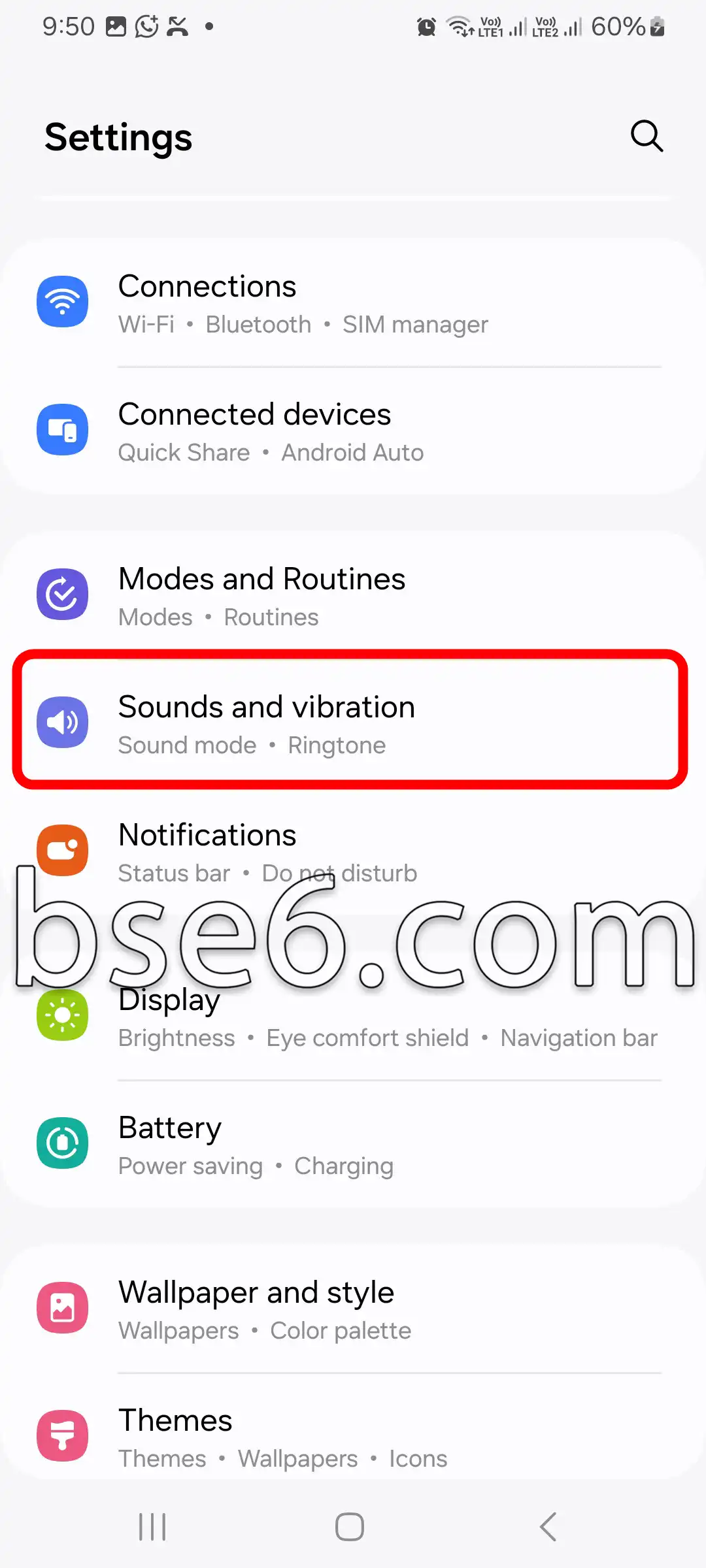
2- Accédez à la section « Sons et vibrations ».
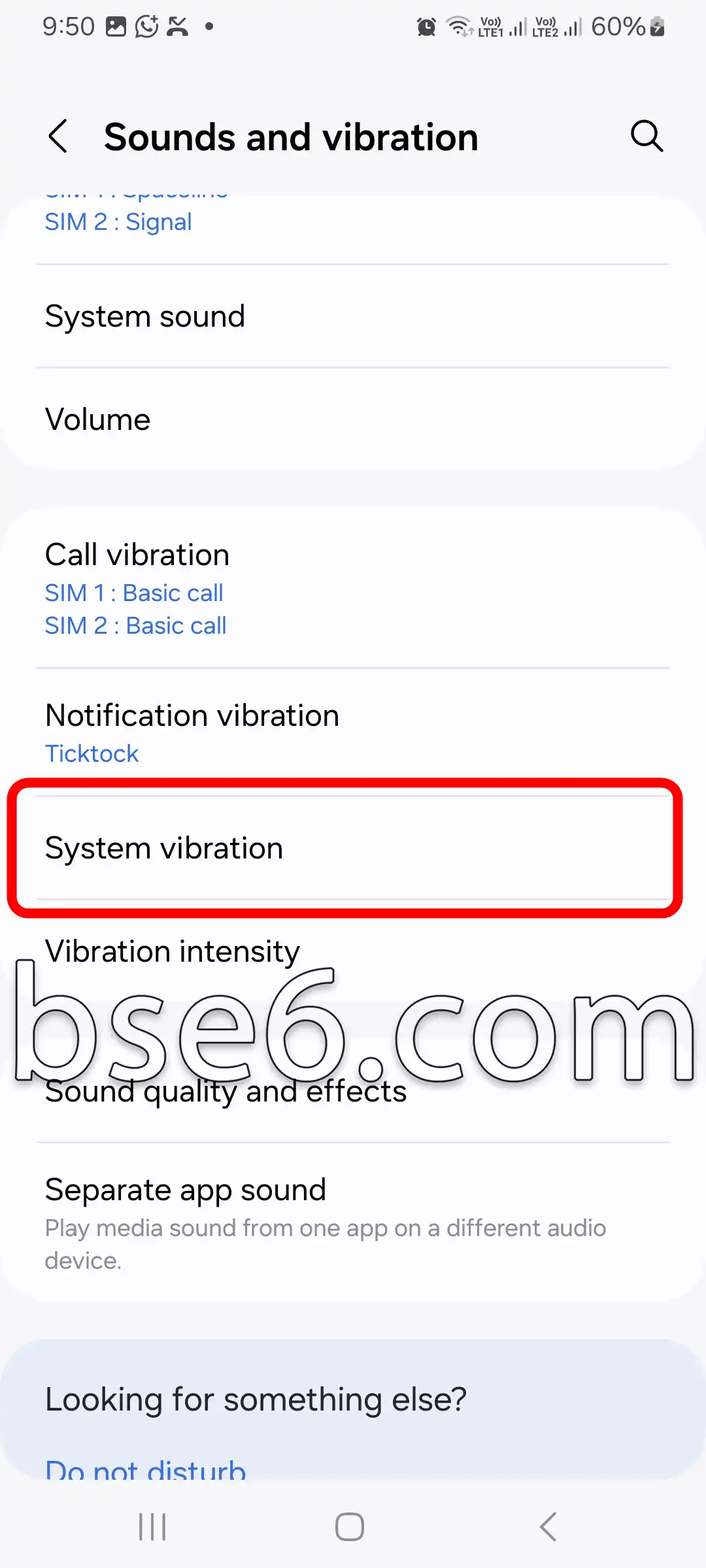
3- Accédez à « Vibration du système ».
4- Vous trouverez ici des options dédiées pour contrôler l’intensité et le type de vibration lors de la réception de notifications ou d’appels ; vous pouvez activer ou désactiver la vibration selon vos besoins.
Si le problème d’absence de vibration persiste, assurez-vous que le système de l’appareil est à jour ou redémarrez-le.
Ces mesures sont souvent suffisantes pour résoudre la plupart des problèmes simples liés à la vibration du système. Il convient de noter que les téléphones Samsung disposent de paramètres avancés qui permettent à l’utilisateur de personnaliser avec précision l’expérience de vibration. Il est recommandé de faire appel à l’assistance technique agréée ou aux sources officielles si le problème n’est pas résolu après les étapes précédentes.
Un bon contrôle de la vibration du système vous garantit une expérience plus fluide et plus confortable, tout en réduisant les nuisances et le risque de manquer des notifications importantes.
L’importance des réglages quotidiens de la vibration du système
La vibration du système joue un rôle essentiel dans l’expérience d’utilisation des téléphones, en particulier sur des appareils comme le Samsung Galaxy A57 5G. Un réglage quotidien de la vibration du système améliore le confort et la précision lors de la réception des notifications. Quelques étapes simples suffisent : accédez aux Paramètres, puis au menu Son, et choisissez l’option Vibration du système. Un réglage intelligent de l’intensité de la vibration permet d’économiser la batterie et de personnaliser les réponses du téléphone selon certaines situations.
Vous pouvez aussi régler la vibration du clavier afin d’obtenir un retour tactile pendant la saisie, ce qui améliore la vitesse et la précision de frappe. Les experts en technologie recommandent de mettre régulièrement à jour les paramètres de vibration pour améliorer les performances, en fonction de vos préférences et de votre environnement d’utilisation. Vous bénéficierez ainsi d’une expérience plus complète et d’une utilisation optimale des capacités de l’appareil.
Causes courantes de l’apparition inattendue de la vibration du système
Vibration du système : avez-vous remarqué des vibrations soudaines sur votre téléphone ? Ce phénomène est courant chez les utilisateurs de Samsung, en particulier du Galaxy A57 5G. La cause peut être les dernières mises à jour du système, qui modifient les paramètres du mode de vibration, ou une mauvaise configuration des paramètres de notifications et des applications. Parfois, l’installation d’applications tierces pour contrôler la vibration de l’écran entraîne des problèmes inattendus.
Il est important de vérifier régulièrement les paramètres du téléphone et de contrôler les systèmes utilisés pour gérer les vibrations, tout en veillant à installer correctement les mises à jour logicielles à partir de sources Samsung fiables. Les experts recommandent de n’installer les applications de gestion des vibrations que depuis une boutique officielle. Vous préservez ainsi la stabilité de votre expérience et profitez d’une utilisation quotidienne sans gêne.
L’impact de la vibration système sur l’expérience d’utilisation du téléphone
Vibration système : avez-vous remarqué à quel point la vibration d’un smartphone influence votre quotidien ?
La fonction de vibration système est une caractéristique essentielle sur des téléphones comme le Samsung Galaxy A57 5G, car elle permet d’alerter l’utilisateur des notifications et des appels. Le problème apparaît toutefois lorsque la vibration devient forte ou continue, ce qui nuit à la batterie et détourne l’attention.
En pratique, une vibration système excessive peut entraîner une consommation d’énergie plus élevée et provoquer une gêne pendant les réunions ou les études. Les experts en technologie recommandent de savoir comment contrôler cette fonction et de l’ajuster selon l’usage quotidien.
Pour en tirer le meilleur parti :
- Vérifiez les paramètres pour désactiver la vibration ou l’ajuster selon vos besoins.
- Consultez le guide d’utilisation.
- Surveillez l’impact de la vibration sur l’autonomie de la batterie.
Un usage équilibré de cette fonctionnalité garantit une expérience confortable et efficace.
Étapes simples pour contrôler les vibrations du système
Vibrations du système : saviez-vous que la possibilité de contrôler les vibrations du système sur votre Samsung Galaxy A57 5G a un impact direct sur votre confort et sur votre expérience quotidienne ?
Les vibrations du téléphone font partie intégrante de l’expérience utilisateur, car elles vous avertissent discrètement des appels et des notifications. Mais les contrôler peut s’avérer nécessaire pour économiser la batterie ou lors de réunions et d’occasions officielles.
Voici quelques étapes simples pour régler les vibrations du système sur le Samsung Galaxy A57 5G :
- Ouvrez « Paramètres » depuis l’écran d’accueil.
- Faites défiler jusqu’à l’option « Sons et vibrations », puis appuyez dessus.
- Vous trouverez plusieurs options, comme « Mode vibration » et « Intensité des vibrations ».
- Utilisez le panneau de réglage pour ajuster l’intensité des vibrations ou les désactiver selon vos besoins.
- Vous pouvez également activer uniquement les vibrations pour les notifications ou uniquement pour les appels, selon vos préférences.
Ces étapes sont disponibles sur la plupart des smartphones Samsung récents, et l’interface simple garantit une expérience fluide. Des rapports techniques du support Samsung indiquent qu’une meilleure gestion des vibrations peut réduire la consommation d’énergie jusqu’à 8 %.
Sur le plan pratique, les utilisateurs préfèrent régler les paramètres en fonction de leur mode de vie. Par exemple, certains choisissent de désactiver la vibration pendant les réunions ou les études, ou de la renforcer dans les lieux bondés.
La personnalisation des paramètres de vibration vous offre un contrôle total sur l’expérience du téléphone et vous évite toute gêne inutile. Pour garantir des performances optimales, les experts techniques recommandent de vérifier régulièrement ces réglages, surtout après les mises à jour du système.
Ajuster la vibration du système depuis le menu des paramètres
La vibration du système est une fonctionnalité importante pour les utilisateurs de smartphones. Alors, comment ajuster la vibration du système depuis le menu des paramètres sur votre Samsung Galaxy A57 5G ? Beaucoup comptent sur la vibration pour recevoir les notifications sans avoir à regarder l’écran en permanence.
Pour modifier les paramètres de vibration, allez dans « Paramètres », puis choisissez « Sons et vibration ». Vous pouvez alors régler l’intensité de la vibration du téléphone lors des appels, des notifications ou des touches du clavier. Vous pouvez aussi personnaliser un schéma de vibration distinct pour chaque fonction.
Régler la vibration vous aide à éviter les notifications manquées, tout en offrant une expérience d’utilisation quotidienne plus confortable et plus professionnelle. Il est préférable de consulter le guide officiel de Samsung pour obtenir des étapes plus précises et fiables.
Partager l’histoire d’un utilisateur pour résoudre un problème de vibration
La vibration du système est un problème auquel sont confrontés de nombreux utilisateurs de smartphones, surtout sur des appareils comme le Samsung Galaxy A57 5G. Ahmed, utilisateur de ce téléphone, a remarqué que la vibration se déclenchait en dehors des plages habituelles de notifications, ce qui lui causait des désagréments répétés.
Ahmed a cherché comment résoudre le problème et a trouvé des informations sur les paramètres de vibration dans le menu des raccourcis. Il est allé dans Paramètres > Sons et vibration > Vibration, puis a désactivé la vibration pour les alertes et les appels inutiles. Après avoir appliqué ces étapes, Ahmed a constaté une nette amélioration de son expérience d’utilisation.
En consultant les forums officiels Samsung et en vérifiant des sources fiables, Ahmed a pu résoudre le problème efficacement. Son conseil : vérifiez régulièrement les paramètres de l’appareil et assurez-vous que le système est à jour. Ces mesures aident à éviter des problèmes similaires et constituent la meilleure solution pour se débarrasser d’une vibration indésirable.
Comment désactiver définitivement la vibration du système sur le Samsung Galaxy A57 5G ?
La vibration du système sur le Samsung Galaxy A57 5G peut parfois être gênante. Vous pouvez la désactiver définitivement en suivant les étapes ci-dessous :
- Ouvrez « Paramètres » depuis l’écran d’accueil.
- Sélectionnez « Sons et vibration ».
- Désactivez facilement les options « Vibration en mode sonnerie » et « Vibration en mode silencieux ».
- Vérifiez les paramètres de vibration dans Android lorsque vous connectez le téléphone à un ordinateur.
- Vous aurez ainsi un contrôle total sur la vibration du système, sans affecter les notifications importantes.
Ces solutions garantissent une expérience d’utilisation plus calme et plus confortable, tout en vous aidant à rester concentré et à prolonger l’autonomie de la batterie. Si le problème persiste, il est recommandé de consulter le guide de l’utilisateur ou de vous rendre dans un centre de service agréé Samsung afin de bénéficier d’une expertise fiable et précise.
La modification de la vibration du système a-t-elle un effet sur les notifications ?
Vibration du système : saviez-vous que la modification de la vibration du système sur le Samsung Galaxy A57 5G peut affecter l’expérience des notifications ? Le problème apparaît lorsque l’intensité ou le motif de vibration change, ce qui peut rendre les notifications à l’écran moins visibles. Pour que les alertes restent efficaces, il est préférable de régler la vibration avec précision dans les paramètres. Les solutions proposées consistent à ajuster les options sans désactiver complètement les notifications, ce qui vous aide à améliorer la réactivité de votre téléphone et à être alerté des événements importants.
Quelle est la solution si la vibration du système persiste après une modification des paramètres ?|
La vibration du système peut parfois persister après une modification des paramètres sur Samsung Galaxy A57 5G. Quelle est alors la solution idéale ? Il est recommandé de suivre quelques étapes simples, comme redémarrer l’appareil et mettre à jour le logiciel. Si le problème persiste, vous pouvez essayer de réinitialiser les paramètres ou de contacter l’assistance Samsung. Ces solutions sont souvent efficaces et vous aident à retrouver les performances normales du téléphone, selon les recommandations d’experts et les sources officielles de Samsung.
Vibration du système : vous cherchez une solution au problème de vibration inattendue sur votre appareil ? Comprendre la vibration du système sur Samsung Galaxy A57 5G vous offre un meilleur contrôle et plus de confort lors de l’utilisation de l’écran. Grâce à quelques étapes simples, comme l’ajustement de certains réglages dans les paramètres, vous pouvez réduire facilement les problèmes de vibration, sans avoir recours à des applications tierces ou à Android. L’expérience d’un utilisateur confirme l’efficacité de ces méthodes pour rétablir la stabilité de l’appareil. Essayez ces solutions dès aujourd’hui et partagez votre avis ou votre question dans les commentaires !
مقالات مشابهة
- Comment accéder au mode Download sur le Samsung Galaxy A57 5G
- Comment activer facilement le mode Ne pas déranger sur le Samsung Galaxy A57 5G
- Astuces et méthodes efficaces pour réaliser des captures d’écran sur le Samsung Galaxy A57 5G
- Comment configurer le verrouillage de l’écran sur le Samsung Galaxy A57 5G
- Inverser les couleurs sur Samsung Galaxy A57 5G
- Tout ce qu’il faut savoir sur la barre de navigation du Samsung Galaxy A57 5G en détail
- Comment activer les options de développeur sur Samsung Galaxy A57 5G facilement
- Guide pour changer facilement la taille de la police sur le Samsung Galaxy A57 5G
- Comment activer la protection confort des yeux sur le Samsung Galaxy A57 5G
- Guide complet sur l’activation et la désactivation de TalkBack sur le Samsung Galaxy A57 5G
- Qu’est-ce que le mode Recovery sur le Samsung Galaxy A57 5G ?
- Le guide complet pour activer le mode d’économie d’énergie sur le Samsung Galaxy A57 5G
- Comment activer facilement le mode sombre sur le Samsung Galaxy A57 5G
- Votre guide complet pour changer la sonnerie du Samsung Galaxy A57 5G
- Comment changer facilement la langue du téléphone sur le Samsung Galaxy A57 5G
- Comment modifier le délai de mise en veille de l’écran sur Samsung Galaxy A57 5G
- Comment personnaliser facilement la disposition de l’écran d’accueil sur le Samsung Galaxy A57 5G
- Comment corriger facilement les couleurs sur Samsung Galaxy A57 5G
- Les meilleures méthodes pour mettre à jour votre Samsung Galaxy A57 5G, étape par étape
- Meilleures façons de répondre aux appels et de raccrocher sur le Samsung Galaxy A57 5G
- Étapes pour afficher le pourcentage de batterie sur Samsung Galaxy A57 5G
- Comment activer le flash lors de la réception des appels sur Samsung Galaxy A57 5G
- Comment personnaliser la langue de chaque application sur le Samsung Galaxy A57 5G
- Étapes simples pour masquer des applications sur le Samsung Galaxy A57 5G
- Clonage des applications sur Samsung Galaxy A57 5G étape par étape
- Les méthodes pour réinitialiser facilement le Samsung Galaxy A57 5G
- Le guide complet pour activer le mode d’économie d’énergie sur le Samsung Galaxy A9
- Comment activer facilement le mode sombre sur le Samsung Galaxy A9
- Comment changer facilement la langue du téléphone sur le Samsung Galaxy A9
- Comment modifier le délai de mise en veille de l’écran sur Samsung Galaxy A9
- Comment personnaliser facilement la disposition de l’écran d’accueil sur le Samsung Galaxy A9
- Comment corriger facilement les couleurs sur Samsung Galaxy A9
- Les meilleures méthodes pour mettre à jour votre Samsung Galaxy A9, étape par étape
- Meilleures façons de répondre aux appels et de raccrocher sur le Samsung Galaxy A9
- Comment contrôler facilement la vibration du système sur Samsung Galaxy A9
- Comment activer le flash lors de la réception des appels sur Samsung Galaxy A9
- Comment personnaliser la langue de chaque application sur le Samsung Galaxy A9
- Clonage des applications sur Samsung Galaxy A9 étape par étape
- Le guide complet pour activer le mode d’économie d’énergie sur le Samsung Galaxy A56 5G
- Comment activer facilement le mode sombre sur le Samsung Galaxy A56 5G
- Comment changer facilement la langue du téléphone sur le Samsung Galaxy A56 5G
- Comment modifier le délai de mise en veille de l’écran sur Samsung Galaxy A56 5G
- Comment personnaliser facilement la disposition de l’écran d’accueil sur le Samsung Galaxy A56 5G
- Comment corriger facilement les couleurs sur Samsung Galaxy A56 5G
- Les meilleures méthodes pour mettre à jour votre Samsung Galaxy A56 5G, étape par étape
- Meilleures façons de répondre aux appels et de raccrocher sur le Samsung Galaxy A56 5G
- Comment contrôler facilement la vibration du système sur Samsung Galaxy A56 5G
- Comment activer le flash lors de la réception des appels sur Samsung Galaxy A56 5G
- Comment personnaliser la langue de chaque application sur le Samsung Galaxy A56 5G
- Clonage des applications sur Samsung Galaxy A56 5G étape par étape
- Le guide complet pour activer le mode d’économie d’énergie sur le Samsung Galaxy A37 5G
- Comment activer facilement le mode sombre sur le Samsung Galaxy A37 5G
- Comment changer facilement la langue du téléphone sur le Samsung Galaxy A37 5G
- Comment modifier le délai de mise en veille de l’écran sur Samsung Galaxy A37 5G
- Comment personnaliser facilement la disposition de l’écran d’accueil sur le Samsung Galaxy A37 5G
- Comment corriger facilement les couleurs sur Samsung Galaxy A37 5G
- Les meilleures méthodes pour mettre à jour votre Samsung Galaxy A37 5G, étape par étape
- Meilleures façons de répondre aux appels et de raccrocher sur le Samsung Galaxy A37 5G
- Comment contrôler facilement la vibration du système sur Samsung Galaxy A37 5G
- Comment activer le flash lors de la réception des appels sur Samsung Galaxy A37 5G
- Comment personnaliser la langue de chaque application sur le Samsung Galaxy A37 5G
- Clonage des applications sur Samsung Galaxy A37 5G étape par étape
- Le guide complet pour activer le mode d’économie d’énergie sur le Samsung Galaxy S20 FE 5G
- Comment activer facilement le mode sombre sur le Samsung Galaxy S20 FE 5G
- Comment modifier le délai de mise en veille de l’écran sur Samsung Galaxy S20 FE 5G
- Comment personnaliser facilement la disposition de l’écran d’accueil sur le Samsung Galaxy S20 FE 5G
- Les meilleures méthodes pour mettre à jour votre Samsung Galaxy S20 FE 5G, étape par étape
- Comment contrôler facilement la vibration du système sur Samsung Galaxy S20 FE 5G
- Comment activer le flash lors de la réception des appels sur Samsung Galaxy S20 FE 5G
- Comment personnaliser la langue de chaque application sur le Samsung Galaxy S20 FE 5G
- Le guide complet pour activer le mode d’économie d’énergie sur le Samsung Galaxy A54 5G
- Comment activer facilement le mode sombre sur le Samsung Galaxy A54 5G
- Comment changer facilement la langue du téléphone sur le Samsung Galaxy A54 5G
- Comment modifier le délai de mise en veille de l’écran sur Samsung Galaxy A54 5G
- Comment personnaliser facilement la disposition de l’écran d’accueil sur le Samsung Galaxy A54 5G
- Comment corriger facilement les couleurs sur Samsung Galaxy A54 5G
- Les meilleures méthodes pour mettre à jour votre Samsung Galaxy A54 5G, étape par étape
- Meilleures façons de répondre aux appels et de raccrocher sur le Samsung Galaxy A54 5G
- Comment contrôler facilement la vibration du système sur Samsung Galaxy A54 5G
- Comment activer le flash lors de la réception des appels sur Samsung Galaxy A54 5G
- Comment personnaliser la langue de chaque application sur le Samsung Galaxy A54 5G
- Clonage des applications sur Samsung Galaxy A54 5G étape par étape
- Le guide complet pour activer le mode d’économie d’énergie sur le Samsung Galaxy S22
- Comment activer facilement le mode sombre sur le Samsung Galaxy S22
- Comment modifier le délai de mise en veille de l’écran sur Samsung Galaxy S22
- Comment personnaliser facilement la disposition de l’écran d’accueil sur le Samsung Galaxy S22
- Les meilleures méthodes pour mettre à jour votre Samsung Galaxy S22, étape par étape
- Comment contrôler facilement la vibration du système sur Samsung Galaxy S22
- Comment activer le flash lors de la réception des appels sur Samsung Galaxy S22
- Comment personnaliser la langue de chaque application sur le Samsung Galaxy S22
- Le guide complet pour activer le mode d’économie d’énergie sur le Samsung Galaxy A05S
- Comment activer facilement le mode sombre sur le Samsung Galaxy A05S
- Comment modifier le délai de mise en veille de l’écran sur Samsung Galaxy A05S
- Comment personnaliser facilement la disposition de l’écran d’accueil sur le Samsung Galaxy A05S
- Les meilleures méthodes pour mettre à jour votre Samsung Galaxy A05S, étape par étape
- Comment contrôler facilement la vibration du système sur Samsung Galaxy A05S
- Comment activer le flash lors de la réception des appels sur Samsung Galaxy A05S
- Comment personnaliser la langue de chaque application sur le Samsung Galaxy A05S
- Le guide complet pour activer le mode d’économie d’énergie sur le Samsung Galaxy A54
- Comment activer facilement le mode sombre sur le Samsung Galaxy A54
- Comment modifier le délai de mise en veille de l’écran sur Samsung Galaxy A54
- Comment personnaliser facilement la disposition de l’écran d’accueil sur le Samsung Galaxy A54
- Les meilleures méthodes pour mettre à jour votre Samsung Galaxy A54, étape par étape
- Comment contrôler facilement la vibration du système sur Samsung Galaxy A54
- Comment activer le flash lors de la réception des appels sur Samsung Galaxy A54
- Comment personnaliser la langue de chaque application sur le Samsung Galaxy A54
- Le guide complet pour activer le mode d’économie d’énergie sur le Samsung Galaxy A04E
- Comment activer facilement le mode sombre sur le Samsung Galaxy A04E
- Comment changer facilement la langue du téléphone sur le Samsung Galaxy A04E
- Comment modifier le délai de mise en veille de l’écran sur Samsung Galaxy A04E
- Comment personnaliser facilement la disposition de l’écran d’accueil sur le Samsung Galaxy A04E
- Comment corriger facilement les couleurs sur Samsung Galaxy A04E
- Les meilleures méthodes pour mettre à jour votre Samsung Galaxy A04E, étape par étape
- Meilleures façons de répondre aux appels et de raccrocher sur le Samsung Galaxy A04E
- Comment contrôler facilement la vibration du système sur Samsung Galaxy A04E
- Comment activer le flash lors de la réception des appels sur Samsung Galaxy A04E
- Comment personnaliser la langue de chaque application sur le Samsung Galaxy A04E
- Clonage des applications sur Samsung Galaxy A04E étape par étape
- Le guide complet pour activer le mode d’économie d’énergie sur le Samsung Galaxy A04S
- Comment activer facilement le mode sombre sur le Samsung Galaxy A04S
- Comment changer facilement la langue du téléphone sur le Samsung Galaxy A04S
- Comment modifier le délai de mise en veille de l’écran sur Samsung Galaxy A04S
- Comment personnaliser facilement la disposition de l’écran d’accueil sur le Samsung Galaxy A04S
- Comment corriger facilement les couleurs sur Samsung Galaxy A04S
- Les meilleures méthodes pour mettre à jour votre Samsung Galaxy A04S, étape par étape
- Meilleures façons de répondre aux appels et de raccrocher sur le Samsung Galaxy A04S
- Comment contrôler facilement la vibration du système sur Samsung Galaxy A04S
- Comment activer le flash lors de la réception des appels sur Samsung Galaxy A04S
- Comment personnaliser la langue de chaque application sur le Samsung Galaxy A04S
- Clonage des applications sur Samsung Galaxy A04S étape par étape
- Le guide complet pour activer le mode d’économie d’énergie sur le Samsung Galaxy A04
- Comment activer facilement le mode sombre sur le Samsung Galaxy A04
- Comment changer facilement la langue du téléphone sur le Samsung Galaxy A04
- Comment modifier le délai de mise en veille de l’écran sur Samsung Galaxy A04
- Comment personnaliser facilement la disposition de l’écran d’accueil sur le Samsung Galaxy A04
- Comment corriger facilement les couleurs sur Samsung Galaxy A04
- Les meilleures méthodes pour mettre à jour votre Samsung Galaxy A04, étape par étape
- Meilleures façons de répondre aux appels et de raccrocher sur le Samsung Galaxy A04
- Comment contrôler facilement la vibration du système sur Samsung Galaxy A04
- Comment activer le flash lors de la réception des appels sur Samsung Galaxy A04
- Comment personnaliser la langue de chaque application sur le Samsung Galaxy A04
- Clonage des applications sur Samsung Galaxy A04 étape par étape
- Le guide complet pour activer le mode d’économie d’énergie sur le Samsung Galaxy A10S
- Comment activer facilement le mode sombre sur le Samsung Galaxy A10S
- Comment modifier le délai de mise en veille de l’écran sur Samsung Galaxy A10S
- Comment personnaliser facilement la disposition de l’écran d’accueil sur le Samsung Galaxy A10S
- Les meilleures méthodes pour mettre à jour votre Samsung Galaxy A10S, étape par étape
- Comment contrôler facilement la vibration du système sur Samsung Galaxy A10S
- Comment activer le flash lors de la réception des appels sur Samsung Galaxy A10S
- Comment personnaliser la langue de chaque application sur le Samsung Galaxy A10S
- Le guide complet pour activer le mode d’économie d’énergie sur le Samsung Galaxy M02S
- Comment activer facilement le mode sombre sur le Samsung Galaxy M02S
- Comment modifier le délai de mise en veille de l’écran sur Samsung Galaxy M02S
- Comment personnaliser facilement la disposition de l’écran d’accueil sur le Samsung Galaxy M02S
- Les meilleures méthodes pour mettre à jour votre Samsung Galaxy M02S, étape par étape
- Comment contrôler facilement la vibration du système sur Samsung Galaxy M02S
- Comment personnaliser la langue de chaque application sur le Samsung Galaxy M02S
- Le guide complet pour activer le mode d’économie d’énergie sur le Samsung Galaxy A20
- Comment activer facilement le mode sombre sur le Samsung Galaxy A20
- Comment modifier le délai de mise en veille de l’écran sur Samsung Galaxy A20
- Comment personnaliser facilement la disposition de l’écran d’accueil sur le Samsung Galaxy A20
- Les meilleures méthodes pour mettre à jour votre Samsung Galaxy A20, étape par étape
- Comment contrôler facilement la vibration du système sur Samsung Galaxy A20
- Comment activer le flash lors de la réception des appels sur Samsung Galaxy A20
- Comment personnaliser la langue de chaque application sur le Samsung Galaxy A20
- Le guide complet pour activer le mode d’économie d’énergie sur le Samsung Galaxy A52
- Comment activer facilement le mode sombre sur le Samsung Galaxy A52
- Comment modifier le délai de mise en veille de l’écran sur Samsung Galaxy A52
- Comment personnaliser facilement la disposition de l’écran d’accueil sur le Samsung Galaxy A52
- Les meilleures méthodes pour mettre à jour votre Samsung Galaxy A52, étape par étape
- Comment contrôler facilement la vibration du système sur Samsung Galaxy A52
- Comment activer le flash lors de la réception des appels sur Samsung Galaxy A52
- Comment personnaliser la langue de chaque application sur le Samsung Galaxy A52
- Le guide complet pour activer le mode d’économie d’énergie sur le Samsung Galaxy A36 5G
- Comment activer facilement le mode sombre sur le Samsung Galaxy A36 5G
- Comment changer facilement la langue du téléphone sur le Samsung Galaxy A36 5G
- Comment modifier le délai de mise en veille de l’écran sur Samsung Galaxy A36 5G
- Comment personnaliser facilement la disposition de l’écran d’accueil sur le Samsung Galaxy A36 5G
- Comment corriger facilement les couleurs sur Samsung Galaxy A36 5G
- Les meilleures méthodes pour mettre à jour votre Samsung Galaxy A36 5G, étape par étape
- Meilleures façons de répondre aux appels et de raccrocher sur le Samsung Galaxy A36 5G
- Comment contrôler facilement la vibration du système sur Samsung Galaxy A36 5G
- Comment activer le flash lors de la réception des appels sur Samsung Galaxy A36 5G
- Clonage des applications sur Samsung Galaxy A36 5G étape par étape
- Comment personnaliser la langue de chaque application sur le Samsung Galaxy A36 5G
- Comment corriger facilement les couleurs sur Samsung Galaxy A13
- Comment changer facilement la langue du téléphone sur le Samsung Galaxy A13
- Meilleures façons de répondre aux appels et de raccrocher sur le Samsung Galaxy A13
- Comment activer le flash lors de la réception des appels sur Samsung Galaxy A13
- Clonage des applications sur Samsung Galaxy A13 étape par étape
- Comment activer facilement le mode sombre sur le Samsung Galaxy A13
- Comment modifier le délai de mise en veille de l’écran sur Samsung Galaxy A13
- Comment contrôler facilement la vibration du système sur Samsung Galaxy A13
- Les meilleures méthodes pour mettre à jour votre Samsung Galaxy A13, étape par étape
- Comment personnaliser facilement la disposition de l’écran d’accueil sur le Samsung Galaxy A13
- Comment personnaliser la langue de chaque application sur le Samsung Galaxy A13
- Le guide complet pour activer le mode d’économie d’énergie sur le Samsung Galaxy A13
- Meilleures façons de répondre aux appels et de raccrocher sur le Samsung Galaxy A12
- Clonage des applications sur Samsung Galaxy A12 étape par étape
- Comment corriger facilement les couleurs sur Samsung Galaxy A12
- Comment changer facilement la langue du téléphone sur le Samsung Galaxy A12
- Comment activer facilement le mode sombre sur le Samsung Galaxy A12
- Comment activer le flash lors de la réception des appels sur Samsung Galaxy A12
- Comment personnaliser la langue de chaque application sur le Samsung Galaxy A12
- Comment modifier le délai de mise en veille de l’écran sur Samsung Galaxy A12
- Le guide complet pour activer le mode d’économie d’énergie sur le Samsung Galaxy A12
- Comment contrôler facilement la vibration du système sur Samsung Galaxy A12
- Les meilleures méthodes pour mettre à jour votre Samsung Galaxy A12, étape par étape
- Comment personnaliser facilement la disposition de l’écran d’accueil sur le Samsung Galaxy A12
- Le guide complet pour activer le mode d’économie d’énergie sur le Samsung Galaxy A15
- Comment contrôler facilement la vibration du système sur Samsung Galaxy A15
- Les meilleures méthodes pour mettre à jour votre Samsung Galaxy A15, étape par étape
- Comment personnaliser facilement la disposition de l’écran d’accueil sur le Samsung Galaxy A15
- Comment personnaliser la langue de chaque application sur le Samsung Galaxy A15
- Comment activer facilement le mode sombre sur le Samsung Galaxy A15
- Comment activer le flash lors de la réception des appels sur Samsung Galaxy A15
- Comment modifier le délai de mise en veille de l’écran sur Samsung Galaxy A15
- Clonage des applications sur Samsung Galaxy A15 étape par étape
- Comment corriger facilement les couleurs sur Samsung Galaxy A15
- Comment changer facilement la langue du téléphone sur le Samsung Galaxy A15
- Meilleures façons de répondre aux appels et de raccrocher sur le Samsung Galaxy A15
- Le guide complet pour activer le mode d’économie d’énergie sur le Samsung Galaxy A14
- Comment contrôler facilement la vibration du système sur Samsung Galaxy A14
- Les meilleures méthodes pour mettre à jour votre Samsung Galaxy A14, étape par étape
- Comment personnaliser facilement la disposition de l’écran d’accueil sur le Samsung Galaxy A14
- Comment personnaliser la langue de chaque application sur le Samsung Galaxy A14
- Comment activer facilement le mode sombre sur le Samsung Galaxy A14
- Comment activer le flash lors de la réception des appels sur Samsung Galaxy A14
- Clonage des applications sur Samsung Galaxy A14 étape par étape
- Comment corriger facilement les couleurs sur Samsung Galaxy A14
- Meilleures façons de répondre aux appels et de raccrocher sur le Samsung Galaxy A14
- Comment modifier le délai de mise en veille de l’écran sur Samsung Galaxy A14
- Comment changer facilement la langue du téléphone sur le Samsung Galaxy A14
- Meilleures façons de répondre aux appels et de raccrocher sur le Samsung Galaxy A11
- Comment changer facilement la langue du téléphone sur le Samsung Galaxy A11
- Comment corriger facilement les couleurs sur Samsung Galaxy A11
- Clonage des applications sur Samsung Galaxy A11 étape par étape
- Comment activer le flash lors de la réception des appels sur Samsung Galaxy A11
- Comment activer facilement le mode sombre sur le Samsung Galaxy A11
- Comment modifier le délai de mise en veille de l’écran sur Samsung Galaxy A11
- Comment personnaliser la langue de chaque application sur le Samsung Galaxy A11
- Comment personnaliser facilement la disposition de l’écran d’accueil sur le Samsung Galaxy A11
- Les meilleures méthodes pour mettre à jour votre Samsung Galaxy A11, étape par étape
- Comment contrôler facilement la vibration du système sur Samsung Galaxy A11
- Le guide complet pour activer le mode d’économie d’énergie sur le Samsung Galaxy A11
- Le guide complet pour activer le mode d’économie d’énergie sur le Samsung Galaxy A10
- Comment contrôler facilement la vibration du système sur Samsung Galaxy A10
- Les meilleures méthodes pour mettre à jour votre Samsung Galaxy A10, étape par étape
- Comment personnaliser facilement la disposition de l’écran d’accueil sur le Samsung Galaxy A10
- Comment personnaliser la langue de chaque application sur le Samsung Galaxy A10
- Comment modifier le délai de mise en veille de l’écran sur Samsung Galaxy A10
- Comment activer facilement le mode sombre sur le Samsung Galaxy A10
- Clonage des applications sur Samsung Galaxy M02S étape par étape
- Comment corriger facilement les couleurs sur Samsung Galaxy M02S
- Comment changer facilement la langue du téléphone sur le Samsung Galaxy M02S
- Meilleures façons de répondre aux appels et de raccrocher sur le Samsung Galaxy M02S
- Comment activer le flash lors de la réception des appels sur Samsung Galaxy A10
- Comment activer le flash lors de la réception des appels sur Samsung Galaxy M02S
- Clonage des applications sur Samsung Galaxy A10 étape par étape
- Comment corriger facilement les couleurs sur Samsung Galaxy A10
- Comment changer facilement la langue du téléphone sur le Samsung Galaxy A10
- Meilleures façons de répondre aux appels et de raccrocher sur le Samsung Galaxy A10
- Meilleures façons de répondre aux appels et de raccrocher sur le Samsung Galaxy S20 FE 5G
- Comment changer facilement la langue du téléphone sur le Samsung Galaxy S20 FE 5G
- Comment corriger facilement les couleurs sur Samsung Galaxy S20 FE 5G
- Clonage des applications sur Samsung Galaxy S20 FE 5G étape par étape
- Meilleures façons de répondre aux appels et de raccrocher sur le Samsung Galaxy S22
- Comment changer facilement la langue du téléphone sur le Samsung Galaxy S22
- Comment corriger facilement les couleurs sur Samsung Galaxy S22
- Clonage des applications sur Samsung Galaxy S22 étape par étape
- Meilleures façons de répondre aux appels et de raccrocher sur le Samsung Galaxy A05S
- Comment changer facilement la langue du téléphone sur le Samsung Galaxy A05S
- Comment corriger facilement les couleurs sur Samsung Galaxy A05S
- Clonage des applications sur Samsung Galaxy A05S étape par étape
- Meilleures façons de répondre aux appels et de raccrocher sur le Samsung Galaxy A54
- Comment changer facilement la langue du téléphone sur le Samsung Galaxy A54
- Comment corriger facilement les couleurs sur Samsung Galaxy A54
- Clonage des applications sur Samsung Galaxy A54 étape par étape
- Comment changer facilement la langue du téléphone sur le Samsung Galaxy A20
- Comment corriger facilement les couleurs sur Samsung Galaxy A20
- Meilleures façons de répondre aux appels et de raccrocher sur le Samsung Galaxy A20
- Clonage des applications sur Samsung Galaxy A20 étape par étape
- Meilleures façons de répondre aux appels et de raccrocher sur le Samsung Galaxy A10S
- Meilleures façons de répondre aux appels et de raccrocher sur le Samsung Galaxy A52
- Comment changer facilement la langue du téléphone sur le Samsung Galaxy A10S
- Comment corriger facilement les couleurs sur Samsung Galaxy A10S
- Clonage des applications sur Samsung Galaxy A10S étape par étape
- Comment changer facilement la langue du téléphone sur le Samsung Galaxy A52
- Comment corriger facilement les couleurs sur Samsung Galaxy A52
- Clonage des applications sur Samsung Galaxy A52 étape par étape