Réinitialisation d’usine: Saviez-vous que réinitialiser votre téléphone à ses paramètres d’origine peut résoudre la plupart des problèmes techniques ? L’utilisation des méthodes de réinitialisation d’usine pour le téléphone Samsung Galaxy A57 5G vous offre la possibilité de récupérer les performances rapides et d’éliminer les pannes temporaires ou les applications malveillantes. Les experts en technologie recommandent cette opération lorsque l’utilisateur rencontre un ralentissement de l’appareil ou des problèmes système. Dans ce guide complet, nous aborderons les méthodes de réinitialisation d’usine via les paramètres ou le mode de récupération avec facilité et étapes claires. Nous discuterons également de l’importance de la réinitialisation d’usine, des avantages attendus et des risques potentiels à surveiller. Découvrez comment bénéficier de la réinitialisation d’usine et renforcer la protection de vos données, avec des conseils pour améliorer la sécurité de votre appareil après l’opération, conformément aux meilleures normes d’expertise technique.
L’importance de la réinitialisation d’usine pour le Samsung Galaxy A57 5G
Réinitialisation d’usine : Avez-vous déjà pensé à l’efficacité de cette étape pour votre téléphone ?
La réinitialisation d’usine du Samsung Galaxy A57 5G est une étape nécessaire dans de nombreux cas, notamment en cas de ralentissement des performances ou de problèmes système. De nombreux utilisateurs recourent à la réinitialisation des paramètres de l’appareil à son état d’origine comme une technique efficace pour récupérer la vitesse du téléphone et sécuriser la confidentialité lors de sa vente ou de son don à une autre personne.
Étapes de réinitialisation d’usine à partir des paramètres
La réinitialisation d’usine est une question courante parmi les utilisateurs de smartphones. Si vous possédez un Samsung Galaxy A57 5G, suivre les étapes de réinitialisation d’usine à partir des paramètres est important pour récupérer les performances de l’appareil ou supprimer les données personnelles avant la vente. Voici les étapes principales :
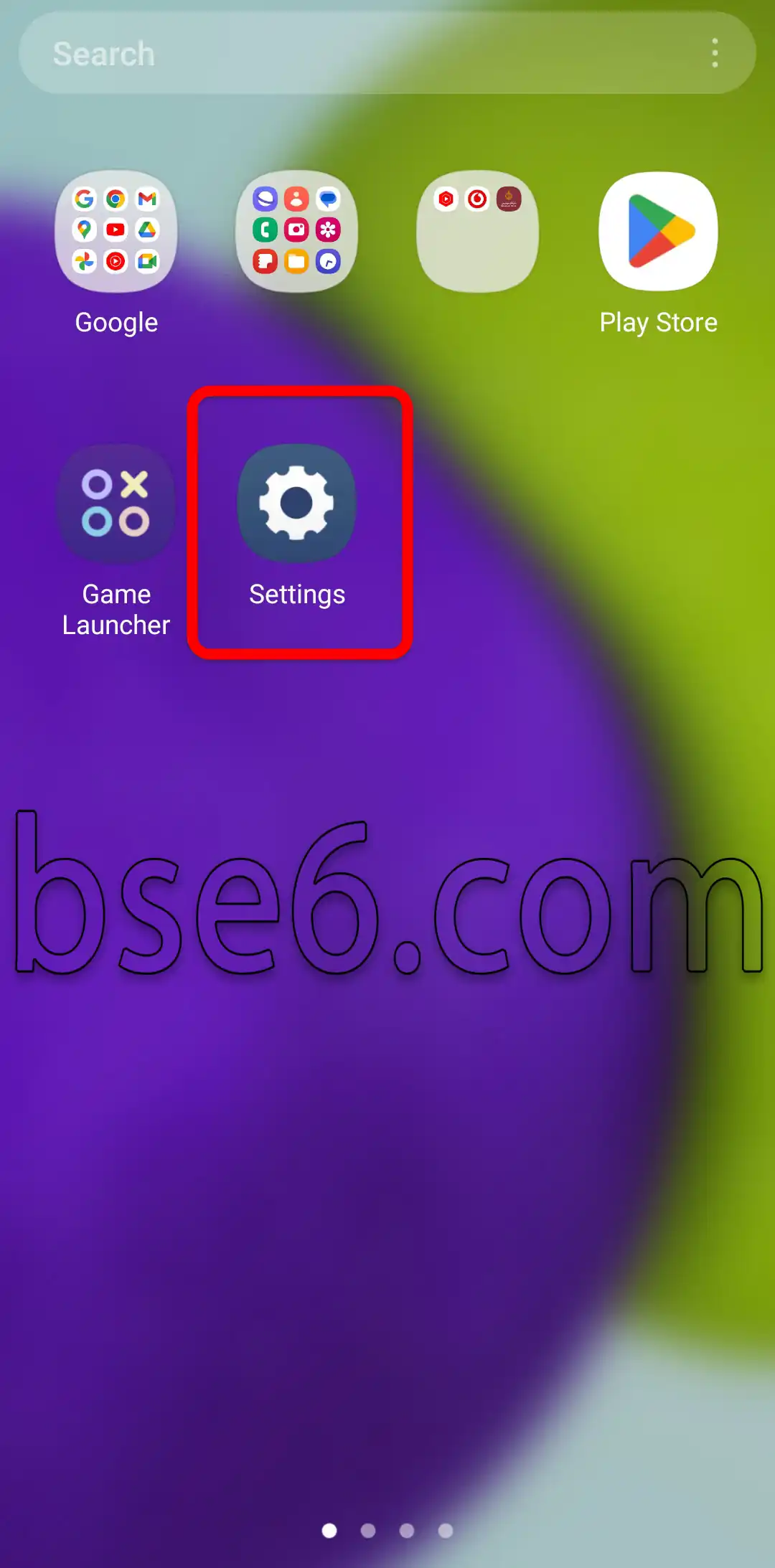
1- Ouvrez « Paramètres » sur votre téléphone.
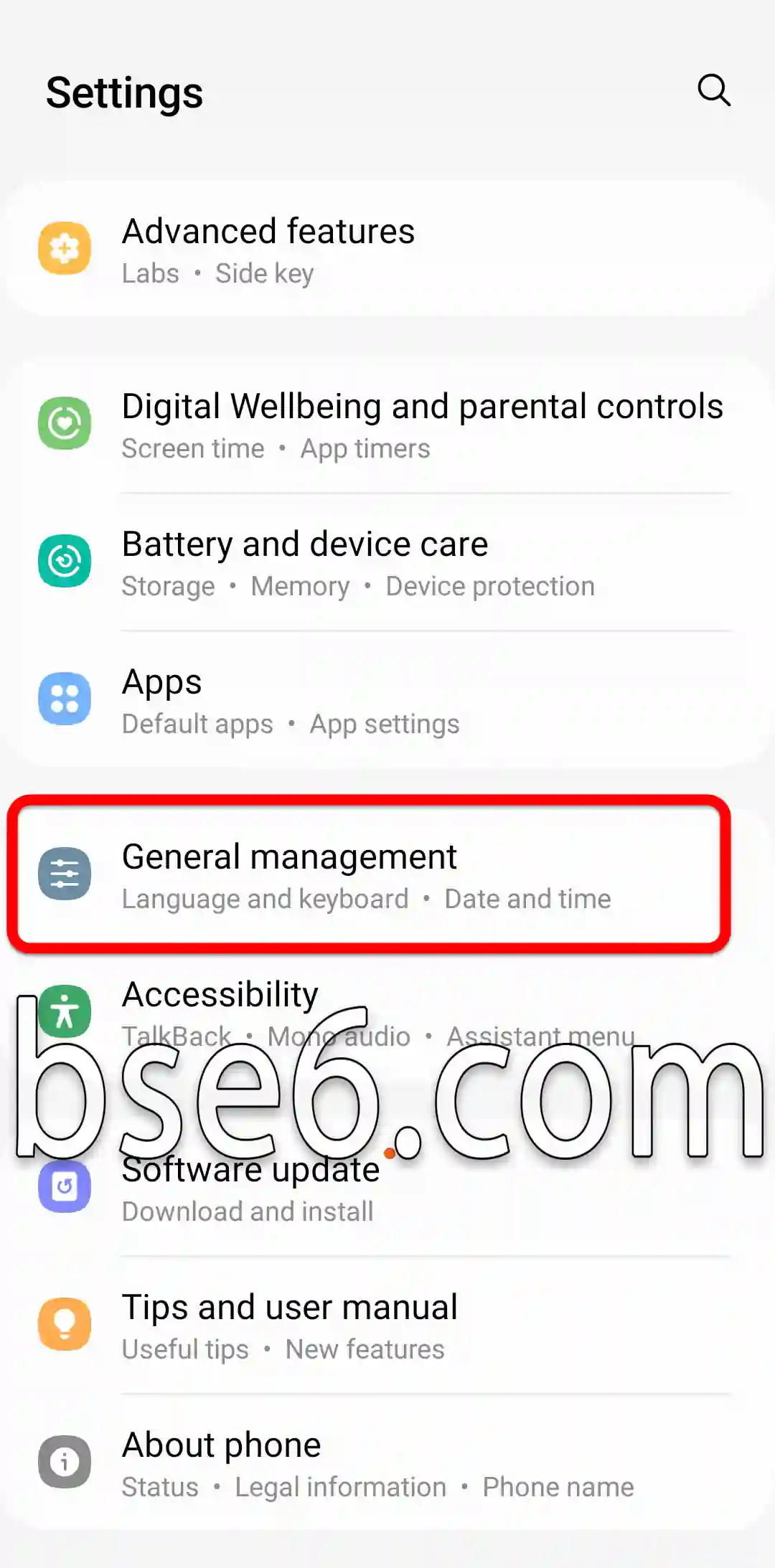
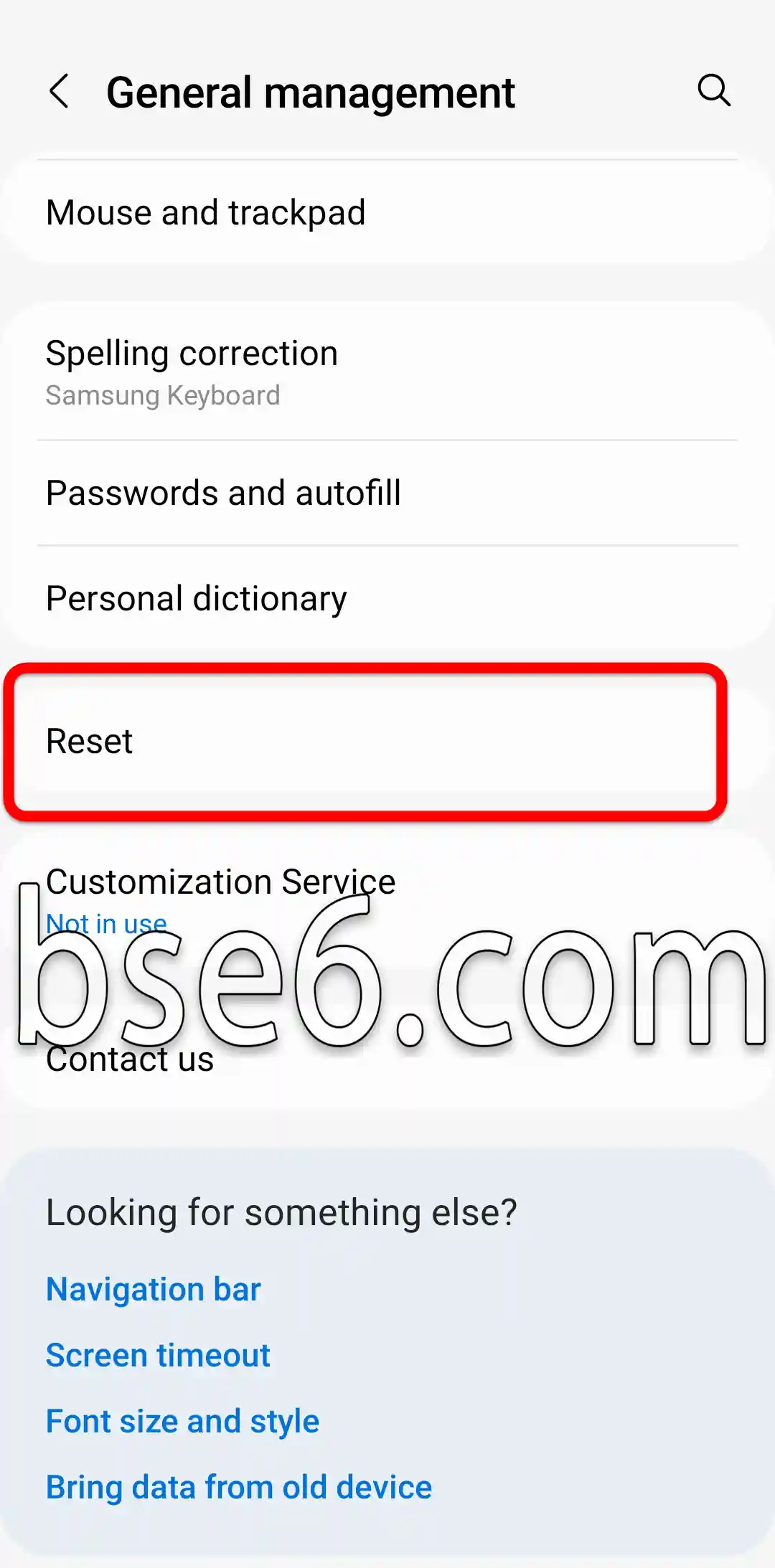
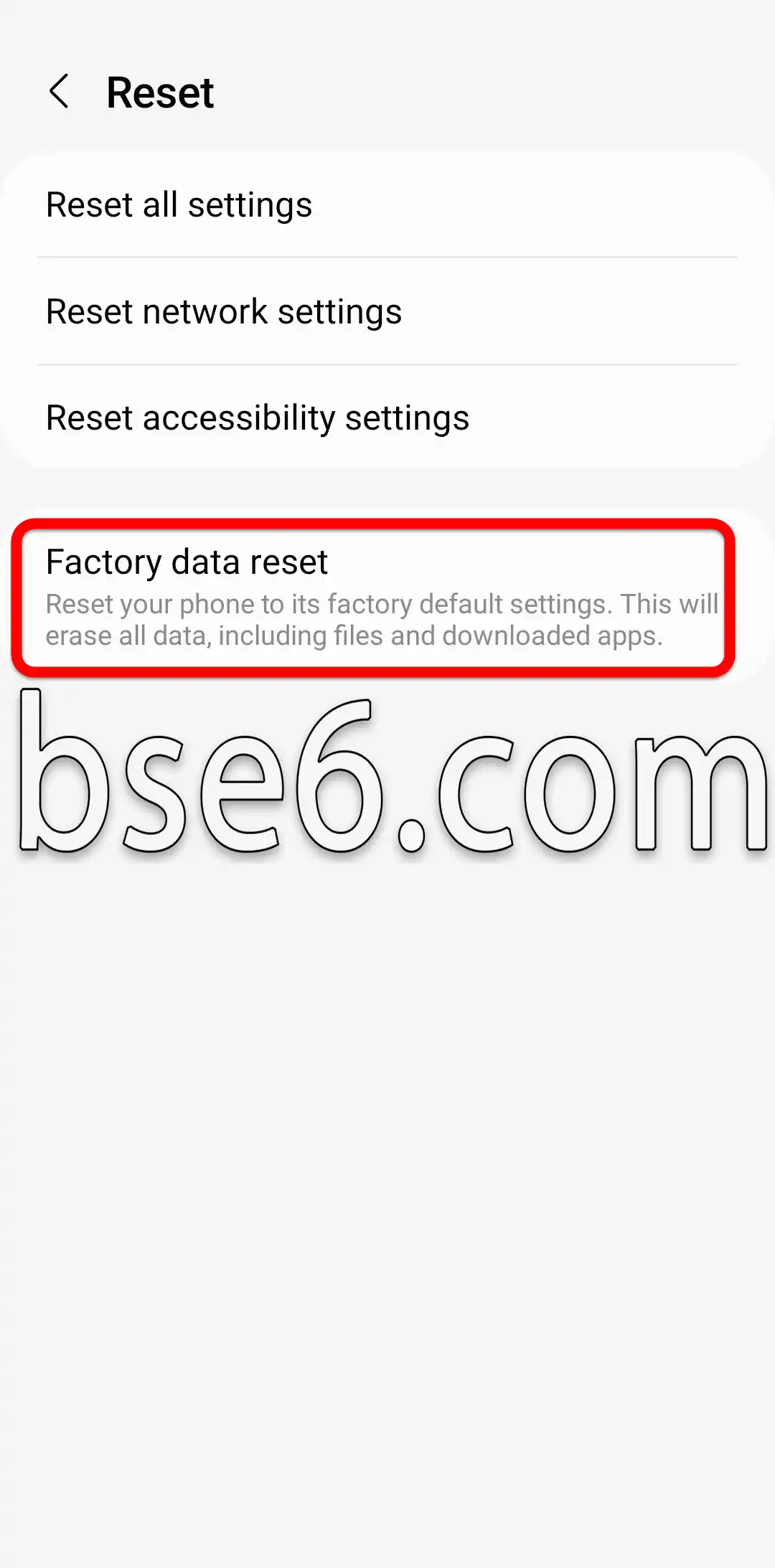
2- Allez dans « Gestion globale » puis choisissez « Réinitialisation ».
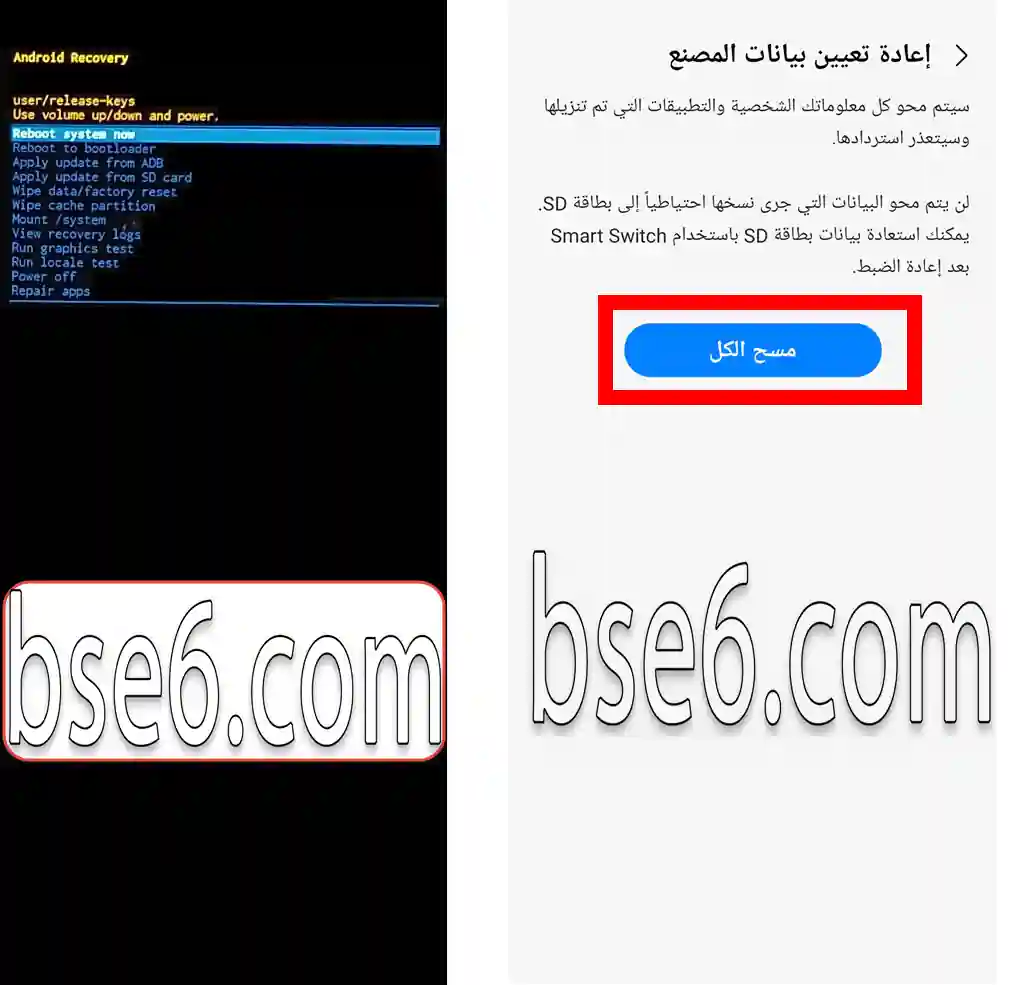
3- Appuyez sur « Réinitialiser toutes les données ».
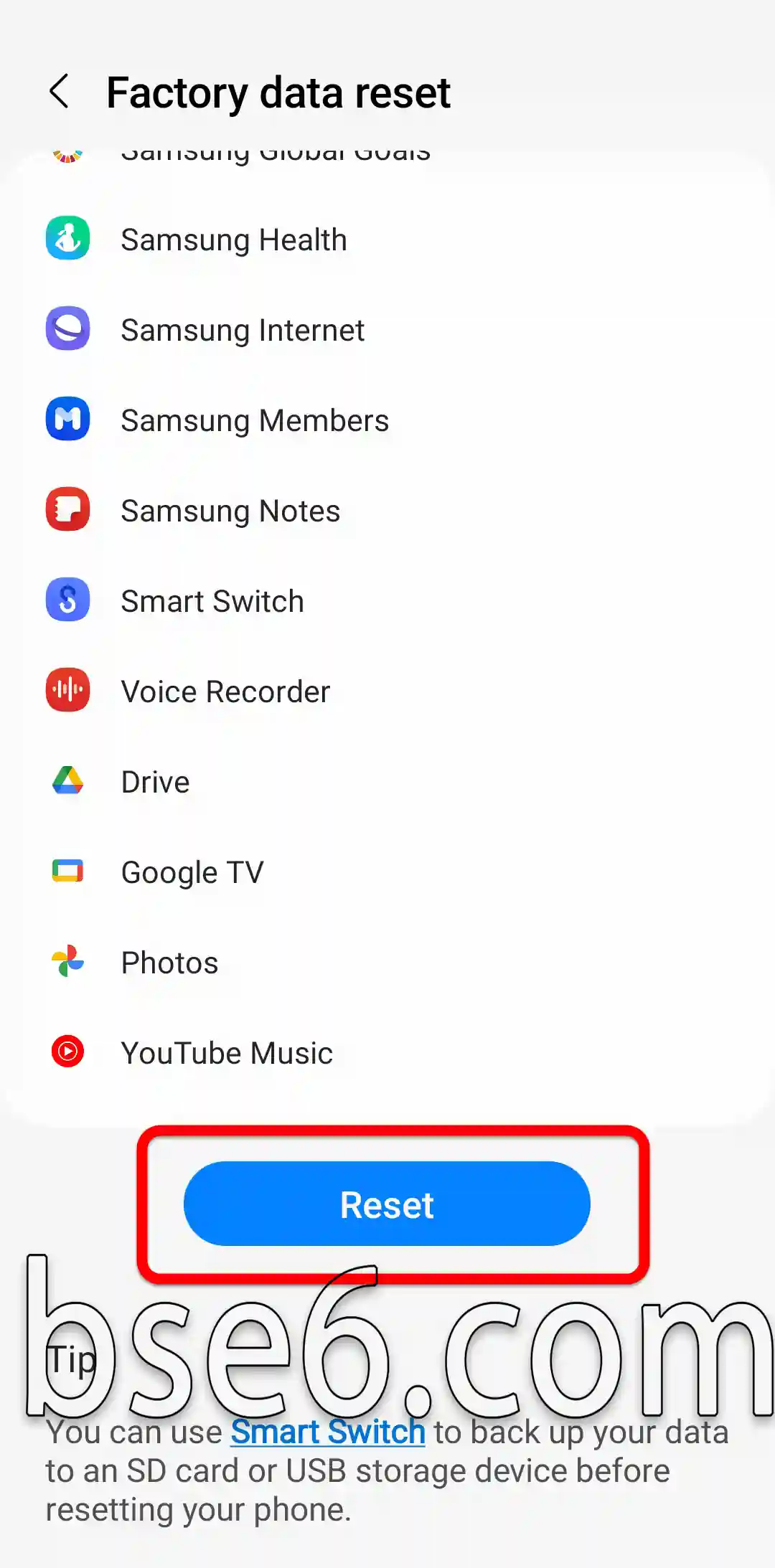
4- Consultez les avertissements, puis choisissez « Réinitialiser » à nouveau.
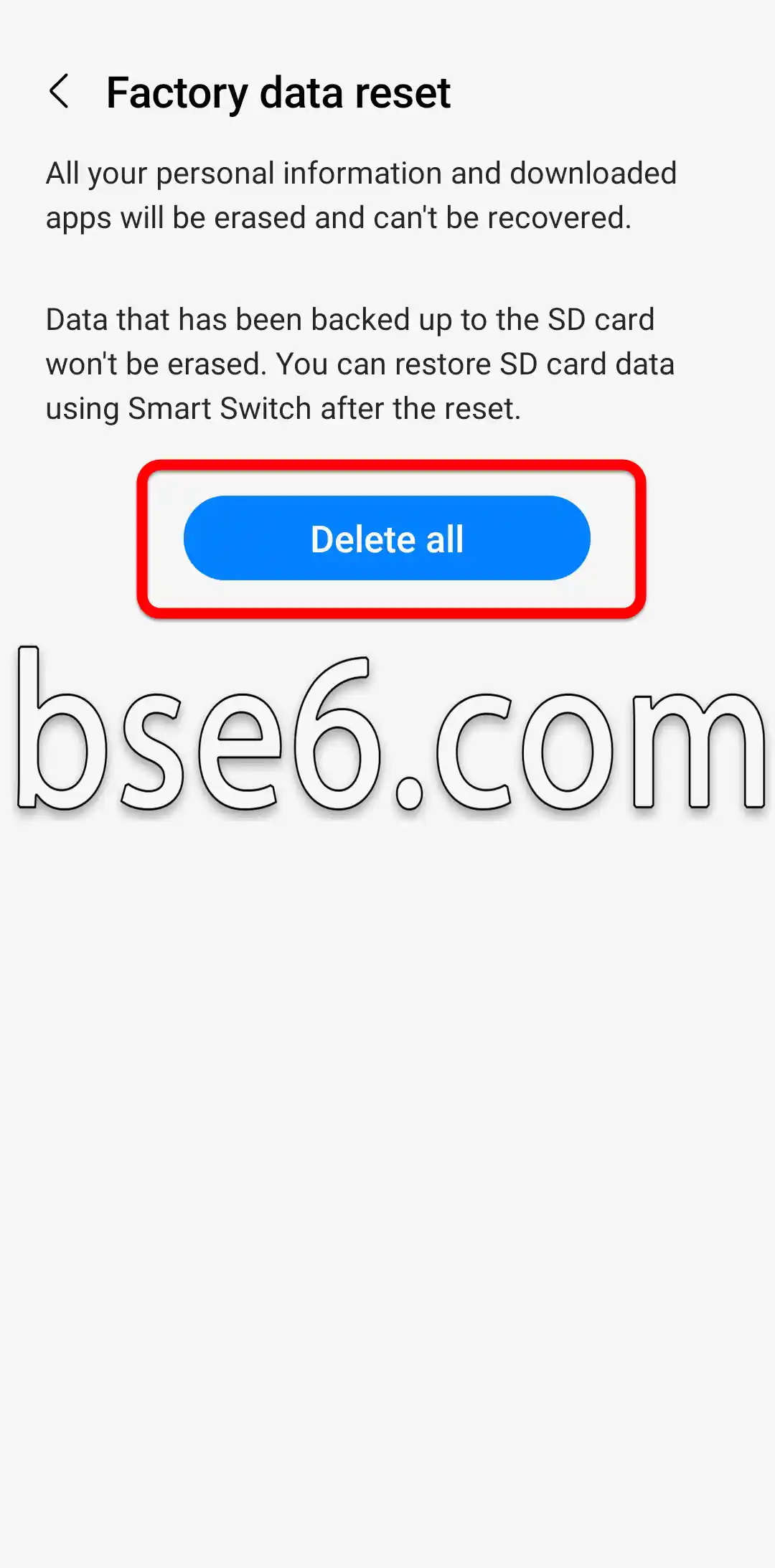
5- Entrez le mot de passe pour confirmer et appuyez sur « Supprimer tout » pour commencer le processus.
6- Le téléphone redémarrera et restera bloqué sur le logo Samsung Galaxy pendant un certain temps, puis suivez les instructions après l’ouverture du téléphone.
Il est conseillé de sauvegarder une copie de vos données sur l’ordinateur ou via des services cloud comme OneDrive. Ce processus améliore la sécurité et résout les problèmes techniques, et les experts recommandent de le faire uniquement en cas de nécessité pour maintenir la stabilité du système.
Réinitialisation d’usine à l’aide des boutons du téléphone (mode de récupération)
Réinitialisation d’usine : Rencontrez-vous des problèmes récurrents avec votre appareil Samsung Galaxy A57 5G ? La réinitialisation d’usine à l’aide des boutons du téléphone (mode de récupération) représente une solution efficace pour récupérer les performances d’origine du téléphone.
Voici les étapes pratiques :
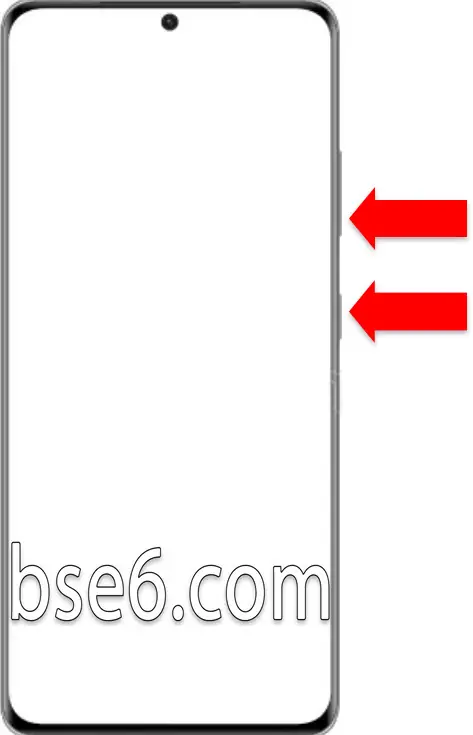
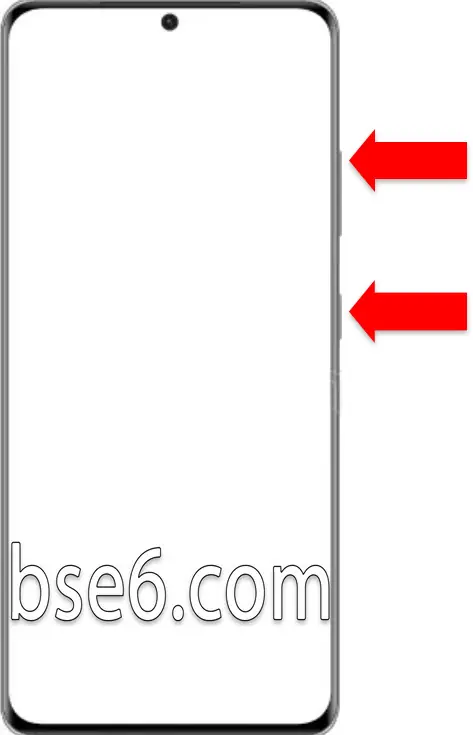
1- Éteignez complètement l’appareil (arrêt forcé en appuyant sur le bouton d’alimentation + volume bas en appuyant longuement jusqu’à ce que le téléphone s’éteigne).
2- Appuyez et maintenez enfoncés le bouton de volume haut et le bouton d’alimentation en même temps (dans certains cas, il est nécessaire de connecter un câble USB à l’ordinateur ou à l’ordinateur portable).
3- Dès que le logo Samsung Galaxy apparaît, relâchez tous les boutons.
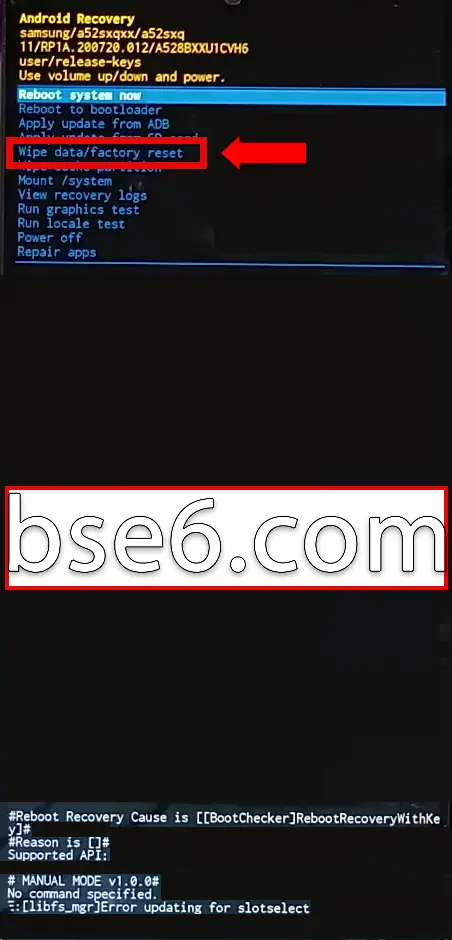
4- Après l’ouverture de la page de récupération, utilisez les boutons de volume pour naviguer jusqu’à « Wipe data/factory reset » et appuyez sur le bouton d’alimentation.
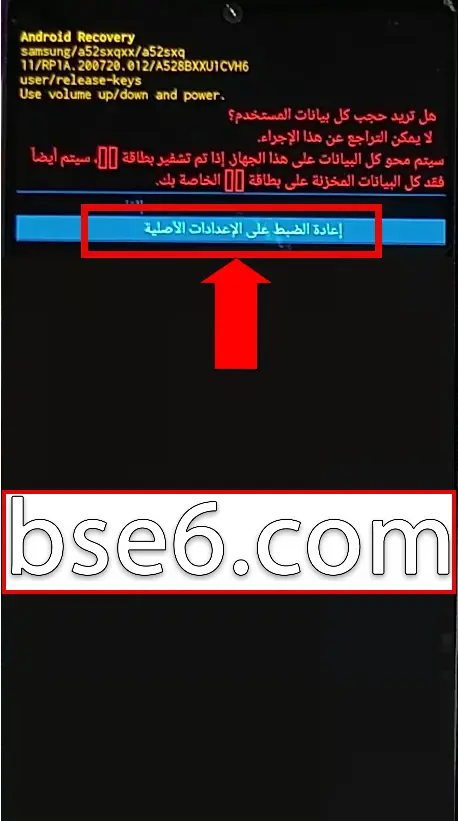
5- Descendez sur « reset to settings » et appuyez sur le bouton d’alimentation.
6- Votre téléphone effectuera un formatage et reviendra à la page principale de récupération.
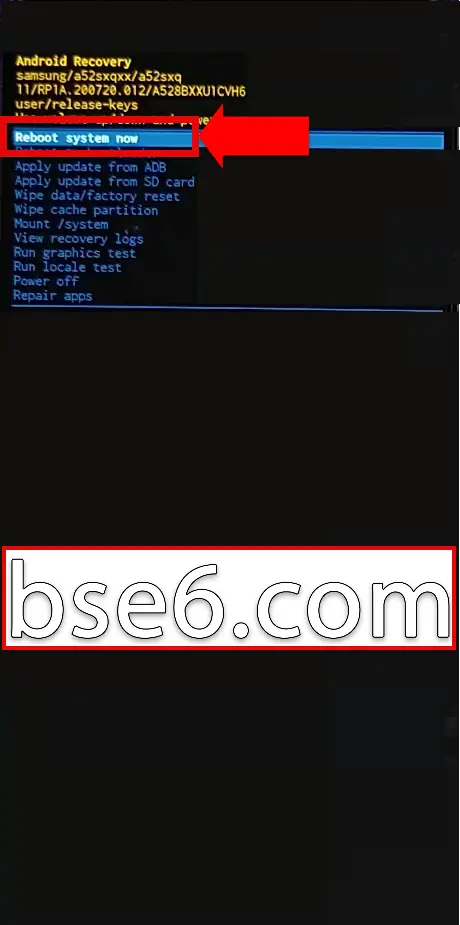
7- Choisissez la première option « reboot system now » pour que le téléphone redémarre.
Cette solution résout des problèmes tels que le gel ou le ralentissement du système et ramène l’appareil à ses paramètres d’origine en toute sécurité. Si vous utilisez un ordinateur ou Android pour stocker des sauvegardes, récupérez vos données facilement par la suite. Il est recommandé de ne pas effectuer l’opération sans sauvegarder les données importantes pour garantir leur sécurité. Les spécialistes recommandent de suivre les étapes éprouvées pour garantir l’efficacité de la procédure.
Pourquoi la réinitialisation d’usine est-elle importante pour le Galaxy A57 5G ?
- Amélioration des performances : Avec le temps et l’accumulation d’applications et de fichiers, les utilisateurs peuvent remarquer un ralentissement du téléphone. La réinitialisation d’usine supprime toutes les données inutiles, ce qui aide à récupérer la vitesse et l’efficacité de l’appareil.
- Résolution des problèmes techniques : Lorsque des problèmes récurrents tels que le blocage du système apparaissent, la réinitialisation est la solution idéale pour surmonter ces pannes.
- Renforcement de la sécurité : Le processus de réinitialisation protège les données en effaçant toutes les informations personnelles, ce qui protège l’utilisateur des risques de fuite de données lors de la vente ou du remplacement du téléphone.
Les experts en technologie de sites spécialisés, tels que le site officiel de Samsung, recommandent de sauvegarder les données importantes avant la réinitialisation d’usine. Ils soulignent également l’importance de mettre à jour le système régulièrement pour garantir la sécurité et la stabilité du téléphone.
En suivant les instructions correctes, vous garantissez à l’utilisateur une expérience fluide, un appareil propre et des performances idéales pour le Samsung Galaxy A57 5G.
Quand faut-il recourir à la réinitialisation d’usine ?
Réinitialisation d’usine : Votre Samsung Galaxy A57 5G est-il devenu lent ou souffre-t-il de problèmes récurrents dans le système ? Parfois, la réinitialisation d’usine devient une option nécessaire pour récupérer les performances d’origine et résoudre les pannes techniques.
Nous recommandons de recourir à la réinitialisation dans les cas suivants :
- Les applications continuent de se fermer de manière inattendue malgré leur mise à jour.
- Des problèmes apparaissent lors de la réception d’appels ou de l’envoi de messages.
- La mémoire interne est pleine sans raison apparente.
- Difficulté à supprimer les logiciels malveillants ou les virus.
Effectuer une réinitialisation d’usine est similaire à l’utilisation de Android pour réinitialiser l’ordinateur à ses paramètres de base. Cela ramène l’appareil à son état d’origine et résout la plupart des pannes. Assurez-vous toujours de sauvegarder vos données avant la réinitialisation, car toutes les informations personnelles seront automatiquement supprimées. Les sites de support technique officiels recommandent cette étape lorsque les solutions traditionnelles échouent.
Expérience utilisateur : Récupération des performances du téléphone après un ralentissement sévère
Réinitialisation d’usine : Avez-vous remarqué un ralentissement sévère de votre smartphone récemment ? De nombreux utilisateurs constatent une diminution des performances de leurs appareils avec le temps. Récupérer les performances d’origine du téléphone nécessite souvent une réinitialisation d’usine, surtout lorsque l’utilisation des applications augmente ou que la mémoire temporaire est pleine.
En réinitialisant l’appareil, les fichiers inutiles et les applications non nécessaires sont supprimés, ce qui donne au téléphone l’occasion de revenir à son état optimal. Les utilisateurs du Samsung Galaxy A57 5G ont confirmé l’efficacité de cette étape pour améliorer la vitesse du système.
Pour obtenir les meilleurs résultats :
- Assurez-vous de sauvegarder vos données importantes avant la réinitialisation.
- Suivez attentivement les étapes de réinitialisation du système pour en tirer le meilleur parti.
- Continuez à mettre à jour le système après la réinitialisation pour renforcer la protection et les performances.
Les risques potentiels de la réinitialisation d’usine et ses avantages
Réinitialisation d’usine : Vous êtes-vous déjà demandé quel impact cette étape a sur vos données et les performances de votre appareil ?
La réinitialisation d’usine ramène l’appareil à ses paramètres d’origine et est souvent utilisée pour résoudre les problèmes de performances ou supprimer toutes les données. Parmi ses principaux avantages :
- Élimination des fichiers et applications nuisibles.
- Accélération des performances du téléphone mobile ou de l’ordinateur.
- Résolution des problèmes de blocage ou de ralentissement récurrent.
- Préparation de l’appareil à la vente en toute sécurité.
Les risques potentiels incluent la perte de toutes les données personnelles, telles que les photos et les contacts, si vous n’avez pas effectué de sauvegardes. De plus, la mise à jour du système et toutes les applications installées peuvent être perdues après la réinitialisation. Les experts recommandent de s’assurer de transférer les fichiers importants avant de commencer le processus. Les sources techniques mondiales soulignent l’importance de comprendre les étapes de la réinitialisation d’usine avec précision pour garantir un bénéfice maximal en toute sécurité.
Méthodes de réinitialisation d’usine Samsung Galaxy A57 5G facilement
Réinitialisation d’usine : Saviez-vous que la réinitialisation d’usine peut ramener votre appareil Samsung Galaxy A57 5G à son état d’origine et résoudre la plupart des problèmes système ? Les étapes correctes sont essentielles pour protéger vos données et garantir la récupération des performances optimales de l’appareil. Voici un guide détaillé sur les méthodes de réinitialisation d’usine pour le Galaxy A57 5G facilement et efficacement :
Premièrement : L’importance de la réinitialisation d’usine
- Rétablir les paramètres de l’appareil à l’état par défaut
- Réparer les pannes logicielles et réseau
- Améliorer la vitesse et la réactivité du système
- Protection lors de la vente ou du remplacement du téléphone
Méthodes de réinitialisation d’usine pour le Samsung Galaxy A57 5G :
- Réinitialisation via les paramètres :
- Allez dans « Paramètres ».
- Choisissez « Gestion générale ».
- Appuyez sur « Réinitialisation » puis « Réinitialiser les données d’usine ».
- Suivez les instructions.
- Réinitialisation à l’aide du mode de récupération :
- Éteignez complètement le téléphone.
- Appuyez longuement sur les boutons de volume haut et d’alimentation jusqu’à ce que le logo Samsung apparaisse.
- Choisissez « wipe data/factory reset » en utilisant les boutons de volume pour naviguer et le bouton d’alimentation pour confirmer.
- Redémarrez l’appareil après avoir terminé.
Points importants avant la réinitialisation d’usine :
- Faire une sauvegarde des données importantes
- Supprimer vos comptes pour protéger les informations
En appliquant ces méthodes, vous récupérerez facilement votre téléphone. Pour plus de professionnalisme, les experts en technologie et les sources fiables comme le support technique de Samsung recommandent de suivre les étapes avec précaution.
Conseils importants avant et après avoir recours à la réinitialisation d’usine
La réinitialisation d’usine peut être la clé pour résoudre de nombreux problèmes des appareils intelligents tels que le Samsung Galaxy A57 5G. Quelles sont les principales recommandations à suivre avant et après cette étape pour protéger vos données et votre appareil de toute perte inattendue ?
Conseils avant de recourir à la réinitialisation d’usine
- Sauvegarde des données : Assurez-vous toujours de faire une sauvegarde des photos, des contacts et des documents importants sur l’ordinateur ou le stockage cloud.
- Suppression des comptes de messagerie et des applications : Déconnectez-vous de votre compte Google et de toute application essentielle pour éviter les problèmes de vérification après la réinitialisation.
- Charge complète de l’appareil : Assurez-vous que votre téléphone est chargé à au moins 80 % avant de commencer le processus pour éviter une interruption soudaine.
- Installation des mises à jour système : Il est conseillé de mettre à jour Android ou tout programme de sauvegarde qui pourrait vous aider lors de la récupération des données via l’ordinateur.
Conseils après avoir recours à la réinitialisation d’usine
- Récupération de la sauvegarde : Rechargez vos données à partir des sauvegardes précédemment stockées.
- Vérification de l’appareil : Vérifiez l’intégrité du système et la stabilité des performances ; tout dysfonctionnement peut indiquer un problème technique nécessitant une vérification.
- Installation d’applications à partir d’une source sûre : Assurez-vous de télécharger vos applications uniquement à partir d’une boutique fiable.
- Changement des mots de passe : Cette étape est importante pour renforcer la sécurité numérique après la suppression de toutes les données.
En suivant ces conseils, vous garantissez la sécurité et la fluidité de l’expérience de réinitialisation d’usine pour le Samsung Galaxy A57 5G et réduisez la probabilité de perdre vos données importantes, en vous basant sur les meilleures pratiques techniques.
Récupération des données et préservation des fichiers importants
La réinitialisation d’usine peut exposer vos données importantes à des risques si les mesures appropriées de sauvegarde ne sont pas prises. Il est toujours recommandé de récupérer les données avant d’effectuer toute réinitialisation. Cela est nécessaire pour garantir de ne pas perdre de photos, de documents ou de fichiers importants.
Pour préserver vos fichiers :
- Utilisez des services de stockage cloud tels que Google Drive ou OneDrive.
- Effectuez des sauvegardes régulières des fichiers critiques.
- Si vous souhaitez réinitialiser le Samsung Galaxy A57 5G, assurez-vous que le processus de sauvegarde des données est terminé.
- Ne négligez pas les technologies modernes qui permettent de récupérer les données en cas de besoin.
Les experts techniques soulignent que la prévention est meilleure que le remède lorsqu’il s’agit de données personnelles ou professionnelles précieuses.
Conseils des experts en technologie après la réinitialisation d’usine
La réinitialisation d’usine peut sembler une étape simple, mais elle représente un tournant dans les performances des appareils électroniques tels que les téléphones et les ordinateurs. Les experts en technologie recommandent, après avoir effectué la réinitialisation de tout appareil, de suivre certaines étapes pour garantir la stabilité du système et la protection des données :
- Assurez-vous de mettre à jour toutes les applications et programmes à partir de sources officielles.
- Utilisez un programme de protection efficace pour analyser l’appareil après la réinitialisation.
- Récupérez vos données à partir de la sauvegarde et vérifiez leur intégrité.
- Configurez la confidentialité selon vos besoins et mettez à jour vos mots de passe.
- Pour maintenir les performances du téléphone, il est conseillé de redémarrer après l’installation des mises à jour.
Suivre ces conseils élimine les doutes sur le retour des problèmes précédents et protège votre appareil des menaces de sécurité, selon les recommandations des sites techniques mondiaux et des centres de support officiels.
Quelle est la différence entre la réinitialisation d’usine et le redémarrage normal ?
Réinitialisation d’usine : Vous êtes-vous déjà demandé quelle est la différence entre la réinitialisation d’usine et le redémarrage normal de votre smartphone ou de votre ordinateur ? La réinitialisation d’usine signifie ramener le système à son état d’origine tel qu’il est sorti de l’usine, où toutes les données, fichiers et paramètres personnels sont supprimés. Elle est souvent utilisée en cas d’erreurs majeures dans le système ou de volonté de vendre l’appareil.
D’autre part, le redémarrage normal (Restart) recharge rapidement le système d’exploitation, sans suppression de données ou perte de fichiers, et aide à résoudre les problèmes temporaires ou le ralentissement des performances. Les experts recommandent de recourir à la réinitialisation d’usine uniquement en cas de nécessité absolue, tandis que le redémarrage est une solution idéale pour la plupart des problèmes Android ou des appareils Samsung. N’oubliez pas de toujours faire des sauvegardes avant toute réinitialisation pour garantir la sécurité de vos données.
La réinitialisation d’usine affecte-t-elle les mises à jour du système ?
Réinitialisation d’usine : Vous êtes-vous déjà demandé si elle affecte les mises à jour du système sur votre téléphone ?
La réinitialisation d’usine ramène les appareils à leur état d’origine lors de l’achat, supprimant toutes les données et applications. Pour les téléphones Samsung Galaxy A57 5G, la réinitialisation n’affecte pas les mises à jour du système déjà installées ; c’est-à-dire que la version Android ou l’interface système mise à jour reste inchangée.
مقالات مشابهة
- Comment accéder au mode Download sur le Samsung Galaxy A57 5G
- Comment activer facilement le mode Ne pas déranger sur le Samsung Galaxy A57 5G
- Astuces et méthodes efficaces pour réaliser des captures d’écran sur le Samsung Galaxy A57 5G
- Comment configurer le verrouillage de l’écran sur le Samsung Galaxy A57 5G
- Inverser les couleurs sur Samsung Galaxy A57 5G
- Tout ce qu’il faut savoir sur la barre de navigation du Samsung Galaxy A57 5G en détail
- Comment activer les options de développeur sur Samsung Galaxy A57 5G facilement
- Guide pour changer facilement la taille de la police sur le Samsung Galaxy A57 5G
- Comment activer la protection confort des yeux sur le Samsung Galaxy A57 5G
- Guide complet sur l’activation et la désactivation de TalkBack sur le Samsung Galaxy A57 5G
- Qu’est-ce que le mode Recovery sur le Samsung Galaxy A57 5G ?
- Le guide complet pour activer le mode d’économie d’énergie sur le Samsung Galaxy A57 5G
- Comment activer facilement le mode sombre sur le Samsung Galaxy A57 5G
- Votre guide complet pour changer la sonnerie du Samsung Galaxy A57 5G
- Comment changer facilement la langue du téléphone sur le Samsung Galaxy A57 5G
- Comment modifier le délai de mise en veille de l’écran sur Samsung Galaxy A57 5G
- Comment personnaliser facilement la disposition de l’écran d’accueil sur le Samsung Galaxy A57 5G
- Comment corriger facilement les couleurs sur Samsung Galaxy A57 5G
- Les meilleures méthodes pour mettre à jour votre Samsung Galaxy A57 5G, étape par étape
- Meilleures façons de répondre aux appels et de raccrocher sur le Samsung Galaxy A57 5G
- Comment contrôler facilement la vibration du système sur Samsung Galaxy A57 5G
- Étapes pour afficher le pourcentage de batterie sur Samsung Galaxy A57 5G
- Comment activer le flash lors de la réception des appels sur Samsung Galaxy A57 5G
- Comment personnaliser la langue de chaque application sur le Samsung Galaxy A57 5G
- Étapes simples pour masquer des applications sur le Samsung Galaxy A57 5G
- Clonage des applications sur Samsung Galaxy A57 5G étape par étape
- Le guide complet pour activer le mode d’économie d’énergie sur le Samsung Galaxy A9
- Comment activer facilement le mode sombre sur le Samsung Galaxy A9
- Comment changer facilement la langue du téléphone sur le Samsung Galaxy A9
- Comment modifier le délai de mise en veille de l’écran sur Samsung Galaxy A9
- Comment personnaliser facilement la disposition de l’écran d’accueil sur le Samsung Galaxy A9
- Comment corriger facilement les couleurs sur Samsung Galaxy A9
- Les meilleures méthodes pour mettre à jour votre Samsung Galaxy A9, étape par étape
- Meilleures façons de répondre aux appels et de raccrocher sur le Samsung Galaxy A9
- Comment contrôler facilement la vibration du système sur Samsung Galaxy A9
- Comment activer le flash lors de la réception des appels sur Samsung Galaxy A9
- Comment personnaliser la langue de chaque application sur le Samsung Galaxy A9
- Clonage des applications sur Samsung Galaxy A9 étape par étape
- Le guide complet pour activer le mode d’économie d’énergie sur le Samsung Galaxy A56 5G
- Comment activer facilement le mode sombre sur le Samsung Galaxy A56 5G
- Comment changer facilement la langue du téléphone sur le Samsung Galaxy A56 5G
- Comment modifier le délai de mise en veille de l’écran sur Samsung Galaxy A56 5G
- Comment personnaliser facilement la disposition de l’écran d’accueil sur le Samsung Galaxy A56 5G
- Comment corriger facilement les couleurs sur Samsung Galaxy A56 5G
- Les meilleures méthodes pour mettre à jour votre Samsung Galaxy A56 5G, étape par étape
- Meilleures façons de répondre aux appels et de raccrocher sur le Samsung Galaxy A56 5G
- Comment contrôler facilement la vibration du système sur Samsung Galaxy A56 5G
- Comment activer le flash lors de la réception des appels sur Samsung Galaxy A56 5G
- Comment personnaliser la langue de chaque application sur le Samsung Galaxy A56 5G
- Clonage des applications sur Samsung Galaxy A56 5G étape par étape
- Le guide complet pour activer le mode d’économie d’énergie sur le Samsung Galaxy A37 5G
- Comment activer facilement le mode sombre sur le Samsung Galaxy A37 5G
- Comment changer facilement la langue du téléphone sur le Samsung Galaxy A37 5G
- Comment modifier le délai de mise en veille de l’écran sur Samsung Galaxy A37 5G
- Comment personnaliser facilement la disposition de l’écran d’accueil sur le Samsung Galaxy A37 5G
- Comment corriger facilement les couleurs sur Samsung Galaxy A37 5G
- Les meilleures méthodes pour mettre à jour votre Samsung Galaxy A37 5G, étape par étape
- Meilleures façons de répondre aux appels et de raccrocher sur le Samsung Galaxy A37 5G
- Comment contrôler facilement la vibration du système sur Samsung Galaxy A37 5G
- Comment activer le flash lors de la réception des appels sur Samsung Galaxy A37 5G
- Comment personnaliser la langue de chaque application sur le Samsung Galaxy A37 5G
- Clonage des applications sur Samsung Galaxy A37 5G étape par étape
- Le guide complet pour activer le mode d’économie d’énergie sur le Samsung Galaxy S20 FE 5G
- Comment activer facilement le mode sombre sur le Samsung Galaxy S20 FE 5G
- Comment modifier le délai de mise en veille de l’écran sur Samsung Galaxy S20 FE 5G
- Comment personnaliser facilement la disposition de l’écran d’accueil sur le Samsung Galaxy S20 FE 5G
- Les meilleures méthodes pour mettre à jour votre Samsung Galaxy S20 FE 5G, étape par étape
- Comment contrôler facilement la vibration du système sur Samsung Galaxy S20 FE 5G
- Comment activer le flash lors de la réception des appels sur Samsung Galaxy S20 FE 5G
- Comment personnaliser la langue de chaque application sur le Samsung Galaxy S20 FE 5G
- Le guide complet pour activer le mode d’économie d’énergie sur le Samsung Galaxy A54 5G
- Comment activer facilement le mode sombre sur le Samsung Galaxy A54 5G
- Comment changer facilement la langue du téléphone sur le Samsung Galaxy A54 5G
- Comment modifier le délai de mise en veille de l’écran sur Samsung Galaxy A54 5G
- Comment personnaliser facilement la disposition de l’écran d’accueil sur le Samsung Galaxy A54 5G
- Comment corriger facilement les couleurs sur Samsung Galaxy A54 5G
- Les meilleures méthodes pour mettre à jour votre Samsung Galaxy A54 5G, étape par étape
- Meilleures façons de répondre aux appels et de raccrocher sur le Samsung Galaxy A54 5G
- Comment contrôler facilement la vibration du système sur Samsung Galaxy A54 5G
- Comment activer le flash lors de la réception des appels sur Samsung Galaxy A54 5G
- Comment personnaliser la langue de chaque application sur le Samsung Galaxy A54 5G
- Clonage des applications sur Samsung Galaxy A54 5G étape par étape
- Le guide complet pour activer le mode d’économie d’énergie sur le Samsung Galaxy S22
- Comment activer facilement le mode sombre sur le Samsung Galaxy S22
- Comment modifier le délai de mise en veille de l’écran sur Samsung Galaxy S22
- Comment personnaliser facilement la disposition de l’écran d’accueil sur le Samsung Galaxy S22
- Les meilleures méthodes pour mettre à jour votre Samsung Galaxy S22, étape par étape
- Comment contrôler facilement la vibration du système sur Samsung Galaxy S22
- Comment activer le flash lors de la réception des appels sur Samsung Galaxy S22
- Comment personnaliser la langue de chaque application sur le Samsung Galaxy S22
- Le guide complet pour activer le mode d’économie d’énergie sur le Samsung Galaxy A05S
- Comment activer facilement le mode sombre sur le Samsung Galaxy A05S
- Comment modifier le délai de mise en veille de l’écran sur Samsung Galaxy A05S
- Comment personnaliser facilement la disposition de l’écran d’accueil sur le Samsung Galaxy A05S
- Les meilleures méthodes pour mettre à jour votre Samsung Galaxy A05S, étape par étape
- Comment contrôler facilement la vibration du système sur Samsung Galaxy A05S
- Comment activer le flash lors de la réception des appels sur Samsung Galaxy A05S
- Comment personnaliser la langue de chaque application sur le Samsung Galaxy A05S
- Le guide complet pour activer le mode d’économie d’énergie sur le Samsung Galaxy A54
- Comment activer facilement le mode sombre sur le Samsung Galaxy A54
- Comment modifier le délai de mise en veille de l’écran sur Samsung Galaxy A54
- Comment personnaliser facilement la disposition de l’écran d’accueil sur le Samsung Galaxy A54
- Les meilleures méthodes pour mettre à jour votre Samsung Galaxy A54, étape par étape
- Comment contrôler facilement la vibration du système sur Samsung Galaxy A54
- Comment activer le flash lors de la réception des appels sur Samsung Galaxy A54
- Comment personnaliser la langue de chaque application sur le Samsung Galaxy A54
- Le guide complet pour activer le mode d’économie d’énergie sur le Samsung Galaxy A04E
- Comment activer facilement le mode sombre sur le Samsung Galaxy A04E
- Comment changer facilement la langue du téléphone sur le Samsung Galaxy A04E
- Comment modifier le délai de mise en veille de l’écran sur Samsung Galaxy A04E
- Comment personnaliser facilement la disposition de l’écran d’accueil sur le Samsung Galaxy A04E
- Comment corriger facilement les couleurs sur Samsung Galaxy A04E
- Les meilleures méthodes pour mettre à jour votre Samsung Galaxy A04E, étape par étape
- Meilleures façons de répondre aux appels et de raccrocher sur le Samsung Galaxy A04E
- Comment contrôler facilement la vibration du système sur Samsung Galaxy A04E
- Comment activer le flash lors de la réception des appels sur Samsung Galaxy A04E
- Comment personnaliser la langue de chaque application sur le Samsung Galaxy A04E
- Clonage des applications sur Samsung Galaxy A04E étape par étape
- Le guide complet pour activer le mode d’économie d’énergie sur le Samsung Galaxy A04S
- Comment activer facilement le mode sombre sur le Samsung Galaxy A04S
- Comment changer facilement la langue du téléphone sur le Samsung Galaxy A04S
- Comment modifier le délai de mise en veille de l’écran sur Samsung Galaxy A04S
- Comment personnaliser facilement la disposition de l’écran d’accueil sur le Samsung Galaxy A04S
- Comment corriger facilement les couleurs sur Samsung Galaxy A04S
- Les meilleures méthodes pour mettre à jour votre Samsung Galaxy A04S, étape par étape
- Meilleures façons de répondre aux appels et de raccrocher sur le Samsung Galaxy A04S
- Comment contrôler facilement la vibration du système sur Samsung Galaxy A04S
- Comment activer le flash lors de la réception des appels sur Samsung Galaxy A04S
- Comment personnaliser la langue de chaque application sur le Samsung Galaxy A04S
- Clonage des applications sur Samsung Galaxy A04S étape par étape
- Le guide complet pour activer le mode d’économie d’énergie sur le Samsung Galaxy A04
- Comment activer facilement le mode sombre sur le Samsung Galaxy A04
- Comment changer facilement la langue du téléphone sur le Samsung Galaxy A04
- Comment modifier le délai de mise en veille de l’écran sur Samsung Galaxy A04
- Comment personnaliser facilement la disposition de l’écran d’accueil sur le Samsung Galaxy A04
- Comment corriger facilement les couleurs sur Samsung Galaxy A04
- Les meilleures méthodes pour mettre à jour votre Samsung Galaxy A04, étape par étape
- Meilleures façons de répondre aux appels et de raccrocher sur le Samsung Galaxy A04
- Comment contrôler facilement la vibration du système sur Samsung Galaxy A04
- Comment activer le flash lors de la réception des appels sur Samsung Galaxy A04
- Comment personnaliser la langue de chaque application sur le Samsung Galaxy A04
- Clonage des applications sur Samsung Galaxy A04 étape par étape
- Le guide complet pour activer le mode d’économie d’énergie sur le Samsung Galaxy A10S
- Comment activer facilement le mode sombre sur le Samsung Galaxy A10S
- Comment modifier le délai de mise en veille de l’écran sur Samsung Galaxy A10S
- Comment personnaliser facilement la disposition de l’écran d’accueil sur le Samsung Galaxy A10S
- Les meilleures méthodes pour mettre à jour votre Samsung Galaxy A10S, étape par étape
- Comment contrôler facilement la vibration du système sur Samsung Galaxy A10S
- Comment activer le flash lors de la réception des appels sur Samsung Galaxy A10S
- Comment personnaliser la langue de chaque application sur le Samsung Galaxy A10S
- Le guide complet pour activer le mode d’économie d’énergie sur le Samsung Galaxy M02S
- Comment activer facilement le mode sombre sur le Samsung Galaxy M02S
- Comment modifier le délai de mise en veille de l’écran sur Samsung Galaxy M02S
- Comment personnaliser facilement la disposition de l’écran d’accueil sur le Samsung Galaxy M02S
- Les meilleures méthodes pour mettre à jour votre Samsung Galaxy M02S, étape par étape
- Comment contrôler facilement la vibration du système sur Samsung Galaxy M02S
- Comment personnaliser la langue de chaque application sur le Samsung Galaxy M02S
- Le guide complet pour activer le mode d’économie d’énergie sur le Samsung Galaxy A20
- Comment activer facilement le mode sombre sur le Samsung Galaxy A20
- Comment modifier le délai de mise en veille de l’écran sur Samsung Galaxy A20
- Comment personnaliser facilement la disposition de l’écran d’accueil sur le Samsung Galaxy A20
- Les meilleures méthodes pour mettre à jour votre Samsung Galaxy A20, étape par étape
- Comment contrôler facilement la vibration du système sur Samsung Galaxy A20
- Comment activer le flash lors de la réception des appels sur Samsung Galaxy A20
- Comment personnaliser la langue de chaque application sur le Samsung Galaxy A20
- Le guide complet pour activer le mode d’économie d’énergie sur le Samsung Galaxy A52
- Comment activer facilement le mode sombre sur le Samsung Galaxy A52
- Comment modifier le délai de mise en veille de l’écran sur Samsung Galaxy A52
- Comment personnaliser facilement la disposition de l’écran d’accueil sur le Samsung Galaxy A52
- Les meilleures méthodes pour mettre à jour votre Samsung Galaxy A52, étape par étape
- Comment contrôler facilement la vibration du système sur Samsung Galaxy A52
- Comment activer le flash lors de la réception des appels sur Samsung Galaxy A52
- Comment personnaliser la langue de chaque application sur le Samsung Galaxy A52
- Le guide complet pour activer le mode d’économie d’énergie sur le Samsung Galaxy A36 5G
- Comment activer facilement le mode sombre sur le Samsung Galaxy A36 5G
- Comment changer facilement la langue du téléphone sur le Samsung Galaxy A36 5G
- Comment modifier le délai de mise en veille de l’écran sur Samsung Galaxy A36 5G
- Comment personnaliser facilement la disposition de l’écran d’accueil sur le Samsung Galaxy A36 5G
- Comment corriger facilement les couleurs sur Samsung Galaxy A36 5G
- Les meilleures méthodes pour mettre à jour votre Samsung Galaxy A36 5G, étape par étape
- Meilleures façons de répondre aux appels et de raccrocher sur le Samsung Galaxy A36 5G
- Comment contrôler facilement la vibration du système sur Samsung Galaxy A36 5G
- Comment activer le flash lors de la réception des appels sur Samsung Galaxy A36 5G
- Clonage des applications sur Samsung Galaxy A36 5G étape par étape
- Comment personnaliser la langue de chaque application sur le Samsung Galaxy A36 5G
- Comment corriger facilement les couleurs sur Samsung Galaxy A13
- Comment changer facilement la langue du téléphone sur le Samsung Galaxy A13
- Meilleures façons de répondre aux appels et de raccrocher sur le Samsung Galaxy A13
- Comment activer le flash lors de la réception des appels sur Samsung Galaxy A13
- Clonage des applications sur Samsung Galaxy A13 étape par étape
- Comment activer facilement le mode sombre sur le Samsung Galaxy A13
- Comment modifier le délai de mise en veille de l’écran sur Samsung Galaxy A13
- Comment contrôler facilement la vibration du système sur Samsung Galaxy A13
- Les meilleures méthodes pour mettre à jour votre Samsung Galaxy A13, étape par étape
- Comment personnaliser facilement la disposition de l’écran d’accueil sur le Samsung Galaxy A13
- Comment personnaliser la langue de chaque application sur le Samsung Galaxy A13
- Le guide complet pour activer le mode d’économie d’énergie sur le Samsung Galaxy A13
- Meilleures façons de répondre aux appels et de raccrocher sur le Samsung Galaxy A12
- Clonage des applications sur Samsung Galaxy A12 étape par étape
- Comment corriger facilement les couleurs sur Samsung Galaxy A12
- Comment changer facilement la langue du téléphone sur le Samsung Galaxy A12
- Comment activer facilement le mode sombre sur le Samsung Galaxy A12
- Comment activer le flash lors de la réception des appels sur Samsung Galaxy A12
- Comment personnaliser la langue de chaque application sur le Samsung Galaxy A12
- Comment modifier le délai de mise en veille de l’écran sur Samsung Galaxy A12
- Le guide complet pour activer le mode d’économie d’énergie sur le Samsung Galaxy A12
- Comment contrôler facilement la vibration du système sur Samsung Galaxy A12
- Les meilleures méthodes pour mettre à jour votre Samsung Galaxy A12, étape par étape
- Comment personnaliser facilement la disposition de l’écran d’accueil sur le Samsung Galaxy A12
- Le guide complet pour activer le mode d’économie d’énergie sur le Samsung Galaxy A15
- Comment contrôler facilement la vibration du système sur Samsung Galaxy A15
- Les meilleures méthodes pour mettre à jour votre Samsung Galaxy A15, étape par étape
- Comment personnaliser facilement la disposition de l’écran d’accueil sur le Samsung Galaxy A15
- Comment personnaliser la langue de chaque application sur le Samsung Galaxy A15
- Comment activer facilement le mode sombre sur le Samsung Galaxy A15
- Comment activer le flash lors de la réception des appels sur Samsung Galaxy A15
- Comment modifier le délai de mise en veille de l’écran sur Samsung Galaxy A15
- Clonage des applications sur Samsung Galaxy A15 étape par étape
- Comment corriger facilement les couleurs sur Samsung Galaxy A15
- Comment changer facilement la langue du téléphone sur le Samsung Galaxy A15
- Meilleures façons de répondre aux appels et de raccrocher sur le Samsung Galaxy A15
- Le guide complet pour activer le mode d’économie d’énergie sur le Samsung Galaxy A14
- Comment contrôler facilement la vibration du système sur Samsung Galaxy A14
- Les meilleures méthodes pour mettre à jour votre Samsung Galaxy A14, étape par étape
- Comment personnaliser facilement la disposition de l’écran d’accueil sur le Samsung Galaxy A14
- Comment personnaliser la langue de chaque application sur le Samsung Galaxy A14
- Comment activer facilement le mode sombre sur le Samsung Galaxy A14
- Comment activer le flash lors de la réception des appels sur Samsung Galaxy A14
- Clonage des applications sur Samsung Galaxy A14 étape par étape
- Comment corriger facilement les couleurs sur Samsung Galaxy A14
- Meilleures façons de répondre aux appels et de raccrocher sur le Samsung Galaxy A14
- Comment modifier le délai de mise en veille de l’écran sur Samsung Galaxy A14
- Comment changer facilement la langue du téléphone sur le Samsung Galaxy A14
- Meilleures façons de répondre aux appels et de raccrocher sur le Samsung Galaxy A11
- Comment changer facilement la langue du téléphone sur le Samsung Galaxy A11
- Comment corriger facilement les couleurs sur Samsung Galaxy A11
- Clonage des applications sur Samsung Galaxy A11 étape par étape
- Comment activer le flash lors de la réception des appels sur Samsung Galaxy A11
- Comment activer facilement le mode sombre sur le Samsung Galaxy A11
- Comment modifier le délai de mise en veille de l’écran sur Samsung Galaxy A11
- Comment personnaliser la langue de chaque application sur le Samsung Galaxy A11
- Comment personnaliser facilement la disposition de l’écran d’accueil sur le Samsung Galaxy A11
- Les meilleures méthodes pour mettre à jour votre Samsung Galaxy A11, étape par étape
- Comment contrôler facilement la vibration du système sur Samsung Galaxy A11
- Le guide complet pour activer le mode d’économie d’énergie sur le Samsung Galaxy A11
- Le guide complet pour activer le mode d’économie d’énergie sur le Samsung Galaxy A10
- Comment contrôler facilement la vibration du système sur Samsung Galaxy A10
- Les meilleures méthodes pour mettre à jour votre Samsung Galaxy A10, étape par étape
- Comment personnaliser facilement la disposition de l’écran d’accueil sur le Samsung Galaxy A10
- Comment personnaliser la langue de chaque application sur le Samsung Galaxy A10
- Comment modifier le délai de mise en veille de l’écran sur Samsung Galaxy A10
- Comment activer facilement le mode sombre sur le Samsung Galaxy A10
- Clonage des applications sur Samsung Galaxy M02S étape par étape
- Comment corriger facilement les couleurs sur Samsung Galaxy M02S
- Comment changer facilement la langue du téléphone sur le Samsung Galaxy M02S
- Meilleures façons de répondre aux appels et de raccrocher sur le Samsung Galaxy M02S
- Comment activer le flash lors de la réception des appels sur Samsung Galaxy A10
- Comment activer le flash lors de la réception des appels sur Samsung Galaxy M02S
- Clonage des applications sur Samsung Galaxy A10 étape par étape
- Comment corriger facilement les couleurs sur Samsung Galaxy A10
- Comment changer facilement la langue du téléphone sur le Samsung Galaxy A10
- Meilleures façons de répondre aux appels et de raccrocher sur le Samsung Galaxy A10
- Meilleures façons de répondre aux appels et de raccrocher sur le Samsung Galaxy S20 FE 5G
- Comment changer facilement la langue du téléphone sur le Samsung Galaxy S20 FE 5G
- Comment corriger facilement les couleurs sur Samsung Galaxy S20 FE 5G
- Clonage des applications sur Samsung Galaxy S20 FE 5G étape par étape
- Meilleures façons de répondre aux appels et de raccrocher sur le Samsung Galaxy S22
- Comment changer facilement la langue du téléphone sur le Samsung Galaxy S22
- Comment corriger facilement les couleurs sur Samsung Galaxy S22
- Clonage des applications sur Samsung Galaxy S22 étape par étape
- Meilleures façons de répondre aux appels et de raccrocher sur le Samsung Galaxy A05S
- Comment changer facilement la langue du téléphone sur le Samsung Galaxy A05S
- Comment corriger facilement les couleurs sur Samsung Galaxy A05S
- Clonage des applications sur Samsung Galaxy A05S étape par étape
- Meilleures façons de répondre aux appels et de raccrocher sur le Samsung Galaxy A54
- Comment changer facilement la langue du téléphone sur le Samsung Galaxy A54
- Comment corriger facilement les couleurs sur Samsung Galaxy A54
- Clonage des applications sur Samsung Galaxy A54 étape par étape
- Comment changer facilement la langue du téléphone sur le Samsung Galaxy A20
- Comment corriger facilement les couleurs sur Samsung Galaxy A20
- Meilleures façons de répondre aux appels et de raccrocher sur le Samsung Galaxy A20
- Clonage des applications sur Samsung Galaxy A20 étape par étape
- Meilleures façons de répondre aux appels et de raccrocher sur le Samsung Galaxy A10S
- Meilleures façons de répondre aux appels et de raccrocher sur le Samsung Galaxy A52
- Comment changer facilement la langue du téléphone sur le Samsung Galaxy A10S
- Comment corriger facilement les couleurs sur Samsung Galaxy A10S
- Clonage des applications sur Samsung Galaxy A10S étape par étape
- Comment changer facilement la langue du téléphone sur le Samsung Galaxy A52
- Comment corriger facilement les couleurs sur Samsung Galaxy A52
- Clonage des applications sur Samsung Galaxy A52 étape par étape