Vous cherchez les moyens les plus simples de répondre aux appels et d’y mettre fin sur votre téléphone Samsung Galaxy A57 5G ? Le contrôle efficace des appels fait partie des principaux atouts des smartphones aujourd’hui. Découvrez les meilleures options, du toucher aux gestes, ainsi que comment activer la réponse automatique. De plus, nous présenterons également des applications qui améliorent l’expérience des appels et facilitent l’utilisation quotidienne du téléphone.
Comment contrôler les paramètres de réponse et de fin d’appel sur Samsung Galaxy A36 5G ?
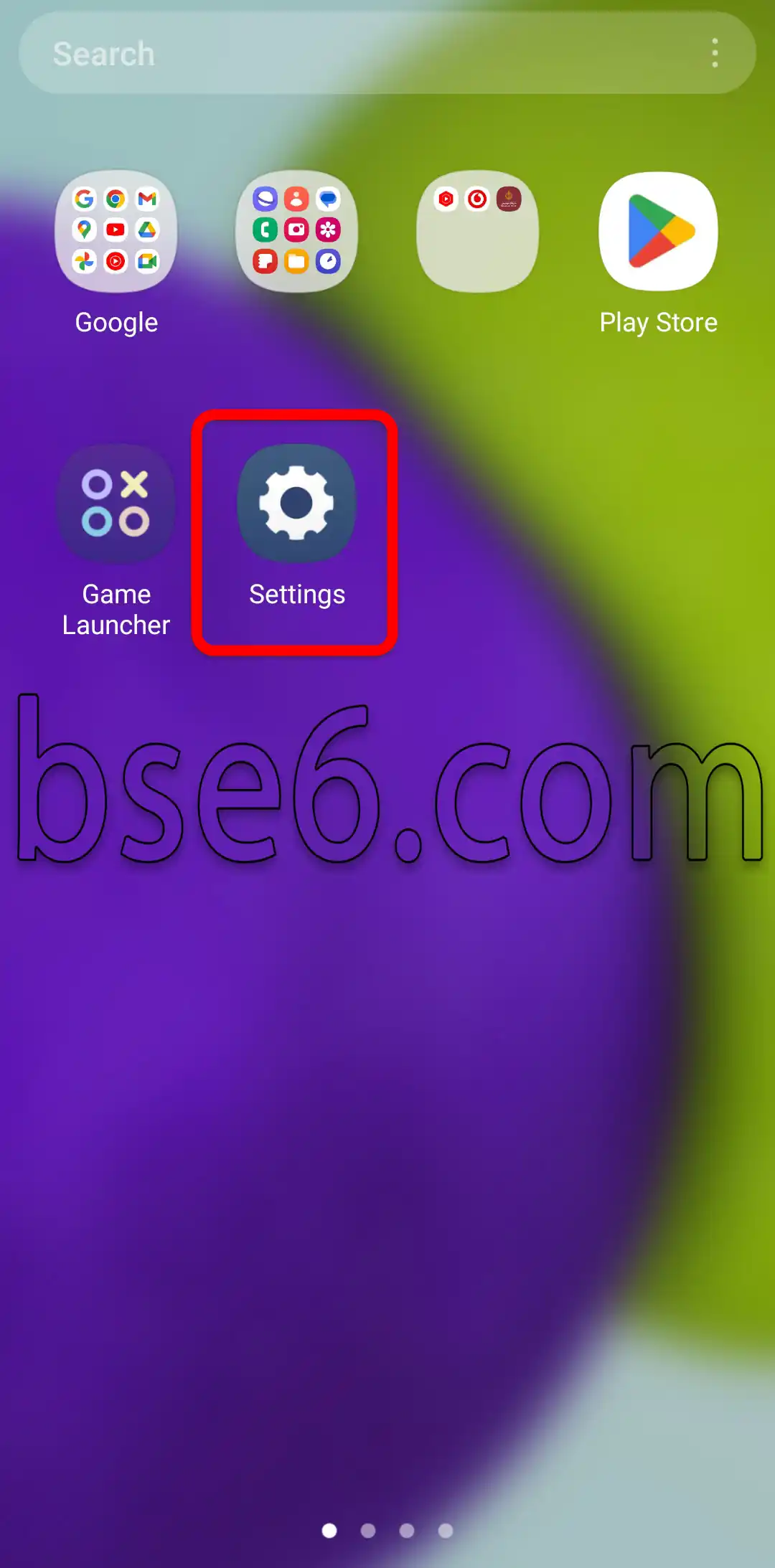
1- Ouvrez « Paramètres ».
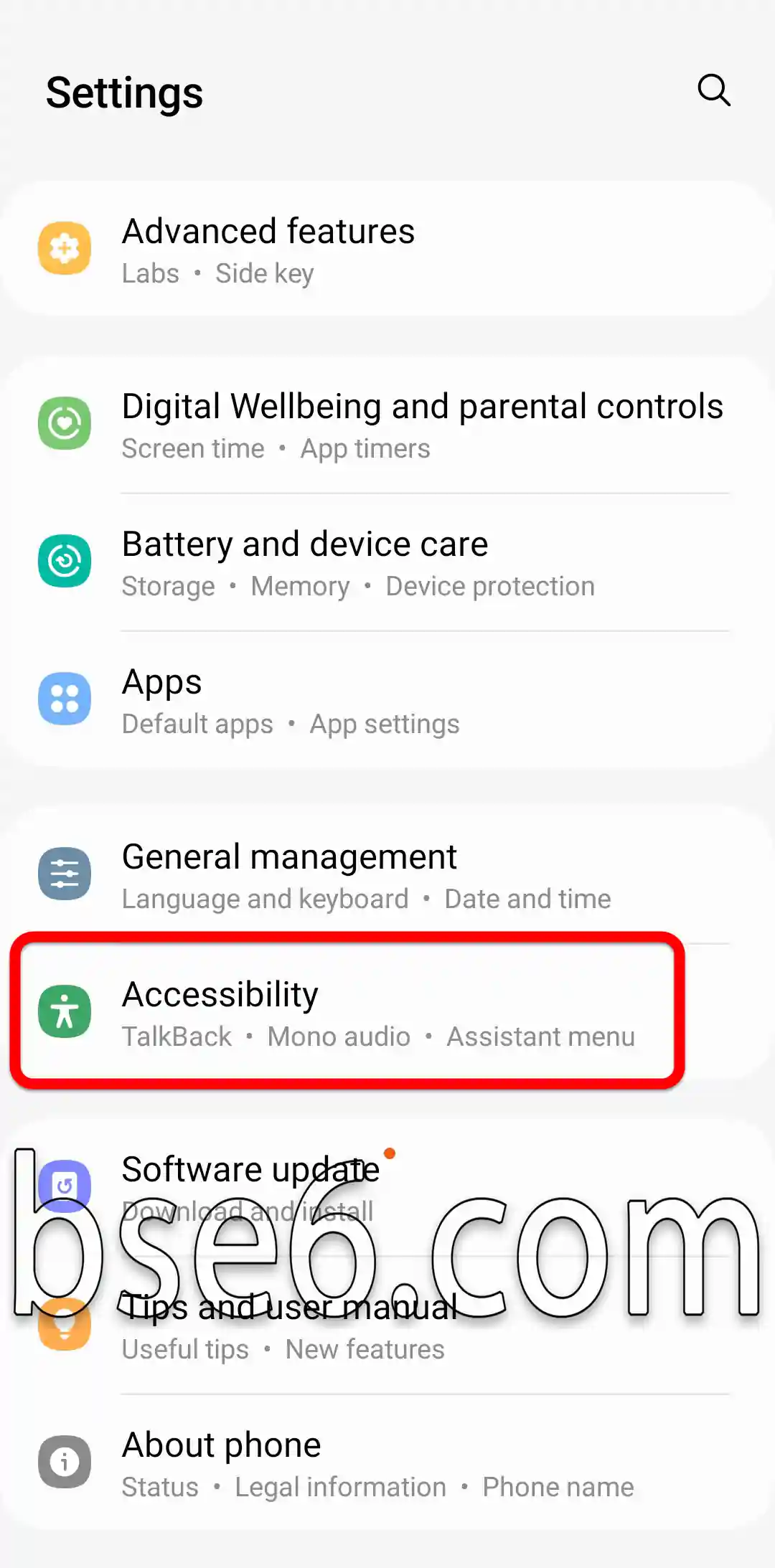
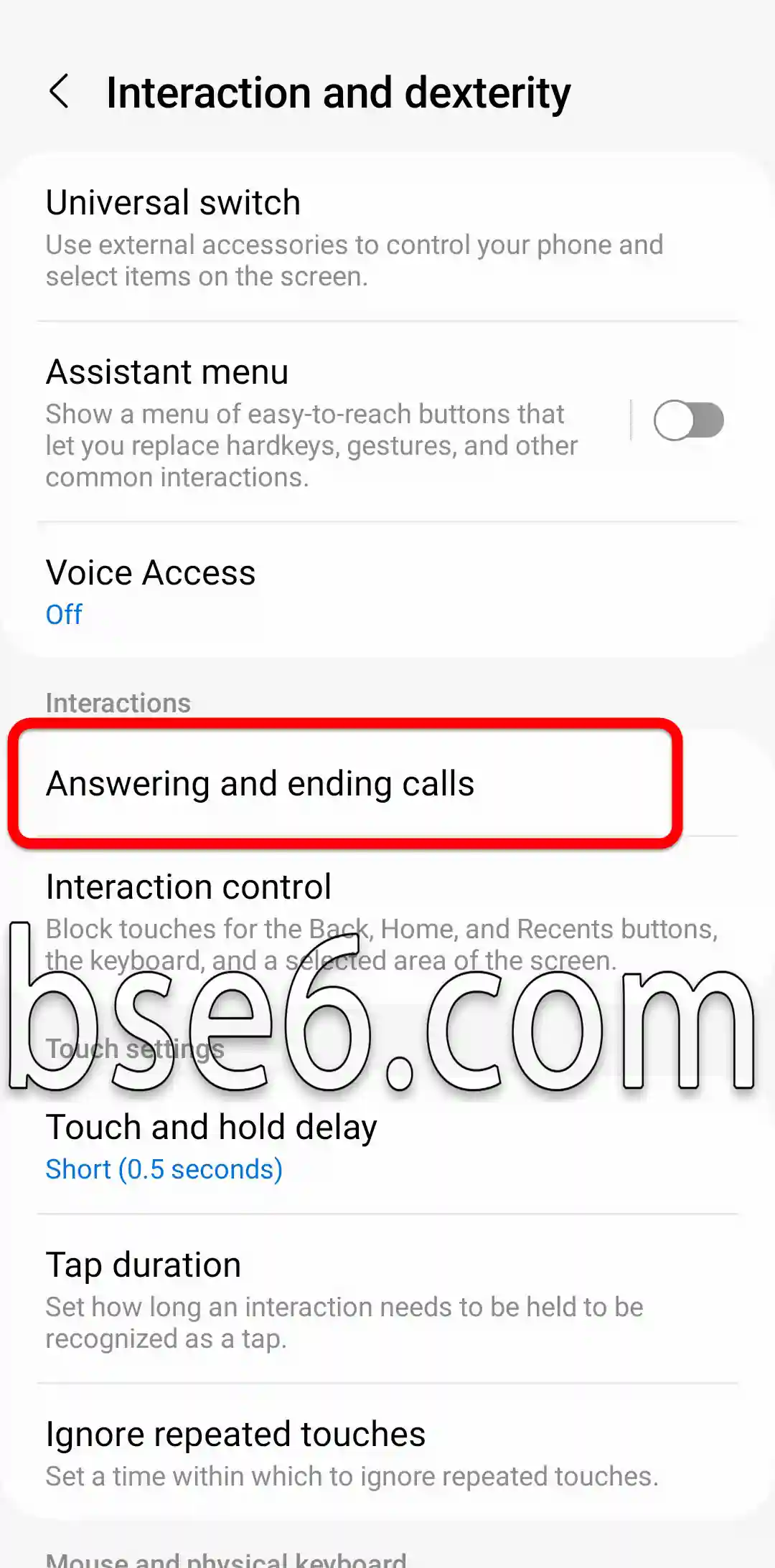
2- Faites défiler vers le bas et accédez à « Accessibilité ».
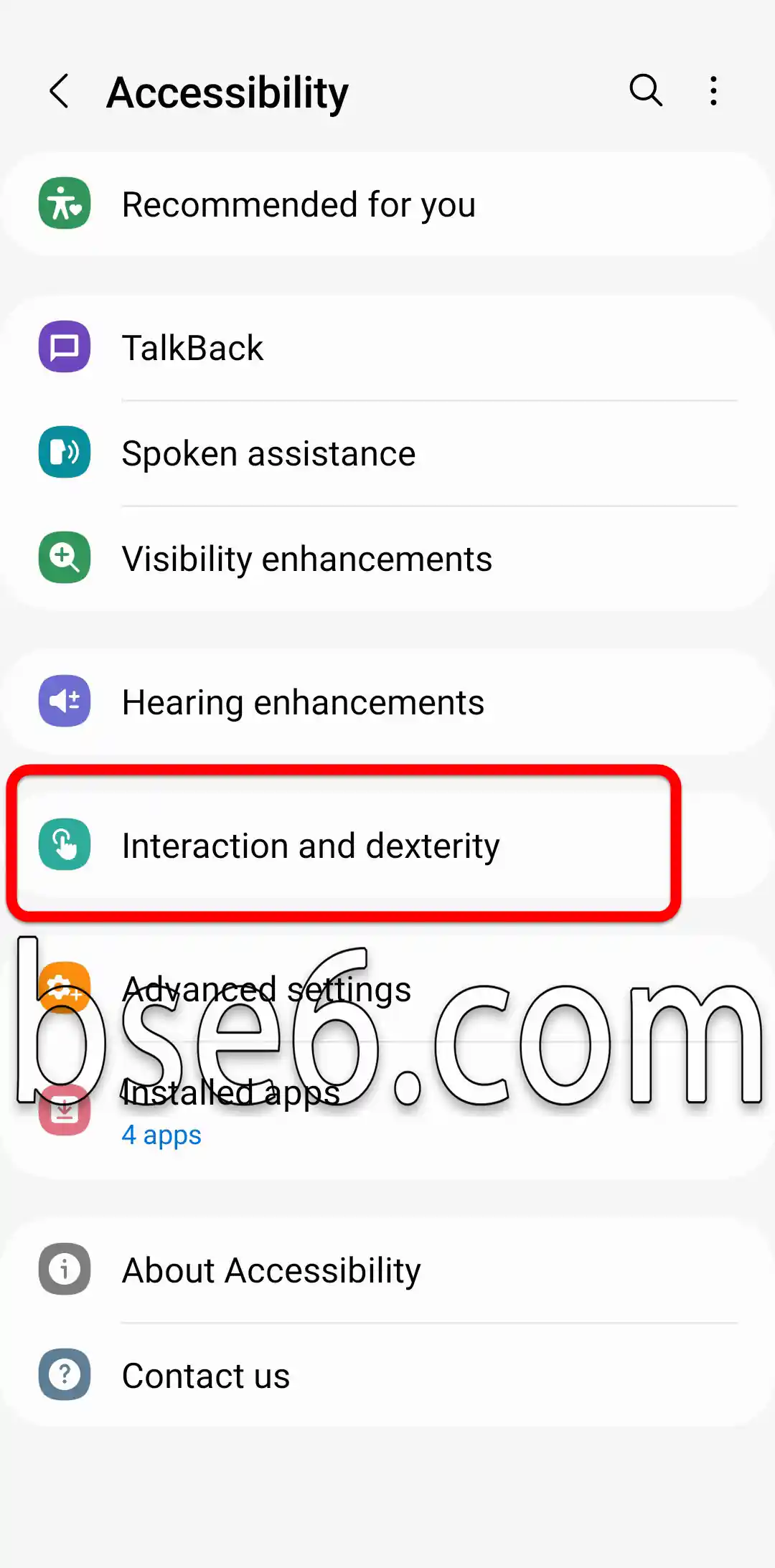
3- Appuyez sur « Interaction et dextérité ».
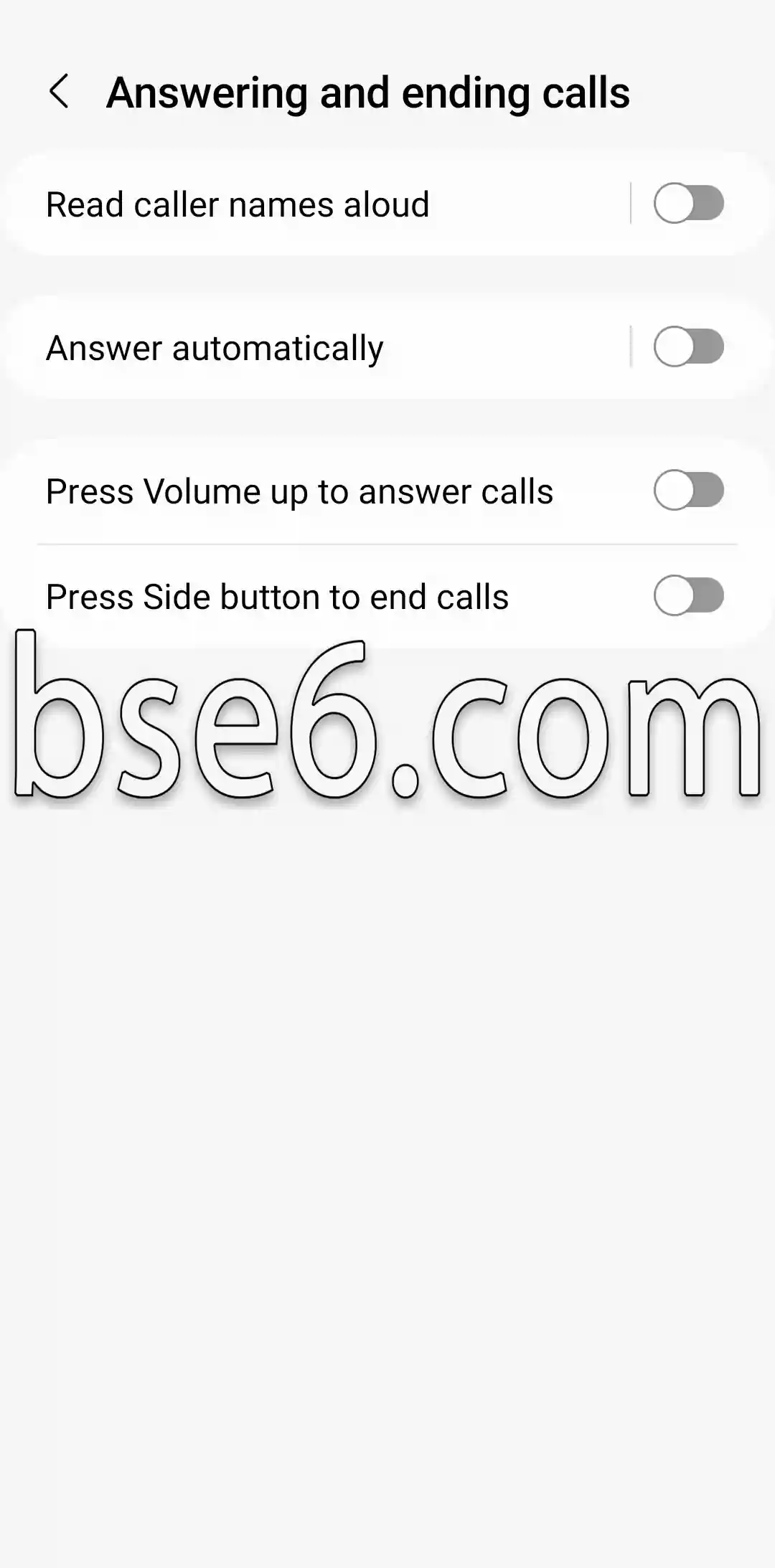
4- Ouvrez « Réponse et fin des appels ».
5- À partir des paramètres affichés, vous pouvez attribuer un bouton ou une combinaison de boutons pour répondre aux appels entrants et y mettre fin sur votre appareil.
Les meilleures façons de répondre aux appels et d’y mettre fin sur Samsung Galaxy A57 5G
Saviez-vous que le fait de répondre rapidement et efficacement aux appels, puis d’y mettre fin sur les téléphones Samsung Galaxy A57 5G, améliore l’expérience d’utilisation et les communications quotidiennes ? De nombreux utilisateurs recherchent des moyens de simplifier cette opération et d’éviter de manquer un appel important.
Les appareils Samsung récents, dont le Galaxy A57 5G, proposent plusieurs options qui vous permettent de répondre facilement aux appels et d’y mettre fin. Voici un aperçu des méthodes les plus pratiques :
- Répondre à l’écran
Lorsqu’un appel arrive, les options de réponse ou de rejet s’affichent clairement à l’écran. Vous pouvez faire glisser vers le haut pour répondre ou vers le bas pour mettre fin à l’appel, sans avoir besoin de boutons physiques.
- Boutons latéraux
Dans les paramètres, vous pouvez activer la fonction qui permet de répondre aux appels avec la touche d’augmentation du volume, ou de les terminer avec la touche Marche/Arrêt. Cela permet une interaction plus rapide lorsque vous êtes occupé ou que vous portez des gants.
- Gestes et mouvements intelligents
Le Galaxy A57 5G prend en charge des gestes intelligents, comme approcher l’appareil de l’oreille pour répondre automatiquement, ou secouer le téléphone pour mettre fin à l’appel. Cette fonction vous aide lorsque vous conduisez ou cuisinez.
- Utilisation avec un casque ou des écouteurs Bluetooth
Pendant une séance de sport ou en voiture, un casque filaire ou des écouteurs Bluetooth permettent de répondre à l’appel ou de le terminer d’une simple pression.
Les informations de cet article ont été recueillies à partir des sources d’assistance officielles de Samsung afin de garantir l’exactitude des détails. Savoir tirer parti de ces options renforce l’efficacité des communications quotidiennes et améliore nettement l’expérience utilisateur. Explorez les paramètres, testez les fonctionnalités qui correspondent à vos besoins et restez joignable facilement et en toute sécurité.
Fonctionnalités de réponse et de fin d’appel par toucher et mouvement
Répondre aux appels et y mettre fin est devenu plus simple grâce à la technologie tactile et aux gestes sur les smartphones modernes. Par exemple, le Samsung Galaxy A57 5G permet de répondre aux appels entrants ou d’y mettre fin d’un simple toucher ou d’un geste de la main, sans complication.
Ces fonctions sont très importantes, car elles permettent à l’utilisateur de gérer les appels plus rapidement et plus en sécurité pendant la conduite ou lors des tâches quotidiennes. Grâce aux capteurs intelligents de l’appareil, vous pouvez refuser ou accepter un appel sans avoir besoin d’appuyer sur un bouton physique. Ces fonctions pratiques améliorent le confort et l’expérience d’utilisation du téléphone, surtout lors de la réception d’appels importants ou de messages privés.
Applications tierces pour améliorer l’expérience de réponse aux appels et de fin d’appel
Répondre aux appels et y mettre fin fait partie intégrante de l’utilisation quotidienne du téléphone. Saviez-vous que des applications tierces peuvent améliorer considérablement l’expérience des appels ? Ces applications offrent des options innovantes comme l’enregistrement des appels, le blocage des numéros indésirables et même l’envoi de messages automatiques lorsque vous ne pouvez pas répondre. Certaines permettent de personnaliser l’écran d’appel, ce qui facilite la gestion des appels et leur fin rapide. Elles proposent aussi des solutions pour protéger la confidentialité des communications et améliorer la qualité sonore. Il est toujours recommandé de choisir des applications fiables comme Truecaller ou CallApp afin d’optimiser l’utilisation de votre appareil et de renforcer la sécurité pendant les appels.
Comment activer la réponse automatique aux appels sur Samsung Galaxy A57 5G ?
Répondre aux appels et y mettre fin est une fonctionnalité importante pour les utilisateurs du Samsung Galaxy A57 5G.
Pour activer l’option de réponse automatique aux appels entrants, suivez les étapes suivantes :
- Ouvrez l’application Téléphone sur votre appareil.
- Allez dans Paramètres dans le menu des options.
- Sélectionnez Répondre aux appels et y mettre fin dans les paramètres avancés.
- Activez l’option Réponse automatique et définissez le délai approprié (par exemple 2 ou 5 secondes).
- Assurez-vous d’autoriser la réponse automatique aux appels entrants via un casque ou Bluetooth, si nécessaire.
Ces options permettent aux utilisateurs de prendre des appels sans toucher au téléphone, surtout en conduisant ou lorsqu’ils sont occupés. Le respect des bons réglages fait partie d’une utilisation sûre et efficace du Galaxy A57 5G. Pour plus de détails, consultez le guide officiel de Samsung ou des vidéos tutoriels fiables.
Quelle est la méthode la plus rapide pour mettre fin aux appels sans toucher l’écran ?
Répondre aux appels et y mettre fin peut sembler simple, mais saviez-vous que certains Samsung Galaxy A57 5G permettent de raccrocher rapidement à l’aide du bouton Marche/Arrêt ?
- Vous pouvez activer cette fonction dans les « Paramètres d’accessibilité » de l’appareil.
- Une fois activée, vous pouvez appuyer sur le bouton Marche/Arrêt pour mettre fin immédiatement à l’appel sans toucher l’écran.
- Cette méthode permet de garder l’écran propre et de réduire les erreurs au moment de raccrocher.
- Cette fonctionnalité est particulièrement utile lorsque vous êtes occupé ou que vous portez des gants.
- Les experts en téléphonie recommandent d’effectuer des mises à jour régulières afin de profiter de toutes les capacités de l’appareil et des informations sur les dernières fonctionnalités.
Existe-t-il des raccourcis personnalisés pour répondre aux appels sur ce téléphone ?|
Saviez-vous que répondre aux appels et y mettre fin sur le Samsung Galaxy A57 5G est devenu plus simple grâce aux raccourcis personnalisés ? L’appareil vous permet d’utiliser des raccourcis standard, comme faire glisser votre doigt sur l’écran ou appuyer sur le bouton Marche/Arrêt, pour répondre aux appels ou y mettre fin rapidement. Vous pouvez activer cette fonctionnalité depuis l’application Paramètres du téléphone, avec la possibilité de personnaliser la manière de répondre selon vos préférences. L’appareil propose également de bloquer des numéros et de répondre directement aux SMS pendant un appel. L’utilisation de ces raccourcis contribue à une expérience plus souple et améliore votre productivité au quotidien, d’après le guide officiel de Samsung.
Répondre aux appels et les terminer efficacement vous offre une expérience fluide sur un Samsung Galaxy A57 5G. Vous avez découvert les meilleures options, de l’activation de la réponse automatique à la fin rapide d’un appel sans toucher l’écran, ainsi que la manière d’utiliser des applications tierces pour améliorer le contrôle des appels et personnaliser vos sonneries. Essayez ces méthodes dès aujourd’hui et partagez votre avis, ou découvrez-en plus sur la gestion du blocage des numéros sur le Galaxy A57 5G grâce à notre guide complet !
مقالات مشابهة
- Comment accéder au mode Download sur le Samsung Galaxy A57 5G
- Comment activer facilement le mode Ne pas déranger sur le Samsung Galaxy A57 5G
- Astuces et méthodes efficaces pour réaliser des captures d’écran sur le Samsung Galaxy A57 5G
- Comment configurer le verrouillage de l’écran sur le Samsung Galaxy A57 5G
- Inverser les couleurs sur Samsung Galaxy A57 5G
- Tout ce qu’il faut savoir sur la barre de navigation du Samsung Galaxy A57 5G en détail
- Comment activer les options de développeur sur Samsung Galaxy A57 5G facilement
- Guide pour changer facilement la taille de la police sur le Samsung Galaxy A57 5G
- Comment activer la protection confort des yeux sur le Samsung Galaxy A57 5G
- Guide complet sur l’activation et la désactivation de TalkBack sur le Samsung Galaxy A57 5G
- Qu’est-ce que le mode Recovery sur le Samsung Galaxy A57 5G ?
- Le guide complet pour activer le mode d’économie d’énergie sur le Samsung Galaxy A57 5G
- Comment activer facilement le mode sombre sur le Samsung Galaxy A57 5G
- Votre guide complet pour changer la sonnerie du Samsung Galaxy A57 5G
- Comment changer facilement la langue du téléphone sur le Samsung Galaxy A57 5G
- Comment modifier le délai de mise en veille de l’écran sur Samsung Galaxy A57 5G
- Comment personnaliser facilement la disposition de l’écran d’accueil sur le Samsung Galaxy A57 5G
- Comment corriger facilement les couleurs sur Samsung Galaxy A57 5G
- Les meilleures méthodes pour mettre à jour votre Samsung Galaxy A57 5G, étape par étape
- Comment contrôler facilement la vibration du système sur Samsung Galaxy A57 5G
- Étapes pour afficher le pourcentage de batterie sur Samsung Galaxy A57 5G
- Comment activer le flash lors de la réception des appels sur Samsung Galaxy A57 5G
- Comment personnaliser la langue de chaque application sur le Samsung Galaxy A57 5G
- Étapes simples pour masquer des applications sur le Samsung Galaxy A57 5G
- Clonage des applications sur Samsung Galaxy A57 5G étape par étape
- Les méthodes pour réinitialiser facilement le Samsung Galaxy A57 5G
- Le guide complet pour activer le mode d’économie d’énergie sur le Samsung Galaxy A9
- Comment activer facilement le mode sombre sur le Samsung Galaxy A9
- Comment changer facilement la langue du téléphone sur le Samsung Galaxy A9
- Comment modifier le délai de mise en veille de l’écran sur Samsung Galaxy A9
- Comment personnaliser facilement la disposition de l’écran d’accueil sur le Samsung Galaxy A9
- Comment corriger facilement les couleurs sur Samsung Galaxy A9
- Les meilleures méthodes pour mettre à jour votre Samsung Galaxy A9, étape par étape
- Meilleures façons de répondre aux appels et de raccrocher sur le Samsung Galaxy A9
- Comment contrôler facilement la vibration du système sur Samsung Galaxy A9
- Comment activer le flash lors de la réception des appels sur Samsung Galaxy A9
- Comment personnaliser la langue de chaque application sur le Samsung Galaxy A9
- Clonage des applications sur Samsung Galaxy A9 étape par étape
- Le guide complet pour activer le mode d’économie d’énergie sur le Samsung Galaxy A56 5G
- Comment activer facilement le mode sombre sur le Samsung Galaxy A56 5G
- Comment changer facilement la langue du téléphone sur le Samsung Galaxy A56 5G
- Comment modifier le délai de mise en veille de l’écran sur Samsung Galaxy A56 5G
- Comment personnaliser facilement la disposition de l’écran d’accueil sur le Samsung Galaxy A56 5G
- Comment corriger facilement les couleurs sur Samsung Galaxy A56 5G
- Les meilleures méthodes pour mettre à jour votre Samsung Galaxy A56 5G, étape par étape
- Meilleures façons de répondre aux appels et de raccrocher sur le Samsung Galaxy A56 5G
- Comment contrôler facilement la vibration du système sur Samsung Galaxy A56 5G
- Comment activer le flash lors de la réception des appels sur Samsung Galaxy A56 5G
- Comment personnaliser la langue de chaque application sur le Samsung Galaxy A56 5G
- Clonage des applications sur Samsung Galaxy A56 5G étape par étape
- Le guide complet pour activer le mode d’économie d’énergie sur le Samsung Galaxy A37 5G
- Comment activer facilement le mode sombre sur le Samsung Galaxy A37 5G
- Comment changer facilement la langue du téléphone sur le Samsung Galaxy A37 5G
- Comment modifier le délai de mise en veille de l’écran sur Samsung Galaxy A37 5G
- Comment personnaliser facilement la disposition de l’écran d’accueil sur le Samsung Galaxy A37 5G
- Comment corriger facilement les couleurs sur Samsung Galaxy A37 5G
- Les meilleures méthodes pour mettre à jour votre Samsung Galaxy A37 5G, étape par étape
- Meilleures façons de répondre aux appels et de raccrocher sur le Samsung Galaxy A37 5G
- Comment contrôler facilement la vibration du système sur Samsung Galaxy A37 5G
- Comment activer le flash lors de la réception des appels sur Samsung Galaxy A37 5G
- Comment personnaliser la langue de chaque application sur le Samsung Galaxy A37 5G
- Clonage des applications sur Samsung Galaxy A37 5G étape par étape
- Le guide complet pour activer le mode d’économie d’énergie sur le Samsung Galaxy S20 FE 5G
- Comment activer facilement le mode sombre sur le Samsung Galaxy S20 FE 5G
- Comment modifier le délai de mise en veille de l’écran sur Samsung Galaxy S20 FE 5G
- Comment personnaliser facilement la disposition de l’écran d’accueil sur le Samsung Galaxy S20 FE 5G
- Les meilleures méthodes pour mettre à jour votre Samsung Galaxy S20 FE 5G, étape par étape
- Comment contrôler facilement la vibration du système sur Samsung Galaxy S20 FE 5G
- Comment activer le flash lors de la réception des appels sur Samsung Galaxy S20 FE 5G
- Comment personnaliser la langue de chaque application sur le Samsung Galaxy S20 FE 5G
- Le guide complet pour activer le mode d’économie d’énergie sur le Samsung Galaxy A54 5G
- Comment activer facilement le mode sombre sur le Samsung Galaxy A54 5G
- Comment changer facilement la langue du téléphone sur le Samsung Galaxy A54 5G
- Comment modifier le délai de mise en veille de l’écran sur Samsung Galaxy A54 5G
- Comment personnaliser facilement la disposition de l’écran d’accueil sur le Samsung Galaxy A54 5G
- Comment corriger facilement les couleurs sur Samsung Galaxy A54 5G
- Les meilleures méthodes pour mettre à jour votre Samsung Galaxy A54 5G, étape par étape
- Meilleures façons de répondre aux appels et de raccrocher sur le Samsung Galaxy A54 5G
- Comment contrôler facilement la vibration du système sur Samsung Galaxy A54 5G
- Comment activer le flash lors de la réception des appels sur Samsung Galaxy A54 5G
- Comment personnaliser la langue de chaque application sur le Samsung Galaxy A54 5G
- Clonage des applications sur Samsung Galaxy A54 5G étape par étape
- Le guide complet pour activer le mode d’économie d’énergie sur le Samsung Galaxy S22
- Comment activer facilement le mode sombre sur le Samsung Galaxy S22
- Comment modifier le délai de mise en veille de l’écran sur Samsung Galaxy S22
- Comment personnaliser facilement la disposition de l’écran d’accueil sur le Samsung Galaxy S22
- Les meilleures méthodes pour mettre à jour votre Samsung Galaxy S22, étape par étape
- Comment contrôler facilement la vibration du système sur Samsung Galaxy S22
- Comment activer le flash lors de la réception des appels sur Samsung Galaxy S22
- Comment personnaliser la langue de chaque application sur le Samsung Galaxy S22
- Le guide complet pour activer le mode d’économie d’énergie sur le Samsung Galaxy A05S
- Comment activer facilement le mode sombre sur le Samsung Galaxy A05S
- Comment modifier le délai de mise en veille de l’écran sur Samsung Galaxy A05S
- Comment personnaliser facilement la disposition de l’écran d’accueil sur le Samsung Galaxy A05S
- Les meilleures méthodes pour mettre à jour votre Samsung Galaxy A05S, étape par étape
- Comment contrôler facilement la vibration du système sur Samsung Galaxy A05S
- Comment activer le flash lors de la réception des appels sur Samsung Galaxy A05S
- Comment personnaliser la langue de chaque application sur le Samsung Galaxy A05S
- Le guide complet pour activer le mode d’économie d’énergie sur le Samsung Galaxy A54
- Comment activer facilement le mode sombre sur le Samsung Galaxy A54
- Comment modifier le délai de mise en veille de l’écran sur Samsung Galaxy A54
- Comment personnaliser facilement la disposition de l’écran d’accueil sur le Samsung Galaxy A54
- Les meilleures méthodes pour mettre à jour votre Samsung Galaxy A54, étape par étape
- Comment contrôler facilement la vibration du système sur Samsung Galaxy A54
- Comment activer le flash lors de la réception des appels sur Samsung Galaxy A54
- Comment personnaliser la langue de chaque application sur le Samsung Galaxy A54
- Le guide complet pour activer le mode d’économie d’énergie sur le Samsung Galaxy A04E
- Comment activer facilement le mode sombre sur le Samsung Galaxy A04E
- Comment changer facilement la langue du téléphone sur le Samsung Galaxy A04E
- Comment modifier le délai de mise en veille de l’écran sur Samsung Galaxy A04E
- Comment personnaliser facilement la disposition de l’écran d’accueil sur le Samsung Galaxy A04E
- Comment corriger facilement les couleurs sur Samsung Galaxy A04E
- Les meilleures méthodes pour mettre à jour votre Samsung Galaxy A04E, étape par étape
- Meilleures façons de répondre aux appels et de raccrocher sur le Samsung Galaxy A04E
- Comment contrôler facilement la vibration du système sur Samsung Galaxy A04E
- Comment activer le flash lors de la réception des appels sur Samsung Galaxy A04E
- Comment personnaliser la langue de chaque application sur le Samsung Galaxy A04E
- Clonage des applications sur Samsung Galaxy A04E étape par étape
- Le guide complet pour activer le mode d’économie d’énergie sur le Samsung Galaxy A04S
- Comment activer facilement le mode sombre sur le Samsung Galaxy A04S
- Comment changer facilement la langue du téléphone sur le Samsung Galaxy A04S
- Comment modifier le délai de mise en veille de l’écran sur Samsung Galaxy A04S
- Comment personnaliser facilement la disposition de l’écran d’accueil sur le Samsung Galaxy A04S
- Comment corriger facilement les couleurs sur Samsung Galaxy A04S
- Les meilleures méthodes pour mettre à jour votre Samsung Galaxy A04S, étape par étape
- Meilleures façons de répondre aux appels et de raccrocher sur le Samsung Galaxy A04S
- Comment contrôler facilement la vibration du système sur Samsung Galaxy A04S
- Comment activer le flash lors de la réception des appels sur Samsung Galaxy A04S
- Comment personnaliser la langue de chaque application sur le Samsung Galaxy A04S
- Clonage des applications sur Samsung Galaxy A04S étape par étape
- Le guide complet pour activer le mode d’économie d’énergie sur le Samsung Galaxy A04
- Comment activer facilement le mode sombre sur le Samsung Galaxy A04
- Comment changer facilement la langue du téléphone sur le Samsung Galaxy A04
- Comment modifier le délai de mise en veille de l’écran sur Samsung Galaxy A04
- Comment personnaliser facilement la disposition de l’écran d’accueil sur le Samsung Galaxy A04
- Comment corriger facilement les couleurs sur Samsung Galaxy A04
- Les meilleures méthodes pour mettre à jour votre Samsung Galaxy A04, étape par étape
- Meilleures façons de répondre aux appels et de raccrocher sur le Samsung Galaxy A04
- Comment contrôler facilement la vibration du système sur Samsung Galaxy A04
- Comment activer le flash lors de la réception des appels sur Samsung Galaxy A04
- Comment personnaliser la langue de chaque application sur le Samsung Galaxy A04
- Clonage des applications sur Samsung Galaxy A04 étape par étape
- Le guide complet pour activer le mode d’économie d’énergie sur le Samsung Galaxy A10S
- Comment activer facilement le mode sombre sur le Samsung Galaxy A10S
- Comment modifier le délai de mise en veille de l’écran sur Samsung Galaxy A10S
- Comment personnaliser facilement la disposition de l’écran d’accueil sur le Samsung Galaxy A10S
- Les meilleures méthodes pour mettre à jour votre Samsung Galaxy A10S, étape par étape
- Comment contrôler facilement la vibration du système sur Samsung Galaxy A10S
- Comment activer le flash lors de la réception des appels sur Samsung Galaxy A10S
- Comment personnaliser la langue de chaque application sur le Samsung Galaxy A10S
- Le guide complet pour activer le mode d’économie d’énergie sur le Samsung Galaxy M02S
- Comment activer facilement le mode sombre sur le Samsung Galaxy M02S
- Comment modifier le délai de mise en veille de l’écran sur Samsung Galaxy M02S
- Comment personnaliser facilement la disposition de l’écran d’accueil sur le Samsung Galaxy M02S
- Les meilleures méthodes pour mettre à jour votre Samsung Galaxy M02S, étape par étape
- Comment contrôler facilement la vibration du système sur Samsung Galaxy M02S
- Comment personnaliser la langue de chaque application sur le Samsung Galaxy M02S
- Le guide complet pour activer le mode d’économie d’énergie sur le Samsung Galaxy A20
- Comment activer facilement le mode sombre sur le Samsung Galaxy A20
- Comment modifier le délai de mise en veille de l’écran sur Samsung Galaxy A20
- Comment personnaliser facilement la disposition de l’écran d’accueil sur le Samsung Galaxy A20
- Les meilleures méthodes pour mettre à jour votre Samsung Galaxy A20, étape par étape
- Comment contrôler facilement la vibration du système sur Samsung Galaxy A20
- Comment activer le flash lors de la réception des appels sur Samsung Galaxy A20
- Comment personnaliser la langue de chaque application sur le Samsung Galaxy A20
- Le guide complet pour activer le mode d’économie d’énergie sur le Samsung Galaxy A52
- Comment activer facilement le mode sombre sur le Samsung Galaxy A52
- Comment modifier le délai de mise en veille de l’écran sur Samsung Galaxy A52
- Comment personnaliser facilement la disposition de l’écran d’accueil sur le Samsung Galaxy A52
- Les meilleures méthodes pour mettre à jour votre Samsung Galaxy A52, étape par étape
- Comment contrôler facilement la vibration du système sur Samsung Galaxy A52
- Comment activer le flash lors de la réception des appels sur Samsung Galaxy A52
- Comment personnaliser la langue de chaque application sur le Samsung Galaxy A52
- Le guide complet pour activer le mode d’économie d’énergie sur le Samsung Galaxy A36 5G
- Comment activer facilement le mode sombre sur le Samsung Galaxy A36 5G
- Comment changer facilement la langue du téléphone sur le Samsung Galaxy A36 5G
- Comment modifier le délai de mise en veille de l’écran sur Samsung Galaxy A36 5G
- Comment personnaliser facilement la disposition de l’écran d’accueil sur le Samsung Galaxy A36 5G
- Comment corriger facilement les couleurs sur Samsung Galaxy A36 5G
- Les meilleures méthodes pour mettre à jour votre Samsung Galaxy A36 5G, étape par étape
- Meilleures façons de répondre aux appels et de raccrocher sur le Samsung Galaxy A36 5G
- Comment contrôler facilement la vibration du système sur Samsung Galaxy A36 5G
- Comment activer le flash lors de la réception des appels sur Samsung Galaxy A36 5G
- Clonage des applications sur Samsung Galaxy A36 5G étape par étape
- Comment personnaliser la langue de chaque application sur le Samsung Galaxy A36 5G
- Comment corriger facilement les couleurs sur Samsung Galaxy A13
- Comment changer facilement la langue du téléphone sur le Samsung Galaxy A13
- Meilleures façons de répondre aux appels et de raccrocher sur le Samsung Galaxy A13
- Comment activer le flash lors de la réception des appels sur Samsung Galaxy A13
- Clonage des applications sur Samsung Galaxy A13 étape par étape
- Comment activer facilement le mode sombre sur le Samsung Galaxy A13
- Comment modifier le délai de mise en veille de l’écran sur Samsung Galaxy A13
- Comment contrôler facilement la vibration du système sur Samsung Galaxy A13
- Les meilleures méthodes pour mettre à jour votre Samsung Galaxy A13, étape par étape
- Comment personnaliser facilement la disposition de l’écran d’accueil sur le Samsung Galaxy A13
- Comment personnaliser la langue de chaque application sur le Samsung Galaxy A13
- Le guide complet pour activer le mode d’économie d’énergie sur le Samsung Galaxy A13
- Meilleures façons de répondre aux appels et de raccrocher sur le Samsung Galaxy A12
- Clonage des applications sur Samsung Galaxy A12 étape par étape
- Comment corriger facilement les couleurs sur Samsung Galaxy A12
- Comment changer facilement la langue du téléphone sur le Samsung Galaxy A12
- Comment activer facilement le mode sombre sur le Samsung Galaxy A12
- Comment activer le flash lors de la réception des appels sur Samsung Galaxy A12
- Comment personnaliser la langue de chaque application sur le Samsung Galaxy A12
- Comment modifier le délai de mise en veille de l’écran sur Samsung Galaxy A12
- Le guide complet pour activer le mode d’économie d’énergie sur le Samsung Galaxy A12
- Comment contrôler facilement la vibration du système sur Samsung Galaxy A12
- Les meilleures méthodes pour mettre à jour votre Samsung Galaxy A12, étape par étape
- Comment personnaliser facilement la disposition de l’écran d’accueil sur le Samsung Galaxy A12
- Le guide complet pour activer le mode d’économie d’énergie sur le Samsung Galaxy A15
- Comment contrôler facilement la vibration du système sur Samsung Galaxy A15
- Les meilleures méthodes pour mettre à jour votre Samsung Galaxy A15, étape par étape
- Comment personnaliser facilement la disposition de l’écran d’accueil sur le Samsung Galaxy A15
- Comment personnaliser la langue de chaque application sur le Samsung Galaxy A15
- Comment activer facilement le mode sombre sur le Samsung Galaxy A15
- Comment activer le flash lors de la réception des appels sur Samsung Galaxy A15
- Comment modifier le délai de mise en veille de l’écran sur Samsung Galaxy A15
- Clonage des applications sur Samsung Galaxy A15 étape par étape
- Comment corriger facilement les couleurs sur Samsung Galaxy A15
- Comment changer facilement la langue du téléphone sur le Samsung Galaxy A15
- Meilleures façons de répondre aux appels et de raccrocher sur le Samsung Galaxy A15
- Le guide complet pour activer le mode d’économie d’énergie sur le Samsung Galaxy A14
- Comment contrôler facilement la vibration du système sur Samsung Galaxy A14
- Les meilleures méthodes pour mettre à jour votre Samsung Galaxy A14, étape par étape
- Comment personnaliser facilement la disposition de l’écran d’accueil sur le Samsung Galaxy A14
- Comment personnaliser la langue de chaque application sur le Samsung Galaxy A14
- Comment activer facilement le mode sombre sur le Samsung Galaxy A14
- Comment activer le flash lors de la réception des appels sur Samsung Galaxy A14
- Clonage des applications sur Samsung Galaxy A14 étape par étape
- Comment corriger facilement les couleurs sur Samsung Galaxy A14
- Meilleures façons de répondre aux appels et de raccrocher sur le Samsung Galaxy A14
- Comment modifier le délai de mise en veille de l’écran sur Samsung Galaxy A14
- Comment changer facilement la langue du téléphone sur le Samsung Galaxy A14
- Meilleures façons de répondre aux appels et de raccrocher sur le Samsung Galaxy A11
- Comment changer facilement la langue du téléphone sur le Samsung Galaxy A11
- Comment corriger facilement les couleurs sur Samsung Galaxy A11
- Clonage des applications sur Samsung Galaxy A11 étape par étape
- Comment activer le flash lors de la réception des appels sur Samsung Galaxy A11
- Comment activer facilement le mode sombre sur le Samsung Galaxy A11
- Comment modifier le délai de mise en veille de l’écran sur Samsung Galaxy A11
- Comment personnaliser la langue de chaque application sur le Samsung Galaxy A11
- Comment personnaliser facilement la disposition de l’écran d’accueil sur le Samsung Galaxy A11
- Les meilleures méthodes pour mettre à jour votre Samsung Galaxy A11, étape par étape
- Comment contrôler facilement la vibration du système sur Samsung Galaxy A11
- Le guide complet pour activer le mode d’économie d’énergie sur le Samsung Galaxy A11
- Le guide complet pour activer le mode d’économie d’énergie sur le Samsung Galaxy A10
- Comment contrôler facilement la vibration du système sur Samsung Galaxy A10
- Les meilleures méthodes pour mettre à jour votre Samsung Galaxy A10, étape par étape
- Comment personnaliser facilement la disposition de l’écran d’accueil sur le Samsung Galaxy A10
- Comment personnaliser la langue de chaque application sur le Samsung Galaxy A10
- Comment modifier le délai de mise en veille de l’écran sur Samsung Galaxy A10
- Comment activer facilement le mode sombre sur le Samsung Galaxy A10
- Clonage des applications sur Samsung Galaxy M02S étape par étape
- Comment corriger facilement les couleurs sur Samsung Galaxy M02S
- Comment changer facilement la langue du téléphone sur le Samsung Galaxy M02S
- Meilleures façons de répondre aux appels et de raccrocher sur le Samsung Galaxy M02S
- Comment activer le flash lors de la réception des appels sur Samsung Galaxy A10
- Comment activer le flash lors de la réception des appels sur Samsung Galaxy M02S
- Clonage des applications sur Samsung Galaxy A10 étape par étape
- Comment corriger facilement les couleurs sur Samsung Galaxy A10
- Comment changer facilement la langue du téléphone sur le Samsung Galaxy A10
- Meilleures façons de répondre aux appels et de raccrocher sur le Samsung Galaxy A10
- Meilleures façons de répondre aux appels et de raccrocher sur le Samsung Galaxy S20 FE 5G
- Comment changer facilement la langue du téléphone sur le Samsung Galaxy S20 FE 5G
- Comment corriger facilement les couleurs sur Samsung Galaxy S20 FE 5G
- Clonage des applications sur Samsung Galaxy S20 FE 5G étape par étape
- Meilleures façons de répondre aux appels et de raccrocher sur le Samsung Galaxy S22
- Comment changer facilement la langue du téléphone sur le Samsung Galaxy S22
- Comment corriger facilement les couleurs sur Samsung Galaxy S22
- Clonage des applications sur Samsung Galaxy S22 étape par étape
- Meilleures façons de répondre aux appels et de raccrocher sur le Samsung Galaxy A05S
- Comment changer facilement la langue du téléphone sur le Samsung Galaxy A05S
- Comment corriger facilement les couleurs sur Samsung Galaxy A05S
- Clonage des applications sur Samsung Galaxy A05S étape par étape
- Meilleures façons de répondre aux appels et de raccrocher sur le Samsung Galaxy A54
- Comment changer facilement la langue du téléphone sur le Samsung Galaxy A54
- Comment corriger facilement les couleurs sur Samsung Galaxy A54
- Clonage des applications sur Samsung Galaxy A54 étape par étape
- Comment changer facilement la langue du téléphone sur le Samsung Galaxy A20
- Comment corriger facilement les couleurs sur Samsung Galaxy A20
- Meilleures façons de répondre aux appels et de raccrocher sur le Samsung Galaxy A20
- Clonage des applications sur Samsung Galaxy A20 étape par étape
- Meilleures façons de répondre aux appels et de raccrocher sur le Samsung Galaxy A10S
- Meilleures façons de répondre aux appels et de raccrocher sur le Samsung Galaxy A52
- Comment changer facilement la langue du téléphone sur le Samsung Galaxy A10S
- Comment corriger facilement les couleurs sur Samsung Galaxy A10S
- Clonage des applications sur Samsung Galaxy A10S étape par étape
- Comment changer facilement la langue du téléphone sur le Samsung Galaxy A52
- Comment corriger facilement les couleurs sur Samsung Galaxy A52
- Clonage des applications sur Samsung Galaxy A52 étape par étape