
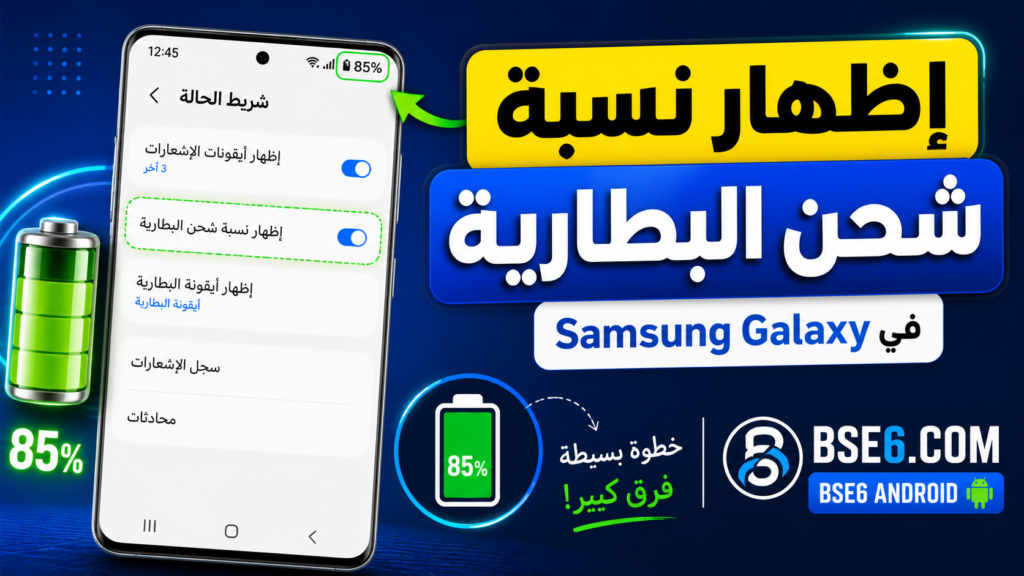
Afficher le pourcentage de batterie indispensable pour surveiller précisément l’autonomie de votre appareil. La plupart des téléphones, y compris Samsung Galaxy A57 5G, s’appuient sur l’icône de batterie pour afficher l’état de charge. Connaître le pourcentage de batterie vous aide à organiser vos tâches quotidiennes et à éviter l’arrêt soudain du téléphone. Nous allons voir comment afficher facilement le pourcentage de batterie, comment l’activer et comment repérer l’autonomie restante dans l’icône système. Cela vous aidera à prolonger la durée de vie de la batterie et à améliorer votre expérience avec l’appareil.
Comment afficher facilement le pourcentage de batterie sur Samsung Galaxy A57 5G
Afficher le pourcentage de batterie est l’une des fonctionnalités importantes que les utilisateurs de smartphones recherchent chaque jour pour suivre l’état de l’appareil et éviter une panne de batterie inattendue. Si vous utilisez un Samsung Galaxy A57 5G, vous pouvez afficher facilement le pourcentage de batterie via les paramètres du système, sans avoir recours à des applications tierces.
Pour afficher le pourcentage de batterie sur votre Galaxy A57 5G, suivez les étapes suivantes :
1- Accédez à « Paramètres ».
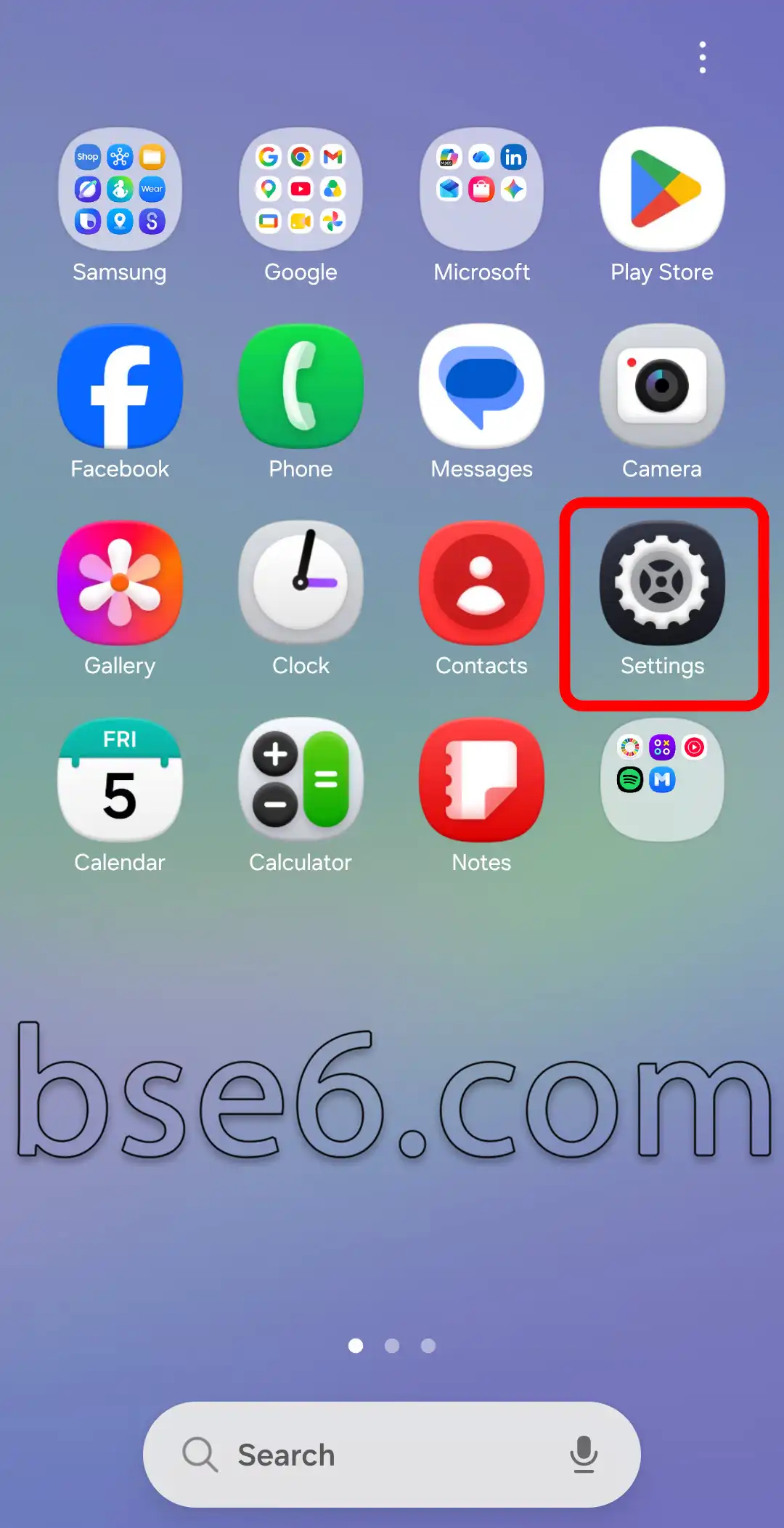
2- Sélectionnez « Notifications ».
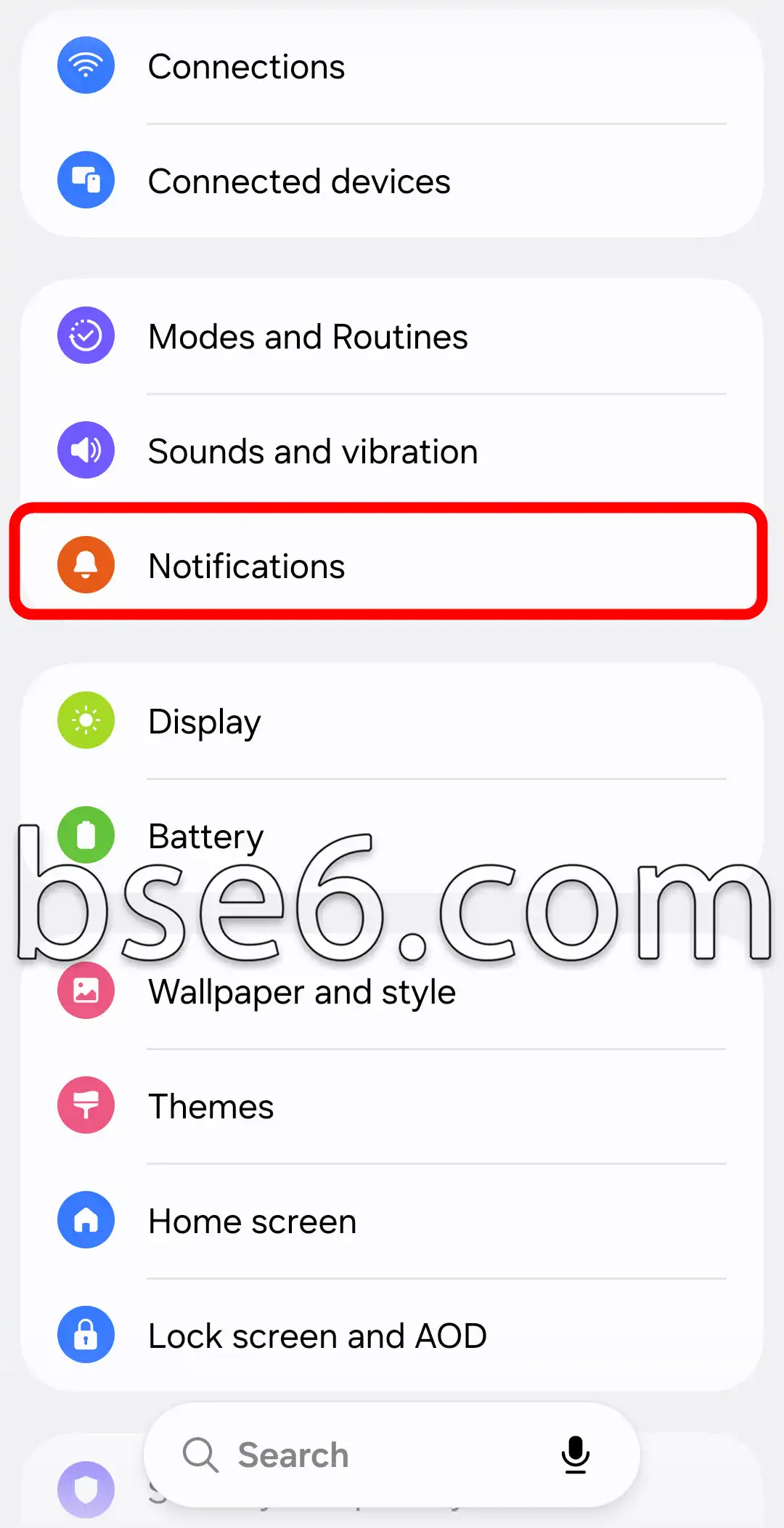
3- Appuyez sur « Barre d’état ».
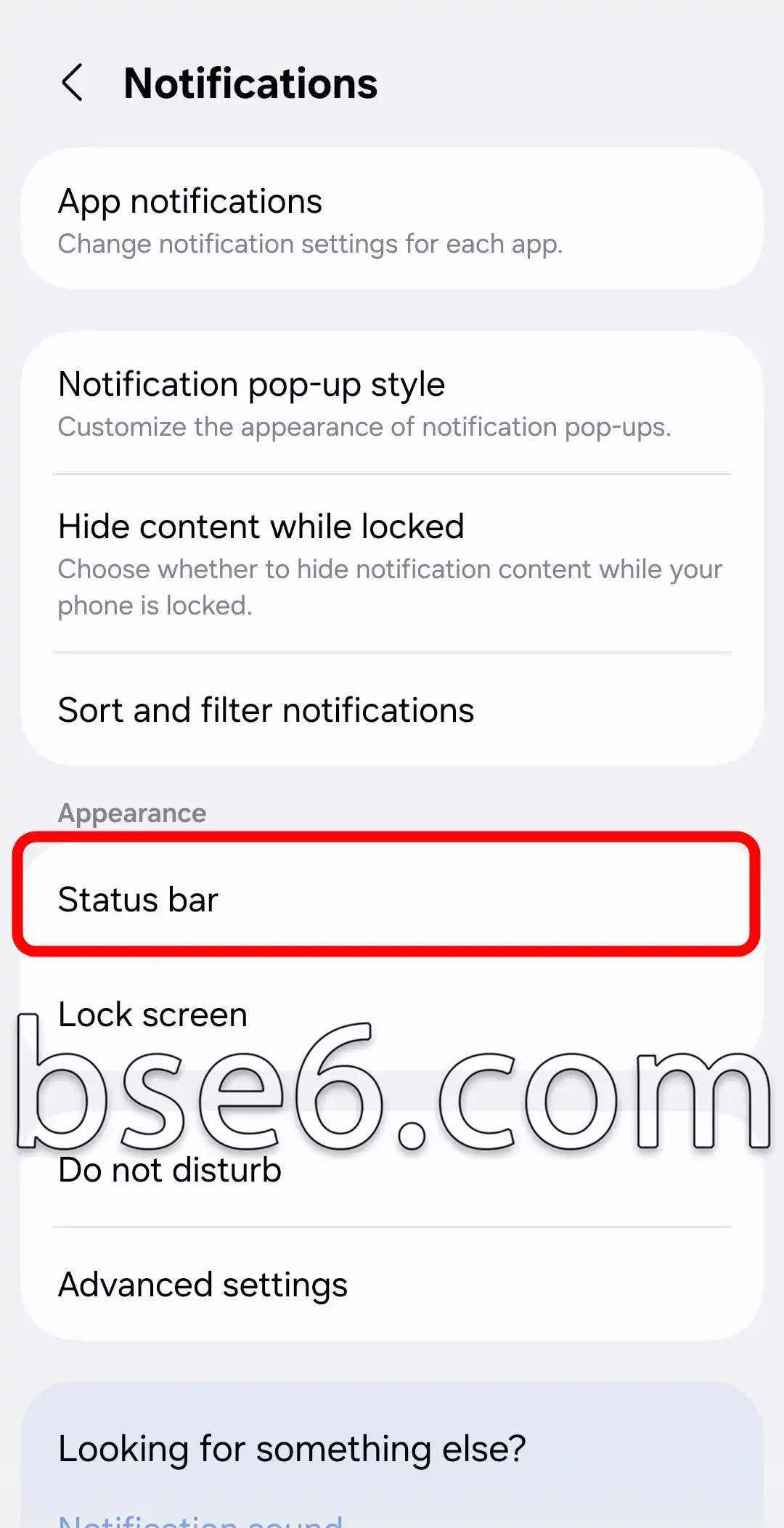
4- Activez l’option « Afficher le pourcentage de batterie ».
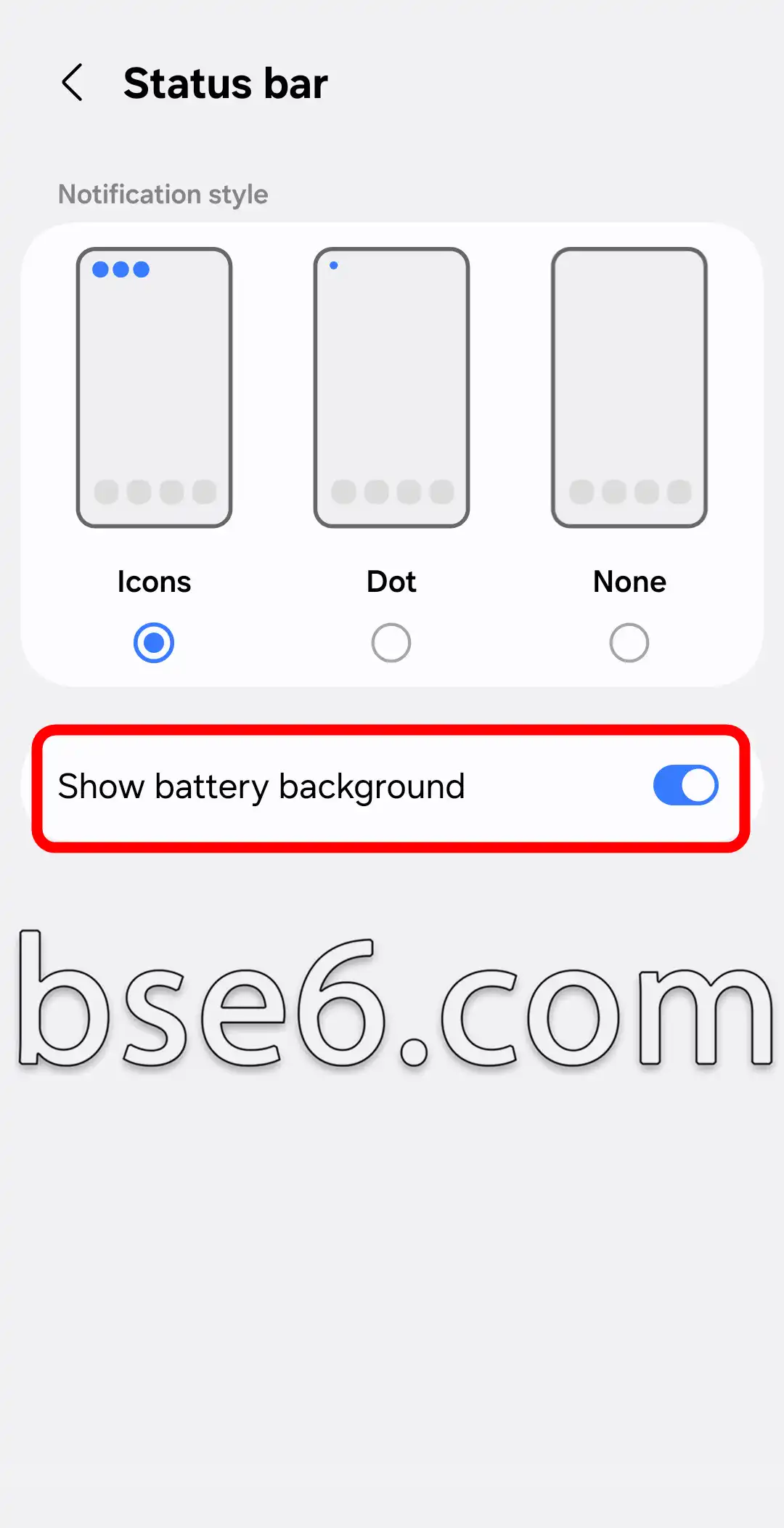
Comprendre l’importance d’afficher le pourcentage de batterie sur Samsung Galaxy A57 5G
Affichage du pourcentage de batterie : vous êtes-vous déjà demandé comment l’affichage du niveau de charge peut influencer votre expérience quotidienne avec votre smartphone ?
Sur Samsung Galaxy A57 5G, l’affichage du pourcentage de batterie est une fonctionnalité importante qui aide les utilisateurs à surveiller précisément l’autonomie de la batterie lorsqu’ils utilisent leur téléphone pour accomplir plusieurs tâches, comme naviguer sur Internet, regarder des vidéos ou effectuer des travaux de bureau. Connaître précisément le niveau de charge vous permet de planifier la recharge de votre téléphone au bon moment, ce qui réduit les risques de coupure de connexion ou d’interruption du téléphone pendant les tâches sensibles.
En activant l’icône du pourcentage dans les paramètres du téléphone, une valeur en pourcentage s’affiche à côté de l’icône de batterie en haut de l’écran. Cette méthode offre à l’utilisateur une transparence totale sur l’état de la batterie, sans qu’il soit nécessaire d’estimer son niveau à partir de l’apparence visuelle de l’icône.
L’importance de cette fonctionnalité tient au fait que certaines applications ou certains services consomment plus d’énergie que d’autres. En suivant le pourcentage avec précision, vous pouvez adapter votre utilisation du téléphone afin que la batterie dure plus longtemps pendant la journée de travail, en voyage ou lors de tâches prolongées.
Des sources techniques telles que le site officiel de Samsung indiquent que la compréhension de l’état de la batterie améliore l’efficacité de son utilisation et prolonge sa durée de vie. Les experts recommandent donc toujours d’activer l’affichage du pourcentage, en particulier sur les téléphones 5G, qui exigent davantage d’énergie en raison des débits réseau et des technologies avancées.
En conclusion, l’affichage du pourcentage de batterie sur Samsung Galaxy A57 5G est un outil essentiel pour améliorer votre expérience et garantir une utilisation continue du téléphone avec efficacité et sérénité.
مقالات مشابهة
- Comment accéder au mode Download sur le Samsung Galaxy A57 5G
- Comment activer facilement le mode Ne pas déranger sur le Samsung Galaxy A57 5G
- Astuces et méthodes efficaces pour réaliser des captures d’écran sur le Samsung Galaxy A57 5G
- Comment configurer le verrouillage de l’écran sur le Samsung Galaxy A57 5G
- Inverser les couleurs sur Samsung Galaxy A57 5G
- Tout ce qu’il faut savoir sur la barre de navigation du Samsung Galaxy A57 5G en détail
- Comment activer les options de développeur sur Samsung Galaxy A57 5G facilement
- Guide pour changer facilement la taille de la police sur le Samsung Galaxy A57 5G
- Comment activer la protection confort des yeux sur le Samsung Galaxy A57 5G
- Guide complet sur l’activation et la désactivation de TalkBack sur le Samsung Galaxy A57 5G
- Qu’est-ce que le mode Recovery sur le Samsung Galaxy A57 5G ?
- Le guide complet pour activer le mode d’économie d’énergie sur le Samsung Galaxy A57 5G
- Comment activer facilement le mode sombre sur le Samsung Galaxy A57 5G
- Votre guide complet pour changer la sonnerie du Samsung Galaxy A57 5G
- Comment changer facilement la langue du téléphone sur le Samsung Galaxy A57 5G
- Comment modifier le délai de mise en veille de l’écran sur Samsung Galaxy A57 5G
- Comment personnaliser facilement la disposition de l’écran d’accueil sur le Samsung Galaxy A57 5G
- Comment corriger facilement les couleurs sur Samsung Galaxy A57 5G
- Les meilleures méthodes pour mettre à jour votre Samsung Galaxy A57 5G, étape par étape
- Meilleures façons de répondre aux appels et de raccrocher sur le Samsung Galaxy A57 5G
- Comment contrôler facilement la vibration du système sur Samsung Galaxy A57 5G
- Comment activer le flash lors de la réception des appels sur Samsung Galaxy A57 5G
- Comment personnaliser la langue de chaque application sur le Samsung Galaxy A57 5G
- Étapes simples pour masquer des applications sur le Samsung Galaxy A57 5G
- Clonage des applications sur Samsung Galaxy A57 5G étape par étape
- Les méthodes pour réinitialiser facilement le Samsung Galaxy A57 5G
- Le guide complet pour activer le mode d’économie d’énergie sur le Samsung Galaxy A9
- Comment activer facilement le mode sombre sur le Samsung Galaxy A9
- Comment changer facilement la langue du téléphone sur le Samsung Galaxy A9
- Comment modifier le délai de mise en veille de l’écran sur Samsung Galaxy A9
- Comment personnaliser facilement la disposition de l’écran d’accueil sur le Samsung Galaxy A9
- Comment corriger facilement les couleurs sur Samsung Galaxy A9
- Les meilleures méthodes pour mettre à jour votre Samsung Galaxy A9, étape par étape
- Meilleures façons de répondre aux appels et de raccrocher sur le Samsung Galaxy A9
- Comment contrôler facilement la vibration du système sur Samsung Galaxy A9
- Comment activer le flash lors de la réception des appels sur Samsung Galaxy A9
- Comment personnaliser la langue de chaque application sur le Samsung Galaxy A9
- Clonage des applications sur Samsung Galaxy A9 étape par étape
- Le guide complet pour activer le mode d’économie d’énergie sur le Samsung Galaxy A56 5G
- Comment activer facilement le mode sombre sur le Samsung Galaxy A56 5G
- Comment changer facilement la langue du téléphone sur le Samsung Galaxy A56 5G
- Comment modifier le délai de mise en veille de l’écran sur Samsung Galaxy A56 5G
- Comment personnaliser facilement la disposition de l’écran d’accueil sur le Samsung Galaxy A56 5G
- Comment corriger facilement les couleurs sur Samsung Galaxy A56 5G
- Les meilleures méthodes pour mettre à jour votre Samsung Galaxy A56 5G, étape par étape
- Meilleures façons de répondre aux appels et de raccrocher sur le Samsung Galaxy A56 5G
- Comment contrôler facilement la vibration du système sur Samsung Galaxy A56 5G
- Comment activer le flash lors de la réception des appels sur Samsung Galaxy A56 5G
- Comment personnaliser la langue de chaque application sur le Samsung Galaxy A56 5G
- Clonage des applications sur Samsung Galaxy A56 5G étape par étape
- Le guide complet pour activer le mode d’économie d’énergie sur le Samsung Galaxy A37 5G
- Comment activer facilement le mode sombre sur le Samsung Galaxy A37 5G
- Comment changer facilement la langue du téléphone sur le Samsung Galaxy A37 5G
- Comment modifier le délai de mise en veille de l’écran sur Samsung Galaxy A37 5G
- Comment personnaliser facilement la disposition de l’écran d’accueil sur le Samsung Galaxy A37 5G
- Comment corriger facilement les couleurs sur Samsung Galaxy A37 5G
- Les meilleures méthodes pour mettre à jour votre Samsung Galaxy A37 5G, étape par étape
- Meilleures façons de répondre aux appels et de raccrocher sur le Samsung Galaxy A37 5G
- Comment contrôler facilement la vibration du système sur Samsung Galaxy A37 5G
- Comment activer le flash lors de la réception des appels sur Samsung Galaxy A37 5G
- Comment personnaliser la langue de chaque application sur le Samsung Galaxy A37 5G
- Clonage des applications sur Samsung Galaxy A37 5G étape par étape
- Le guide complet pour activer le mode d’économie d’énergie sur le Samsung Galaxy S20 FE 5G
- Comment activer facilement le mode sombre sur le Samsung Galaxy S20 FE 5G
- Comment modifier le délai de mise en veille de l’écran sur Samsung Galaxy S20 FE 5G
- Comment personnaliser facilement la disposition de l’écran d’accueil sur le Samsung Galaxy S20 FE 5G
- Les meilleures méthodes pour mettre à jour votre Samsung Galaxy S20 FE 5G, étape par étape
- Comment contrôler facilement la vibration du système sur Samsung Galaxy S20 FE 5G
- Comment activer le flash lors de la réception des appels sur Samsung Galaxy S20 FE 5G
- Comment personnaliser la langue de chaque application sur le Samsung Galaxy S20 FE 5G
- Le guide complet pour activer le mode d’économie d’énergie sur le Samsung Galaxy A54 5G
- Comment activer facilement le mode sombre sur le Samsung Galaxy A54 5G
- Comment changer facilement la langue du téléphone sur le Samsung Galaxy A54 5G
- Comment modifier le délai de mise en veille de l’écran sur Samsung Galaxy A54 5G
- Comment personnaliser facilement la disposition de l’écran d’accueil sur le Samsung Galaxy A54 5G
- Comment corriger facilement les couleurs sur Samsung Galaxy A54 5G
- Les meilleures méthodes pour mettre à jour votre Samsung Galaxy A54 5G, étape par étape
- Meilleures façons de répondre aux appels et de raccrocher sur le Samsung Galaxy A54 5G
- Comment contrôler facilement la vibration du système sur Samsung Galaxy A54 5G
- Comment activer le flash lors de la réception des appels sur Samsung Galaxy A54 5G
- Comment personnaliser la langue de chaque application sur le Samsung Galaxy A54 5G
- Clonage des applications sur Samsung Galaxy A54 5G étape par étape
- Le guide complet pour activer le mode d’économie d’énergie sur le Samsung Galaxy S22
- Comment activer facilement le mode sombre sur le Samsung Galaxy S22
- Comment modifier le délai de mise en veille de l’écran sur Samsung Galaxy S22
- Comment personnaliser facilement la disposition de l’écran d’accueil sur le Samsung Galaxy S22
- Les meilleures méthodes pour mettre à jour votre Samsung Galaxy S22, étape par étape
- Comment contrôler facilement la vibration du système sur Samsung Galaxy S22
- Comment activer le flash lors de la réception des appels sur Samsung Galaxy S22
- Comment personnaliser la langue de chaque application sur le Samsung Galaxy S22
- Le guide complet pour activer le mode d’économie d’énergie sur le Samsung Galaxy A05S
- Comment activer facilement le mode sombre sur le Samsung Galaxy A05S
- Comment modifier le délai de mise en veille de l’écran sur Samsung Galaxy A05S
- Comment personnaliser facilement la disposition de l’écran d’accueil sur le Samsung Galaxy A05S
- Les meilleures méthodes pour mettre à jour votre Samsung Galaxy A05S, étape par étape
- Comment contrôler facilement la vibration du système sur Samsung Galaxy A05S
- Comment activer le flash lors de la réception des appels sur Samsung Galaxy A05S
- Comment personnaliser la langue de chaque application sur le Samsung Galaxy A05S
- Le guide complet pour activer le mode d’économie d’énergie sur le Samsung Galaxy A54
- Comment activer facilement le mode sombre sur le Samsung Galaxy A54
- Comment modifier le délai de mise en veille de l’écran sur Samsung Galaxy A54
- Comment personnaliser facilement la disposition de l’écran d’accueil sur le Samsung Galaxy A54
- Les meilleures méthodes pour mettre à jour votre Samsung Galaxy A54, étape par étape
- Comment contrôler facilement la vibration du système sur Samsung Galaxy A54
- Comment activer le flash lors de la réception des appels sur Samsung Galaxy A54
- Comment personnaliser la langue de chaque application sur le Samsung Galaxy A54
- Le guide complet pour activer le mode d’économie d’énergie sur le Samsung Galaxy A04E
- Comment activer facilement le mode sombre sur le Samsung Galaxy A04E
- Comment changer facilement la langue du téléphone sur le Samsung Galaxy A04E
- Comment modifier le délai de mise en veille de l’écran sur Samsung Galaxy A04E
- Comment personnaliser facilement la disposition de l’écran d’accueil sur le Samsung Galaxy A04E
- Comment corriger facilement les couleurs sur Samsung Galaxy A04E
- Les meilleures méthodes pour mettre à jour votre Samsung Galaxy A04E, étape par étape
- Meilleures façons de répondre aux appels et de raccrocher sur le Samsung Galaxy A04E
- Comment contrôler facilement la vibration du système sur Samsung Galaxy A04E
- Comment activer le flash lors de la réception des appels sur Samsung Galaxy A04E
- Comment personnaliser la langue de chaque application sur le Samsung Galaxy A04E
- Clonage des applications sur Samsung Galaxy A04E étape par étape
- Le guide complet pour activer le mode d’économie d’énergie sur le Samsung Galaxy A04S
- Comment activer facilement le mode sombre sur le Samsung Galaxy A04S
- Comment changer facilement la langue du téléphone sur le Samsung Galaxy A04S
- Comment modifier le délai de mise en veille de l’écran sur Samsung Galaxy A04S
- Comment personnaliser facilement la disposition de l’écran d’accueil sur le Samsung Galaxy A04S
- Comment corriger facilement les couleurs sur Samsung Galaxy A04S
- Les meilleures méthodes pour mettre à jour votre Samsung Galaxy A04S, étape par étape
- Meilleures façons de répondre aux appels et de raccrocher sur le Samsung Galaxy A04S
- Comment contrôler facilement la vibration du système sur Samsung Galaxy A04S
- Comment activer le flash lors de la réception des appels sur Samsung Galaxy A04S
- Comment personnaliser la langue de chaque application sur le Samsung Galaxy A04S
- Clonage des applications sur Samsung Galaxy A04S étape par étape
- Le guide complet pour activer le mode d’économie d’énergie sur le Samsung Galaxy A04
- Comment activer facilement le mode sombre sur le Samsung Galaxy A04
- Comment changer facilement la langue du téléphone sur le Samsung Galaxy A04
- Comment modifier le délai de mise en veille de l’écran sur Samsung Galaxy A04
- Comment personnaliser facilement la disposition de l’écran d’accueil sur le Samsung Galaxy A04
- Comment corriger facilement les couleurs sur Samsung Galaxy A04
- Les meilleures méthodes pour mettre à jour votre Samsung Galaxy A04, étape par étape
- Meilleures façons de répondre aux appels et de raccrocher sur le Samsung Galaxy A04
- Comment contrôler facilement la vibration du système sur Samsung Galaxy A04
- Comment activer le flash lors de la réception des appels sur Samsung Galaxy A04
- Comment personnaliser la langue de chaque application sur le Samsung Galaxy A04
- Clonage des applications sur Samsung Galaxy A04 étape par étape
- Le guide complet pour activer le mode d’économie d’énergie sur le Samsung Galaxy A10S
- Comment activer facilement le mode sombre sur le Samsung Galaxy A10S
- Comment modifier le délai de mise en veille de l’écran sur Samsung Galaxy A10S
- Comment personnaliser facilement la disposition de l’écran d’accueil sur le Samsung Galaxy A10S
- Les meilleures méthodes pour mettre à jour votre Samsung Galaxy A10S, étape par étape
- Comment contrôler facilement la vibration du système sur Samsung Galaxy A10S
- Comment activer le flash lors de la réception des appels sur Samsung Galaxy A10S
- Comment personnaliser la langue de chaque application sur le Samsung Galaxy A10S
- Le guide complet pour activer le mode d’économie d’énergie sur le Samsung Galaxy M02S
- Comment activer facilement le mode sombre sur le Samsung Galaxy M02S
- Comment modifier le délai de mise en veille de l’écran sur Samsung Galaxy M02S
- Comment personnaliser facilement la disposition de l’écran d’accueil sur le Samsung Galaxy M02S
- Les meilleures méthodes pour mettre à jour votre Samsung Galaxy M02S, étape par étape
- Comment contrôler facilement la vibration du système sur Samsung Galaxy M02S
- Comment personnaliser la langue de chaque application sur le Samsung Galaxy M02S
- Le guide complet pour activer le mode d’économie d’énergie sur le Samsung Galaxy A20
- Comment activer facilement le mode sombre sur le Samsung Galaxy A20
- Comment modifier le délai de mise en veille de l’écran sur Samsung Galaxy A20
- Comment personnaliser facilement la disposition de l’écran d’accueil sur le Samsung Galaxy A20
- Les meilleures méthodes pour mettre à jour votre Samsung Galaxy A20, étape par étape
- Comment contrôler facilement la vibration du système sur Samsung Galaxy A20
- Comment activer le flash lors de la réception des appels sur Samsung Galaxy A20
- Comment personnaliser la langue de chaque application sur le Samsung Galaxy A20
- Le guide complet pour activer le mode d’économie d’énergie sur le Samsung Galaxy A52
- Comment activer facilement le mode sombre sur le Samsung Galaxy A52
- Comment modifier le délai de mise en veille de l’écran sur Samsung Galaxy A52
- Comment personnaliser facilement la disposition de l’écran d’accueil sur le Samsung Galaxy A52
- Les meilleures méthodes pour mettre à jour votre Samsung Galaxy A52, étape par étape
- Comment contrôler facilement la vibration du système sur Samsung Galaxy A52
- Comment activer le flash lors de la réception des appels sur Samsung Galaxy A52
- Comment personnaliser la langue de chaque application sur le Samsung Galaxy A52
- Le guide complet pour activer le mode d’économie d’énergie sur le Samsung Galaxy A36 5G
- Comment activer facilement le mode sombre sur le Samsung Galaxy A36 5G
- Comment changer facilement la langue du téléphone sur le Samsung Galaxy A36 5G
- Comment modifier le délai de mise en veille de l’écran sur Samsung Galaxy A36 5G
- Comment personnaliser facilement la disposition de l’écran d’accueil sur le Samsung Galaxy A36 5G
- Comment corriger facilement les couleurs sur Samsung Galaxy A36 5G
- Les meilleures méthodes pour mettre à jour votre Samsung Galaxy A36 5G, étape par étape
- Meilleures façons de répondre aux appels et de raccrocher sur le Samsung Galaxy A36 5G
- Comment contrôler facilement la vibration du système sur Samsung Galaxy A36 5G
- Comment activer le flash lors de la réception des appels sur Samsung Galaxy A36 5G
- Clonage des applications sur Samsung Galaxy A36 5G étape par étape
- Comment personnaliser la langue de chaque application sur le Samsung Galaxy A36 5G
- Comment corriger facilement les couleurs sur Samsung Galaxy A13
- Comment changer facilement la langue du téléphone sur le Samsung Galaxy A13
- Meilleures façons de répondre aux appels et de raccrocher sur le Samsung Galaxy A13
- Comment activer le flash lors de la réception des appels sur Samsung Galaxy A13
- Clonage des applications sur Samsung Galaxy A13 étape par étape
- Comment activer facilement le mode sombre sur le Samsung Galaxy A13
- Comment modifier le délai de mise en veille de l’écran sur Samsung Galaxy A13
- Comment contrôler facilement la vibration du système sur Samsung Galaxy A13
- Les meilleures méthodes pour mettre à jour votre Samsung Galaxy A13, étape par étape
- Comment personnaliser facilement la disposition de l’écran d’accueil sur le Samsung Galaxy A13
- Comment personnaliser la langue de chaque application sur le Samsung Galaxy A13
- Le guide complet pour activer le mode d’économie d’énergie sur le Samsung Galaxy A13
- Meilleures façons de répondre aux appels et de raccrocher sur le Samsung Galaxy A12
- Clonage des applications sur Samsung Galaxy A12 étape par étape
- Comment corriger facilement les couleurs sur Samsung Galaxy A12
- Comment changer facilement la langue du téléphone sur le Samsung Galaxy A12
- Comment activer facilement le mode sombre sur le Samsung Galaxy A12
- Comment activer le flash lors de la réception des appels sur Samsung Galaxy A12
- Comment personnaliser la langue de chaque application sur le Samsung Galaxy A12
- Comment modifier le délai de mise en veille de l’écran sur Samsung Galaxy A12
- Le guide complet pour activer le mode d’économie d’énergie sur le Samsung Galaxy A12
- Comment contrôler facilement la vibration du système sur Samsung Galaxy A12
- Les meilleures méthodes pour mettre à jour votre Samsung Galaxy A12, étape par étape
- Comment personnaliser facilement la disposition de l’écran d’accueil sur le Samsung Galaxy A12
- Le guide complet pour activer le mode d’économie d’énergie sur le Samsung Galaxy A15
- Comment contrôler facilement la vibration du système sur Samsung Galaxy A15
- Les meilleures méthodes pour mettre à jour votre Samsung Galaxy A15, étape par étape
- Comment personnaliser facilement la disposition de l’écran d’accueil sur le Samsung Galaxy A15
- Comment personnaliser la langue de chaque application sur le Samsung Galaxy A15
- Comment activer facilement le mode sombre sur le Samsung Galaxy A15
- Comment activer le flash lors de la réception des appels sur Samsung Galaxy A15
- Comment modifier le délai de mise en veille de l’écran sur Samsung Galaxy A15
- Clonage des applications sur Samsung Galaxy A15 étape par étape
- Comment corriger facilement les couleurs sur Samsung Galaxy A15
- Comment changer facilement la langue du téléphone sur le Samsung Galaxy A15
- Meilleures façons de répondre aux appels et de raccrocher sur le Samsung Galaxy A15
- Le guide complet pour activer le mode d’économie d’énergie sur le Samsung Galaxy A14
- Comment contrôler facilement la vibration du système sur Samsung Galaxy A14
- Les meilleures méthodes pour mettre à jour votre Samsung Galaxy A14, étape par étape
- Comment personnaliser facilement la disposition de l’écran d’accueil sur le Samsung Galaxy A14
- Comment personnaliser la langue de chaque application sur le Samsung Galaxy A14
- Comment activer facilement le mode sombre sur le Samsung Galaxy A14
- Comment activer le flash lors de la réception des appels sur Samsung Galaxy A14
- Clonage des applications sur Samsung Galaxy A14 étape par étape
- Comment corriger facilement les couleurs sur Samsung Galaxy A14
- Meilleures façons de répondre aux appels et de raccrocher sur le Samsung Galaxy A14
- Comment modifier le délai de mise en veille de l’écran sur Samsung Galaxy A14
- Comment changer facilement la langue du téléphone sur le Samsung Galaxy A14
- Meilleures façons de répondre aux appels et de raccrocher sur le Samsung Galaxy A11
- Comment changer facilement la langue du téléphone sur le Samsung Galaxy A11
- Comment corriger facilement les couleurs sur Samsung Galaxy A11
- Clonage des applications sur Samsung Galaxy A11 étape par étape
- Comment activer le flash lors de la réception des appels sur Samsung Galaxy A11
- Comment activer facilement le mode sombre sur le Samsung Galaxy A11
- Comment modifier le délai de mise en veille de l’écran sur Samsung Galaxy A11
- Comment personnaliser la langue de chaque application sur le Samsung Galaxy A11
- Comment personnaliser facilement la disposition de l’écran d’accueil sur le Samsung Galaxy A11
- Les meilleures méthodes pour mettre à jour votre Samsung Galaxy A11, étape par étape
- Comment contrôler facilement la vibration du système sur Samsung Galaxy A11
- Le guide complet pour activer le mode d’économie d’énergie sur le Samsung Galaxy A11
- Le guide complet pour activer le mode d’économie d’énergie sur le Samsung Galaxy A10
- Comment contrôler facilement la vibration du système sur Samsung Galaxy A10
- Les meilleures méthodes pour mettre à jour votre Samsung Galaxy A10, étape par étape
- Comment personnaliser facilement la disposition de l’écran d’accueil sur le Samsung Galaxy A10
- Comment personnaliser la langue de chaque application sur le Samsung Galaxy A10
- Comment modifier le délai de mise en veille de l’écran sur Samsung Galaxy A10
- Comment activer facilement le mode sombre sur le Samsung Galaxy A10
- Clonage des applications sur Samsung Galaxy M02S étape par étape
- Comment corriger facilement les couleurs sur Samsung Galaxy M02S
- Comment changer facilement la langue du téléphone sur le Samsung Galaxy M02S
- Meilleures façons de répondre aux appels et de raccrocher sur le Samsung Galaxy M02S
- Comment activer le flash lors de la réception des appels sur Samsung Galaxy A10
- Comment activer le flash lors de la réception des appels sur Samsung Galaxy M02S
- Clonage des applications sur Samsung Galaxy A10 étape par étape
- Comment corriger facilement les couleurs sur Samsung Galaxy A10
- Comment changer facilement la langue du téléphone sur le Samsung Galaxy A10
- Meilleures façons de répondre aux appels et de raccrocher sur le Samsung Galaxy A10
- Meilleures façons de répondre aux appels et de raccrocher sur le Samsung Galaxy S20 FE 5G
- Comment changer facilement la langue du téléphone sur le Samsung Galaxy S20 FE 5G
- Comment corriger facilement les couleurs sur Samsung Galaxy S20 FE 5G
- Clonage des applications sur Samsung Galaxy S20 FE 5G étape par étape
- Meilleures façons de répondre aux appels et de raccrocher sur le Samsung Galaxy S22
- Comment changer facilement la langue du téléphone sur le Samsung Galaxy S22
- Comment corriger facilement les couleurs sur Samsung Galaxy S22
- Clonage des applications sur Samsung Galaxy S22 étape par étape
- Meilleures façons de répondre aux appels et de raccrocher sur le Samsung Galaxy A05S
- Comment changer facilement la langue du téléphone sur le Samsung Galaxy A05S
- Comment corriger facilement les couleurs sur Samsung Galaxy A05S
- Clonage des applications sur Samsung Galaxy A05S étape par étape
- Meilleures façons de répondre aux appels et de raccrocher sur le Samsung Galaxy A54
- Comment changer facilement la langue du téléphone sur le Samsung Galaxy A54
- Comment corriger facilement les couleurs sur Samsung Galaxy A54
- Clonage des applications sur Samsung Galaxy A54 étape par étape
- Comment changer facilement la langue du téléphone sur le Samsung Galaxy A20
- Comment corriger facilement les couleurs sur Samsung Galaxy A20
- Meilleures façons de répondre aux appels et de raccrocher sur le Samsung Galaxy A20
- Clonage des applications sur Samsung Galaxy A20 étape par étape
- Meilleures façons de répondre aux appels et de raccrocher sur le Samsung Galaxy A10S
- Meilleures façons de répondre aux appels et de raccrocher sur le Samsung Galaxy A52
- Comment changer facilement la langue du téléphone sur le Samsung Galaxy A10S
- Comment corriger facilement les couleurs sur Samsung Galaxy A10S
- Clonage des applications sur Samsung Galaxy A10S étape par étape
- Comment changer facilement la langue du téléphone sur le Samsung Galaxy A52
- Comment corriger facilement les couleurs sur Samsung Galaxy A52
- Clonage des applications sur Samsung Galaxy A52 étape par étape