
कॉल आने पर फ्लैश की रोशनीअब यह सुविधा स्मार्टफोन उपयोगकर्ताओं के लिए आवश्यक हो गई है, खासकर जब सूचनाएँ कई स्रोतों से आती हैं। क्या आप Samsung Galaxy A11 पर कॉल अलर्ट के लिए फ्लैश चालू करना चाहते हैं? यह सुविधा आपको शोरगुल वाली जगहों में या फोन साइलेंट मोड पर होने पर भी कोई कॉल मिस न करने में मदद करती है। हम सेटिंग्स के ज़रिए फ्लैश लाइट चालू करने के चरण बताएंगे, साथ ही इसकी रोशनी को समायोजित करने के सुझाव भी देंगे ताकि यह परेशान न करे, और कॉल फ्लैश न चालू होने पर आने वाली सामान्य समस्याओं के समाधान भी बताएंगे।
Samsung Galaxy A11 में कॉल आने पर फ्लैश की रोशनी चालू करने के चरण
कॉल आने पर फ्लैश की रोशनी: क्या आप जानते हैं यह कितनी ज़रूरी है?
Samsung Galaxy A11 में कॉल आने पर फ्लैश की रोशनी चालू करने से आपको भीड़भाड़ वाली जगहों में या फोन साइलेंट मोड पर होने पर भी कॉल का पता लगाने का एक प्रभावी तरीका मिलता है। यह सुविधा कैमरा फ्लैश का उपयोग करके हर आने वाली कॉल या नई सूचना पर स्पष्ट चमक से आपको सचेत करती है।
कॉल आने पर फ्लैश की रोशनी चालू करने के चरण:
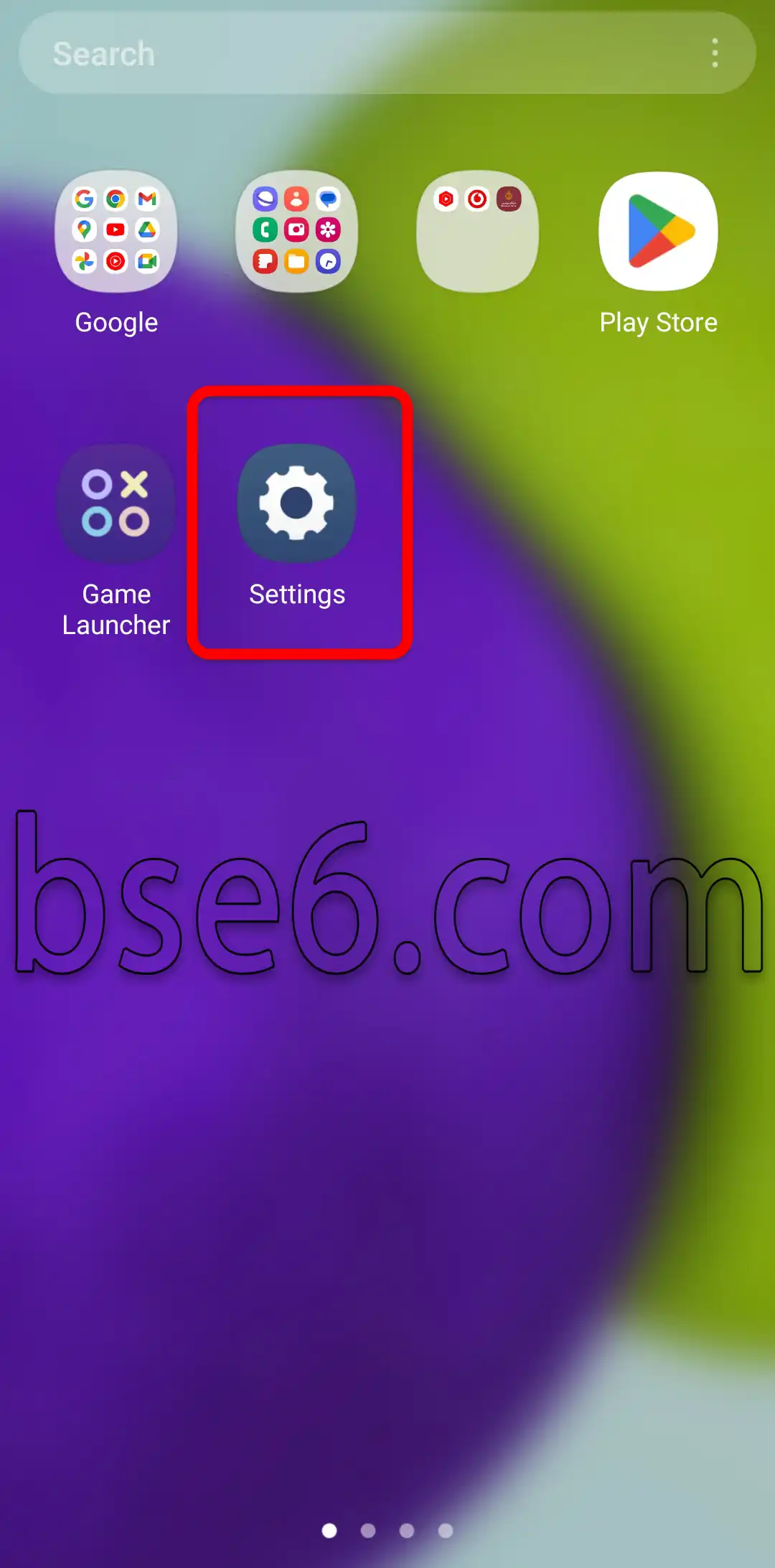
1- सेटिंग्स खोलें
अपने फ़ोन में “सेटिंग्स” ऐप खोलें।
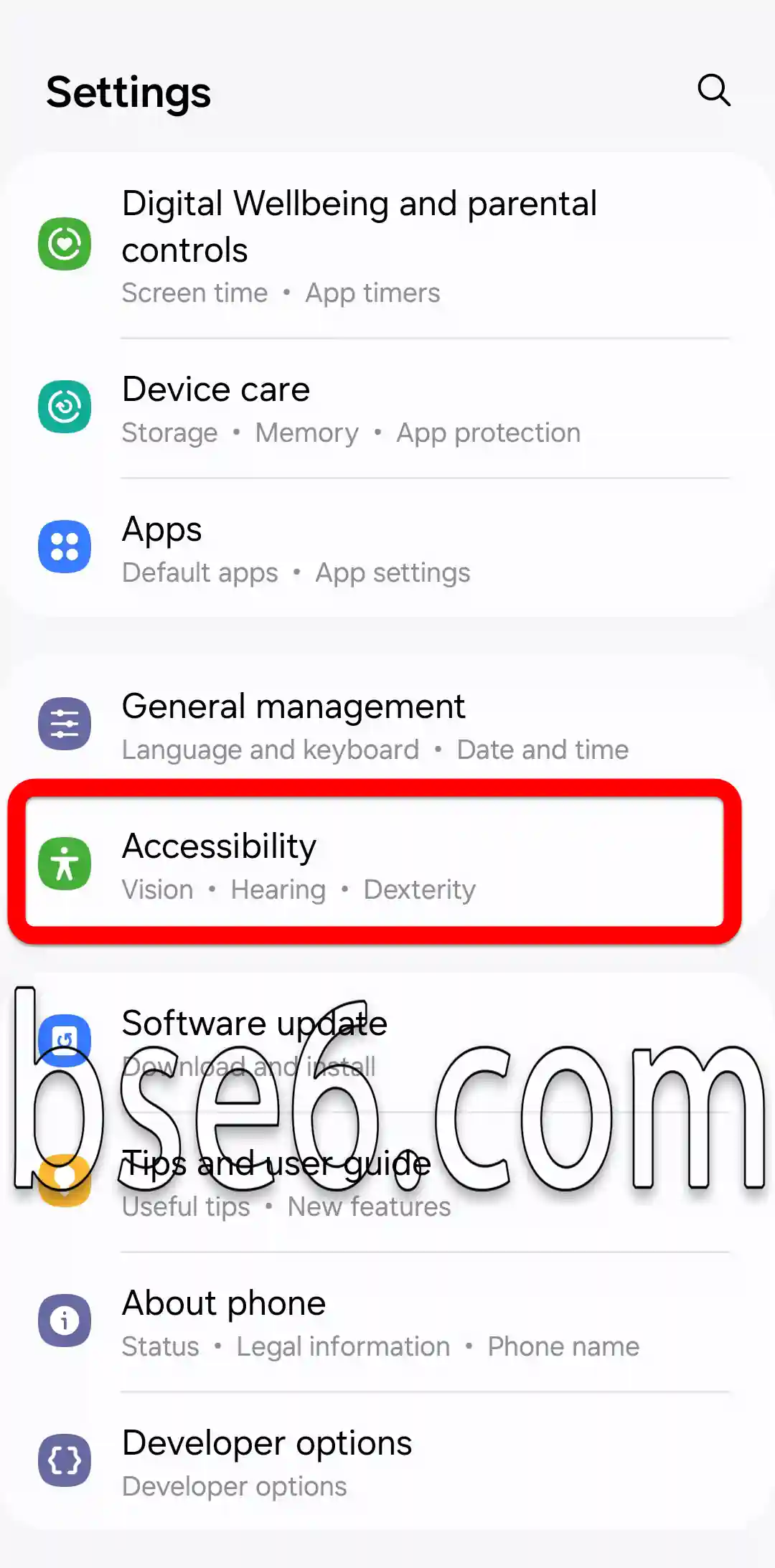
2- एक्सेसिबिलिटी में जाएँ
“एक्सेसिबिलिटी” अनुभाग ढूँढ़ें; यह आमतौर पर मुख्य सेटिंग्स सूची में नीचे की ओर मिलता है।
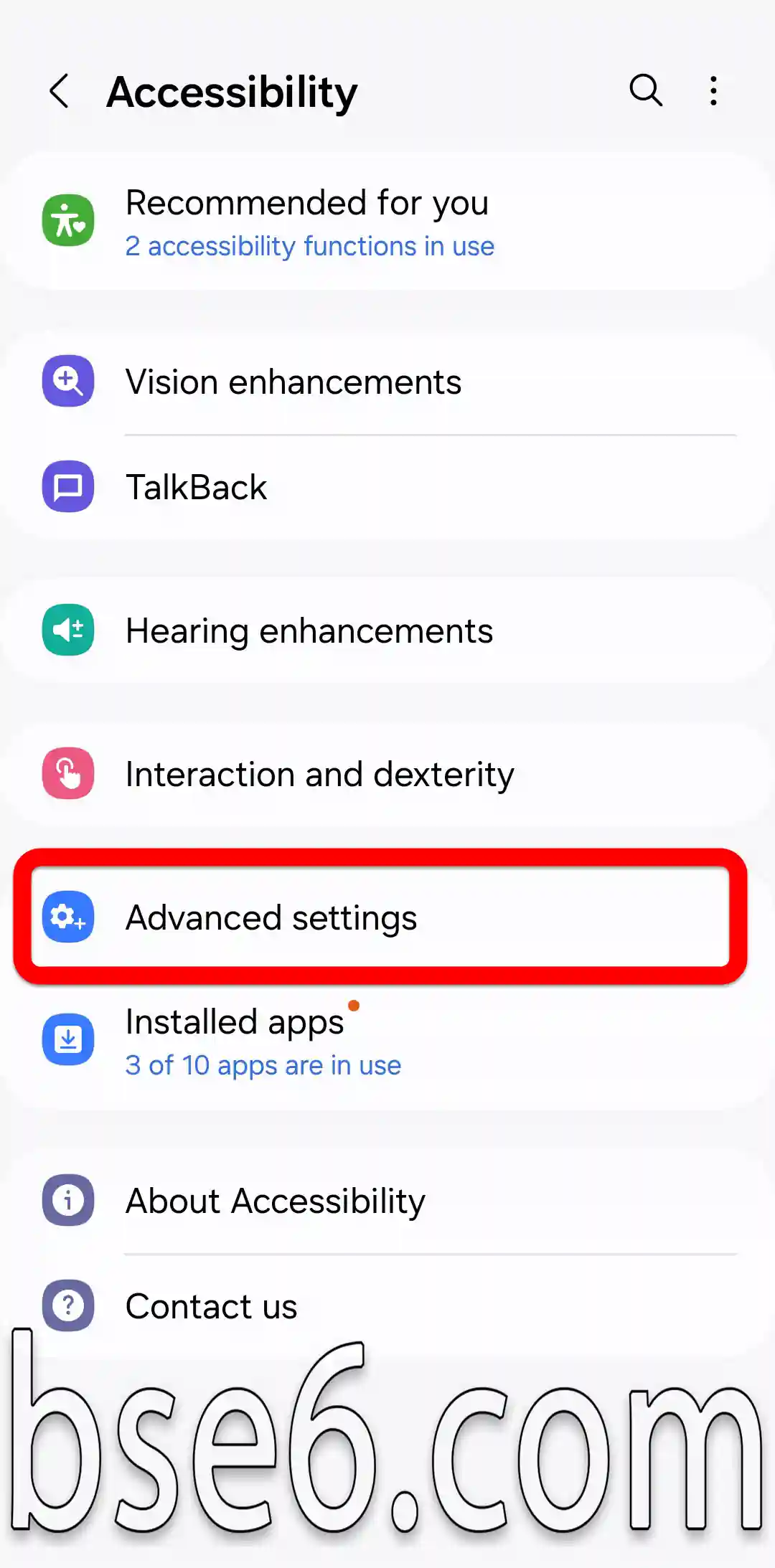
3- उन्नत सेटिंग्स खोलें
“उन्नत सेटिंग्स” चुनें, फिर “फ्लैश सूचना” पर जाएँ।
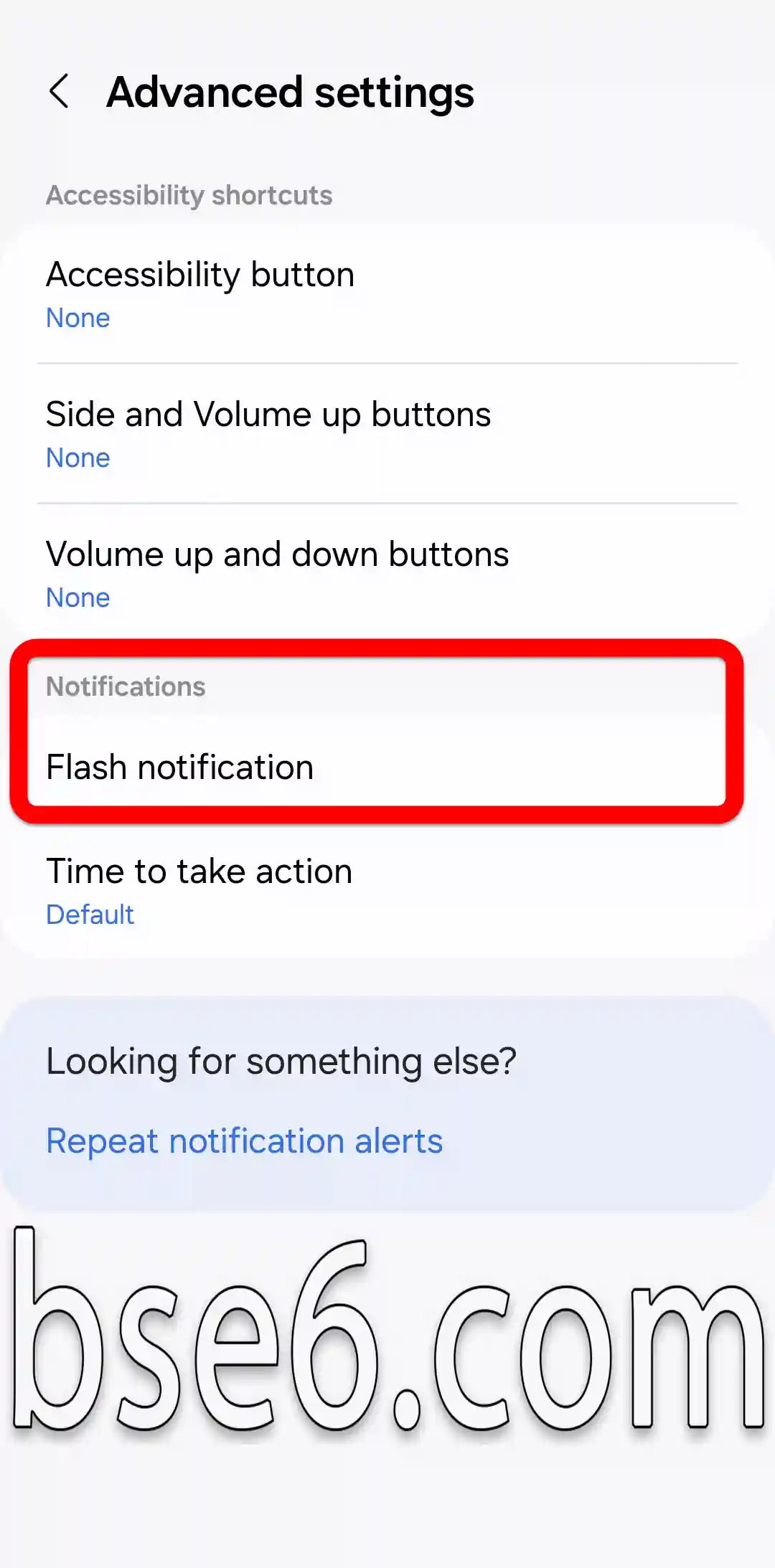
4- यहाँ आपको कॉल या सूचनाएँ आने पर कैमरा फ्लैश की चमकने वाली रोशनी का विकल्प दिखाई देगा।
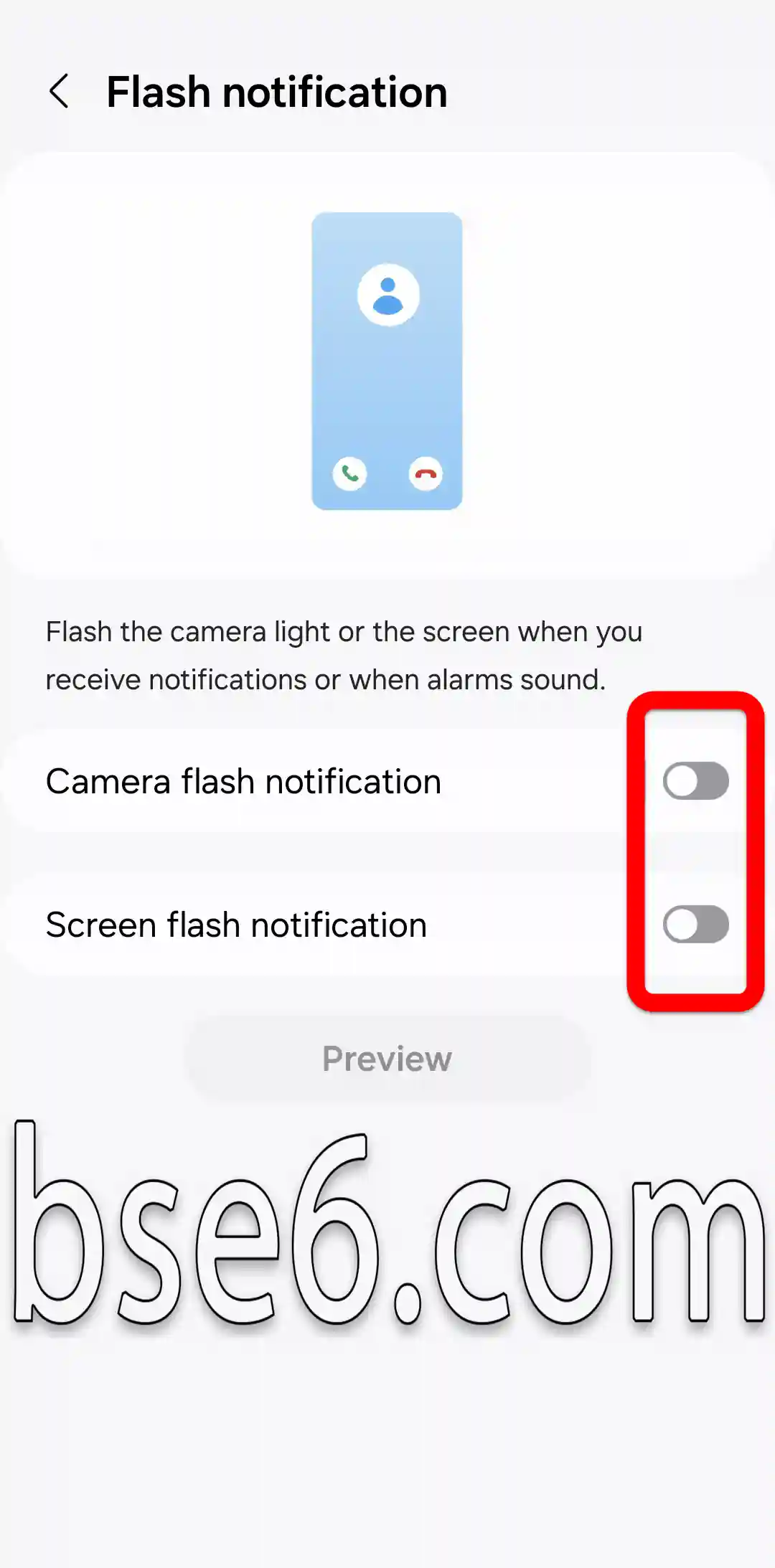
5- फ्लैश का प्रकार चुनें
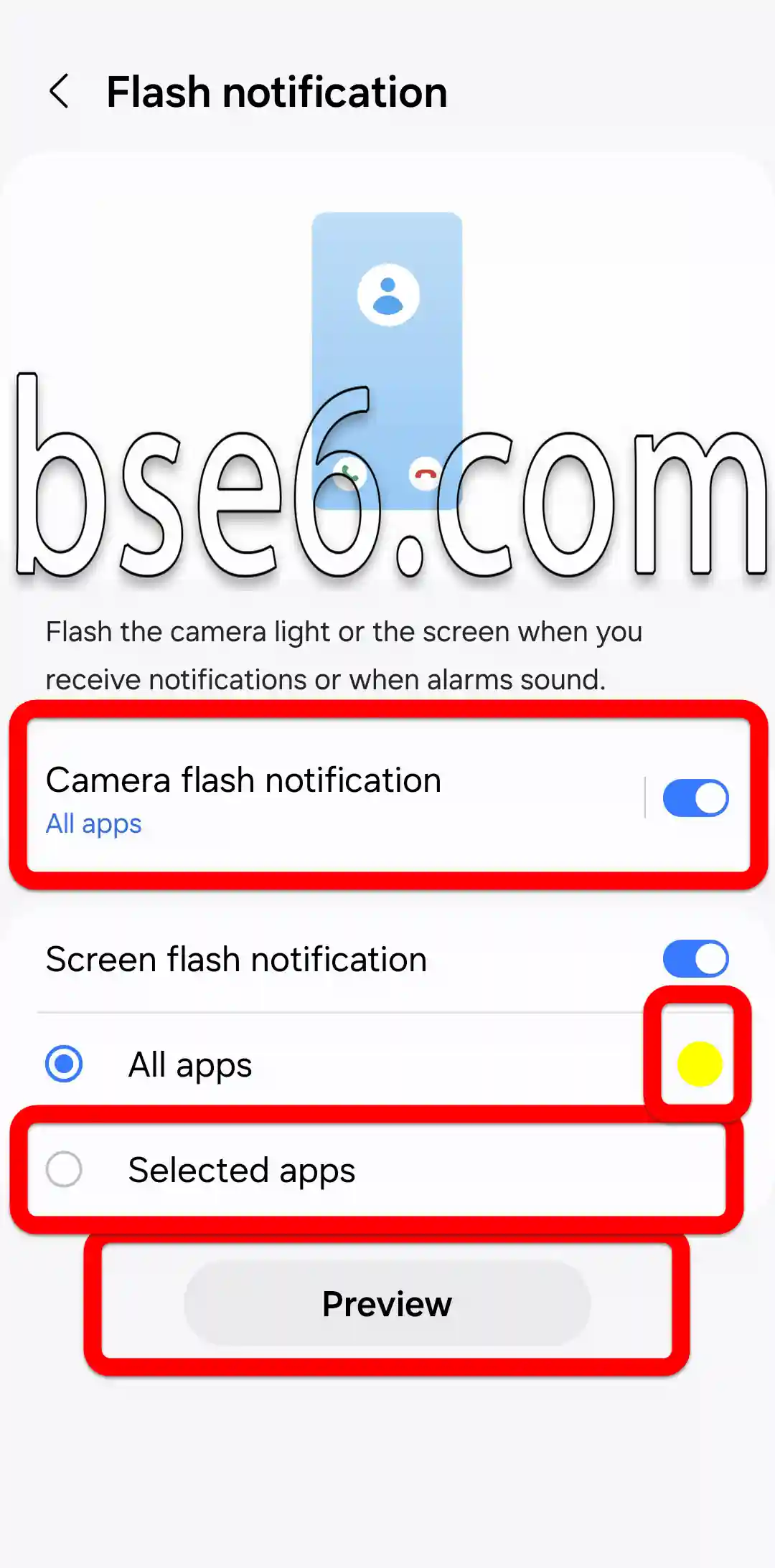
आप कुछ कॉलों या सभी आने वाली कॉलों, साथ ही सूचनाओं के लिए कैमरा फ्लैश को सक्षम कर सकते हैं। फिर सेटिंग्स सहेजें और पुष्टि करें। अपने विकल्पों को सहेजना सुनिश्चित करें और “पूर्वावलोकन” पर टैप करके या एक परीक्षण कॉल करके इस सुविधा को फिर से जांचें।
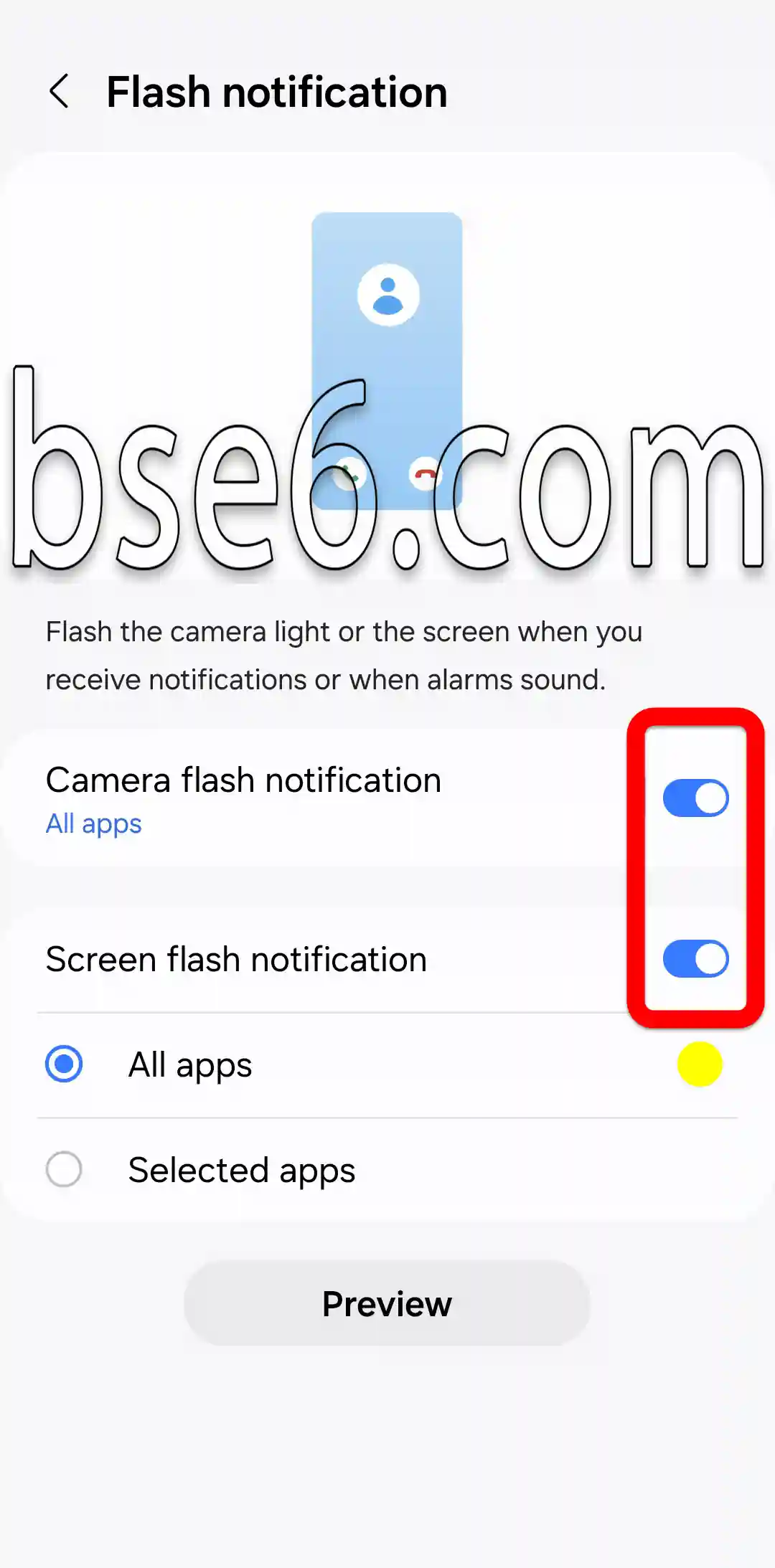
6- आने वाली कॉलों या सूचनाओं पर फ्लैश को बंद करने के लिए, निम्न चित्र में चयनित विकल्पों को बंद करें।
फायदे और व्यावहारिक उपयोग
यह सुविधा शोरगुल वाले माहौल में काम करने वालों या कम सुनने वाले लोगों के लिए उपयोगी मानी जाती है। यह कैमरा फ्लैश से पैदा होने वाली स्पष्ट चमक की मदद से किसी भी महत्वपूर्ण कॉल को मिस होने से भी बचाती है। Samsung Support जैसे विश्वसनीय तकनीकी स्रोतों के अनुसार, यह दृश्य सूचनाएँ प्राप्त करने का सबसे अधिक इस्तेमाल किया जाने वाला तरीका है।
फ्लैश लाइट सुविधा को सक्षम करने से आप महत्वपूर्ण सूचनाएँ तेज़ी से और बिना दूसरों को ध्वनि से परेशान किए प्राप्त कर सकते हैं।
बुनियादी सेटिंग्स के जरिए कॉल आने पर फ्लैश लाइट सेट करना
कॉल आने पर फ्लैश लाइट: Samsung Galaxy A11 पर इसे अपने-आप कैसे चालू करें?
क्या आप अपने Samsung Galaxy A11 पर कॉल आने पर फ्लैश लाइट चालू करना चाहते हैं? यह सुविधा चमकीली रोशनी की झपक के ज़रिए आने वाली कॉलों की पहचान करने में मदद करती है, खासकर भीड़भाड़ वाले या शांत माहौल में।
इस सुविधा को चालू करने के लिए:
- खोलें सेटिंग्स अपने डिवाइस पर।
- पर जाएँ सुलभता.
- चुनें उन्नत सेटिंग्स फिर फ़्लैश सूचनाएँ.
- विकल्प चालू करें कॉल के दौरान फ़्लैश चालू करें.
यह सुविधा किसी भी महत्वपूर्ण कॉल को मिस न करने की संभावना बढ़ाती है, खासकर पेशेवरों और विशेष आवश्यकताओं वाले लोगों के लिए। Samsung के अनुसार, फ़्लैश लाइट बिना किसी ध्वनि व्यवधान के एक प्रभावी दृश्य अलर्ट देती है। यह सुविधा मीटिंग्स या भीड़-भाड़ वाली जगहों पर भी मदद करती है, जहाँ रिंगटोन सुनना मुश्किल होता है।