
फ़ैक्टरी रीसेट: क्या आप जानते हैं कि यह कदम आपके Samsung Galaxy A36 5G को उसकी मूल प्रदर्शन क्षमता पर वापस लाने का एक आसान और प्रभावी तरीका हो सकता है? सेटिंग्स से फ़ैक्टरी रीसेट करना कई तकनीकी समस्याओं को हल करने के लिए, या जब आप अपना फ़ोन सुरक्षित रूप से बेचना चाहते हैं, तब एक बहुत महत्वपूर्ण प्रक्रिया मानी जाती है। इस गाइड में हम सही तरीके से रीसेट करने की विधि, रीस्टार्ट और फ़ैक्टरी रीसेट के बीच अंतर, और बिना सिस्टम अपडेट या महत्वपूर्ण डेटा खोए यह कदम कब उठाना चाहिए — इन सबके बारे में जानेंगे।
Samsung Galaxy A36 5G में सेटिंग्स से फ़ैक्टरी रीसेट करने के चरण
फ़ैक्टरी रीसेट: क्या आप जानते हैं कि Samsung Galaxy A36 5G को फ़ैक्टरी सेटिंग्स पर वापस लाने से अधिकांश सामान्य तकनीकी समस्याएँ, जैसे फ़ोन का धीमा होना या बार-बार फ़्रीज़ होना, आसानी से ठीक की जा सकती हैं?
सेटिंग्स से फ़ैक्टरी रीसेट करने के लिए नीचे दिए गए चरणों का ध्यान से पालन करें:
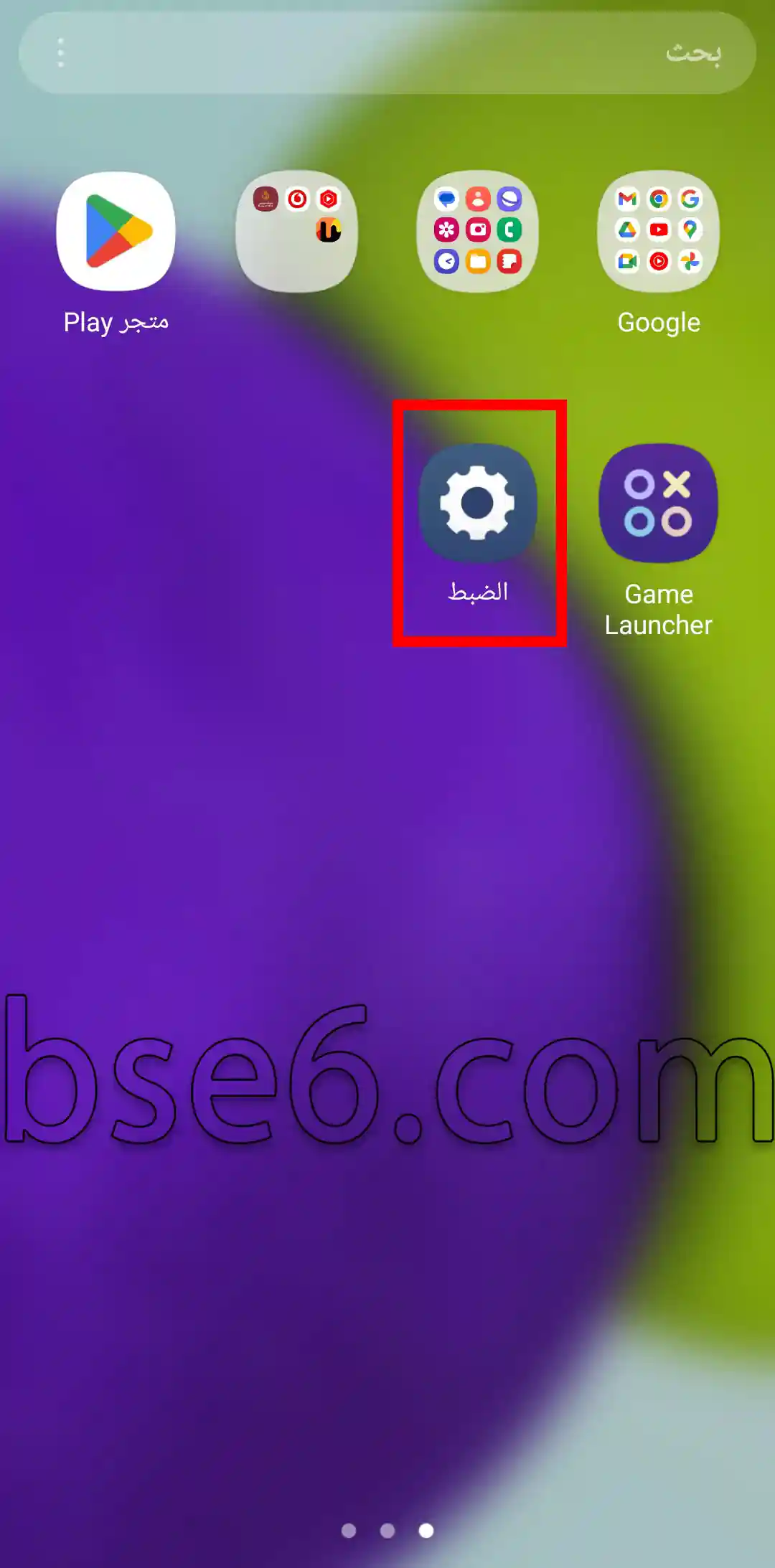
1- मुख्य मेन्यू से अपने फ़ोन की “Settings / सेटिंग्स” ऐप खोलें।
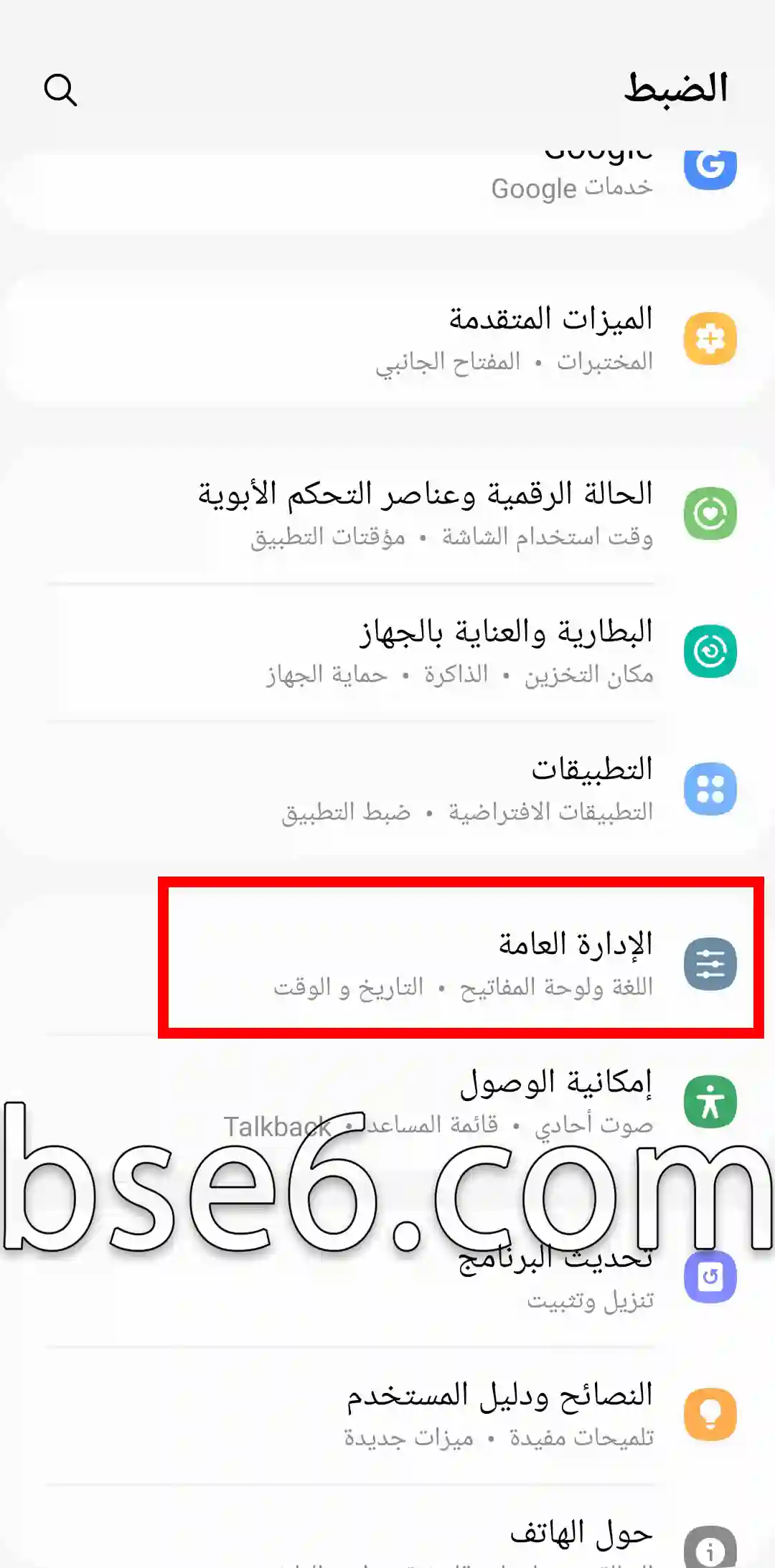
2- नीचे स्क्रॉल करें और “General Management / जनरल मैनेजमेंट” चुनें, फिर “Reset / रीसेट” पर टैप करें।
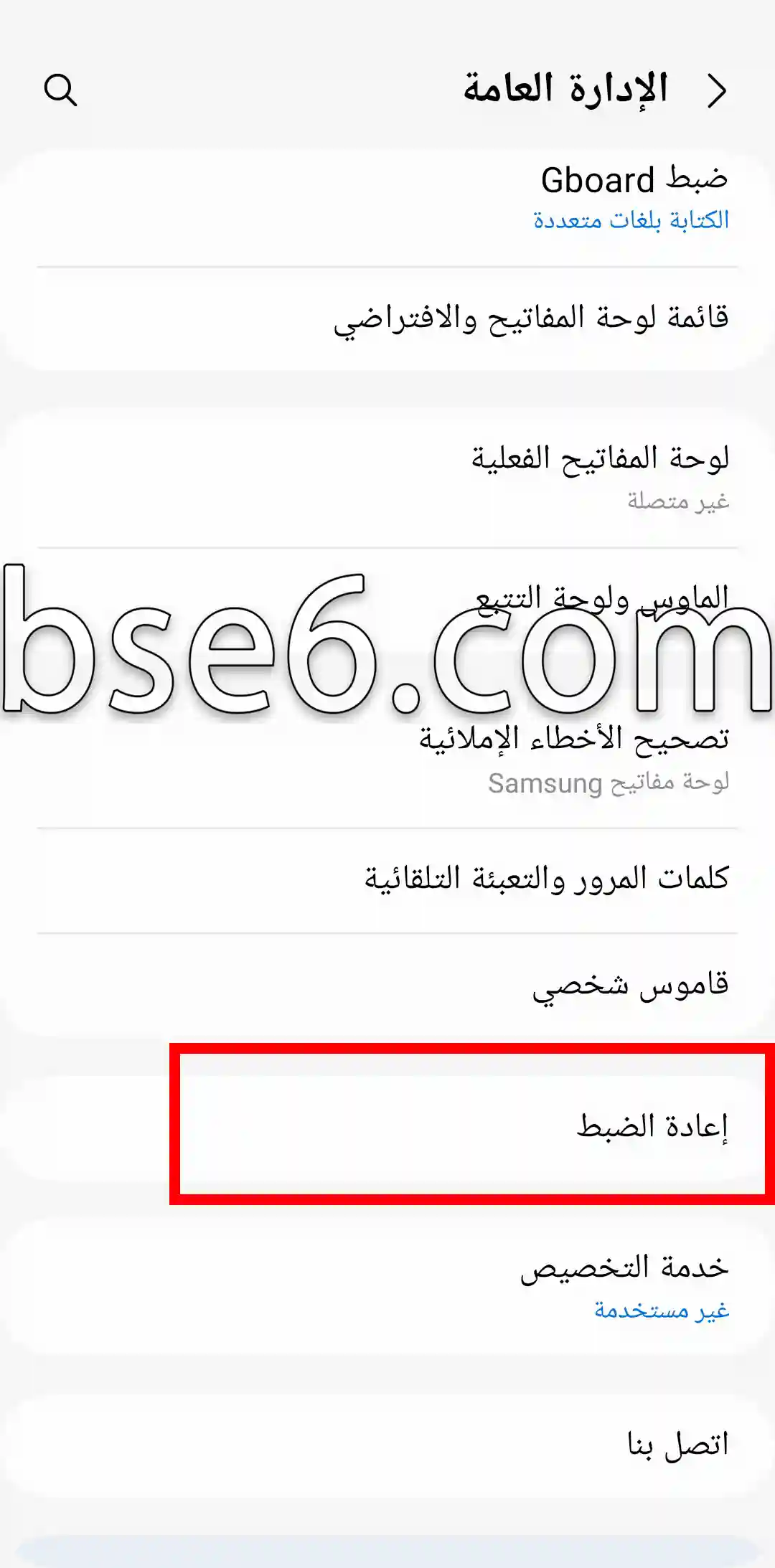
3- “Factory Data Reset / फ़ैक्टरी डेटा रीसेट” विकल्प पर टैप करें ताकि प्रक्रिया शुरू हो सके।

4- अब स्क्रीन पर एक पुष्टि संदेश दिखाई देगा। “Reset / रीसेट” पर टैप करें और फिर दोबारा “Reset / रीसेट” चुनें ताकि सभी डेटा और सेटिंग्स हट जाएँ।
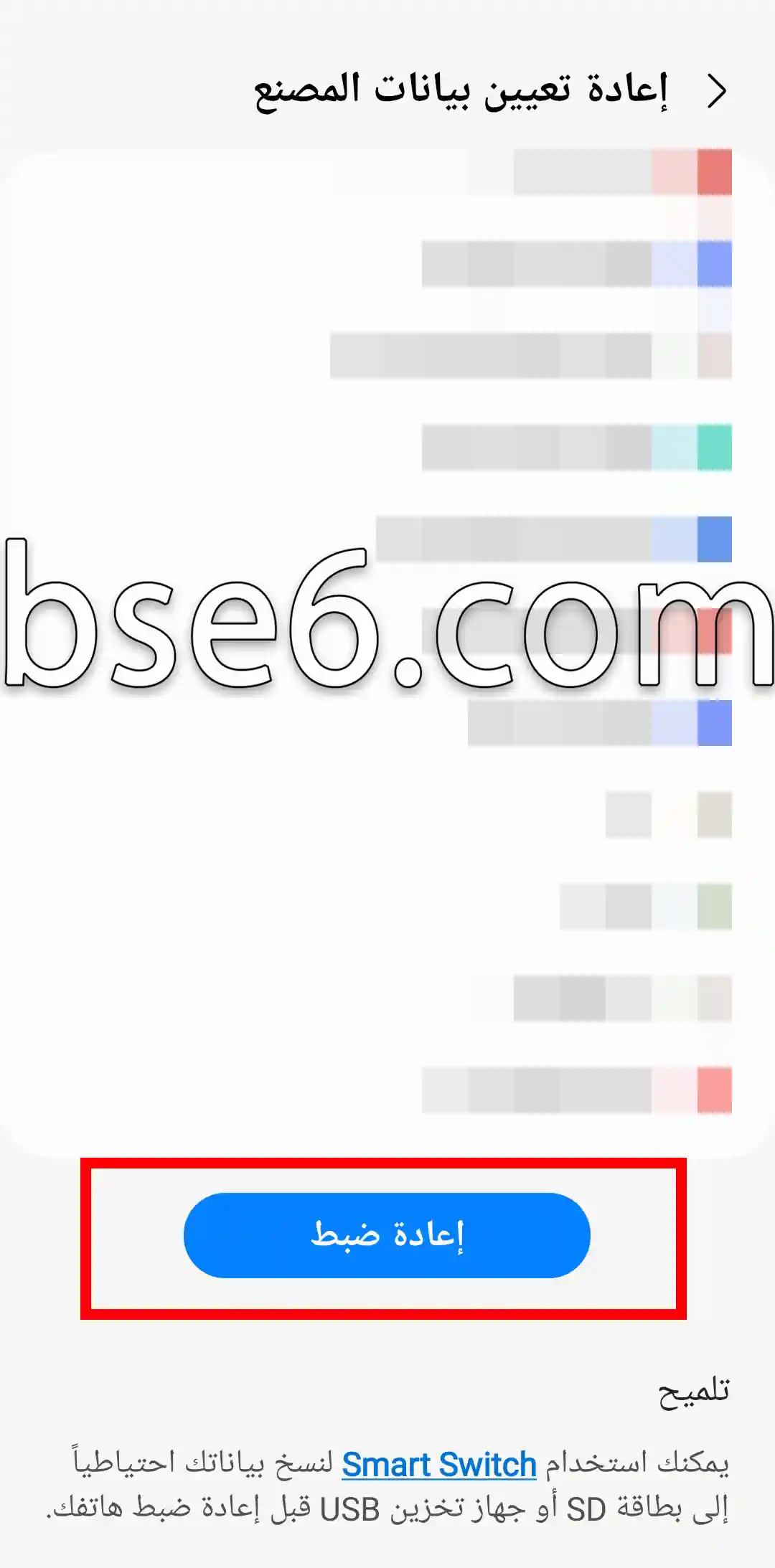

5- डिवाइस कुछ मिनटों तक प्रोसेस करेगा और फिर अपने आप रीस्टार्ट हो जाएगा।
इन चरणों का पालन करने के बाद आपका फ़ोन सिस्टम दोबारा ऐसे इंस्टॉल हो जाएगा मानो वह नया हो, जिससे प्रदर्शन बेहतर होगा और आपकी प्राइवेसी भी सुरक्षित रहेगी। फ़ैक्टरी रीसेट करने से पहले हमेशा अपने डेटा का बैकअप लेना न भूलें। यह तरीका Android या किसी बाहरी reset टूल का इस्तेमाल किए बिना समस्याओं को हटाने में मदद करता है। स्मार्टफोन विशेषज्ञ इसे तेज़ और सुरक्षित समाधान के रूप में सुझाते हैं।
उपयोगकर्ता मार्गदर्शिका: फ़ैक्टरी रीसेट कब और क्यों करना चाहिए?
फ़ैक्टरी रीसेट कभी-कभी बड़ा या कठिन कदम लग सकता है, लेकिन यह समझना ज़रूरी है कि इसे कब और क्यों किया जाए। यह प्रक्रिया डिवाइस को उसकी मूल स्थिति में लौटा देती है और तब उपयोगी होती है जब बार-बार प्रदर्शन की समस्या, ऐप क्रैश या सिस्टम एरर का सामना करना पड़े। उदाहरण के लिए, Samsung Galaxy A36 5G में आप settings > General Management > Reset के रास्ते से फ़ैक्टरी रीसेट कर सकते हैं। फ़ोन बेचने या किसी और को देने से पहले अपने डेटा की सुरक्षा के लिए यह एक महत्वपूर्ण कदम है। तकनीकी विशेषज्ञ हमेशा सलाह देते हैं कि इस प्रक्रिया से पहले बैकअप ज़रूर लें।
फ़ैक्टरी रीसेट और रीस्टार्ट में क्या अंतर है?
फ़ैक्टरी रीसेट, सामान्य रीस्टार्ट से पूरी तरह अलग है। रीस्टार्ट में आपका फ़ोन सिर्फ़ बंद होकर फिर चालू होता है, और न तो कोई डेटा मिटता है, न ही सेटिंग्स बदलती हैं। जबकि फ़ैक्टरी रीसेट करने पर डिवाइस बिल्कुल नए जैसा हो जाता है — सारी पर्सनल जानकारी, इंस्टॉल किए गए ऐप्स और उपयोगकर्ता सेटिंग्स हट जाती हैं।
फ़ैक्टरी रीसेट के फायदे:
- सिस्टम या प्रदर्शन से जुड़ी गंभीर समस्याओं को हल करना।
- वायरस और मालवेयर जैसी हानिकारक फ़ाइलों को हटाना।
- फ़ोन बेचने या किसी और को देने से पहले पूरा डेटा साफ़ करना।
रीस्टार्ट कैसे करें:
- पावर बटन को दबाकर रखें, फिर मेन्यू से “Restart / रीस्टार्ट” चुनें।
फ़ैक्टरी रीसेट कैसे करें:
- Settings > General Management > Reset > Factory Data Reset पर जाएँ और स्क्रीन पर दिख रहे निर्देशों का पालन करें।
यह अंतर समझना ज़रूरी है: रीस्टार्ट छोटे-मोटे, अस्थायी समस्याओं के लिए तेज़ समाधान है, जबकि फ़ैक्टरी रीसेट जटिल और बार-बार होने वाली समस्याओं के लिए गहरा समाधान है, जो डिवाइस को पूरी तरह नया बना देता है। यदि आपको बार-बार वही समस्या आ रही हो और सभी यूज़र सेटिंग्स हटाना ज़रूरी लगे, तो बहुत सावधानी से फ़ैक्टरी रीसेट करें और पहले बैकअप ज़रूर लें।
क्या फ़ैक्टरी रीसेट सिस्टम अपडेट को प्रभावित करता है?
कई उपयोगकर्ता डिवाइस की गड़बड़ियों को ठीक करने या उसे तेज़ बनाने के लिए फ़ैक्टरी रीसेट का सहारा लेते हैं। लेकिन क्या आप जानते हैं कि यह प्रक्रिया पहले से इंस्टॉल किए गए सिस्टम अपडेट को नहीं हटाती? जब आप सेटिंग्स से Samsung Galaxy A36 5G का फ़ैक्टरी रीसेट करते हैं, तो सभी पर्सनल डेटा, ऐप्स और सेटिंग्स मिट जाते हैं, लेकिन ऑपरेटिंग सिस्टम और वे अपडेट जो Android, सेटिंग्स या reset टूल्स के माध्यम से इंस्टॉल किए गए थे, सुरक्षित रहते हैं और नहीं हटते।
इसे अपने हित में कैसे उपयोग करें:
- रीसेट के बाद भी आपका मौजूदा सिस्टम वर्ज़न और फ़र्मवेयर वही रहता है।
- पुराने अपडेट पर वापस लौटना सामान्य सेटिंग्स से संभव नहीं, बल्कि केवल एडवांस तरीकों से ही हो सकता है।
- यदि आप समस्याएँ हटाना चाहते हैं लेकिन अपडेट नहीं खोना चाहते, तो फ़ैक्टरी रीसेट एक प्रभावी विकल्प है।
अब आप जानते हैं कि सेटिंग्स से किया गया फ़ैक्टरी रीसेट सिस्टम अपडेट को सुरक्षित रखते हुए आपके फ़ोन को साफ़ करने का एक सुरक्षित विकल्प है।
फ़ैक्टरी रीसेट के बाद अपना डेटा कैसे वापस पाऊँ؟|
कई बार फ़ैक्टरी रीसेट करना ज़रूरी हो जाता है, लेकिन उसके बाद सबसे बड़ा सवाल होता है — मेरा डेटा वापस कैसे आएगा?
- Samsung Galaxy A36 5G या किसी भी Android डिवाइस पर फ़ैक्टरी रीसेट करने से पहले हमेशा एक पूरा बैकअप ले लें।
- आप अपने Google अकाउंट से दोबारा लॉगिन करके फ़ोटो और कॉन्टैक्ट्स जैसे डेटा को ऑटोमैटिकली रिस्टोर कर सकते हैं।
- कई चैट हिस्ट्री और डॉक्यूमेंट फाइलें Google Drive या Samsung Cloud जैसी क्लाउड सेवाओं से वापस पाई जा सकती हैं।
- यदि कुछ फाइलें फिर भी खो जाएँ, तो PC या Android पर उपलब्ध डेटा रिकवरी टूल का इस्तेमाल किया जा सकता है, हालांकि उनकी सफलता फ़ाइल के प्रकार और डिवाइस की स्थिति पर निर्भर करती है।
- अपने अकाउंट पासवर्ड और सुरक्षा सेटिंग्स को सुरक्षित रखना, रिकवरी प्रक्रिया को आसान बनाता है।
- Samsung सपोर्ट पेज और भरोसेमंद टेक वेबसाइटें डेटा रिकवरी के लिए स्टेप-बाय-स्टेप गाइड उपलब्ध कराती हैं।
- इन सुझावों का पालन करके आप फ़ैक्टरी रीसेट के दौरान होने वाली डेटा लॉस की संभावना को काफी हद तक कम कर सकते हैं।
फ़ैक्टरी रीसेट आपके फ़ोन की अधिकांश प्रदर्शन से जुड़ी समस्याओं को हल करने में मदद करता है। Settings से Samsung Galaxy A36 5G पर reset कैसे किया जाता है, इसे स्टेप-बाय-स्टेप सीखकर आप अपने डिवाइस को उसकी मूल स्थिति के करीब वापस ला सकते हैं। रीस्टार्ट और फ़ैक्टरी रीसेट में बड़ा अंतर है — रीस्टार्ट केवल सिस्टम को रिफ़्रेश करता है, जबकि फ़ैक्टरी रीसेट सभी पर्सनल डेटा मिटा देता है। फ़ैक्टरी रीसेट Android या सिस्टम अपडेट को प्रभावित नहीं करता, लेकिन आपके निजी डेटा को हटा देता है। अपने फ़ोन की सुरक्षा और डेटा प्रोटेक्शन के लिए हमारे अन्य लेख ज़रूर पढ़ें, और इन स्टेप्स को ट्राय करके अपने अनुभव को कमेंट में साझा करें!