
ऐप्स छिपाना आपके फ़ोन में Samsung Galaxy S22 गोपनीयता बनाए रखने और मुख्य इंटरफ़ेस को व्यवस्थित करने के लिए यह ज़रूरी चीज़ों में से एक बन गया है। क्या आप जानते हैं कि आप आसानी से संवेदनशील ऐप्स छिपा सकते हैं डिवाइस की सेटिंग्स के ज़रिए, बिना किसी बाहरी ऐप को इंस्टॉल किए? ऐप्स छिपाने का तरीका कुछ सरल लेकिन प्रभावी चरणों पर आधारित है, जिनसे आप अपनी मनचाही चीज़ों को दूसरों की नज़रों से छिपा सकते हैं। इस गाइड में हम Samsung Galaxy S22 में ऐप्स छिपाने का तरीका बताएँगे, साथ ही सबसे सुरक्षित तरीकों के बारे में तकनीकी विशेषज्ञों की आज़माई हुई सलाह और ऐप छिपाने के बाद फ़ोन के प्रदर्शन से जुड़े सबसे आम सवाल भी शामिल करेंगे। यह जानने के लिए आगे पढ़ें कि आप अपनी डिजिटल पहचान को कैसे मजबूत करें और अपने रोज़ाना के उपयोग के अनुभव को बेहतर बनाएँ।
Samsung Galaxy S22 में ऐप्स कैसे छिपाएँ
ऐप्स छिपाना उन कामों में से है जिन्हें कई स्मार्टफ़ोन उपयोगकर्ता सीखना चाहते हैं, खासकर जब गोपनीयता की सुरक्षा या ऐप्स की सूची को व्यवस्थित करने की ज़रूरत हो। यदि आपके पास Samsung Galaxy S22 फ़ोन है, तो android सिस्टम आपको इस उद्देश्य के लिए जटिल बाहरी ऐप्स या अलग hider टूल की आवश्यकता के बिना प्रभावी तरीके उपलब्ध कराता है।
Samsung Galaxy S22 में ऐप्स छिपाने के चरण:
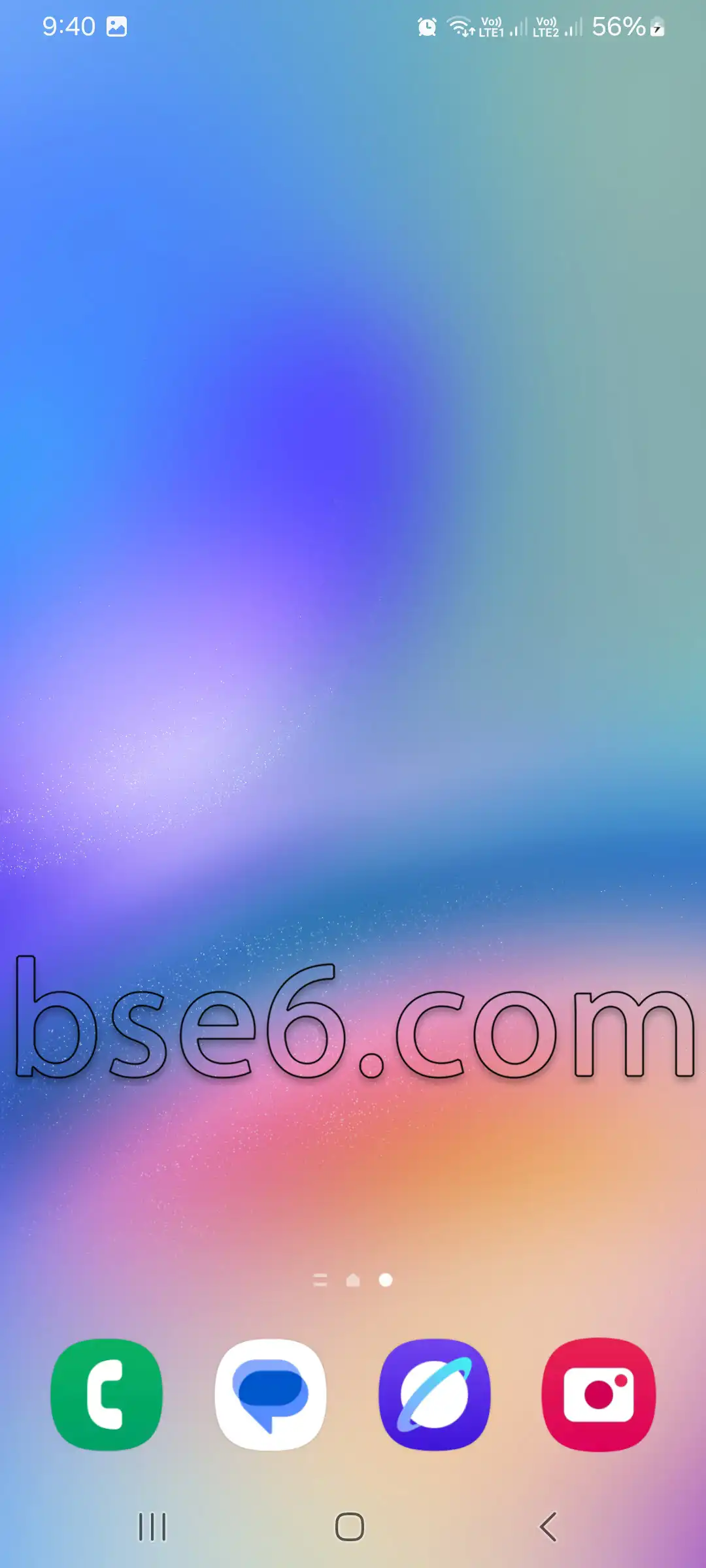
मुख्य ऐप्स स्क्रीन खोलें, फिर किसी खाली जगह पर देर तक दबाएँ और “सेटिंग्स” चुनें।
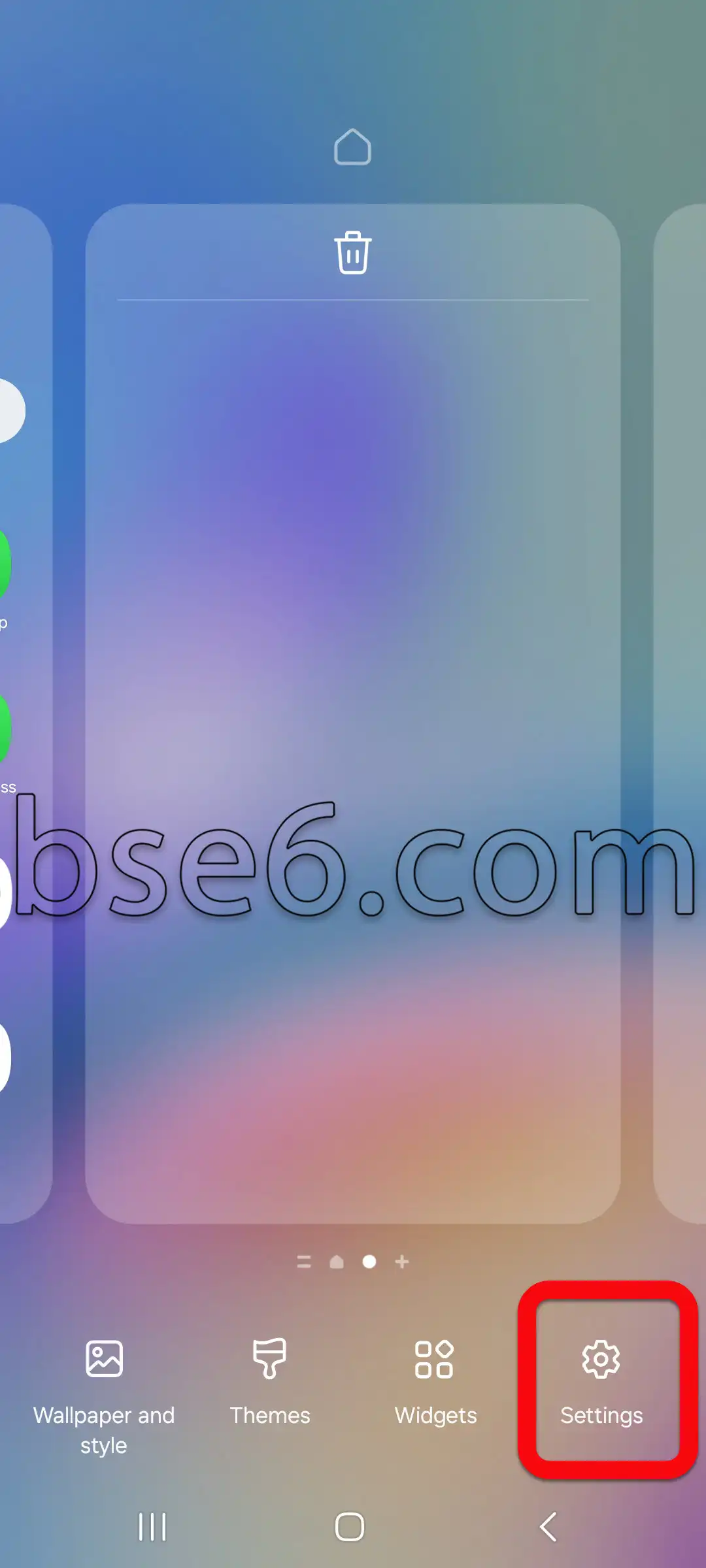
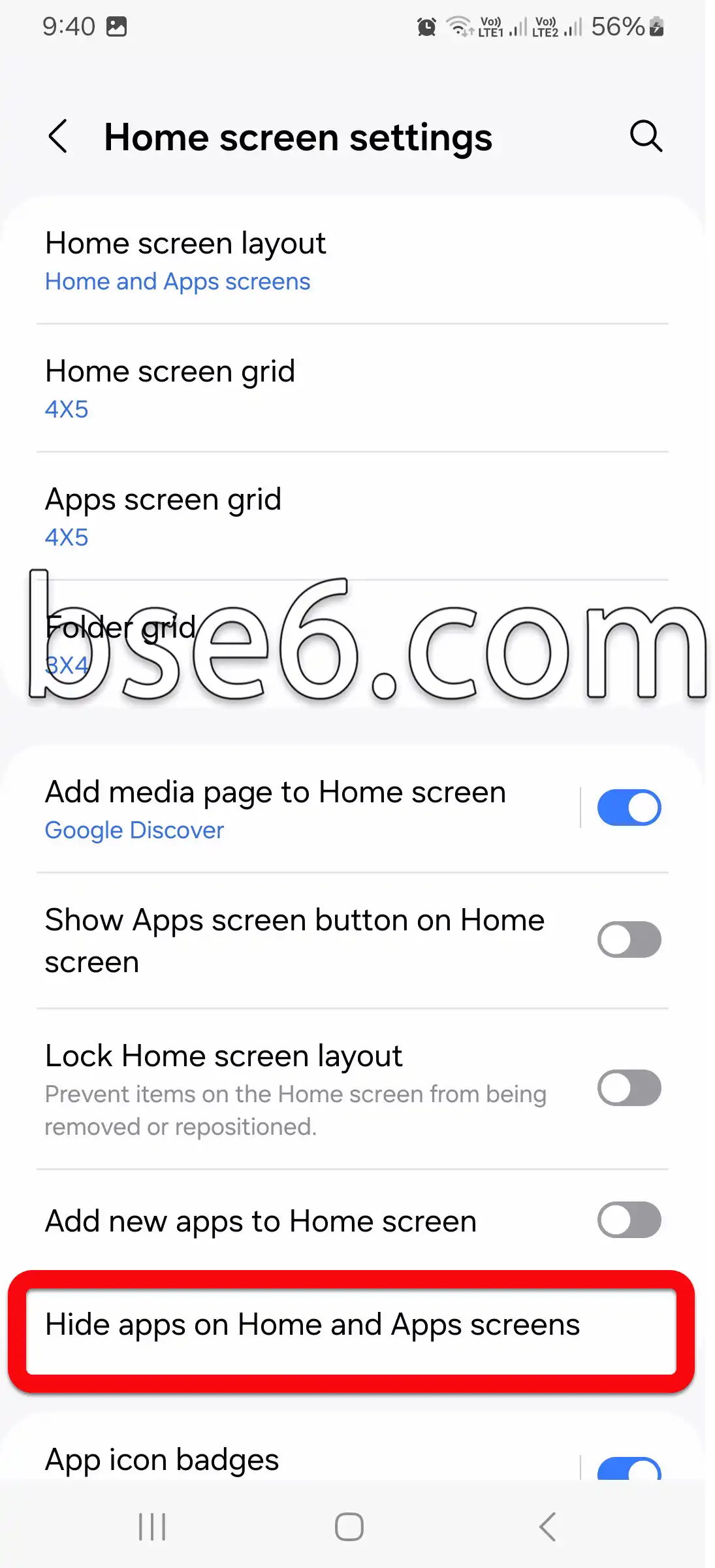
होम स्क्रीन सेटिंग्स पेज के विकल्पों में, “होम स्क्रीन और ऐप्स स्क्रीन पर ऐप्स छिपाएँ” खोजें और उस पर टैप करें।
इंस्टॉल किए गए सभी ऐप्स की app सूची दिखाई देगी। बस उस ऐप के आइकन पर टैप करें जिसे आप छिपाना चाहते हैं।
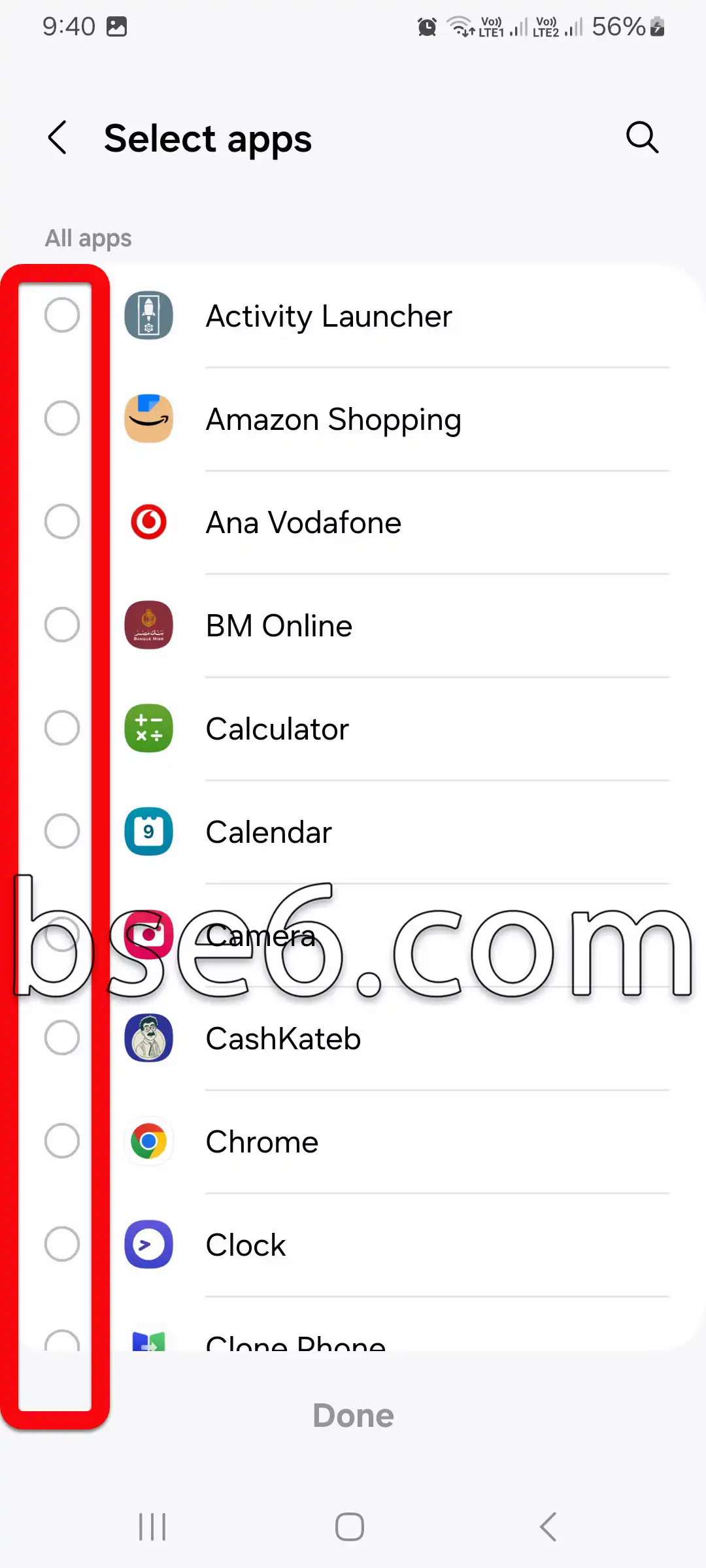
ऐप्स चुनने के बाद, अपने बदलाव सहेजने के लिए “हो गया” या “सहेजें” चुनें।
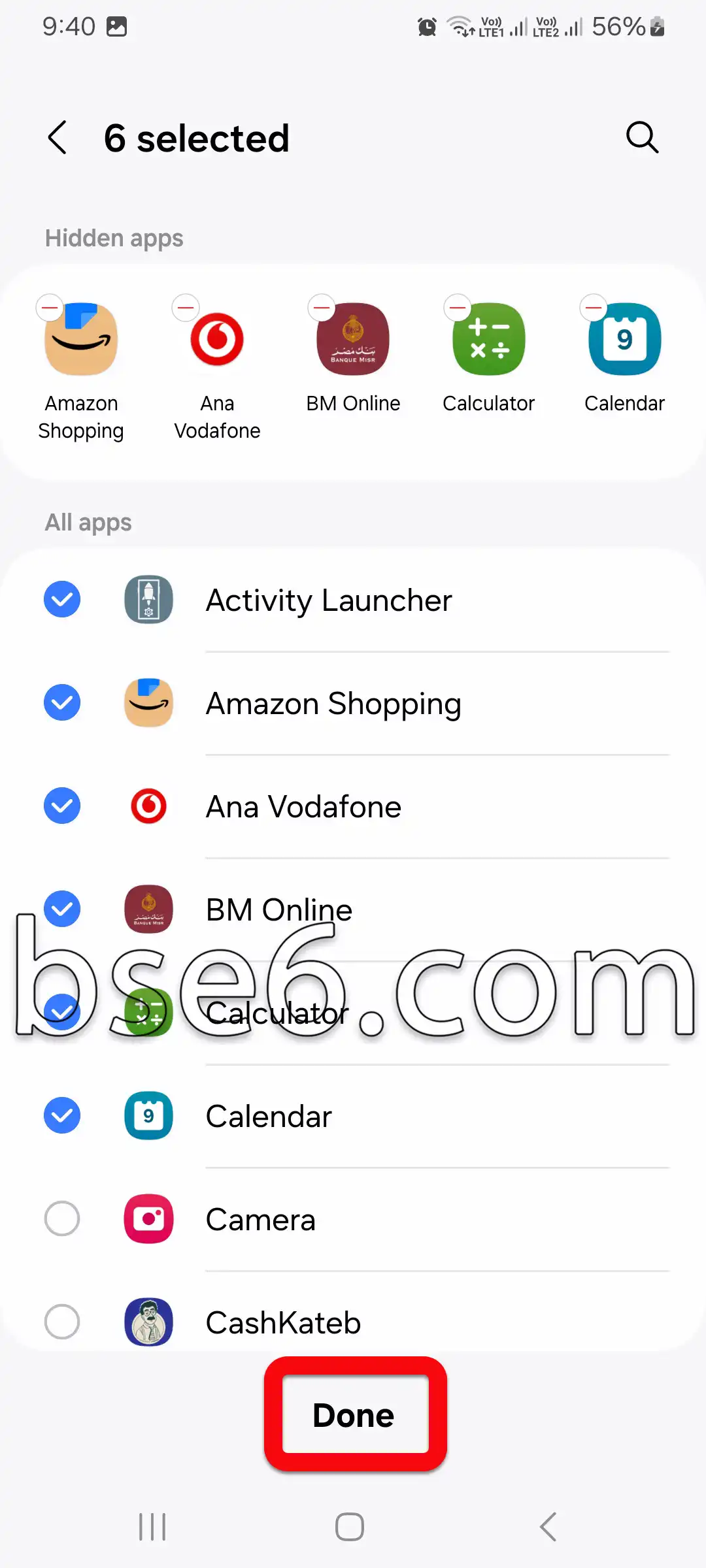
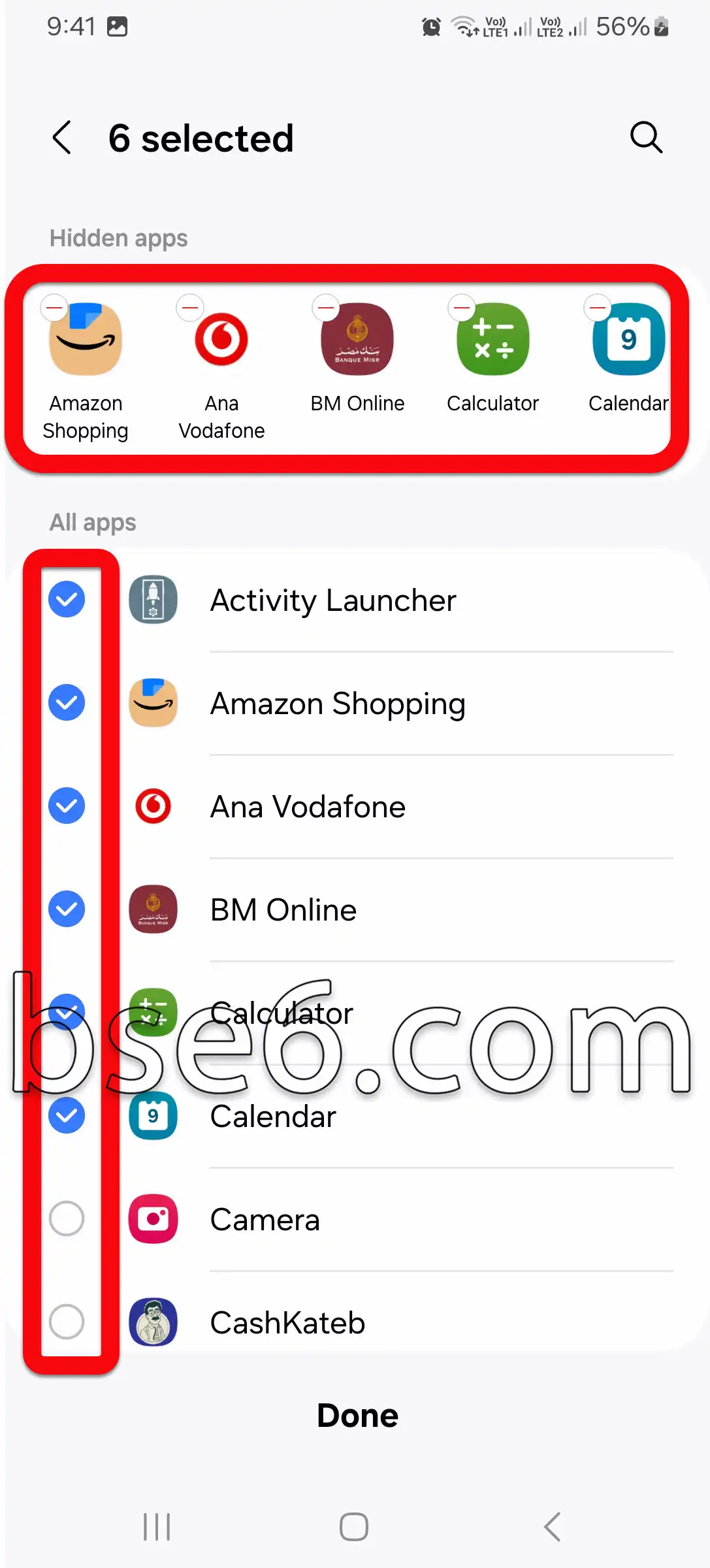
अब आप देखेंगे कि चुने गए ऐप्स होम स्क्रीन और ऐप्स सूची से हटा दिए गए हैं।
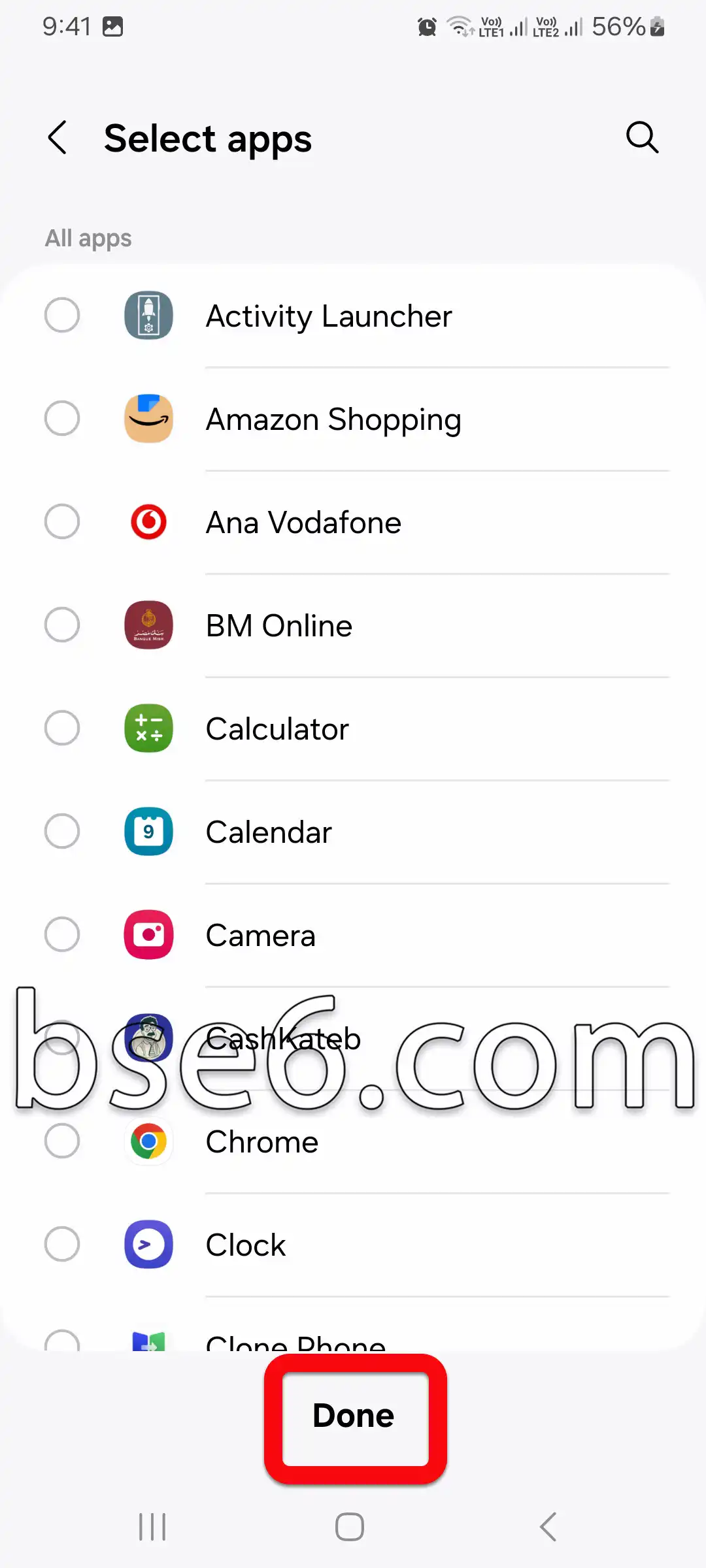
आप उन्हीं चरणों का पालन करके छिपे हुए ऐप्स को फिर से दिखा सकते हैं, इसके लिए वांछित ऐप से चयन हटाएँ और “हो गया” या “सहेजें” दबाएँ। यह प्रक्रिया आपको अतिरिक्त गोपनीयता देती है; बिना किसी अतिरिक्त पासवर्ड या तीसरे पक्ष के टूल के, ऐप्स ताक-झाँक करने वालों की नज़रों से छिपे रहते हैं।
लाभ और पेशेवर उपयोग:
- ये चरण ऐप्स को बेहतर ढंग से व्यवस्थित करने की अनुमति देते हैं, खासकर यदि आप अव्यवस्था कम करना चाहते हैं या अपनी जानकारी की सुरक्षा करना चाहते हैं।
- बाहरी hider ऐप्स से बेहतर, क्योंकि यह डिवाइस के संसाधनों का उपयोग नहीं करता या उसे सुरक्षा जोखिमों के सामने नहीं लाता।
- Samsung और डिजिटल गोपनीयता विशेषज्ञों द्वारा पूरी तरह समर्थित, और android सिस्टम की सुरक्षा नीतियों के अनुरूप।
इन चरणों को लागू करके, आप अपने डिवाइस पर सुरक्षा स्तर बढ़ा सकते हैं, जिससे उपयोग का अनुभव अधिक आरामदायक और निजी हो जाता है।
आपकी गोपनीयता की सुरक्षा के लिए ऐप्स छिपाने का महत्व
आज आपकी गोपनीयता की सुरक्षा के लिए ऐप्स छिपाना एक बुनियादी कदम हो सकता है। बढ़ते डिजिटल खतरों की दुनिया में, अपने फ़ोन की स्क्रीन से ऐप छिपाने की क्षमता अत्यंत महत्वपूर्ण सुरक्षा का विषय बन गई है। ऐप्स छिपाने से आपको फ़ोटो और बातचीत जैसे अपने संवेदनशील डेटा को ताक-झाँक करने वालों की नज़रों से दूर रखने में मदद मिलती है।
Android सिस्टम, खासकर Samsung Galaxy S22 डिवाइसों में, मुख्य इंटरफ़ेस से ऐप्स छिपाने के आसान तरीके उपलब्ध कराता है। आप बस सेटिंग्स में जा सकते हैं, फिर “होम स्क्रीन” पर जाएँ और “ऐप्स छिपाएँ” चुनें। इस विकल्प को सक्रिय करते ही, आपके द्वारा चुने गए ऐप्स के आइकन आपके डिवाइस का उपयोग करने वाले किसी भी व्यक्ति को दिखाई नहीं देंगे। विशेषज्ञ हमेशा आपके बैंकिंग खातों या सोशल मीडिया ऐप्स की सुरक्षा के लिए इस सुविधा का उपयोग करने की सलाह देते हैं।
इस कदम को अपनाने से फ़ोन की सुरक्षा बढ़ती है और उपयोगकर्ताओं को मानसिक शांति मिलती है। hyde app के बारे में अधिक सुझावों के लिए Samsung गाइड या डेटा सुरक्षा से जुड़े विशेष स्रोतों को देखा जा सकता है।
सेटिंग्स के ज़रिए ऐप्स छिपाने के विस्तृत चरण
Samsung Galaxy S22 फ़ोन पर ऐप्स छिपाना आपकी गोपनीयता बनाए रखने और महत्वपूर्ण ऐप्स को व्यवस्थित करने के लिए ज़रूरी हो गया है। ऐप्स छिपाने की सुविधा उपयोगकर्ता को अपने डेटा को ताक-झाँक करने वालों की नज़रों से बचाने में मदद करती है। सेटिंग्स के ज़रिए ऐप्स आसानी से छिपाने के चरण यहाँ दिए गए हैं:
- “सेटिंग्स” खोलें और “होम स्क्रीन” विकल्प पर टैप करें।
- नीचे स्क्रॉल करें और “होम स्क्रीन और ऐप्स स्क्रीन पर ऐप्स छिपाएँ” चुनें।
- इंस्टॉल किए गए सभी ऐप्स की सूची दिखाई देगी।
- सूची से वह ऐप चुनें जिसे छिपाना है।
- अपनी पसंद की पुष्टि करने के लिए “लागू करें” या “हो गया” दबाएँ।
यह सुविधा Android उपयोगकर्ताओं को किसी भी ऐप को अक्षम किए बिना जानकारी की सुरक्षा और व्यक्तिगत गोपनीयता बनाए रखने में मदद करती है। “Samsung आधिकारिक साइट” जैसे विशेष स्रोत महत्वपूर्ण ऐप्स की गोपनीयता बनाए रखने में इस फ़ंक्शन का लाभ उठाने के महत्व का सुझाव देते हैं।
छिपे हुए ऐप्स को आसानी से कैसे वापस लाएँ
गोपनीयता की सुरक्षा के लिए ऐप्स छिपाना आम बात है, लेकिन कभी-कभी आपको अनजाने में छिपाए गए ऐप को वापस लाने की आवश्यकता हो सकती है। Samsung Galaxy S22 फ़ोन पर, छिपे हुए ऐप्स को सरल और प्रभावी चरणों से वापस लाया जा सकता है, ताकि उन तक फिर से आसानी से पहुँचा जा सके।
ऐसा करने के लिए, ऐप्स सूची खोलें, फिर “स्मार्ट समाधान” या “होम स्क्रीन सेटिंग्स” पर टैप करें। इसके बाद, “ऐप छिपाएँ” विकल्प चुनें, फिर जिन ऐप्स को वापस लाना चाहते हैं उनका चयन हटाएँ। ऐप को इंटरफ़ेस पर वापस लाने के लिए “हो गया” दबाएँ।
यह तरीका आपके डेटा को खोए बिना ऐप्स छिपाने और वापस लाने के लिए प्रभावी है। Android विशेषज्ञों की सिफारिशों के अनुसार, ऐप्स को व्यवस्थित रखने और गोपनीयता व सुरक्षा बनाए रखने के लिए फ़ोन सेटिंग्स की नियमित रूप से समीक्षा करने की सलाह दी जाती है।