
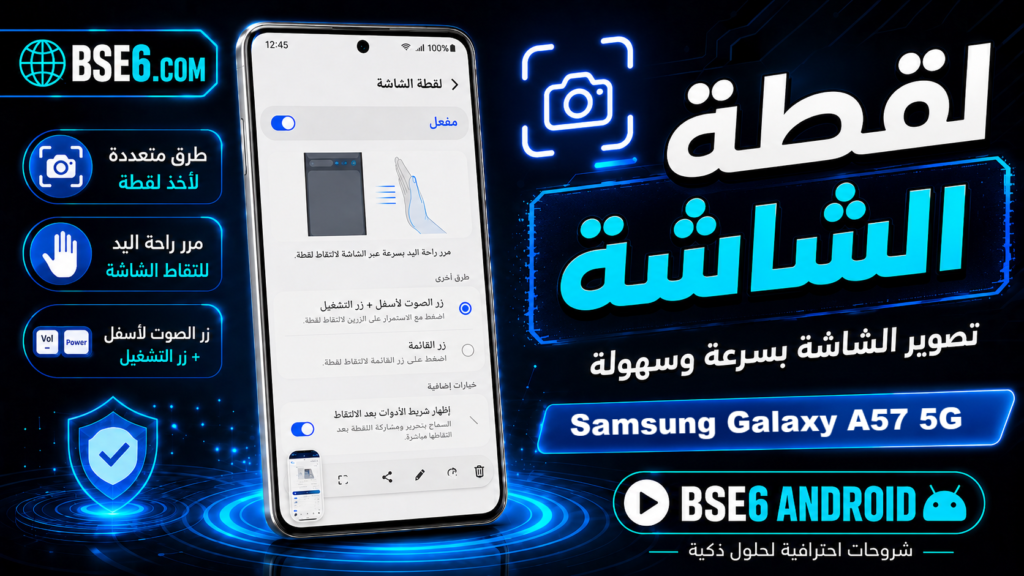
Kako snimiti snimku zaslonana Samsung Galaxy A36 5G,Načini snimanja zaslonaSamsung Galaxy A36 5G,Snimanje snimke zaslonana telefonu Samsung Galaxy A36 5G,Snimite snimku zaslona na Samsung Galaxy A36 5G.
Snimka zaslona postala je jedan od osnovnih alata za svakog korisnika telefona Samsung Galaxy A36 5G. Želite li znati kako brzo i profesionalno snimiti snimke zaslona? Ne brinite! Donosimo vam tajne i učinkovite načine za snimanje zaslona, uz prednosti uređivanja i izravnog spremanja slike. Možete koristiti prečace sustava Windows ili alat samog uređaja kako biste olakšali dijeljenje informacija i slika pritiskom na gumb.
Tajne i učinkoviti načini snimanja zaslona na Galaxy A36 5G
Snimka zaslona neophodan je alat za brzo dokumentiranje informacija ili dijeljenje trenutaka. Na uređaju Samsung Galaxy A36 5G možete jednostavno snimiti zaslon pomoću bočnih tipki: samo istovremeno pritisnite tipku za uključivanje/isključivanje i tipku za smanjivanje glasnoće. Neke verzije uređaja podržavaju pametno izrezivanje, gdje se slika može uređivati ili joj se mogu dodavati bilješke odmah nakon snimanja. Koristite ovu metodu za dijeljenje slika ili važnih videozapisa s prijateljima i na društvenim mrežama. Preporučuje se isprobati prečace na tipkovnici za najbrže rezultate, uz oslanjanje na službeni Samsung priručnik radi sigurnosti. Ove tehnike čine spremanje zaslona mobilnog uređaja bržim i učinkovitijim za sve korisnike.
Profesionalne metode za snimanje zaslona na Samsung Galaxy A36 5G
Snimanje zaslona postalo je ključan alat za brzo dijeljenje informacija. Na telefonu Samsung Galaxy A36 5G, zaslon možete snimiti koristeći dvije profesionalne metode:
- Tradicionalna metoda: istovremeno pritisnite tipku za uključivanje/isključivanje i tipku za smanjivanje glasnoće.
- Korištenje izbornika alata: povucite prema gore i odaberite “Alati za snimanje zaslona” za snimanje samo određenog dijela.
- Novija metoda: povlačenjem dlana preko zaslona s desna nalijevo ili obrnuto.
Ove metode omogućuju vam jednostavno snimanje cijelog ili djelomičnog zaslona. Korištenje ove značajke pomaže vam u dokumentiranju razgovora ili objašnjavanju postupaka klijentima. Tehnološki stručnjaci naglašavaju važnost učenja ove vještine za postizanje veće produktivnosti i iskorištavanje posebnog popusta na nedjeljne aplikacije.
Upravljanje postavkama snimanja zaslona na telefonu Samsung Galaxy A36 5G
1. Otvorite “Postavke”.


2. Dodirnite “Napredne značajke”.

3 – Idite na “Snimke zaslona i snimač zaslona”.

4 – Na ovoj ćete stranici pronaći opsežan popis postavki i opcija koje možete prilagoditi po želji.

Kako napraviti dužu snimku zaslona na Samsung Galaxy A36 5G?
Nakon što snimite zaslon telefona, sve što trebate učiniti je dodirnuti označenu ikonu na sljedećoj slici.

Ovu metodu možete koristiti ako je stranica duža i želite je snimiti kao jednu sliku.
Koji je najbrži način za snimanje zaslona na Galaxy A36 5G?
Snimka zaslona: Jeste li znali da snimanje zaslona olakšava brzo dijeljenje informacija na vašem uređaju?
Najbrži način za snimanje zaslona na Samsung Galaxy A36 5G je istovremeno pritiskanje tipke za smanjivanje glasnoće i tipke za uključivanje/isključivanje na nekoliko sekundi. Kada čujete zvuk okidača ili se pojavi pregled, to znači da je postupak uspješan.
- Također možete snimiti zaslon povlačenjem dlana preko zaslona ako je ta opcija omogućena u postavkama uređaja.
- Odaberite odgovarajuću lokaciju za prikaz, a zatim odaberite najprikladniji način za snimanje zaslona.
- Brzo snimanje zaslona pomaže u spremanju razgovora, slika ili web-stranica na Androidu.
Ovi koraci ovise o verziji Samsung sučelja i sustavu Windows instaliranom na uređaju. Poznavanje snimanja zaslona štedi vam vrijeme i trud u svakodnevnim radnim procesima i dijeljenju informacija s drugima. Službeni tehnički izvori tvrtke Samsung preporučuju ovu metodu kako bi se osigurala točnost snimaka i njihovo sigurno pohranjivanje na Android uređajima.