
Vraćanje na tvorničke postavke: Znate li da ovaj korak može lako i učinkovito vratiti vašem Samsung Galaxy A36 5G njegovu izvornu izvedbu? Vraćanje tvorničkih postavki putem izbornika postavki jedan je od najvažnijih načina za ponovno podešavanje uređaja kako biste riješili mnoge tehničke probleme ili kad želite sigurno prodati svoj telefon. U ovom vodiču saznat ćemo kako ispravno izvršiti vraćanje, koja je razlika između ponovnog pokretanja i vraćanja na tvorničke postavke te kada posegnuti za ovim postupkom a da ne izgubite ažuriranja sustava ili važne podatke.
Koraci vraćanja na tvorničke postavke iz postavki na Samsung Galaxy A36 5G
Vraćanje na tvorničke postavke: Znate li da vraćanje vašeg uređaja Samsung Galaxy A36 5G u tvorničko stanje pomaže riješiti većinu uobičajenih tehničkih problema poput usporavanja rada ili zamrzavanja sustava?
Da biste vratili uređaj na tvorničke postavke putem postavki, pažljivo slijedite sljedeće korake:
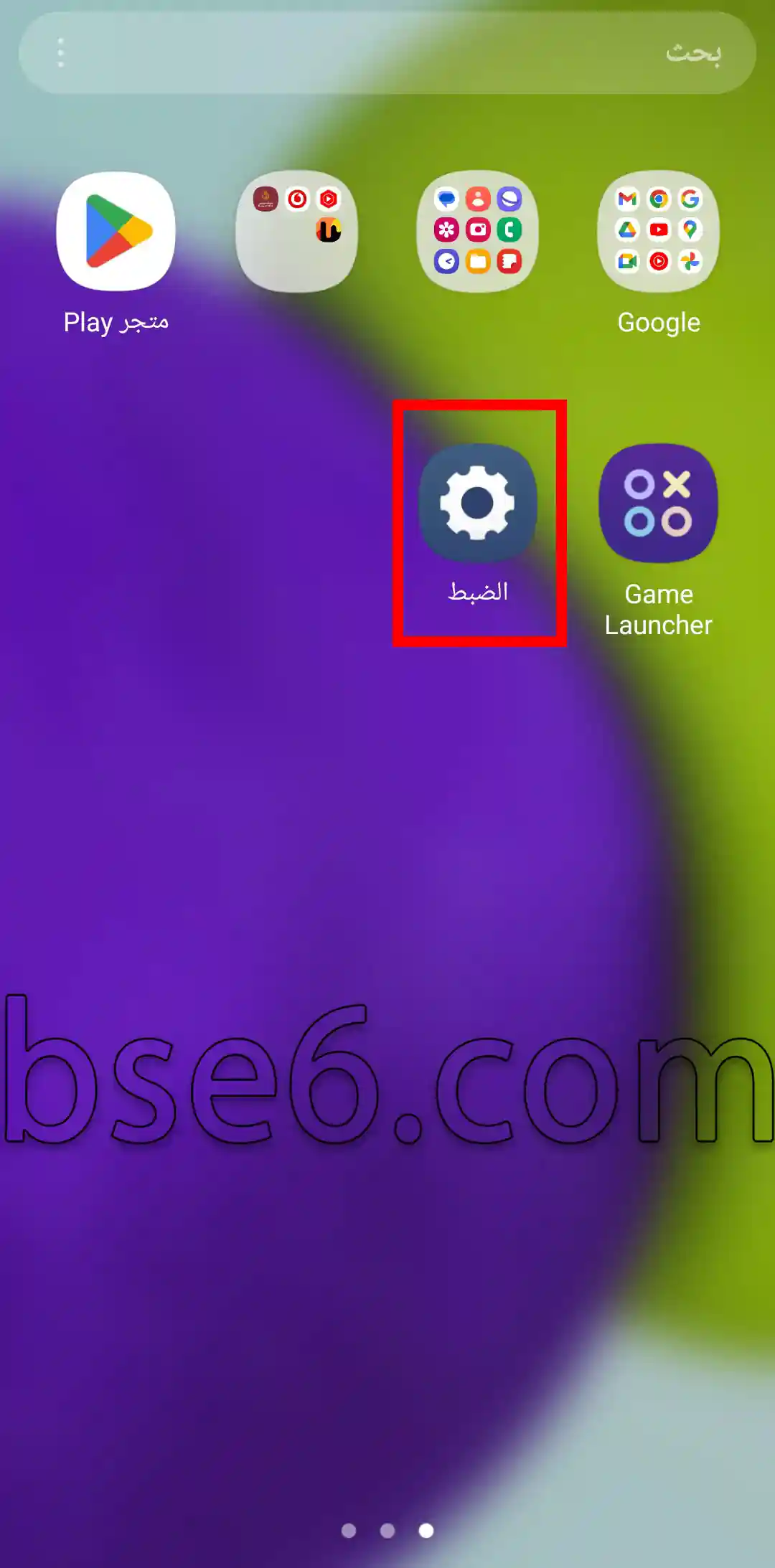
1- Otvorite izbornik „Postavke” na telefonu s početnog zaslona.
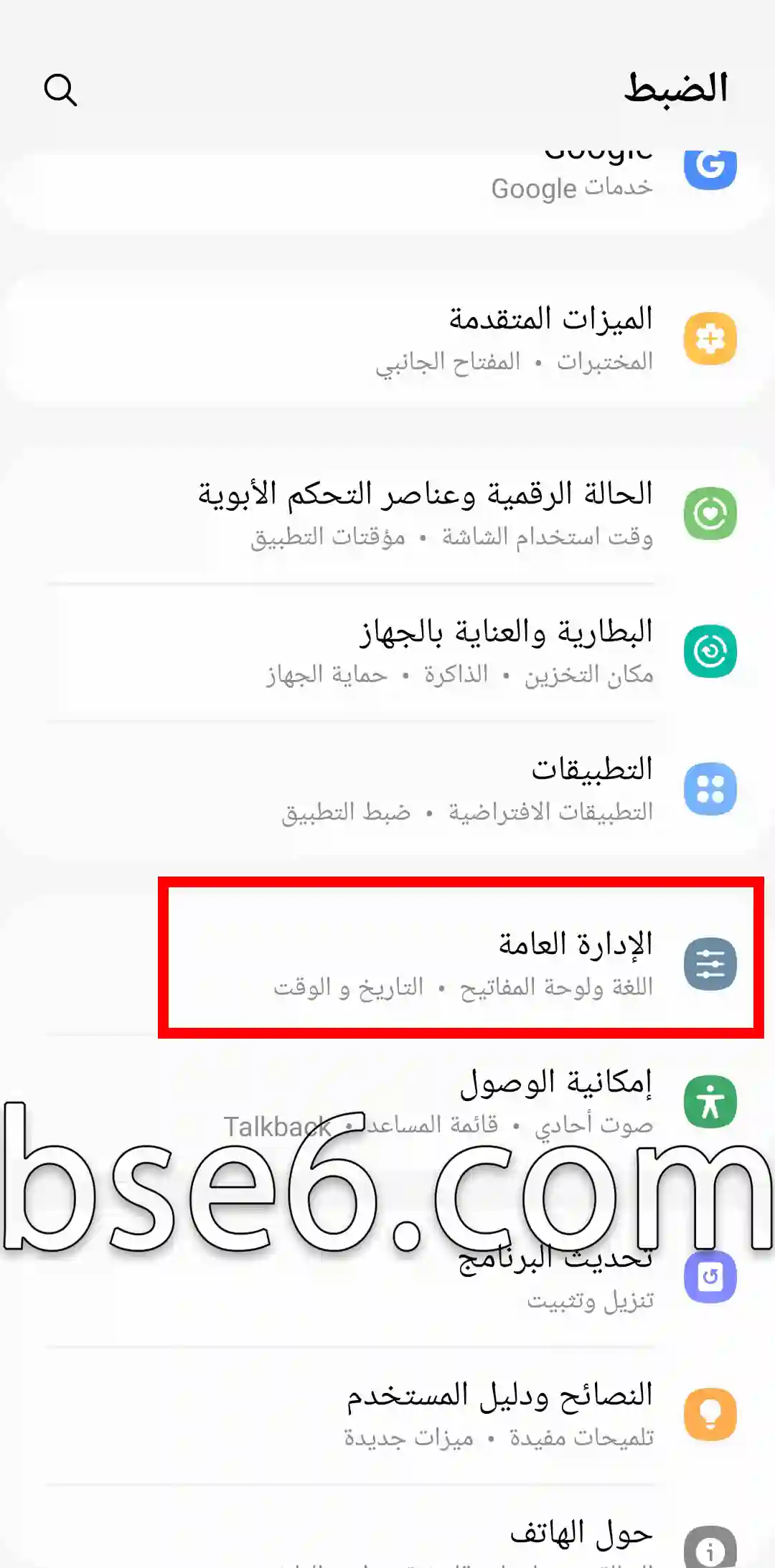
2- Pomaknite se do opcije „Opće upravljanje” (General management), a zatim odaberite „Poništi” (Reset).
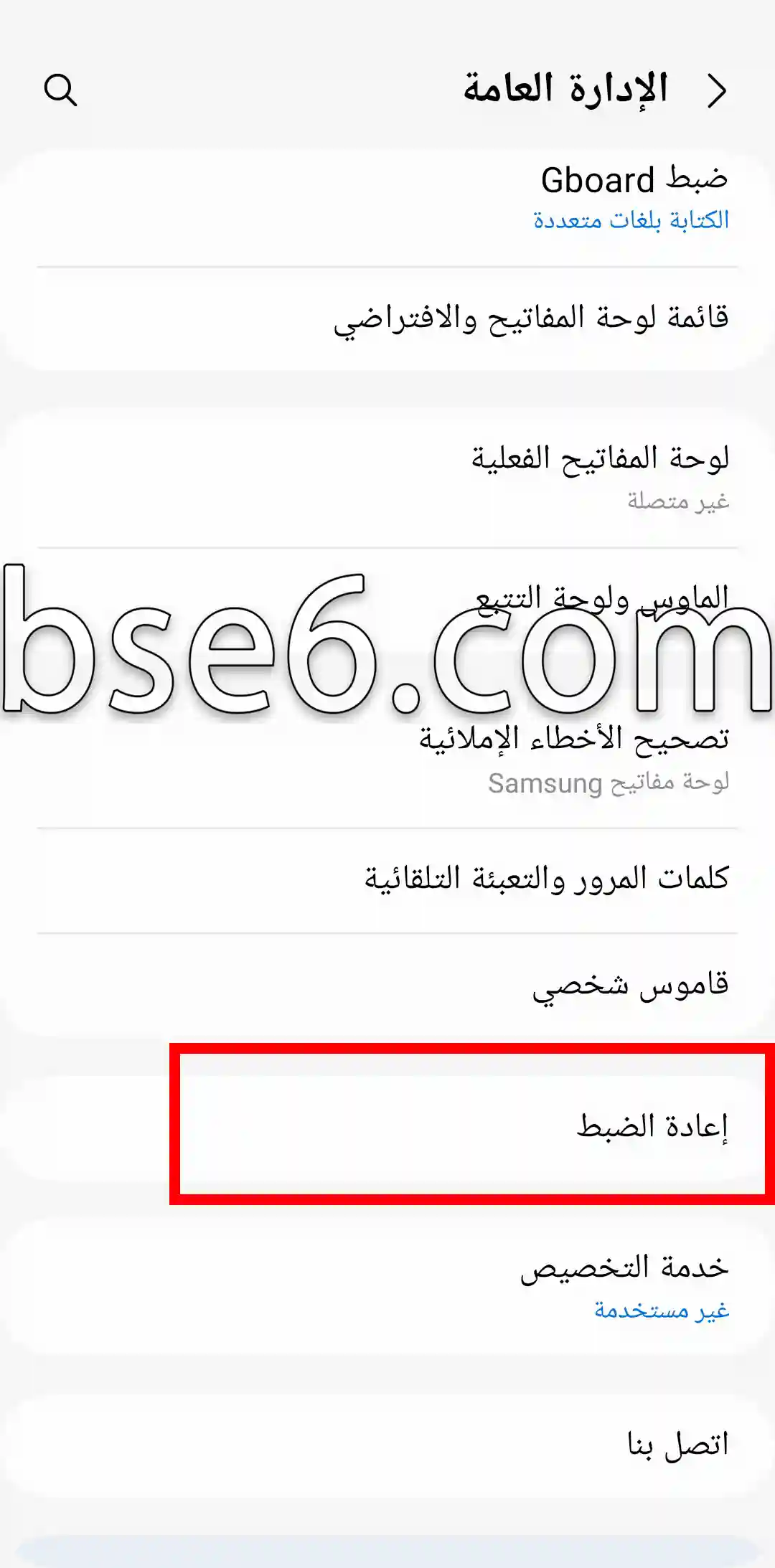
3- Dodirnite „Vraćanje tvorničkih podataka” (Factory data reset) kako biste započeli postupak.

4- Pojavit će se poruka za potvrdu. Dodirnite „Poništi” (Reset), a zatim ponovno „Poništi” kako biste izbrisali sve podatke i postavke.
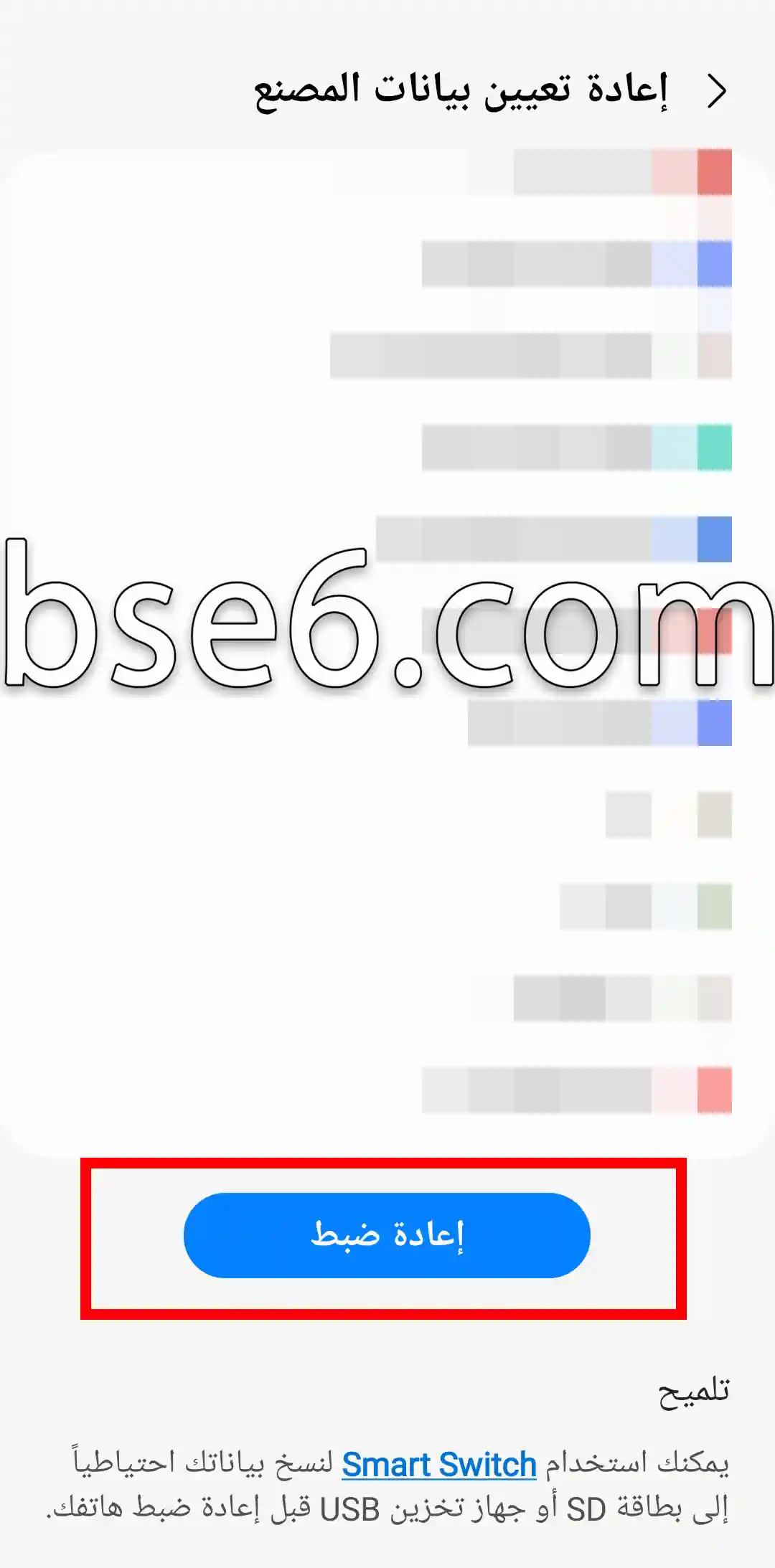

5- Uređaj će pričekati nekoliko minuta, a zatim će se automatski ponovno pokrenuti.
Primjenom ovih koraka sustav vašeg telefona bit će ponovno postavljen kao da je nov, što poboljšava performanse i štiti vašu privatnost. Ne zaboravite izraditi sigurnosnu kopiju prije formatiranja. Ova metoda pomaže ukloniti većinu problema bez potrebe za korištenjem Androida ili vanjskog alata za resetiranje. Stručnjaci za pametne telefone preporučuju ovaj postupak kao brz i siguran način za vraćanje učinkovitosti uređaja.
Korisnički vodič: kada i zašto koristiti vraćanje na tvorničke postavke?
Vraćanje na tvorničke postavke može se činiti zahtjevnim korakom, ali kada i zašto trebamo posegnuti za njim? Ovaj postupak vraća uređaj u izvorno stanje i koristi se kada se često susrećete s problemima u radu ili aplikacijama. Na primjer, na uređaju Samsung Galaxy A36 5G vraćanje se može izvršiti putem staze Settings > General management > Reset. Ovaj je proces važan za zaštitu vaših podataka prije prodaje telefona ili prijenosa na drugog korisnika. Stručnjaci za tehnologiju savjetuju izradu sigurnosne kopije prije početka. Tako ćete osigurati da vaši uređaji rade učinkovito i vratiti izvornu izvedbu svom telefonu!
Koja je razlika između vraćanja na tvorničke postavke i ponovnog pokretanja?
Vraćanje na tvorničke postavke potpuno je različito od običnog ponovnog pokretanja. Kada ponovno pokrenete uređaj, on se samo isključi i ponovno uključi bez brisanja podataka ili promjene postavki. S druge strane, vraćanje na tvorničke postavke vraća uređaj u prvotno stanje, kao da je nov, pri čemu se brišu svi osobni podaci, aplikacije i korisničke postavke.
Prednosti vraćanja na tvorničke postavke:
- Rješava veće probleme povezane sa sustavom ili performansama.
- Uklanja viruse i zlonamjerni softver.
- Potpuno čisti memoriju prije prodaje uređaja.
Kako izvršiti ponovno pokretanje:
- Pritisnite i držite tipku za uključivanje, zatim na zaslonu odaberite „Ponovno pokreni” (Restart).
Kako izvršiti vraćanje na tvorničke postavke:
- Otvorite postavke uređaja > General management > Reset > Factory data reset i slijedite upute na zaslonu.
Važno je razumjeti razliku: ponovno pokretanje je brzo rješenje za manje i privremene probleme, dok je vraćanje na tvorničke postavke temeljito rješenje za složenije i ponavljajuće probleme te potpuno priprema uređaj iznova. Ako se suočavate s trajnim pogreškama koje zahtijevaju brisanje svih korisničkih postavki, upotrijebite vraćanje na tvorničke postavke pažljivo i uvijek unaprijed izradite sigurnosnu kopiju podataka.
Utječe li vraćanje na tvorničke postavke na ažuriranja sustava?
Vraćanje na tvorničke postavke je opcija kojoj mnogi korisnici pribjegavaju kako bi riješili kvarove ili ubrzali uređaj. No, znate li da ovaj postupak ne uklanja prethodno instalirana ažuriranja sustava? Kada vratite Samsung Galaxy A36 5G na tvorničke postavke putem izbornika postavki, brišu se svi osobni podaci, aplikacije i korisničke postavke, dok operacijski sustav i ažuriranja instalirana putem Androida ili iz postavki ostaju netaknuti.
Kako to iskoristiti:
- Nakon vraćanja na tvorničke postavke, trenutačna verzija sustava i programske podrške ostaje ista.
- Povratak na prethodnu verziju moguć je samo korištenjem naprednih metoda izvan uobičajenih postavki.
- Vraćanje na tvorničke postavke učinkovito je kada želite ukloniti probleme, a da ne izgubite ažuriranja.
Sada znate da je vraćanje na tvorničke postavke putem postavki sigurna opcija za održavanje ažuriranja sustava na vašem telefonu bez brige.
Kako mogu vratiti svoje podatke nakon vraćanja na tvorničke postavke؟|
Vraćanje na tvorničke postavke ponekad je važan korak, ali kako vratiti svoje podatke nakon vraćanja na tvorničke postavke?
- Prije nego što izvršite vraćanje na tvorničke postavke putem postavki na Samsung Galaxy A36 5G ili bilo kojem drugom Android uređaju, uvijek izradite sigurnosnu kopiju podataka.
- Možete koristiti svoj Google račun za automatsko vraćanje fotografija i kontakata nakon ponovne prijave.
- Dio podataka, poput razgovora ili dokumenata, može se vratiti putem usluga u oblaku kao što su Google Drive ili Samsung Cloud.
- U slučaju gubitka datoteka, dostupni su i vanjski programi za računalo ili Android specijalizirani za vraćanje podataka, ali njihova učinkovitost ovisi o vrsti podataka i stanju uređaja.
- Upoznajte se s važnosti postavki sigurnosti i čuvanja lozinki, kako biste olakšali proces vraćanja podataka.
- Izvori poput službenih Samsung korisničkih vodiča ili pouzdanih tehnoloških stranica nude detaljne upute korak po korak o vraćanju podataka.
- Slijedeći ove savjete, možete zaštititi svoje podatke i smanjiti gubitke pri vraćanju na tvorničke postavke bilo kojeg uređaja.
Vraćanje na tvorničke postavke pomaže u rješavanju većine problema s performansama vašeg telefona. Saznajte kako korak po korak izvršiti resetiranje Samsung Galaxy A36 5G uređaja putem izbornika Settings i vratiti ga u prvotno stanje. Razlika između ponovnog pokretanja i potpunog formatiranja je velika: prvo osvježava sustav, dok drugo briše sve podatke. Vraćanje na tvorničke postavke ne utječe na Android ili ažuriranja sustava, ali uklanja sve osobne podatke. Za više savjeta o održavanju vašeg telefona pročitajte naš članak o zaštiti podataka. Isprobajte ove korake i podijelite svoje iskustvo u komentarima!