

Եթե միացնեք Հեռախոսում գույների ուղղման գործառույթի ակտիվացումըկարող եք օգտվել գույները ավելի ճշգրիտ տեսնելու հնարավորությունից, հեռացնել գունային շեղումները՝ ավելի լավ կենտրոնանալու համար, իսկ Samsung Galaxy A57 5G-ի էկրանի գունային երանգը կլինի ձեր վերահսկողության տակ։ Դուք կարող եք կարգավորել էկրանի գույնը «Կարգավորումներ» բաժնից՝ ըստ ձեր նախընտրության, և հետևյալ ուղեցույցում մենք ձեզ ցույց կտանք, թե ինչպես միացնել գույների ուղղումը Samsung Galaxy A57 5G-ում։
Ինչպե՞ս ակտիվացնել գույների ուղղման գործառույթը Samsung Galaxy A57 5G-ում։
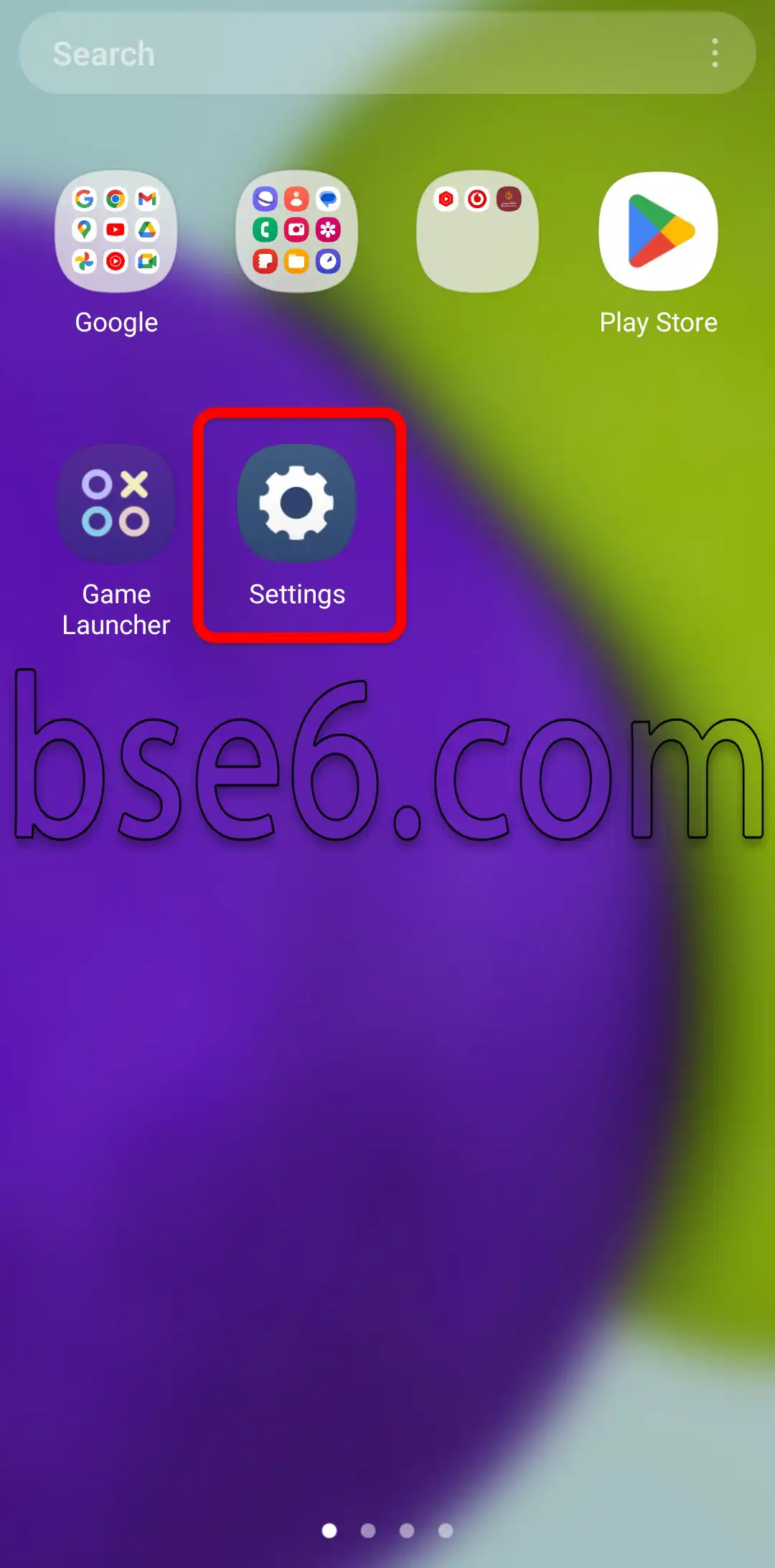
1- Մուտք գործեք «Կարգավորումներ»։
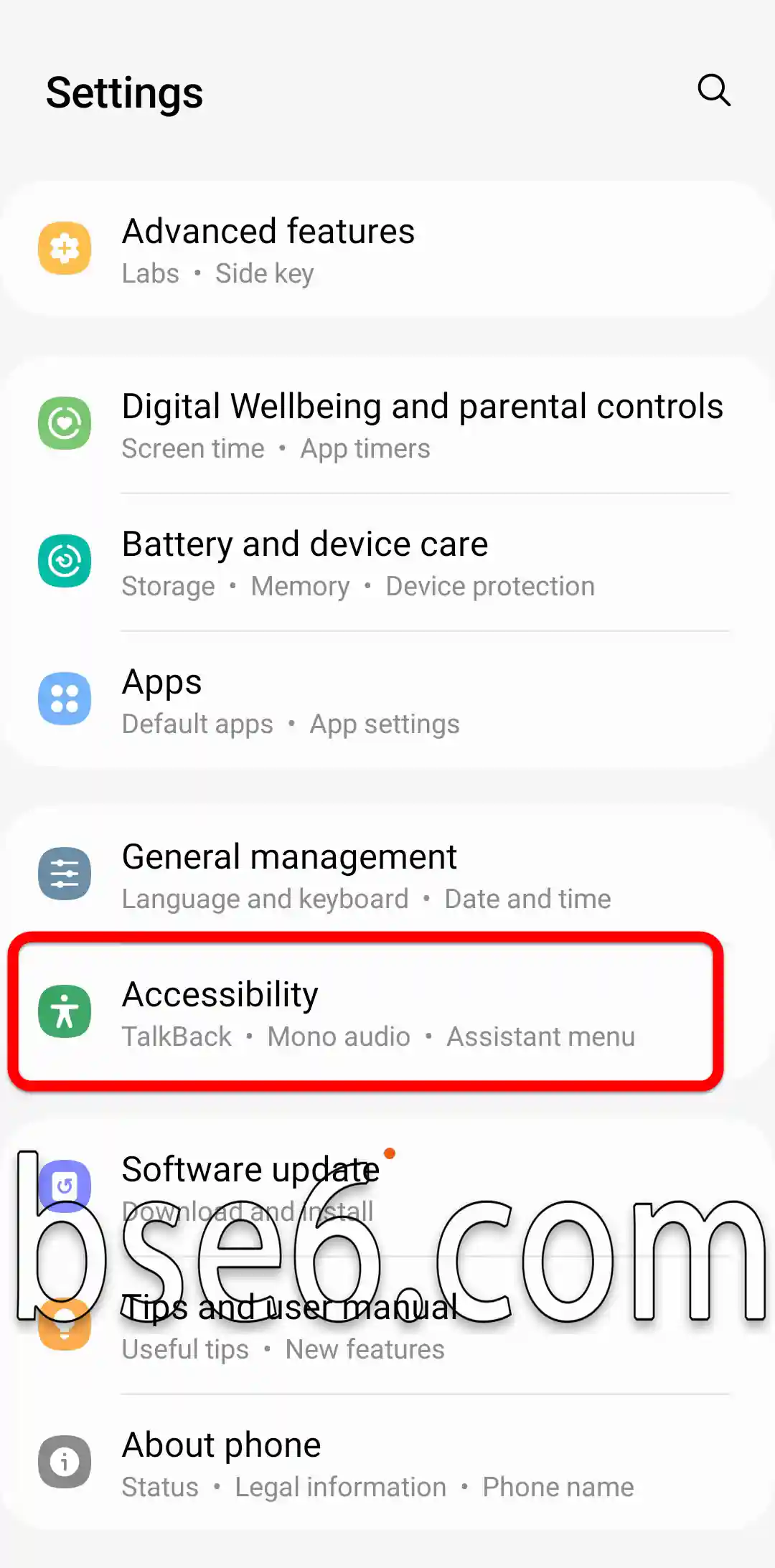
2- Սահեք ներքև և մտեք «Մատչելիություն»։
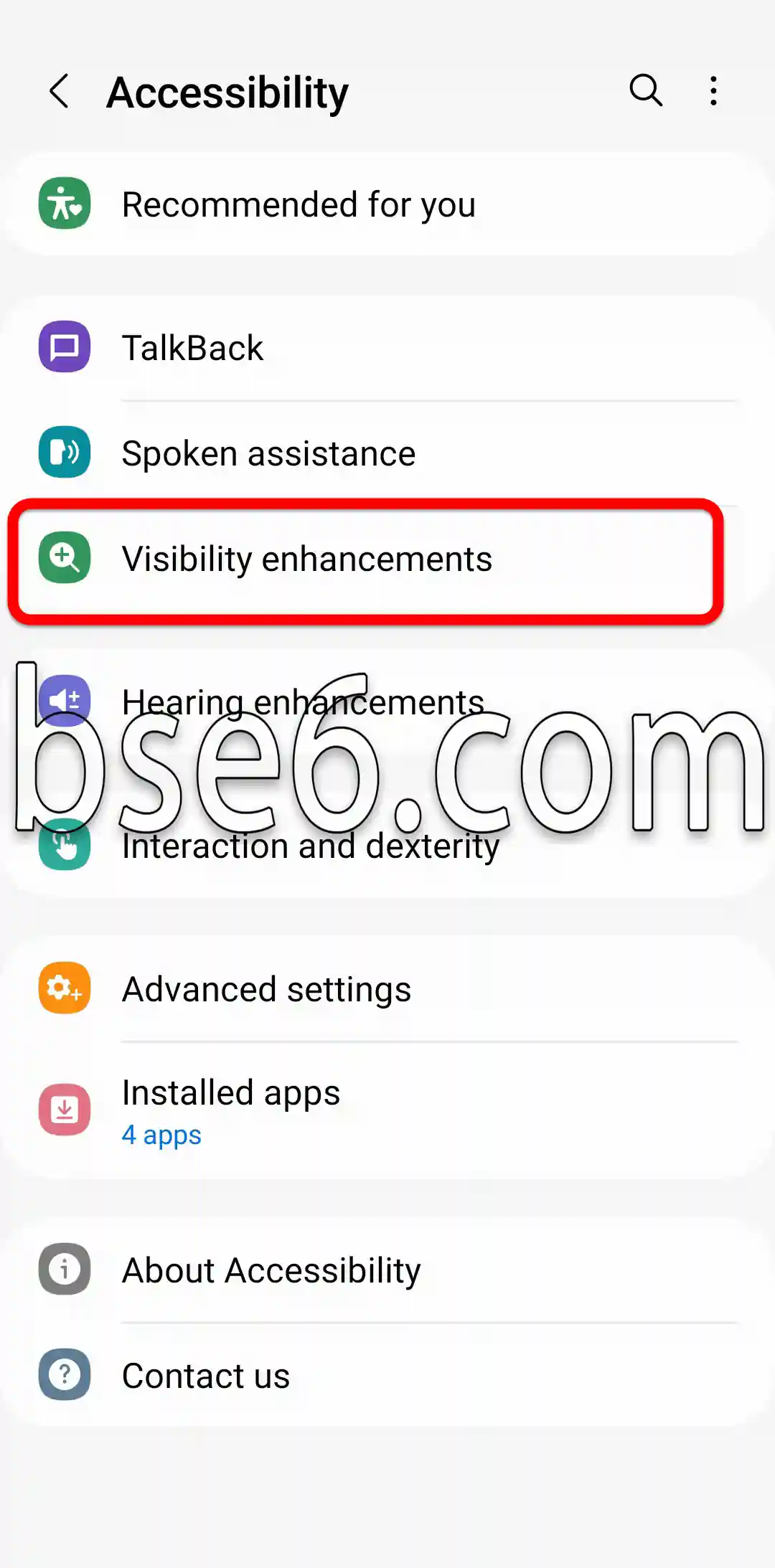
3- «Տեսանելիության բարելավումներ»։
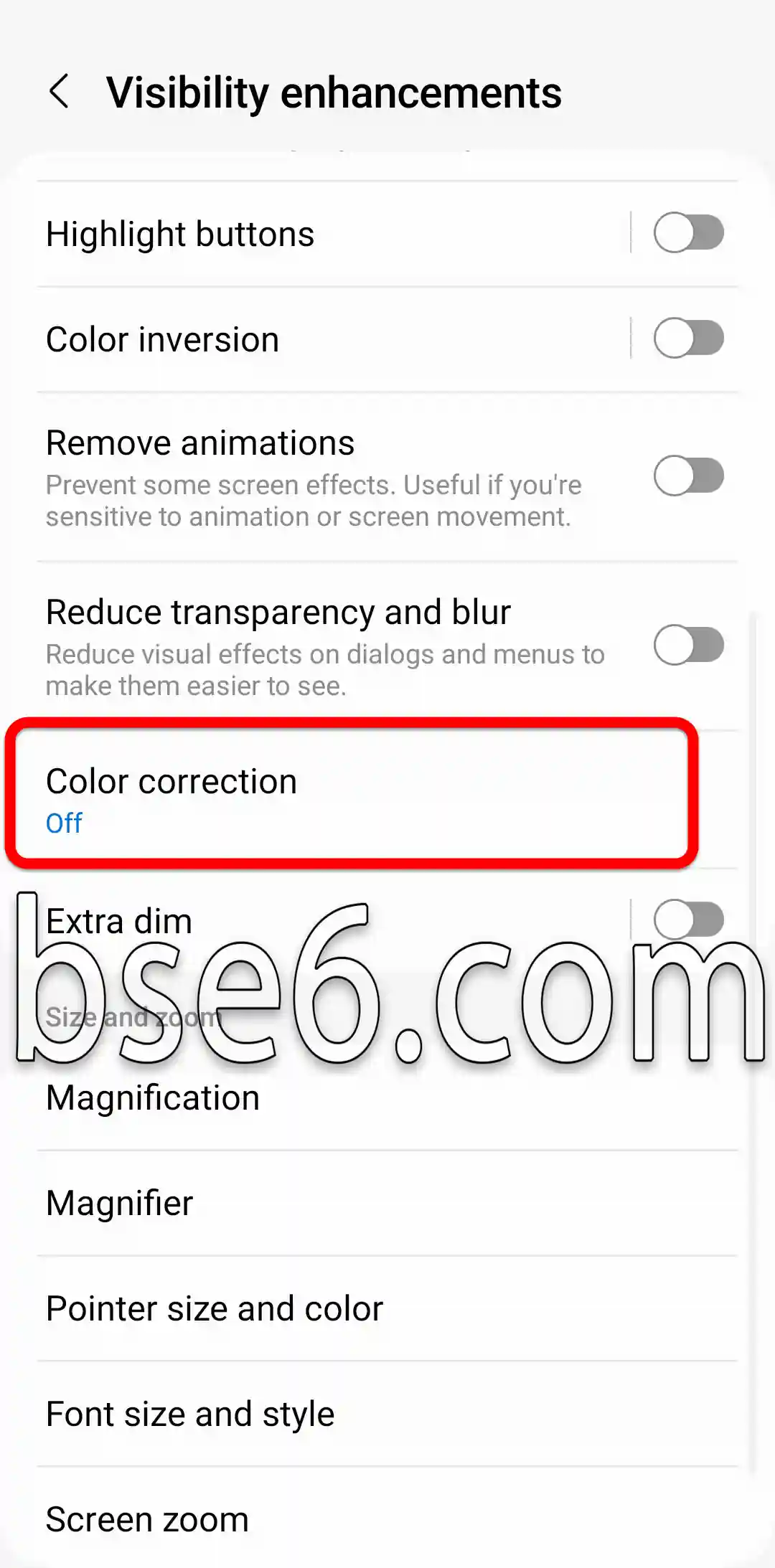
4- «Գունային ուղղում»։
5- Ակտիվացնելուց հետո այս էկրանից ընտրեք ձեզ հարմար տարբերակը։
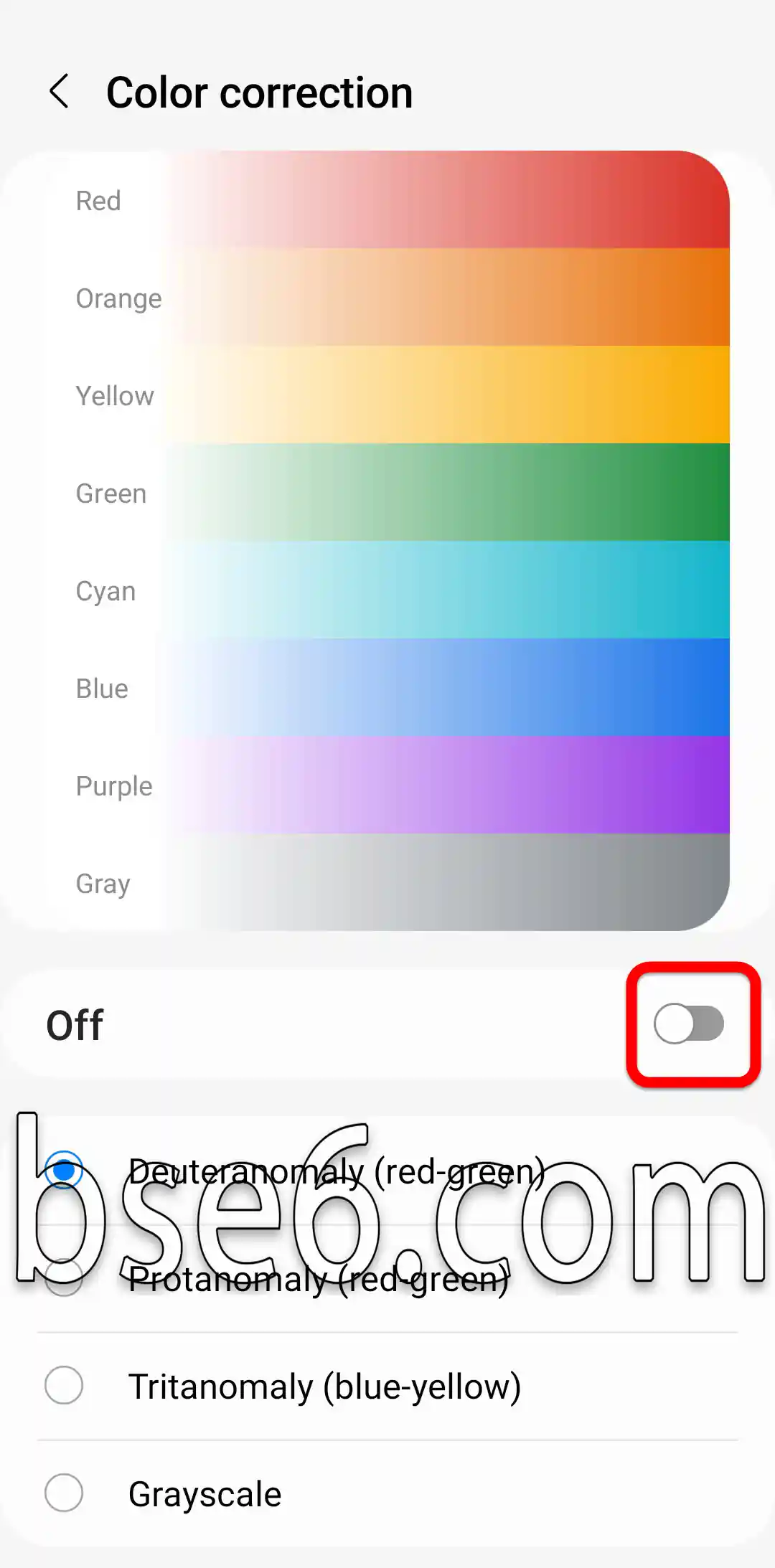
Samsung Galaxy A57 5G-ում գույների ուղղման քայլերը հեշտությամբ
Գույների շտկում. Երբևէ նկատե՞լ եք, որ ձեր Samsung Galaxy A57 5G հեռախոսի լուսանկարները մարված կամ անհավասարակշիռ են թվում։ Գույների շտկումը լավագույն միջոցն է լուսանկարների մանրամասներին կենսունակություն և ճշգրտություն վերադարձնելու համար՝ ապահովելով ավելի բարձր որակի պատկեր և բարելավված տեսողական փորձ։
Samsung Galaxy A57 5G-ում գույների շտկումը սկսելու համար կարող եք հետևել հետևյալ քայլերին․
- Մուտք գործեք էկրանի կարգավորումներ
Անցեք «Կարգավորումներ», ապա ընտրեք «Էկրան», հետո՝ «Գունային ռեժիմ»։ Այստեղ կգտնեք էկրանի գույնը ձեր նախընտրությանը համապատասխան կարգավորելու մի քանի տարբերակ։ - Ընտրեք համապատասխան գունային ռեժիմը
Հեռախոսը թույլ է տալիս փոխել հագեցվածությունը, կոնտրաստը և երանգը։ Ընտրեք այն ռեժիմը, որը գույները հնարավորինս բնական է ներկայացնում։ Կարող եք փորձել մի քանի ռեժիմներ, օրինակ՝ «Բնական» կամ «Վառ»՝ տարբերությունը տեսնելու համար։ - Ձեռքով կարգավորեք գույները
Եթե ցանկանում եք ավելի մեծ ճշգրտություն, օգտագործեք ձեռքով գույների շտկման գործիքը։ Այստեղ կարող եք միացնել արհեստական բանականությունը՝ գույները ավտոմատ կերպով բարելավելու համար, կամ ձեռքով կարգավորել հագեցվածությունն ու գունային հավասարակշռությունը, ինչը արդյունավետ լուծում է լուսանկարչությամբ հետաքրքրվողների համար։ - Օգտագործեք անվճար երրորդ կողմի հավելվածներ
Հասանելի են գույների շտկման մասնագիտացված անվճար հավելվածներ, օրինակ՝ Snapseed կամ Lightroom։ Այս գործիքներում առկա արհեստական բանականության շնորհիվ գույները կարելի է բարելավել ընդամենը մեկ հպումով։ - Գույների կարգավորումը լուսանկարներում և տեսանյութերում
Գունային ուղղումը սահմանափակված չէ միայն լուսանկարներով, այլ կարող եք օգտվել դրանից նաև տեսանյութերի գույները կարգավորելու համար՝ օգտագործելով ներկառուցված տարբերակներ կամ տեսանյութերի խմբագրման ծրագրեր։
Գունային ուղղման կարևորությունը կայանում է իրական գույները ընդգծելու և օգտատիրոջ փորձառությունը բարելավելու մեջ, հատկապես նրանց համար, ովքեր սիրում են լուսանկարել։ Տեխնոլոգիական կայքերի ակնարկների համաձայն՝ Galaxy A57 5G-ը համարվում է այն հեռախոսներից մեկը, որը հնարավորություն է տալիս ճկուն կերպով կարգավորել գույները՝ յուրաքանչյուր ճաշակին համապատասխան։
مقالات مشابهة
- Ինչպես մուտք գործել ներբեռնման ռեժիմ Samsung Galaxy A57 5G-ում
- Ինչպես հեշտությամբ միացնել «Մի՛ անհանգստացրեք» ռեժիմը Samsung Galaxy A57 5G-ում
- Գաղտնիքներ և արդյունավետ եղանակներ Samsung Galaxy A57 5G-ում սքրինշոթ անելու համար
- Ինչպես կարգավորել էկրանի կողպեքը Samsung Galaxy A57 5G-ում
- Գույների հակադարձումը Samsung Galaxy A57 5G-ում
- Ամեն ինչ Samsung Galaxy A57 5G-ի նավիգացիոն գոտու մասին՝ մանրամասն
- Ինչպես հեշտությամբ ակտիվացնել մշակողի ընտրանքները Samsung Galaxy A57 5G-ում
- Տառաչափը հեշտությամբ փոխելու ուղեցույց Samsung Galaxy A57 5G հեռախոսում
- Ինչպես միացնել Աչքի հարմարավետության վահանը Samsung Galaxy A57 5G հեռախոսում
- Ամբողջական ուղեցույց TalkBack-ը Samsung Galaxy A57 5G հեռախոսում միացնելու և անջատելու մասին
- Samsung Galaxy A57 5G-ում ի՞նչ է վերականգնման ռեժիմը։
- Samsung Galaxy A57 5G-ում էներգախնայողության ռեժիմը միացնելու ամբողջական ուղեցույցը
- Ինչպես հեշտությամբ միացնել մուգ ռեժիմը Samsung Galaxy A57 5G հեռախոսում
- Samsung Galaxy A57 5G-ում հեռախոսի զանգի հնչերանգը փոխելու ամբողջական ուղեցույցը
- Ինչպես հեշտությամբ փոխել հեռախոսի լեզուն Samsung Galaxy A57 5G-ում
- Ինչպես փոխել էկրանի անջատման ժամանակը Samsung Galaxy A57 5G-ում
- Ինչպես հեշտությամբ հարմարեցնել Samsung Galaxy A57 5G-ի գլխավոր էկրանի դասավորությունը
- Samsung Galaxy A57 5G հեռախոսը թարմացնելու լավագույն եղանակները՝ քայլ առ քայլ
- Samsung Galaxy A57 5G-ում զանգերին պատասխանելու և ավարտելու լավագույն եղանակները
- Ինչպես հեշտությամբ կառավարել համակարգի թրթռումը Samsung Galaxy A57 5G-ում
- Samsung Galaxy A57 5G-ում մարտկոցի լիցքավորման տոկոսը ցուցադրելու քայլերը
- Ինչպես միացնել ֆլեշը զանգեր ստանալիս Samsung Galaxy A57 5G-ում
- Ինչպես Samsung Galaxy A57 5G-ում յուրաքանչյուր հավելվածի համար տարբեր լեզու սահմանել
- Samsung Galaxy A57 5G սարքում հավելվածները հեշտությամբ թաքցնելու քայլերը
- Samsung Galaxy A57 5G-ի վրա հավելվածների կրկնօրինակում քայլ առ քայլ
- Samsung Galaxy A57 5G հեռախոսի գործարանային վերականգնման եղանակները հեշտությամբ
- Samsung Galaxy A9-ում էներգախնայողության ռեժիմը միացնելու ամբողջական ուղեցույցը
- Ինչպես հեշտությամբ միացնել մուգ ռեժիմը Samsung Galaxy A9 հեռախոսում
- Ինչպես հեշտությամբ փոխել հեռախոսի լեզուն Samsung Galaxy A9-ում
- Ինչպես փոխել էկրանի անջատման ժամանակը Samsung Galaxy A9-ում
- Ինչպես հեշտությամբ հարմարեցնել Samsung Galaxy A9-ի գլխավոր էկրանի դասավորությունը
- Ինչպես հեշտությամբ շտկել գույները Samsung Galaxy A9-ում
- Samsung Galaxy A9 հեռախոսը թարմացնելու լավագույն եղանակները՝ քայլ առ քայլ
- Samsung Galaxy A9-ում զանգերին պատասխանելու և ավարտելու լավագույն եղանակները
- Ինչպես հեշտությամբ կառավարել համակարգի թրթռումը Samsung Galaxy A9-ում
- Ինչպես միացնել ֆլեշը զանգեր ստանալիս Samsung Galaxy A9-ում
- Ինչպես Samsung Galaxy A9-ում յուրաքանչյուր հավելվածի համար տարբեր լեզու սահմանել
- Samsung Galaxy A9-ի վրա հավելվածների կրկնօրինակում քայլ առ քայլ
- Samsung Galaxy A56 5G-ում էներգախնայողության ռեժիմը միացնելու ամբողջական ուղեցույցը
- Ինչպես հեշտությամբ միացնել մուգ ռեժիմը Samsung Galaxy A56 5G հեռախոսում
- Ինչպես հեշտությամբ փոխել հեռախոսի լեզուն Samsung Galaxy A56 5G-ում
- Ինչպես փոխել էկրանի անջատման ժամանակը Samsung Galaxy A56 5G-ում
- Ինչպես հեշտությամբ հարմարեցնել Samsung Galaxy A56 5G-ի գլխավոր էկրանի դասավորությունը
- Ինչպես հեշտությամբ շտկել գույները Samsung Galaxy A56 5G-ում
- Samsung Galaxy A56 5G հեռախոսը թարմացնելու լավագույն եղանակները՝ քայլ առ քայլ
- Samsung Galaxy A56 5G-ում զանգերին պատասխանելու և ավարտելու լավագույն եղանակները
- Ինչպես հեշտությամբ կառավարել համակարգի թրթռումը Samsung Galaxy A56 5G-ում
- Ինչպես միացնել ֆլեշը զանգեր ստանալիս Samsung Galaxy A56 5G-ում
- Ինչպես Samsung Galaxy A56 5G-ում յուրաքանչյուր հավելվածի համար տարբեր լեզու սահմանել
- Samsung Galaxy A56 5G-ի վրա հավելվածների կրկնօրինակում քայլ առ քայլ
- Samsung Galaxy A37 5G-ում էներգախնայողության ռեժիմը միացնելու ամբողջական ուղեցույցը
- Ինչպես հեշտությամբ միացնել մուգ ռեժիմը Samsung Galaxy A37 5G հեռախոսում
- Ինչպես հեշտությամբ փոխել հեռախոսի լեզուն Samsung Galaxy A37 5G-ում
- Ինչպես փոխել էկրանի անջատման ժամանակը Samsung Galaxy A37 5G-ում
- Ինչպես հեշտությամբ հարմարեցնել Samsung Galaxy A37 5G-ի գլխավոր էկրանի դասավորությունը
- Ինչպես հեշտությամբ շտկել գույները Samsung Galaxy A37 5G-ում
- Samsung Galaxy A37 5G հեռախոսը թարմացնելու լավագույն եղանակները՝ քայլ առ քայլ
- Samsung Galaxy A37 5G-ում զանգերին պատասխանելու և ավարտելու լավագույն եղանակները
- Ինչպես հեշտությամբ կառավարել համակարգի թրթռումը Samsung Galaxy A37 5G-ում
- Ինչպես միացնել ֆլեշը զանգեր ստանալիս Samsung Galaxy A37 5G-ում
- Ինչպես Samsung Galaxy A37 5G-ում յուրաքանչյուր հավելվածի համար տարբեր լեզու սահմանել
- Samsung Galaxy A37 5G-ի վրա հավելվածների կրկնօրինակում քայլ առ քայլ
- Samsung Galaxy A13-ում էներգախնայողության ռեժիմը միացնելու ամբողջական ուղեցույցը
- Ինչպես հեշտությամբ միացնել մուգ ռեժիմը Samsung Galaxy A13 հեռախոսում
- Ինչպես հեշտությամբ փոխել հեռախոսի լեզուն Samsung Galaxy A13-ում
- Ինչպես փոխել էկրանի անջատման ժամանակը Samsung Galaxy A13-ում
- Ինչպես հեշտությամբ հարմարեցնել Samsung Galaxy A13-ի գլխավոր էկրանի դասավորությունը
- Ինչպես հեշտությամբ շտկել գույները Samsung Galaxy A13-ում
- Samsung Galaxy A13 հեռախոսը թարմացնելու լավագույն եղանակները՝ քայլ առ քայլ
- Samsung Galaxy A13-ում զանգերին պատասխանելու և ավարտելու լավագույն եղանակները
- Ինչպես հեշտությամբ կառավարել համակարգի թրթռումը Samsung Galaxy A13-ում
- Ինչպես միացնել ֆլեշը զանգեր ստանալիս Samsung Galaxy A13-ում
- Ինչպես Samsung Galaxy A13-ում յուրաքանչյուր հավելվածի համար տարբեր լեզու սահմանել
- Samsung Galaxy A13-ի վրա հավելվածների կրկնօրինակում քայլ առ քայլ
- Samsung Galaxy A15-ում էներգախնայողության ռեժիմը միացնելու ամբողջական ուղեցույցը
- Ինչպես հեշտությամբ միացնել մուգ ռեժիմը Samsung Galaxy A15 հեռախոսում
- Ինչպես հեշտությամբ փոխել հեռախոսի լեզուն Samsung Galaxy A15-ում
- Ինչպես փոխել էկրանի անջատման ժամանակը Samsung Galaxy A15-ում
- Ինչպես հեշտությամբ հարմարեցնել Samsung Galaxy A15-ի գլխավոր էկրանի դասավորությունը
- Ինչպես հեշտությամբ շտկել գույները Samsung Galaxy A15-ում
- Samsung Galaxy A15 հեռախոսը թարմացնելու լավագույն եղանակները՝ քայլ առ քայլ
- Samsung Galaxy A15-ում զանգերին պատասխանելու և ավարտելու լավագույն եղանակները
- Ինչպես հեշտությամբ կառավարել համակարգի թրթռումը Samsung Galaxy A15-ում
- Ինչպես միացնել ֆլեշը զանգեր ստանալիս Samsung Galaxy A15-ում
- Ինչպես Samsung Galaxy A15-ում յուրաքանչյուր հավելվածի համար տարբեր լեզու սահմանել
- Samsung Galaxy A15-ի վրա հավելվածների կրկնօրինակում քայլ առ քայլ
- Samsung Galaxy A12-ում էներգախնայողության ռեժիմը միացնելու ամբողջական ուղեցույցը
- Ինչպես հեշտությամբ միացնել մուգ ռեժիմը Samsung Galaxy A12 հեռախոսում
- Ինչպես հեշտությամբ փոխել հեռախոսի լեզուն Samsung Galaxy A12-ում
- Ինչպես փոխել էկրանի անջատման ժամանակը Samsung Galaxy A12-ում
- Ինչպես հեշտությամբ հարմարեցնել Samsung Galaxy A12-ի գլխավոր էկրանի դասավորությունը
- Ինչպես հեշտությամբ շտկել գույները Samsung Galaxy A12-ում
- Samsung Galaxy A12 հեռախոսը թարմացնելու լավագույն եղանակները՝ քայլ առ քայլ
- Samsung Galaxy A12-ում զանգերին պատասխանելու և ավարտելու լավագույն եղանակները
- Ինչպես հեշտությամբ կառավարել համակարգի թրթռումը Samsung Galaxy A12-ում
- Ինչպես միացնել ֆլեշը զանգեր ստանալիս Samsung Galaxy A12-ում
- Ինչպես Samsung Galaxy A12-ում յուրաքանչյուր հավելվածի համար տարբեր լեզու սահմանել
- Samsung Galaxy A12-ի վրա հավելվածների կրկնօրինակում քայլ առ քայլ
- Samsung Galaxy A14-ում էներգախնայողության ռեժիմը միացնելու ամբողջական ուղեցույցը
- Ինչպես հեշտությամբ միացնել մուգ ռեժիմը Samsung Galaxy A14 հեռախոսում
- Ինչպես հեշտությամբ փոխել հեռախոսի լեզուն Samsung Galaxy A14-ում
- Ինչպես փոխել էկրանի անջատման ժամանակը Samsung Galaxy A14-ում
- Ինչպես հեշտությամբ հարմարեցնել Samsung Galaxy A14-ի գլխավոր էկրանի դասավորությունը
- Ինչպես հեշտությամբ շտկել գույները Samsung Galaxy A14-ում
- Samsung Galaxy A14 հեռախոսը թարմացնելու լավագույն եղանակները՝ քայլ առ քայլ
- Samsung Galaxy A14-ում զանգերին պատասխանելու և ավարտելու լավագույն եղանակները
- Ինչպես հեշտությամբ կառավարել համակարգի թրթռումը Samsung Galaxy A14-ում
- Ինչպես միացնել ֆլեշը զանգեր ստանալիս Samsung Galaxy A14-ում
- Ինչպես Samsung Galaxy A14-ում յուրաքանչյուր հավելվածի համար տարբեր լեզու սահմանել
- Samsung Galaxy A14-ի վրա հավելվածների կրկնօրինակում քայլ առ քայլ
- Samsung Galaxy S20 FE 5G-ում էներգախնայողության ռեժիմը միացնելու ամբողջական ուղեցույցը
- Ինչպես հեշտությամբ միացնել մուգ ռեժիմը Samsung Galaxy S20 FE 5G հեռախոսում
- Ինչպես հեշտությամբ փոխել հեռախոսի լեզուն Samsung Galaxy S20 FE 5G-ում
- Ինչպես փոխել էկրանի անջատման ժամանակը Samsung Galaxy S20 FE 5G-ում
- Ինչպես հեշտությամբ հարմարեցնել Samsung Galaxy S20 FE 5G-ի գլխավոր էկրանի դասավորությունը
- Ինչպես հեշտությամբ շտկել գույները Samsung Galaxy S20 FE 5G-ում
- Samsung Galaxy S20 FE 5G հեռախոսը թարմացնելու լավագույն եղանակները՝ քայլ առ քայլ
- Samsung Galaxy S20 FE 5G-ում զանգերին պատասխանելու և ավարտելու լավագույն եղանակները
- Ինչպես հեշտությամբ կառավարել համակարգի թրթռումը Samsung Galaxy S20 FE 5G-ում
- Ինչպես միացնել ֆլեշը զանգեր ստանալիս Samsung Galaxy S20 FE 5G-ում
- Ինչպես Samsung Galaxy S20 FE 5G-ում յուրաքանչյուր հավելվածի համար տարբեր լեզու սահմանել
- Samsung Galaxy S20 FE 5G-ի վրա հավելվածների կրկնօրինակում քայլ առ քայլ
- Samsung Galaxy A54 5G-ում էներգախնայողության ռեժիմը միացնելու ամբողջական ուղեցույցը
- Ինչպես հեշտությամբ միացնել մուգ ռեժիմը Samsung Galaxy A54 5G հեռախոսում
- Ինչպես հեշտությամբ փոխել հեռախոսի լեզուն Samsung Galaxy A54 5G-ում
- Ինչպես փոխել էկրանի անջատման ժամանակը Samsung Galaxy A54 5G-ում
- Ինչպես հեշտությամբ հարմարեցնել Samsung Galaxy A54 5G-ի գլխավոր էկրանի դասավորությունը
- Ինչպես հեշտությամբ շտկել գույները Samsung Galaxy A54 5G-ում
- Samsung Galaxy A54 5G հեռախոսը թարմացնելու լավագույն եղանակները՝ քայլ առ քայլ
- Samsung Galaxy A54 5G-ում զանգերին պատասխանելու և ավարտելու լավագույն եղանակները
- Ինչպես հեշտությամբ կառավարել համակարգի թրթռումը Samsung Galaxy A54 5G-ում
- Ինչպես միացնել ֆլեշը զանգեր ստանալիս Samsung Galaxy A54 5G-ում
- Ինչպես Samsung Galaxy A54 5G-ում յուրաքանչյուր հավելվածի համար տարբեր լեզու սահմանել
- Samsung Galaxy A54 5G-ի վրա հավելվածների կրկնօրինակում քայլ առ քայլ
- Samsung Galaxy A11-ում էներգախնայողության ռեժիմը միացնելու ամբողջական ուղեցույցը
- Ինչպես հեշտությամբ միացնել մուգ ռեժիմը Samsung Galaxy A11 հեռախոսում
- Ինչպես հեշտությամբ փոխել հեռախոսի լեզուն Samsung Galaxy A11-ում
- Ինչպես փոխել էկրանի անջատման ժամանակը Samsung Galaxy A11-ում
- Ինչպես հեշտությամբ հարմարեցնել Samsung Galaxy A11-ի գլխավոր էկրանի դասավորությունը
- Ինչպես հեշտությամբ շտկել գույները Samsung Galaxy A11-ում
- Samsung Galaxy A11 հեռախոսը թարմացնելու լավագույն եղանակները՝ քայլ առ քայլ
- Samsung Galaxy A11-ում զանգերին պատասխանելու և ավարտելու լավագույն եղանակները
- Ինչպես հեշտությամբ կառավարել համակարգի թրթռումը Samsung Galaxy A11-ում
- Ինչպես միացնել ֆլեշը զանգեր ստանալիս Samsung Galaxy A11-ում
- Ինչպես Samsung Galaxy A11-ում յուրաքանչյուր հավելվածի համար տարբեր լեզու սահմանել
- Samsung Galaxy A11-ի վրա հավելվածների կրկնօրինակում քայլ առ քայլ
- Samsung Galaxy S22-ում էներգախնայողության ռեժիմը միացնելու ամբողջական ուղեցույցը
- Ինչպես հեշտությամբ միացնել մուգ ռեժիմը Samsung Galaxy S22 հեռախոսում
- Ինչպես հեշտությամբ փոխել հեռախոսի լեզուն Samsung Galaxy S22-ում
- Ինչպես փոխել էկրանի անջատման ժամանակը Samsung Galaxy S22-ում
- Ինչպես հեշտությամբ հարմարեցնել Samsung Galaxy S22-ի գլխավոր էկրանի դասավորությունը
- Ինչպես հեշտությամբ շտկել գույները Samsung Galaxy S22-ում
- Samsung Galaxy S22 հեռախոսը թարմացնելու լավագույն եղանակները՝ քայլ առ քայլ
- Samsung Galaxy S22-ում զանգերին պատասխանելու և ավարտելու լավագույն եղանակները
- Ինչպես հեշտությամբ կառավարել համակարգի թրթռումը Samsung Galaxy S22-ում
- Ինչպես միացնել ֆլեշը զանգեր ստանալիս Samsung Galaxy S22-ում
- Ինչպես Samsung Galaxy S22-ում յուրաքանչյուր հավելվածի համար տարբեր լեզու սահմանել
- Samsung Galaxy S22-ի վրա հավելվածների կրկնօրինակում քայլ առ քայլ
- Samsung Galaxy A05S-ում էներգախնայողության ռեժիմը միացնելու ամբողջական ուղեցույցը
- Ինչպես հեշտությամբ միացնել մուգ ռեժիմը Samsung Galaxy A05S հեռախոսում
- Ինչպես հեշտությամբ փոխել հեռախոսի լեզուն Samsung Galaxy A05S-ում
- Ինչպես փոխել էկրանի անջատման ժամանակը Samsung Galaxy A05S-ում
- Ինչպես հեշտությամբ հարմարեցնել Samsung Galaxy A05S-ի գլխավոր էկրանի դասավորությունը
- Ինչպես հեշտությամբ շտկել գույները Samsung Galaxy A05S-ում
- Samsung Galaxy A05S հեռախոսը թարմացնելու լավագույն եղանակները՝ քայլ առ քայլ
- Samsung Galaxy A05S-ում զանգերին պատասխանելու և ավարտելու լավագույն եղանակները
- Ինչպես հեշտությամբ կառավարել համակարգի թրթռումը Samsung Galaxy A05S-ում
- Ինչպես միացնել ֆլեշը զանգեր ստանալիս Samsung Galaxy A05S-ում
- Ինչպես Samsung Galaxy A05S-ում յուրաքանչյուր հավելվածի համար տարբեր լեզու սահմանել
- Samsung Galaxy A05S-ի վրա հավելվածների կրկնօրինակում քայլ առ քայլ
- Samsung Galaxy A54-ում էներգախնայողության ռեժիմը միացնելու ամբողջական ուղեցույցը
- Ինչպես հեշտությամբ միացնել մուգ ռեժիմը Samsung Galaxy A54 հեռախոսում
- Ինչպես հեշտությամբ փոխել հեռախոսի լեզուն Samsung Galaxy A54-ում
- Ինչպես փոխել էկրանի անջատման ժամանակը Samsung Galaxy A54-ում
- Ինչպես հեշտությամբ հարմարեցնել Samsung Galaxy A54-ի գլխավոր էկրանի դասավորությունը
- Ինչպես հեշտությամբ շտկել գույները Samsung Galaxy A54-ում
- Samsung Galaxy A54 հեռախոսը թարմացնելու լավագույն եղանակները՝ քայլ առ քայլ
- Samsung Galaxy A54-ում զանգերին պատասխանելու և ավարտելու լավագույն եղանակները
- Ինչպես հեշտությամբ կառավարել համակարգի թրթռումը Samsung Galaxy A54-ում
- Ինչպես միացնել ֆլեշը զանգեր ստանալիս Samsung Galaxy A54-ում
- Ինչպես Samsung Galaxy A54-ում յուրաքանչյուր հավելվածի համար տարբեր լեզու սահմանել
- Samsung Galaxy A54-ի վրա հավելվածների կրկնօրինակում քայլ առ քայլ
- Samsung Galaxy A04E-ում էներգախնայողության ռեժիմը միացնելու ամբողջական ուղեցույցը
- Ինչպես հեշտությամբ միացնել մուգ ռեժիմը Samsung Galaxy A04E հեռախոսում
- Ինչպես հեշտությամբ փոխել հեռախոսի լեզուն Samsung Galaxy A04E-ում
- Ինչպես փոխել էկրանի անջատման ժամանակը Samsung Galaxy A04E-ում
- Ինչպես հեշտությամբ հարմարեցնել Samsung Galaxy A04E-ի գլխավոր էկրանի դասավորությունը
- Ինչպես հեշտությամբ շտկել գույները Samsung Galaxy A04E-ում
- Samsung Galaxy A04E հեռախոսը թարմացնելու լավագույն եղանակները՝ քայլ առ քայլ
- Samsung Galaxy A04E-ում զանգերին պատասխանելու և ավարտելու լավագույն եղանակները
- Ինչպես հեշտությամբ կառավարել համակարգի թրթռումը Samsung Galaxy A04E-ում
- Ինչպես միացնել ֆլեշը զանգեր ստանալիս Samsung Galaxy A04E-ում
- Ինչպես Samsung Galaxy A04E-ում յուրաքանչյուր հավելվածի համար տարբեր լեզու սահմանել
- Samsung Galaxy A04E-ի վրա հավելվածների կրկնօրինակում քայլ առ քայլ
- Samsung Galaxy A04S-ում էներգախնայողության ռեժիմը միացնելու ամբողջական ուղեցույցը
- Ինչպես հեշտությամբ միացնել մուգ ռեժիմը Samsung Galaxy A04S հեռախոսում
- Ինչպես հեշտությամբ փոխել հեռախոսի լեզուն Samsung Galaxy A04S-ում
- Ինչպես փոխել էկրանի անջատման ժամանակը Samsung Galaxy A04S-ում
- Ինչպես հեշտությամբ հարմարեցնել Samsung Galaxy A04S-ի գլխավոր էկրանի դասավորությունը
- Ինչպես հեշտությամբ շտկել գույները Samsung Galaxy A04S-ում
- Samsung Galaxy A04S հեռախոսը թարմացնելու լավագույն եղանակները՝ քայլ առ քայլ
- Samsung Galaxy A04S-ում զանգերին պատասխանելու և ավարտելու լավագույն եղանակները
- Ինչպես հեշտությամբ կառավարել համակարգի թրթռումը Samsung Galaxy A04S-ում
- Ինչպես միացնել ֆլեշը զանգեր ստանալիս Samsung Galaxy A04S-ում
- Ինչպես Samsung Galaxy A04S-ում յուրաքանչյուր հավելվածի համար տարբեր լեզու սահմանել
- Samsung Galaxy A04S-ի վրա հավելվածների կրկնօրինակում քայլ առ քայլ
- Samsung Galaxy A04-ում էներգախնայողության ռեժիմը միացնելու ամբողջական ուղեցույցը
- Ինչպես հեշտությամբ միացնել մուգ ռեժիմը Samsung Galaxy A04 հեռախոսում
- Ինչպես հեշտությամբ փոխել հեռախոսի լեզուն Samsung Galaxy A04-ում
- Ինչպես փոխել էկրանի անջատման ժամանակը Samsung Galaxy A04-ում
- Ինչպես հեշտությամբ հարմարեցնել Samsung Galaxy A04-ի գլխավոր էկրանի դասավորությունը
- Ինչպես հեշտությամբ շտկել գույները Samsung Galaxy A04-ում
- Samsung Galaxy A04 հեռախոսը թարմացնելու լավագույն եղանակները՝ քայլ առ քայլ
- Samsung Galaxy A04-ում զանգերին պատասխանելու և ավարտելու լավագույն եղանակները
- Ինչպես հեշտությամբ կառավարել համակարգի թրթռումը Samsung Galaxy A04-ում
- Ինչպես միացնել ֆլեշը զանգեր ստանալիս Samsung Galaxy A04-ում
- Ինչպես Samsung Galaxy A04-ում յուրաքանչյուր հավելվածի համար տարբեր լեզու սահմանել
- Samsung Galaxy A04-ի վրա հավելվածների կրկնօրինակում քայլ առ քայլ
- Samsung Galaxy A10S-ում էներգախնայողության ռեժիմը միացնելու ամբողջական ուղեցույցը
- Ինչպես հեշտությամբ միացնել մուգ ռեժիմը Samsung Galaxy A10S հեռախոսում
- Ինչպես հեշտությամբ փոխել հեռախոսի լեզուն Samsung Galaxy A10S-ում
- Ինչպես փոխել էկրանի անջատման ժամանակը Samsung Galaxy A10S-ում
- Ինչպես հեշտությամբ հարմարեցնել Samsung Galaxy A10S-ի գլխավոր էկրանի դասավորությունը
- Ինչպես հեշտությամբ շտկել գույները Samsung Galaxy A10S-ում
- Samsung Galaxy A10S հեռախոսը թարմացնելու լավագույն եղանակները՝ քայլ առ քայլ
- Samsung Galaxy A10S-ում զանգերին պատասխանելու և ավարտելու լավագույն եղանակները
- Ինչպես հեշտությամբ կառավարել համակարգի թրթռումը Samsung Galaxy A10S-ում
- Ինչպես միացնել ֆլեշը զանգեր ստանալիս Samsung Galaxy A10S-ում
- Ինչպես Samsung Galaxy A10S-ում յուրաքանչյուր հավելվածի համար տարբեր լեզու սահմանել
- Samsung Galaxy A10S-ի վրա հավելվածների կրկնօրինակում քայլ առ քայլ
- Samsung Galaxy M02S-ում էներգախնայողության ռեժիմը միացնելու ամբողջական ուղեցույցը
- Ինչպես հեշտությամբ միացնել մուգ ռեժիմը Samsung Galaxy M02S հեռախոսում
- Ինչպես հեշտությամբ փոխել հեռախոսի լեզուն Samsung Galaxy M02S-ում
- Ինչպես փոխել էկրանի անջատման ժամանակը Samsung Galaxy M02S-ում
- Ինչպես հեշտությամբ հարմարեցնել Samsung Galaxy M02S-ի գլխավոր էկրանի դասավորությունը
- Ինչպես հեշտությամբ շտկել գույները Samsung Galaxy M02S-ում
- Samsung Galaxy M02S հեռախոսը թարմացնելու լավագույն եղանակները՝ քայլ առ քայլ
- Samsung Galaxy M02S-ում զանգերին պատասխանելու և ավարտելու լավագույն եղանակները
- Ինչպես հեշտությամբ կառավարել համակարգի թրթռումը Samsung Galaxy M02S-ում
- Ինչպես միացնել ֆլեշը զանգեր ստանալիս Samsung Galaxy M02S-ում
- Ինչպես Samsung Galaxy M02S-ում յուրաքանչյուր հավելվածի համար տարբեր լեզու սահմանել
- Samsung Galaxy M02S-ի վրա հավելվածների կրկնօրինակում քայլ առ քայլ
- Samsung Galaxy A20-ում էներգախնայողության ռեժիմը միացնելու ամբողջական ուղեցույցը
- Ինչպես հեշտությամբ միացնել մուգ ռեժիմը Samsung Galaxy A20 հեռախոսում
- Ինչպես հեշտությամբ փոխել հեռախոսի լեզուն Samsung Galaxy A20-ում
- Ինչպես փոխել էկրանի անջատման ժամանակը Samsung Galaxy A20-ում
- Ինչպես հեշտությամբ հարմարեցնել Samsung Galaxy A20-ի գլխավոր էկրանի դասավորությունը
- Ինչպես հեշտությամբ շտկել գույները Samsung Galaxy A20-ում
- Samsung Galaxy A20 հեռախոսը թարմացնելու լավագույն եղանակները՝ քայլ առ քայլ
- Samsung Galaxy A20-ում զանգերին պատասխանելու և ավարտելու լավագույն եղանակները
- Ինչպես հեշտությամբ կառավարել համակարգի թրթռումը Samsung Galaxy A20-ում
- Ինչպես միացնել ֆլեշը զանգեր ստանալիս Samsung Galaxy A20-ում
- Ինչպես Samsung Galaxy A20-ում յուրաքանչյուր հավելվածի համար տարբեր լեզու սահմանել
- Samsung Galaxy A20-ի վրա հավելվածների կրկնօրինակում քայլ առ քայլ
- Samsung Galaxy A52-ում էներգախնայողության ռեժիմը միացնելու ամբողջական ուղեցույցը
- Ինչպես հեշտությամբ միացնել մուգ ռեժիմը Samsung Galaxy A52 հեռախոսում
- Ինչպես հեշտությամբ փոխել հեռախոսի լեզուն Samsung Galaxy A52-ում
- Ինչպես փոխել էկրանի անջատման ժամանակը Samsung Galaxy A52-ում
- Ինչպես հեշտությամբ հարմարեցնել Samsung Galaxy A52-ի գլխավոր էկրանի դասավորությունը
- Ինչպես հեշտությամբ շտկել գույները Samsung Galaxy A52-ում
- Samsung Galaxy A52 հեռախոսը թարմացնելու լավագույն եղանակները՝ քայլ առ քայլ
- Samsung Galaxy A52-ում զանգերին պատասխանելու և ավարտելու լավագույն եղանակները
- Ինչպես հեշտությամբ կառավարել համակարգի թրթռումը Samsung Galaxy A52-ում
- Ինչպես միացնել ֆլեշը զանգեր ստանալիս Samsung Galaxy A52-ում
- Ինչպես Samsung Galaxy A52-ում յուրաքանչյուր հավելվածի համար տարբեր լեզու սահմանել
- Samsung Galaxy A52-ի վրա հավելվածների կրկնօրինակում քայլ առ քայլ
- Samsung Galaxy A36 5G-ում էներգախնայողության ռեժիմը միացնելու ամբողջական ուղեցույցը
- Ինչպես հեշտությամբ միացնել մուգ ռեժիմը Samsung Galaxy A36 5G հեռախոսում
- Ինչպես հեշտությամբ փոխել հեռախոսի լեզուն Samsung Galaxy A36 5G-ում
- Ինչպես փոխել էկրանի անջատման ժամանակը Samsung Galaxy A36 5G-ում
- Ինչպես հեշտությամբ հարմարեցնել Samsung Galaxy A36 5G-ի գլխավոր էկրանի դասավորությունը
- Ինչպես հեշտությամբ շտկել գույները Samsung Galaxy A36 5G-ում
- Samsung Galaxy A36 5G հեռախոսը թարմացնելու լավագույն եղանակները՝ քայլ առ քայլ
- Samsung Galaxy A36 5G-ում զանգերին պատասխանելու և ավարտելու լավագույն եղանակները
- Ինչպես հեշտությամբ կառավարել համակարգի թրթռումը Samsung Galaxy A36 5G-ում
- Ինչպես միացնել ֆլեշը զանգեր ստանալիս Samsung Galaxy A36 5G-ում
- Samsung Galaxy A36 5G-ի վրա հավելվածների կրկնօրինակում քայլ առ քայլ
- Ինչպես Samsung Galaxy A36 5G-ում յուրաքանչյուր հավելվածի համար տարբեր լեզու սահմանել
- Samsung Galaxy A10-ում էներգախնայողության ռեժիմը միացնելու ամբողջական ուղեցույցը
- Ինչպես հեշտությամբ կառավարել համակարգի թրթռումը Samsung Galaxy A10-ում
- Samsung Galaxy A10 հեռախոսը թարմացնելու լավագույն եղանակները՝ քայլ առ քայլ
- Ինչպես հեշտությամբ հարմարեցնել Samsung Galaxy A10-ի գլխավոր էկրանի դասավորությունը
- Ինչպես Samsung Galaxy A10-ում յուրաքանչյուր հավելվածի համար տարբեր լեզու սահմանել
- Ինչպես փոխել էկրանի անջատման ժամանակը Samsung Galaxy A10-ում
- Ինչպես հեշտությամբ միացնել մուգ ռեժիմը Samsung Galaxy A10 հեռախոսում
- Ինչպես միացնել ֆլեշը զանգեր ստանալիս Samsung Galaxy A10-ում
- Samsung Galaxy A10-ի վրա հավելվածների կրկնօրինակում քայլ առ քայլ
- Ինչպես հեշտությամբ շտկել գույները Samsung Galaxy A10-ում
- Ինչպես հեշտությամբ փոխել հեռախոսի լեզուն Samsung Galaxy A10-ում
- Samsung Galaxy A10-ում զանգերին պատասխանելու և ավարտելու լավագույն եղանակները