
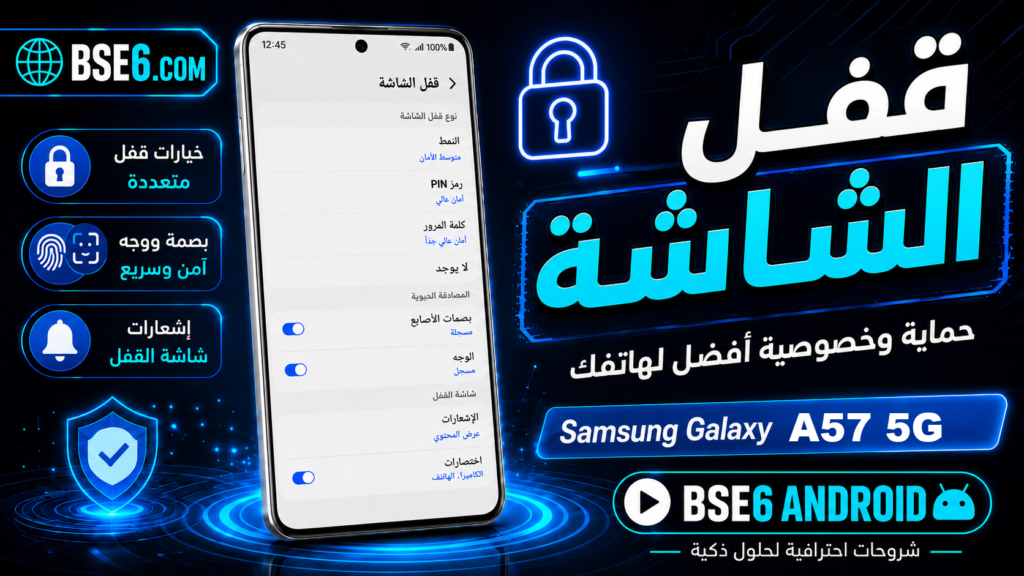
Ինչպես կարգավորել էկրանի կողպեքըSamsung Galaxy A20,Ինչպես ստեղծել գաղտնաբառSamsung Galaxy A20-ի համար,Էկրանի կողպեքը կարգավորելու եղանակները Samsung Galaxy A20-ում.
Այս քայլերում մենք կներկայացնենք, թե ինչպես կարգավորել էկրանի կողպեքը Samsung Galaxy A20 հեռախոսում (կոդ, գրաֆիկական բանալի կամ գաղտնաբառ): Սակայն պետք է զգույշ լինել հեռախոսը գաղտնաբառով կողպելիս, քանի որ եթե մոռանաք Samsung Galaxy A20 սարքի ապակողպման կոդը, կկորցնեք հեռախոսում առկա բոլոր ֆայլերը։
Ինչպես ստեղծել գաղտնաբառ Samsung Galaxy A20-ի համար։
1- Մուտք գործեք «Կարգավորումներ»։

2- Մուտք գործեք «Կողպէկրան»։

3- Սեղմեք «Էկրանի կողպեքի տեսակը»:

4- Ընտրեք ձեր ուզած էկրանի կողպեքը:

5- Ստեղծեք էկրանի կողպեքը և սեղմեք «Շարունակել»:

6- Մուտքագրեք էկրանի կողպեքը և սեղմեք «Հաստատել»:

7- Սեղմեք «Պատրաստ է»:

8- Էկրանի կողպեքը ստեղծվեց Samsung Galaxy A20-ում:
Ինչպես ավելացնել մատնահետք Samsung Galaxy A20-ում:
1- Մուտք գործեք «Կարգավորումներ»:
2- Մուտք գործեք «Կողպեքի էկրան»:
3- Սեղմեք «Էկրանի կողպեքի տեսակը»:
4- Սեղմեք «Մատնահետքեր»:

5- Սեղմեք «Շարունակել»:

6- «Գրանցում»:

7- Ընդհատումներով հպեք հեռախոսի մատնահետքի սենսորին ձեր մատով:

8- Ձեր մատնահետքը հաջողությամբ ավելացնելուց հետո սեղմեք «Պատրաստ է»:

Դեմքի ճանաչման գործառույթի կարգավորումը Samsung Galaxy A20 հեռախոսում
1- Բացեք «Կարգավորումներ»:
2- Անցեք «Կողպէկրան»:
3- Սեղմեք «Էկրանի կողպման տեսակը»:
4- Սեղմեք «Դեմք»:

5- «Շարունակել»։

6- Կենտրոնացրեք ձեր դեմքը հեռախոսի էկրանին առկա շրջանակի ներսում՝ հաշվի առնելով լավ լուսավորությունը՝ գործընթացի հաջողության համար։
7- Եթե հաջողությամբ ավելացնեք դեմք, հեռախոսը կցուցադրի մեկ այլ էջ, և դուք կարող եք սեղմել «Պատրաստ է»։
Ինչպես անջատել էկրանի կողպեքը կամ գաղտնաբառը Samsung Galaxy A20-ում։
1- Բացեք «Կարգավորումներ»։
2- Անցեք «Կողպէկրան»։
3- Սեղմեք «Էկրանի կողպման տեսակը»։
4- Ընտրեք «Սահեցում»։

5- «Ջնջել տվյալները» (կողպէկրանի և մատնահետքի տվյալները, ոչ թե հեռախոսի տվյալները)։

6- «Հեռացնել»։

7- Ձեր հեռախոսի էկրանի անվտանգության տվյալները ջնջվել են։
Ինչպե՞ս ֆորմատել Samsung սարքը, եթե մոռացել եմ գաղտնաբառը։
Եթե ցանկանում եք կատարել Samsung Galaxy A20 հեռախոսի գործարանային կարգավորումների վերականգնում՝ օգտագործելով հեռախոսի արտաքին կոճակները, էկրանի կողպեքը մոռանալու դեպքում, զգուշացնում ենք, որ սարքի ֆորմատումը էկրանի կողպեքը բացելու համար կջնջի հեռախոսում առկա բոլոր տվյալները։
Կոշտ վերականգնում (Hard Reset) կատարելու համար անցեք Samsung Galaxy A20-ի գործարանային կարգավորումների վերականգնման էջ։