
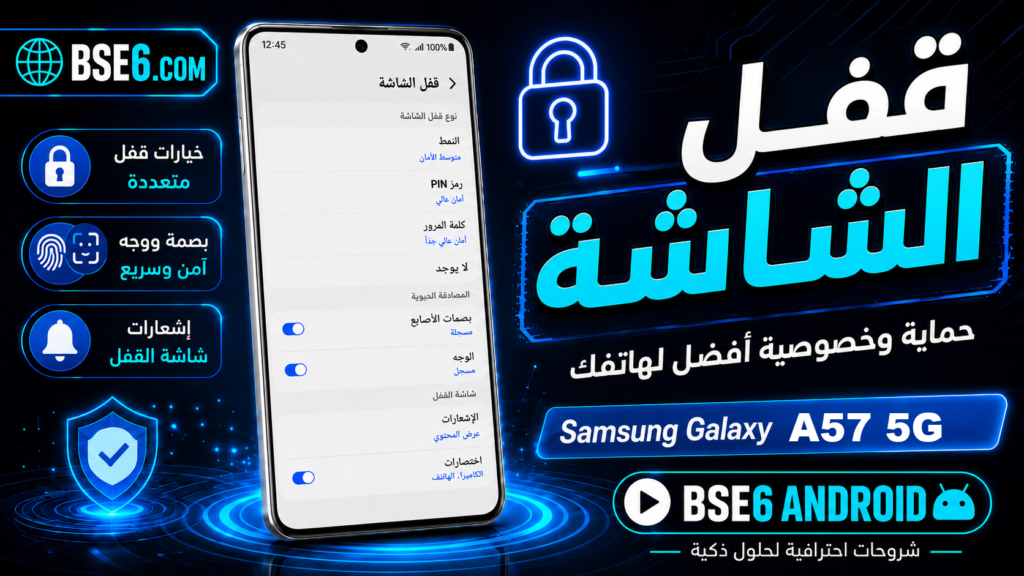
画面ロックの設定方法Samsung Galaxy A20,パスワードの設定方法Samsung Galaxy A20向け,Samsung Galaxy A20で画面ロックを設定する方法.
これらの手順では、Samsung Galaxy A20 スマートフォンで画面ロック(PIN、パターン、パスワード)を設定する方法をご紹介します。ただし、パスワードで端末をロックする際は注意が必要です。Samsung Galaxy A20 のロック解除コードを忘れてしまうと、端末内のファイルが失われる可能性があるためです。
Samsung Galaxy A20 でパスワードを設定する方法
1. 「設定」を開きます。

2. 「ロック画面」をタップします。

3- 「画面ロックの種類」をタップします。

4- 希望する画面ロックを選択します。

5- 画面ロックを設定し、「続行」をタップします。

6- 画面ロックを入力し、「確認」をタップします。

7- 「完了」をタップします。

8- Samsung Galaxy A20で画面ロックが設定されました。
Samsung Galaxy A20で指紋を登録する方法?
1- 「設定」を開きます。
2- 「ロック画面」をタップします。
3- 「画面ロックの種類」をタップします。
4- 「指紋」をタップします。

5- 「続行」をタップします。

6- 「登録」をタップします。

7- スマートフォンの指紋センサーに指を繰り返し触れてください。

8- 指紋の追加が完了したら、「完了」をタップします。

Samsung Galaxy A20で顔認証を設定する方法
1- 「設定」を開きます。
2- 「ロック画面」をタップします。
3- 「画面ロックの種類」をタップします。
4- 「顔」をタップします。

5. 「続行」

6. スマートフォンの画面に表示される円の中に顔を合わせます。認証を成功させるため、十分な明るさの場所で行ってください。
7. 顔の追加に成功すると、別の画面が表示されます。「完了」をタップしてください。
Samsung Galaxy A20で画面ロックまたはパスワードを解除する方法
1. 「設定」を開きます。
2. 「ロック画面」に進みます。
3. 「画面ロックの種類」をタップします。
4. 「スワイプ」を選択します。

5. 「データを削除」 (画面ロックと生体認証のデータであり、スマートフォンのデータではありません)。

6. 「削除」

7. お使いのスマートフォンの画面ロックのセキュリティデータが削除されました。
パスワードを忘れた場合、Samsungデバイスを初期化するには?
Samsung Galaxy A20の画面ロックを忘れてしまい、外部ボタンを使って工場出荷時設定にリセットしたい場合、画面ロックを解除するためのデバイスの初期化は、デバイス上のすべてのデータを削除することになりますのでご注意ください。
ハードリセットを行うには、Samsung Galaxy A20の工場出荷時設定リセットページをご覧ください。