
サムスン Galaxy A57 5G のリカバリーモードとは?, サムスン Galaxy A57 5G でリカバリーモードに入る方法サムスン Galaxy A57 5G で、Samsung のリカバリーモードの使い方Galaxy A57 5G で?Samsung Galaxy A57 5G でリカバリーモードに入るには?.
Samsung Galaxy A57 5G でリカバリーモードに入る方法を試したことはありますか? リカバリーモードに入ることは、データを失わずに多くのシステム問題を解決し、高度なメンテナンスを行うための重要な手順です。リカバリーモードでは、初期化やシステム更新などの強力なツールを利用できます。ここでは、リカバリーモードに簡単に入る方法を手順ごとに解説し、起動に失敗するよくある原因と、実践的な解決策も紹介します。Samsung デバイスをこの重要なモードで安全に扱うための専門家のヒントも確認しましょう。読み進めて、端末の安全性とパフォーマンスを支える実践的な知識を身につけてください。
この方法は、Android を搭載したすべての Samsung 端末で使えます
Samsung Galaxy A57 5G のリカバリーモードとは?
リカバリーモード(recovery mode)またはリカバリーモードこれは、古いSamsung端末にも新しいSamsung端末にも、そしてほとんどのAndroid搭載端末に備わっている非表示のシステム環境です。このモードはメインシステムとは独立して動作するため、スマートフォンが完全に起動しない場合でも高度なメンテナンス作業を実行できます。端末内の専用画面に入り、端末情報の確認や初期化などの操作を行えます。
いつリカバリーモードを使う必要がありますか?
1- スマートフォンが正常に起動しない場合(ソフトウェア修復が必要になることがあります)。
2- パスワードを忘れたときにすべてのデータを削除する場合(Factory Reset)。
3- システムアップデートを手動でインストールする場合(OTAファイル経由)。
4- パフォーマンスの問題を解決するためにキャッシュパーティションを消去する場合(Wipe Cache Partition)。
5- システムの動作を妨げるウイルスやマルウェアに感染した場合。
Samsung Galaxy A57 5Gでリカバリーモードに入るには?
Samsung Galaxy A57 5Gでリカバリーモードに入るには、次の操作を行います。
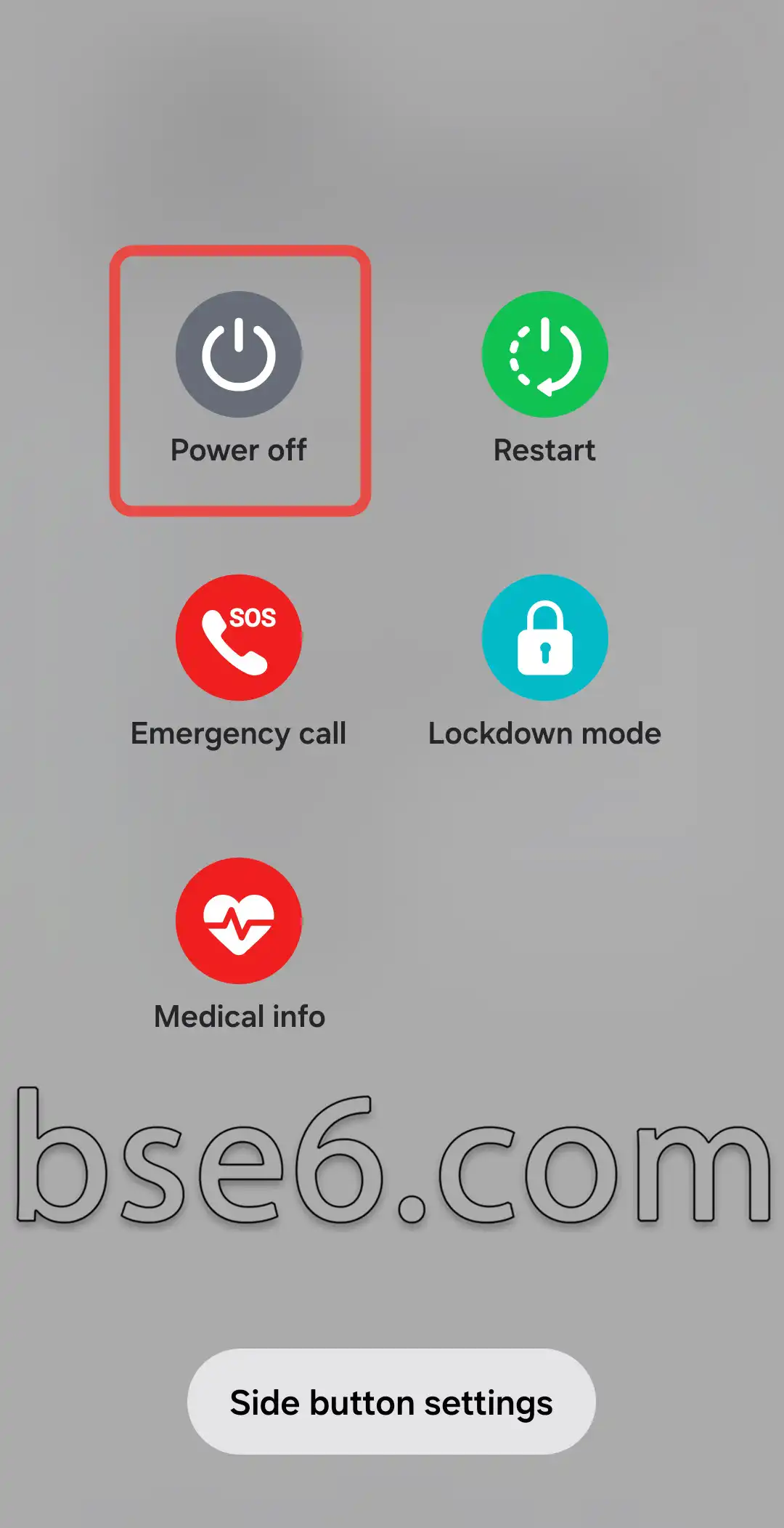
1- 電源ボタンを長押しして電源メニューから「電源を切る」を選ぶか、電源ボタンと音量下ボタンを長押しして強制的に電源を切ります。なお、一部の端末では、USBデータ転送対応のUSBケーブルをPCまたはノートPCに接続しておく必要があります。
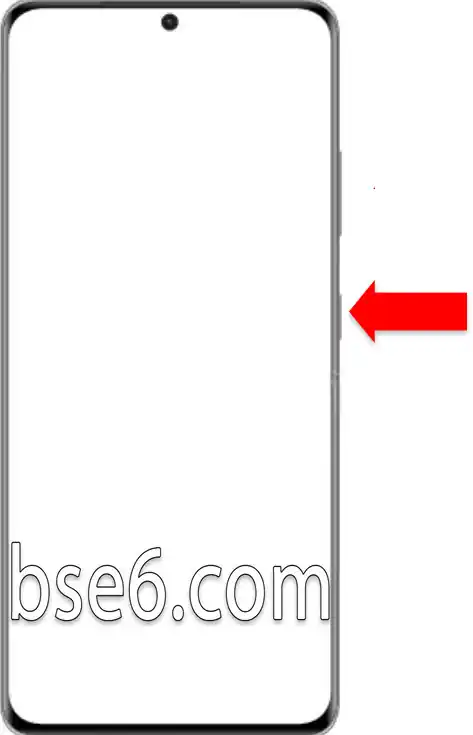
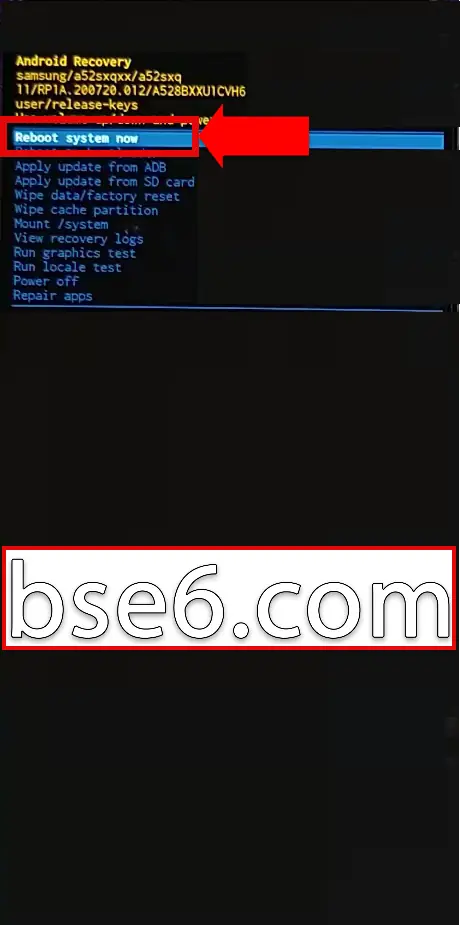
2- どの方法でも電源が切れたら、電源ボタンと音量アップボタンを同時に押し続け、Samsung Galaxy のロゴが表示されたらボタンを離します。
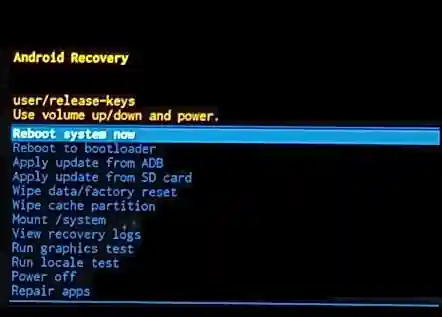
3- 端末がリカバリーモードで起動します。

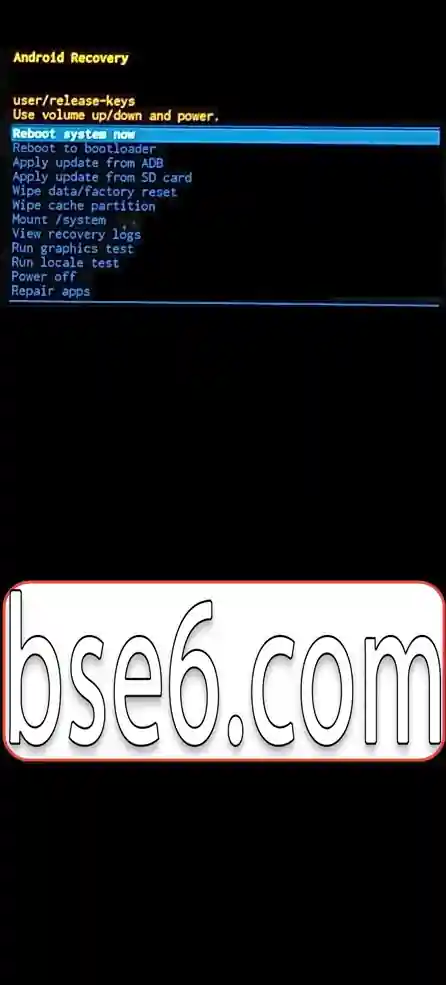
4- リカバリーモードを終了するには、最初の項目「reboot system now」を選択します。
مقالات مشابهة
- Samsung Galaxy A57 5Gでダウンロードモードに入る方法
- Samsung Galaxy A57 5G でおやすみモードを簡単に有効にする方法
- Samsung Galaxy A57 5Gでスクリーンショットを撮る完全ガイド:便利な機能と裏技
- Samsung Galaxy A57 5G の画面ロック設定方法
- Samsung Galaxy A57 5G での色の反転
- Samsung Galaxy A57 5Gのナビゲーションバーを徹底解説
- Samsung Galaxy A57 5Gで開発者向けオプションを簡単に有効にする方法
- Samsung Galaxy A57 5Gでフォントサイズを簡単に変更する方法
- Samsung Galaxy A57 5G で目の保護モードを有効にする方法
- Samsung Galaxy A57 5G スマートフォンでTalkBackをオン/オフする方法の徹底ガイド
- Samsung Galaxy A57 5Gで省電力モードをオンにする完全ガイド
- Samsung Galaxy A57 5Gでダークモードを簡単にオンにする方法
- Samsung Galaxy A57 5Gの着信音を変更する完全ガイド
- Samsung Galaxy A57 5Gでスマートフォンの言語を簡単に変更する方法
- Samsung Galaxy A57 5G で画面の自動消灯時間を変更する方法
- Samsung Galaxy A57 5Gでホーム画面のレイアウトを簡単にカスタマイズする方法
- Samsung Galaxy A57 5Gで色を簡単に補正する方法
- Samsung Galaxy A57 5Gで端末を段階的にアップデートする最適な方法
- Samsung Galaxy A57 5Gで通話に応答・終了する最適な方法
- Samsung Galaxy A57 5Gのシステムバイブレーションを簡単に調整する方法
- Samsung Galaxy A57 5Gでバッテリー残量%を表示する手順
- Samsung Galaxy A57 5Gで着信時にフラッシュライトを点灯させる方法
- Samsung Galaxy A57 5Gで各アプリごとに異なる言語を設定する方法
- Samsung Galaxy A57 5Gでアプリを簡単に非表示にする手順
- Samsung Galaxy A57 5Gでのアプリの複製手順
- Samsung Galaxy A57 5Gでの工場出荷時設定へのリセット方法
- Samsung Galaxy A9で省電力モードをオンにする完全ガイド
- Samsung Galaxy A9でダークモードを簡単にオンにする方法
- Samsung Galaxy A9でスマートフォンの言語を簡単に変更する方法
- Samsung Galaxy A9 で画面の自動消灯時間を変更する方法
- Samsung Galaxy A9でホーム画面のレイアウトを簡単にカスタマイズする方法
- Samsung Galaxy A9で色を簡単に補正する方法
- Samsung Galaxy A9で端末を段階的にアップデートする最適な方法
- Samsung Galaxy A9で通話に応答・終了する最適な方法
- Samsung Galaxy A9のシステムバイブレーションを簡単に調整する方法
- Samsung Galaxy A9で着信時にフラッシュライトを点灯させる方法
- Samsung Galaxy A9で各アプリごとに異なる言語を設定する方法
- Samsung Galaxy A9でのアプリの複製手順
- Samsung Galaxy A56 5Gで省電力モードをオンにする完全ガイド
- Samsung Galaxy A56 5Gでダークモードを簡単にオンにする方法
- Samsung Galaxy A56 5Gでスマートフォンの言語を簡単に変更する方法
- Samsung Galaxy A56 5G で画面の自動消灯時間を変更する方法
- Samsung Galaxy A56 5Gでホーム画面のレイアウトを簡単にカスタマイズする方法
- Samsung Galaxy A56 5Gで色を簡単に補正する方法
- Samsung Galaxy A56 5Gで端末を段階的にアップデートする最適な方法
- Samsung Galaxy A56 5Gで通話に応答・終了する最適な方法
- Samsung Galaxy A56 5Gのシステムバイブレーションを簡単に調整する方法
- Samsung Galaxy A56 5Gで着信時にフラッシュライトを点灯させる方法
- Samsung Galaxy A56 5Gで各アプリごとに異なる言語を設定する方法
- Samsung Galaxy A56 5Gでのアプリの複製手順
- Samsung Galaxy A37 5Gで省電力モードをオンにする完全ガイド
- Samsung Galaxy A37 5Gでダークモードを簡単にオンにする方法
- Samsung Galaxy A37 5Gでスマートフォンの言語を簡単に変更する方法
- Samsung Galaxy A37 5G で画面の自動消灯時間を変更する方法
- Samsung Galaxy A37 5Gでホーム画面のレイアウトを簡単にカスタマイズする方法
- Samsung Galaxy A37 5Gで色を簡単に補正する方法
- Samsung Galaxy A37 5Gで端末を段階的にアップデートする最適な方法
- Samsung Galaxy A37 5Gで通話に応答・終了する最適な方法
- Samsung Galaxy A37 5Gのシステムバイブレーションを簡単に調整する方法
- Samsung Galaxy A37 5Gで着信時にフラッシュライトを点灯させる方法
- Samsung Galaxy A37 5Gで各アプリごとに異なる言語を設定する方法
- Samsung Galaxy A37 5Gでのアプリの複製手順
- Samsung Galaxy A13で省電力モードをオンにする完全ガイド
- Samsung Galaxy A13でダークモードを簡単にオンにする方法
- Samsung Galaxy A13でスマートフォンの言語を簡単に変更する方法
- Samsung Galaxy A13 で画面の自動消灯時間を変更する方法
- Samsung Galaxy A13でホーム画面のレイアウトを簡単にカスタマイズする方法
- Samsung Galaxy A13で色を簡単に補正する方法
- Samsung Galaxy A13で端末を段階的にアップデートする最適な方法
- Samsung Galaxy A13で通話に応答・終了する最適な方法
- Samsung Galaxy A13のシステムバイブレーションを簡単に調整する方法
- Samsung Galaxy A13で着信時にフラッシュライトを点灯させる方法
- Samsung Galaxy A13で各アプリごとに異なる言語を設定する方法
- Samsung Galaxy A13でのアプリの複製手順
- Samsung Galaxy A15で省電力モードをオンにする完全ガイド
- Samsung Galaxy A15でダークモードを簡単にオンにする方法
- Samsung Galaxy A15でスマートフォンの言語を簡単に変更する方法
- Samsung Galaxy A15 で画面の自動消灯時間を変更する方法
- Samsung Galaxy A15でホーム画面のレイアウトを簡単にカスタマイズする方法
- Samsung Galaxy A15で色を簡単に補正する方法
- Samsung Galaxy A15で端末を段階的にアップデートする最適な方法
- Samsung Galaxy A15で通話に応答・終了する最適な方法
- Samsung Galaxy A15のシステムバイブレーションを簡単に調整する方法
- Samsung Galaxy A15で着信時にフラッシュライトを点灯させる方法
- Samsung Galaxy A15で各アプリごとに異なる言語を設定する方法
- Samsung Galaxy A15でのアプリの複製手順
- Samsung Galaxy A12で省電力モードをオンにする完全ガイド
- Samsung Galaxy A12でダークモードを簡単にオンにする方法
- Samsung Galaxy A12でスマートフォンの言語を簡単に変更する方法
- Samsung Galaxy A12 で画面の自動消灯時間を変更する方法
- Samsung Galaxy A12でホーム画面のレイアウトを簡単にカスタマイズする方法
- Samsung Galaxy A12で色を簡単に補正する方法
- Samsung Galaxy A12で端末を段階的にアップデートする最適な方法
- Samsung Galaxy A12で通話に応答・終了する最適な方法
- Samsung Galaxy A12のシステムバイブレーションを簡単に調整する方法
- Samsung Galaxy A12で着信時にフラッシュライトを点灯させる方法
- Samsung Galaxy A12で各アプリごとに異なる言語を設定する方法
- Samsung Galaxy A12でのアプリの複製手順
- Samsung Galaxy A14で省電力モードをオンにする完全ガイド
- Samsung Galaxy A14でダークモードを簡単にオンにする方法
- Samsung Galaxy A14でスマートフォンの言語を簡単に変更する方法
- Samsung Galaxy A14 で画面の自動消灯時間を変更する方法
- Samsung Galaxy A14でホーム画面のレイアウトを簡単にカスタマイズする方法
- Samsung Galaxy A14で色を簡単に補正する方法
- Samsung Galaxy A14で端末を段階的にアップデートする最適な方法
- Samsung Galaxy A14で通話に応答・終了する最適な方法
- Samsung Galaxy A14のシステムバイブレーションを簡単に調整する方法
- Samsung Galaxy A14で着信時にフラッシュライトを点灯させる方法
- Samsung Galaxy A14で各アプリごとに異なる言語を設定する方法
- Samsung Galaxy A14でのアプリの複製手順
- Samsung Galaxy S20 FE 5Gで省電力モードをオンにする完全ガイド
- Samsung Galaxy S20 FE 5Gでダークモードを簡単にオンにする方法
- Samsung Galaxy S20 FE 5Gでスマートフォンの言語を簡単に変更する方法
- Samsung Galaxy S20 FE 5G で画面の自動消灯時間を変更する方法
- Samsung Galaxy S20 FE 5Gでホーム画面のレイアウトを簡単にカスタマイズする方法
- Samsung Galaxy S20 FE 5Gで色を簡単に補正する方法
- Samsung Galaxy S20 FE 5Gで端末を段階的にアップデートする最適な方法
- Samsung Galaxy S20 FE 5Gで通話に応答・終了する最適な方法
- Samsung Galaxy S20 FE 5Gのシステムバイブレーションを簡単に調整する方法
- Samsung Galaxy S20 FE 5Gで着信時にフラッシュライトを点灯させる方法
- Samsung Galaxy S20 FE 5Gで各アプリごとに異なる言語を設定する方法
- Samsung Galaxy S20 FE 5Gでのアプリの複製手順
- Samsung Galaxy A54 5Gで省電力モードをオンにする完全ガイド
- Samsung Galaxy A54 5Gでダークモードを簡単にオンにする方法
- Samsung Galaxy A54 5Gでスマートフォンの言語を簡単に変更する方法
- Samsung Galaxy A54 5G で画面の自動消灯時間を変更する方法
- Samsung Galaxy A54 5Gでホーム画面のレイアウトを簡単にカスタマイズする方法
- Samsung Galaxy A54 5Gで色を簡単に補正する方法
- Samsung Galaxy A54 5Gで端末を段階的にアップデートする最適な方法
- Samsung Galaxy A54 5Gで通話に応答・終了する最適な方法
- Samsung Galaxy A54 5Gのシステムバイブレーションを簡単に調整する方法
- Samsung Galaxy A54 5Gで着信時にフラッシュライトを点灯させる方法
- Samsung Galaxy A54 5Gで各アプリごとに異なる言語を設定する方法
- Samsung Galaxy A54 5Gでのアプリの複製手順
- Samsung Galaxy A11で省電力モードをオンにする完全ガイド
- Samsung Galaxy A11でダークモードを簡単にオンにする方法
- Samsung Galaxy A11でスマートフォンの言語を簡単に変更する方法
- Samsung Galaxy A11 で画面の自動消灯時間を変更する方法
- Samsung Galaxy A11でホーム画面のレイアウトを簡単にカスタマイズする方法
- Samsung Galaxy A11で色を簡単に補正する方法
- Samsung Galaxy A11で端末を段階的にアップデートする最適な方法
- Samsung Galaxy A11で通話に応答・終了する最適な方法
- Samsung Galaxy A11のシステムバイブレーションを簡単に調整する方法
- Samsung Galaxy A11で着信時にフラッシュライトを点灯させる方法
- Samsung Galaxy A11で各アプリごとに異なる言語を設定する方法
- Samsung Galaxy A11でのアプリの複製手順
- Samsung Galaxy S22で省電力モードをオンにする完全ガイド
- Samsung Galaxy S22でダークモードを簡単にオンにする方法
- Samsung Galaxy S22でスマートフォンの言語を簡単に変更する方法
- Samsung Galaxy S22 で画面の自動消灯時間を変更する方法
- Samsung Galaxy S22でホーム画面のレイアウトを簡単にカスタマイズする方法
- Samsung Galaxy S22で色を簡単に補正する方法
- Samsung Galaxy S22で端末を段階的にアップデートする最適な方法
- Samsung Galaxy S22で通話に応答・終了する最適な方法
- Samsung Galaxy S22のシステムバイブレーションを簡単に調整する方法
- Samsung Galaxy S22で着信時にフラッシュライトを点灯させる方法
- Samsung Galaxy S22で各アプリごとに異なる言語を設定する方法
- Samsung Galaxy S22でのアプリの複製手順
- Samsung Galaxy A05Sで省電力モードをオンにする完全ガイド
- Samsung Galaxy A05Sでダークモードを簡単にオンにする方法
- Samsung Galaxy A05Sでスマートフォンの言語を簡単に変更する方法
- Samsung Galaxy A05S で画面の自動消灯時間を変更する方法
- Samsung Galaxy A05Sでホーム画面のレイアウトを簡単にカスタマイズする方法
- Samsung Galaxy A05Sで色を簡単に補正する方法
- Samsung Galaxy A05Sで端末を段階的にアップデートする最適な方法
- Samsung Galaxy A05Sで通話に応答・終了する最適な方法
- Samsung Galaxy A05Sのシステムバイブレーションを簡単に調整する方法
- Samsung Galaxy A05Sで着信時にフラッシュライトを点灯させる方法
- Samsung Galaxy A05Sで各アプリごとに異なる言語を設定する方法
- Samsung Galaxy A05Sでのアプリの複製手順
- Samsung Galaxy A54で省電力モードをオンにする完全ガイド
- Samsung Galaxy A54でダークモードを簡単にオンにする方法
- Samsung Galaxy A54でスマートフォンの言語を簡単に変更する方法
- Samsung Galaxy A54 で画面の自動消灯時間を変更する方法
- Samsung Galaxy A54でホーム画面のレイアウトを簡単にカスタマイズする方法
- Samsung Galaxy A54で色を簡単に補正する方法
- Samsung Galaxy A54で端末を段階的にアップデートする最適な方法
- Samsung Galaxy A54で通話に応答・終了する最適な方法
- Samsung Galaxy A54のシステムバイブレーションを簡単に調整する方法
- Samsung Galaxy A54で着信時にフラッシュライトを点灯させる方法
- Samsung Galaxy A54で各アプリごとに異なる言語を設定する方法
- Samsung Galaxy A54でのアプリの複製手順
- Samsung Galaxy A04Eで省電力モードをオンにする完全ガイド
- Samsung Galaxy A04Eでダークモードを簡単にオンにする方法
- Samsung Galaxy A04Eでスマートフォンの言語を簡単に変更する方法
- Samsung Galaxy A04E で画面の自動消灯時間を変更する方法
- Samsung Galaxy A04Eでホーム画面のレイアウトを簡単にカスタマイズする方法
- Samsung Galaxy A04Eで色を簡単に補正する方法
- Samsung Galaxy A04Eで端末を段階的にアップデートする最適な方法
- Samsung Galaxy A04Eで通話に応答・終了する最適な方法
- Samsung Galaxy A04Eのシステムバイブレーションを簡単に調整する方法
- Samsung Galaxy A04Eで着信時にフラッシュライトを点灯させる方法
- Samsung Galaxy A04Eで各アプリごとに異なる言語を設定する方法
- Samsung Galaxy A04Eでのアプリの複製手順
- Samsung Galaxy A04Sで省電力モードをオンにする完全ガイド
- Samsung Galaxy A04Sでダークモードを簡単にオンにする方法
- Samsung Galaxy A04Sでスマートフォンの言語を簡単に変更する方法
- Samsung Galaxy A04S で画面の自動消灯時間を変更する方法
- Samsung Galaxy A04Sでホーム画面のレイアウトを簡単にカスタマイズする方法
- Samsung Galaxy A04Sで色を簡単に補正する方法
- Samsung Galaxy A04Sで端末を段階的にアップデートする最適な方法
- Samsung Galaxy A04Sで通話に応答・終了する最適な方法
- Samsung Galaxy A04Sのシステムバイブレーションを簡単に調整する方法
- Samsung Galaxy A04Sで着信時にフラッシュライトを点灯させる方法
- Samsung Galaxy A04Sで各アプリごとに異なる言語を設定する方法
- Samsung Galaxy A04Sでのアプリの複製手順
- Samsung Galaxy A04で省電力モードをオンにする完全ガイド
- Samsung Galaxy A04でダークモードを簡単にオンにする方法
- Samsung Galaxy A04でスマートフォンの言語を簡単に変更する方法
- Samsung Galaxy A04 で画面の自動消灯時間を変更する方法
- Samsung Galaxy A04でホーム画面のレイアウトを簡単にカスタマイズする方法
- Samsung Galaxy A04で色を簡単に補正する方法
- Samsung Galaxy A04で端末を段階的にアップデートする最適な方法
- Samsung Galaxy A04で通話に応答・終了する最適な方法
- Samsung Galaxy A04のシステムバイブレーションを簡単に調整する方法
- Samsung Galaxy A04で着信時にフラッシュライトを点灯させる方法
- Samsung Galaxy A04で各アプリごとに異なる言語を設定する方法
- Samsung Galaxy A04でのアプリの複製手順
- Samsung Galaxy A10Sで省電力モードをオンにする完全ガイド
- Samsung Galaxy A10Sでダークモードを簡単にオンにする方法
- Samsung Galaxy A10Sでスマートフォンの言語を簡単に変更する方法
- Samsung Galaxy A10S で画面の自動消灯時間を変更する方法
- Samsung Galaxy A10Sでホーム画面のレイアウトを簡単にカスタマイズする方法
- Samsung Galaxy A10Sで色を簡単に補正する方法
- Samsung Galaxy A10Sで端末を段階的にアップデートする最適な方法
- Samsung Galaxy A10Sで通話に応答・終了する最適な方法
- Samsung Galaxy A10Sのシステムバイブレーションを簡単に調整する方法
- Samsung Galaxy A10Sで着信時にフラッシュライトを点灯させる方法
- Samsung Galaxy A10Sで各アプリごとに異なる言語を設定する方法
- Samsung Galaxy A10Sでのアプリの複製手順
- Samsung Galaxy M02Sで省電力モードをオンにする完全ガイド
- Samsung Galaxy M02Sでダークモードを簡単にオンにする方法
- Samsung Galaxy M02Sでスマートフォンの言語を簡単に変更する方法
- Samsung Galaxy M02S で画面の自動消灯時間を変更する方法
- Samsung Galaxy M02Sでホーム画面のレイアウトを簡単にカスタマイズする方法
- Samsung Galaxy M02Sで色を簡単に補正する方法
- Samsung Galaxy M02Sで端末を段階的にアップデートする最適な方法
- Samsung Galaxy M02Sで通話に応答・終了する最適な方法
- Samsung Galaxy M02Sのシステムバイブレーションを簡単に調整する方法
- Samsung Galaxy M02Sで着信時にフラッシュライトを点灯させる方法
- Samsung Galaxy M02Sで各アプリごとに異なる言語を設定する方法
- Samsung Galaxy M02Sでのアプリの複製手順
- Samsung Galaxy A20で省電力モードをオンにする完全ガイド
- Samsung Galaxy A20でダークモードを簡単にオンにする方法
- Samsung Galaxy A20でスマートフォンの言語を簡単に変更する方法
- Samsung Galaxy A20 で画面の自動消灯時間を変更する方法
- Samsung Galaxy A20でホーム画面のレイアウトを簡単にカスタマイズする方法
- Samsung Galaxy A20で色を簡単に補正する方法
- Samsung Galaxy A20で端末を段階的にアップデートする最適な方法
- Samsung Galaxy A20で通話に応答・終了する最適な方法
- Samsung Galaxy A20のシステムバイブレーションを簡単に調整する方法
- Samsung Galaxy A20で着信時にフラッシュライトを点灯させる方法
- Samsung Galaxy A20で各アプリごとに異なる言語を設定する方法
- Samsung Galaxy A20でのアプリの複製手順
- Samsung Galaxy A52で省電力モードをオンにする完全ガイド
- Samsung Galaxy A52でダークモードを簡単にオンにする方法
- Samsung Galaxy A52でスマートフォンの言語を簡単に変更する方法
- Samsung Galaxy A52 で画面の自動消灯時間を変更する方法
- Samsung Galaxy A52でホーム画面のレイアウトを簡単にカスタマイズする方法
- Samsung Galaxy A52で色を簡単に補正する方法
- Samsung Galaxy A52で端末を段階的にアップデートする最適な方法
- Samsung Galaxy A52で通話に応答・終了する最適な方法
- Samsung Galaxy A52のシステムバイブレーションを簡単に調整する方法
- Samsung Galaxy A52で着信時にフラッシュライトを点灯させる方法
- Samsung Galaxy A52で各アプリごとに異なる言語を設定する方法
- Samsung Galaxy A52でのアプリの複製手順
- Samsung Galaxy A36 5Gで省電力モードをオンにする完全ガイド
- Samsung Galaxy A36 5Gでダークモードを簡単にオンにする方法
- Samsung Galaxy A36 5Gでスマートフォンの言語を簡単に変更する方法
- Samsung Galaxy A36 5G で画面の自動消灯時間を変更する方法
- Samsung Galaxy A36 5Gでホーム画面のレイアウトを簡単にカスタマイズする方法
- Samsung Galaxy A36 5Gで色を簡単に補正する方法
- Samsung Galaxy A36 5Gで端末を段階的にアップデートする最適な方法
- Samsung Galaxy A36 5Gで通話に応答・終了する最適な方法
- Samsung Galaxy A36 5Gのシステムバイブレーションを簡単に調整する方法
- Samsung Galaxy A36 5Gで着信時にフラッシュライトを点灯させる方法
- Samsung Galaxy A36 5Gでのアプリの複製手順
- Samsung Galaxy A36 5Gで各アプリごとに異なる言語を設定する方法
- Samsung Galaxy A10で省電力モードをオンにする完全ガイド
- Samsung Galaxy A10のシステムバイブレーションを簡単に調整する方法
- Samsung Galaxy A10で端末を段階的にアップデートする最適な方法
- Samsung Galaxy A10でホーム画面のレイアウトを簡単にカスタマイズする方法
- Samsung Galaxy A10で各アプリごとに異なる言語を設定する方法
- Samsung Galaxy A10 で画面の自動消灯時間を変更する方法
- Samsung Galaxy A10でダークモードを簡単にオンにする方法
- Samsung Galaxy A10で着信時にフラッシュライトを点灯させる方法
- Samsung Galaxy A10でのアプリの複製手順
- Samsung Galaxy A10で色を簡単に補正する方法
- Samsung Galaxy A10でスマートフォンの言語を簡単に変更する方法
- Samsung Galaxy A10で通話に応答・終了する最適な方法