
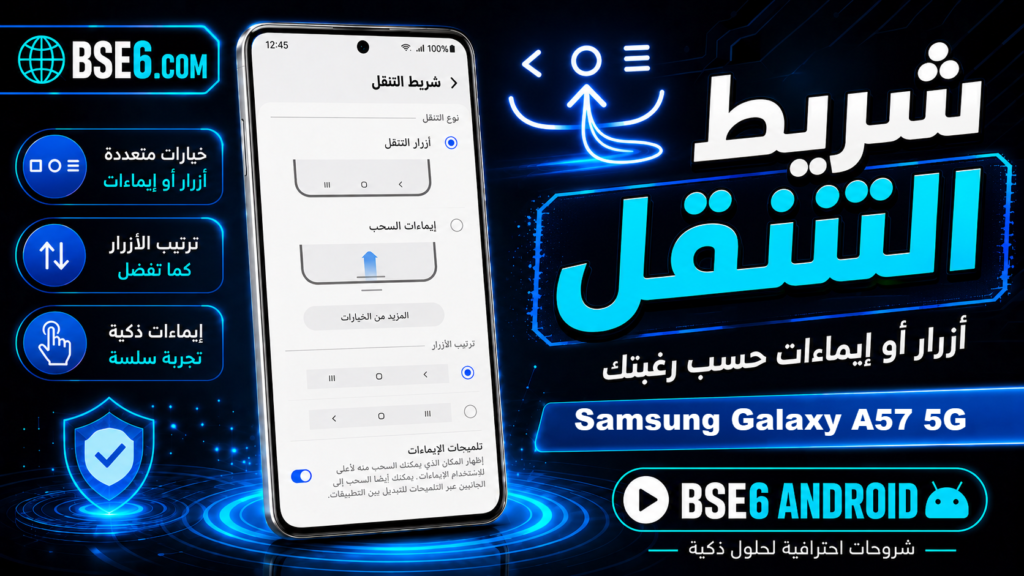
내비게이션 바내비게이션 바는 Samsung Galaxy A36 5G Android 기기에서 접근성과 제어를 용이하게 하는 핵심 요소입니다. 내비게이션 바를 사용자 지정하면 더욱 원활한 사용 경험을 얻을 수 있다는 것을 알고 계셨나요? 이 글에서는 내비게이션 바에 대해 알아야 할 모든 것을 자세히 설명합니다. 사용자 지정 방법, 버튼 위치 변경(좌우), 그리고 최적의 성능을 추구하는 사용자를 위해 앱과 홈 화면 간의 탐색을 용이하게 하는 중요성까지 다룹니다.
Samsung Galaxy A36 5G 내비게이션 바에 대해 자세히 알아보기
Samsung Galaxy A36 5G의 내비게이션 바는 앱 간 전환 시 사용자 경험을 빠르게 돕는 필수 도구입니다. 버튼은 화면 하단에 명확하게 표시되며, 스마트 시스템 덕분에 효율적으로 작동합니다. 내비게이션 바는 터치 명령을 지원하는 현대적인 인터페이스를 제공합니다. 내비게이션 바의 유연성은 사용자가 원하는 대로 버튼을 숨기거나 위치를 변경하는 등 쉽게 사용자 지정할 수 있도록 합니다. 전문가들은 기기 작업 속도를 높이기 위해 내비게이션 바 설정을 활용할 것을 권장합니다.
내비게이션 바 사용자 지정 및 설정 변경 방법
Samsung Galaxy A36 5G 기기의 내비게이션 바는 성공적인 Android 경험을 위한 필수 요소입니다. 내비게이션 바를 사용자 지정하면 화면 사용을 더 빠르고 원활하게 만들 수 있다는 것을 알고 계셨나요?
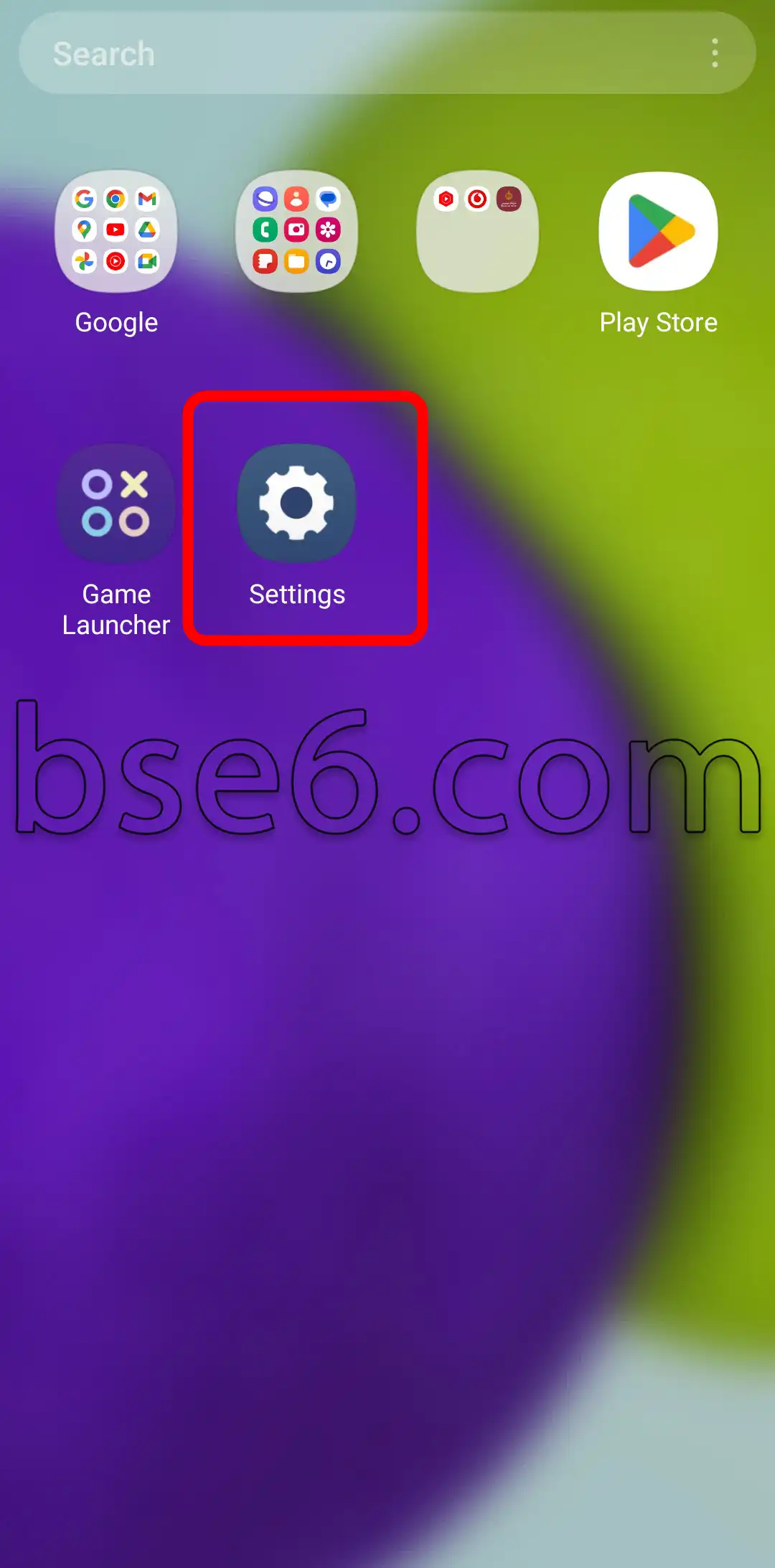
1. 내비게이션 바를 사용자 지정하려면 “설정”으로 이동한 다음 “디스플레이”를 선택하세요.
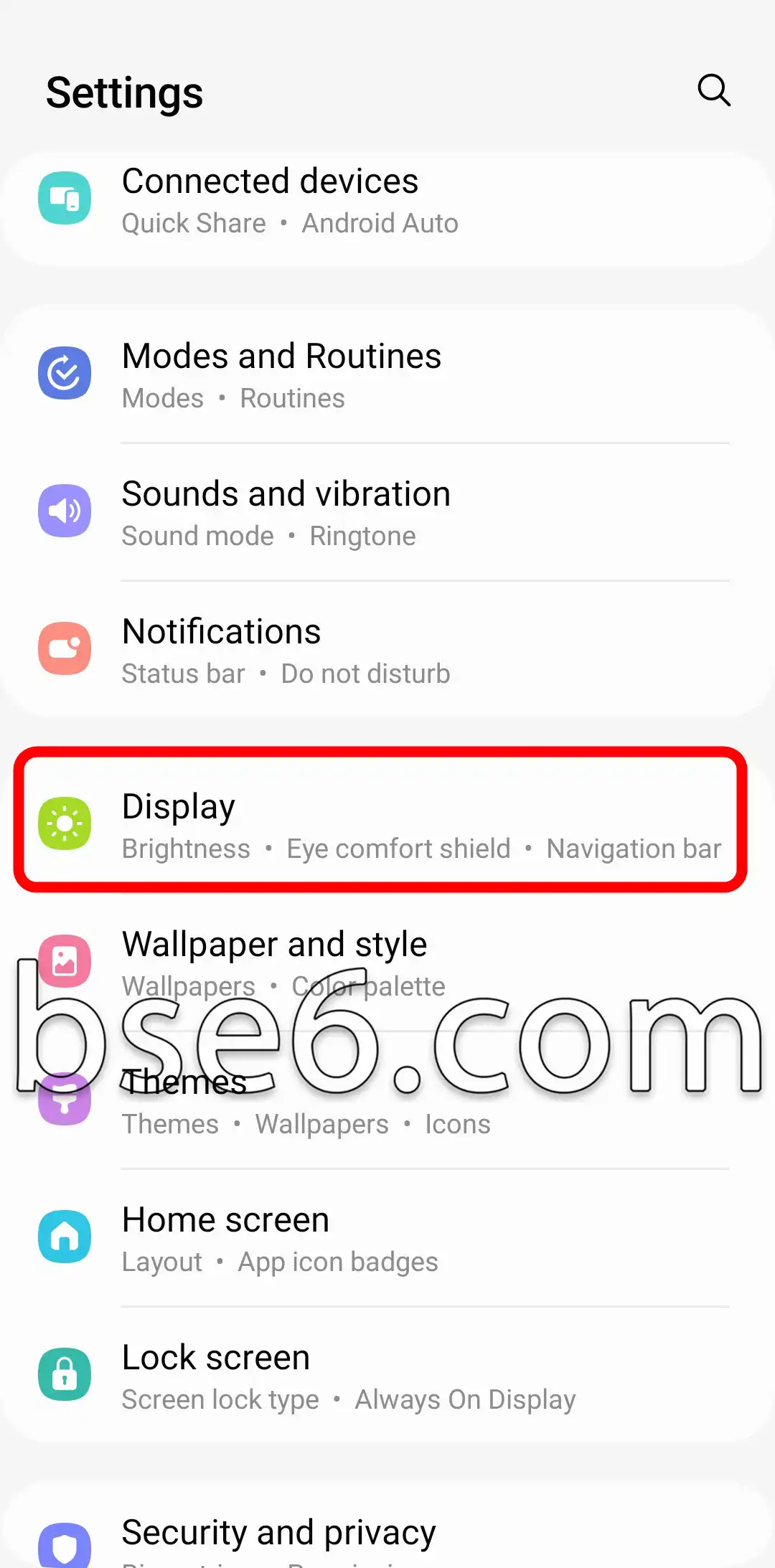
2. “내비게이션 바”를 선택하여 버튼 위치를 변경하거나 기존 버튼 대신 제스처를 사용할 수 있습니다.
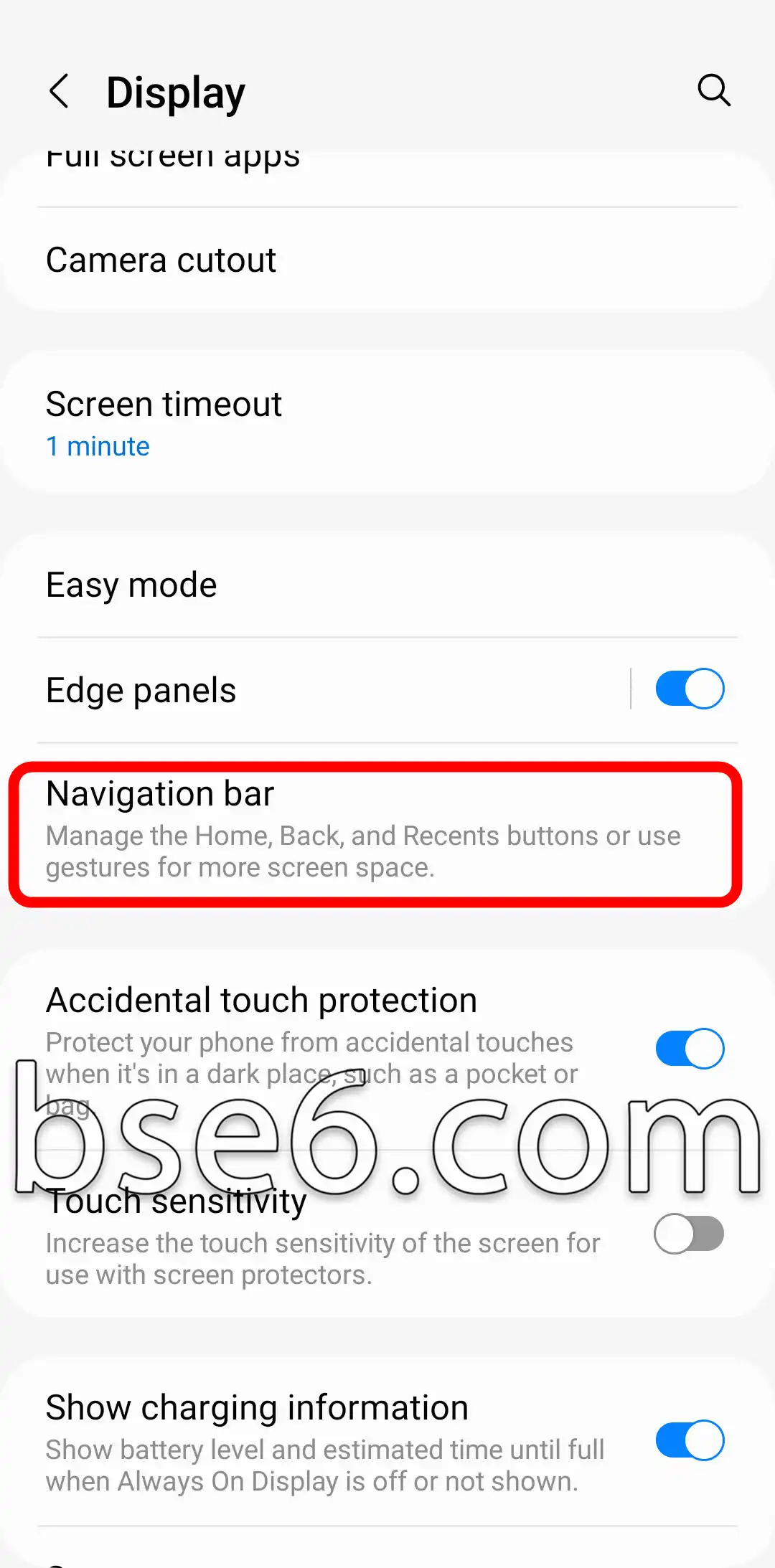
3. 원하는 대로 버튼 순서를 조정하거나, 내비게이션 바 대신 제스처를 사용하거나 그 반대로 설정할 수 있습니다.
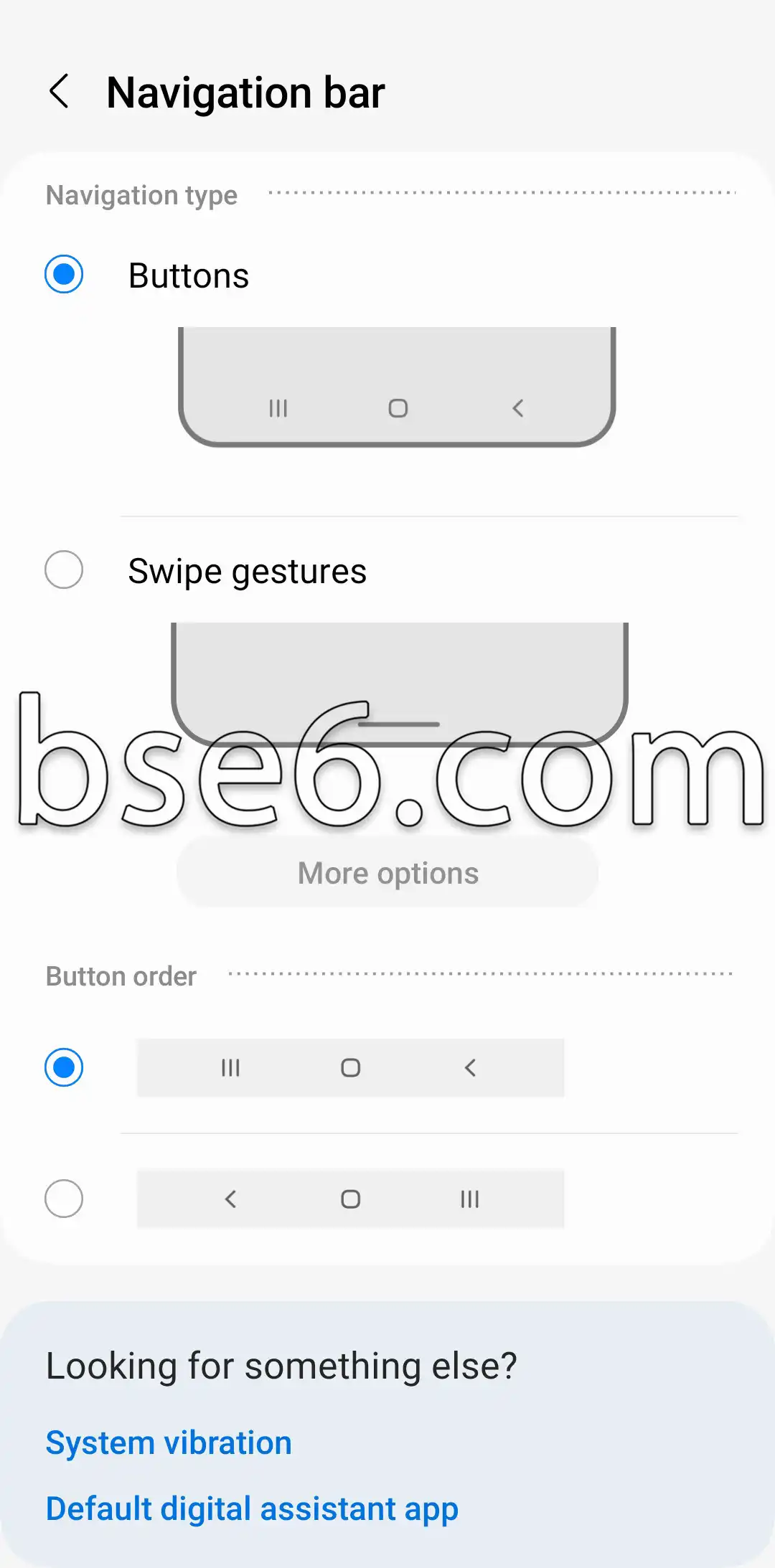
이러한 조정은 앱 간 탐색을 개선하고 기기를 더 빠르게 사용할 수 있도록 돕습니다.
내비게이션 바가 효율적으로 작동하도록 삼성의 공식 지침을 따르는 것이 좋습니다. 내비게이션 바를 사용자 지정하면 더욱 개인적이고 실용적인 Android 경험을 할 수 있습니다.
Samsung Galaxy A36 5G에서 내비게이션 바의 기능은 무엇인가요?
Samsung Galaxy A36 5G의 내비게이션 바가 얼마나 중요한지 궁금해 본 적이 있으신가요?
- 내비게이션 바는 기기 화면 하단에 나타나며, 앱과 작업 간을 원활하게 전환할 수 있도록 도와줍니다.
- 이 바는 측면 또는 전용 버튼 없이도 휴대폰을 쉽게 사용할 수 있도록 합니다.
- 이를 통해 홈 화면, 열려 있는 앱 간을 빠르게 이동하거나 이전 단계로 돌아갈 수 있습니다.
- 일반적으로 뒤로 가기, 홈, 그리고 최근 앱과 같은 가상 버튼을 포함합니다.
- 선호도에 따라 내비게이션 바의 설정을 사용자 지정할 수 있는 기능은 사용자 경험과 제어 능력을 더욱 효과적으로 향상시킵니다.
- 설정에서 버튼 순서를 변경하거나, 제스처 내비게이션을 활성화하도록 선택할 수 있습니다.
- 이 바 기능은 접근성을 높여 특별한 도움이 필요한 사용자에게 유용하며, 전반적인 생산성을 향상시킵니다.
- 삼성 공식 자료에 따르면, 내비게이션 바를 사용자 지정하는 단계는 기기 설정에서 확인할 수 있으며 기술 지원 가이드에 자세히 설명되어 있습니다.
요약하자면, Galaxy A36 5G의 내비게이션 바는 휴대폰 사용을 더욱 편리하게 하고 일상적인 사용 경험과 효율성을 높여주는 필수적인 요소입니다.