
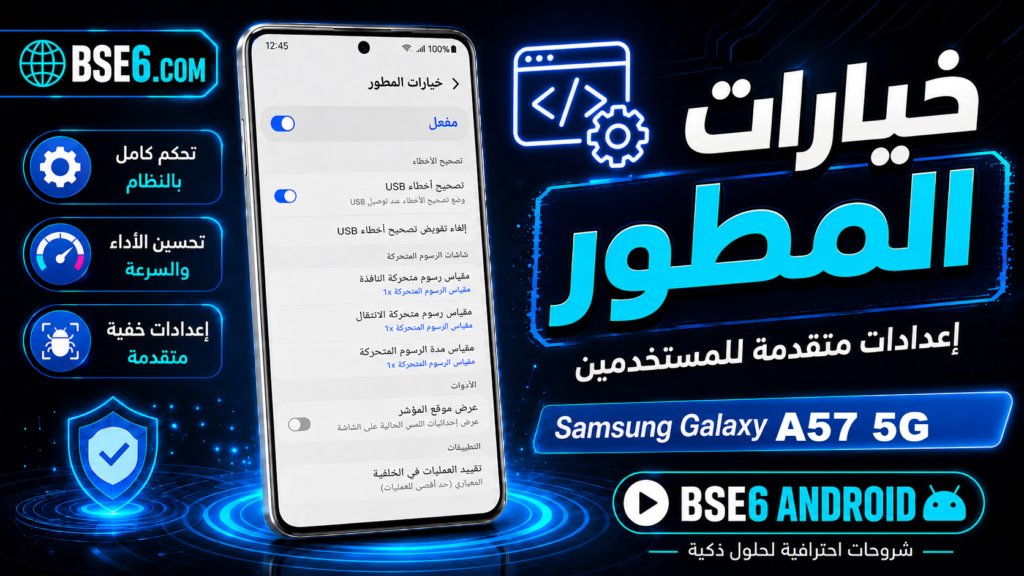
개발자 옵션은(는) 의 Android 시스템을 깊이 제어할 수 있게 해주는 강력한 도구입니다.Samsung Galaxy A36 5G. 많은 사용자들이 성능 보고서 확인이나 숨겨진 Android 설정 변경과 같은 고급 기능을 활용하기 위해 개발자 옵션을 활성화하는 방법을 찾고 있습니다. 이 가이드에서는 설정 메뉴에서 개발자 옵션을 표시하는 단계와 피해야 할 일반적인 오류를 알아보고, Samsung Galaxy A36 5G 사용 경험을 더욱 전문적이고 원활하게 만드는 방법을 안내합니다.
Samsung Galaxy A36 5G에서 개발자 옵션을 쉽게 활성화하는 방법
개발자 옵션: Samsung Galaxy A36 5G와 같은 Android 기기에서 개발자 옵션을 활성화하면 개발자와 사용자 모두에게 유용한 고급 기능을 사용할 수 있다는 사실을 알고 계셨나요? 다음 단계를 따르세요:
1. Samsung Galaxy A36 5G 휴대폰의 설정으로 이동합니다.
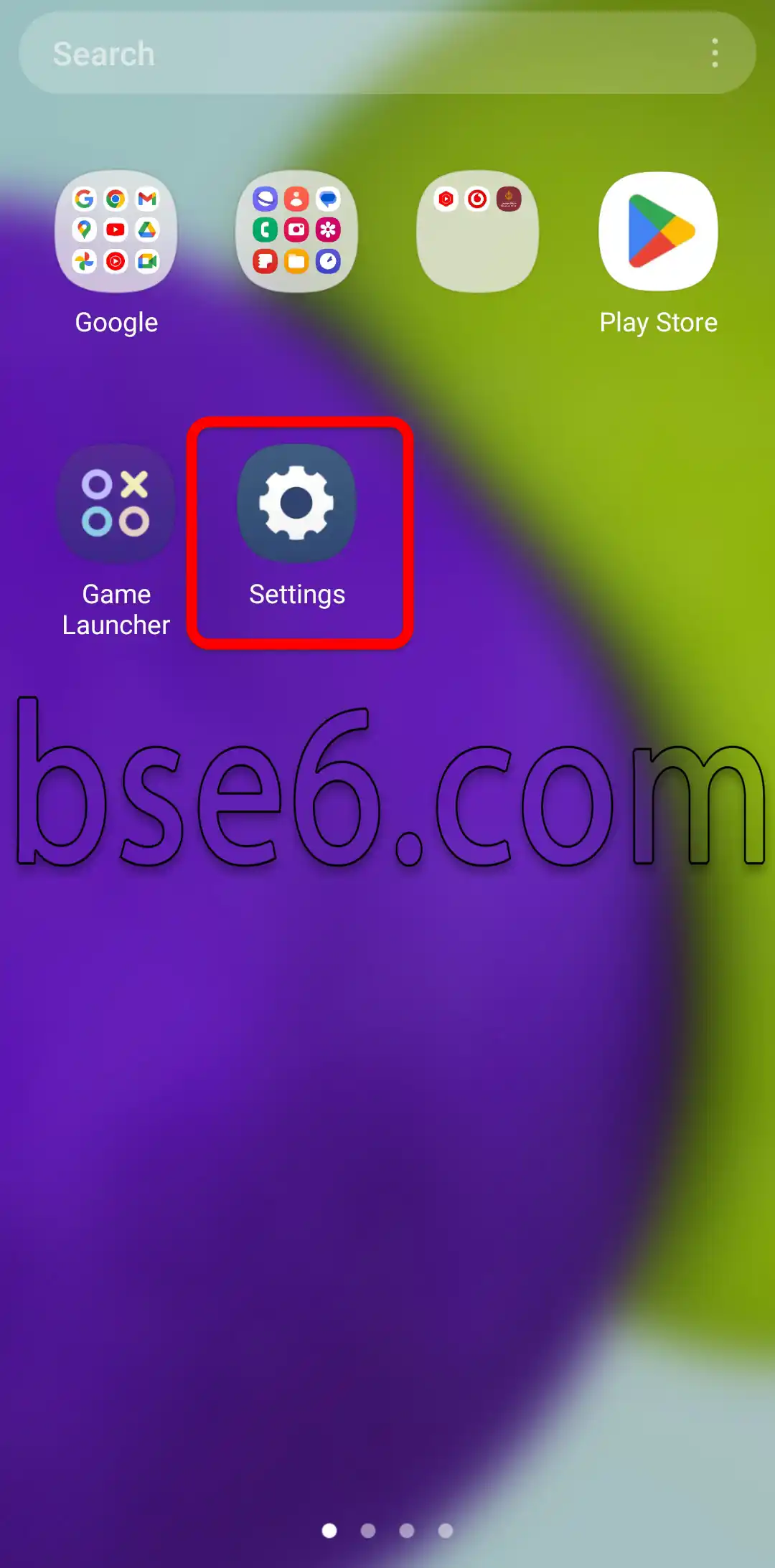
2. ‘휴대전화 정보’를 선택합니다.
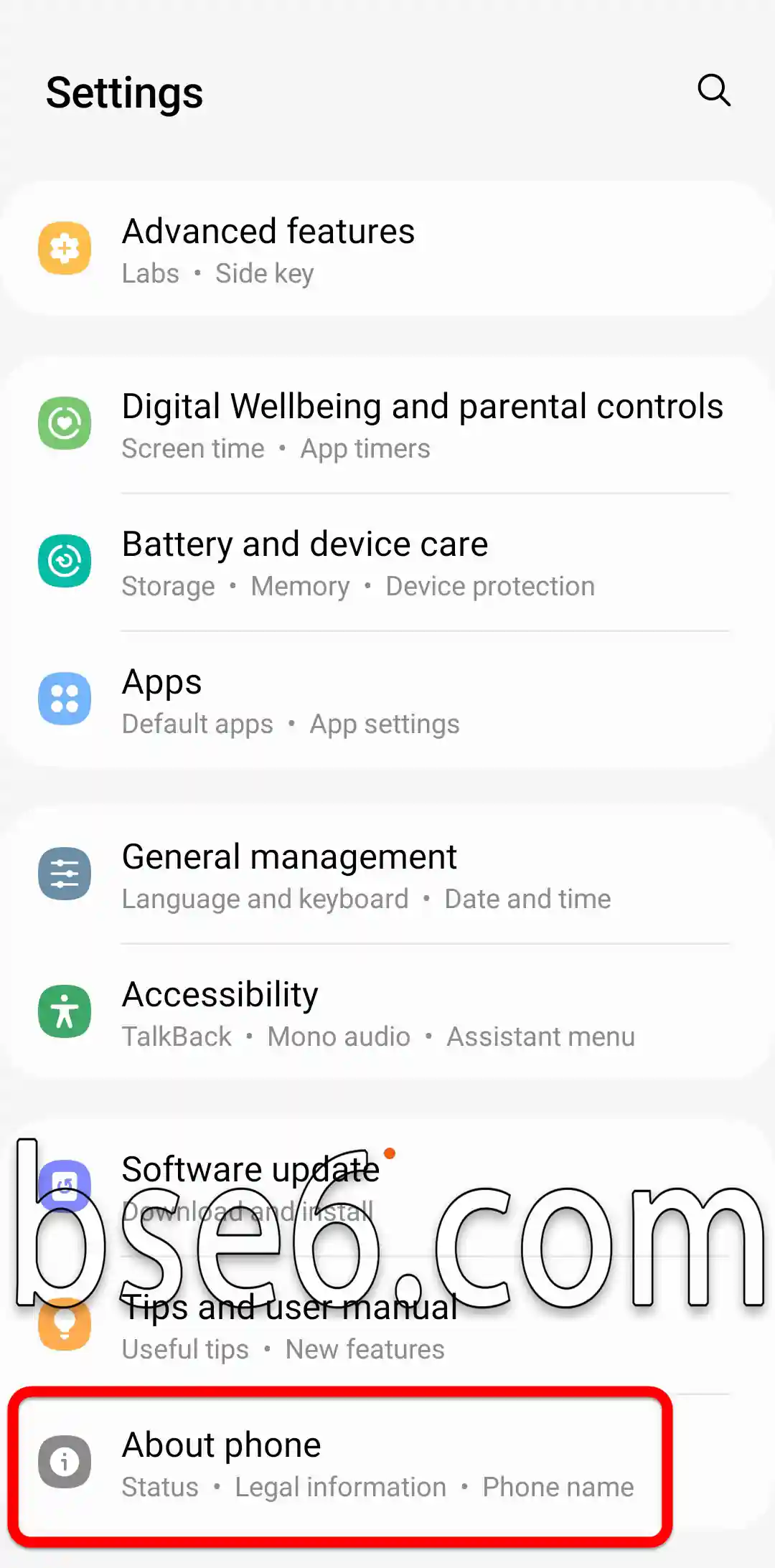
3. ‘소프트웨어 정보’를 선택합니다.
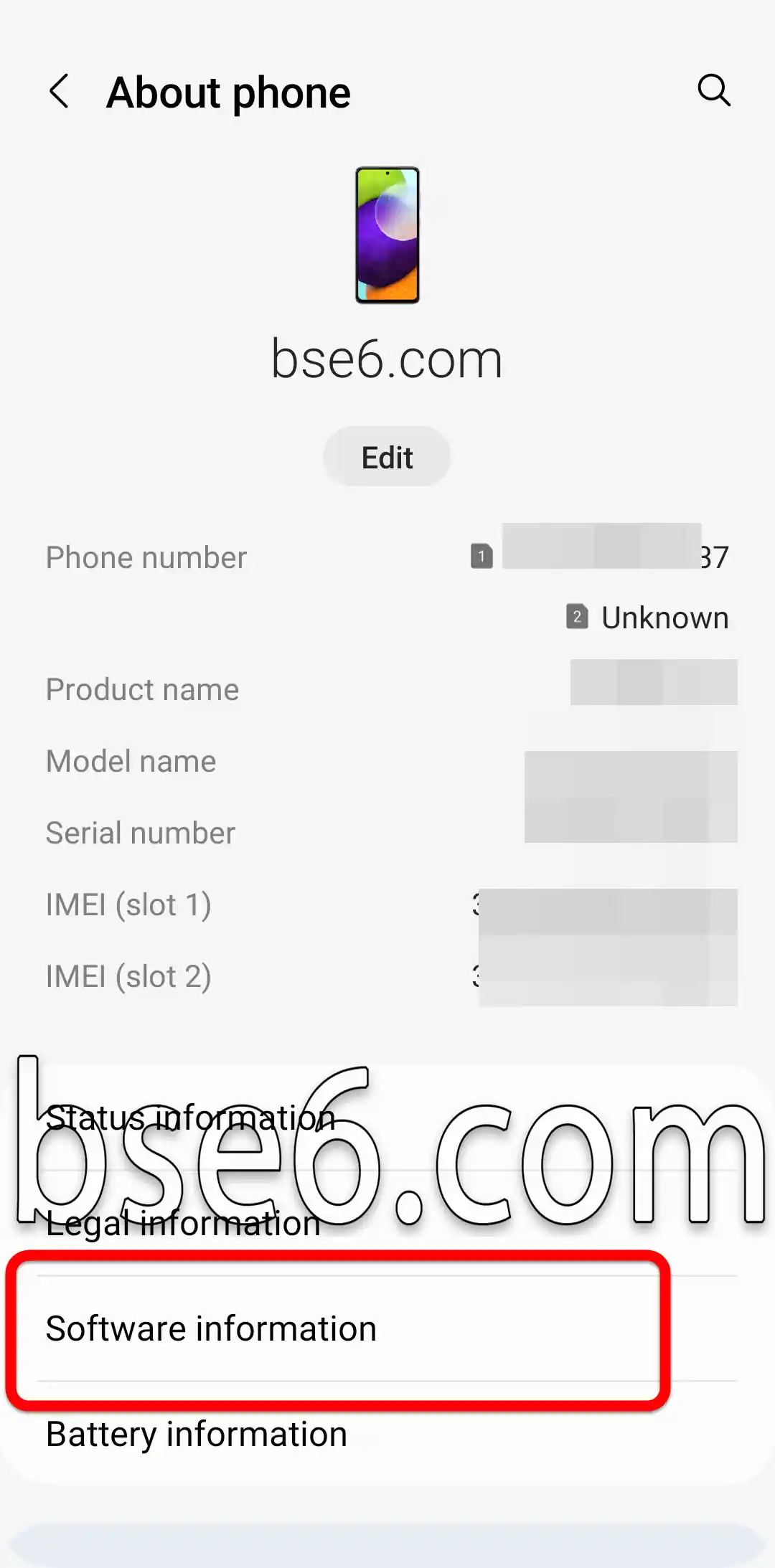
4. 화면 하단 중앙에 ‘개발자 모드를 켰습니다.’ 또는 ‘개발자 옵션이 설정되었습니다.’와 같은 알림이 나타날 때까지 ‘빌드 번호’를 여러 번 누릅니다.
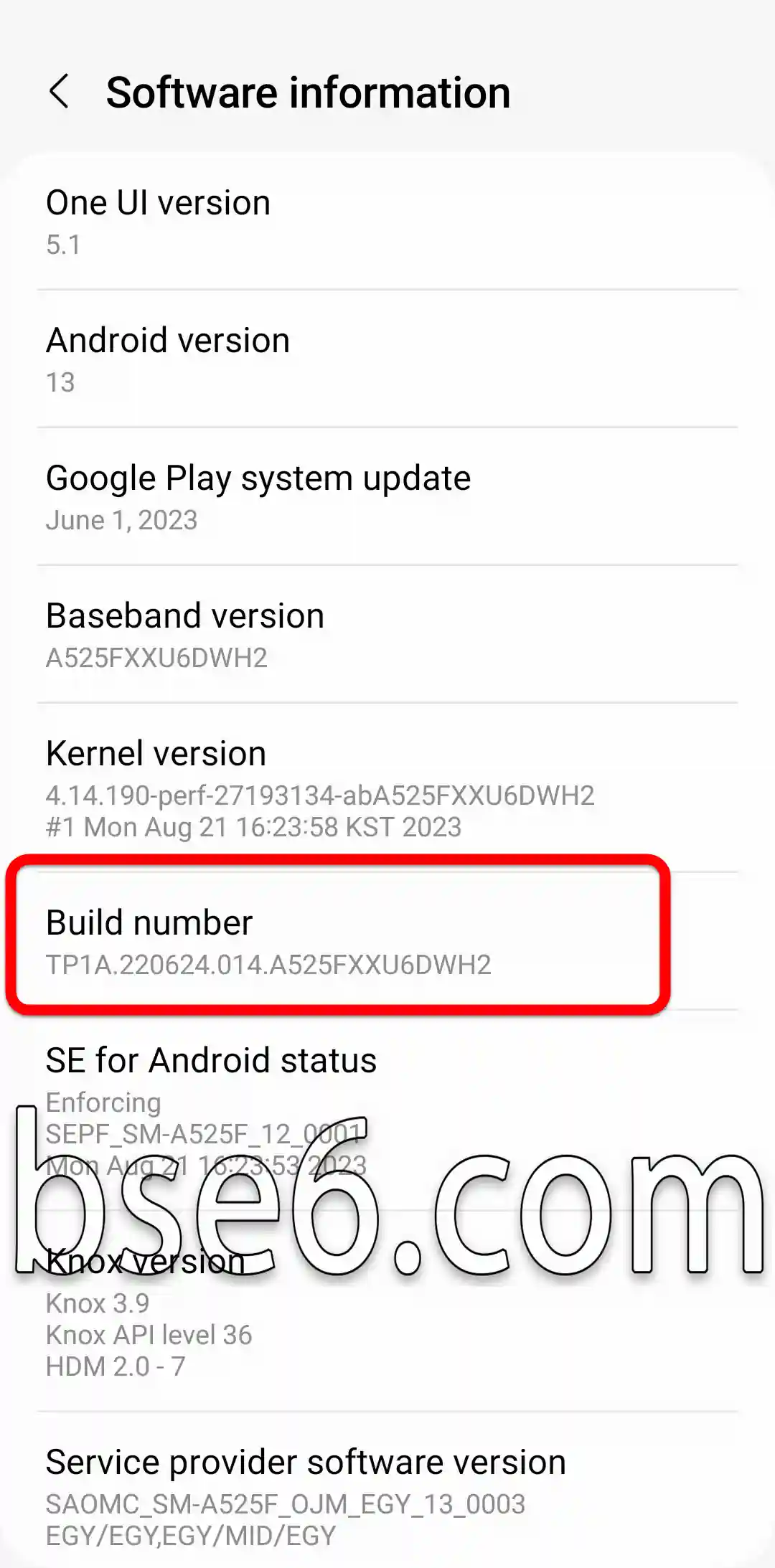
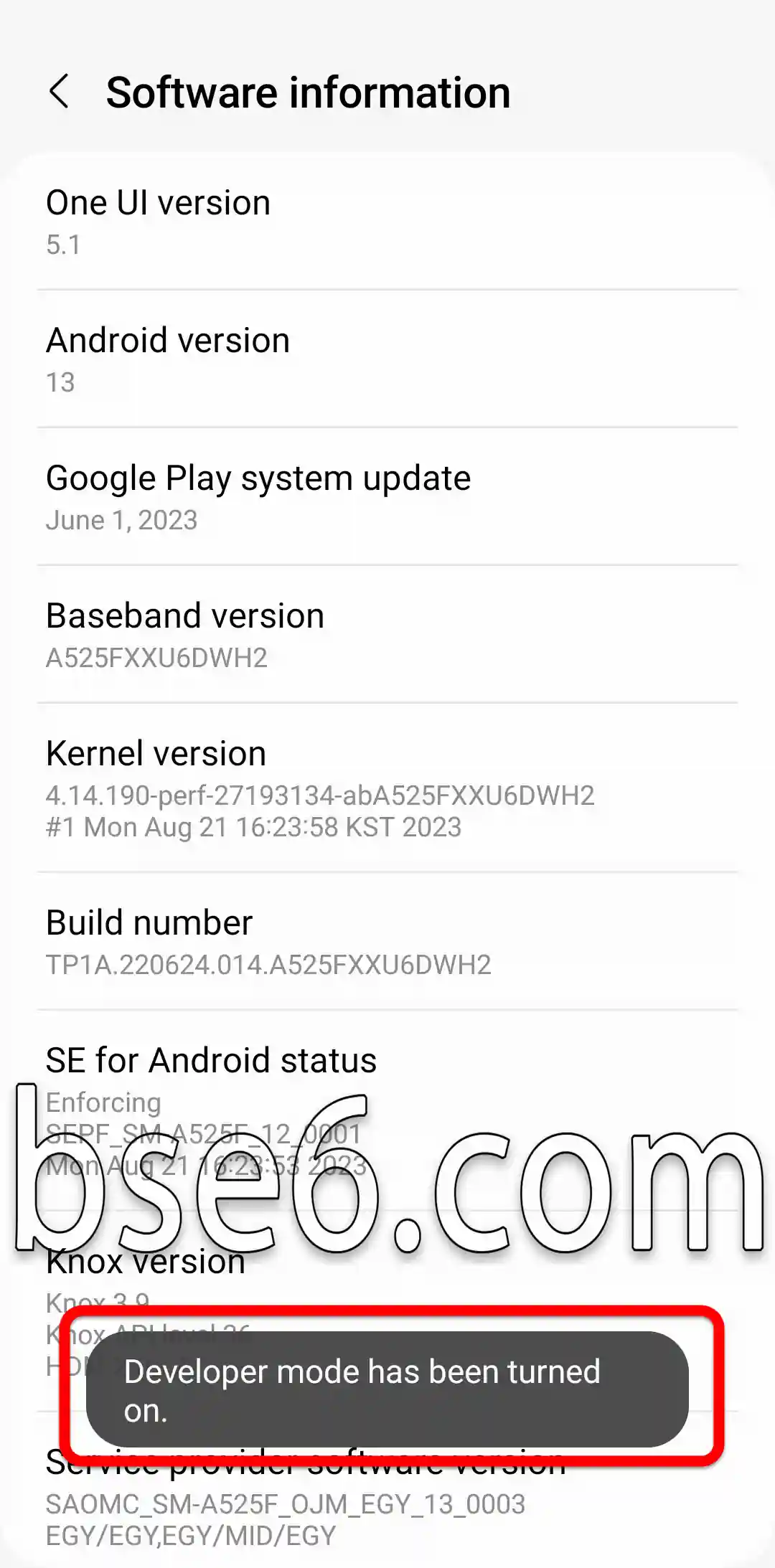
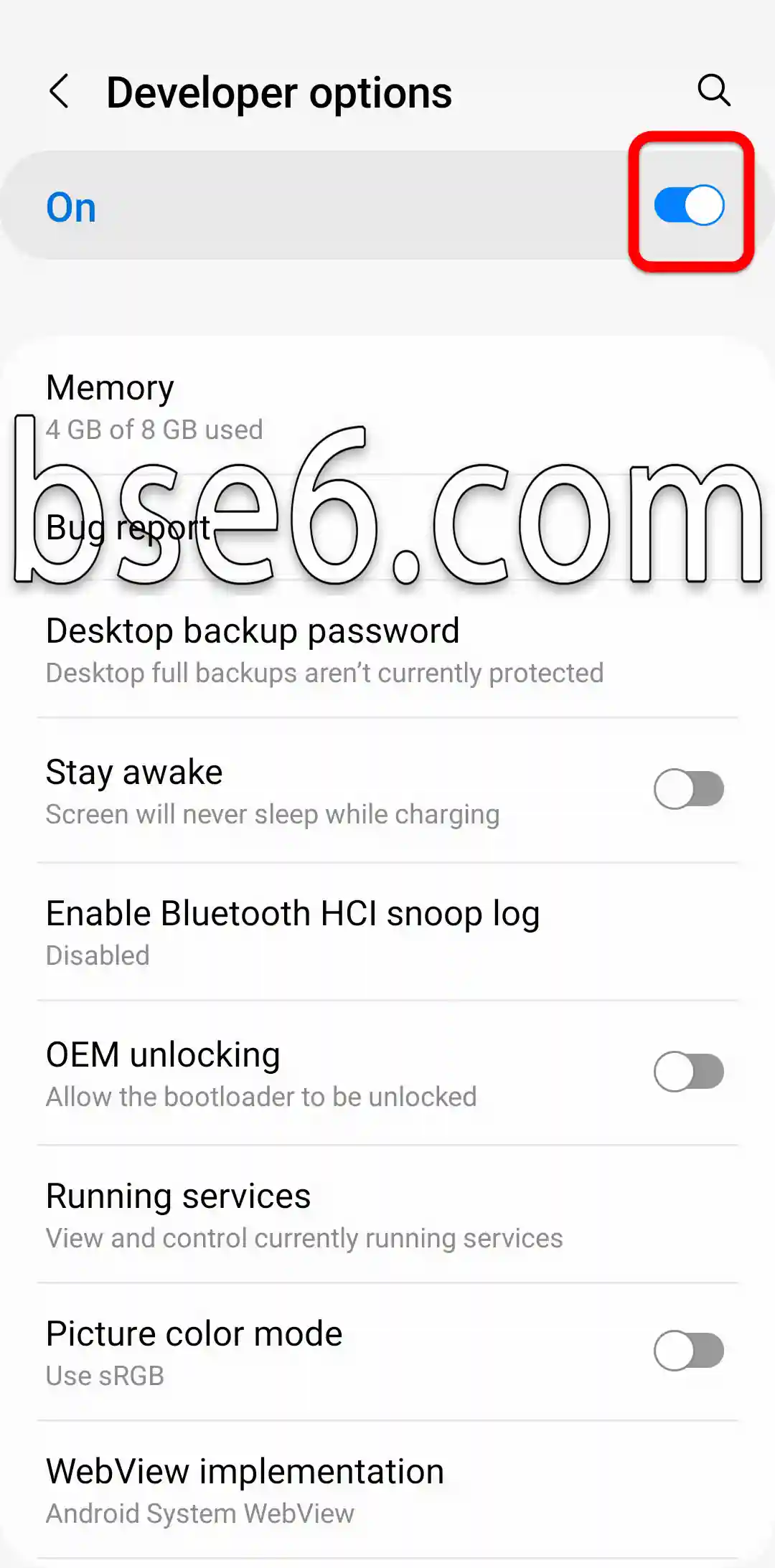
5단계: 개발자 모드에 진입하려면 설정 메인 화면으로 돌아가서 아래로 스크롤하여 ‘개발자 옵션’을 찾으십시오.
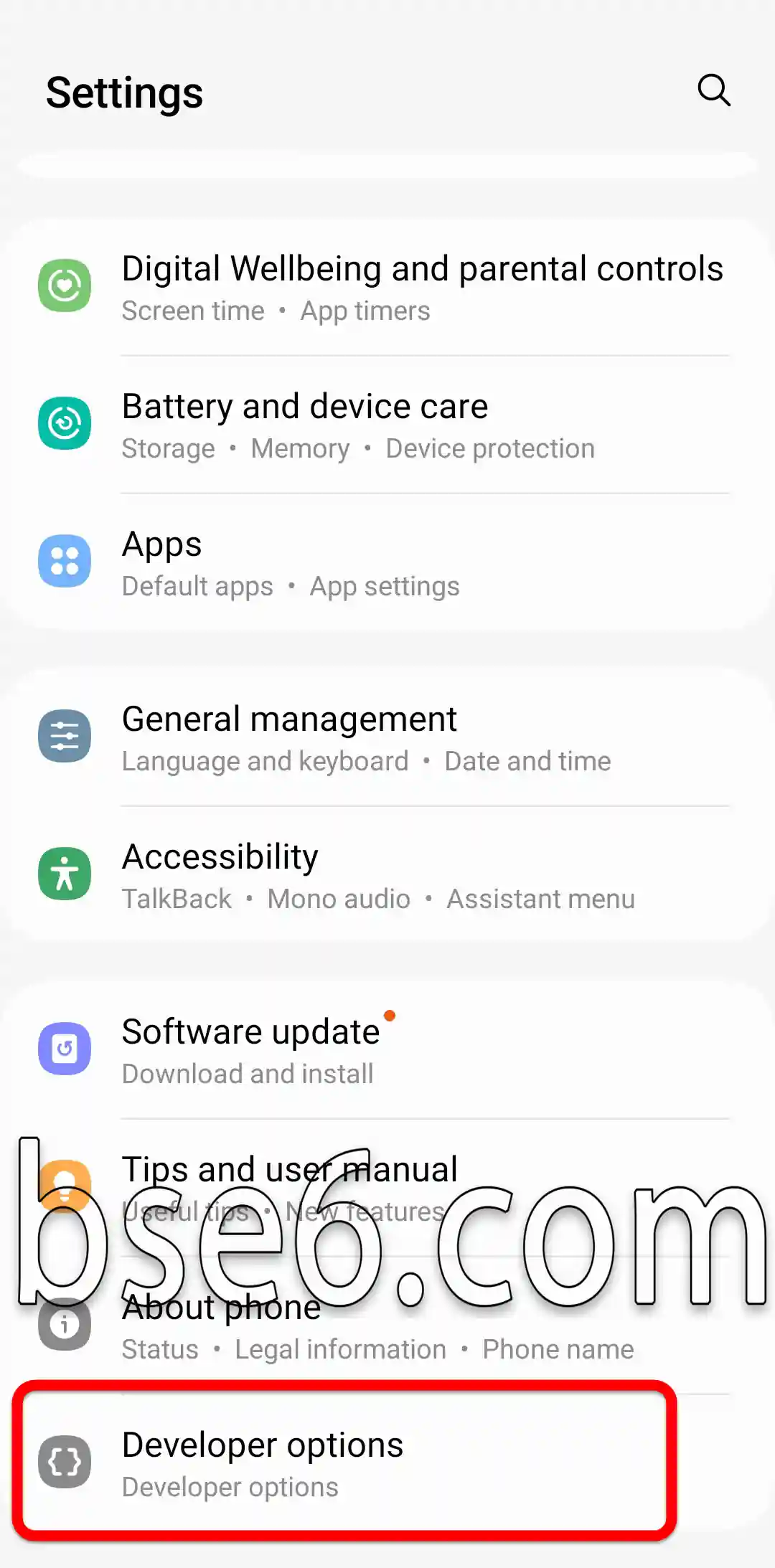
6단계: Samsung Galaxy A13에서 개발자 옵션이 활성화되었습니다.
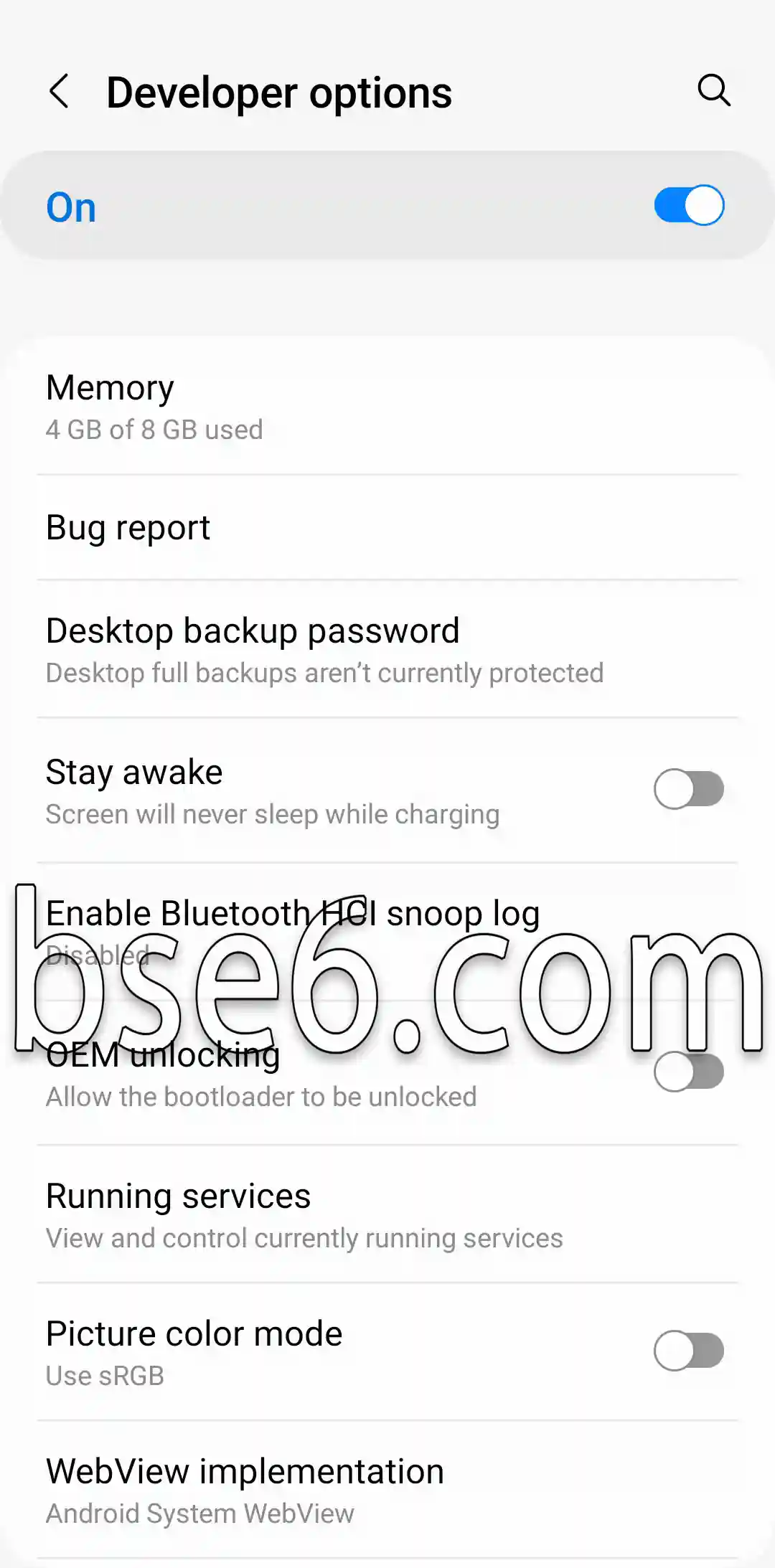
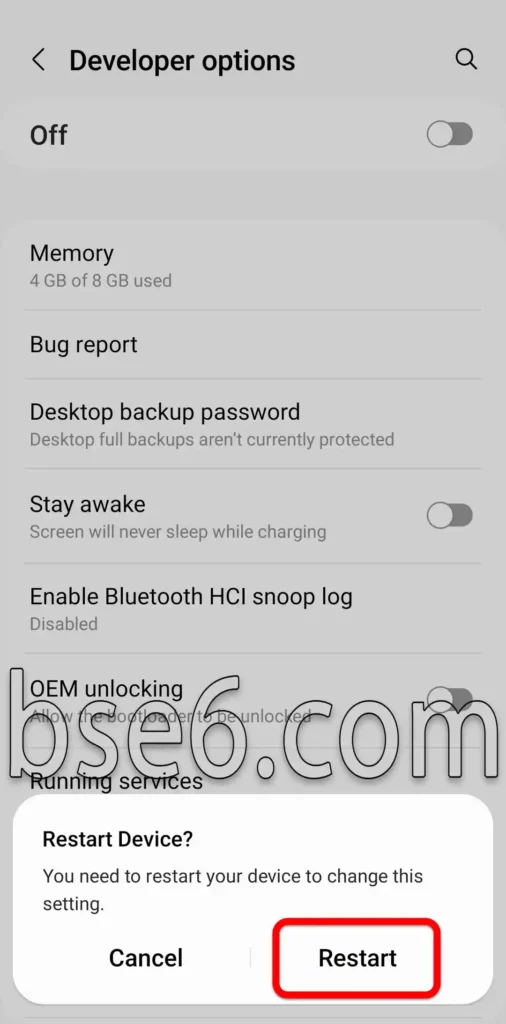
7단계: 개발자 옵션을 비활성화하려면 상단에 있는 첫 번째 토글 스위치를 끄십시오.
그 후 “다시 시작”을 누르십시오.

이 옵션들은 성능을 향상시키고 앱을 손쉽게 테스트하는 데 도움이 됩니다. Samsung은 이 분야에서 전 세계적으로 신뢰할 수 있는 기업이며, 기술 포럼에서 전문가들의 경험을 활용할 수 있습니다.
개발자 옵션 설명 및 주요 기능
개발자 옵션은 Samsung Galaxy A36 5G와 같은 Android 기기 사용자에게 성능 향상을 위한 고급 설정에 접근할 수 있도록 합니다. 개발자 옵션을 활성화하려면 설정으로 이동한 다음, “휴대전화 정보”를 선택하고 “빌드 번호”를 여러 번 탭하십시오.
주요 기능:
- Android 환경 개선: 사용자가 애니메이션 및 시스템 속도를 제어할 수 있도록 합니다.
- USB 디버깅: 개발자가 컴퓨터에 연결하고 앱을 테스트하는 것을 용이하게 합니다.
- 배터리 소모량 줄이기: 백그라운드 서비스를 정밀하게 조정하여.
- 기기 성능 확인: CPU 및 메모리 상태를 쉽게 모니터링할 수 있습니다.
- 네트워크 옵션 사용자 지정: 네트워크 개발 및 인터넷 환경 개선에 관심 있는 사용자들을 위한 기능입니다.
이 옵션들을 활성화하면 Android 사용자에게 기기에 대한 더 깊은 제어 권한을 제공하며, 개발자와 맞춤 설정 애호가 모두에게 유용합니다. 기술 전문가들은 보안 강화 및 최대의 이점을 얻기 위해 이 설정을 신중하게 조정해야 한다고 강조합니다.