
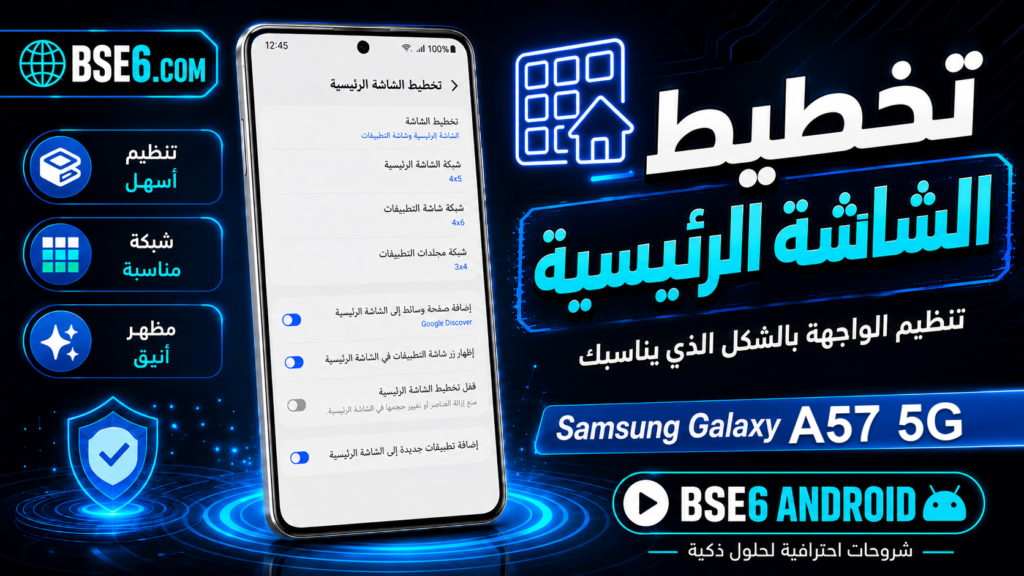
홈 화면 레이아웃은 스마트폰에서 원활한 사용 경험을 위한 기본입니다. 홈 화면을 어떻게 정리하느냐에 따라 앱에 얼마나 빨리 접근할 수 있는지 알고 계신가요? 이 글에서는 Samsung Galaxy A57 5G에서 홈 화면 레이아웃을 최적화하는 가장 좋은 방법을 소개합니다. 적절한 레이아웃을 선택하는 중요성, Android에서 수동으로 맞춤 설정하는 방법, 그리고 화면 잠금을 더 쉽게 하고 작업 간 이동을 더 효율적으로 할 수 있다는 장점까지 알아보겠습니다.
첫 단계: Samsung Galaxy A57 5G에서 홈 화면 설정으로 들어가기
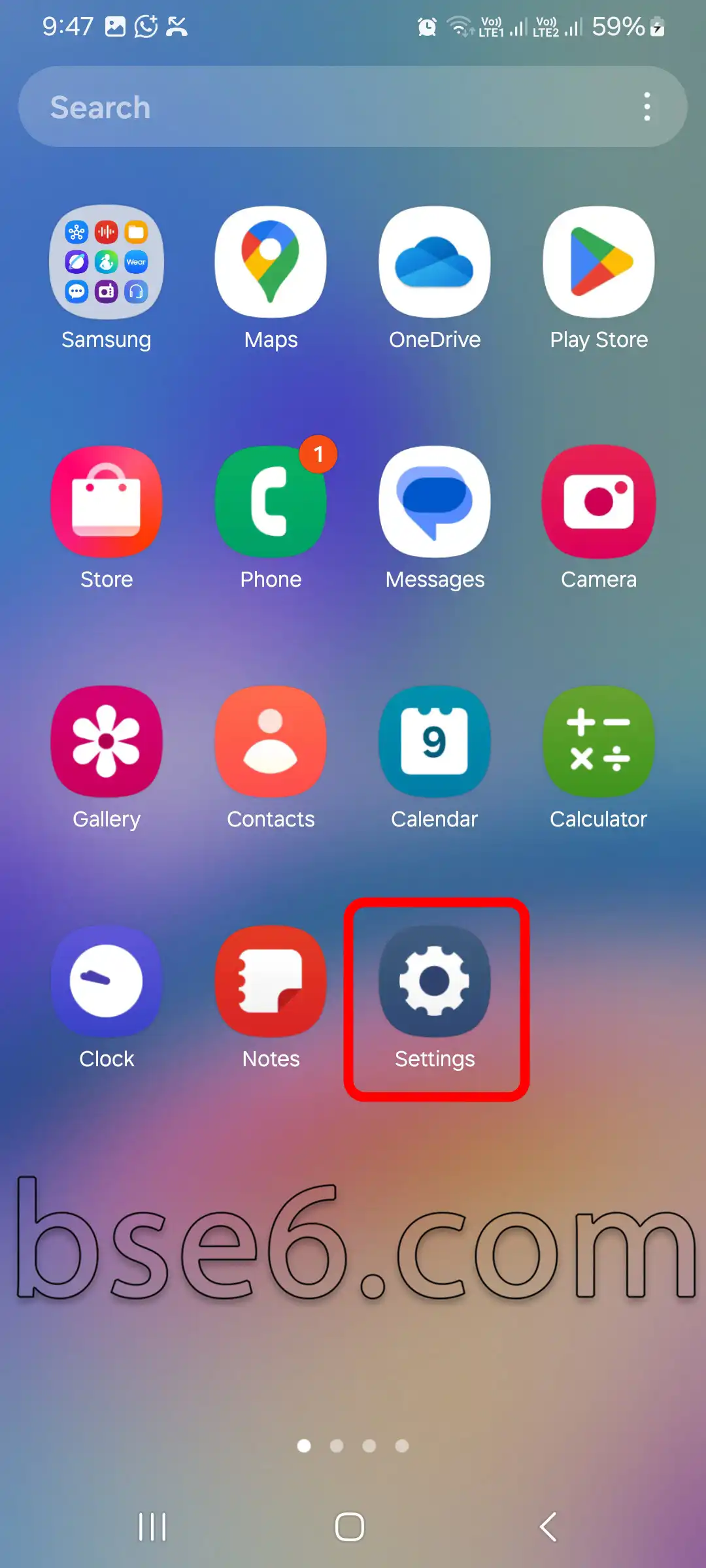
1- “설정”을 누릅니다.
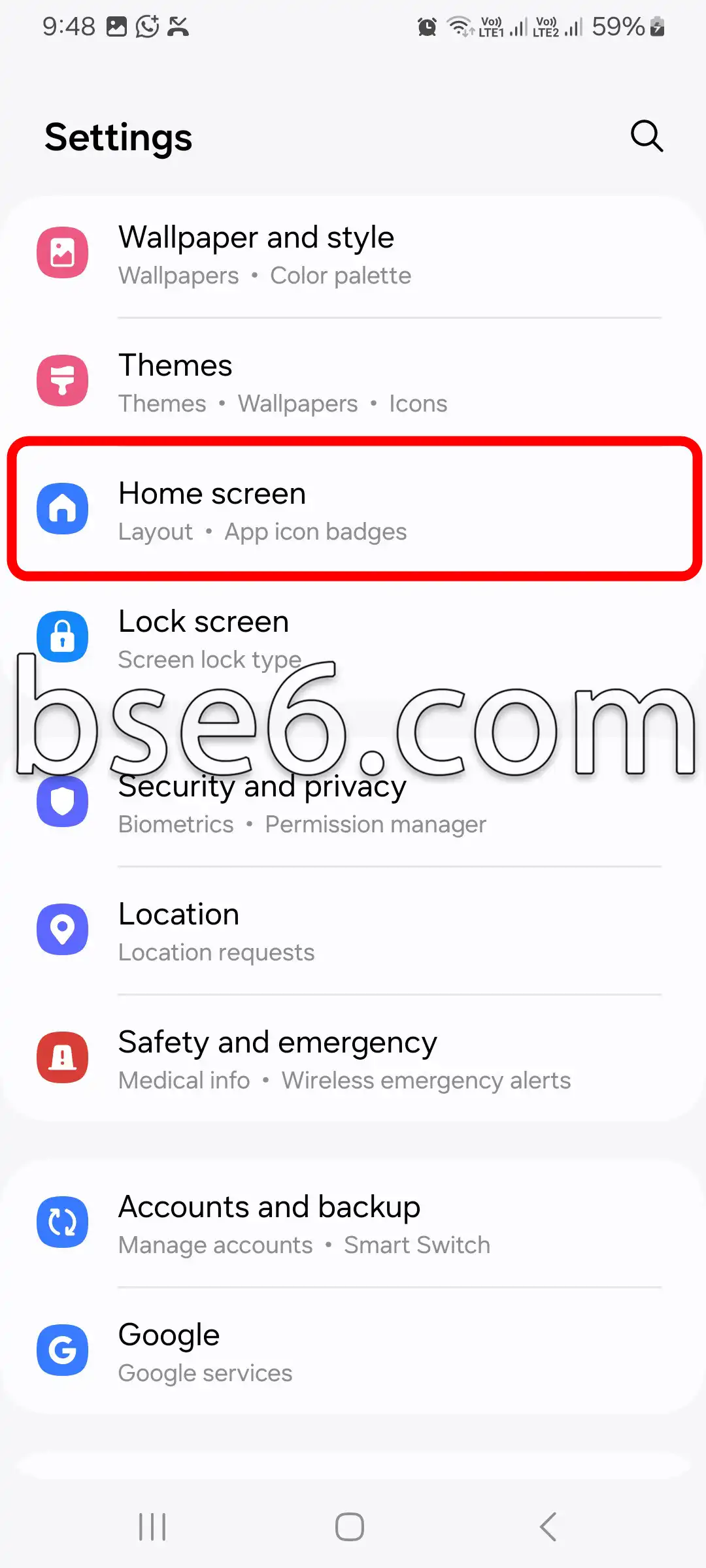
2- 아래로 조금 내려가서 “홈 화면”을 탭합니다.
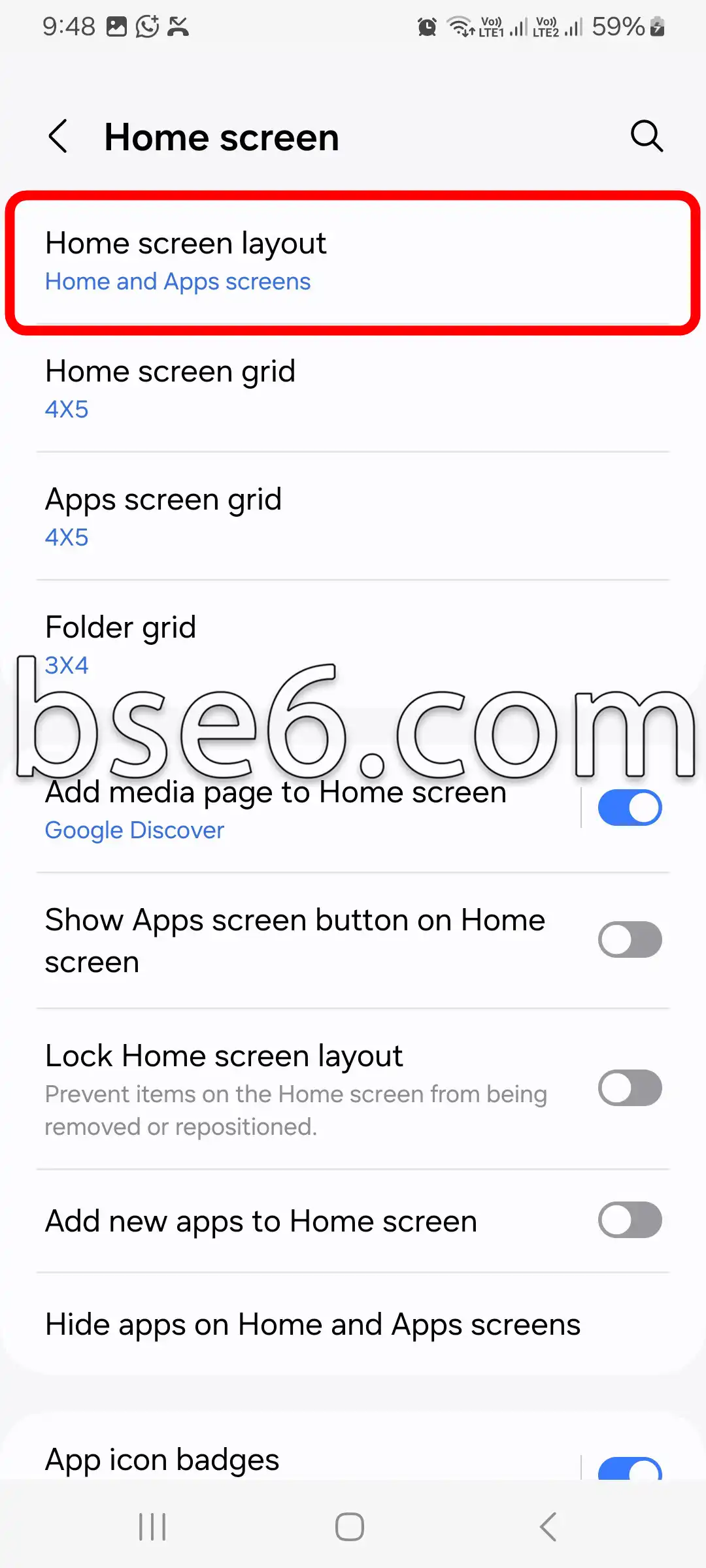
3- “홈 화면” 영역에서는 홈 화면 레이아웃을 맞춤 설정할 수 있는 여러 옵션을 볼 수 있으며, 그중 대표적인 항목은 다음과 같습니다:
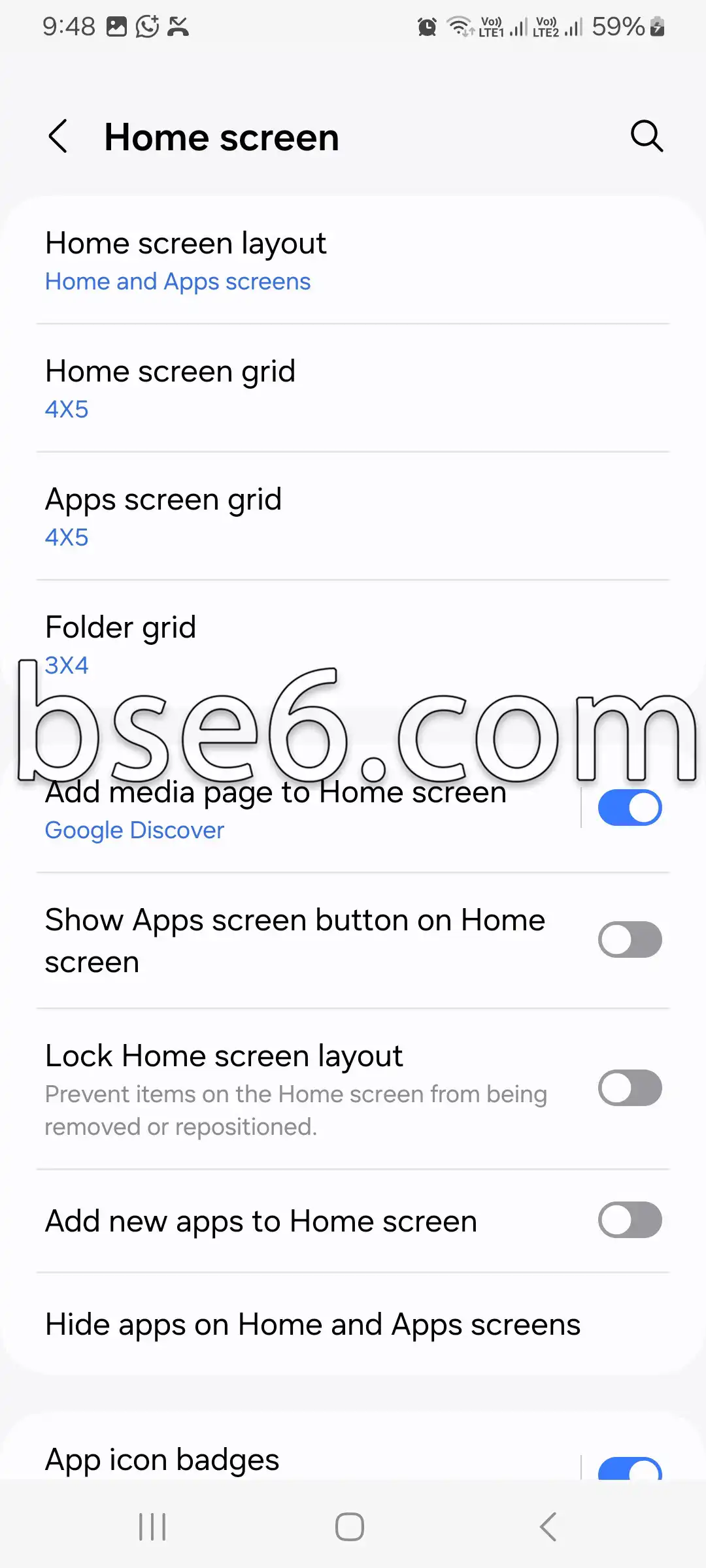
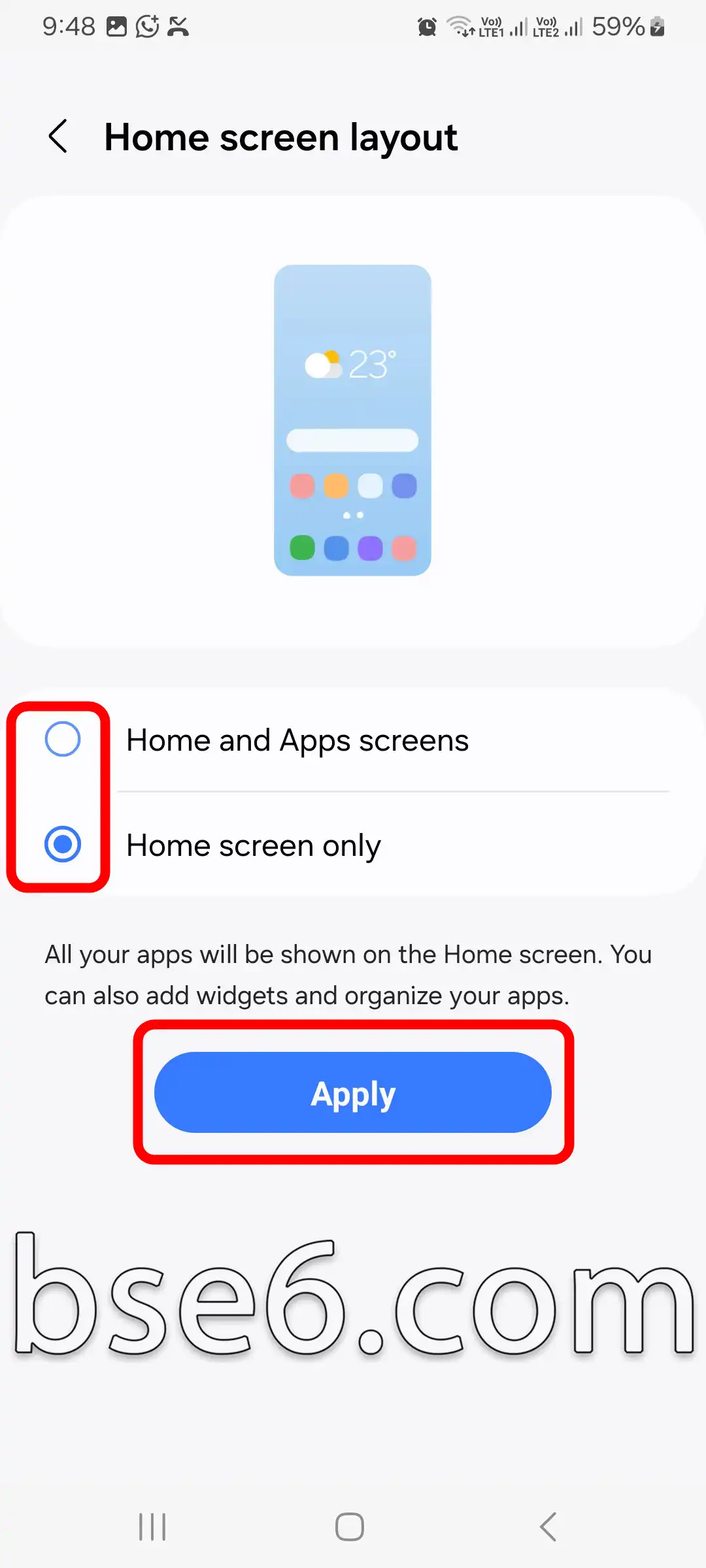
홈 화면 레이아웃: 홈 화면만 사용할지, 아니면 앱 화면이 있는 홈 화면으로 전환할지 선택할 수 있습니다. “적용”을 누르면 변경 사항이 저장됩니다.
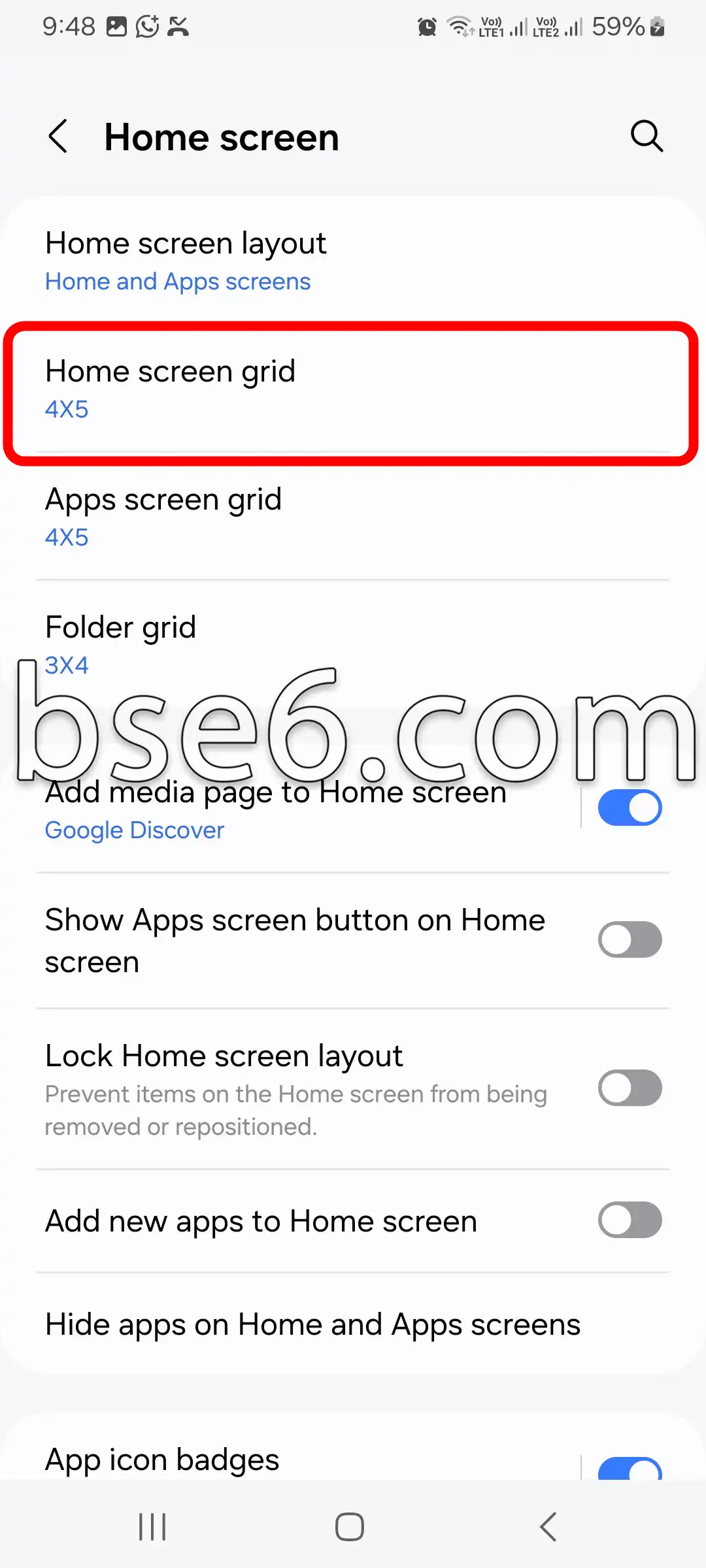
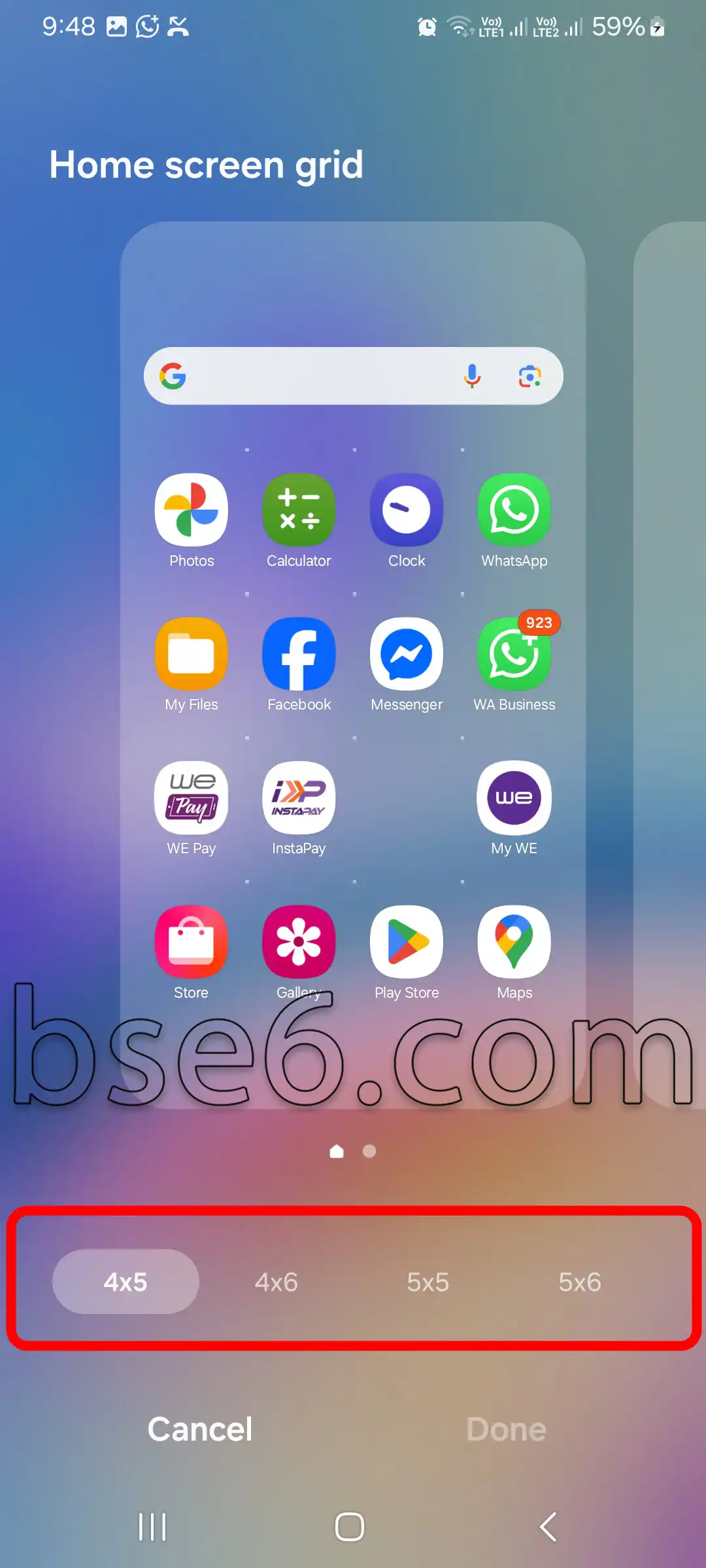
홈 화면 그리드: 각 행과 열에 표시되는 앱 개수를 4×5 또는 5×5처럼 변경할 수 있습니다. 홈 화면 그리드로 들어가 원하는 설정을 선택한 뒤 “완료”를 누르세요.
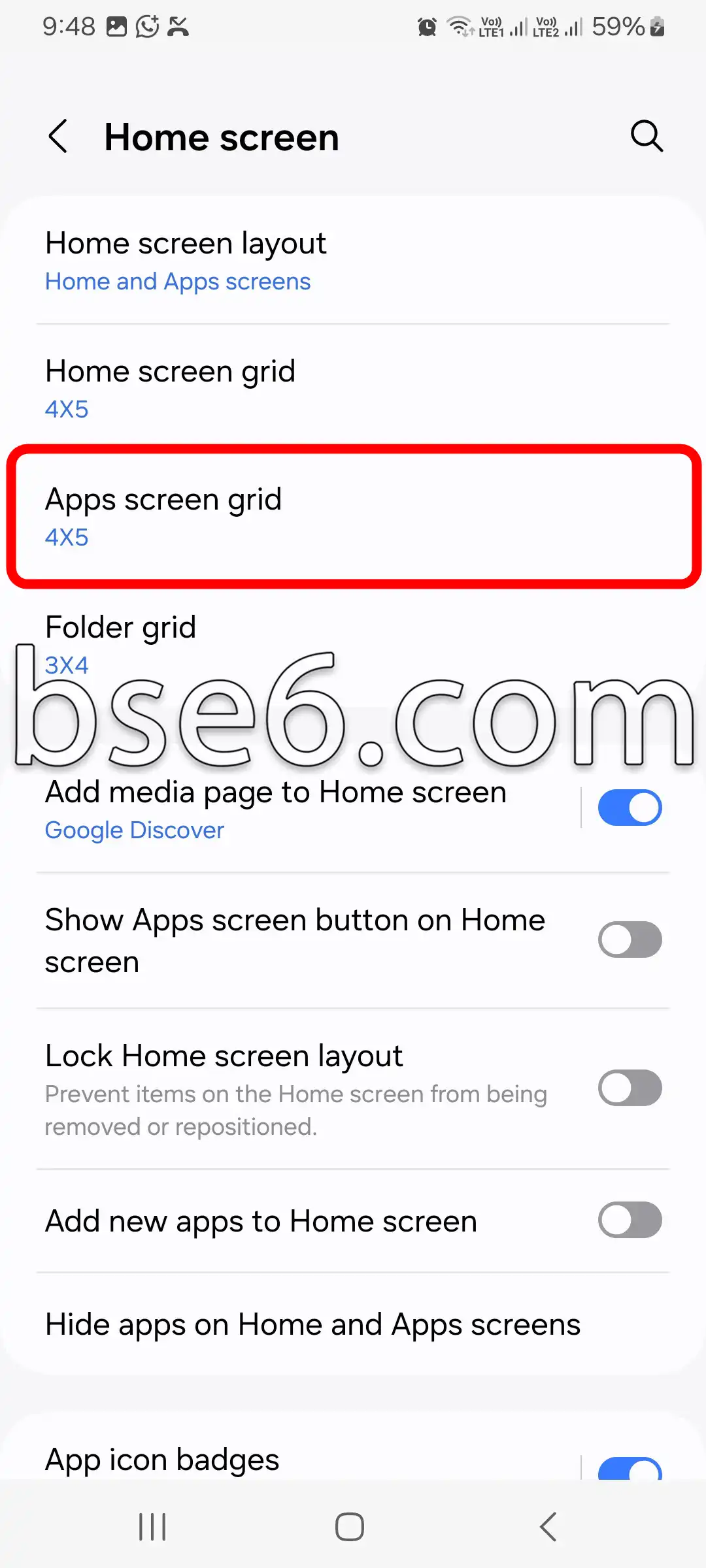
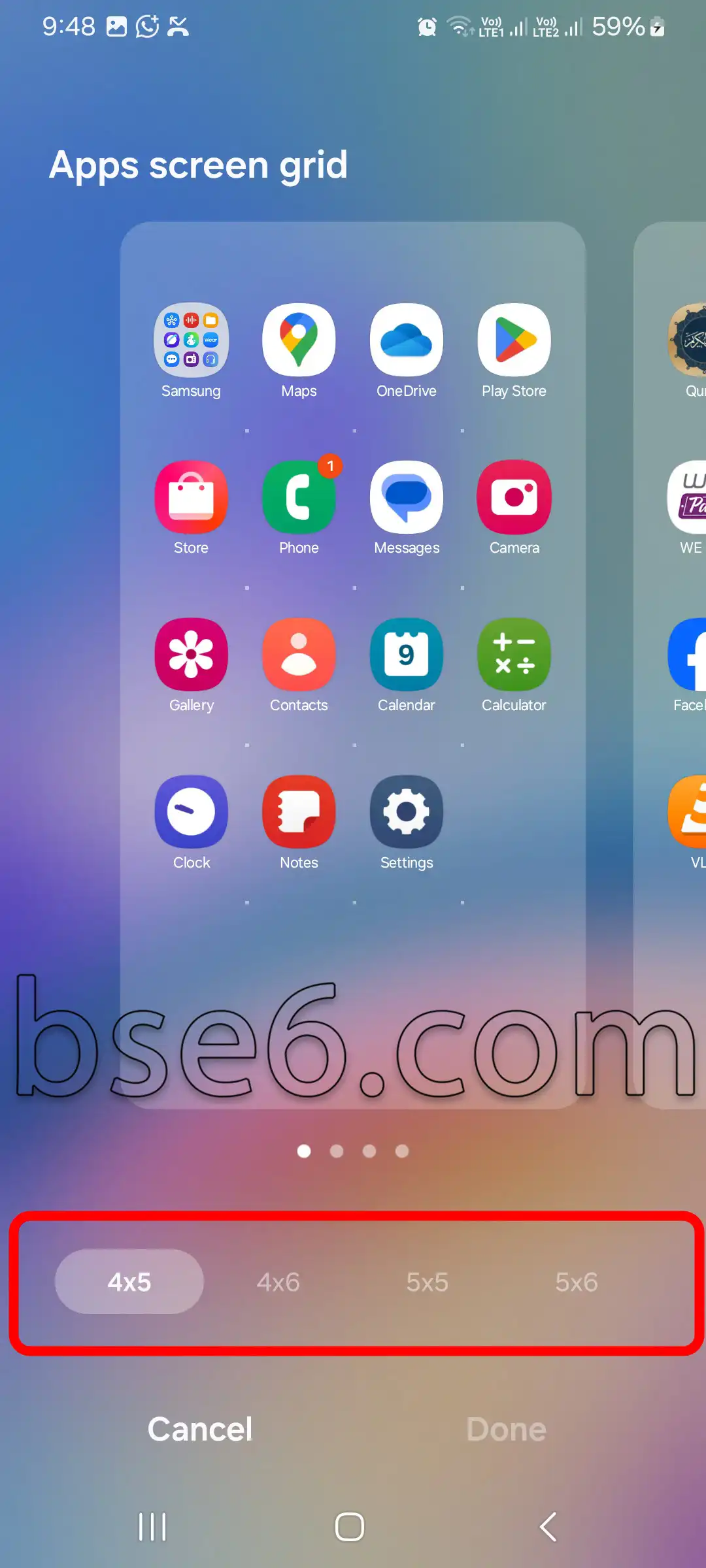
앱 화면 그리드: 앱 서랍에서 앱의 모양과 배치를 조정할 수 있습니다. 앱 화면 그리드로 들어가 원하는 항목을 선택한 뒤 “완료”를 누르세요.
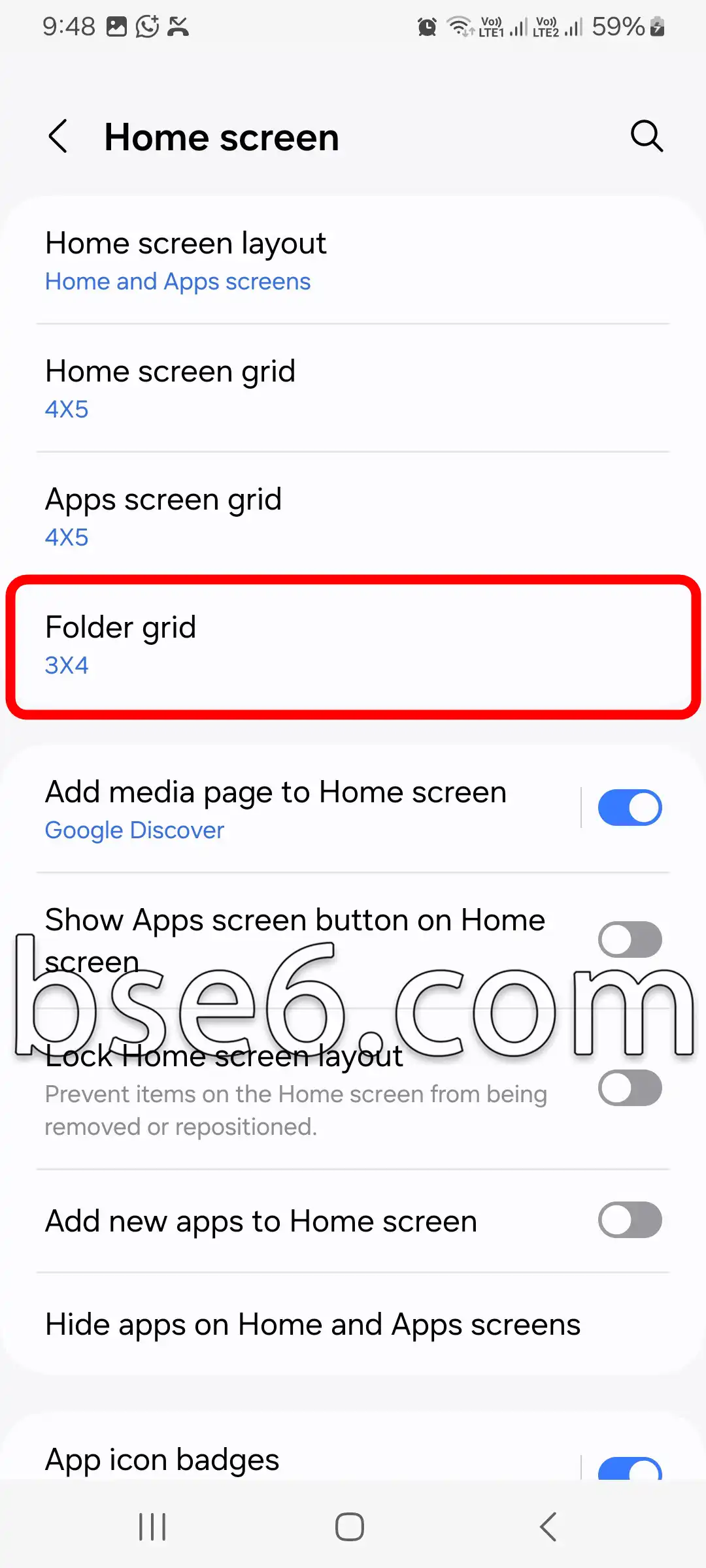
홈 화면에 앱 자동 추가: 이 옵션을 활성화하면 새 앱이 바로 홈 화면에 추가됩니다.
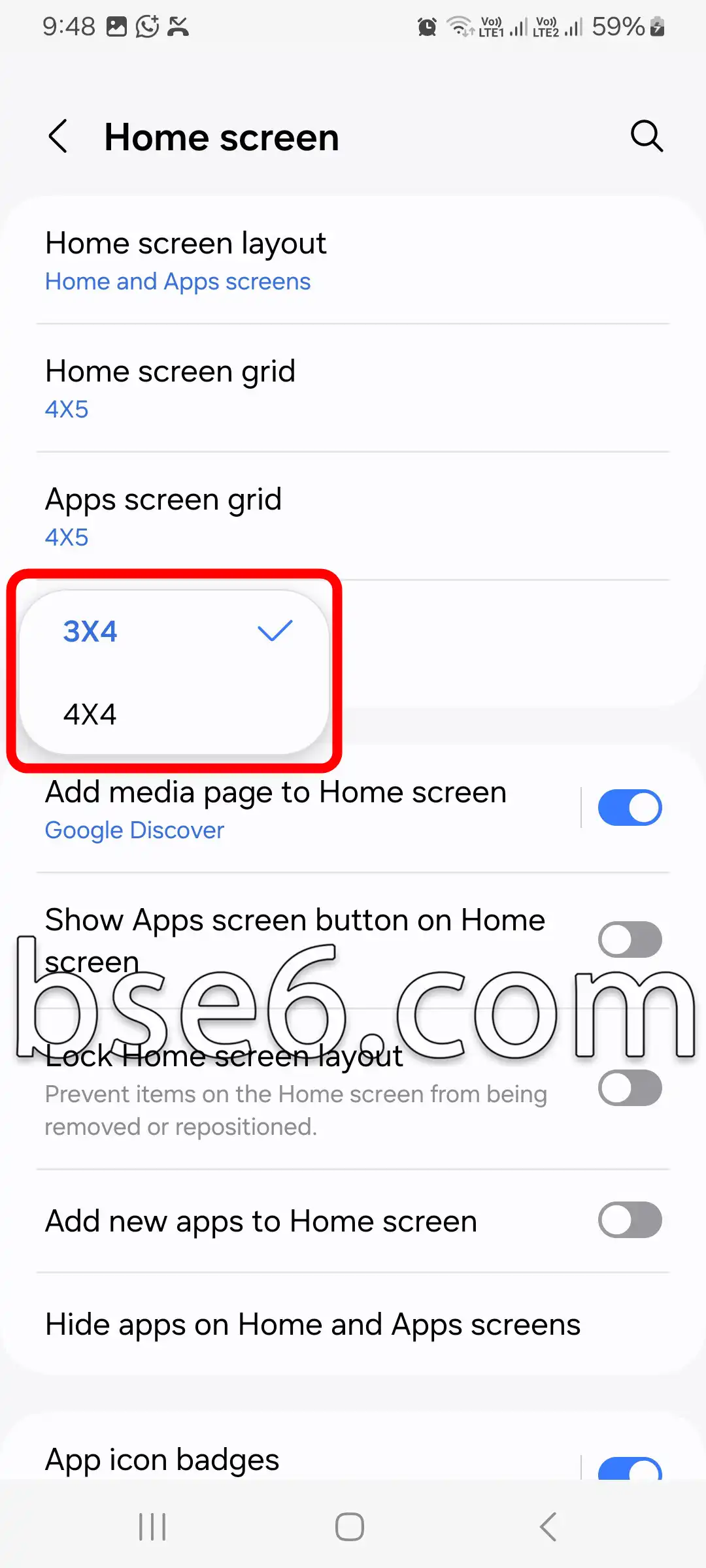


Samsung Galaxy A57 5G 홈 화면 레이아웃을 맞춤 설정하는 최고의 방법
홈 화면 레이아웃은 Samsung Galaxy A57 5G 사용 경험에서 가장 눈에 띄는 요소입니다. 이 레이아웃을 맞춤 설정하면 생산성을 높이고 휴대폰을 더 쉽고 편하게 사용할 수 있다는 사실을 알고 계셨나요?
홈 화면 레이아웃 맞춤 설정은 어렵지 않습니다. 아이콘 정렬을 개선하고 모양을 바꾸는 것은 물론 위젯과 앱 서랍까지 원하는 대로 설정할 수 있습니다. 이 글에서는 이 휴대폰의 홈 화면 레이아웃을 맞춤 설정하는 가장 좋은 방법을 살펴봅니다:
- 아이콘과 앱의 순서 변경:
앱을 길게 누른 다음 원하는 위치로 드래그하면 됩니다. 아이콘을 다시 정렬하면 자주 사용하는 항목에 더 빠르게 접근할 수 있습니다. - 위젯 맞춤 설정:
Galaxy A57 5G의 Android에서는 화면을 길게 누른 다음 “위젯”을 눌러 날씨나 달력 같은 위젯을 추가할 수 있습니다. 필요에 가장 잘 맞는 항목을 선택해 우선순위에 맞게 배치하세요. - 아이콘 크기와 그리드 조정:
홈 화면 설정으로 들어가서 “홈 화면 레이아웃”을 선택하세요. 선호도에 따라 행과 열의 수를 조정하면 아이콘을 배치할 공간을 더 넓히거나 더 좁힐 수 있습니다. - 런처 앱 사용:
더 많은 사용자 지정을 원한다면 Nova Launcher나 Microsoft Launcher 같은 런처 앱을 설치할 수 있으며, 이러한 앱은 휴대폰의 레이아웃과 모양을 폭넓게 변경할 수 있는 기능을 제공합니다.
이러한 옵션의 장점은 높은 유연성에 있습니다. Samsung Galaxy A57 5G의 홈 화면 레이아웃을 사용자에게 맞게 설정하면 각 사용자의 필요에 더 잘 맞는 휴대폰으로 만들 수 있습니다. 항상 공식 사용 설명서나 Samsung Community 같은 신뢰할 수 있는 자료를 참고해 최신의 효과적인 팁을 확인하세요.
مقالات مشابهة
- Samsung Galaxy A57 5G 다운로드 모드 진입 방법
- Samsung Galaxy A57 5G에서 방해금지 모드를 쉽게 켜는 방법
- Samsung Galaxy A57 5G 스크린샷: 효과적인 촬영 방법과 팁
- Samsung Galaxy A57 5G에서 화면 잠금 설정 방법
- Samsung Galaxy A57 5G에서 색상 반전
- Samsung Galaxy A57 5G 내비게이션 바에 대한 모든 것: 상세 가이드
- Samsung Galaxy A57 5G에서 개발자 옵션을 쉽게 활성화하는 방법
- Samsung Galaxy A57 5G에서 글꼴 크기를 쉽게 변경하는 방법
- Samsung Galaxy A57 5G 휴대폰에서 편안하게 화면 보기 기능을 활성화하는 방법
- Samsung Galaxy A57 5G에서 TalkBack 켜고 끄는 방법 종합 가이드
- Samsung Galaxy A57 5G의 복구 모드란 무엇인가요?
- Samsung Galaxy A57 5G에서 절전 모드를 활성화하는 완벽 가이드
- Samsung Galaxy A57 5G에서 다크 모드를 쉽게 켜는 방법
- Samsung Galaxy A57 5G에서 전화 벨소리를 변경하는 완벽 가이드
- Samsung Galaxy A57 5G에서 휴대폰 언어를 쉽게 변경하는 방법
- Samsung Galaxy A57 5G에서 화면 꺼짐 시간을 변경하는 방법
- Samsung Galaxy A57 5G에서 색상을 쉽게 보정하는 방법
- Samsung Galaxy A57 5G에서 휴대전화를 업데이트하는 가장 좋은 방법, 단계별로
- Samsung Galaxy A57 5G에서 전화를 받고 종료하는 가장 좋은 방법
- Samsung Galaxy A57 5G에서 시스템 진동을 쉽게 조절하는 방법
- Samsung Galaxy A57 5G에서 배터리 잔량 비율을 표시하는 방법
- Samsung Galaxy A57 5G에서 전화 수신 시 플래시를 켜는 방법
- Samsung Galaxy A57 5G에서 각 앱에 서로 다른 언어를 설정하는 방법
- Samsung Galaxy A57 5G에서 앱을 쉽게 숨기는 방법
- Samsung Galaxy A57 5G에서 공장 초기화 방법 쉽게
- Samsung Galaxy A9에서 절전 모드를 활성화하는 완벽 가이드
- Samsung Galaxy A9에서 다크 모드를 쉽게 켜는 방법
- Samsung Galaxy A9에서 휴대폰 언어를 쉽게 변경하는 방법
- Samsung Galaxy A9에서 화면 꺼짐 시간을 변경하는 방법
- Samsung Galaxy A9에서 홈 화면 레이아웃을 쉽게 사용자 지정하는 방법
- Samsung Galaxy A9에서 색상을 쉽게 보정하는 방법
- Samsung Galaxy A9에서 휴대전화를 업데이트하는 가장 좋은 방법, 단계별로
- Samsung Galaxy A9에서 전화를 받고 종료하는 가장 좋은 방법
- Samsung Galaxy A9에서 시스템 진동을 쉽게 조절하는 방법
- Samsung Galaxy A9에서 전화 수신 시 플래시를 켜는 방법
- Samsung Galaxy A9에서 각 앱에 서로 다른 언어를 설정하는 방법
- Samsung Galaxy A56 5G에서 절전 모드를 활성화하는 완벽 가이드
- Samsung Galaxy A56 5G에서 다크 모드를 쉽게 켜는 방법
- Samsung Galaxy A56 5G에서 휴대폰 언어를 쉽게 변경하는 방법
- Samsung Galaxy A56 5G에서 화면 꺼짐 시간을 변경하는 방법
- Samsung Galaxy A56 5G에서 홈 화면 레이아웃을 쉽게 사용자 지정하는 방법
- Samsung Galaxy A56 5G에서 색상을 쉽게 보정하는 방법
- Samsung Galaxy A56 5G에서 휴대전화를 업데이트하는 가장 좋은 방법, 단계별로
- Samsung Galaxy A56 5G에서 전화를 받고 종료하는 가장 좋은 방법
- Samsung Galaxy A56 5G에서 시스템 진동을 쉽게 조절하는 방법
- Samsung Galaxy A56 5G에서 전화 수신 시 플래시를 켜는 방법
- Samsung Galaxy A56 5G에서 각 앱에 서로 다른 언어를 설정하는 방법
- Samsung Galaxy A37 5G에서 절전 모드를 활성화하는 완벽 가이드
- Samsung Galaxy A37 5G에서 다크 모드를 쉽게 켜는 방법
- Samsung Galaxy A37 5G에서 휴대폰 언어를 쉽게 변경하는 방법
- Samsung Galaxy A37 5G에서 화면 꺼짐 시간을 변경하는 방법
- Samsung Galaxy A37 5G에서 홈 화면 레이아웃을 쉽게 사용자 지정하는 방법
- Samsung Galaxy A37 5G에서 색상을 쉽게 보정하는 방법
- Samsung Galaxy A37 5G에서 휴대전화를 업데이트하는 가장 좋은 방법, 단계별로
- Samsung Galaxy A37 5G에서 전화를 받고 종료하는 가장 좋은 방법
- Samsung Galaxy A37 5G에서 시스템 진동을 쉽게 조절하는 방법
- Samsung Galaxy A37 5G에서 전화 수신 시 플래시를 켜는 방법
- Samsung Galaxy A37 5G에서 각 앱에 서로 다른 언어를 설정하는 방법
- Samsung Galaxy A13에서 절전 모드를 활성화하는 완벽 가이드
- Samsung Galaxy A13에서 다크 모드를 쉽게 켜는 방법
- Samsung Galaxy A13에서 휴대폰 언어를 쉽게 변경하는 방법
- Samsung Galaxy A13에서 화면 꺼짐 시간을 변경하는 방법
- Samsung Galaxy A13에서 홈 화면 레이아웃을 쉽게 사용자 지정하는 방법
- Samsung Galaxy A13에서 색상을 쉽게 보정하는 방법
- Samsung Galaxy A13에서 휴대전화를 업데이트하는 가장 좋은 방법, 단계별로
- Samsung Galaxy A13에서 전화를 받고 종료하는 가장 좋은 방법
- Samsung Galaxy A13에서 시스템 진동을 쉽게 조절하는 방법
- Samsung Galaxy A13에서 전화 수신 시 플래시를 켜는 방법
- Samsung Galaxy A13에서 각 앱에 서로 다른 언어를 설정하는 방법
- Samsung Galaxy A15에서 절전 모드를 활성화하는 완벽 가이드
- Samsung Galaxy A15에서 다크 모드를 쉽게 켜는 방법
- Samsung Galaxy A15에서 휴대폰 언어를 쉽게 변경하는 방법
- Samsung Galaxy A15에서 화면 꺼짐 시간을 변경하는 방법
- Samsung Galaxy A15에서 홈 화면 레이아웃을 쉽게 사용자 지정하는 방법
- Samsung Galaxy A15에서 색상을 쉽게 보정하는 방법
- Samsung Galaxy A15에서 휴대전화를 업데이트하는 가장 좋은 방법, 단계별로
- Samsung Galaxy A15에서 전화를 받고 종료하는 가장 좋은 방법
- Samsung Galaxy A15에서 시스템 진동을 쉽게 조절하는 방법
- Samsung Galaxy A15에서 전화 수신 시 플래시를 켜는 방법
- Samsung Galaxy A15에서 각 앱에 서로 다른 언어를 설정하는 방법
- Samsung Galaxy A12에서 절전 모드를 활성화하는 완벽 가이드
- Samsung Galaxy A12에서 다크 모드를 쉽게 켜는 방법
- Samsung Galaxy A12에서 휴대폰 언어를 쉽게 변경하는 방법
- Samsung Galaxy A12에서 화면 꺼짐 시간을 변경하는 방법
- Samsung Galaxy A12에서 홈 화면 레이아웃을 쉽게 사용자 지정하는 방법
- Samsung Galaxy A12에서 색상을 쉽게 보정하는 방법
- Samsung Galaxy A12에서 휴대전화를 업데이트하는 가장 좋은 방법, 단계별로
- Samsung Galaxy A12에서 전화를 받고 종료하는 가장 좋은 방법
- Samsung Galaxy A12에서 시스템 진동을 쉽게 조절하는 방법
- Samsung Galaxy A12에서 전화 수신 시 플래시를 켜는 방법
- Samsung Galaxy A12에서 각 앱에 서로 다른 언어를 설정하는 방법
- Samsung Galaxy A14에서 절전 모드를 활성화하는 완벽 가이드
- Samsung Galaxy A14에서 다크 모드를 쉽게 켜는 방법
- Samsung Galaxy A14에서 휴대폰 언어를 쉽게 변경하는 방법
- Samsung Galaxy A14에서 화면 꺼짐 시간을 변경하는 방법
- Samsung Galaxy A14에서 홈 화면 레이아웃을 쉽게 사용자 지정하는 방법
- Samsung Galaxy A14에서 색상을 쉽게 보정하는 방법
- Samsung Galaxy A14에서 휴대전화를 업데이트하는 가장 좋은 방법, 단계별로
- Samsung Galaxy A14에서 전화를 받고 종료하는 가장 좋은 방법
- Samsung Galaxy A14에서 시스템 진동을 쉽게 조절하는 방법
- Samsung Galaxy A14에서 전화 수신 시 플래시를 켜는 방법
- Samsung Galaxy A14에서 각 앱에 서로 다른 언어를 설정하는 방법
- Samsung Galaxy S20 FE 5G에서 절전 모드를 활성화하는 완벽 가이드
- Samsung Galaxy S20 FE 5G에서 다크 모드를 쉽게 켜는 방법
- Samsung Galaxy S20 FE 5G에서 휴대폰 언어를 쉽게 변경하는 방법
- Samsung Galaxy S20 FE 5G에서 화면 꺼짐 시간을 변경하는 방법
- Samsung Galaxy S20 FE 5G에서 홈 화면 레이아웃을 쉽게 사용자 지정하는 방법
- Samsung Galaxy S20 FE 5G에서 색상을 쉽게 보정하는 방법
- Samsung Galaxy S20 FE 5G에서 휴대전화를 업데이트하는 가장 좋은 방법, 단계별로
- Samsung Galaxy S20 FE 5G에서 전화를 받고 종료하는 가장 좋은 방법
- Samsung Galaxy S20 FE 5G에서 시스템 진동을 쉽게 조절하는 방법
- Samsung Galaxy S20 FE 5G에서 전화 수신 시 플래시를 켜는 방법
- Samsung Galaxy S20 FE 5G에서 각 앱에 서로 다른 언어를 설정하는 방법
- Samsung Galaxy A54 5G에서 절전 모드를 활성화하는 완벽 가이드
- Samsung Galaxy A54 5G에서 다크 모드를 쉽게 켜는 방법
- Samsung Galaxy A54 5G에서 휴대폰 언어를 쉽게 변경하는 방법
- Samsung Galaxy A54 5G에서 화면 꺼짐 시간을 변경하는 방법
- Samsung Galaxy A54 5G에서 홈 화면 레이아웃을 쉽게 사용자 지정하는 방법
- Samsung Galaxy A54 5G에서 색상을 쉽게 보정하는 방법
- Samsung Galaxy A54 5G에서 휴대전화를 업데이트하는 가장 좋은 방법, 단계별로
- Samsung Galaxy A54 5G에서 전화를 받고 종료하는 가장 좋은 방법
- Samsung Galaxy A54 5G에서 시스템 진동을 쉽게 조절하는 방법
- Samsung Galaxy A54 5G에서 전화 수신 시 플래시를 켜는 방법
- Samsung Galaxy A54 5G에서 각 앱에 서로 다른 언어를 설정하는 방법
- Samsung Galaxy A11에서 절전 모드를 활성화하는 완벽 가이드
- Samsung Galaxy A11에서 다크 모드를 쉽게 켜는 방법
- Samsung Galaxy A11에서 휴대폰 언어를 쉽게 변경하는 방법
- Samsung Galaxy A11에서 화면 꺼짐 시간을 변경하는 방법
- Samsung Galaxy A11에서 홈 화면 레이아웃을 쉽게 사용자 지정하는 방법
- Samsung Galaxy A11에서 색상을 쉽게 보정하는 방법
- Samsung Galaxy A11에서 휴대전화를 업데이트하는 가장 좋은 방법, 단계별로
- Samsung Galaxy A11에서 전화를 받고 종료하는 가장 좋은 방법
- Samsung Galaxy A11에서 시스템 진동을 쉽게 조절하는 방법
- Samsung Galaxy A11에서 전화 수신 시 플래시를 켜는 방법
- Samsung Galaxy A11에서 각 앱에 서로 다른 언어를 설정하는 방법
- Samsung Galaxy S22에서 절전 모드를 활성화하는 완벽 가이드
- Samsung Galaxy S22에서 다크 모드를 쉽게 켜는 방법
- Samsung Galaxy S22에서 휴대폰 언어를 쉽게 변경하는 방법
- Samsung Galaxy S22에서 화면 꺼짐 시간을 변경하는 방법
- Samsung Galaxy S22에서 홈 화면 레이아웃을 쉽게 사용자 지정하는 방법
- Samsung Galaxy S22에서 색상을 쉽게 보정하는 방법
- Samsung Galaxy S22에서 휴대전화를 업데이트하는 가장 좋은 방법, 단계별로
- Samsung Galaxy S22에서 전화를 받고 종료하는 가장 좋은 방법
- Samsung Galaxy S22에서 시스템 진동을 쉽게 조절하는 방법
- Samsung Galaxy S22에서 전화 수신 시 플래시를 켜는 방법
- Samsung Galaxy S22에서 각 앱에 서로 다른 언어를 설정하는 방법
- Samsung Galaxy A05S에서 절전 모드를 활성화하는 완벽 가이드
- Samsung Galaxy A05S에서 다크 모드를 쉽게 켜는 방법
- Samsung Galaxy A05S에서 휴대폰 언어를 쉽게 변경하는 방법
- Samsung Galaxy A05S에서 화면 꺼짐 시간을 변경하는 방법
- Samsung Galaxy A05S에서 홈 화면 레이아웃을 쉽게 사용자 지정하는 방법
- Samsung Galaxy A05S에서 색상을 쉽게 보정하는 방법
- Samsung Galaxy A05S에서 휴대전화를 업데이트하는 가장 좋은 방법, 단계별로
- Samsung Galaxy A05S에서 전화를 받고 종료하는 가장 좋은 방법
- Samsung Galaxy A05S에서 시스템 진동을 쉽게 조절하는 방법
- Samsung Galaxy A05S에서 전화 수신 시 플래시를 켜는 방법
- Samsung Galaxy A05S에서 각 앱에 서로 다른 언어를 설정하는 방법
- Samsung Galaxy A54에서 절전 모드를 활성화하는 완벽 가이드
- Samsung Galaxy A54에서 다크 모드를 쉽게 켜는 방법
- Samsung Galaxy A54에서 휴대폰 언어를 쉽게 변경하는 방법
- Samsung Galaxy A54에서 화면 꺼짐 시간을 변경하는 방법
- Samsung Galaxy A54에서 홈 화면 레이아웃을 쉽게 사용자 지정하는 방법
- Samsung Galaxy A54에서 색상을 쉽게 보정하는 방법
- Samsung Galaxy A54에서 휴대전화를 업데이트하는 가장 좋은 방법, 단계별로
- Samsung Galaxy A54에서 전화를 받고 종료하는 가장 좋은 방법
- Samsung Galaxy A54에서 시스템 진동을 쉽게 조절하는 방법
- Samsung Galaxy A54에서 전화 수신 시 플래시를 켜는 방법
- Samsung Galaxy A54에서 각 앱에 서로 다른 언어를 설정하는 방법
- Samsung Galaxy A04E에서 절전 모드를 활성화하는 완벽 가이드
- Samsung Galaxy A04E에서 다크 모드를 쉽게 켜는 방법
- Samsung Galaxy A04E에서 휴대폰 언어를 쉽게 변경하는 방법
- Samsung Galaxy A04E에서 화면 꺼짐 시간을 변경하는 방법
- Samsung Galaxy A04E에서 홈 화면 레이아웃을 쉽게 사용자 지정하는 방법
- Samsung Galaxy A04E에서 색상을 쉽게 보정하는 방법
- Samsung Galaxy A04E에서 휴대전화를 업데이트하는 가장 좋은 방법, 단계별로
- Samsung Galaxy A04E에서 전화를 받고 종료하는 가장 좋은 방법
- Samsung Galaxy A04E에서 시스템 진동을 쉽게 조절하는 방법
- Samsung Galaxy A04E에서 전화 수신 시 플래시를 켜는 방법
- Samsung Galaxy A04E에서 각 앱에 서로 다른 언어를 설정하는 방법
- Samsung Galaxy A04S에서 절전 모드를 활성화하는 완벽 가이드
- Samsung Galaxy A04S에서 다크 모드를 쉽게 켜는 방법
- Samsung Galaxy A04S에서 휴대폰 언어를 쉽게 변경하는 방법
- Samsung Galaxy A04S에서 화면 꺼짐 시간을 변경하는 방법
- Samsung Galaxy A04S에서 홈 화면 레이아웃을 쉽게 사용자 지정하는 방법
- Samsung Galaxy A04S에서 색상을 쉽게 보정하는 방법
- Samsung Galaxy A04S에서 휴대전화를 업데이트하는 가장 좋은 방법, 단계별로
- Samsung Galaxy A04S에서 전화를 받고 종료하는 가장 좋은 방법
- Samsung Galaxy A04S에서 시스템 진동을 쉽게 조절하는 방법
- Samsung Galaxy A04S에서 전화 수신 시 플래시를 켜는 방법
- Samsung Galaxy A04S에서 각 앱에 서로 다른 언어를 설정하는 방법
- Samsung Galaxy A04에서 절전 모드를 활성화하는 완벽 가이드
- Samsung Galaxy A04에서 다크 모드를 쉽게 켜는 방법
- Samsung Galaxy A04에서 휴대폰 언어를 쉽게 변경하는 방법
- Samsung Galaxy A04에서 화면 꺼짐 시간을 변경하는 방법
- Samsung Galaxy A04에서 홈 화면 레이아웃을 쉽게 사용자 지정하는 방법
- Samsung Galaxy A04에서 색상을 쉽게 보정하는 방법
- Samsung Galaxy A04에서 휴대전화를 업데이트하는 가장 좋은 방법, 단계별로
- Samsung Galaxy A04에서 전화를 받고 종료하는 가장 좋은 방법
- Samsung Galaxy A04에서 시스템 진동을 쉽게 조절하는 방법
- Samsung Galaxy A04에서 전화 수신 시 플래시를 켜는 방법
- Samsung Galaxy A04에서 각 앱에 서로 다른 언어를 설정하는 방법
- Samsung Galaxy A10S에서 절전 모드를 활성화하는 완벽 가이드
- Samsung Galaxy A10S에서 다크 모드를 쉽게 켜는 방법
- Samsung Galaxy A10S에서 휴대폰 언어를 쉽게 변경하는 방법
- Samsung Galaxy A10S에서 화면 꺼짐 시간을 변경하는 방법
- Samsung Galaxy A10S에서 홈 화면 레이아웃을 쉽게 사용자 지정하는 방법
- Samsung Galaxy A10S에서 색상을 쉽게 보정하는 방법
- Samsung Galaxy A10S에서 휴대전화를 업데이트하는 가장 좋은 방법, 단계별로
- Samsung Galaxy A10S에서 전화를 받고 종료하는 가장 좋은 방법
- Samsung Galaxy A10S에서 시스템 진동을 쉽게 조절하는 방법
- Samsung Galaxy A10S에서 전화 수신 시 플래시를 켜는 방법
- Samsung Galaxy A10S에서 각 앱에 서로 다른 언어를 설정하는 방법
- Samsung Galaxy M02S에서 절전 모드를 활성화하는 완벽 가이드
- Samsung Galaxy M02S에서 다크 모드를 쉽게 켜는 방법
- Samsung Galaxy M02S에서 휴대폰 언어를 쉽게 변경하는 방법
- Samsung Galaxy M02S에서 화면 꺼짐 시간을 변경하는 방법
- Samsung Galaxy M02S에서 홈 화면 레이아웃을 쉽게 사용자 지정하는 방법
- Samsung Galaxy M02S에서 색상을 쉽게 보정하는 방법
- Samsung Galaxy M02S에서 휴대전화를 업데이트하는 가장 좋은 방법, 단계별로
- Samsung Galaxy M02S에서 전화를 받고 종료하는 가장 좋은 방법
- Samsung Galaxy M02S에서 시스템 진동을 쉽게 조절하는 방법
- Samsung Galaxy M02S에서 전화 수신 시 플래시를 켜는 방법
- Samsung Galaxy M02S에서 각 앱에 서로 다른 언어를 설정하는 방법
- Samsung Galaxy A20에서 절전 모드를 활성화하는 완벽 가이드
- Samsung Galaxy A20에서 다크 모드를 쉽게 켜는 방법
- Samsung Galaxy A20에서 휴대폰 언어를 쉽게 변경하는 방법
- Samsung Galaxy A20에서 화면 꺼짐 시간을 변경하는 방법
- Samsung Galaxy A20에서 홈 화면 레이아웃을 쉽게 사용자 지정하는 방법
- Samsung Galaxy A20에서 색상을 쉽게 보정하는 방법
- Samsung Galaxy A20에서 휴대전화를 업데이트하는 가장 좋은 방법, 단계별로
- Samsung Galaxy A20에서 전화를 받고 종료하는 가장 좋은 방법
- Samsung Galaxy A20에서 시스템 진동을 쉽게 조절하는 방법
- Samsung Galaxy A20에서 전화 수신 시 플래시를 켜는 방법
- Samsung Galaxy A20에서 각 앱에 서로 다른 언어를 설정하는 방법
- Samsung Galaxy A52에서 절전 모드를 활성화하는 완벽 가이드
- Samsung Galaxy A52에서 다크 모드를 쉽게 켜는 방법
- Samsung Galaxy A52에서 휴대폰 언어를 쉽게 변경하는 방법
- Samsung Galaxy A52에서 화면 꺼짐 시간을 변경하는 방법
- Samsung Galaxy A52에서 홈 화면 레이아웃을 쉽게 사용자 지정하는 방법
- Samsung Galaxy A52에서 색상을 쉽게 보정하는 방법
- Samsung Galaxy A52에서 휴대전화를 업데이트하는 가장 좋은 방법, 단계별로
- Samsung Galaxy A52에서 전화를 받고 종료하는 가장 좋은 방법
- Samsung Galaxy A52에서 시스템 진동을 쉽게 조절하는 방법
- Samsung Galaxy A52에서 전화 수신 시 플래시를 켜는 방법
- Samsung Galaxy A52에서 각 앱에 서로 다른 언어를 설정하는 방법
- Samsung Galaxy A36 5G에서 절전 모드를 활성화하는 완벽 가이드
- Samsung Galaxy A36 5G에서 다크 모드를 쉽게 켜는 방법
- Samsung Galaxy A36 5G에서 휴대폰 언어를 쉽게 변경하는 방법
- Samsung Galaxy A36 5G에서 화면 꺼짐 시간을 변경하는 방법
- Samsung Galaxy A36 5G에서 홈 화면 레이아웃을 쉽게 사용자 지정하는 방법
- Samsung Galaxy A36 5G에서 색상을 쉽게 보정하는 방법
- 삼성 갤럭시 A57 5G에서 애플리케이션 복제 단계별 가이드
- Samsung Galaxy A36 5G에서 휴대전화를 업데이트하는 가장 좋은 방법, 단계별로
- Samsung Galaxy A36 5G에서 전화를 받고 종료하는 가장 좋은 방법
- Samsung Galaxy A36 5G에서 시스템 진동을 쉽게 조절하는 방법
- Samsung Galaxy A36 5G에서 전화 수신 시 플래시를 켜는 방법
- Samsung Galaxy A36 5G에서 각 앱에 서로 다른 언어를 설정하는 방법
- Samsung Galaxy A10에서 절전 모드를 활성화하는 완벽 가이드
- Samsung Galaxy A10에서 시스템 진동을 쉽게 조절하는 방법
- Samsung Galaxy A10에서 휴대전화를 업데이트하는 가장 좋은 방법, 단계별로
- Samsung Galaxy A10에서 홈 화면 레이아웃을 쉽게 사용자 지정하는 방법
- Samsung Galaxy A10에서 각 앱에 서로 다른 언어를 설정하는 방법
- Samsung Galaxy A10에서 화면 꺼짐 시간을 변경하는 방법
- Samsung Galaxy A10에서 다크 모드를 쉽게 켜는 방법
- Samsung Galaxy A10에서 전화 수신 시 플래시를 켜는 방법
- Samsung Galaxy A10에서 색상을 쉽게 보정하는 방법
- Samsung Galaxy A10에서 휴대폰 언어를 쉽게 변경하는 방법
- Samsung Galaxy A10에서 전화를 받고 종료하는 가장 좋은 방법
- 삼성 갤럭시 A9에서 애플리케이션 복제 단계별 가이드
- 삼성 갤럭시 A56 5G에서 애플리케이션 복제 단계별 가이드
- 삼성 갤럭시 A37 5G에서 애플리케이션 복제 단계별 가이드
- 삼성 갤럭시 A13에서 애플리케이션 복제 단계별 가이드
- 삼성 갤럭시 A15에서 애플리케이션 복제 단계별 가이드
- 삼성 갤럭시 A12에서 애플리케이션 복제 단계별 가이드
- 삼성 갤럭시 A14에서 애플리케이션 복제 단계별 가이드
- 삼성 갤럭시 S20 FE 5G에서 애플리케이션 복제 단계별 가이드
- 삼성 갤럭시 A54 5G에서 애플리케이션 복제 단계별 가이드
- 삼성 갤럭시 A11에서 애플리케이션 복제 단계별 가이드
- 삼성 갤럭시 S22에서 애플리케이션 복제 단계별 가이드
- 삼성 갤럭시 A05S에서 애플리케이션 복제 단계별 가이드
- 삼성 갤럭시 A54에서 애플리케이션 복제 단계별 가이드
- 삼성 갤럭시 A04E에서 애플리케이션 복제 단계별 가이드
- 삼성 갤럭시 A04S에서 애플리케이션 복제 단계별 가이드
- 삼성 갤럭시 A04에서 애플리케이션 복제 단계별 가이드
- 삼성 갤럭시 A10S에서 애플리케이션 복제 단계별 가이드
- 삼성 갤럭시 M02S에서 애플리케이션 복제 단계별 가이드
- 삼성 갤럭시 A20에서 애플리케이션 복제 단계별 가이드
- 삼성 갤럭시 A52에서 애플리케이션 복제 단계별 가이드
- 삼성 갤럭시 A36 5G에서 애플리케이션 복제 단계별 가이드
- 삼성 갤럭시 A10에서 애플리케이션 복제 단계별 가이드