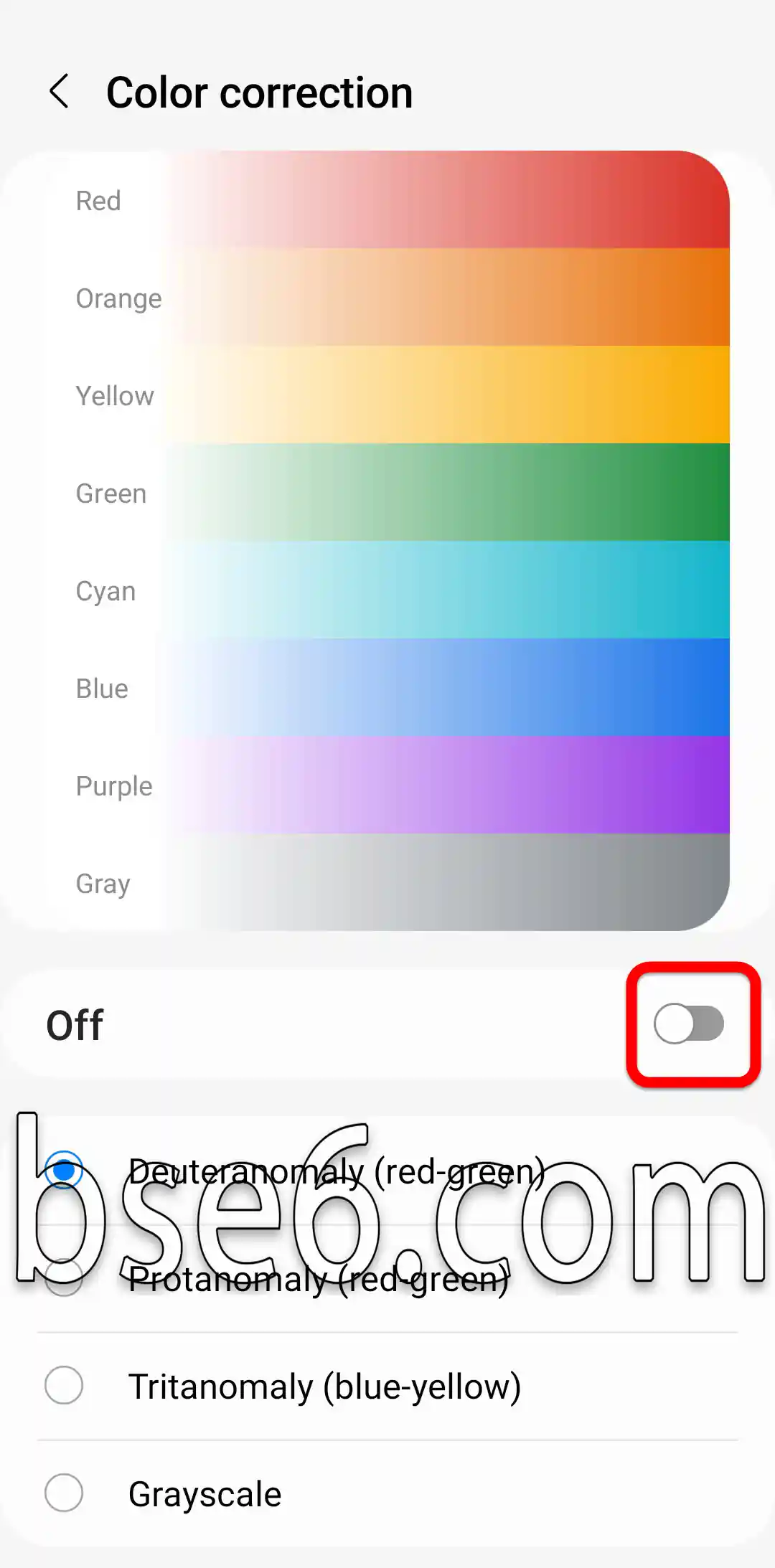
만약 휴대전화에서 색상 보정을 활성화하면더 정확한 색상을 볼 수 있고, 집중을 돕기 위해 화면 색상을 줄일 수 있으며, Samsung Galaxy A9 화면의 색조를 원하는 대로 조절할 수 있습니다. 또한 설정에서 화면 색상을 취향에 맞게 맞출 수 있으며, 아래 가이드에서는 Samsung Galaxy A9에서 색상 보정을 활성화하는 방법을 안내하겠습니다.
Samsung Galaxy A9에서 색상 보정 기능을 활성화하는 방법?
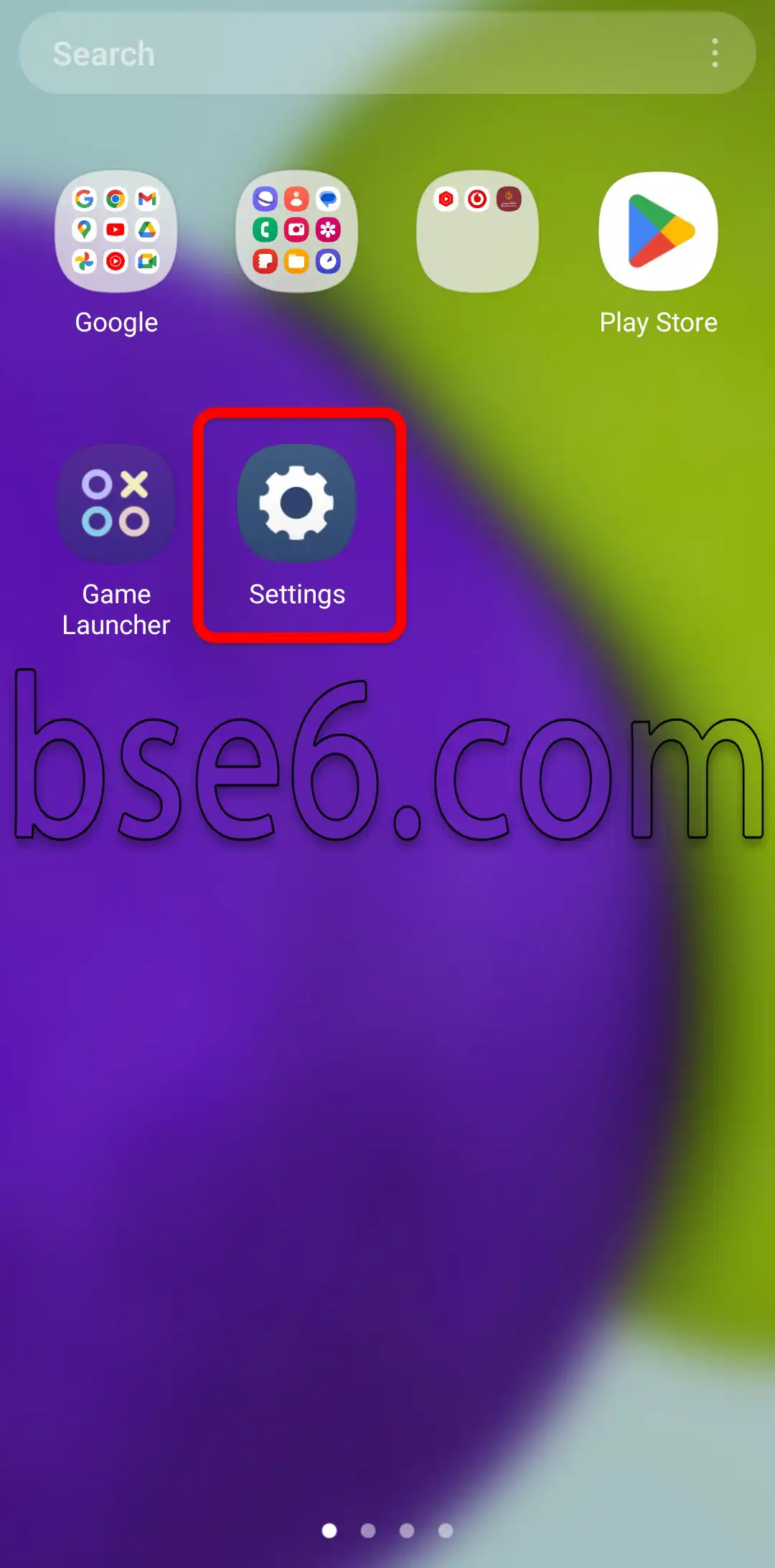
1- “설정”으로 들어갑니다.
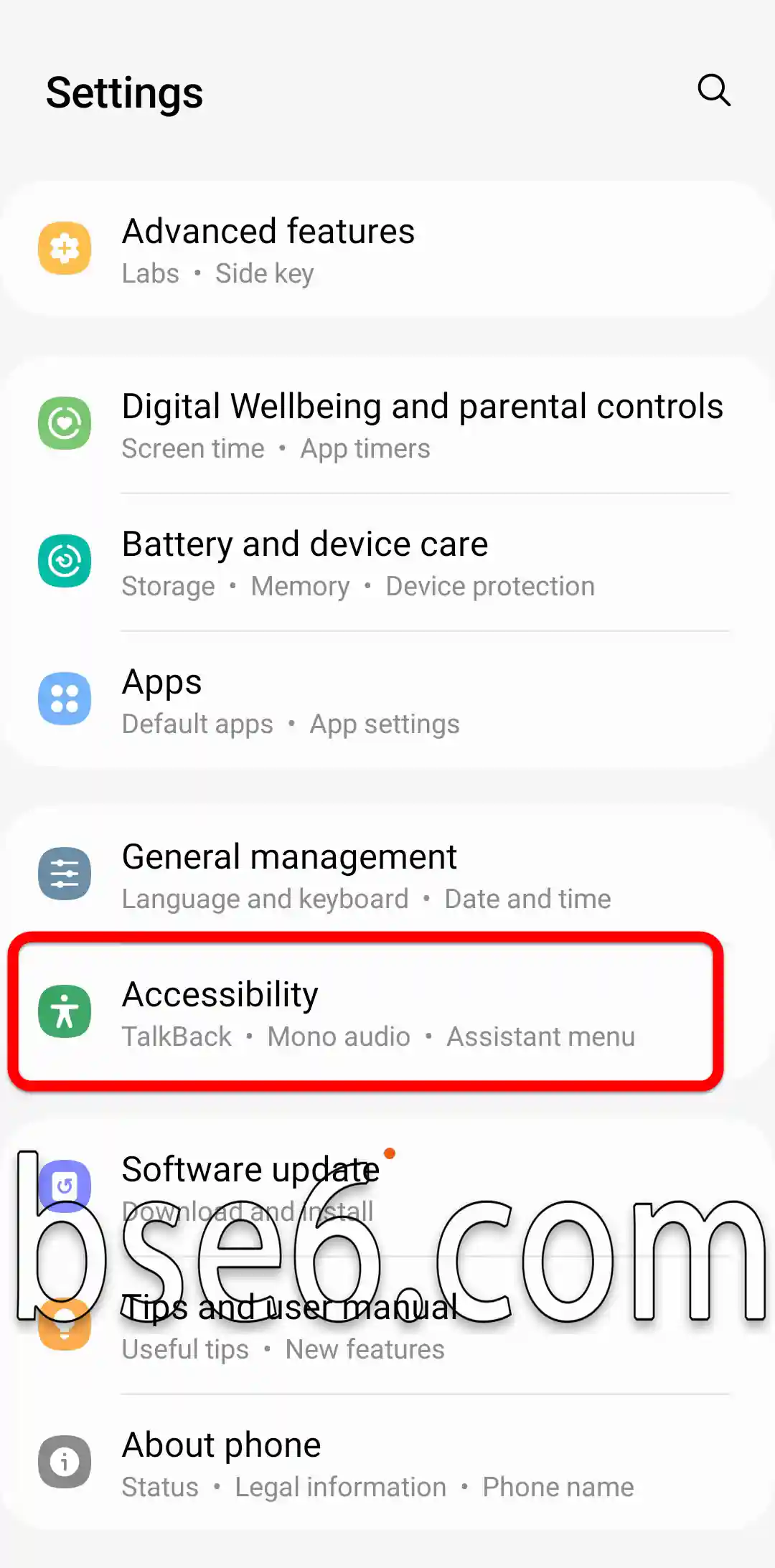
2- 아래로 스크롤한 다음 “접근성”으로 들어갑니다.
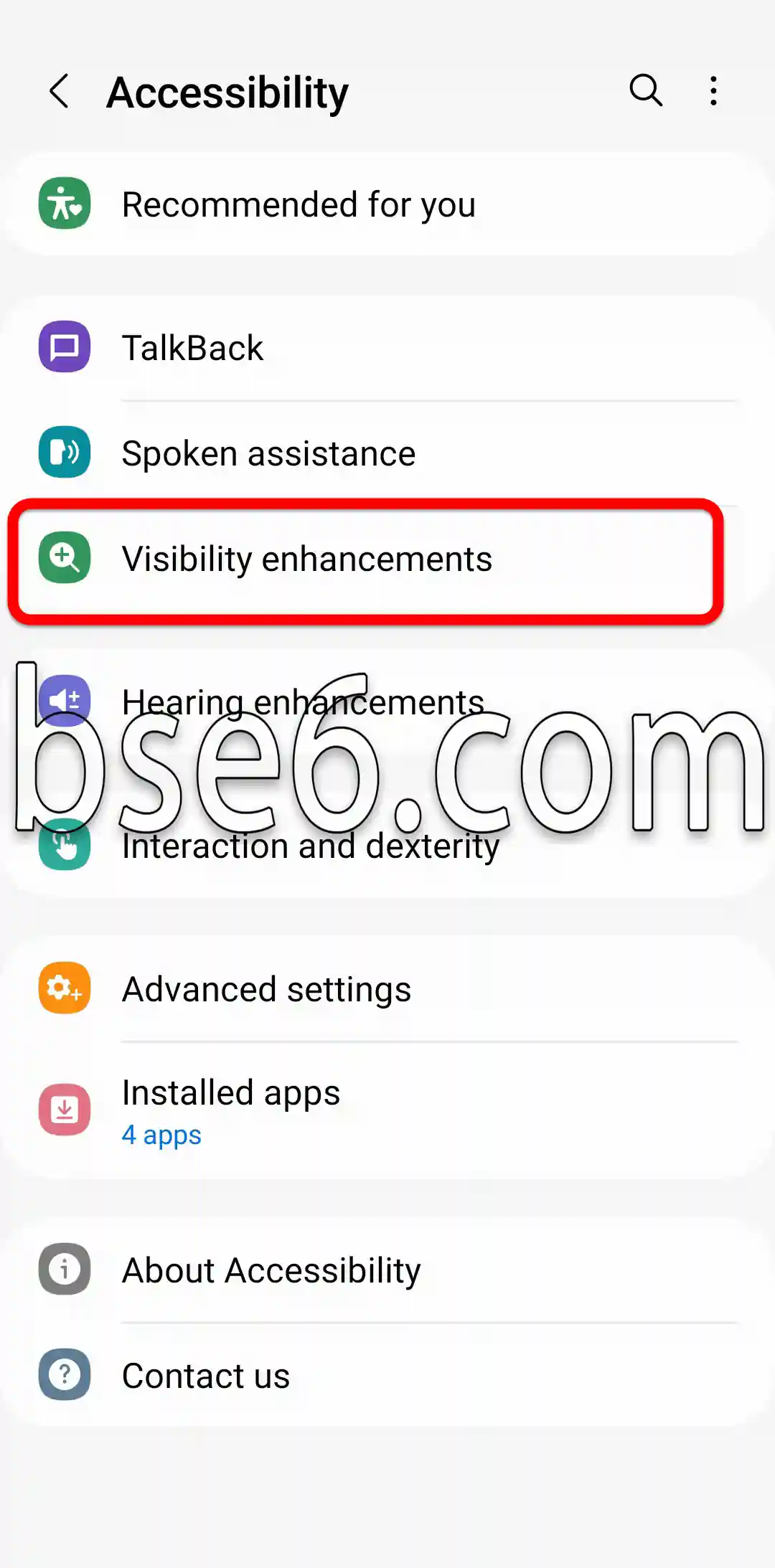
3- “시인성 향상”.
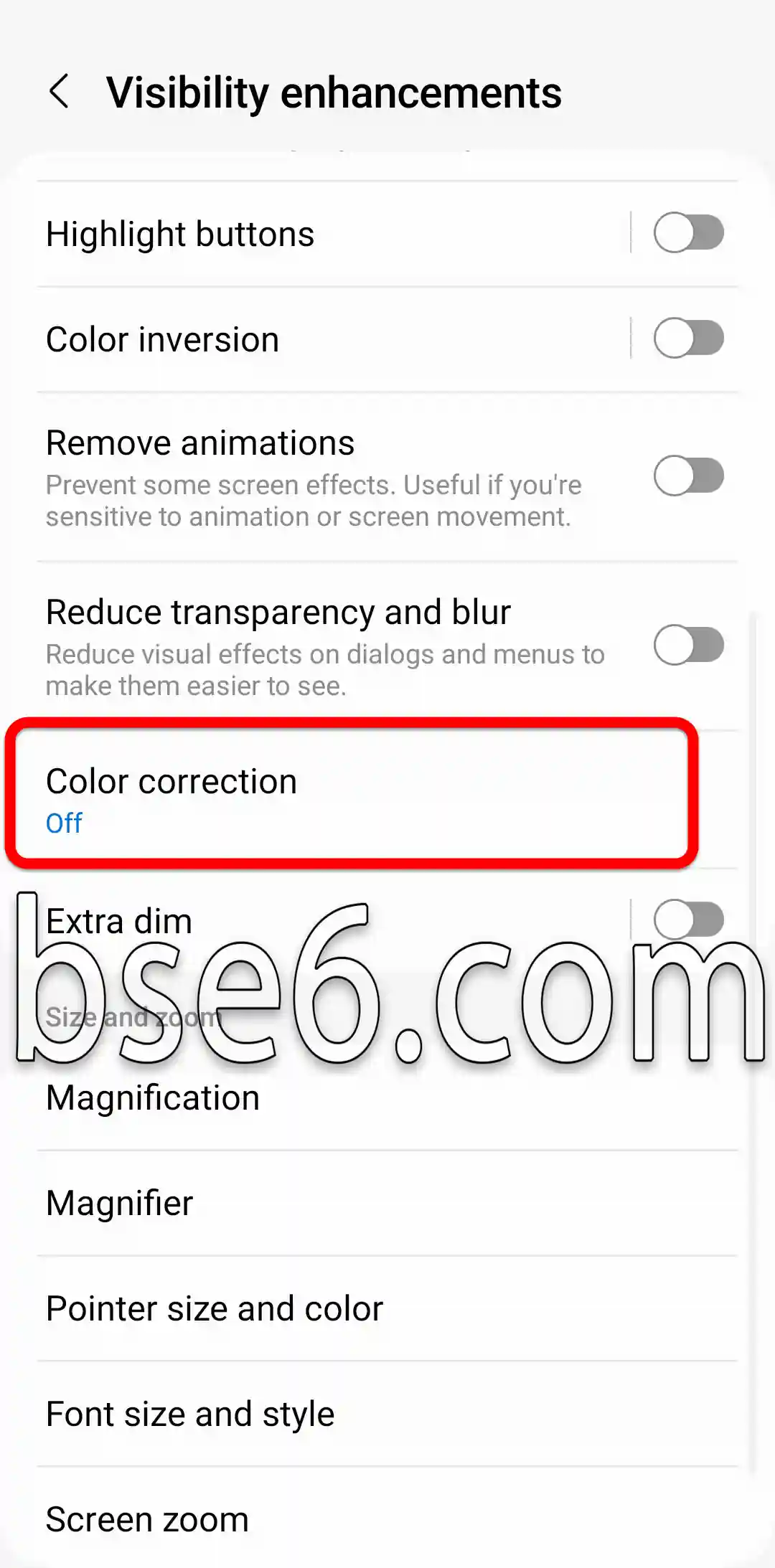
4- “색상 보정”.
5- 기능을 켠 뒤 이 화면에서 원하는 옵션을 선택합니다.
Samsung Galaxy A9에서 색상 보정을 쉽게 설정하는 단계
색상 보정: Samsung Galaxy A9에서 찍은 사진이 흐릿하거나 색감이 균형을 잃은 듯 보인 적이 있나요? 색상 보정은 사진의 생동감과 디테일의 정확도를 되살리는 가장 좋은 방법으로, 더 향상된 시각 경험과 높은 사진 품질을 제공합니다.
Samsung Galaxy A9에서 색상 보정을 시작하려면 다음 단계를 따르면 됩니다:
- 화면 설정 열기
“설정”으로 이동한 다음 “디스플레이”를 선택하고, 이어서 “화면 모드”를 누르세요. 여기서 원하는 색감에 맞게 화면 색상을 조정할 수 있는 여러 옵션을 찾을 수 있습니다.
- 알맞은 색상 모드 선택
이 휴대전화에서는 채도, 대비, 색조를 조정할 수 있습니다. 색상이 실제에 가깝게 표현되는 모드를 선택하세요. 예를 들어 “자연스러운” 또는 “선명한” 모드를 번갈아 적용해 차이를 확인해 볼 수 있습니다.
- 색상을 수동으로 조정하기
더 높은 정밀도를 원한다면 수동 색상 보정 도구를 사용하세요. 여기서 인공지능을 활성화해 색상을 자동으로 개선하거나, 채도와 색상 균형을 수동으로 조정할 수 있으며, 사진을 즐겨 찍는 사용자에게 유용한 방법입니다.
- 외부 무료 앱 사용
Snapseed나 Lightroom 같은 색상 보정 전용 무료 앱도 있습니다. 이러한 도구의 인공지능을 활용하면 한 번의 탭만으로 색상을 개선할 수 있습니다.
- 사진과 동영상의 색 보정 체험
색 보정은 정지 사진에만 국한되지 않습니다. 내장 옵션이나 동영상 편집 앱을 사용해 동영상의 색도 보정할 수 있습니다.
색 보정의 중요성은 실제 색감을 살리고, 특히 사진 촬영을 즐기는 사용자에게 더 나은 사용 경험을 제공하는 데 있습니다. 기술 매체의 리뷰에 따르면 Galaxy A9는 다양한 취향에 맞게 색상을 조절할 수 있는 유연성을 제공하는 휴대폰 중 하나로 꼽힙니다.
مقالات مشابهة
- Samsung Galaxy A9 다운로드 모드 진입 방법
- Samsung Galaxy A9에서 방해금지 모드를 쉽게 켜는 방법
- Samsung Galaxy A9 스크린샷: 효과적인 촬영 방법과 팁
- Samsung Galaxy A9에서 화면 잠금 설정 방법
- Samsung Galaxy A9에서 색상 반전
- Samsung Galaxy A9 내비게이션 바에 대한 모든 것: 상세 가이드
- Samsung Galaxy A9에서 개발자 옵션을 쉽게 활성화하는 방법
- Samsung Galaxy A9에서 글꼴 크기를 쉽게 변경하는 방법
- Samsung Galaxy A9 휴대폰에서 편안하게 화면 보기 기능을 활성화하는 방법
- Samsung Galaxy A9에서 TalkBack 켜고 끄는 방법 종합 가이드
- Samsung Galaxy A9의 복구 모드란 무엇인가요?
- Samsung Galaxy A9에서 절전 모드를 활성화하는 완벽 가이드
- Samsung Galaxy A9에서 다크 모드를 쉽게 켜는 방법
- Samsung Galaxy A9에서 전화 벨소리를 변경하는 완벽 가이드
- Samsung Galaxy A9에서 휴대폰 언어를 쉽게 변경하는 방법
- Samsung Galaxy A9에서 화면 꺼짐 시간을 변경하는 방법
- Samsung Galaxy A9에서 홈 화면 레이아웃을 쉽게 사용자 지정하는 방법
- Samsung Galaxy A9에서 휴대전화를 업데이트하는 가장 좋은 방법, 단계별로
- Samsung Galaxy A9에서 전화를 받고 종료하는 가장 좋은 방법
- Samsung Galaxy A9에서 시스템 진동을 쉽게 조절하는 방법
- Samsung Galaxy A9에서 배터리 잔량 비율을 표시하는 방법
- Samsung Galaxy A9에서 전화 수신 시 플래시를 켜는 방법
- Samsung Galaxy A9에서 각 앱에 서로 다른 언어를 설정하는 방법
- Samsung Galaxy A9에서 앱을 쉽게 숨기는 방법
- Samsung Galaxy A9에서 공장 초기화 방법 쉽게
- 삼성 갤럭시 A9에서 애플리케이션 복제 단계별 가이드
- Samsung Galaxy A56 5G 다운로드 모드 진입 방법
- Samsung Galaxy A56 5G의 복구 모드란 무엇인가요?
- Samsung Galaxy A56 5G에서 홈 화면 레이아웃을 쉽게 사용자 지정하는 방법
- Samsung Galaxy A56 5G에서 휴대전화를 업데이트하는 가장 좋은 방법, 단계별로
- Samsung Galaxy A37 5G 다운로드 모드 진입 방법
- Samsung Galaxy A37 5G의 복구 모드란 무엇인가요?
- Samsung Galaxy A37 5G에서 홈 화면 레이아웃을 쉽게 사용자 지정하는 방법
- Samsung Galaxy A37 5G에서 휴대전화를 업데이트하는 가장 좋은 방법, 단계별로
- Samsung Galaxy A57 5G 다운로드 모드 진입 방법
- Samsung Galaxy A13 다운로드 모드 진입 방법
- Samsung Galaxy A13의 복구 모드란 무엇인가요?
- Samsung Galaxy A13에서 홈 화면 레이아웃을 쉽게 사용자 지정하는 방법
- Samsung Galaxy A13에서 휴대전화를 업데이트하는 가장 좋은 방법, 단계별로
- Samsung Galaxy A15 다운로드 모드 진입 방법
- Samsung Galaxy A15의 복구 모드란 무엇인가요?
- Samsung Galaxy A15에서 홈 화면 레이아웃을 쉽게 사용자 지정하는 방법
- Samsung Galaxy A15에서 휴대전화를 업데이트하는 가장 좋은 방법, 단계별로
- Samsung Galaxy A12 다운로드 모드 진입 방법
- Samsung Galaxy A12의 복구 모드란 무엇인가요?
- Samsung Galaxy A12에서 홈 화면 레이아웃을 쉽게 사용자 지정하는 방법
- Samsung Galaxy A12에서 휴대전화를 업데이트하는 가장 좋은 방법, 단계별로
- Samsung Galaxy A14 다운로드 모드 진입 방법
- Samsung Galaxy A14의 복구 모드란 무엇인가요?
- Samsung Galaxy A14에서 홈 화면 레이아웃을 쉽게 사용자 지정하는 방법
- Samsung Galaxy A14에서 휴대전화를 업데이트하는 가장 좋은 방법, 단계별로
- Samsung Galaxy S20 FE 5G 다운로드 모드 진입 방법
- Samsung Galaxy S20 FE 5G의 복구 모드란 무엇인가요?
- Samsung Galaxy S20 FE 5G에서 홈 화면 레이아웃을 쉽게 사용자 지정하는 방법
- Samsung Galaxy S20 FE 5G에서 휴대전화를 업데이트하는 가장 좋은 방법, 단계별로
- Samsung Galaxy A54 5G 다운로드 모드 진입 방법
- Samsung Galaxy A54 5G의 복구 모드란 무엇인가요?
- Samsung Galaxy A54 5G에서 홈 화면 레이아웃을 쉽게 사용자 지정하는 방법
- Samsung Galaxy A54 5G에서 휴대전화를 업데이트하는 가장 좋은 방법, 단계별로
- Samsung Galaxy A11 다운로드 모드 진입 방법
- Samsung Galaxy A11의 복구 모드란 무엇인가요?
- Samsung Galaxy A11에서 홈 화면 레이아웃을 쉽게 사용자 지정하는 방법
- Samsung Galaxy A11에서 휴대전화를 업데이트하는 가장 좋은 방법, 단계별로
- Samsung Galaxy S22 다운로드 모드 진입 방법
- Samsung Galaxy S22의 복구 모드란 무엇인가요?
- Samsung Galaxy S22에서 홈 화면 레이아웃을 쉽게 사용자 지정하는 방법
- Samsung Galaxy S22에서 휴대전화를 업데이트하는 가장 좋은 방법, 단계별로
- Samsung Galaxy A05S 다운로드 모드 진입 방법
- Samsung Galaxy A05S의 복구 모드란 무엇인가요?
- Samsung Galaxy A05S에서 홈 화면 레이아웃을 쉽게 사용자 지정하는 방법
- Samsung Galaxy A05S에서 휴대전화를 업데이트하는 가장 좋은 방법, 단계별로
- Samsung Galaxy A54 다운로드 모드 진입 방법
- Samsung Galaxy A54의 복구 모드란 무엇인가요?
- Samsung Galaxy A54에서 홈 화면 레이아웃을 쉽게 사용자 지정하는 방법
- Samsung Galaxy A54에서 휴대전화를 업데이트하는 가장 좋은 방법, 단계별로
- Samsung Galaxy A04E 다운로드 모드 진입 방법
- Samsung Galaxy A04E의 복구 모드란 무엇인가요?
- Samsung Galaxy A04E에서 홈 화면 레이아웃을 쉽게 사용자 지정하는 방법
- Samsung Galaxy A04E에서 휴대전화를 업데이트하는 가장 좋은 방법, 단계별로
- Samsung Galaxy A04S 다운로드 모드 진입 방법
- Samsung Galaxy A04S의 복구 모드란 무엇인가요?
- Samsung Galaxy A04S에서 홈 화면 레이아웃을 쉽게 사용자 지정하는 방법
- Samsung Galaxy A04S에서 휴대전화를 업데이트하는 가장 좋은 방법, 단계별로
- Samsung Galaxy A04 다운로드 모드 진입 방법
- Samsung Galaxy A04의 복구 모드란 무엇인가요?
- Samsung Galaxy A04에서 홈 화면 레이아웃을 쉽게 사용자 지정하는 방법
- Samsung Galaxy A04에서 휴대전화를 업데이트하는 가장 좋은 방법, 단계별로
- Samsung Galaxy A10S 다운로드 모드 진입 방법
- Samsung Galaxy A10S의 복구 모드란 무엇인가요?
- Samsung Galaxy A10S에서 홈 화면 레이아웃을 쉽게 사용자 지정하는 방법
- Samsung Galaxy A10S에서 휴대전화를 업데이트하는 가장 좋은 방법, 단계별로
- Samsung Galaxy M02S 다운로드 모드 진입 방법
- Samsung Galaxy M02S의 복구 모드란 무엇인가요?
- Samsung Galaxy M02S에서 홈 화면 레이아웃을 쉽게 사용자 지정하는 방법
- Samsung Galaxy M02S에서 휴대전화를 업데이트하는 가장 좋은 방법, 단계별로
- Samsung Galaxy A20 다운로드 모드 진입 방법
- Samsung Galaxy A20의 복구 모드란 무엇인가요?
- Samsung Galaxy A20에서 홈 화면 레이아웃을 쉽게 사용자 지정하는 방법
- Samsung Galaxy A20에서 휴대전화를 업데이트하는 가장 좋은 방법, 단계별로
- Samsung Galaxy A52 다운로드 모드 진입 방법
- Samsung Galaxy A52의 복구 모드란 무엇인가요?
- Samsung Galaxy A52에서 홈 화면 레이아웃을 쉽게 사용자 지정하는 방법
- Samsung Galaxy A52에서 휴대전화를 업데이트하는 가장 좋은 방법, 단계별로
- Samsung Galaxy A36 5G의 복구 모드란 무엇인가요?
- Samsung Galaxy A36 5G에서 홈 화면 레이아웃을 쉽게 사용자 지정하는 방법
- Samsung Galaxy A36 5G 다운로드 모드 진입 방법
- Samsung Galaxy A57 5G의 복구 모드란 무엇인가요?
- Samsung Galaxy A57 5G에서 홈 화면 레이아웃을 쉽게 사용자 지정하는 방법
- Samsung Galaxy A57 5G에서 휴대전화를 업데이트하는 가장 좋은 방법, 단계별로
- Samsung Galaxy A36 5G에서 휴대전화를 업데이트하는 가장 좋은 방법, 단계별로
- Samsung Galaxy A10에서 휴대전화를 업데이트하는 가장 좋은 방법, 단계별로
- Samsung Galaxy A10에서 홈 화면 레이아웃을 쉽게 사용자 지정하는 방법
- Samsung Galaxy A10 다운로드 모드 진입 방법
- Samsung Galaxy A10의 복구 모드란 무엇인가요?