
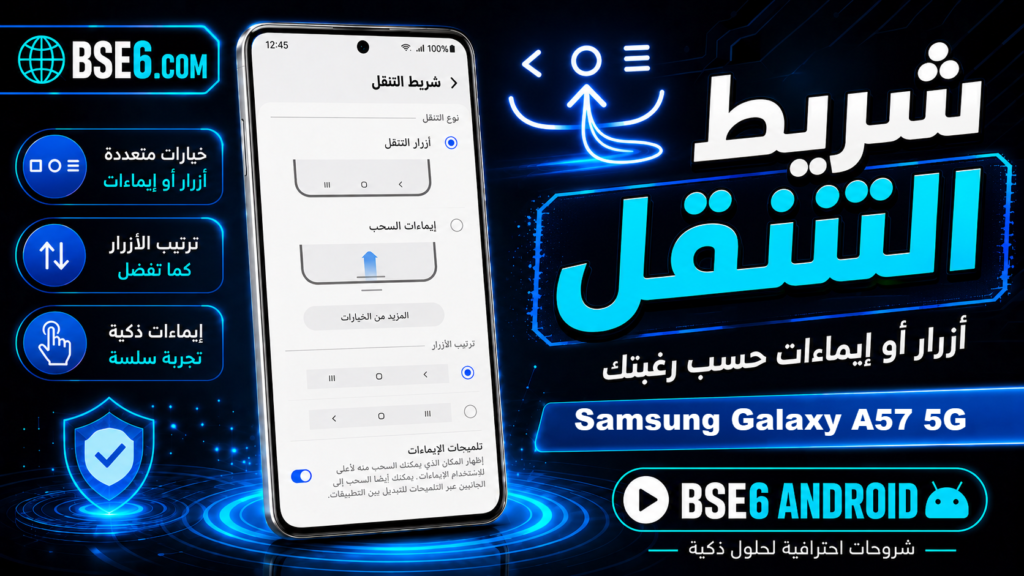
Bar Navigasiialah elemen utama yang memudahkan akses dan kawalan pada peranti Samsung Galaxy A36 5G dengan sistem Android. Tahukah anda bahawa penyesuaian bar navigasi dapat memberikan pengalaman penggunaan yang lebih lancar? Dalam artikel ini, kami akan menghuraikan secara terperinci semua yang perlu anda ketahui tentang bar navigasi: cara menyesuaikannya, menukar ikonnya antara kiri dan kanan, serta kepentingannya dalam memudahkan navigasi antara aplikasi dan skrin utama bagi mereka yang mencari prestasi optimum.
Semua yang Perlu Anda Ketahui tentang Bar Navigasi dalam Samsung Galaxy A36 5G secara Terperinci
Bar navigasi dalam Samsung Galaxy A36 5G merupakan alat penting yang memudahkan pengalaman pengguna yang pantas semasa beralih antara aplikasi. Butang-butang ini muncul dengan jelas di bahagian bawah skrin dan berfungsi dengan cekap berkat sistem pintar. Bar navigasi menggunakan panel digital moden yang menyokong arahan sentuhan. Fleksibiliti bar navigasi membolehkan pengguna menyesuaikannya dengan mudah, seperti menyembunyikan atau menukar kedudukan butang mengikut kehendak. Pakar mengesyorkan agar memanfaatkan tetapan bar navigasi untuk meningkatkan kelajuan kerja pada peranti.
Cara Menyesuaikan Bar Navigasi dan Mengubah Tetapan
Bar navigasi pada peranti Samsung Galaxy A36 5G merupakan salah satu elemen penting untuk pengalaman Android yang berjaya. Tahukah anda bahawa penyesuaian bar navigasi dapat menjadikan penggunaan skrin lebih pantas dan lancar?
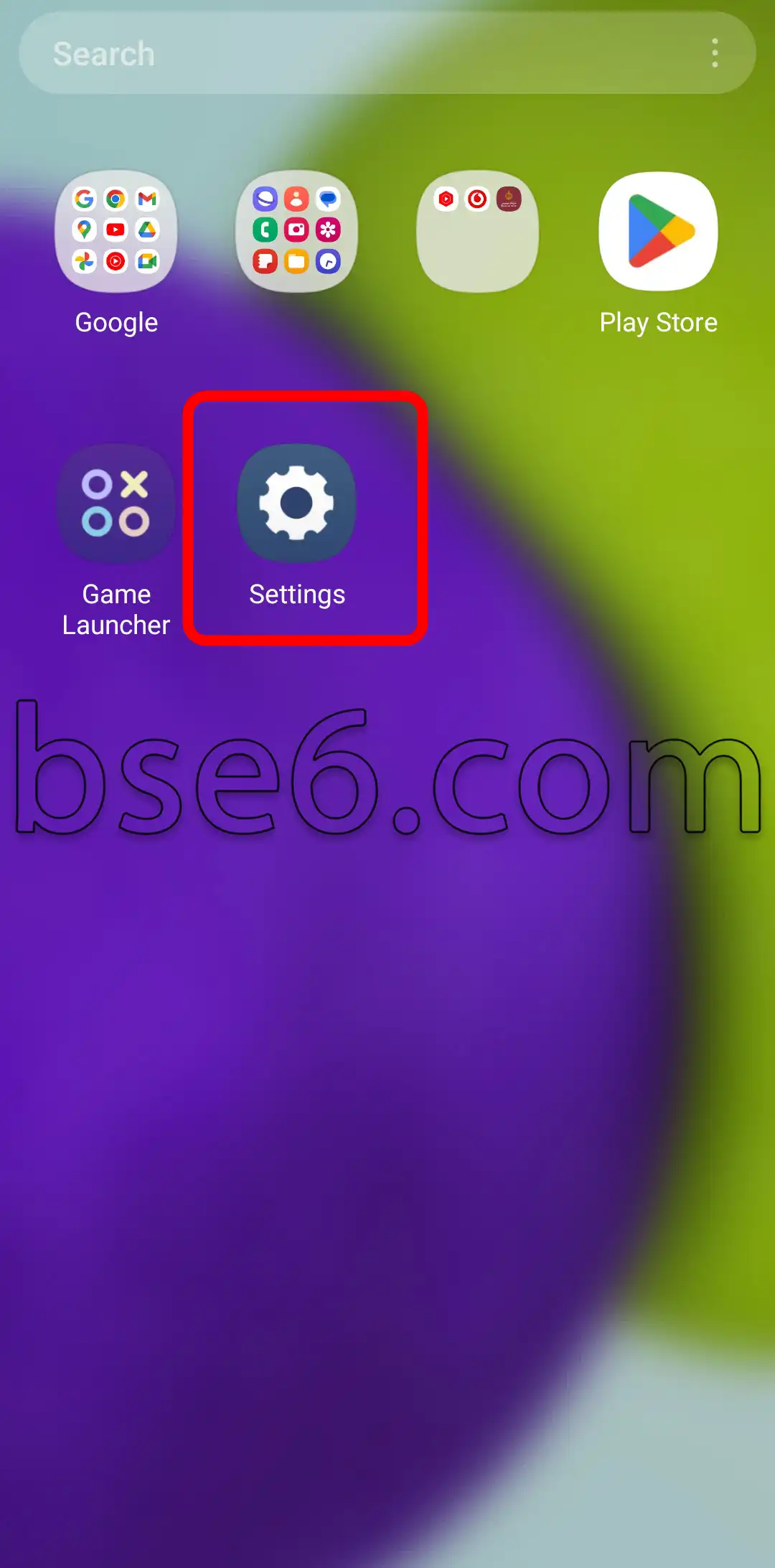
1- Untuk menyesuaikan bar navigasi, pergi ke “Tetapan” kemudian “Paparan”.
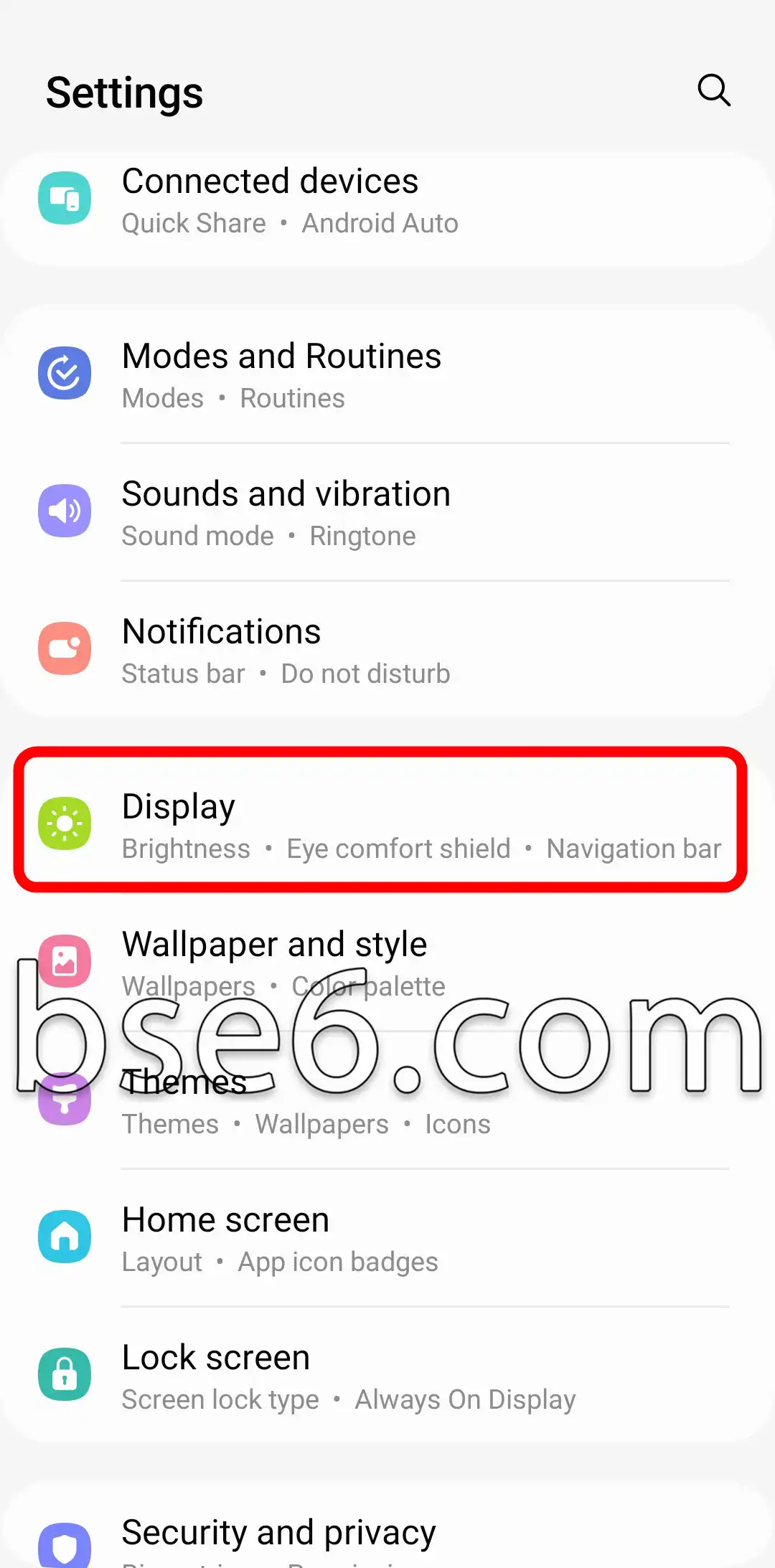
2- Pilih “Bar Navigasi” untuk menukar kedudukan butang atau menggunakan isyarat sebagai ganti butang tradisional.
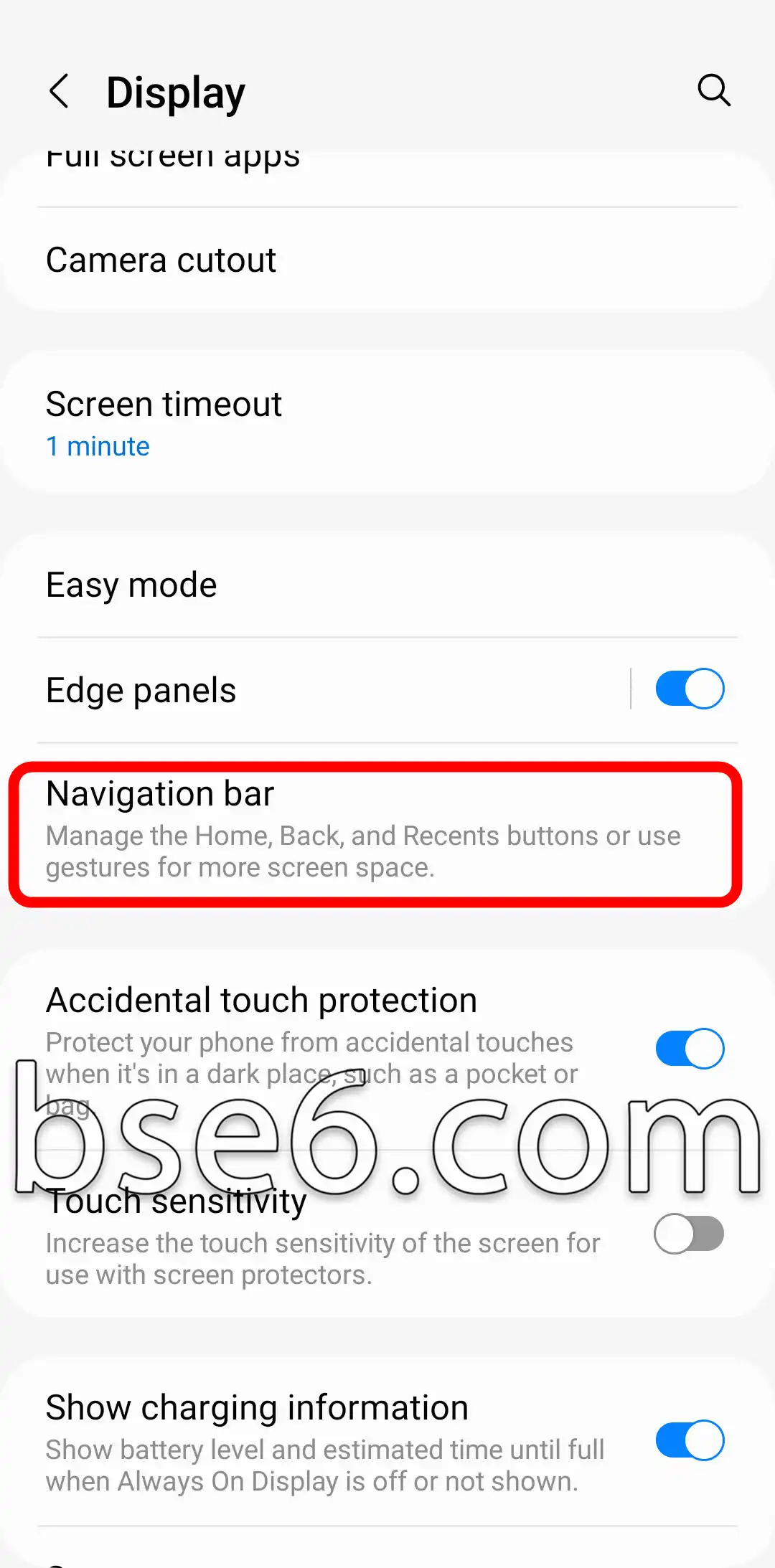
3- Anda boleh mengubah susunan butang agar sesuai dengan pilihan anda, atau memilih isyarat sebagai ganti bar navigasi, atau sebaliknya.
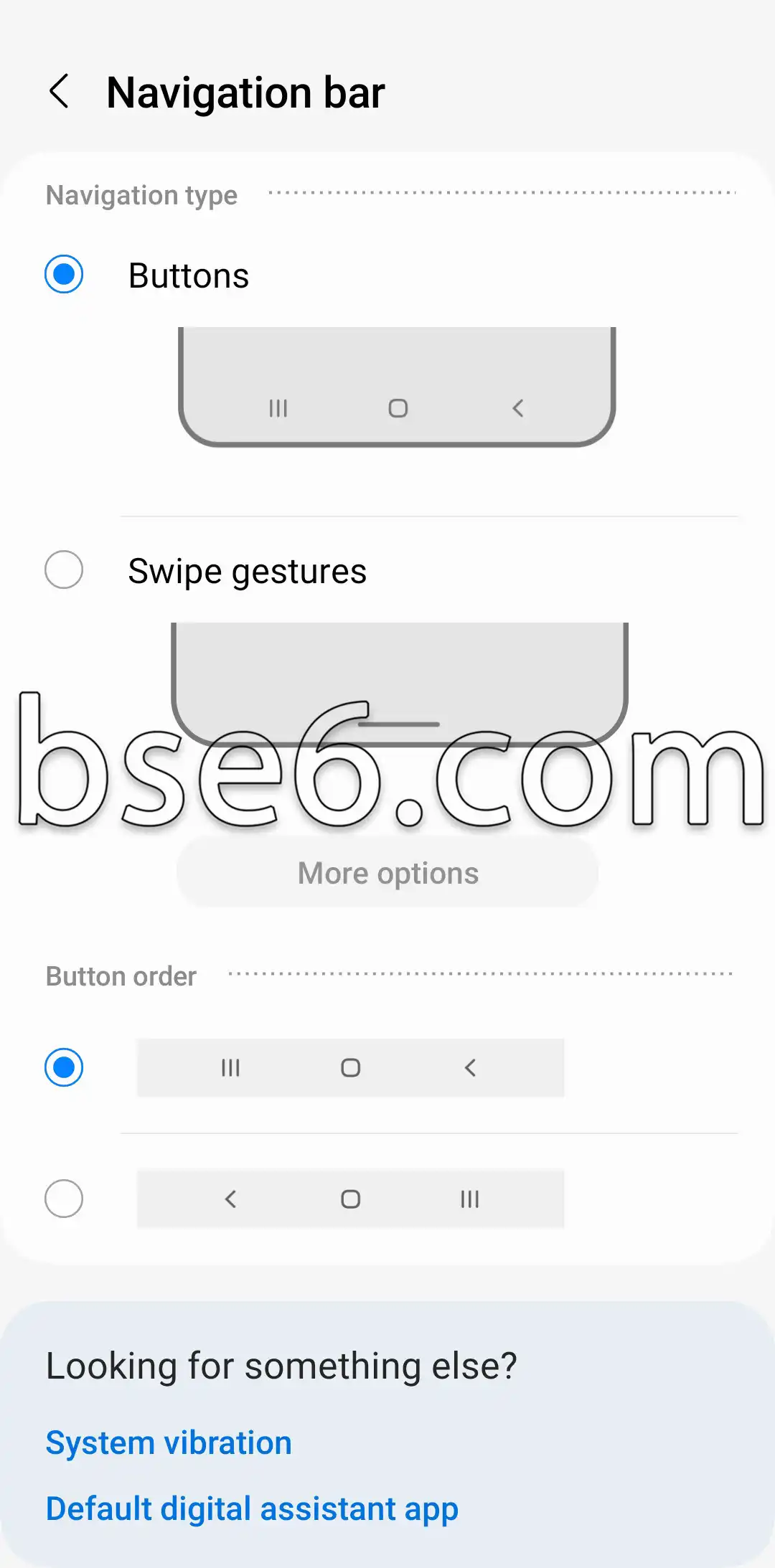
Penyesuaian ini membolehkan penambahbaikan navigasi antara aplikasi dan memudahkan penggunaan peranti dengan lebih pantas.
Anda disarankan untuk mengikuti panduan rasmi daripada Samsung bagi memastikan bar navigasi berfungsi dengan cekap. Penyesuaian bar navigasi memberikan anda pengalaman Android yang lebih peribadi dan praktikal.
Apakah fungsi bar navigasi pada Samsung Galaxy A36 5G?
Pernahkah anda terfikir tentang kepentingan bar navigasi pada Samsung Galaxy A36 5G?
- Bar navigasi muncul di bahagian bawah skrin peranti anda, memudahkan anda beralih antara aplikasi dan tugasan dengan lancar.
- Ia berfungsi untuk memudahkan penggunaan telefon tanpa memerlukan butang sisi atau butang khusus.
- Melaluinya, anda boleh beralih dengan pantas antara Skrin Utama, aplikasi yang dibuka, atau kembali ke langkah sebelumnya.
- Ia selalunya merangkumi butang maya seperti: Kembali, Skrin Utama, dan aplikasi terkini dalam sistem.
- Keupayaan untuk menyesuaikan kedudukan bar mengikut pilihan anda meningkatkan pengalaman dan keupayaan anda untuk mengawal dengan lebih berkesan.
- Melalui Tetapan, perubahan boleh dibuat pada susunan butang, atau memilih untuk mengaktifkan navigasi gerak isyarat.
- Ciri bar ini menyokong kemudahan penggunaan untuk individu kurang upaya (OKU) dan meningkatkan produktiviti secara keseluruhan.
- Menurut sumber rasmi Samsung, langkah-langkah untuk menyesuaikan bar navigasi tersedia dalam tetapan peranti dan dijelaskan dalam panduan sokongan teknikal.
Ringkasnya, bar navigasi pada Galaxy A36 5G adalah elemen penting yang memudahkan penggunaan telefon, serta meningkatkan pengalaman harian dan kecekapan anda.