
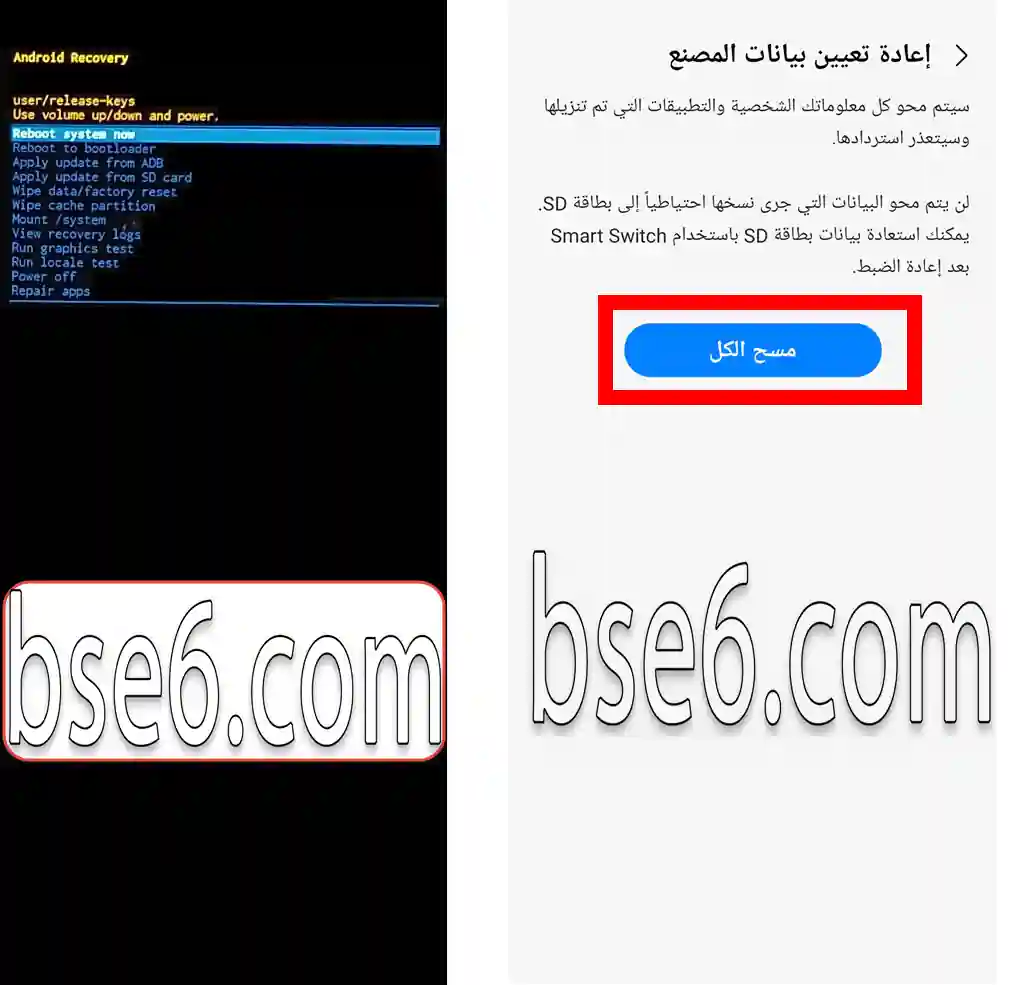
फैक्टरी रीसेट: क्या आप जानते हैं कि अपने फोन को उसकी मूल सेटिंग्स पर वापस लाना अधिकांश तकनीकी समस्याओं का समाधान कर सकता है? Samsung Galaxy A04S फोन के लिए फैक्टरी रीसेट के तरीके का उपयोग करना आपको प्रदर्शन को पुनः प्राप्त करने का मौका देता है और अस्थायी गड़बड़ियों या दुर्भावनापूर्ण ऐप्स से छुटकारा दिलाता है। तकनीकी विशेषज्ञ इस प्रक्रिया को तब लागू करने की सलाह देते हैं जब उपयोगकर्ता को डिवाइस की धीमी गति या सिस्टम में समस्याएं होती हैं। इस व्यापक गाइड में, हम फैक्टरी रीसेट के तरीके को सेटिंग्स या रिकवरी मोड के माध्यम से आसानी से और स्पष्ट चरणों के साथ कवर करेंगे। हम फैक्टरी रीसेट के महत्व, अपेक्षित लाभों और संभावित खतरों पर भी चर्चा करेंगे जिन पर ध्यान देना चाहिए। जानें कि कैसे फैक्टरी रीसेट का लाभ उठाएं और अपने डेटा की सुरक्षा को बढ़ाएं, प्रक्रिया के बाद अपने डिवाइस की सुरक्षा को बढ़ाने के लिए सुझावों के साथ, जो सर्वोत्तम तकनीकी विशेषज्ञता मानकों के अनुरूप है।
Samsung Galaxy A04S फोन के लिए फैक्टरी रीसेट का महत्व
फैक्टरी रीसेट: क्या आपने कभी सोचा है कि आपके फोन के लिए यह कदम कितना प्रभावी हो सकता है?
Samsung Galaxy A04S फोन के लिए “फैक्टरी रीसेट” प्रक्रिया कई मामलों में आवश्यक कदम है, खासकर जब प्रदर्शन की धीमी गति या सिस्टम में समस्याएं होती हैं। कई उपयोगकर्ता डिवाइस की सेटिंग्स को उसकी मूल स्थिति में पुनः स्थापित करने का सहारा लेते हैं ताकि फोन की गति को पुनः प्राप्त किया जा सके और इसे बेचने या किसी और को देने पर गोपनीयता को सुरक्षित किया जा सके।
सेटिंग्स से फैक्टरी रीसेट के चरण
फैक्टरी रीसेट स्मार्टफोन उपयोगकर्ताओं के बीच एक आम सवाल है। यदि आपके पास Samsung Galaxy A04S है, तो सेटिंग्स से फैक्टरी रीसेट के चरणों का पालन करना डिवाइस के प्रदर्शन को पुनः प्राप्त करने या बिक्री से पहले व्यक्तिगत डेटा को हटाने के लिए महत्वपूर्ण है। यहां मुख्य चरण दिए गए हैं:
1- अपने फोन में “सेटिंग्स” खोलें।
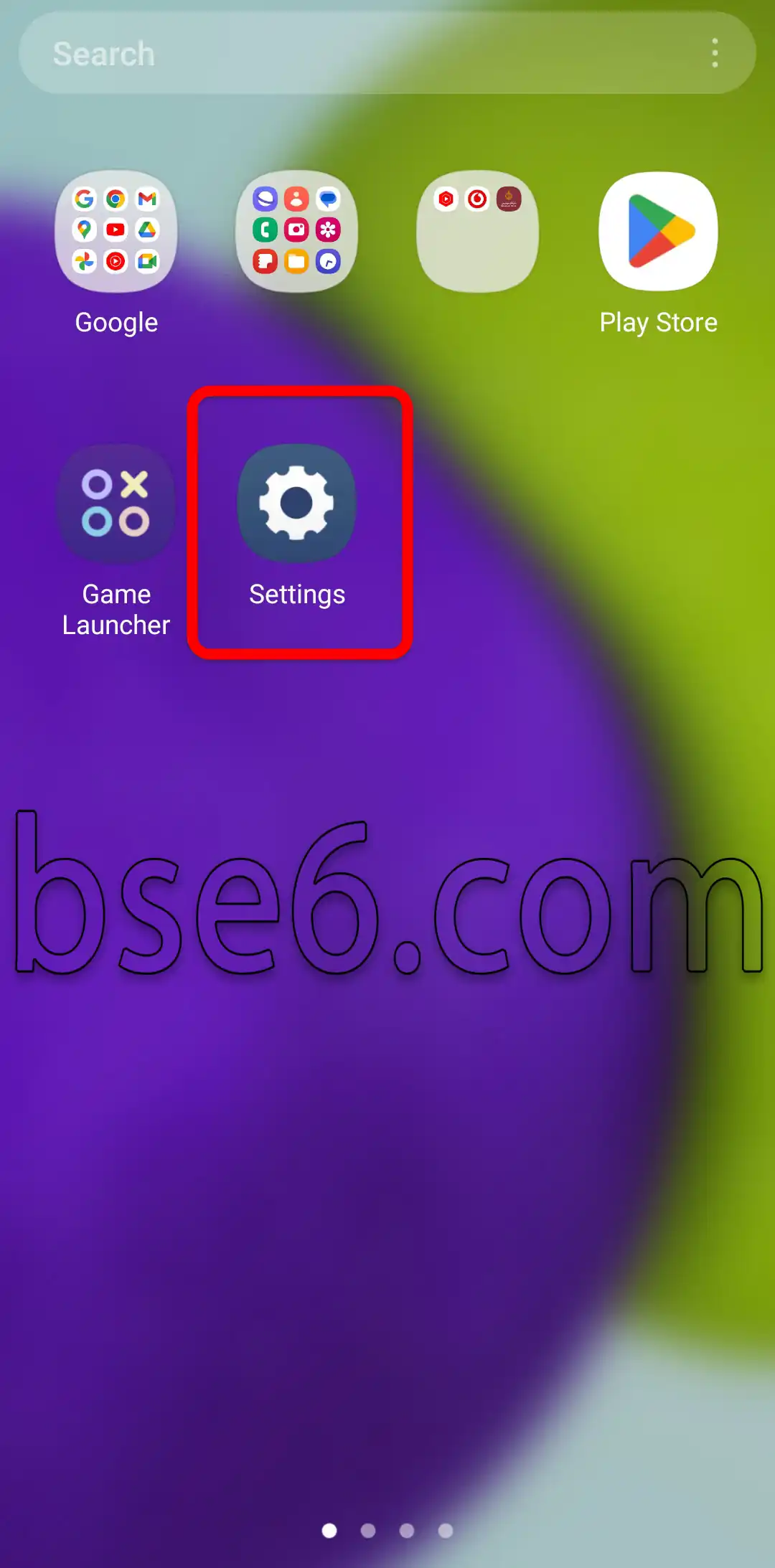
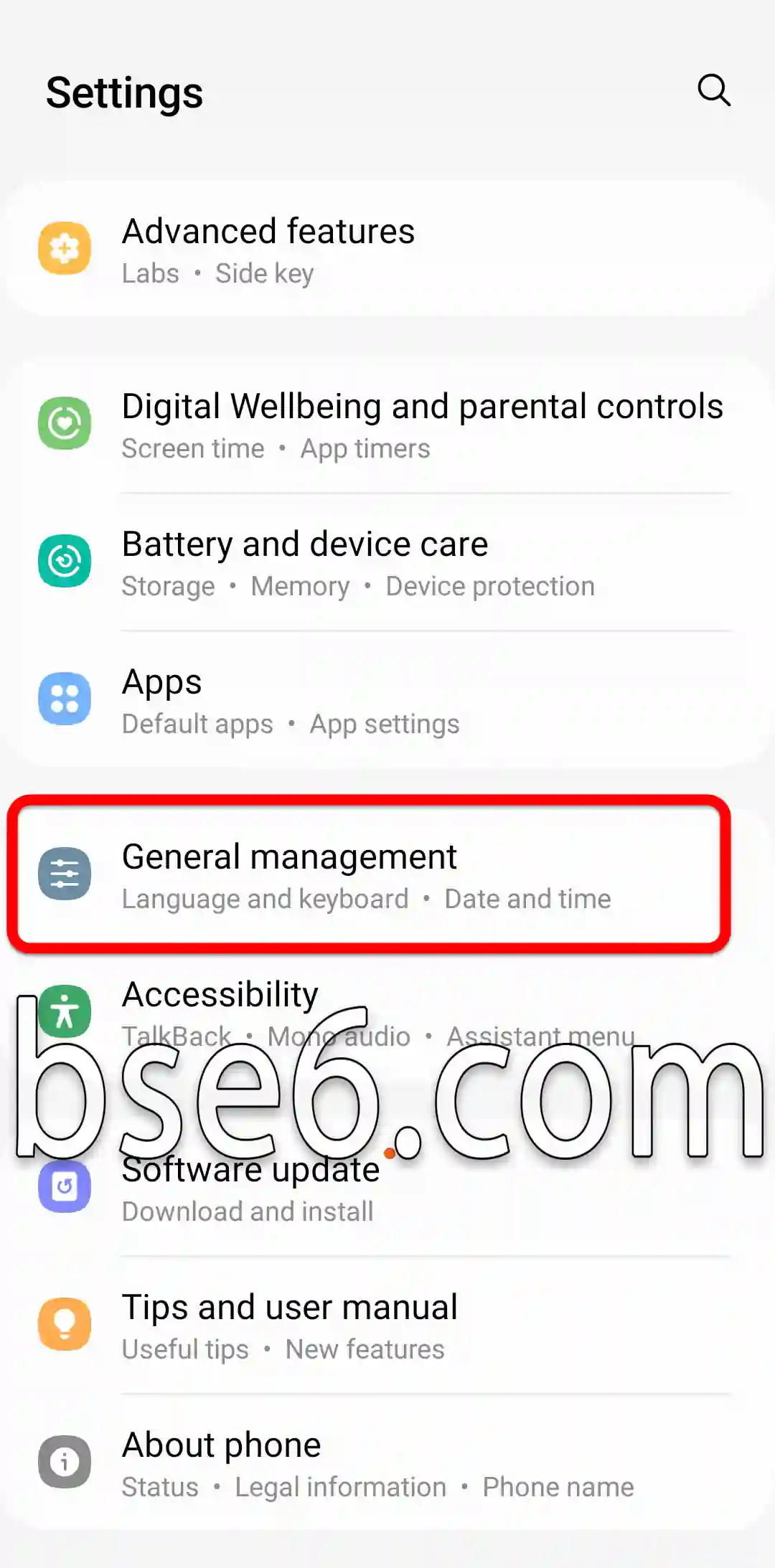
2- “जनरल मैनेजमेंट” पर जाएं और फिर “रीसेट” चुनें।
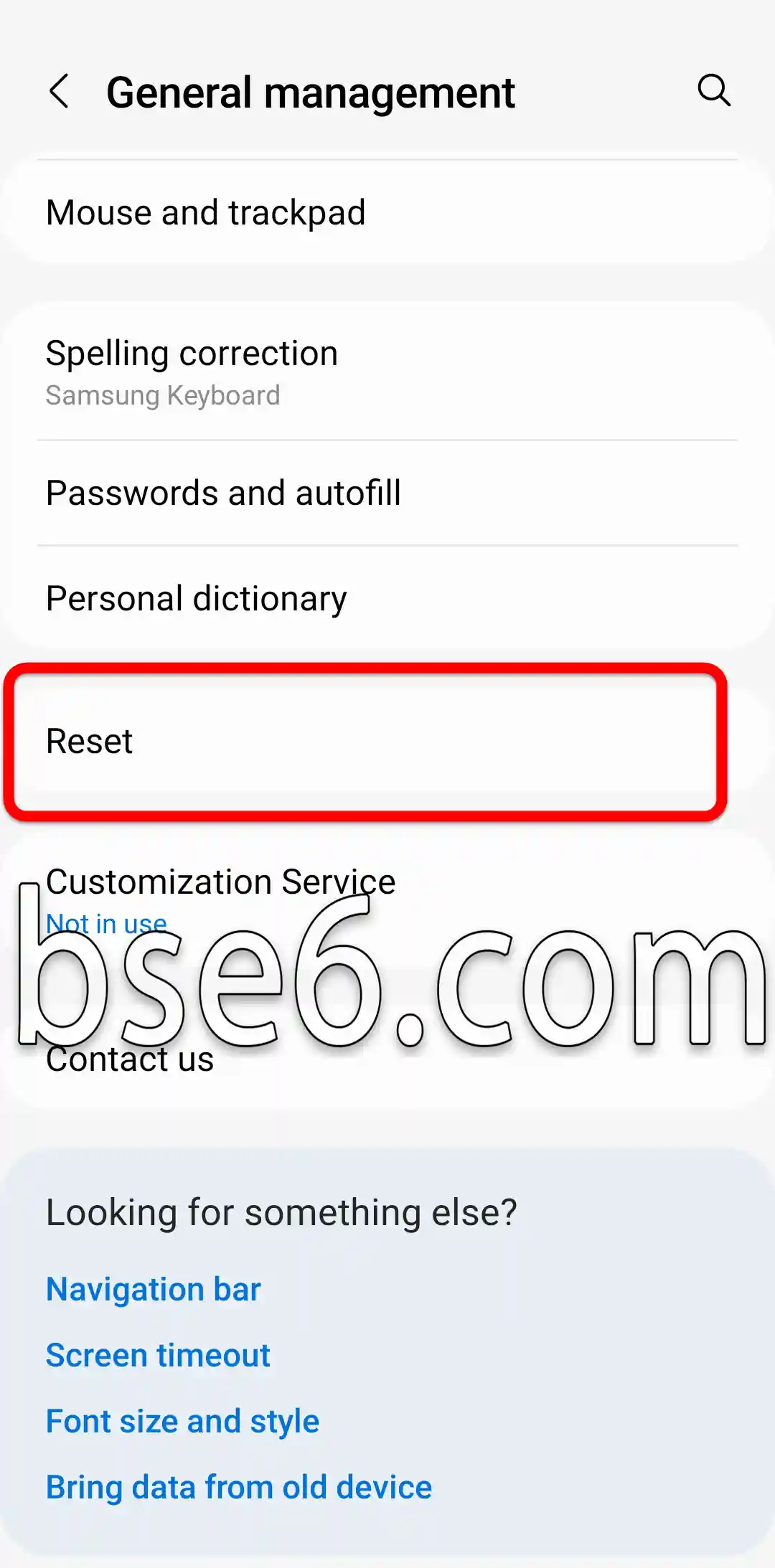
3- “फैक्टरी डेटा रीसेट” पर टैप करें।
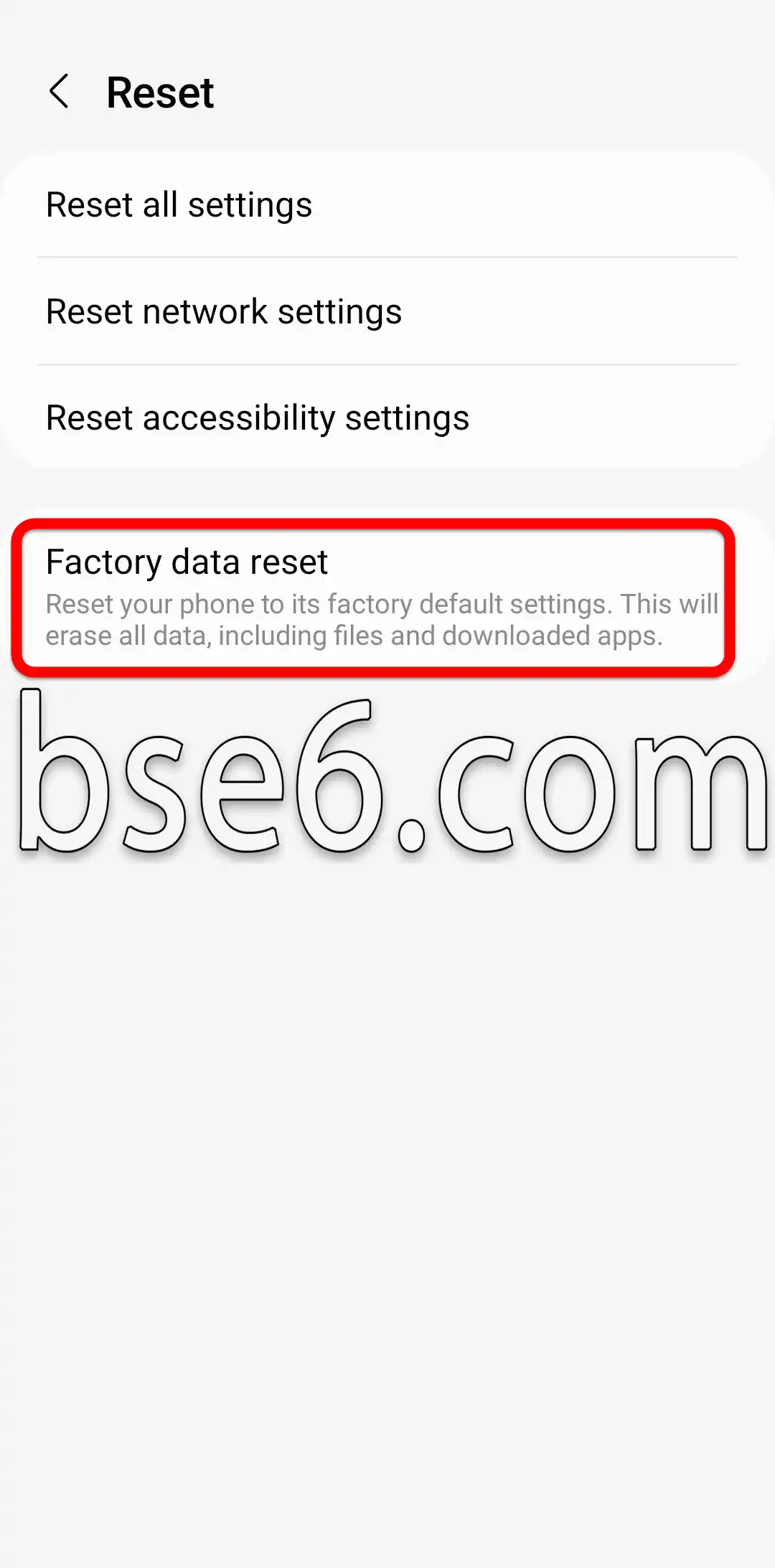
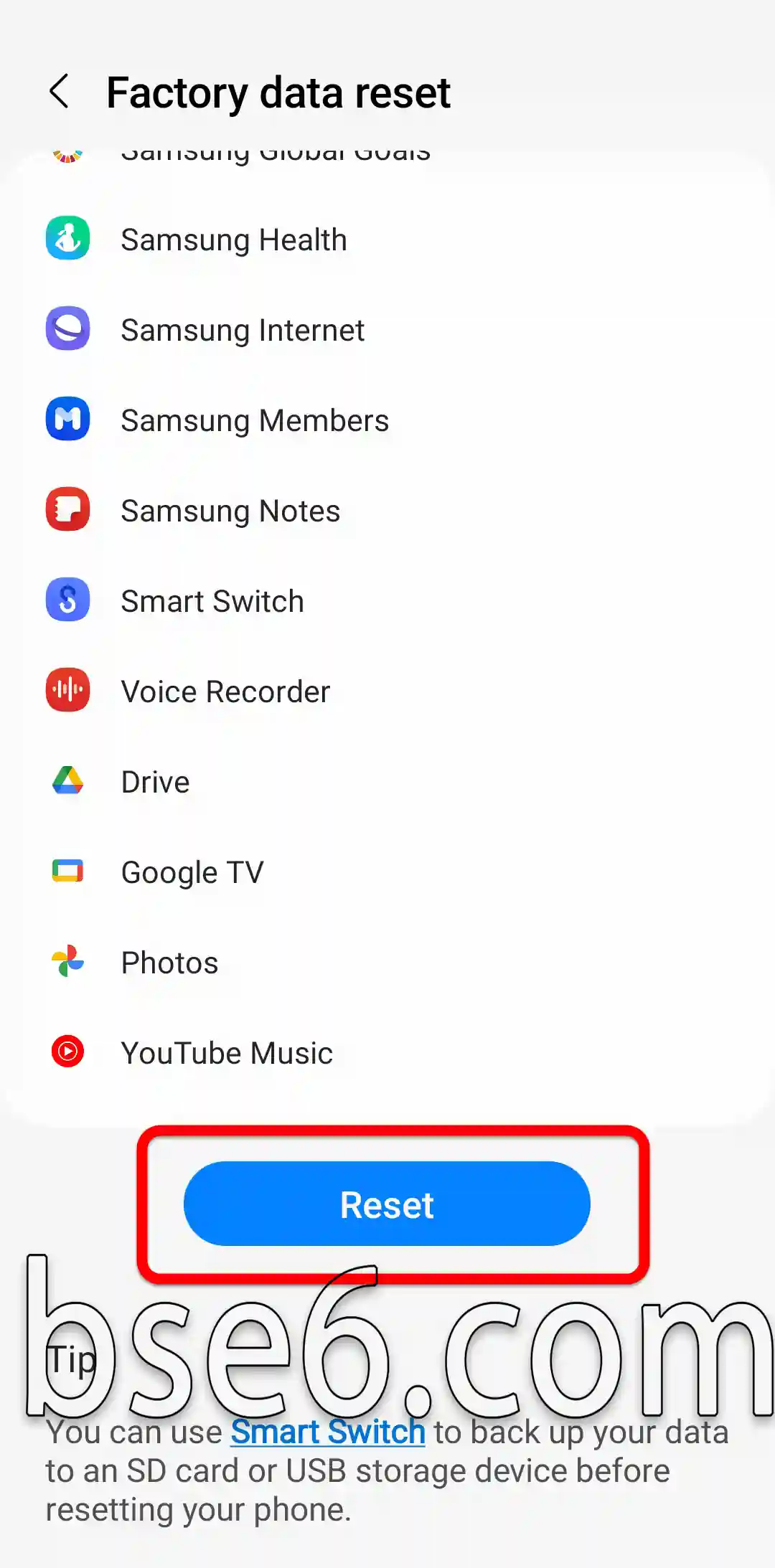
4- चेतावनियों की समीक्षा करें, फिर “रीसेट” को फिर से चुनें।
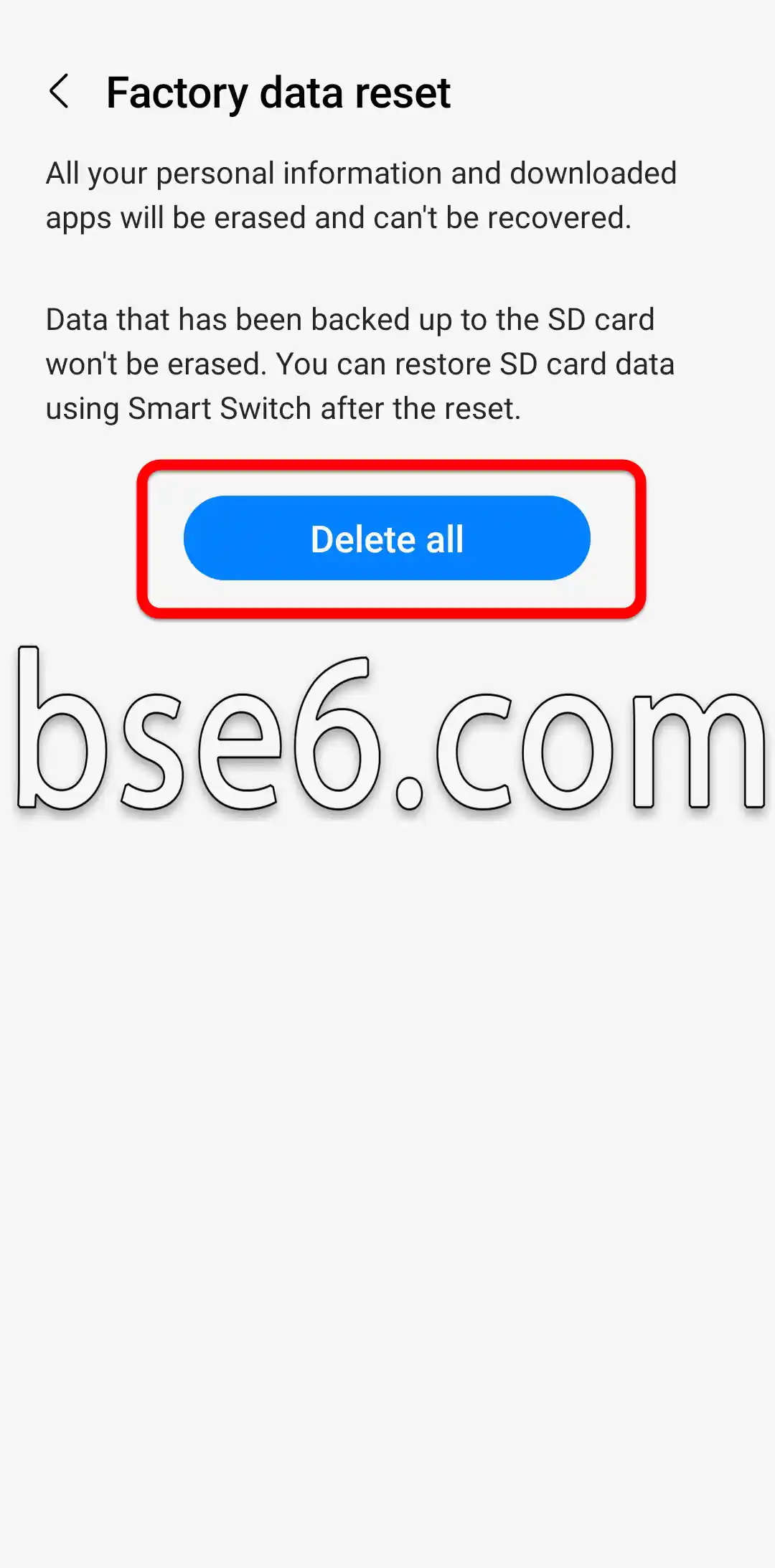
5- पुष्टि के लिए पासवर्ड दर्ज करें और प्रक्रिया शुरू करने के लिए “सभी मिटाएं” पर टैप करें।
6- फोन रीस्टार्ट करेगा और कुछ समय के लिए Samsung Galaxy लोगो पर रुका रहेगा और फोन खुलने के बाद निर्देशों का पालन करें।
अपने डेटा का बैकअप कंप्यूटर पर या OneDrive जैसी क्लाउड सेवाओं के माध्यम से सहेजने की सलाह दी जाती है। यह प्रक्रिया सुरक्षा को बढ़ाती है और तकनीकी समस्याओं का समाधान करती है, और विशेषज्ञ इसे केवल आवश्यक होने पर करने की सलाह देते हैं ताकि सिस्टम की स्थिरता बनी रहे।
फोन के बटन का उपयोग करके फैक्टरी रीसेट (रिकवरी मोड)
फैक्टरी रीसेट: क्या आपके Samsung Galaxy A04S डिवाइस के साथ बार-बार समस्याएं आ रही हैं? फोन के बटन का उपयोग करके फैक्टरी रीसेट (रिकवरी मोड) फोन के मूल प्रदर्शन को पुनः प्राप्त करने के लिए एक प्रभावी समाधान है।
यहां व्यावहारिक चरण दिए गए हैं:
1- डिवाइस को पूरी तरह से बंद कर दें (पावर + वॉल्यूम डाउन को लंबे समय तक दबाकर जबरन शटडाउन करें जब तक कि फोन बंद न हो जाए)।
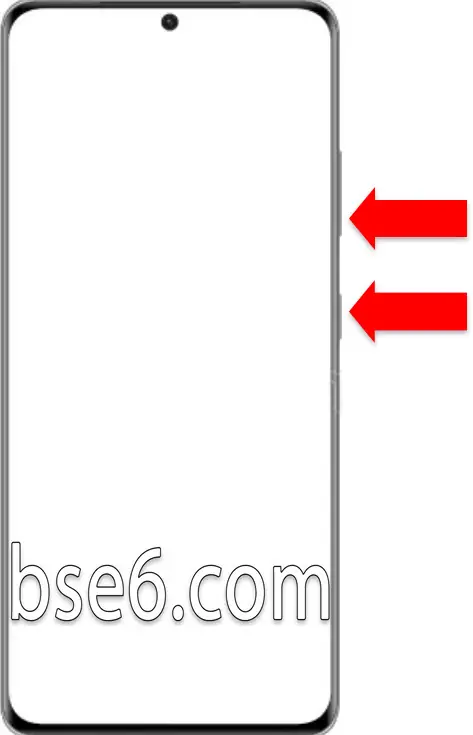
2- वॉल्यूम अप बटन और पावर बटन को एक साथ दबाकर रखें (कुछ मामलों में कंप्यूटर या लैपटॉप से USB केबल कनेक्ट करना आवश्यक होता है)।
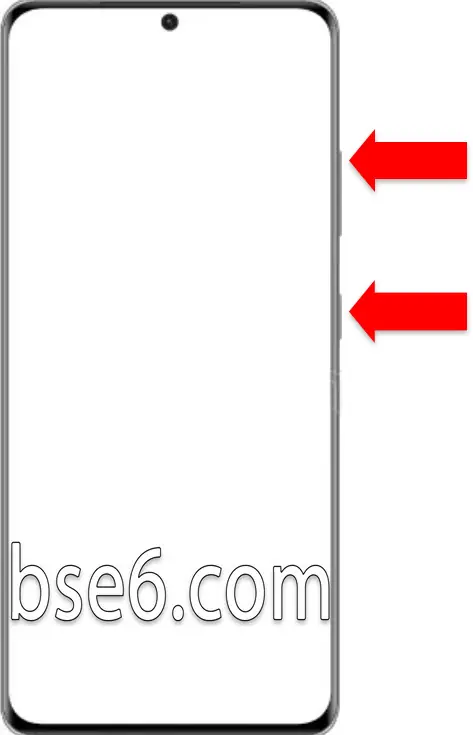
3- जैसे ही Samsung Galaxy लोगो दिखाई दे, सभी बटन से हाथ हटा लें।
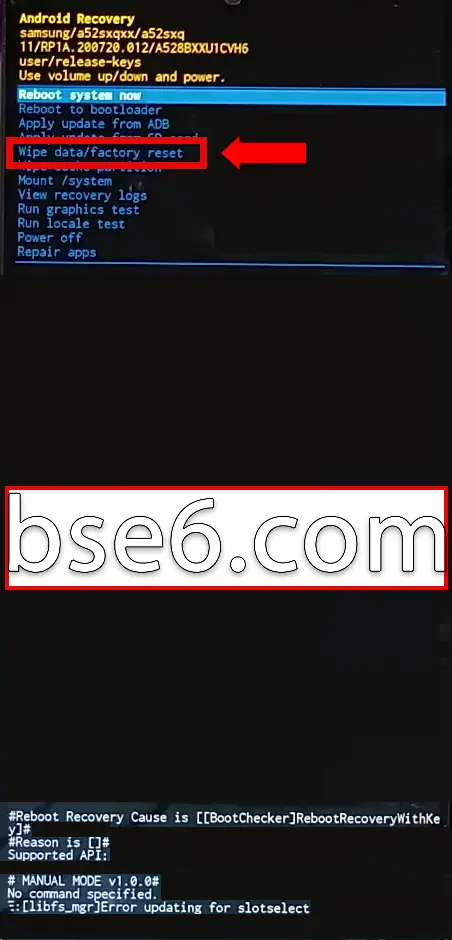
4- रिकवरी पेज खुलने के बाद, “Wipe data/factory reset” पर नेविगेट करने के लिए वॉल्यूम बटन का उपयोग करें और पावर बटन दबाएं।
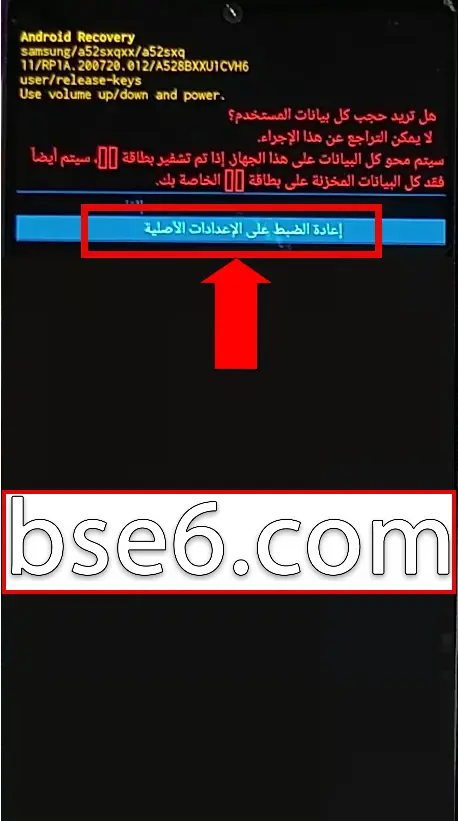
5- “मूल सेटिंग्स पर रीसेट करें” पर जाएं और पावर दबाएं।
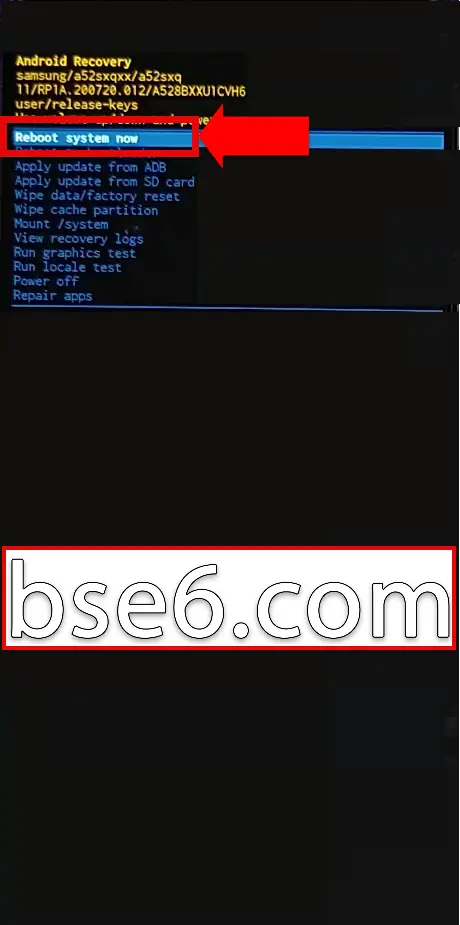
6- आपका फोन फॉर्मेट करेगा और फिर से मुख्य रिकवरी पेज पर लौटेगा।
7- पहला विकल्प “reboot system now” चुनें ताकि फोन रीस्टार्ट हो सके।
यह समाधान हैंगिंग या धीमे सिस्टम जैसी समस्याओं का समाधान करता है और डिवाइस को उसकी मूल सेटिंग्स पर सुरक्षित रूप से पुनः स्थापित करता है। यदि आप बैकअप स्टोर करने के लिए कंप्यूटर या विंडोज का उपयोग करते हैं, तो उसके बाद अपने डेटा को आसानी से पुनः प्राप्त करें। महत्वपूर्ण डेटा की सुरक्षा सुनिश्चित करने के लिए प्रक्रिया को केवल डेटा का बैकअप लेने के बाद ही करने की सलाह दी जाती है। विशेषज्ञ प्रभावीता सुनिश्चित करने के लिए परीक्षण किए गए चरणों का पालन करने की सलाह देते हैं।
Galaxy A04S के लिए फैक्टरी रीसेट क्यों महत्वपूर्ण है?
- प्रदर्शन में सुधार: समय के साथ और ऐप्स और फाइलों के जमाव के साथ, उपयोगकर्ता फोन की धीमी गति को नोटिस कर सकते हैं। फैक्टरी रीसेट सभी अनावश्यक डेटा को हटा देता है, जो डिवाइस की गति और दक्षता को पुनः प्राप्त करने में मदद करता है।
- तकनीकी समस्याओं का समाधान: जब बार-बार समस्याएं जैसे सिस्टम का फ्रीज होना दिखाई देती हैं, तो रीसेट करना इन गड़बड़ियों को पार करने का सबसे अच्छा समाधान है।
- सुरक्षा को बढ़ावा देना: रीसेट प्रक्रिया डेटा की सुरक्षा सुनिश्चित करती है, क्योंकि यह सभी व्यक्तिगत जानकारी को मिटा देती है, जिससे उपयोगकर्ता को फोन बेचने या बदलने पर डेटा लीक के खतरों से बचाया जाता है।
तकनीकी विशेषज्ञों की सलाह है कि महत्वपूर्ण डेटा का बैकअप फैक्टरी रीसेट से पहले लिया जाए। वे यह भी बताते हैं कि फोन की सुरक्षा और स्थिरता सुनिश्चित करने के लिए सिस्टम को नियमित रूप से अपडेट करना महत्वपूर्ण है।
सही निर्देशों का पालन करके, उपयोगकर्ता को एक सहज अनुभव, एक साफ डिवाइस और Samsung Galaxy A04S फोन के लिए एक आदर्श प्रदर्शन सुनिश्चित होता है।
फैक्टरी रीसेट का सहारा कब लेना चाहिए?
फैक्टरी रीसेट: क्या आपका Samsung Galaxy A04S फोन धीमा हो गया है या सिस्टम में बार-बार समस्याएं आ रही हैं? कभी-कभी, फैक्टरी रीसेट मूल प्रदर्शन को पुनः प्राप्त करने और तकनीकी गड़बड़ियों को हल करने के लिए एक आवश्यक विकल्प बन जाता है।
हम निम्नलिखित मामलों में रीसेट का सहारा लेने की सलाह देते हैं:
- ऐप्स का लगातार अचानक बंद होना, भले ही उन्हें अपडेट किया गया हो।
- कॉल रिसीव करने या संदेश भेजने में समस्याएं आना।
- बिना स्पष्ट कारण के आंतरिक मेमोरी का भर जाना।
- दुर्भावनापूर्ण सॉफ़्टवेयर या वायरस को हटाने में कठिनाई।
फैक्टरी रीसेट का प्रभाव विंडोज सिस्टम का उपयोग करके कंप्यूटर को उसकी मूल सेटिंग्स पर वापस लाने के समान है। यह डिवाइस को उसकी मूल स्थिति में पुनः स्थापित करता है और अधिकांश गड़बड़ियों का समाधान करता है। हमेशा रीसेट से पहले अपने डेटा का बैकअप लेना सुनिश्चित करें, क्योंकि सभी व्यक्तिगत जानकारी स्वचालित रूप से हटा दी जाएगी। जब पारंपरिक समाधान विफल हो जाते हैं, तो आधिकारिक तकनीकी सहायता साइटें इस कदम की सिफारिश करती हैं।