
Samsung Galaxy A10S उपकरणमा एपहरू सजिलै लुकाउने चरणहरू
एपहरू लुकाउने तपाईंको फोनमा Samsung Galaxy A10S गोपनीयता कायम राख्न र मुख्य इन्टरफेस व्यवस्थित गर्न आवश्यक बनिसकेको छ। के तपाईंलाई थाहा छ कि तपाईं सजिलै संवेदनशील एपहरू लुकाउन डिभाइसका सेटिङहरू मार्फत कुनै पनि बाह्य एप स्थापना नगरी सक्नुहुन्छ? एपहरू लुकाउने तरिका केही सरल तर प्रभावकारी चरणहरूमा आधारित हुन्छ, जसले तपाईंले चाहेका कुराहरू अरूको नजरबाट लुकाउन मद्दत गर्छ। यस गाइडमा हामी Samsung Galaxy A10S मा एपहरू कसरी लुकाउने भनेर व्याख्या गर्नेछौँ, साथै सबैभन्दा सुरक्षित तरिकाहरूबारे प्रविधि विशेषज्ञहरूका परीक्षण गरिएका सुझावहरू र एप लुकाएपछि फोनको प्रदर्शनबारे धेरै सोधिने प्रश्नहरू पनि समेट्नेछौँ। आफ्नो डिजिटल पहिचान कसरी बलियो बनाउने र दैनिक प्रयोगको अनुभव कसरी सुधार्ने भनेर जान्न पढिरहनुहोस्।
Samsung Galaxy A10S मा एपहरू कसरी लुकाउने
एपहरू लुकाउने काम धेरै स्मार्टफोन प्रयोगकर्ताले सिक्न चाहने कार्यहरूमध्ये एक हो, विशेष गरी गोपनीयता सुरक्षित राख्न वा एपहरूको सूची व्यवस्थित गर्नुपर्ने अवस्थामा। यदि तपाईंसँग Samsung Galaxy A10S फोन छ भने, android प्रणालीले जटिल बाह्य एप वा छुट्टै hider उपकरणको आवश्यकता बिना नै यस उद्देश्यका लागि प्रभावकारी तरिकाहरू उपलब्ध गराउँछ।
Samsung Galaxy A10S मा एपहरू लुकाउने चरणहरू:
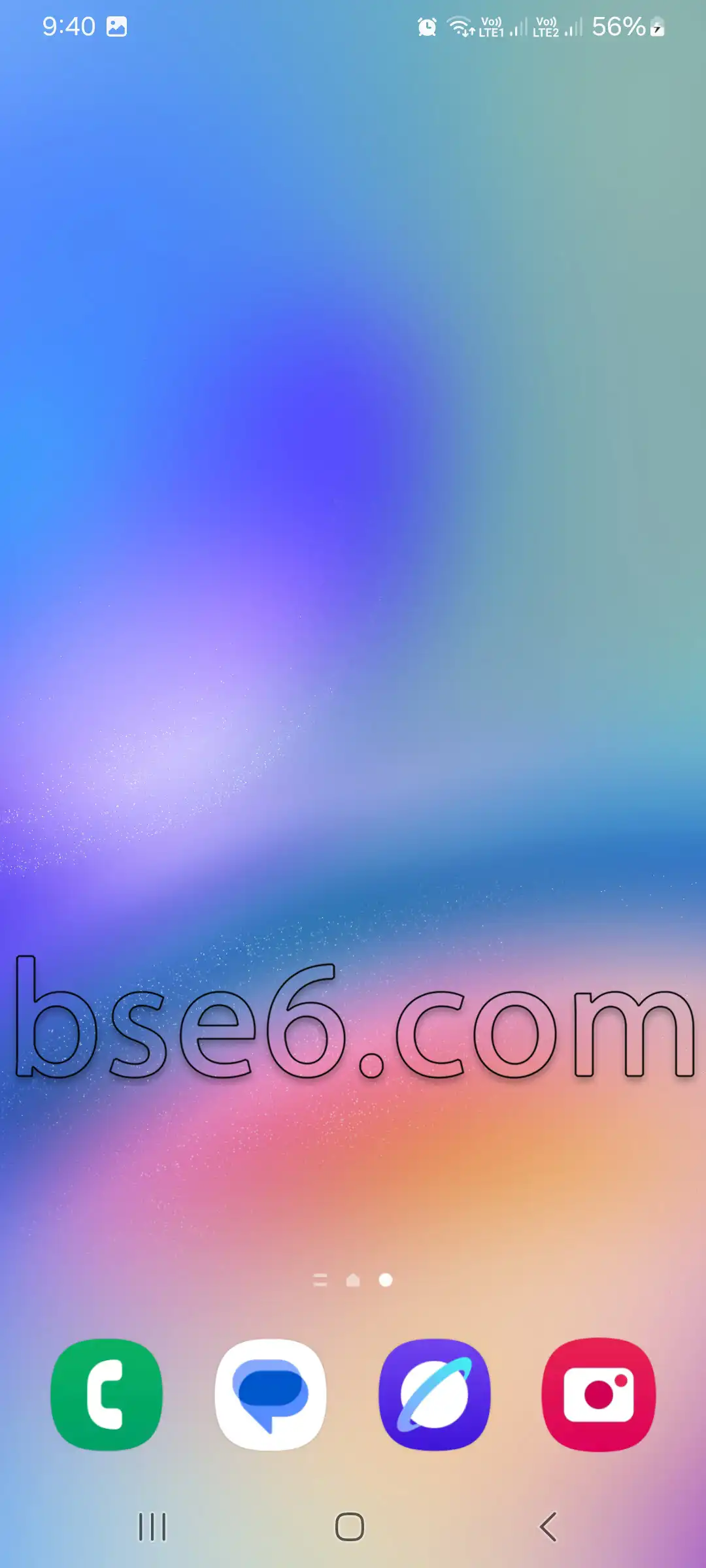
मुख्य एप्स स्क्रिन खोल्नुहोस्, त्यसपछि खाली क्षेत्रमा लामो समय थिच्नुहोस् र “सेटिङ” छान्नुहोस्।
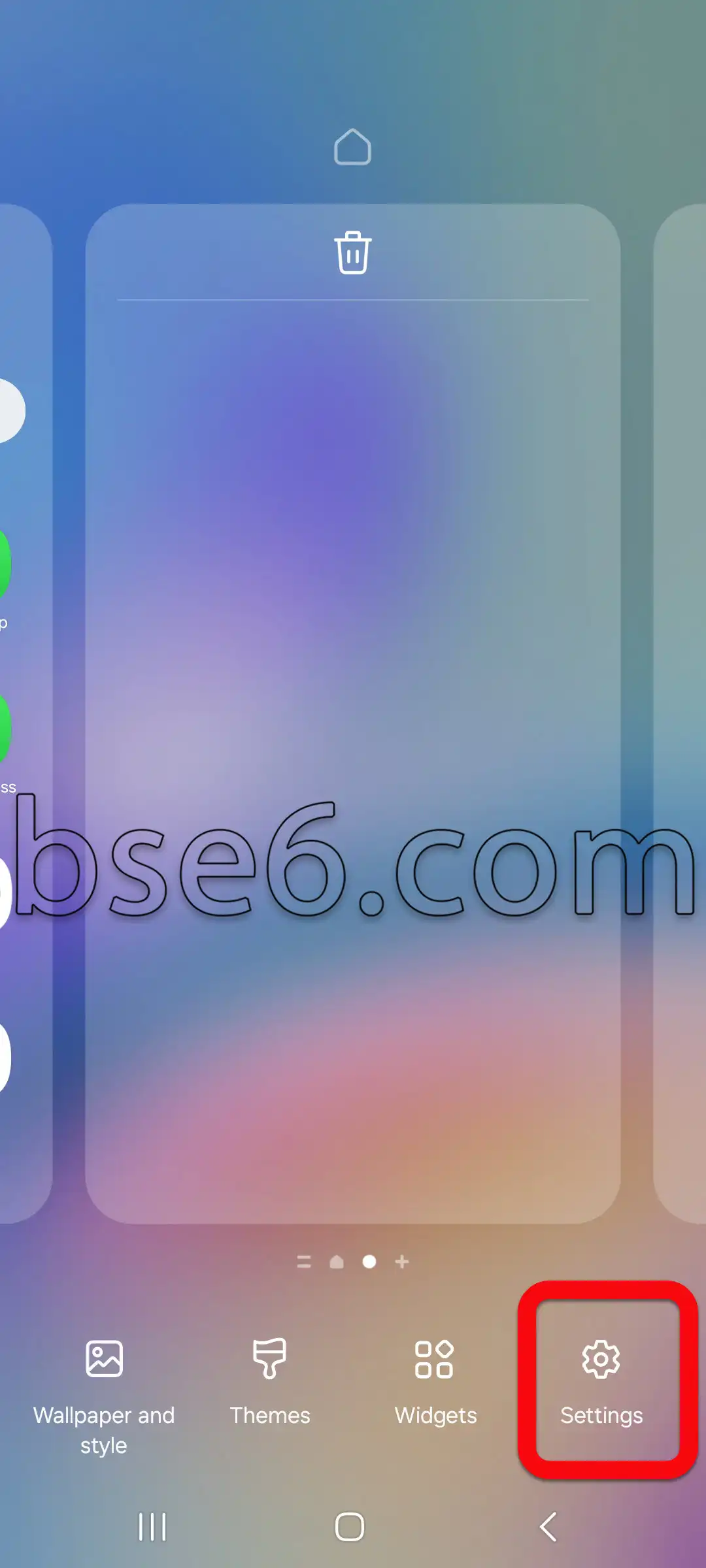
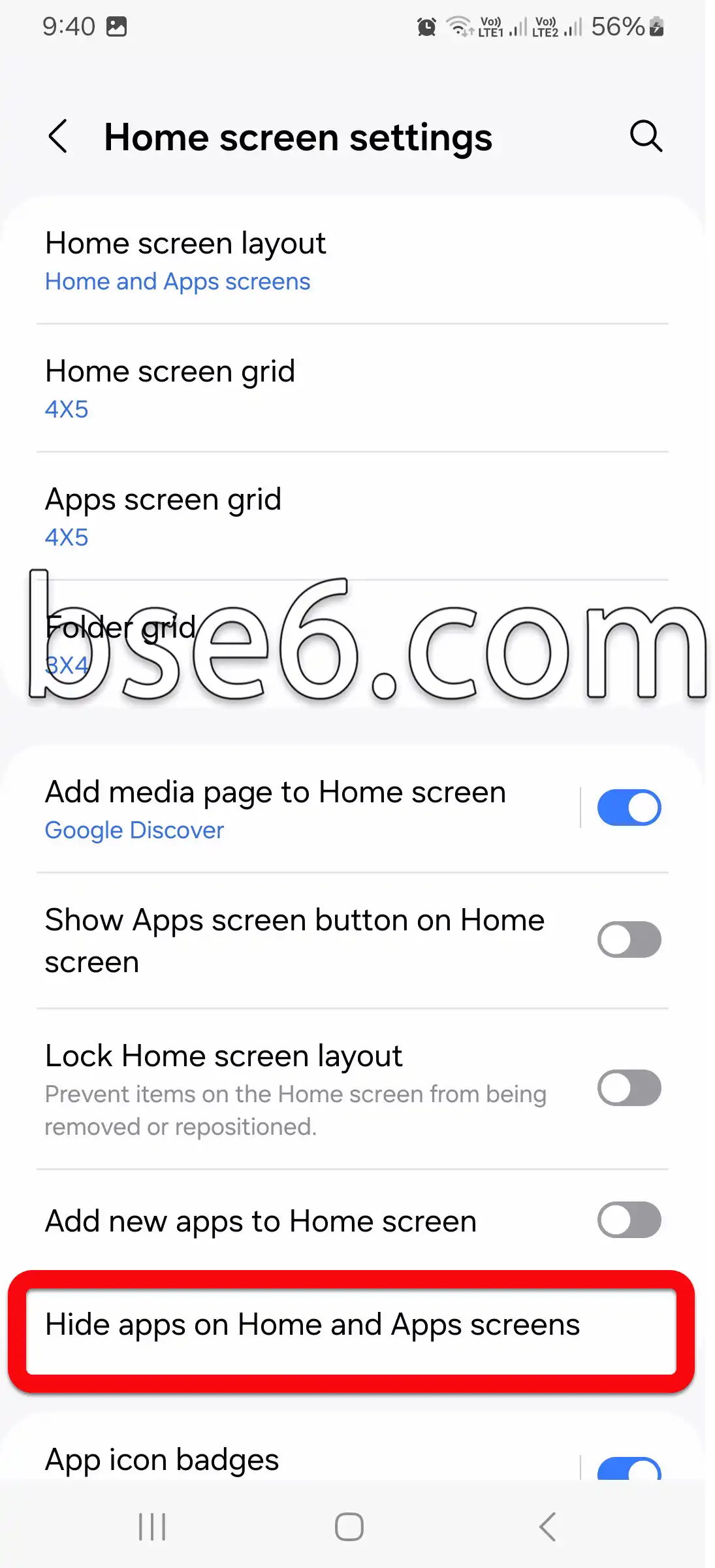
मुख्य स्क्रिन सेटिङ पृष्ठका विकल्पहरूभित्र, “मुख्य स्क्रिन र एप्स स्क्रिनमा एपहरू लुकाउनुहोस्” खोज्नुहोस्, र त्यसमा थिच्नुहोस्।
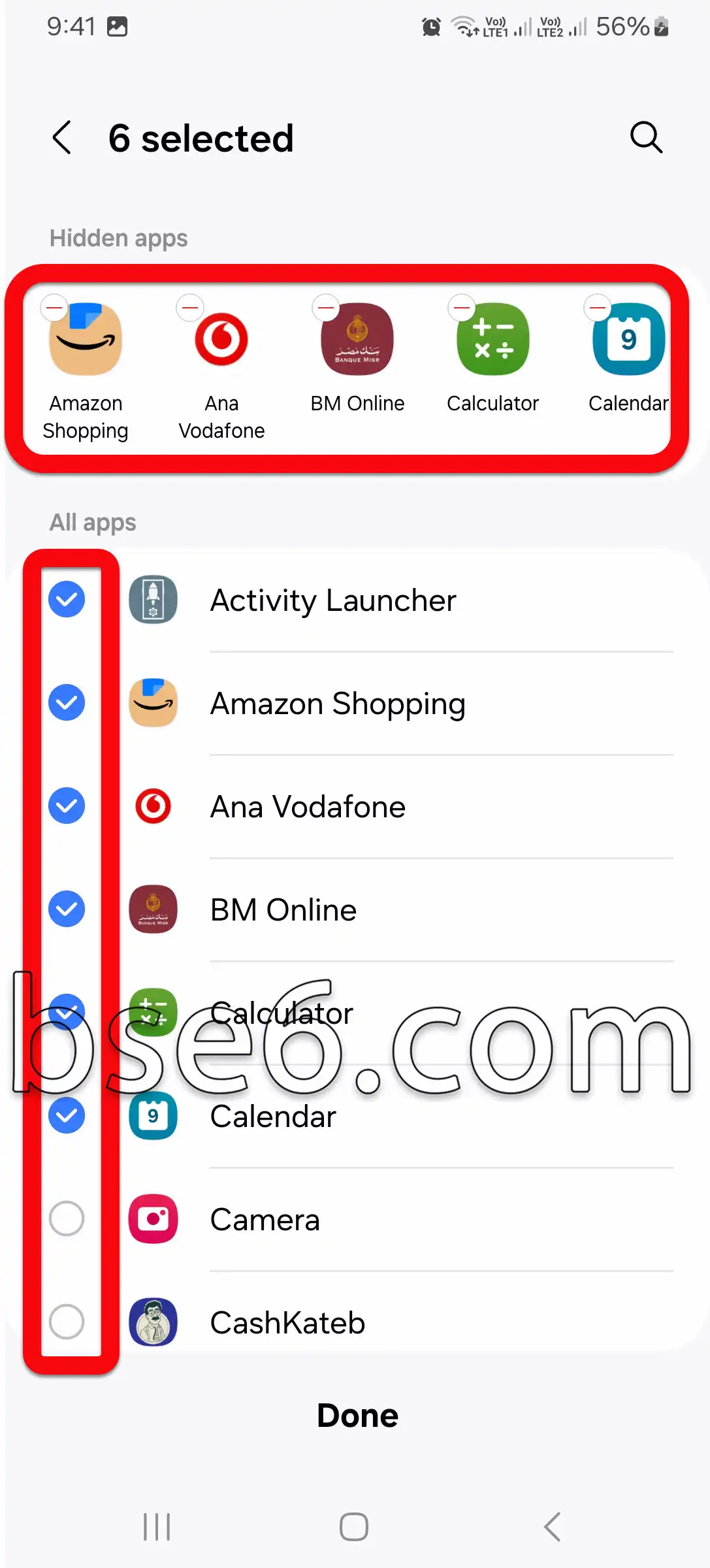
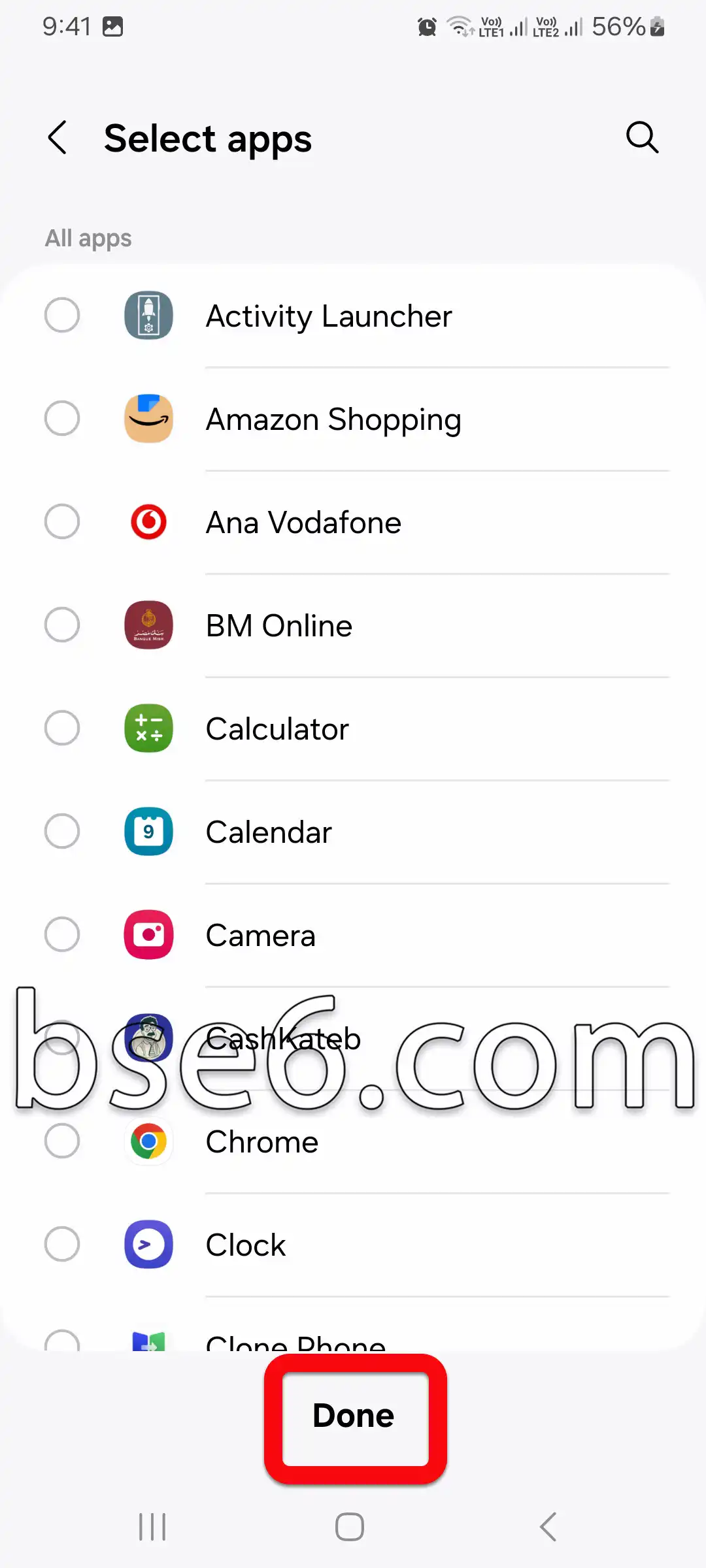
स्थापित सबै एपहरूको app सूची देखिनेछ। सरल रूपमा, तपाईंले लुकाउन चाहनुभएको एपको आइकनमा थिच्नुहोस्।
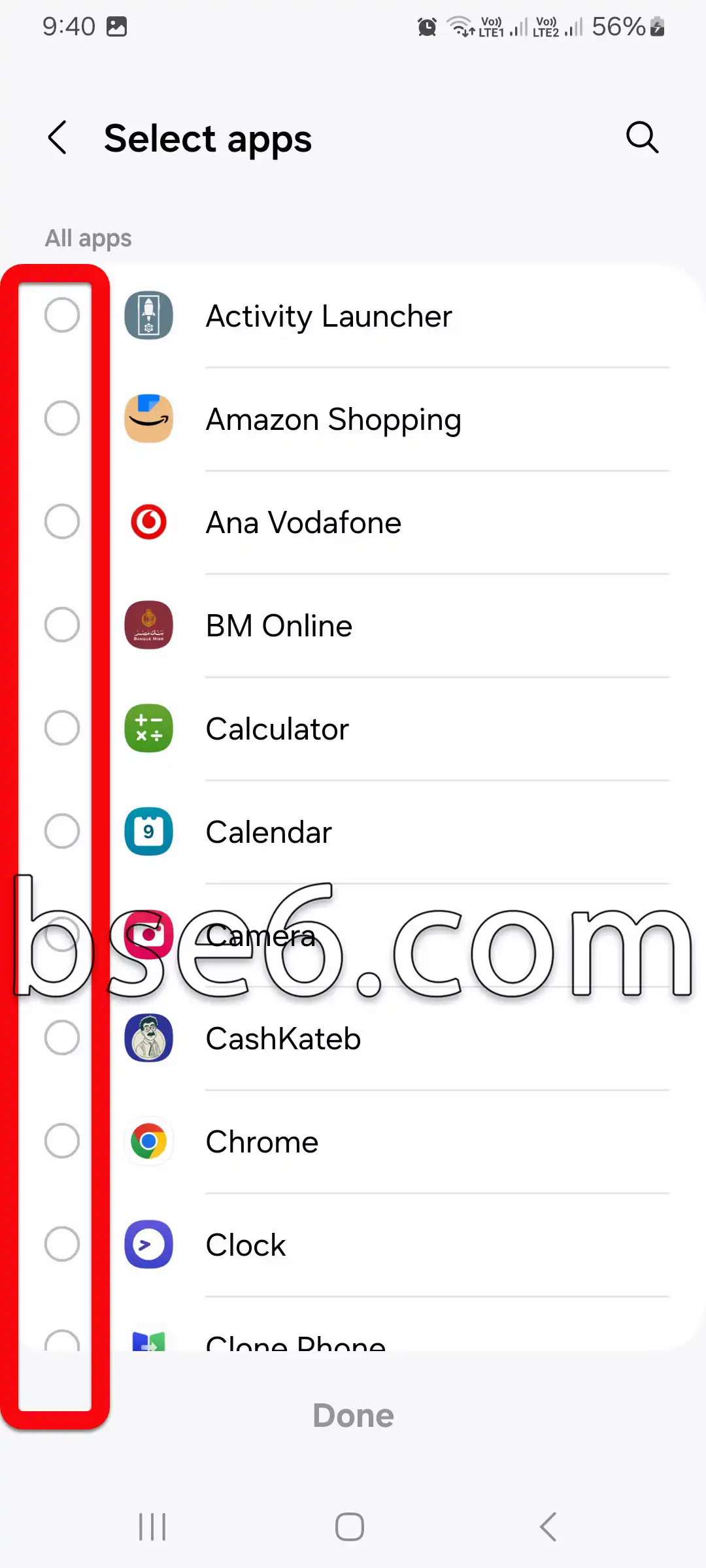
एपहरू चयन गरेपछि, आफ्नो परिवर्तनहरू सुरक्षित गर्न “सम्पन्न” वा “सेभ” छान्नुहोस्।
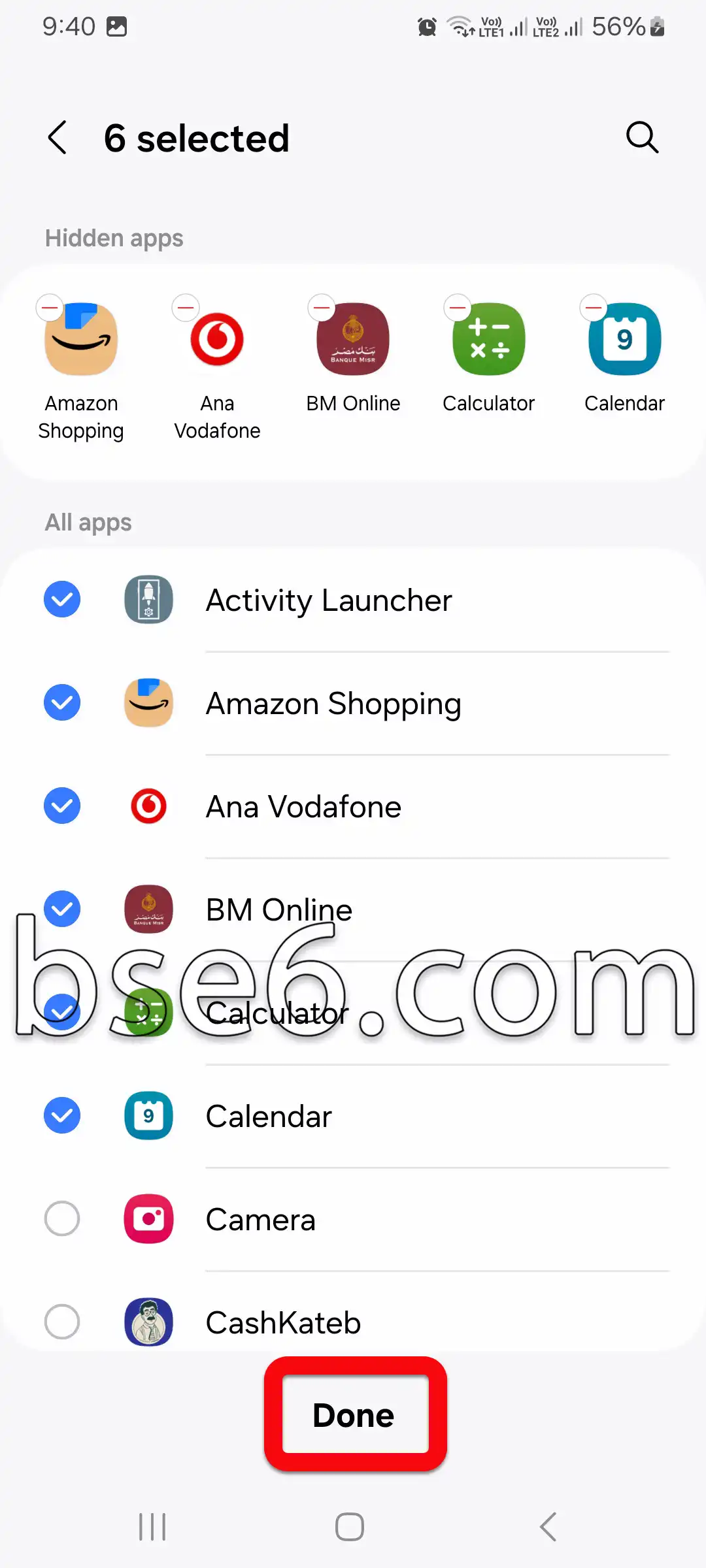
अब तपाईंले चयन गरिएका एपहरू मुख्य स्क्रिन र एपहरूको सूचीबाट हटाइएको देख्नुहुनेछ।
उही चरणहरू पालना गरेर, चाहिएको एपबाट चिन्ह हटाई “सम्पन्न” वा “सेभ” थिचेर तपाईं लुकाइएका एपहरू फेरि देखाउन सक्नुहुन्छ। यो प्रक्रियाले तपाईंलाई थप गोपनीयता दिन्छ; अतिरिक्त पासवर्ड वा तेस्रो उपकरण बिना नै एपहरू जिज्ञासु नजरबाट लुकिरहन्छन्।
फाइदा र व्यावसायिकता:
- यी चरणहरूले एपहरूलाई अझ राम्रोसँग व्यवस्थित गर्न मद्दत गर्छन्, विशेष गरी यदि तपाईं अव्यवस्था घटाउन वा आफ्नो जानकारी सुरक्षित राख्न चाहनुहुन्छ भने।
- बाह्य hider एपहरूभन्दा राम्रो, किनकि यसले डिभाइसका स्रोतहरू खपत गर्दैन वा यसलाई सुरक्षा जोखिममा पार्दैन।
- Samsung कम्पनी र डिजिटल गोपनीयता विशेषज्ञहरूद्वारा पूर्ण रूपमा समर्थित, र android प्रणालीका सुरक्षा नीतिहरूसँग मेल खाने।
यी चरणहरू लागू गरेर, तपाईं आफ्नो डिभाइसको सुरक्षा स्तर बढाउन सक्नुहुन्छ, जसले प्रयोग अनुभवलाई अझ सहज र निजी बनाउँछ।
तपाईंको गोपनीयता जोगाउन एपहरू लुकाउने महत्त्व
आज तपाईंको गोपनीयता जोगाउन एपहरू लुकाउनु आधारभूत कदम हुन सक्छ। डिजिटल खतरा बढिरहेको संसारमा, आफ्नो फोनको स्क्रिनबाट एप लुकाउने क्षमता अत्यन्तै महत्वपूर्ण सुरक्षा विषय बनेको छ। एपहरू लुकाउँदा फोटो र कुराकानीजस्ता संवेदनशील डाटा जिज्ञासु नजरबाट टाढा राख्न मद्दत गर्छ।
Android प्रणालीले, विशेष गरी Samsung Galaxy A10S डिभाइसहरूमा, मुख्य इन्टरफेसबाट एपहरू लुकाउन सजिला तरिकाहरू प्रदान गर्छ। तपाईं सजिलै सेटिङमा गएर, त्यसपछि “मुख्य स्क्रिन” मा गई, “एपहरू लुकाउनुहोस्” छान्न सक्नुहुन्छ। यो विकल्प सक्रिय गरेपछि, तपाईंले चयन गरेका एपहरूको आइकन तपाईंको डिभाइस प्रयोग गर्ने कसैलाई पनि देखिनेछैन। विशेषज्ञहरूले तपाईंका बैंक खाता वा सामाजिक सञ्जाल एपहरू सुरक्षित गर्न यो सुविधा सधैं प्रयोग गर्न सल्लाह दिन्छन्।
यो कदम अपनाउँदा फोनको सुरक्षा बढ्छ र प्रयोगकर्तालाई मनको शान्ति मिल्छ। hyde app सम्बन्धी थप सुझावका लागि Samsung को गाइड वा डाटा सुरक्षा सम्बन्धी विशेष स्रोतहरू हेर्न सकिन्छ।
सेटिङमार्फत एपहरू लुकाउने विस्तृत चरणहरू
Samsung Galaxy A10S फोनहरूमा एपहरू लुकाउनु तपाईंको गोपनीयता जोगाउन र महत्वपूर्ण एपहरू व्यवस्थित गर्न आवश्यक भइसकेको छ। एपहरू लुकाउने सुविधाले प्रयोगकर्तालाई आफ्नो डाटा जिज्ञासु नजरबाट सुरक्षित राख्न मद्दत गर्छ। सेटिङमार्फत सजिलै एपहरू लुकाउने चरणहरू यहाँ छन्:
- “सेटिङ” खोल्नुहोस् र “मुख्य स्क्रिन” विकल्पमा थिच्नुहोस्।
- तल स्क्रोल गर्नुहोस् र “मुख्य स्क्रिन र एप्स स्क्रिनमा एपहरू लुकाउनुहोस्” छान्नुहोस्।
- स्थापित सबै एपहरूको सूची देखिनेछ।
- सूचीबाट लुकाउनुपर्ने एप चयन गर्नुहोस्।
- आफ्नो चयन पुष्टि गर्न “लागू गर्नुहोस्” वा “सम्पन्न” थिच्नुहोस्।
यो सुविधाले Android प्रयोगकर्ताहरूलाई कुनै पनि एप निष्क्रिय नगरी जानकारी सुरक्षित राख्न र व्यक्तिगत गोपनीयता कायम गर्न मद्दत गर्छ। “Samsung आधिकारिक” वेबसाइटजस्ता विशेष स्रोतहरूले महत्वपूर्ण एपहरूको गोपनीयता कायम राख्न यो कार्यको लाभ लिनु आवश्यक रहेको सुझाव दिन्छन्।
लुकाइएका एपहरू सजिलै कसरी फिर्ता ल्याउने
गोपनीयता जोगाउन एपहरू लुकाउनु सामान्य कुरा हो, तर कहिलेकाहीँ गल्तीले लुकाइएको एप फिर्ता ल्याउनुपर्ने हुन सक्छ। Samsung Galaxy A10S फोनमा, लुकाइएका एपहरू सरल र प्रभावकारी चरणहरूबाट फिर्ता ल्याउन सकिन्छ, ताकि तिनमा फेरि सजिलै पहुँच सुनिश्चित होस्।
यसका लागि, एपहरूको सूची खोल्नुहोस्, त्यसपछि “स्मार्ट समाधानहरू” वा “मुख्य स्क्रिन सेटिङहरू” मा थिच्नुहोस्। त्यसपछि, “एप लुकाउनुहोस्” विकल्प छान्नुहोस्, र तपाईंले फिर्ता ल्याउन चाहेका एपहरूको चयन हटाउनुहोस्। एप इन्टरफेसमा फर्काउन “सम्पन्न” थिच्नुहोस्।
यो तरिका तपाईंको डाटा नगुमाई एपहरू लुकाउन र पुनःस्थापना गर्न प्रभावकारी छ। Android विशेषज्ञहरूको सिफारिसअनुसार, एपहरू व्यवस्थित राख्न र गोपनीयता तथा सुरक्षा कायम गर्न फोनका सेटिङहरू नियमित रूपमा समीक्षा गर्न सल्लाह दिइन्छ।