
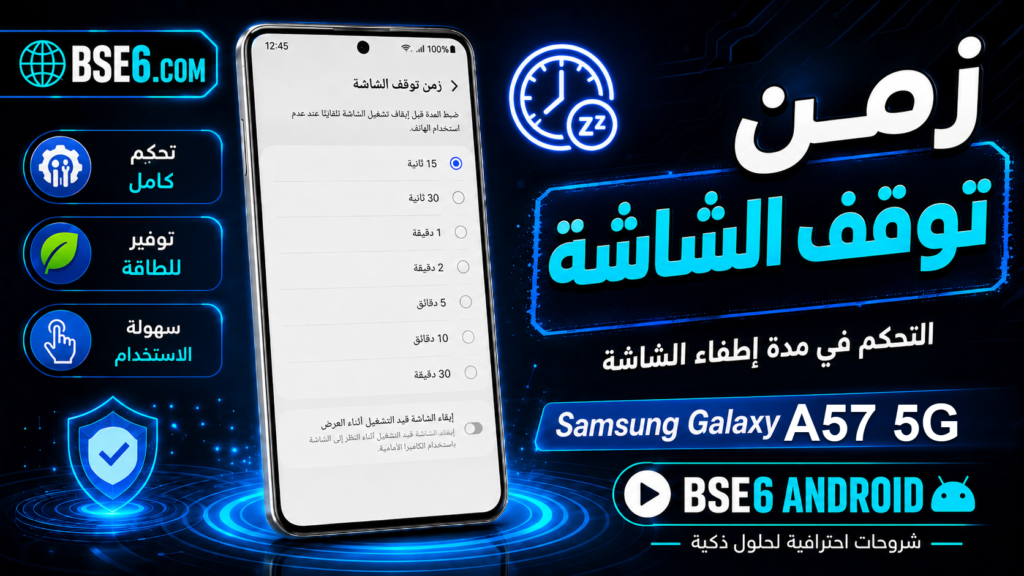
स्क्रिन टाइमआउट Samsung Galaxy A52 मा, फोनको स्क्रिन टाइमआउट कसरी परिवर्तन गर्ने Samsung Galaxy A52 मा, स्क्रिन टाइमआउट सेट गर्नु Samsung Galaxy A52 मा, Samsung Galaxy A52 मा स्क्रिन टाइमआउट.
स्क्रिन टाइमआउट: के तपाईंलाई थाहा छ कि Samsung Galaxy A52 मा स्क्रिन टाइमआउट परिवर्तन गर्दा तपाईंको प्रयोग अनुभव र ब्याट्री खपत दुवै सुधारिन सक्छ? स्क्रिन उपकरणसँगको मुख्य सम्पर्क बिन्दु हो, त्यसैले यसलाई सही रूपमा सेट गर्दा फोन अझ प्रभावकारी रूपमा चल्छ। उपकरणको स्क्रिन सेटिङमा गएर यो समयसीमा सजिलै समायोजन गर्न सकिन्छ। यस्तो निर्णयले एपहरूको प्रदर्शन र जानकारीको सुरक्षामा पनि सकारात्मक प्रभाव पार्छ। उपयुक्त स्क्रिन टाइमआउट छान्दा ब्याट्रीको आयु बढाउन पनि मद्दत हुन्छ। आफ्नो फोनका सुविधाबाट अधिकतम लाभ लिन र Android वा धेरै एपहरू अझ प्रभावकारी रूपमा चलाउन चाहने हरेक प्रयोगकर्ताका लागि यो चरण आवश्यक छ।
Samsung Galaxy A52 का सेटिङहरूमा स्क्रिन टाइमआउट परिवर्तन गर्नु
स्क्रिन टाइमआउट भनेको के हो, के तपाईंलाई थाहा छ यसले तपाईंको फोनको ब्याट्रीको आयु र प्रयोग अनुभवमा प्रत्यक्ष असर पार्छ? Samsung Galaxy A52 मा, तपाईं आराम बढाउन वा ऊर्जा बचत गर्न स्क्रिन बन्द हुने समयसीमा सजिलै परिवर्तन गर्न सक्नुहुन्छ। धेरैजसो उपकरणहरूमा Android को सहज One UI इन्टरफेस हुन्छ, जसले यो काम सजिलो बनाउँछ।
स्क्रिन बन्द हुने समय कसरी परिवर्तन गर्ने:
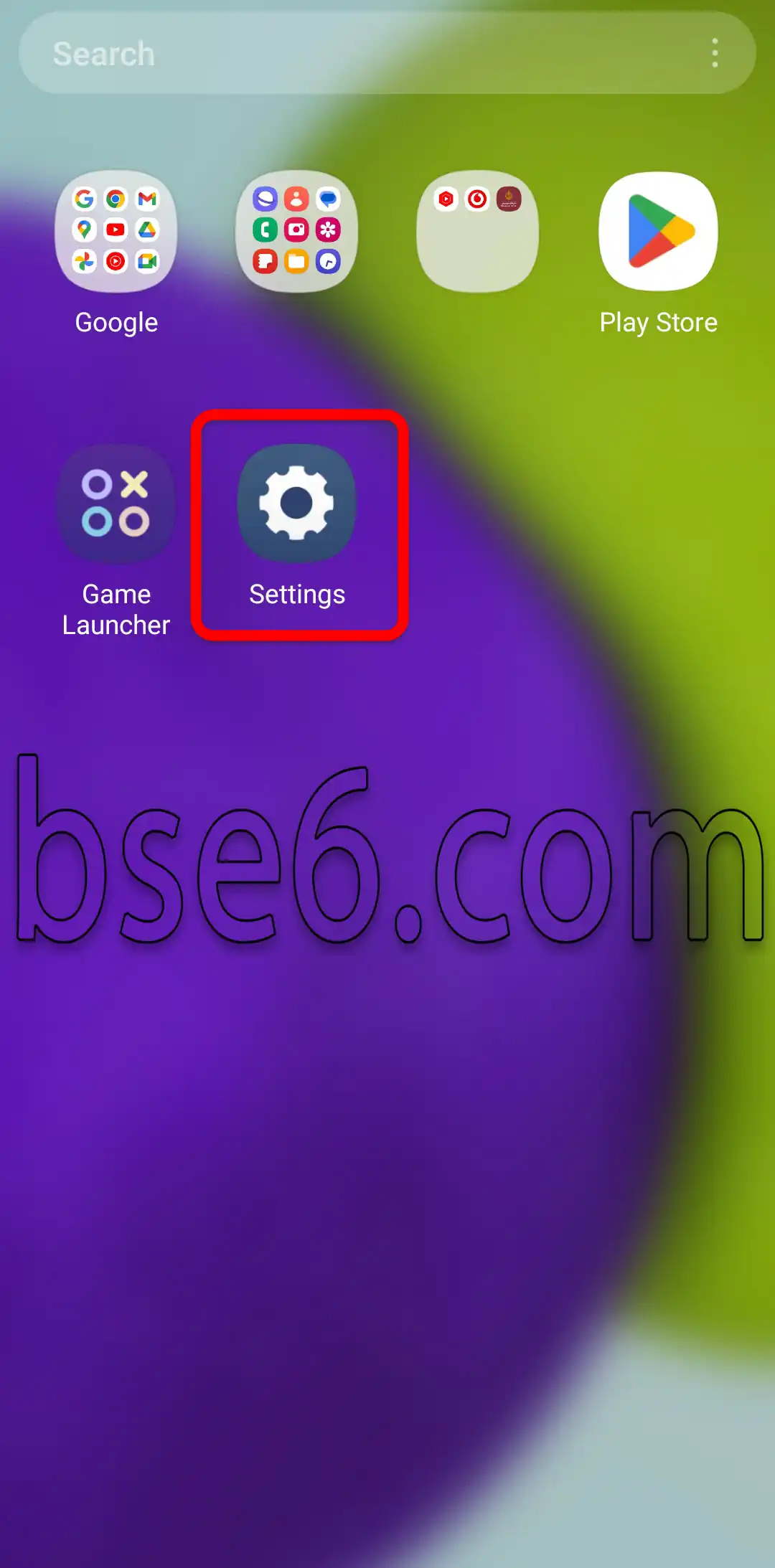
1- एप्स मेनुबाट “सेटिङ्स” खोल्नुहोस्।
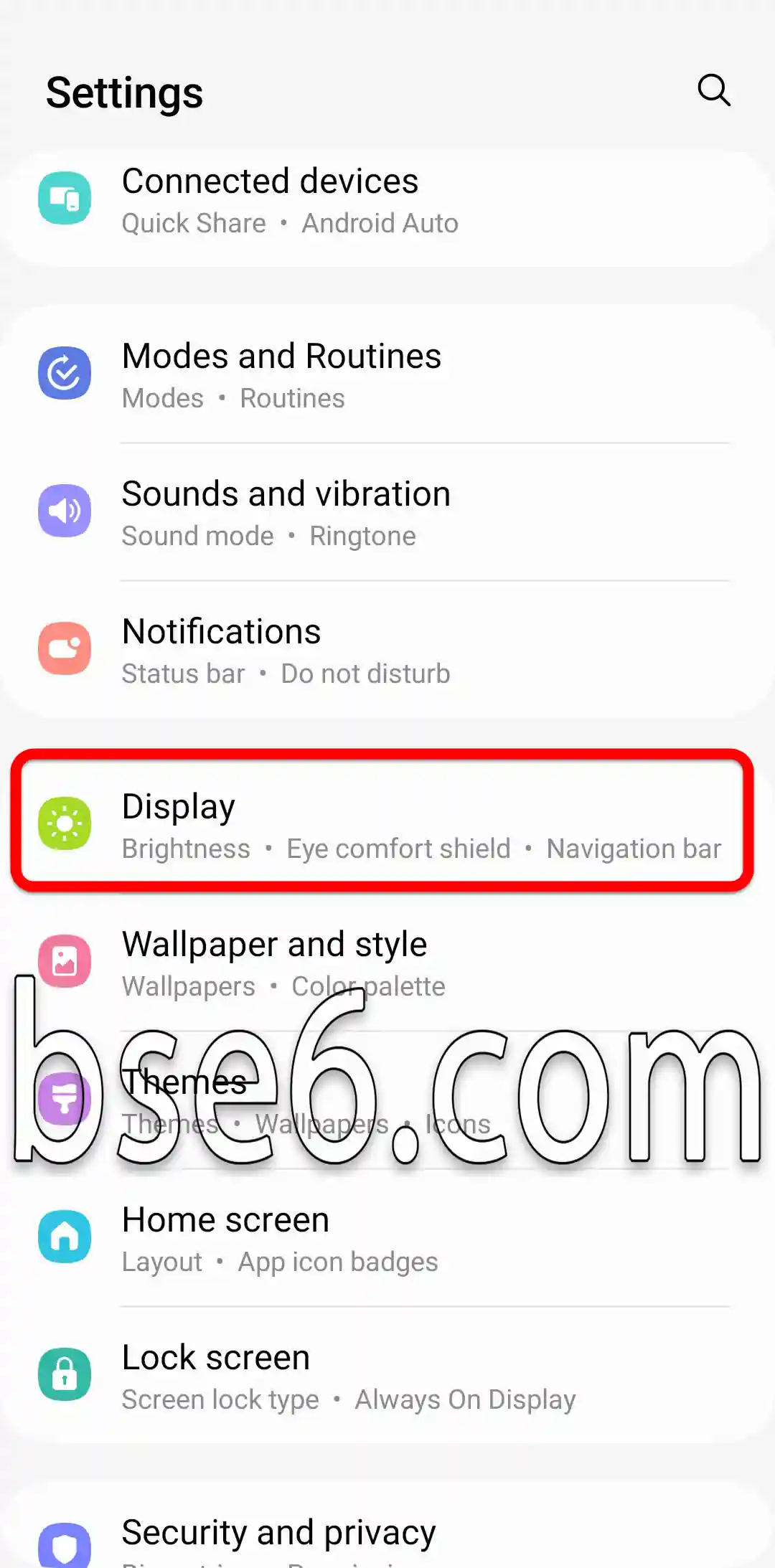
2- “डिस्प्ले” मा जानुहोस्।
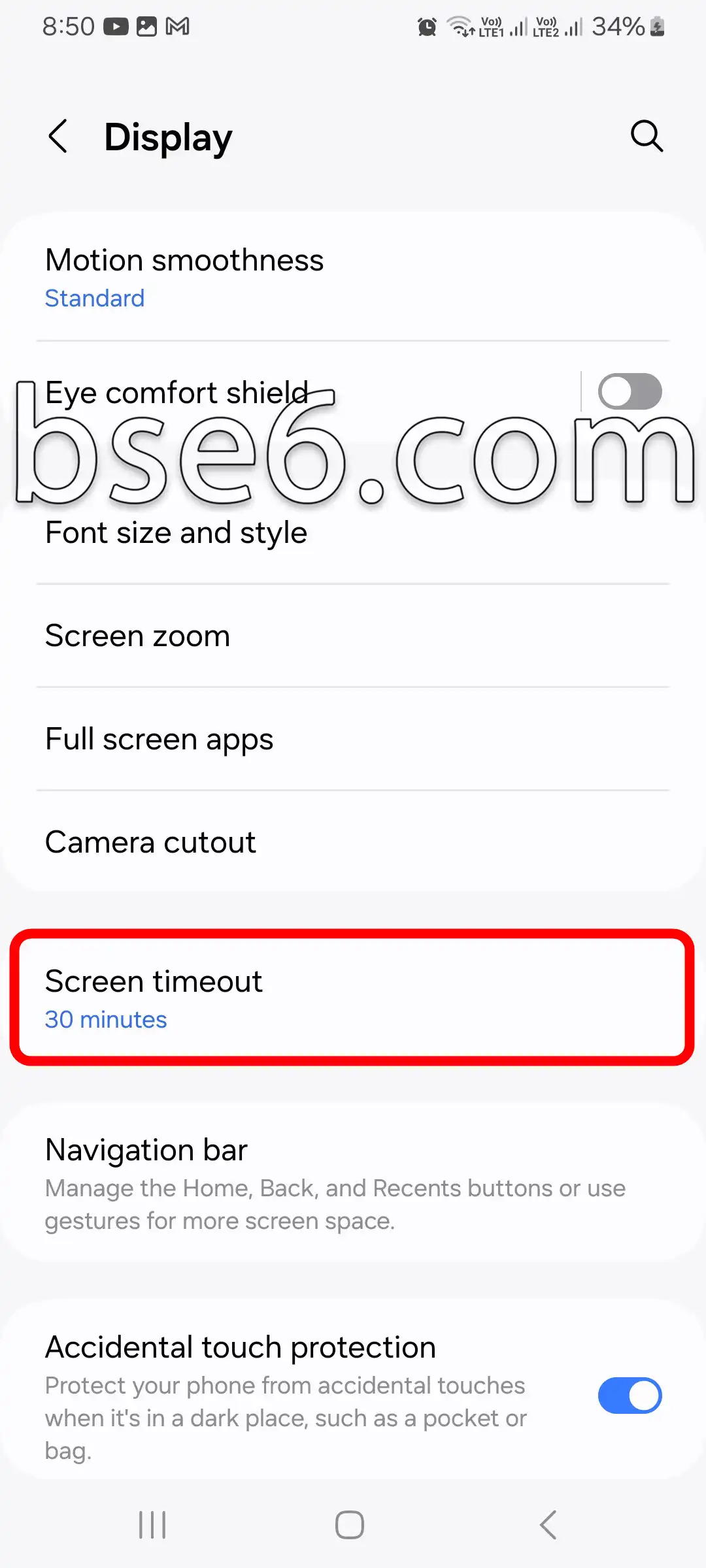
3- “स्क्रिन टाइमआउट” मा जानुहोस्।
4- तपाईंलाई १५ सेकेन्डदेखि १० मिनेटसम्मका विभिन्न विकल्पहरू देखिनेछन्।
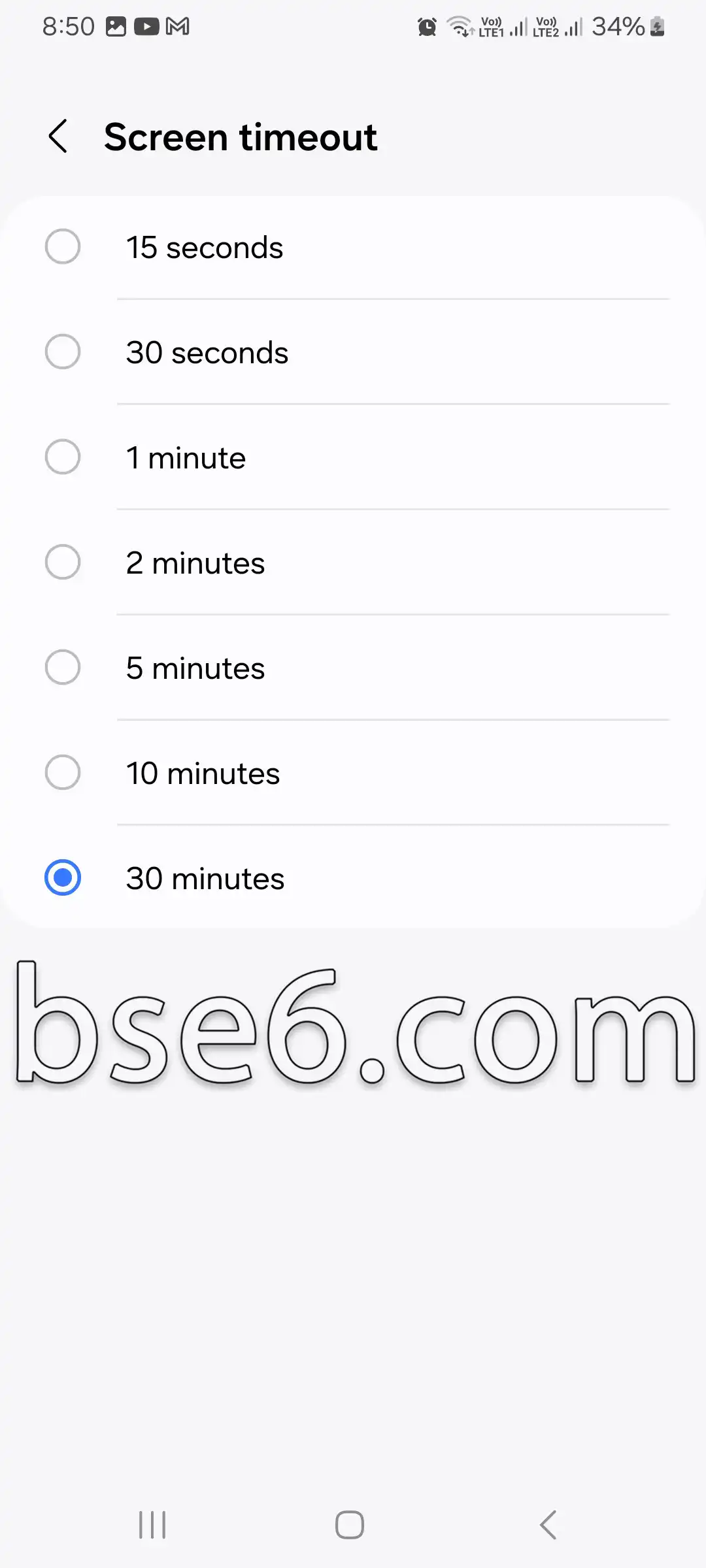
5- आफूलाई उपयुक्त समयसीमा छान्नुहोस् र पुष्टि गर्नुहोस्।
स्क्रिन बन्द हुने समयसीमा परिवर्तन गर्नु केवल ब्याट्रीको आयु बढाउनका लागि मात्र होइन, यसले तपाईंको गोपनीयताको सुरक्षा पनि बढाउँछ। यदि तपाईंले फोन प्रयोग नगरी छोड्नुभयो भने, तोकिएको समयसीमा सकिएपछि स्क्रिन स्वतः बन्द हुनेछ, जसले तपाईंका डेटा सुरक्षित राख्न मद्दत गर्छ। प्रविधि विज्ञहरूले ऊर्जा बचतका लागि स्क्रिन बन्द हुने समय कम राख्न सल्लाह दिन्छन्, विशेषगरी यात्रा गर्दा। स्क्रिन बन्द हुने समय र हरेक प्रयोगका लागि उपयुक्त समयसीमाबारे थप विवरणका लागि Samsung को आधिकारिक गाइड हेर्नुहोस्।