
Aspectul ecranului principal stă la baza unei experiențe fluide pe telefonul tău. Știai cât de mult influențează organizarea ecranului principal rapiditatea accesului la aplicații? În acest articol, explicăm cele mai bune metode de personalizare a aspectului ecranului principal pe Samsung Galaxy A57 5G. Vei afla cât de important este să alegi aranjamentul potrivit, cum să îl personalizezi manual în Android și ce avantaje aduce pentru utilizarea mai ușoară a telefonului și comutarea eficientă între sarcini.
Primul pas: accesarea setărilor ecranului principal pe Samsung Galaxy A57 5G
1- Apasă pe „Setări”.
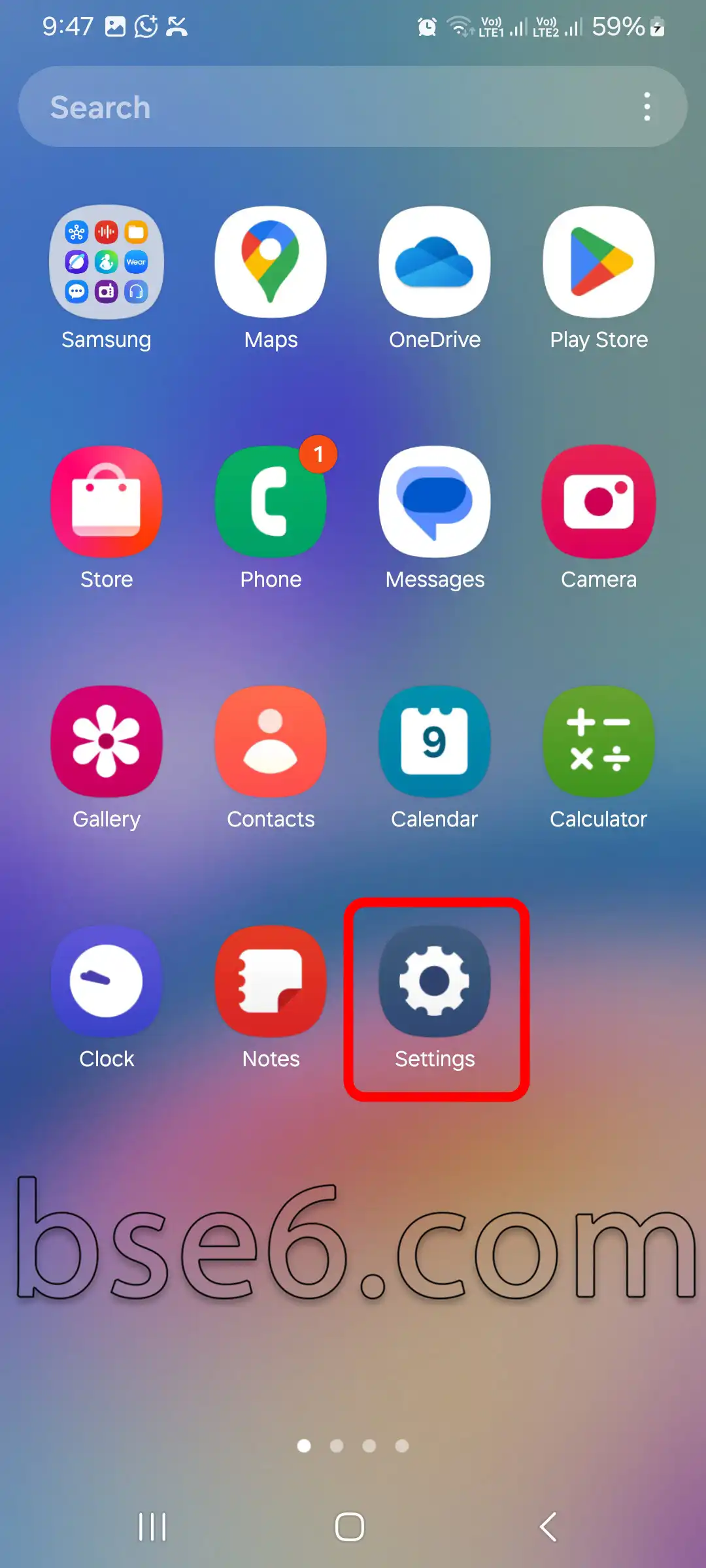
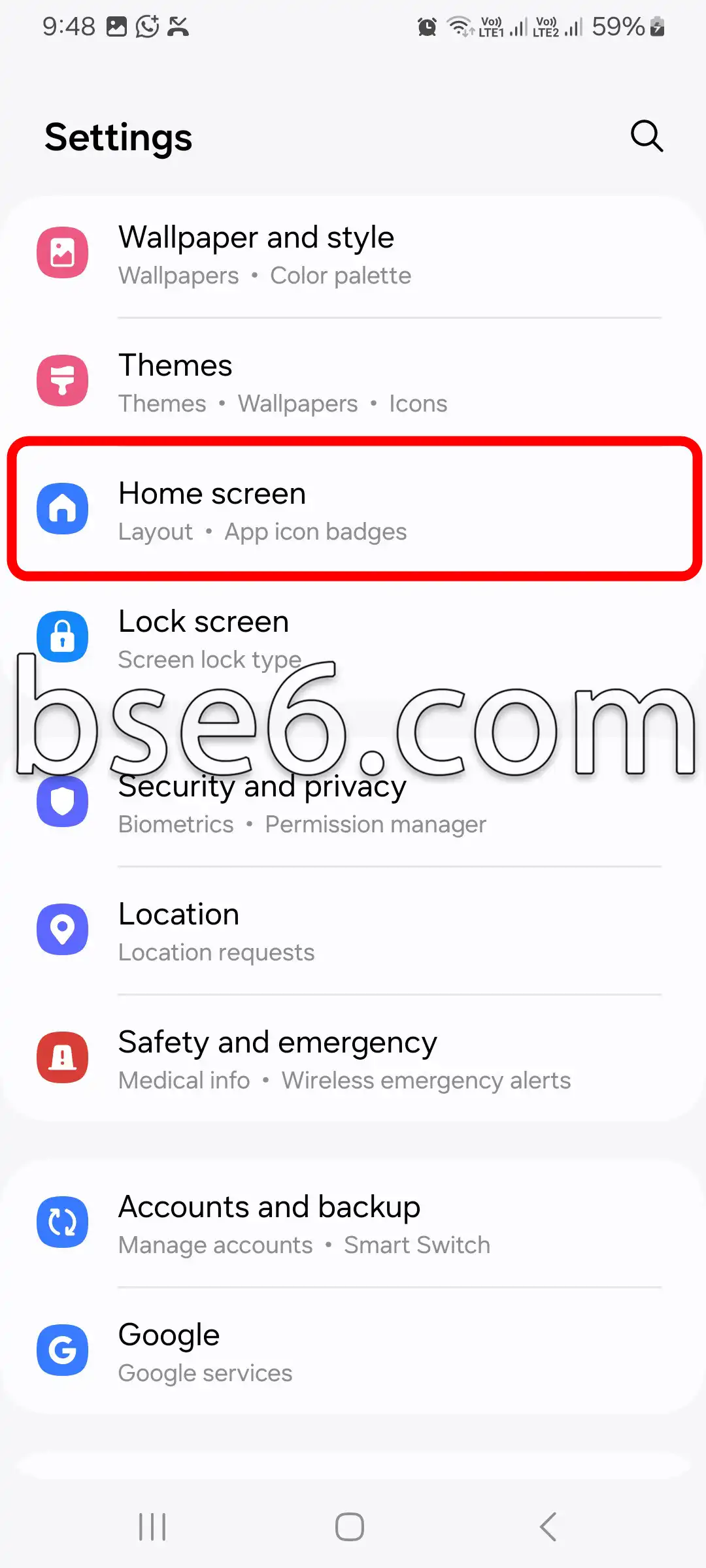
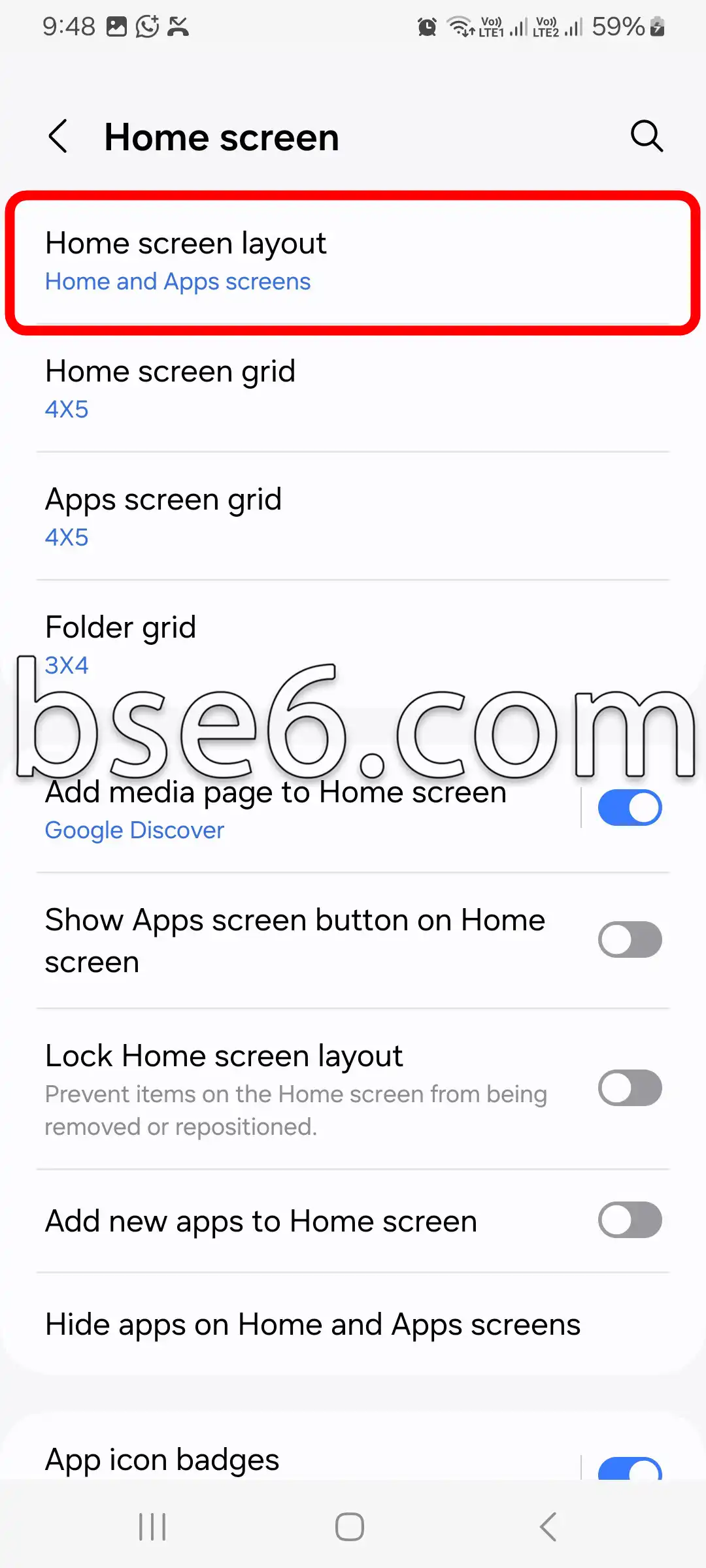
2- Derulează puțin în jos și atinge „Ecran principal”.
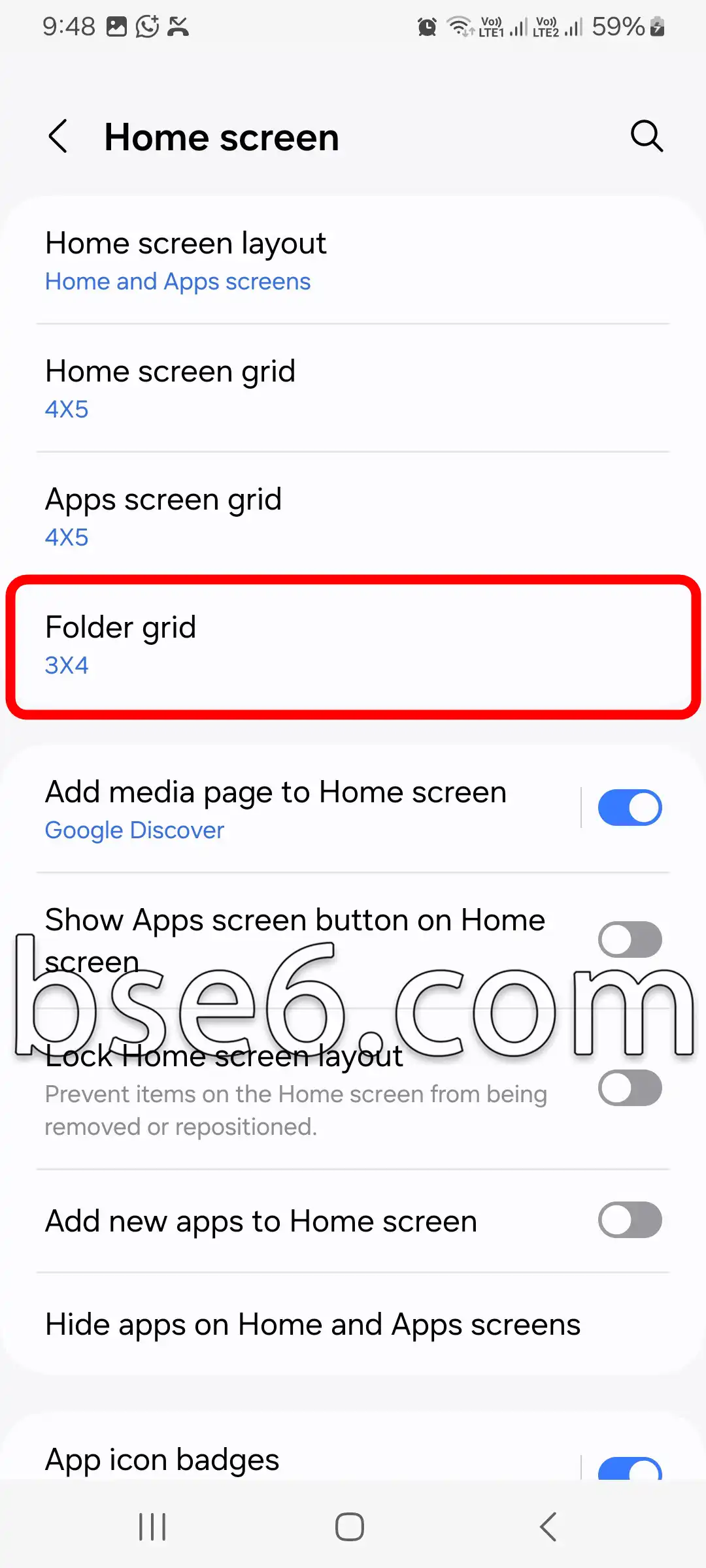
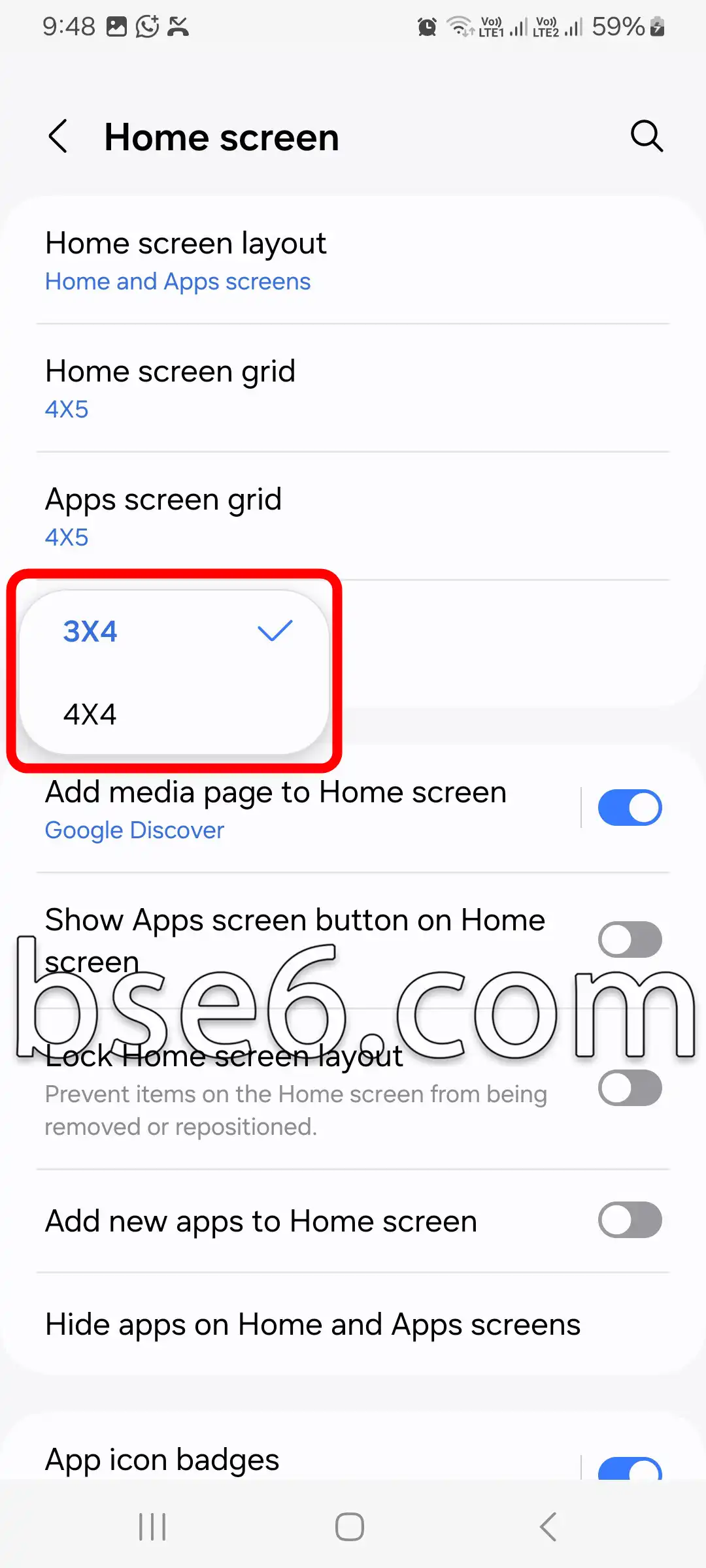
3- În secțiunea „Ecran principal” vei găsi mai multe opțiuni pentru personalizarea aspectului ecranului, dintre care cele mai cunoscute și importante sunt:
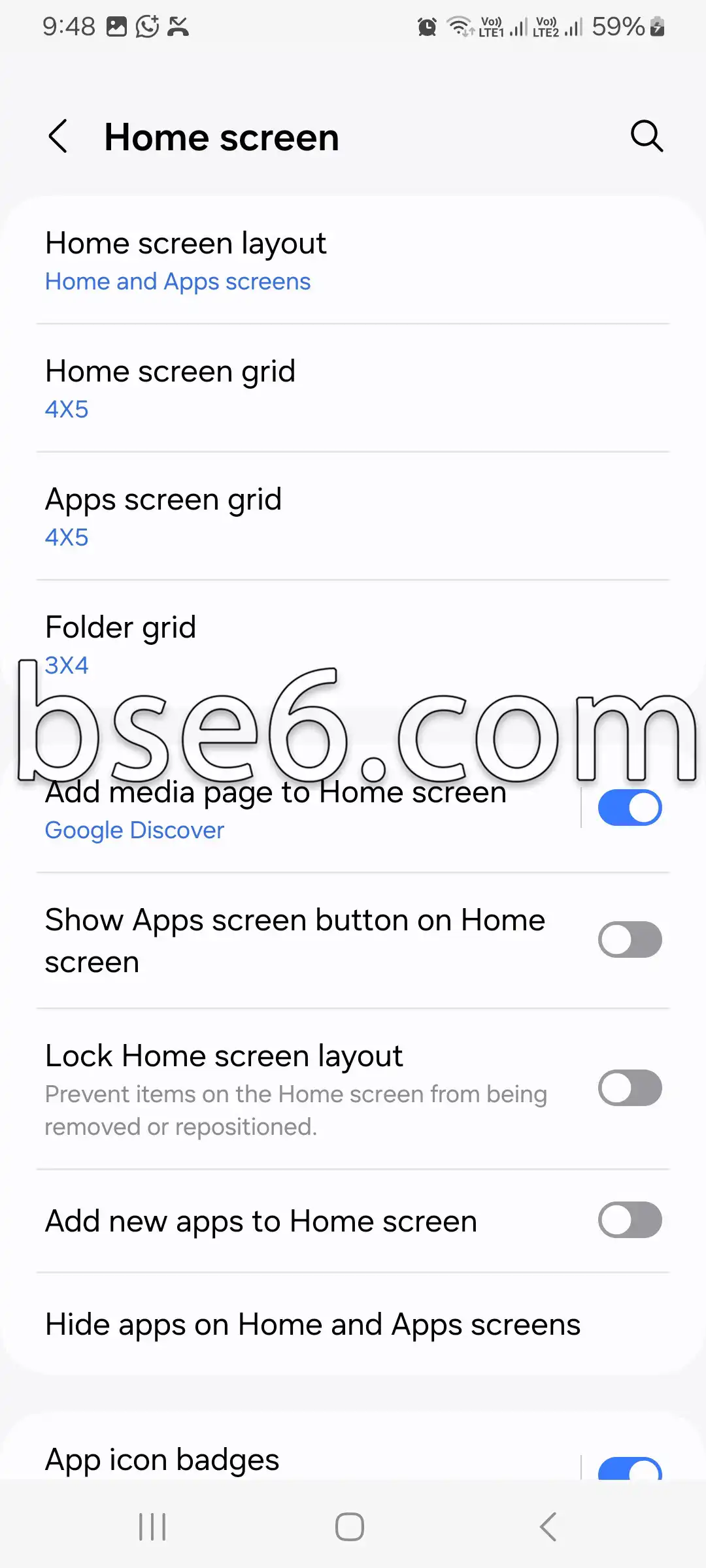
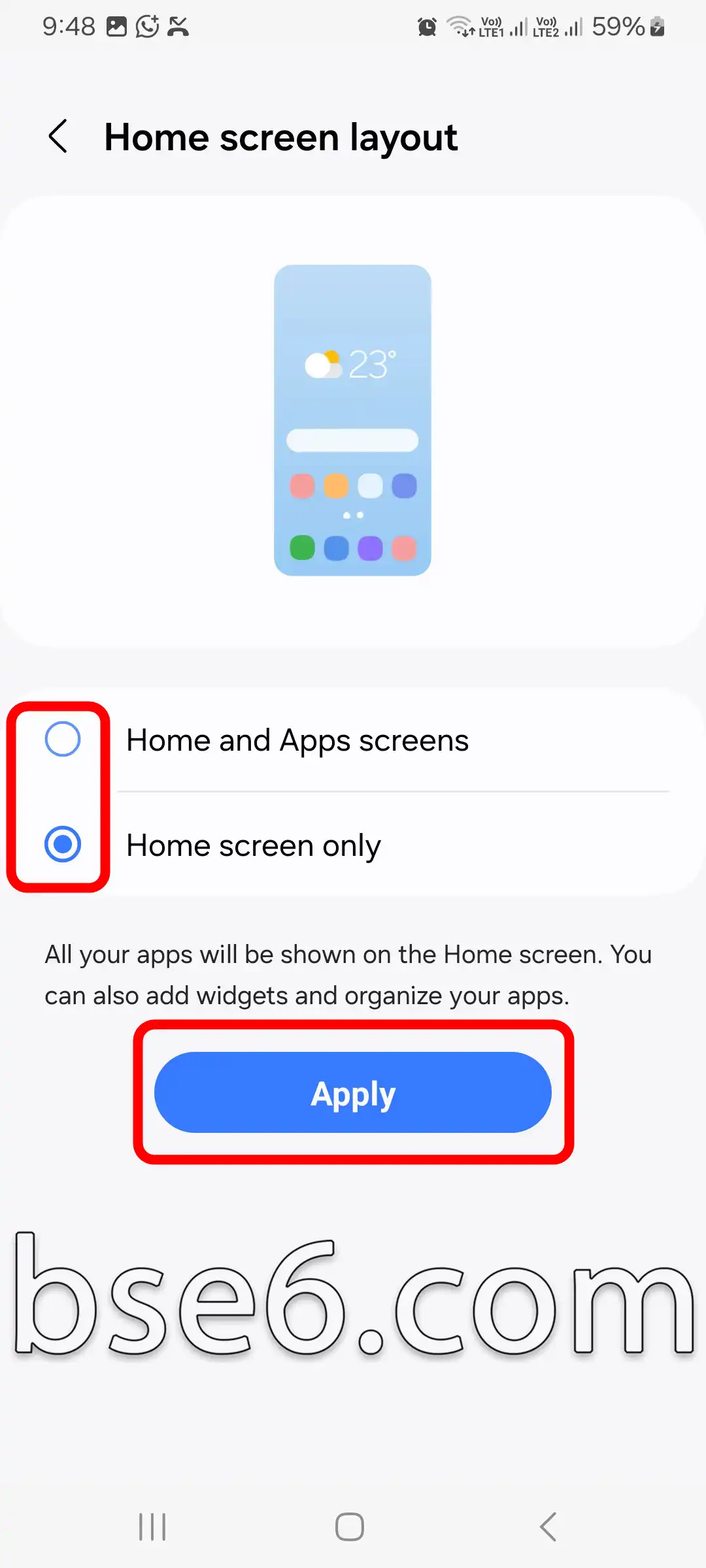
Aspectul ecranului principal (Home screen layout): Alege dacă vrei doar ecranul principal sau un ecran principal cu sertarul de aplicații; atingând „Aplică”, modificările vor fi salvate.
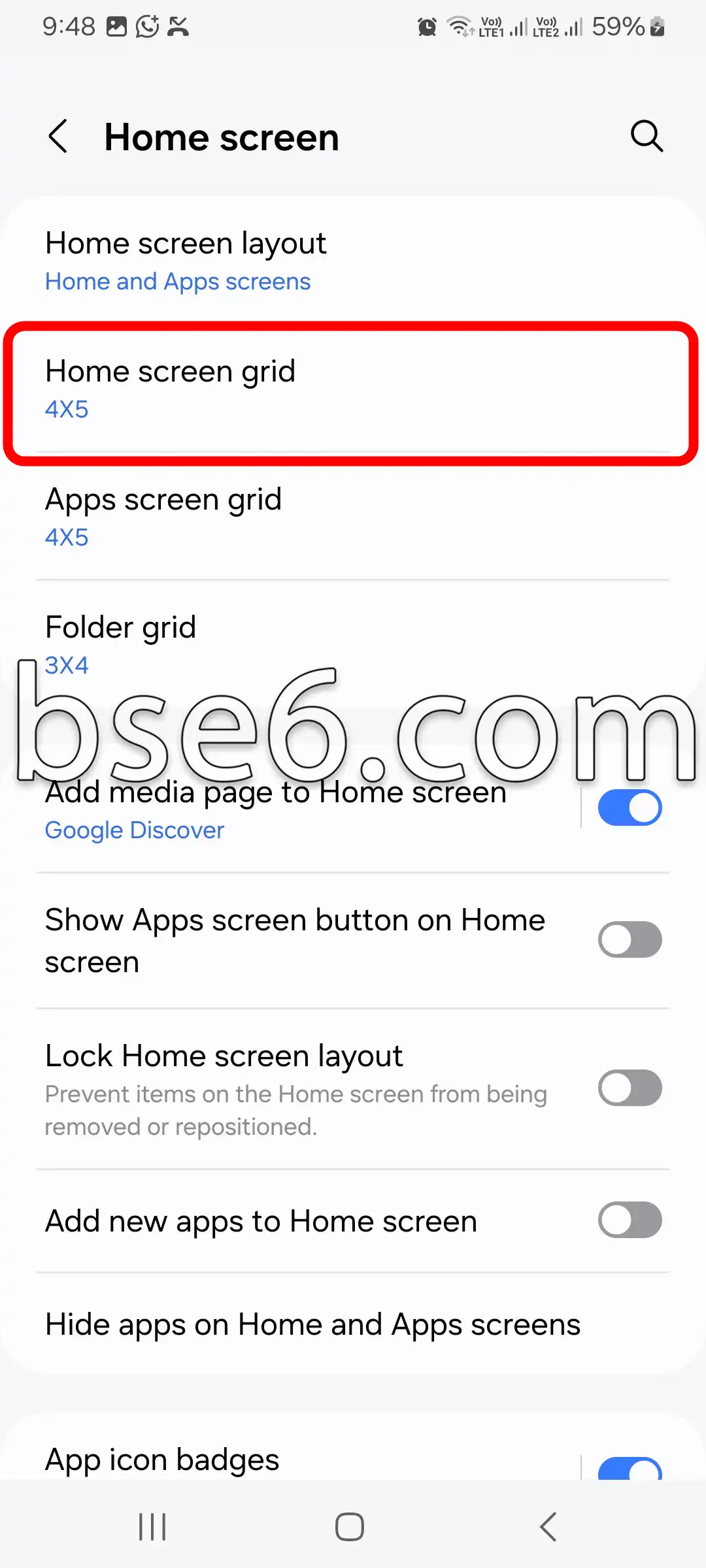
Grila ecranului principal (Home screen grid): Poți modifica numărul de aplicații afișate pe fiecare rând și coloană, de exemplu 4×5 sau 5×5; intră în Grila ecranului principal, alege varianta dorită și apasă pe „Gata”.
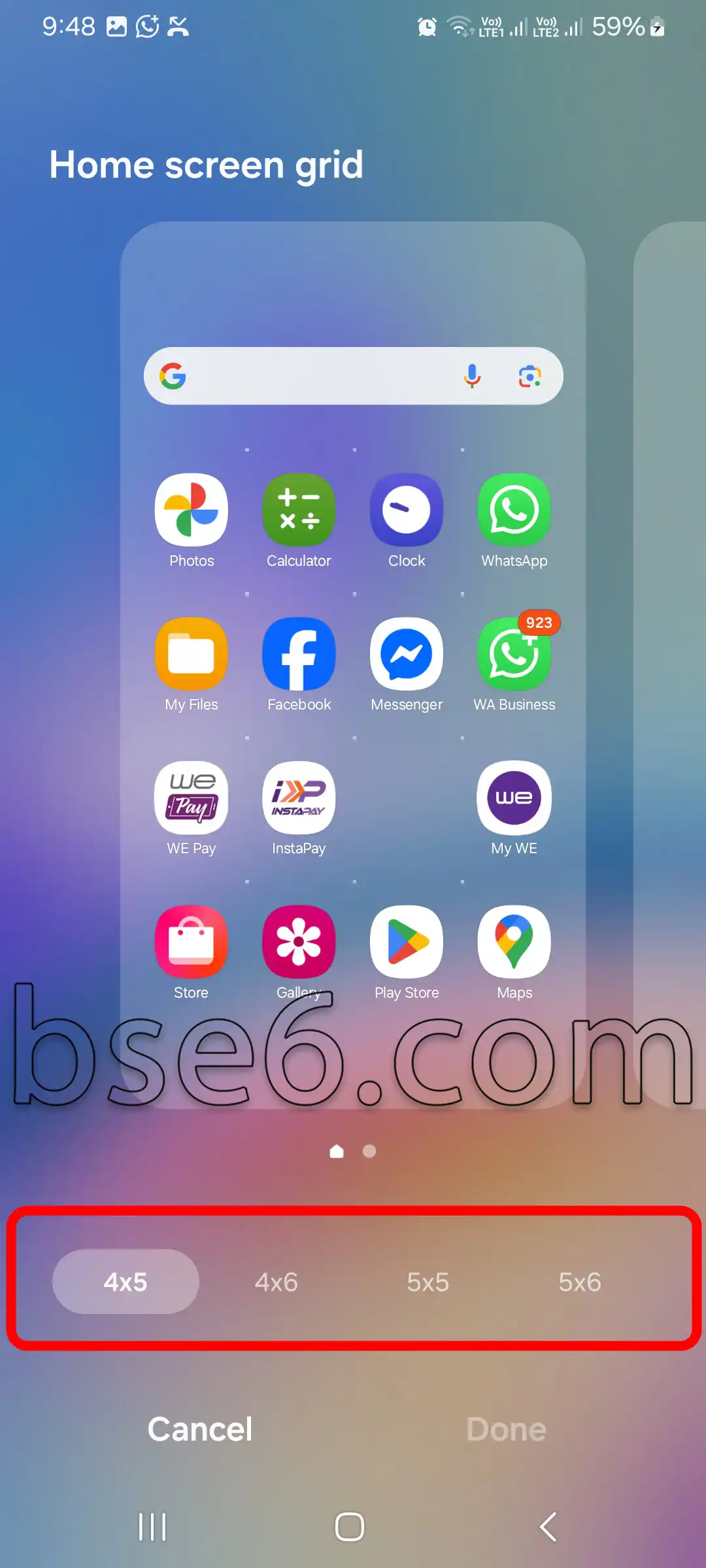
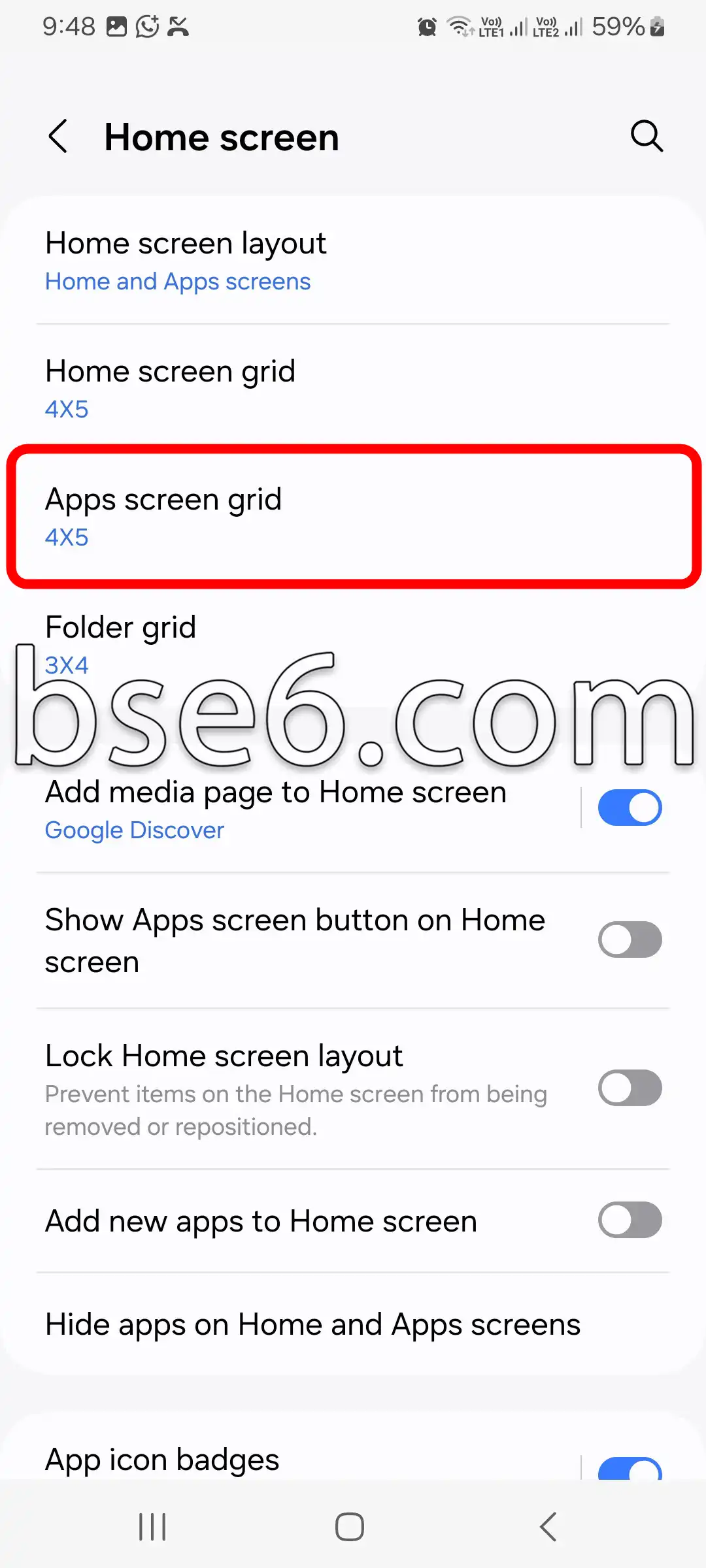
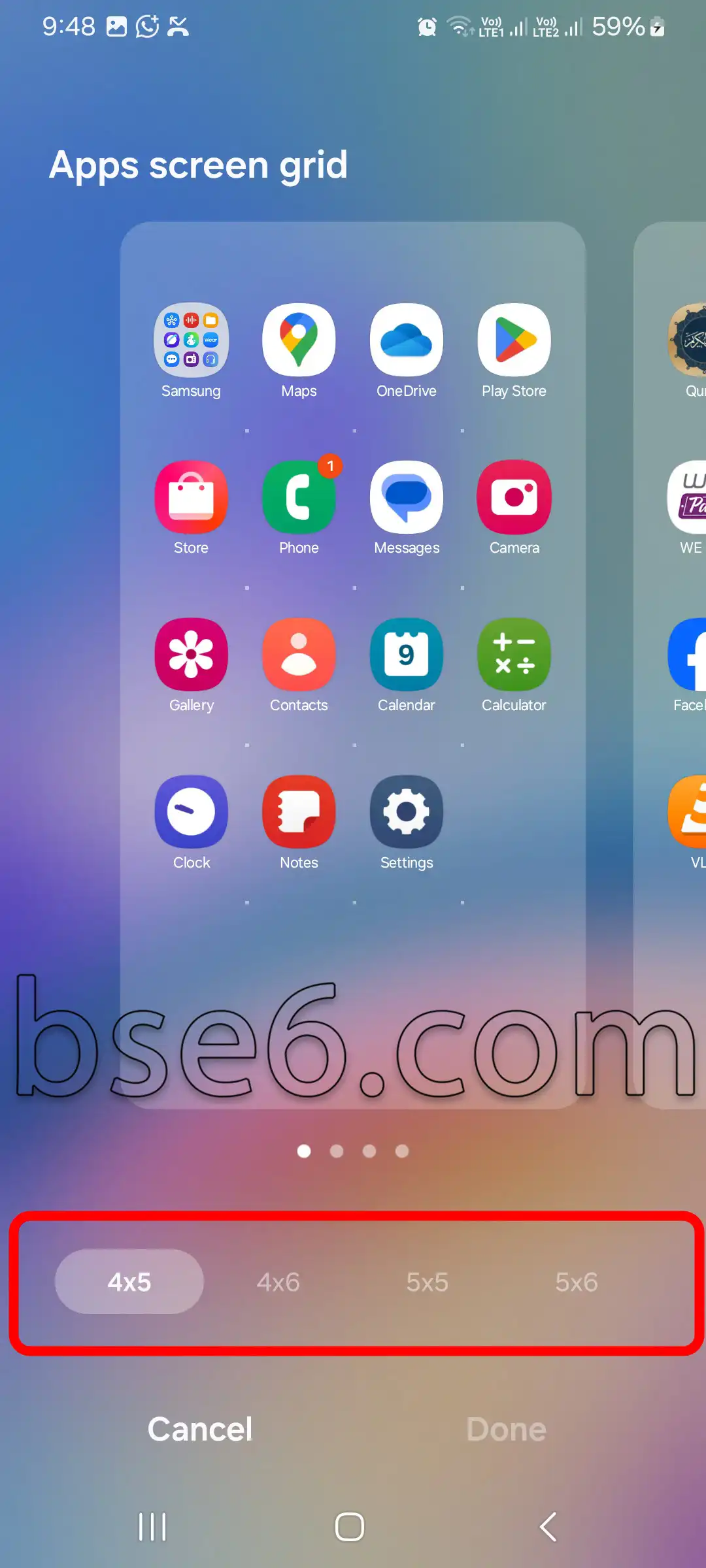
Grila ecranului aplicațiilor (Apps screen grid): Îți permite să controlezi aspectul și ordinea aplicațiilor din sertarul de aplicații. Intră în grila ecranului Aplicații, alege varianta dorită și apasă pe „Gata”.
Adăugarea automată a aplicațiilor pe ecranul principal: activează această opțiune dacă dorești ca aplicațiile noi să fie adăugate direct pe ecranul principal.


Cele mai bune metode de personalizare a aspectului ecranului principal pe Samsung Galaxy A57 5G
Aspectul ecranului principal este elementul cel mai vizibil al experienței de utilizare a telefonului Samsung Galaxy A57 5G. Știai că personalizarea acestui aspect îți poate spori productivitatea și poate face utilizarea telefonului mai simplă și mai confortabilă?
Personalizarea aspectului ecranului principal nu este deloc dificilă; poți optimiza organizarea pictogramelor, le poți schimba aspectul și poți personaliza widgeturile și sertarul de aplicații. În acest articol, prezentăm cele mai bune metode de personalizare a aspectului ecranului principal pentru acest telefon:
- Schimbarea ordinii pictogramelor și aplicațiilor:
Prin apăsare lungă pe orice aplicație, o poți glisa în locul care ți se potrivește cel mai bine. Rearanjarea pictogramelor îți facilitează accesul rapid la ceea ce folosești zilnic. - Personalizarea widgeturilor (Widgets):
Sistemul de operare Android de pe Galaxy A57 5G îți permite să adaugi widgeturi, precum cele meteo sau calendarul, printr-o apăsare lungă pe ecran, apoi apăsând pe „Widgeturi”. Alege-le pe cele care se potrivesc nevoilor tale și aranjează-le în funcție de priorități. - Modificarea dimensiunii pictogramelor și a grilei:
Accesați setările pentru ecranul de pornire și alegeți „Aspectul ecranului de pornire”. Puteți modifica numărul de rânduri și coloane după preferințe, ceea ce vă oferă mai mult sau mai puțin spațiu pentru pictograme. - Utilizarea aplicațiilor de tip launcher:
Dacă doriți mai multă personalizare, puteți instala aplicații de tip launcher precum Nova Launcher sau Microsoft Launcher, care oferă opțiuni ample pentru schimbarea aspectului și a organizării interfeței telefonului.
Importanța acestor opțiuni constă în flexibilitatea mare pe care o oferă, deoarece personalizarea aspectului ecranului de pornire pe Samsung Galaxy A57 5G face telefonul mai potrivit pentru nevoile fiecărui utilizator. Consultați întotdeauna surse de încredere, precum ghidul oficial de utilizare sau forumuri de referință, cum ar fi Comunitatea Samsung, pentru a obține sfaturi actualizate și eficiente.