
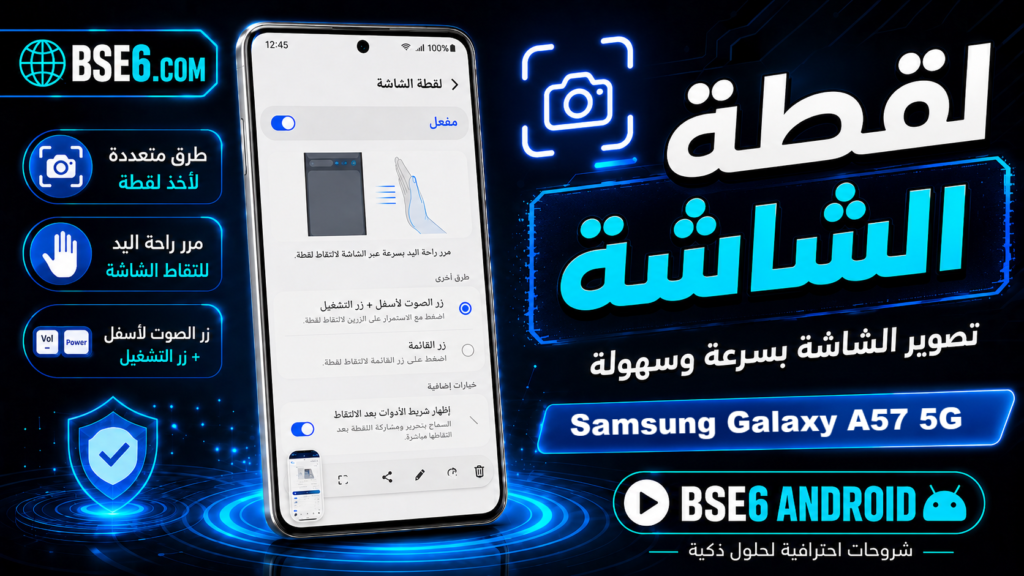
Cum să faci o captură de ecranpe Samsung Galaxy A36 5G,Metode de captură a ecranuluiSamsung Galaxy A36 5G,Realizarea unei capturi de ecranpe telefonul Samsung Galaxy A36 5G,Fă o captură de ecran pe Samsung Galaxy A36 5G.
Captura de ecran a devenit un instrument esențial pentru orice utilizator de telefon Samsung Galaxy A36 5G. Dorești să afli cum să faci capturi de ecran rapid și profesional? Nu-ți face griji! Îți prezentăm secrete și metode eficiente pentru a realiza capturi de ecran, pe lângă avantajele editării și salvării directe a imaginii. Poți beneficia de scurtături sau de instrumentul propriu al dispozitivului, pentru a facilita partajarea informațiilor și imaginilor printr-o simplă apăsare de buton.
Secrete și metode eficiente pentru a face capturi de ecran pe Galaxy A36 5G
Captura de ecran este un instrument esențial pentru a documenta rapid informații sau a partaja momente. Pe un dispozitiv Samsung Galaxy A36 5G, puteți realiza cu ușurință o captură de ecran folosind butoanele laterale: doar apăsați simultan butonul de pornire și butonul de reducere a volumului. Unele versiuni ale dispozitivului acceptă funcția de decupare inteligentă (Smart Select), unde imaginea poate fi editată sau adnotată imediat după captură. Utilizați această metodă pentru a partaja imagini sau videoclipuri importante cu prietenii și pe rețelele sociale. Se recomandă să experimentați scurtăturile pentru rezultate mai rapide, bazându-vă pe ghidul oficial Samsung pentru siguranță. Aceste tehnici fac salvarea ecranului mobil mai rapidă și mai eficientă pentru toți utilizatorii.
Metode profesionale pentru a realiza o captură de ecran pe Samsung Galaxy A36 5G
Captura de ecran a devenit un instrument esențial pentru a partaja rapid informații. Pe telefonul Samsung Galaxy A36 5G, puteți realiza o captură de ecran folosind două metode profesionale:
- Metoda tradițională: Apăsați simultan butonul de pornire și cel de reducere a volumului.
- Folosind funcția de decupare inteligentă (Smart Select): Aceasta vă permite să selectați și să capturați doar o porțiune specifică a ecranului.
- Cea mai nouă metodă: prin glisarea palmei pe ecran de la dreapta la stânga sau invers.
Aceste metode vă oferă capturi de ecran complete sau parțiale cu ușurință. Utilizarea acestei funcții vă ajută să documentați conversații sau să demonstrați funcționalități și proceduri clienților. Experții în tehnologie subliniază importanța învățării acestei abilități pentru a atinge o productivitate mai mare și pentru a beneficia de o reducere specială la aplicațiile de duminică.
Gestionarea setărilor pentru capturile de ecran pe telefonul Samsung Galaxy A36 5G
1. Deschideți „Setări”.


2. Atingeți „Funcții avansate”.

3. Accesați „Capturi de ecran și înregistrator ecran”.

4. Pe această pagină veți găsi o listă amplă de setări și opțiuni pe care le puteți personaliza după preferință.

Cum să realizați o captură de ecran derulabilă pe Samsung Galaxy A36 5G?
După ce ați realizat o captură de ecran, tot ce trebuie să faceți este să apăsați pe pictograma indicată în imaginea următoare.

Această metodă o puteți utiliza în cazul în care pagina este mai lungă și doriți să o capturați într-o singură imagine.
Care este cea mai rapidă metodă pentru a realiza o captură de ecran pe Galaxy A36 5G?
Captura de ecran: Știați că realizarea unei capturi de ecran facilitează partajarea rapidă a informațiilor de pe dispozitivul dumneavoastră?
Cea mai rapidă metodă pentru a realiza o captură de ecran pe Samsung Galaxy A36 5G este să apăsați simultan butonul de reducere a volumului și butonul de pornire/oprire timp de câteva secunde. Când auziți un sunet de declanșare sau apare o previzualizare, acest lucru indică succesul operațiunii.
- Puteți, de asemenea, să realizați o captură prin glisarea palmei pe ecran, dacă această opțiune este activată în setările dispozitivului.
- Selectați conținutul dorit pentru captură, apoi alegeți metoda cea mai potrivită pentru a realiza captura de ecran.
- Metoda de captură rapidă ajută la salvarea conversațiilor, imaginilor sau paginilor web pe dispozitivele Android.
Acești pași depind de versiunea interfeței Samsung și de versiunea de Android instalată pe dispozitiv. Cunoașterea modului de a face o captură de ecran îți economisește timp și efort în activitățile zilnice și în partajarea informațiilor cu alții. Sursele tehnice oficiale de la Samsung recomandă această metodă pentru a asigura precizia capturilor și salvarea lor în siguranță pe dispozitivele Android.