
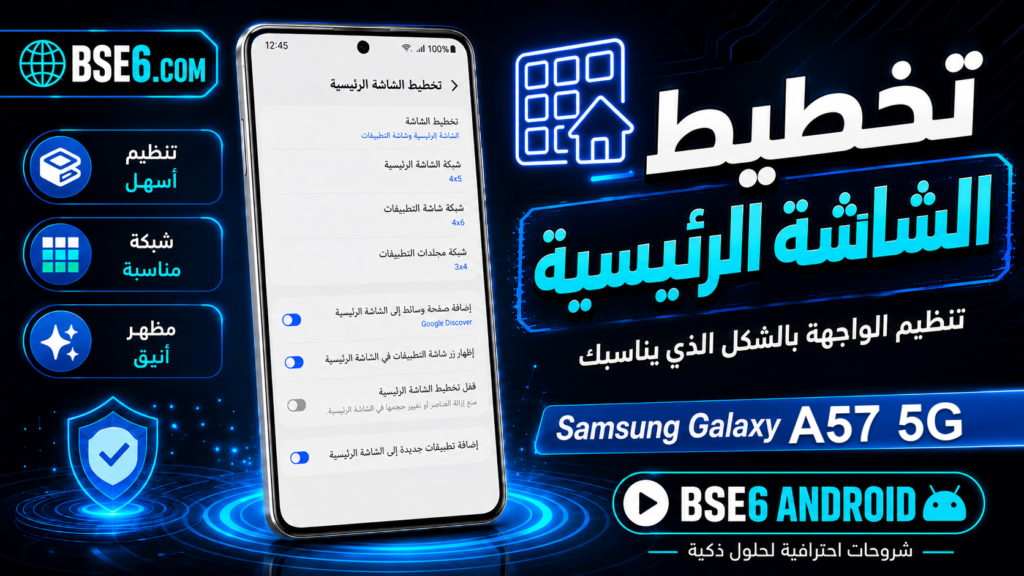
Макет главного экрана — основа комфортного использования смартфона. Знаете ли вы, насколько организация главного экрана влияет на скорость доступа к приложениям? В этой статье мы расскажем о лучших способах настройки макета главного экрана на Samsung Galaxy A57 5G. Вы узнаете, почему важно выбрать подходящий макет, как выполнить ручную настройку в Android и в чем его преимущества с точки зрения удобства блокировки экрана и эффективного переключения между задачами.
Шаг 1: переход к настройкам главного экрана на Samsung Galaxy A57 5G
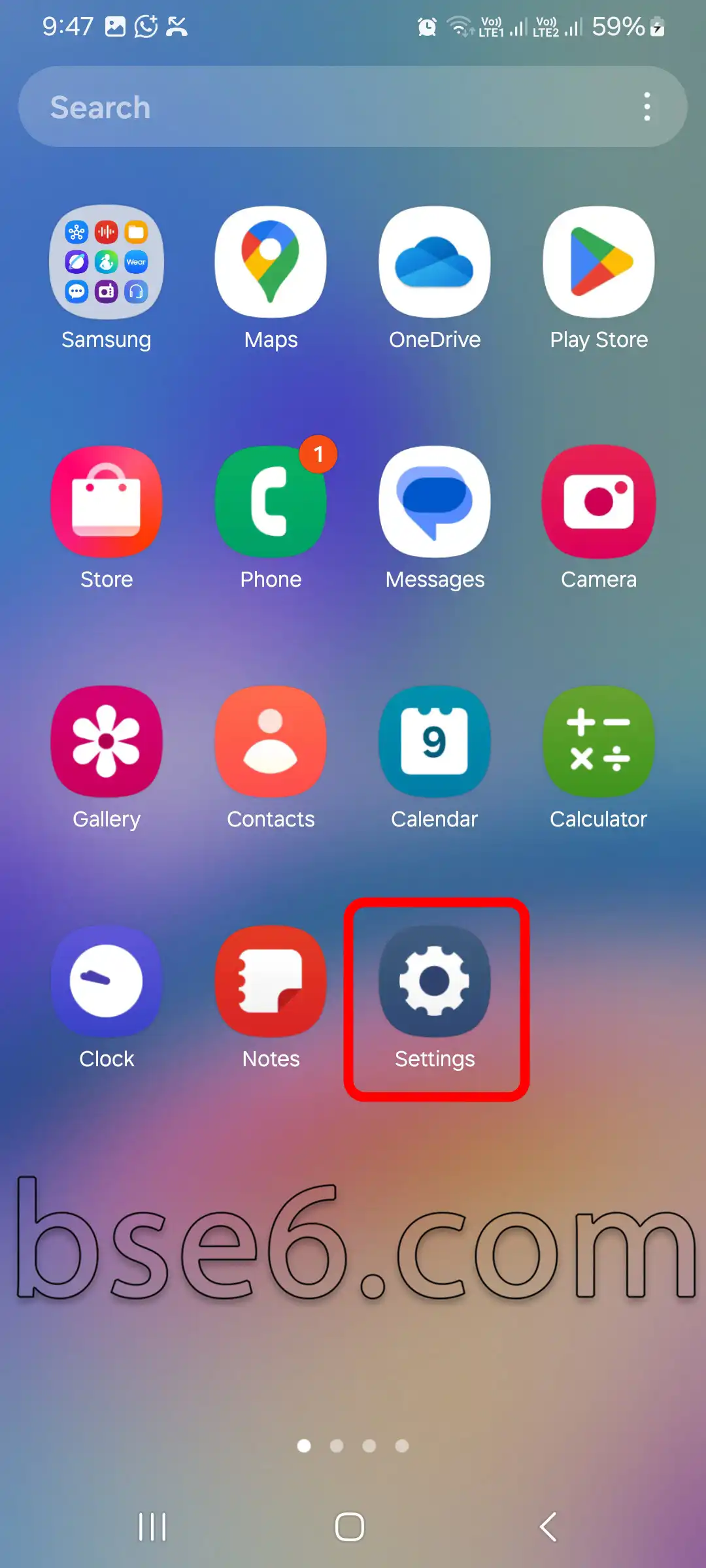
1. Нажмите «Настройки».
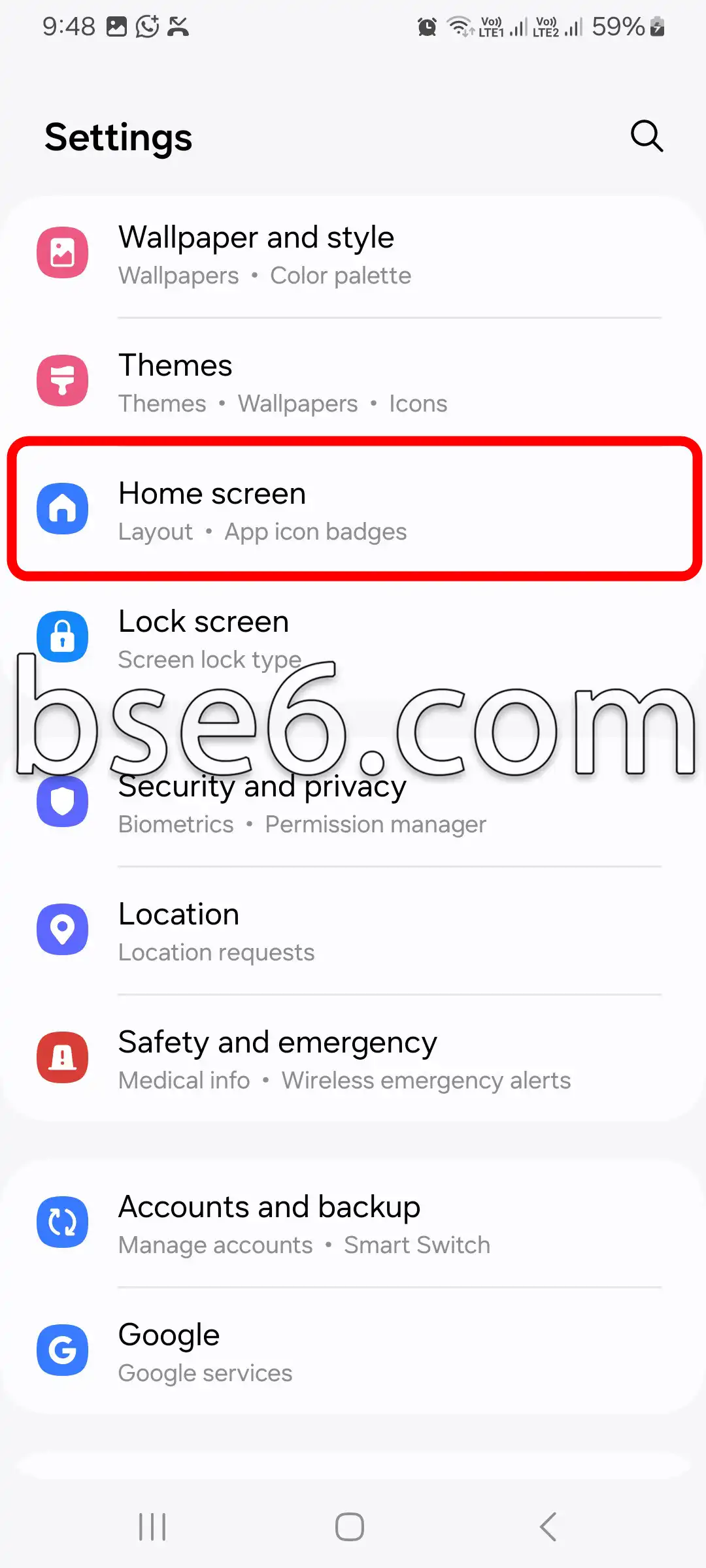
2. Прокрутите немного вниз и нажмите «Главный экран».
3. В разделе «Главный экран» вы найдете несколько параметров для настройки макета экрана, среди самых известных и важных:
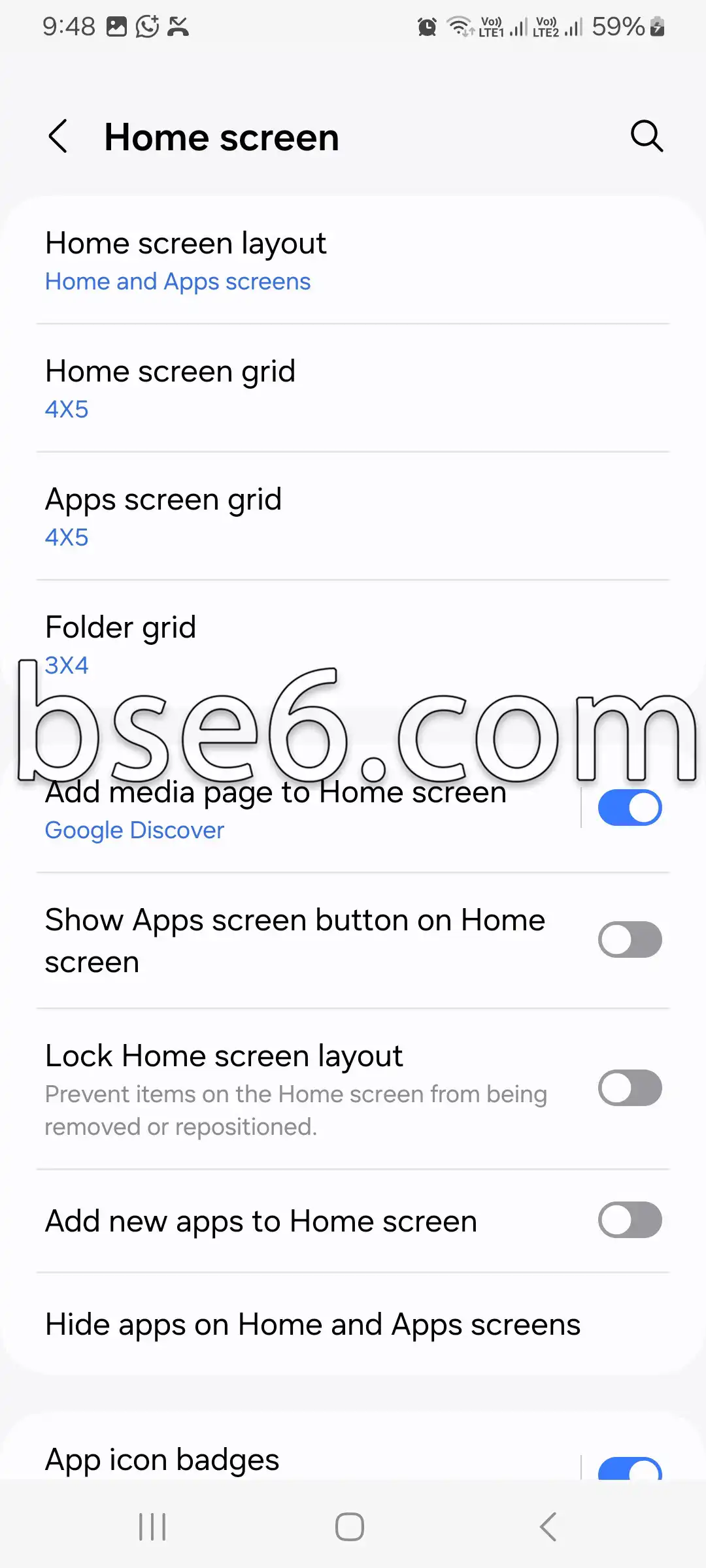
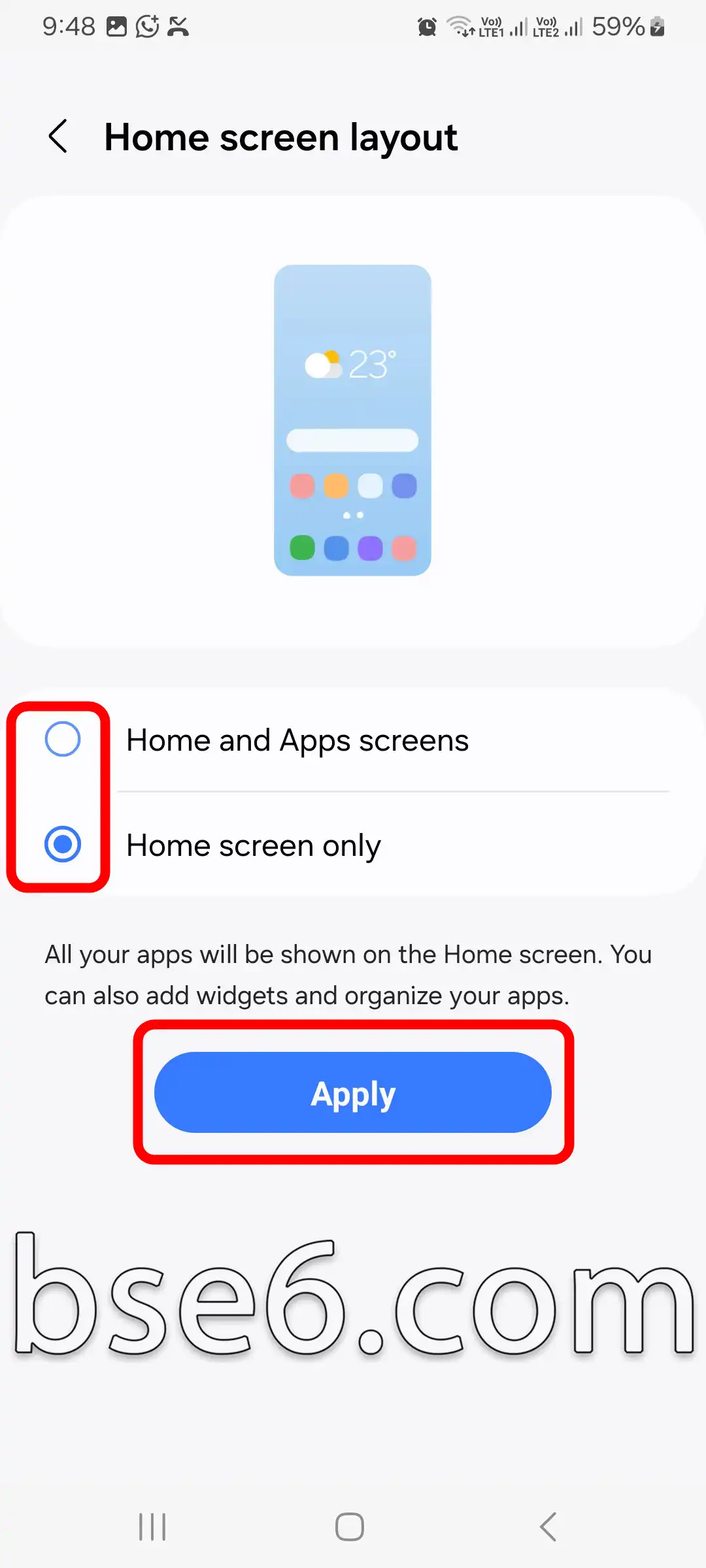
Макет главного экрана (Home screen layout): выберите, нужен ли вам только главный экран или главный экран с экраном приложений; после нажатия «Применить» изменения будут сохранены.
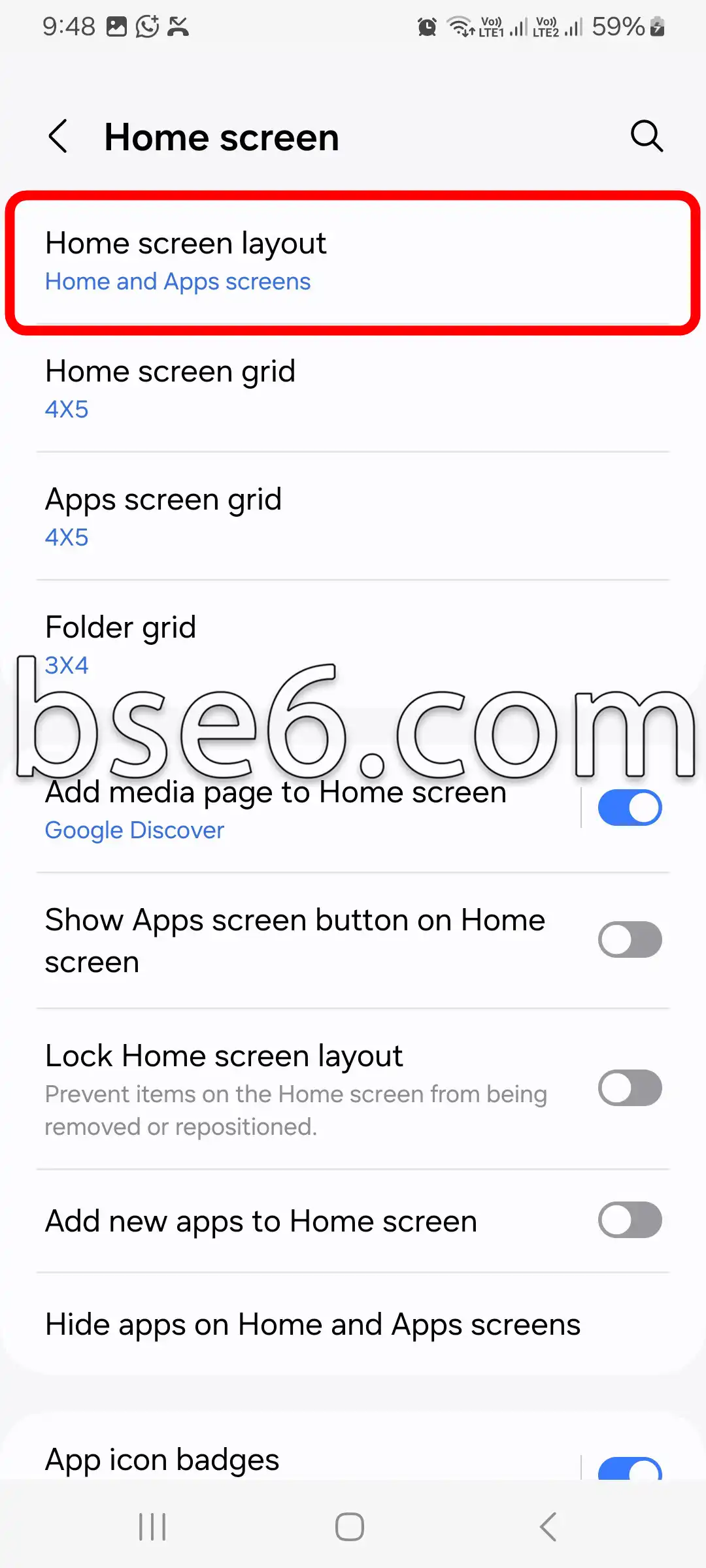
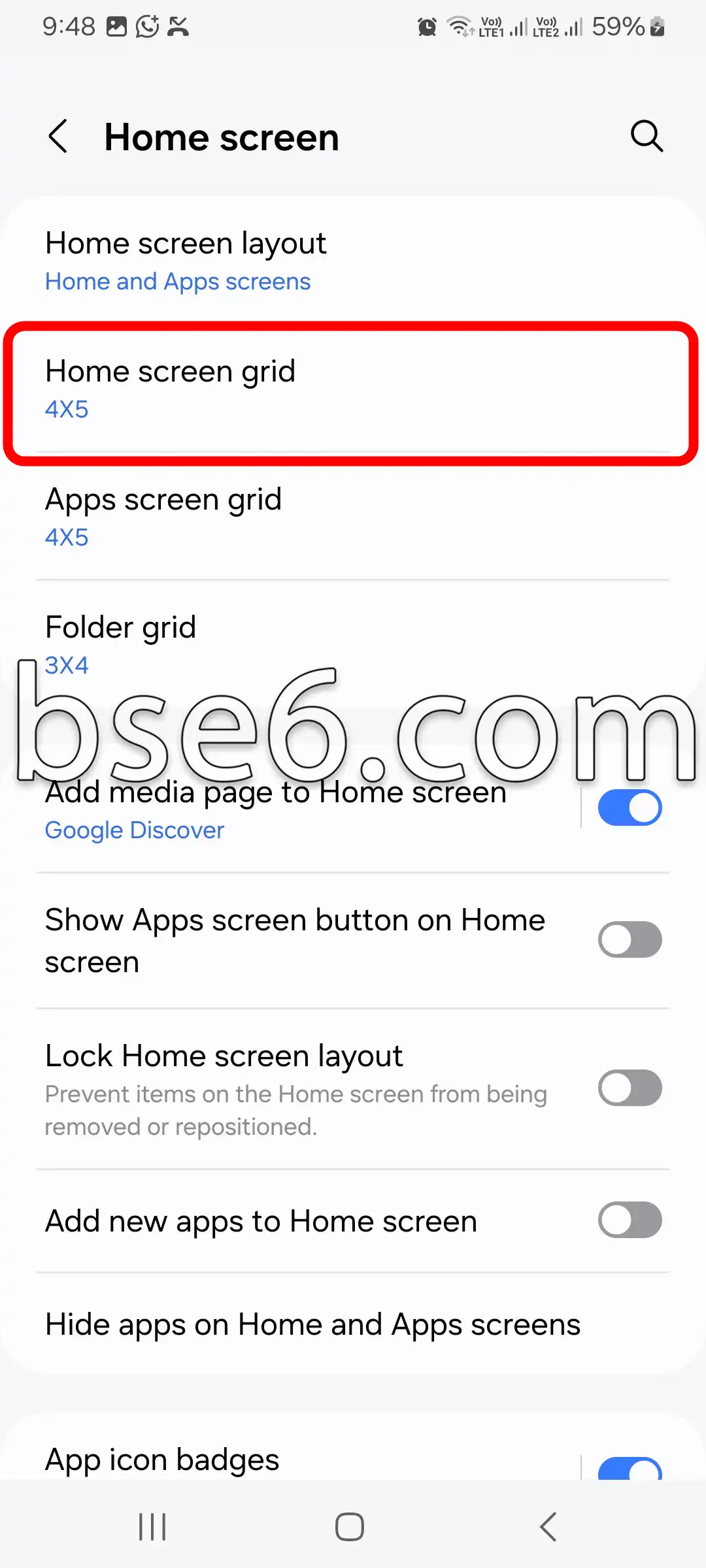
Сетка главного экрана (Home screen grid): вы можете изменить количество приложений, отображаемых в каждом ряду и столбце, например 4×5 или 5×5. Откройте сетку главного экрана, выберите подходящий вариант и нажмите «Готово».
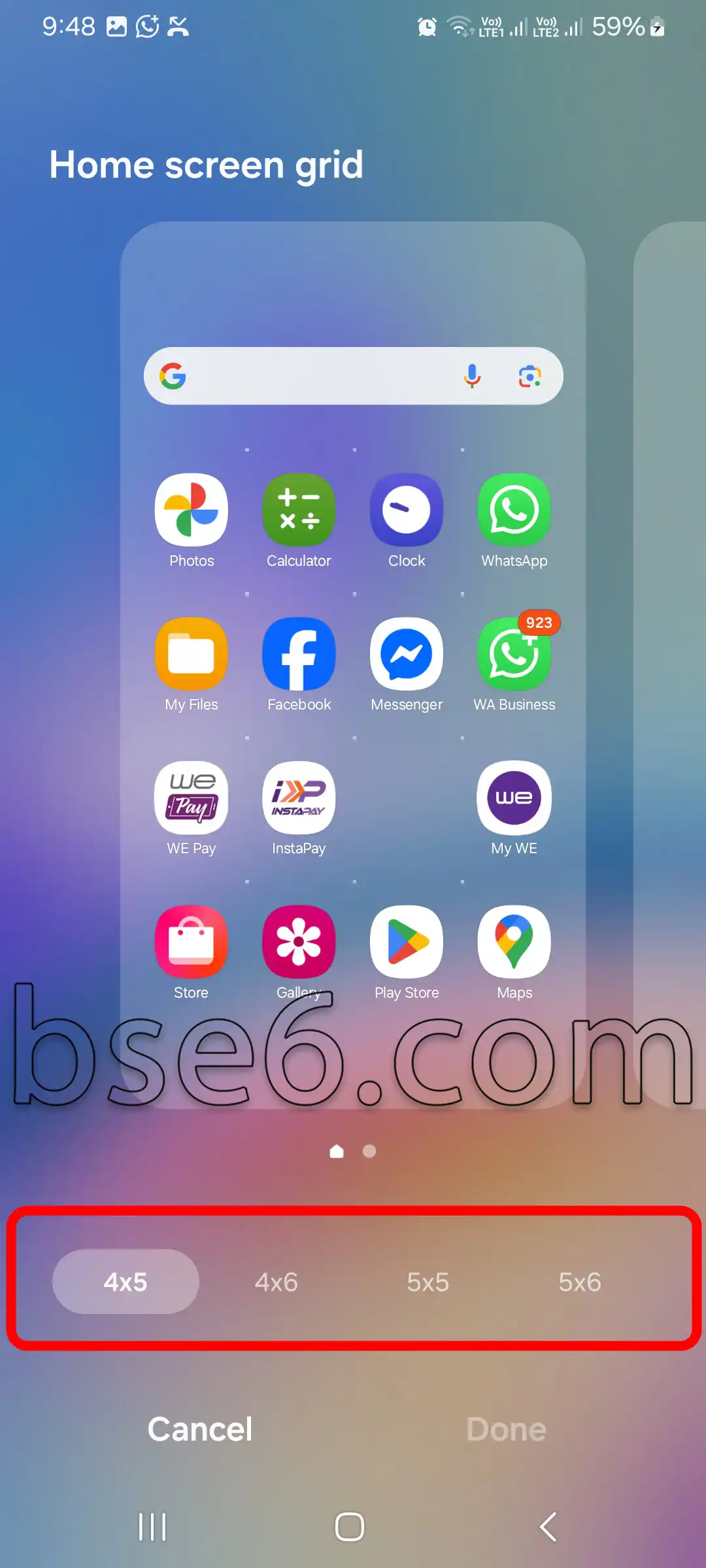
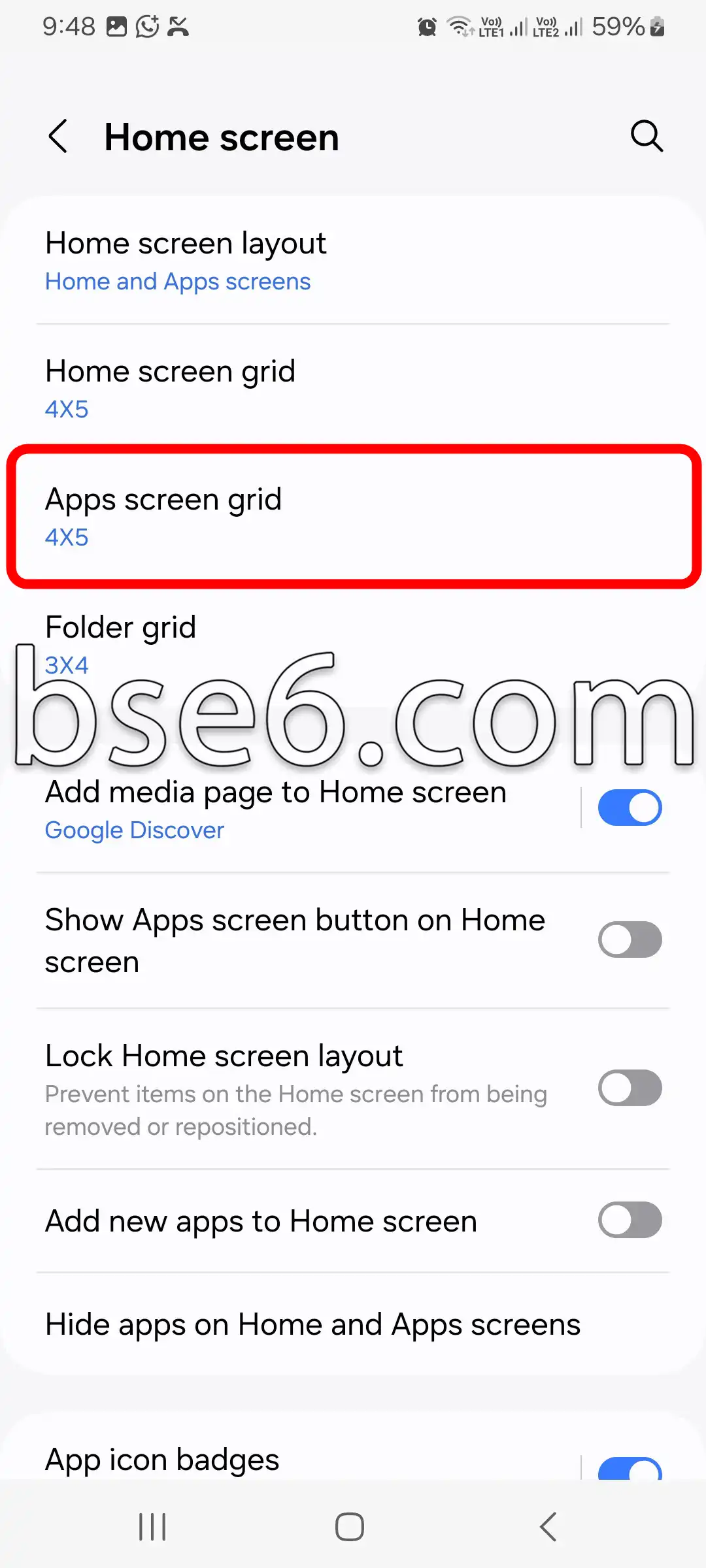
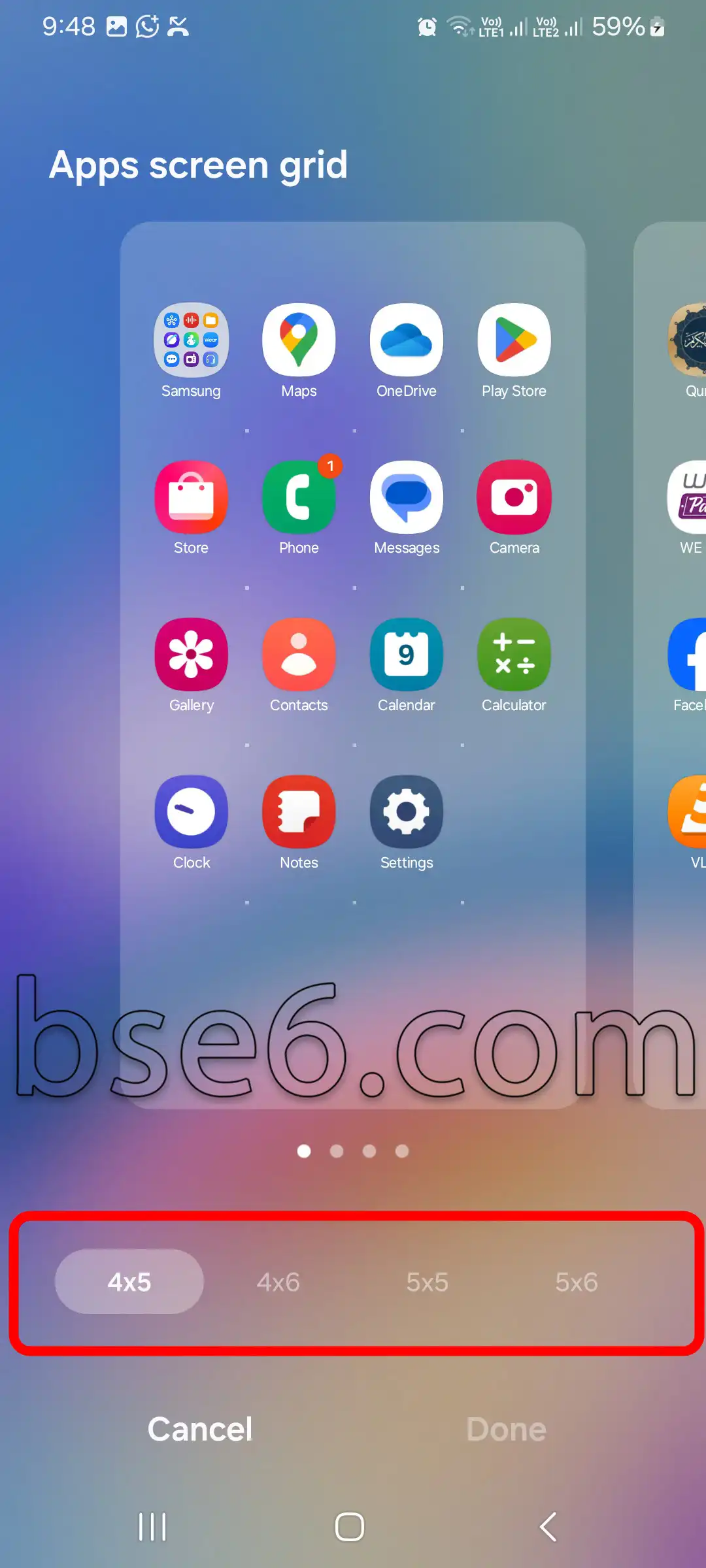
Сетка экрана приложений (Apps screen grid): Откройте сетку экрана приложений, выберите подходящий вариант и нажмите «Готово».
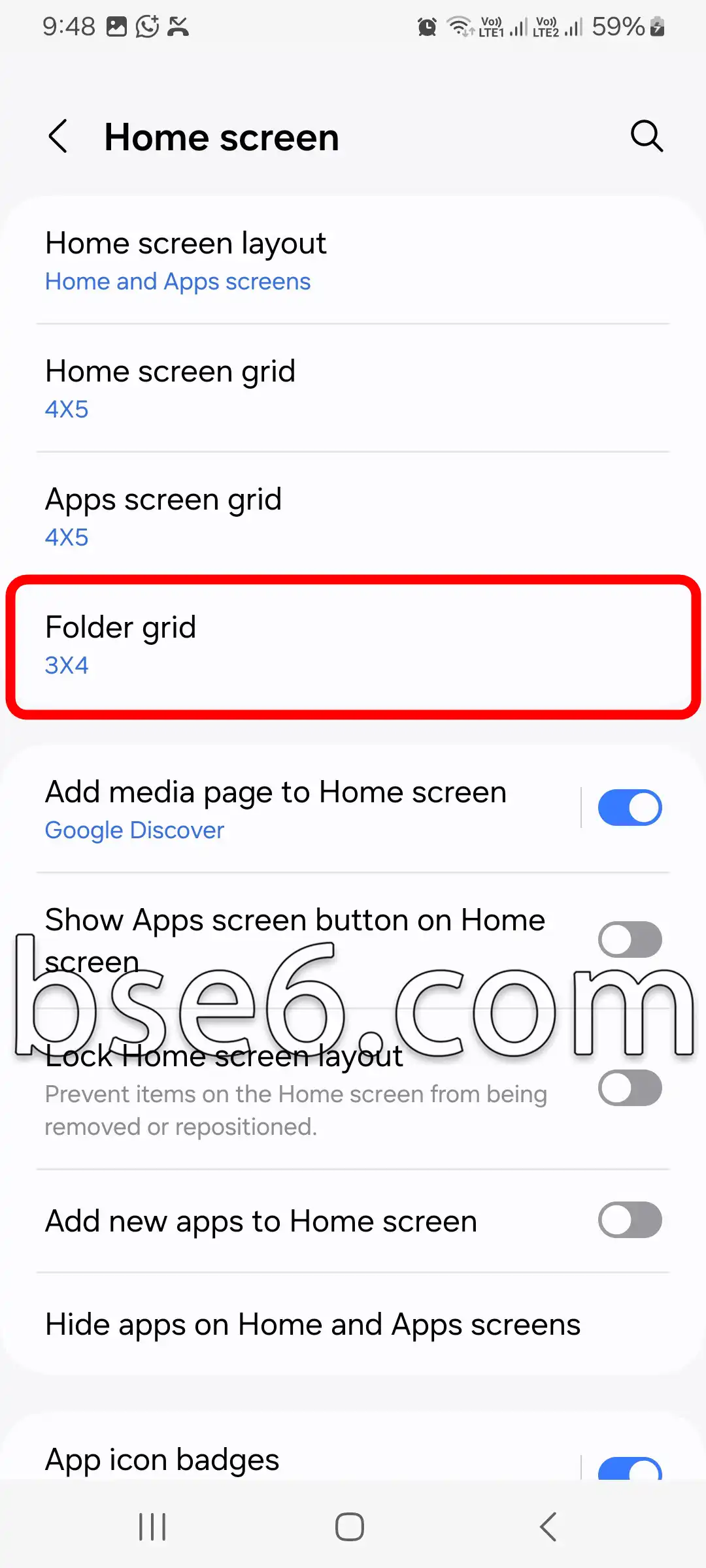
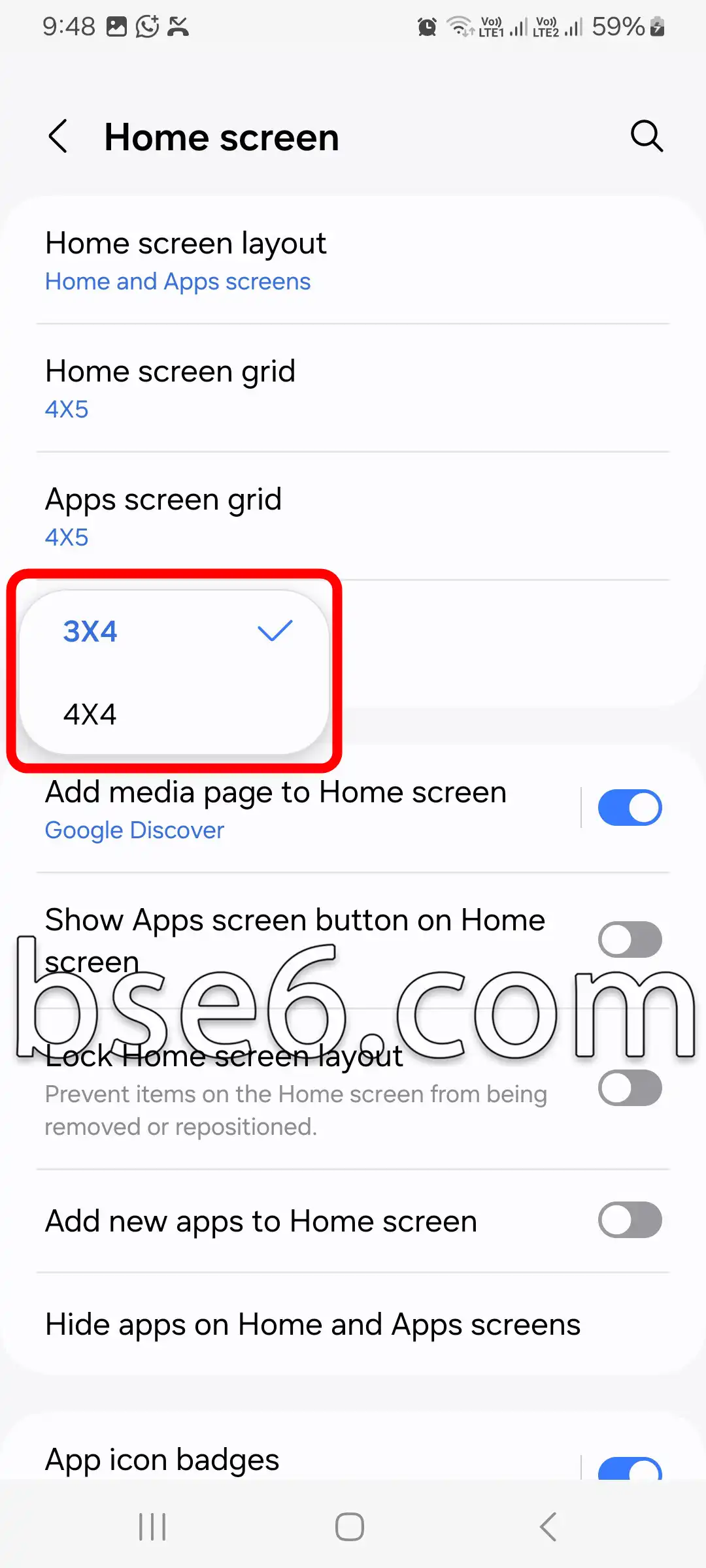
Автоматически добавлять приложения на главный экран: Включите этот параметр, если хотите автоматически добавлять новые приложения прямо на главный экран.


Лучшие способы настройки макета главного экрана Samsung Galaxy A57 5G
Макет главного экрана — один из самых заметных элементов использования Samsung Galaxy A57 5G. А знаете ли вы, что его настройка может повысить вашу продуктивность и сделать работу со смартфоном проще и удобнее?
Настроить макет главного экрана совсем несложно: вы можете улучшить организацию значков, изменить их внешний вид, а также настроить виджеты и список приложений. В этой статье мы рассмотрим лучшие способы настройки макета главного экрана этого смартфона:
- Изменение порядка значков и приложений:
Нажмите и удерживайте любое приложение, затем перетащите его в удобное для вас место. Перестановка значков помогает быстрее открывать то, чем вы пользуетесь каждый день. - Настройка виджетов:
Android на Galaxy A57 5G позволяет добавлять виджеты, например погоды или календаря, если нажать и удерживать главный экран, а затем выбрать «Виджеты». Выберите подходящие для ваших задач и расположите их в соответствии с приоритетами. - Изменение размера значков и сетки:
Откройте настройки главного экрана и выберите «Макет главного экрана». Вы можете изменить количество строк и столбцов по своему усмотрению, чтобы выделить больше или меньше места для значков. - Использование лаунчеров:
Если вам нужен более гибкий уровень настройки, можно установить лаунчеры, например Nova Launcher или Microsoft Launcher, которые предлагают широкие возможности для изменения внешнего вида и расположения элементов интерфейса.
Преимущество этих вариантов — в высокой гибкости, которую они обеспечивают: настройка макета главного экрана на Samsung Galaxy A57 5G делает телефон более удобным для потребностей каждого пользователя. Всегда обращайтесь к надежным источникам, таким как официальное руководство пользователя или авторитетные форумы, например Сообщество Samsung, чтобы получать актуальные и действенные советы.