Skrytie aplikácií vo vašom telefóne Samsung Galaxy A9 je dnes nevyhnutné na ochranu súkromia a lepšie usporiadanie domovskej obrazovky. Vedeli ste, že citlivé aplikácie môžete jednoducho skryť priamo v nastaveniach zariadenia bez toho, aby ste museli inštalovať akúkoľvek externú aplikáciu? Skrytie aplikácií pozostáva z niekoľkých jednoduchých, no účinných krokov, vďaka ktorým môžete pred zrakmi iných skryť to, čo potrebujete. V tomto návode vysvetlíme, ako skryť aplikácie v telefóne Samsung Galaxy A9, pridáme overené tipy technologických odborníkov k najbezpečnejším postupom a zodpovieme najčastejšie otázky o výkone telefónu po skrytí aplikácií. Čítajte ďalej a zistite, ako posilniť svoje digitálne súkromie a zlepšiť každodenné používanie telefónu.
Ako skryť aplikácie v Samsung Galaxy A9
Skrytie aplikácií patrí medzi funkcie, ktoré si chce osvojiť mnoho používateľov smartfónov, najmä ak potrebujú chrániť súkromie alebo si prehľadnejšie usporiadať zoznam aplikácií. Ak používate Samsung Galaxy A9, systém Android vám na tento účel ponúka účinné možnosti bez potreby zložitých aplikácií tretích strán alebo samostatného nástroja na skrývanie aplikácií.
Kroky na skrytie aplikácií v Samsung Galaxy A9:
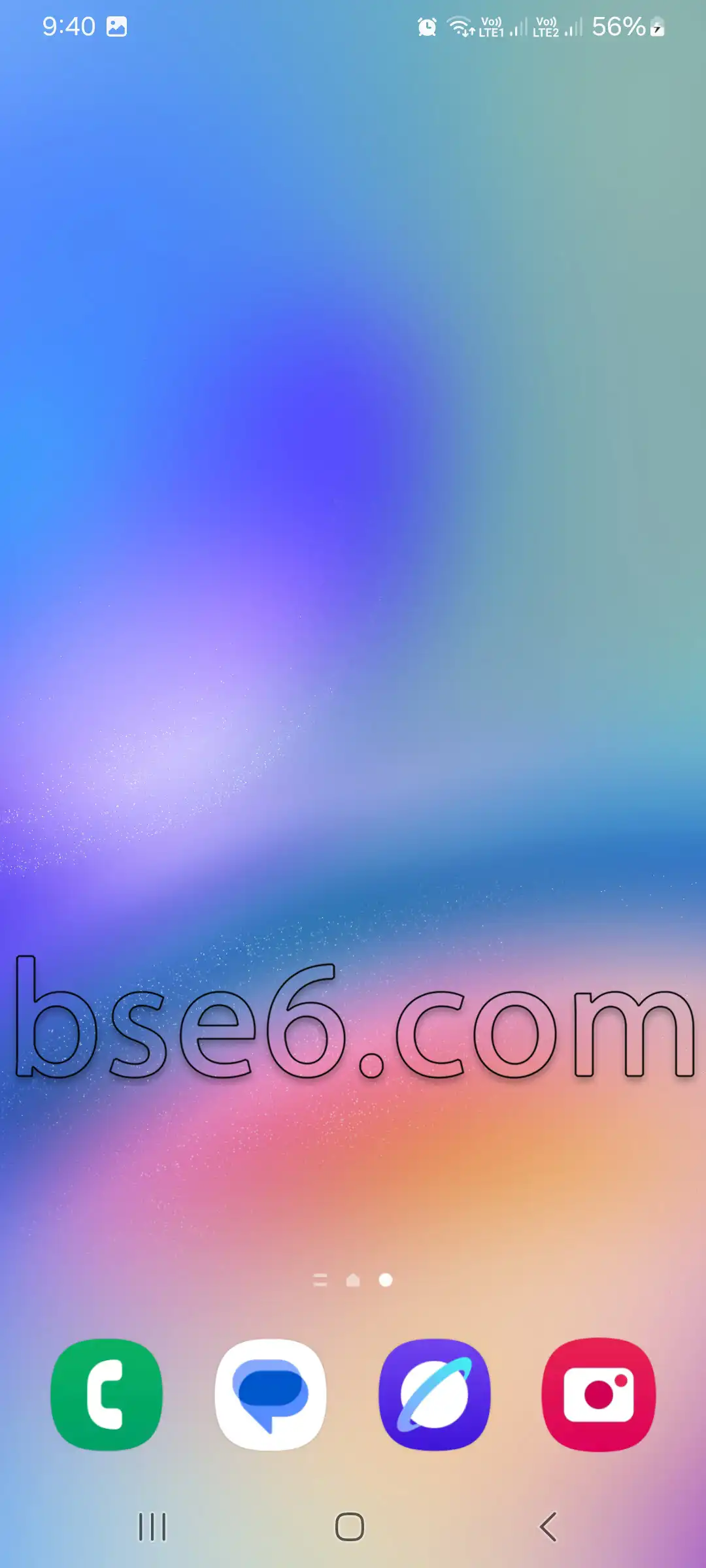
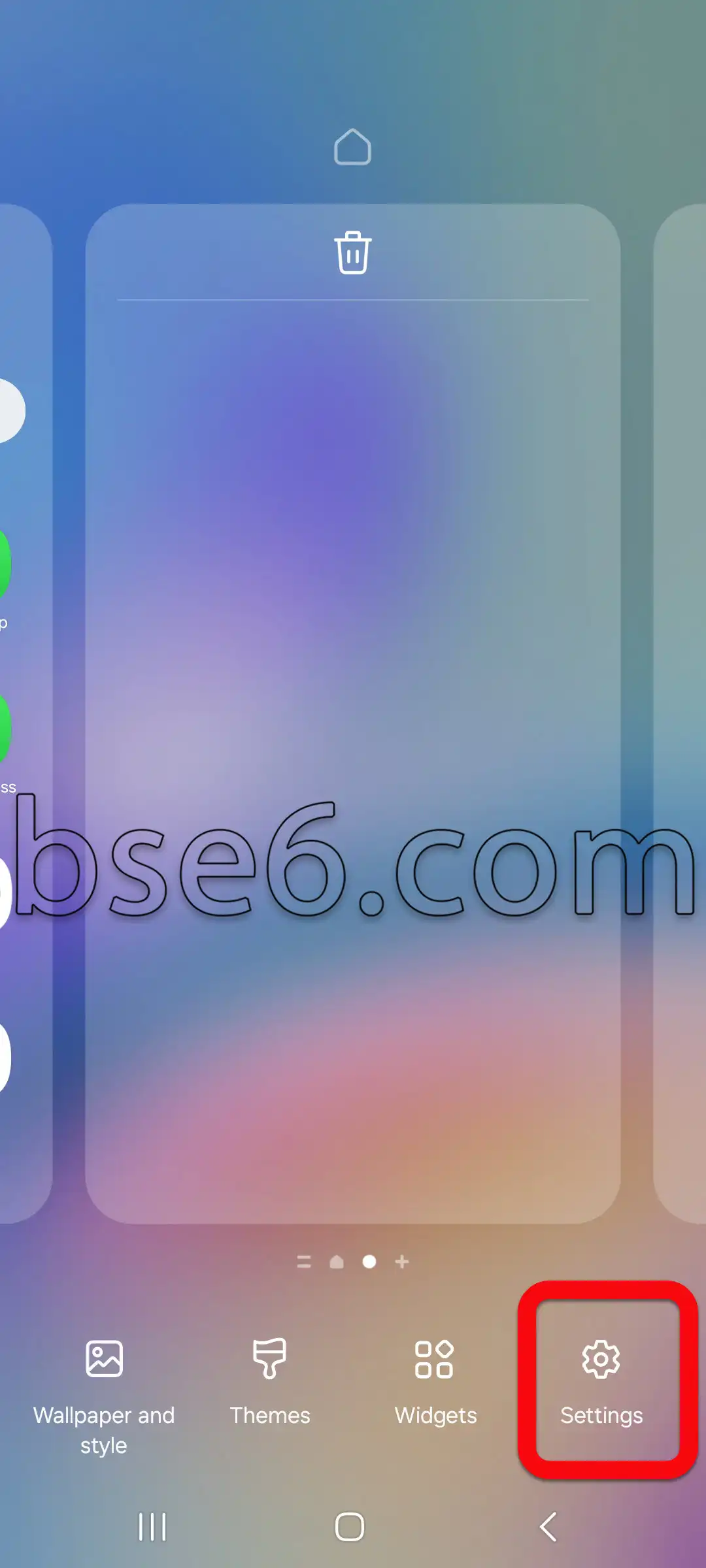
Otvorte domovskú obrazovku, potom dlho podržte prázdne miesto a vyberte možnosť „Nastavenia“.
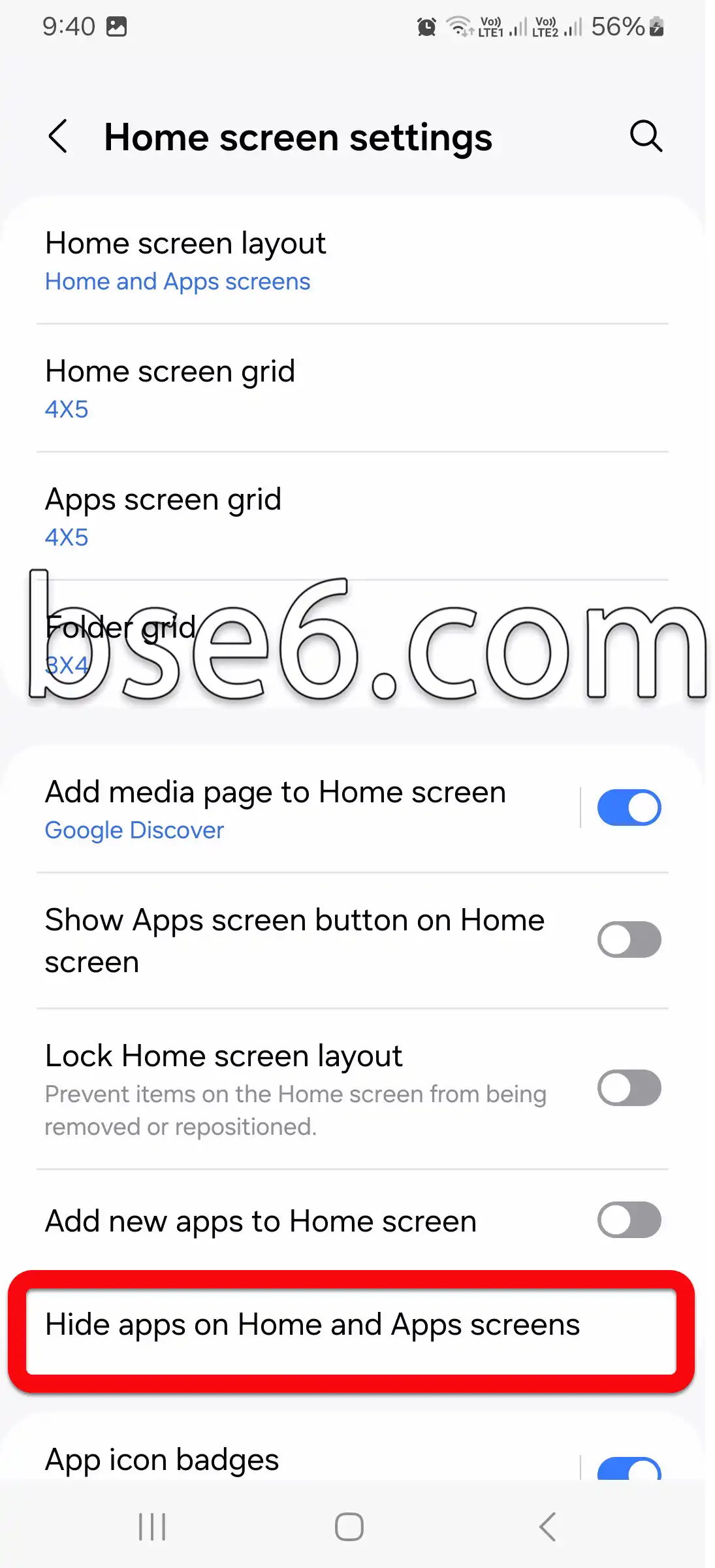
V možnostiach nastavení domovskej obrazovky vyhľadajte položku „Skryť aplikácie na domovskej obrazovke a obrazovke aplikácií“ a klepnite na ňu.
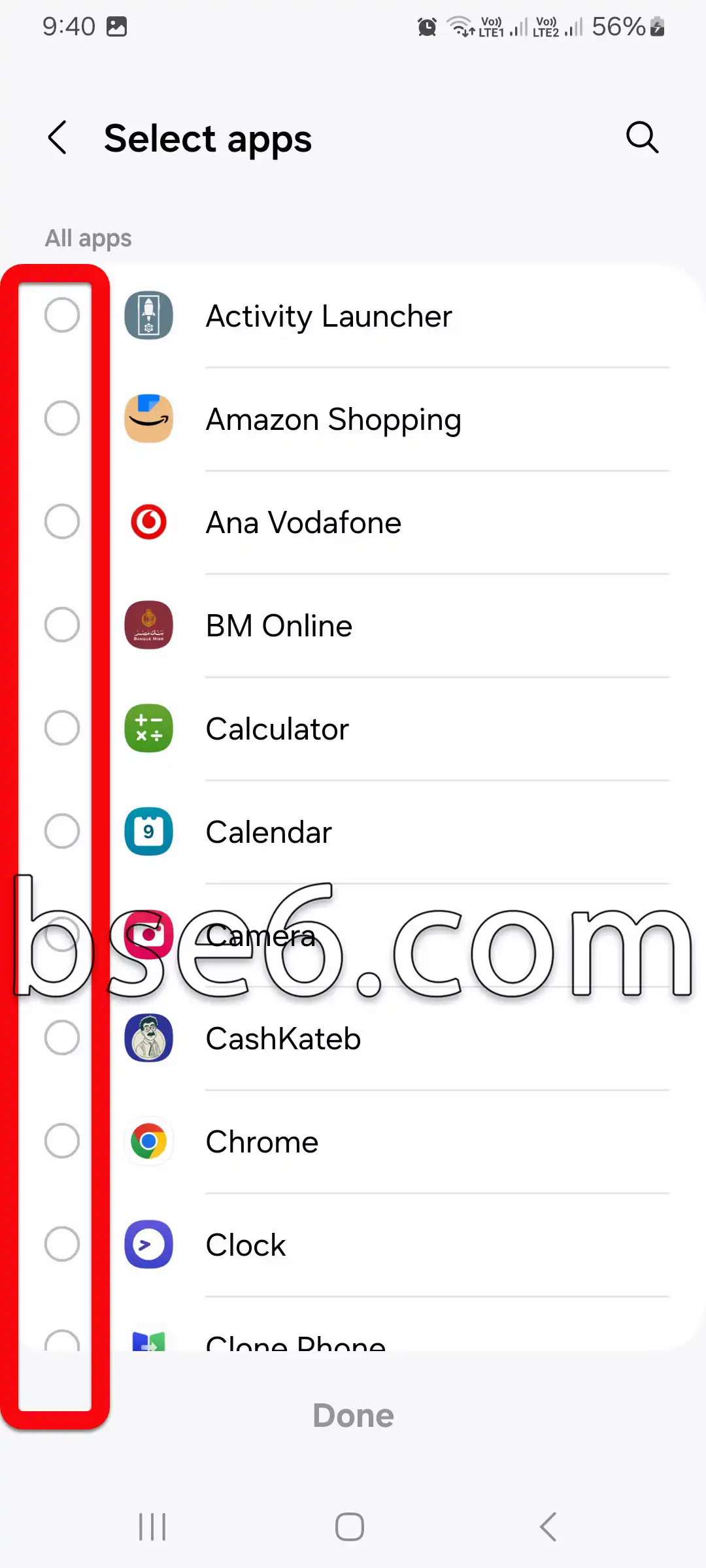
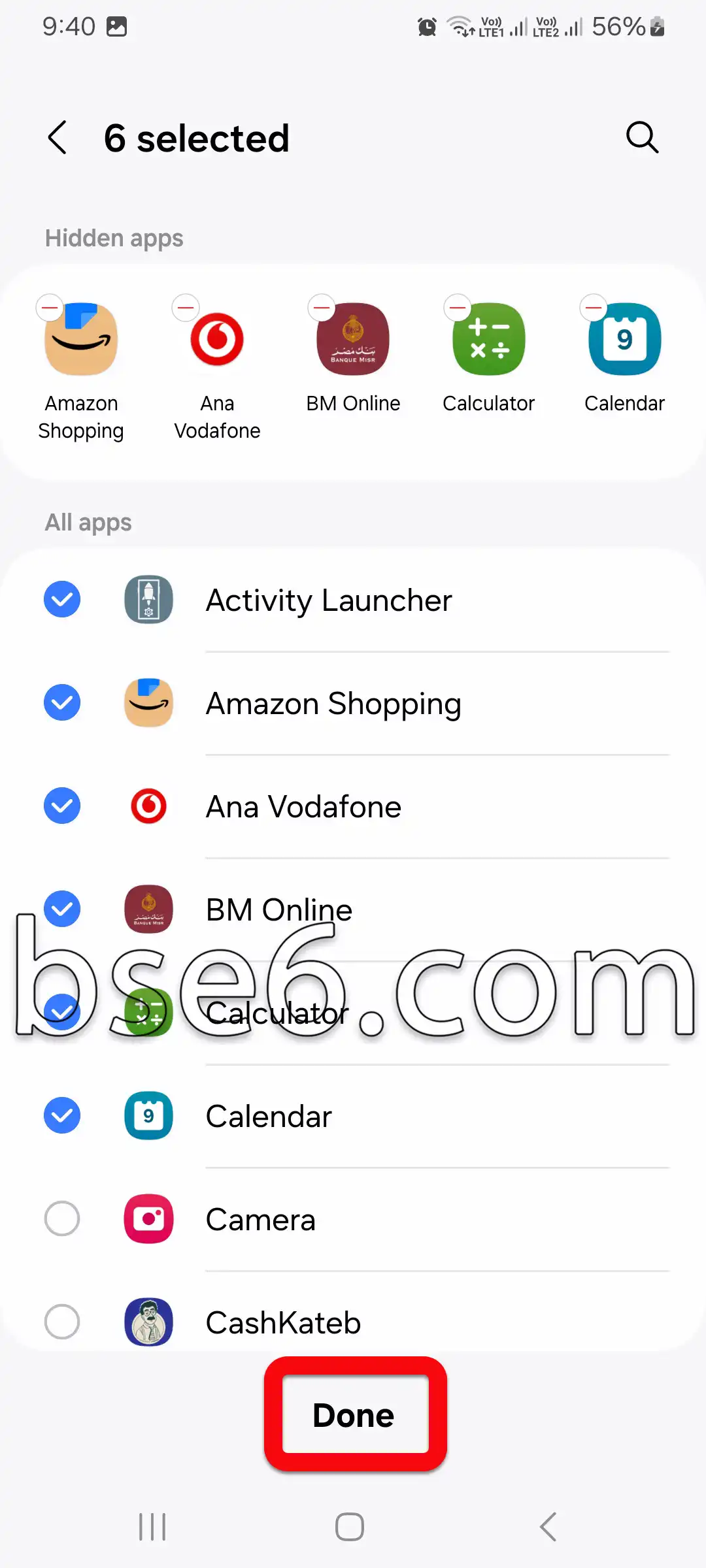
Zobrazí sa zoznam všetkých nainštalovaných aplikácií. Jednoducho klepnite na ikonu aplikácie, ktorú chcete skryť.
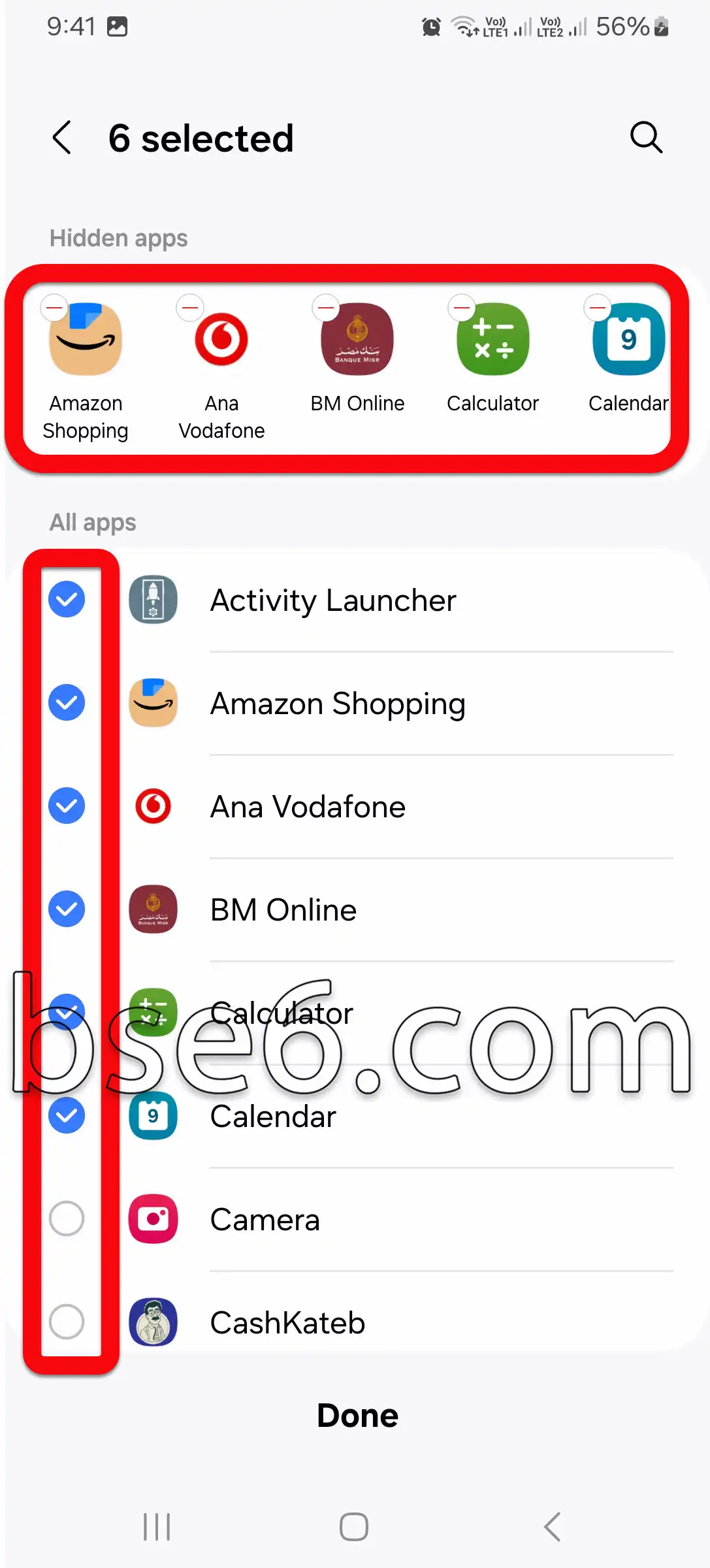
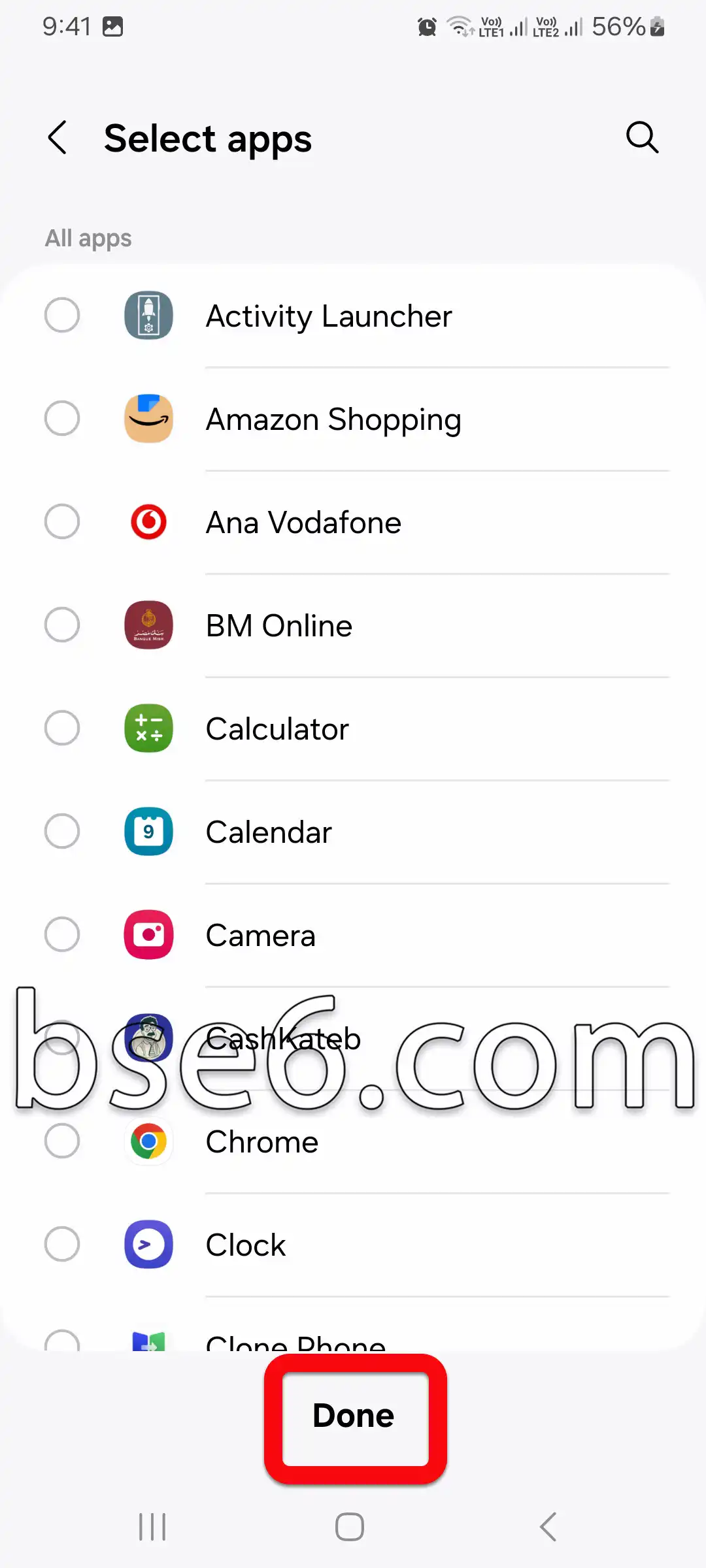
Po výbere aplikácií zvoľte „Hotovo“ alebo „Uložiť“, aby sa zmeny uložili.
Teraz si všimnete, že vybrané aplikácie boli odstránené z domovskej obrazovky aj zo zoznamu aplikácií.
Skryté aplikácie môžete znova zobraziť rovnakým postupom: zrušte označenie požadovanej aplikácie a klepnite na „Hotovo“ alebo „Uložiť“. Táto vstavaná funkcia vám poskytne viac súkromia; bez ďalšieho hesla alebo nástroja tretej strany zostanú aplikácie skryté pred zvedavými pohľadmi.
Výhody a praktické využitie:
- Tieto kroky umožňujú lepšie usporiadať aplikácie, najmä ak chcete obmedziť neporiadok alebo chrániť svoje informácie.
- Je to lepšie riešenie než externé aplikácie na skrývanie aplikácií, pretože nezaťažuje zdroje zariadenia ani ho nevystavuje bezpečnostným rizikám.
- Táto funkcia je plne podporovaná spoločnosťou Samsung aj odborníkmi na digitálne súkromie a je v súlade s bezpečnostnými zásadami systému Android.
Použitím týchto krokov môžete zvýšiť úroveň zabezpečenia svojho zariadenia, vďaka čomu bude jeho používanie pohodlnejšie a súkromnejšie.
Dôležitosť skrývania aplikácií na ochranu súkromia
Skrývanie aplikácií môže byť dnes dôležitým krokom na ochranu súkromia. Vo svete, kde pribúdajú digitálne hrozby, sa možnosť skryť aplikáciu z obrazovky telefónu stáva významnou bezpečnostnou funkciou. Skrytie aplikácií vám pomôže udržať citlivé údaje, ako sú fotografie a konverzácie, mimo dosahu zvedavých očí.
Systém Android, najmä v zariadeniach Samsung Galaxy A9, ponúka jednoduché spôsoby, ako skryť aplikácie z hlavného rozhrania. Stačí otvoriť nastavenia, prejsť do časti „Domovská obrazovka“ a vybrať možnosť „Skryť aplikácie“. Po aktivovaní tejto možnosti sa ikony vybraných aplikácií nezobrazia nikomu, kto používa vaše zariadenie. Odborníci odporúčajú používať túto funkciu najmä na ochranu bankových účtov alebo aplikácií sociálnych sietí.
Používanie tejto funkcie zvyšuje bezpečnosť telefónu a prináša používateľom väčší pokoj. Ďalšie tipy na skrývanie aplikácií nájdete v príručke Samsung alebo v odborných zdrojoch zameraných na ochranu údajov.
Podrobné kroky na skrytie aplikácií cez nastavenia
Skrývanie aplikácií v telefónoch Samsung Galaxy A9 je dôležité na ochranu súkromia a lepšie usporiadanie dôležitých aplikácií. Funkcia skrytia aplikácií umožňuje používateľovi chrániť svoje údaje pred zvedavými očami. Tu sú jednoduché kroky, ako skryť aplikácie cez nastavenia:
- Otvorte „Nastavenia“ a klepnite na možnosť „Domovská obrazovka“.
- Posuňte sa nadol a vyberte „Skryť aplikácie na domovskej obrazovke a obrazovke aplikácií“.
- Zobrazí sa zoznam všetkých nainštalovaných aplikácií.
- Vyberte zo zoznamu aplikáciu, ktorú chcete skryť.
- Klepnutím na „Použiť“ alebo „Hotovo“ potvrďte svoj výber.
Táto funkcia pomáha používateľom systému Android chrániť informácie a zachovať osobné súkromie bez nutnosti vypínať akúkoľvek aplikáciu. Odborné zdroje, napríklad oficiálna stránka Samsung, odporúčajú využívať túto funkciu na zachovanie dôvernosti dôležitých aplikácií.
Ako jednoducho znovu zobraziť skryté aplikácie
Skrývanie aplikácií je bežný spôsob ochrany súkromia, no niekedy môžete potrebovať obnoviť prístup k aplikácii, ktorú ste skryli omylom. V telefóne Samsung Galaxy A9 môžete skryté aplikácie znova zobraziť pomocou jednoduchých a účinných krokov, aby ste k nim mali opäť pohodlný prístup.
Ak to chcete urobiť, otvorte obrazovku aplikácií a potom klepnite na „Nastavenia domovskej obrazovky“. Následne vyberte možnosť „Skryť aplikácie na domovskej obrazovke a obrazovke aplikácií“ a zrušte označenie aplikácií, ktoré chcete znova zobraziť. Klepnite na „Hotovo“ a aplikácia sa opäť zobrazí.
Táto vstavaná funkcia je účinná na skrývanie aj opätovné zobrazovanie aplikácií bez straty údajov. Podľa odporúčaní odborníkov na Android sa oplatí pravidelne kontrolovať nastavenia telefónu, aby ste mali aplikácie dobre usporiadané a zároveň si zachovali súkromie a bezpečnosť.
مقالات مشابهة
- Ako vstúpiť do režimu sťahovania na Samsung Galaxy A9
- Ako zapnúť režim Nerušiť na Samsung Galaxy A9 jednoducho
- Tipy a triky pre efektívne snímanie obrazovky na Samsung Galaxy A9
- Ako nastaviť zámok obrazovky na Samsung Galaxy A9
- Obrátiť farby na Samsung Galaxy A9
- Všetko, čo potrebujete vedieť o navigačnom paneli na Samsung Galaxy A9 podrobne
- Ako jednoducho povoliť Možnosti pre vývojárov na Samsung Galaxy A9
- Návod na jednoduchú zmenu veľkosti písma na telefóne Samsung Galaxy A9
- Ako zapnúť režim ochrany očí na telefóne Samsung Galaxy A9
- Kompletný sprievodca zapnutím a vypnutím funkcie TalkBack na telefóne Samsung Galaxy A9
- Čo je režim obnovenia v Samsung Galaxy A9?
- Kompletný sprievodca aktiváciou režimu úspory energie na Samsung Galaxy A9
- Ako jednoducho zapnúť tmavý režim na telefóne Samsung Galaxy A9
- Váš kompletný sprievodca zmenou vyzváňacej tónu telefónu v Samsung Galaxy A9
- Ako jednoducho zmeniť jazyk telefónu v Samsung Galaxy A9
- Ako zmeniť časový limit obrazovky na Samsung Galaxy A9
- Ako jednoducho prispôsobiť rozloženie domovskej obrazovky na Samsung Galaxy A9
- Ako jednoducho upraviť farby na Samsung Galaxy A9
- Najlepšie spôsoby, ako krok za krokom aktualizovať Samsung Galaxy A9
- Najlepšie spôsoby, ako prijímať a ukončovať hovory na telefóne Samsung Galaxy A9
- Ako jednoducho ovládať systémové vibrácie na Samsung Galaxy A9
- Kroky na zobrazenie percenta nabitia batérie v Samsung Galaxy A9
- Ako zapnúť blikanie blesku pri prichádzajúcich hovoroch na Samsung Galaxy A9
- Ako nastaviť pre každú aplikáciu iný jazyk na Samsung Galaxy A9
- Klonovanie aplikácií na Samsung Galaxy A9 krok za krokom
- Spôsoby obnovenia továrenských nastavení v telefóne Samsung Galaxy A9 jednoducho
- Ako vstúpiť do režimu sťahovania na Samsung Galaxy A56 5G
- Čo je režim obnovenia v Samsung Galaxy A56 5G?
- Ako jednoducho prispôsobiť rozloženie domovskej obrazovky na Samsung Galaxy A56 5G
- Najlepšie spôsoby, ako krok za krokom aktualizovať Samsung Galaxy A56 5G
- Ako vstúpiť do režimu sťahovania na Samsung Galaxy A37 5G
- Čo je režim obnovenia v Samsung Galaxy A37 5G?
- Ako jednoducho prispôsobiť rozloženie domovskej obrazovky na Samsung Galaxy A37 5G
- Najlepšie spôsoby, ako krok za krokom aktualizovať Samsung Galaxy A37 5G
- Ako vstúpiť do režimu sťahovania na Samsung Galaxy A57 5G
- Ako vstúpiť do režimu sťahovania na Samsung Galaxy A13
- Čo je režim obnovenia v Samsung Galaxy A13?
- Ako jednoducho prispôsobiť rozloženie domovskej obrazovky na Samsung Galaxy A13
- Najlepšie spôsoby, ako krok za krokom aktualizovať Samsung Galaxy A13
- Ako vstúpiť do režimu sťahovania na Samsung Galaxy A15
- Čo je režim obnovenia v Samsung Galaxy A15?
- Ako jednoducho prispôsobiť rozloženie domovskej obrazovky na Samsung Galaxy A15
- Najlepšie spôsoby, ako krok za krokom aktualizovať Samsung Galaxy A15
- Ako vstúpiť do režimu sťahovania na Samsung Galaxy A12
- Čo je režim obnovenia v Samsung Galaxy A12?
- Ako jednoducho prispôsobiť rozloženie domovskej obrazovky na Samsung Galaxy A12
- Najlepšie spôsoby, ako krok za krokom aktualizovať Samsung Galaxy A12
- Ako vstúpiť do režimu sťahovania na Samsung Galaxy A14
- Čo je režim obnovenia v Samsung Galaxy A14?
- Ako jednoducho prispôsobiť rozloženie domovskej obrazovky na Samsung Galaxy A14
- Najlepšie spôsoby, ako krok za krokom aktualizovať Samsung Galaxy A14
- Ako vstúpiť do režimu sťahovania na Samsung Galaxy S20 FE 5G
- Čo je režim obnovenia v Samsung Galaxy S20 FE 5G?
- Ako jednoducho prispôsobiť rozloženie domovskej obrazovky na Samsung Galaxy S20 FE 5G
- Najlepšie spôsoby, ako krok za krokom aktualizovať Samsung Galaxy S20 FE 5G
- Ako vstúpiť do režimu sťahovania na Samsung Galaxy A54 5G
- Čo je režim obnovenia v Samsung Galaxy A54 5G?
- Ako jednoducho prispôsobiť rozloženie domovskej obrazovky na Samsung Galaxy A54 5G
- Najlepšie spôsoby, ako krok za krokom aktualizovať Samsung Galaxy A54 5G
- Ako vstúpiť do režimu sťahovania na Samsung Galaxy A11
- Čo je režim obnovenia v Samsung Galaxy A11?
- Ako jednoducho prispôsobiť rozloženie domovskej obrazovky na Samsung Galaxy A11
- Najlepšie spôsoby, ako krok za krokom aktualizovať Samsung Galaxy A11
- Ako vstúpiť do režimu sťahovania na Samsung Galaxy S22
- Čo je režim obnovenia v Samsung Galaxy S22?
- Ako jednoducho prispôsobiť rozloženie domovskej obrazovky na Samsung Galaxy S22
- Najlepšie spôsoby, ako krok za krokom aktualizovať Samsung Galaxy S22
- Ako vstúpiť do režimu sťahovania na Samsung Galaxy A05S
- Čo je režim obnovenia v Samsung Galaxy A05S?
- Ako jednoducho prispôsobiť rozloženie domovskej obrazovky na Samsung Galaxy A05S
- Najlepšie spôsoby, ako krok za krokom aktualizovať Samsung Galaxy A05S
- Ako vstúpiť do režimu sťahovania na Samsung Galaxy A54
- Čo je režim obnovenia v Samsung Galaxy A54?
- Ako jednoducho prispôsobiť rozloženie domovskej obrazovky na Samsung Galaxy A54
- Najlepšie spôsoby, ako krok za krokom aktualizovať Samsung Galaxy A54
- Ako vstúpiť do režimu sťahovania na Samsung Galaxy A04E
- Čo je režim obnovenia v Samsung Galaxy A04E?
- Ako jednoducho prispôsobiť rozloženie domovskej obrazovky na Samsung Galaxy A04E
- Najlepšie spôsoby, ako krok za krokom aktualizovať Samsung Galaxy A04E
- Ako vstúpiť do režimu sťahovania na Samsung Galaxy A04S
- Čo je režim obnovenia v Samsung Galaxy A04S?
- Ako jednoducho prispôsobiť rozloženie domovskej obrazovky na Samsung Galaxy A04S
- Najlepšie spôsoby, ako krok za krokom aktualizovať Samsung Galaxy A04S
- Ako vstúpiť do režimu sťahovania na Samsung Galaxy A04
- Čo je režim obnovenia v Samsung Galaxy A04?
- Ako jednoducho prispôsobiť rozloženie domovskej obrazovky na Samsung Galaxy A04
- Najlepšie spôsoby, ako krok za krokom aktualizovať Samsung Galaxy A04
- Ako vstúpiť do režimu sťahovania na Samsung Galaxy A10S
- Čo je režim obnovenia v Samsung Galaxy A10S?
- Ako jednoducho prispôsobiť rozloženie domovskej obrazovky na Samsung Galaxy A10S
- Najlepšie spôsoby, ako krok za krokom aktualizovať Samsung Galaxy A10S
- Ako vstúpiť do režimu sťahovania na Samsung Galaxy M02S
- Čo je režim obnovenia v Samsung Galaxy M02S?
- Ako jednoducho prispôsobiť rozloženie domovskej obrazovky na Samsung Galaxy M02S
- Najlepšie spôsoby, ako krok za krokom aktualizovať Samsung Galaxy M02S
- Ako vstúpiť do režimu sťahovania na Samsung Galaxy A20
- Čo je režim obnovenia v Samsung Galaxy A20?
- Ako jednoducho prispôsobiť rozloženie domovskej obrazovky na Samsung Galaxy A20
- Najlepšie spôsoby, ako krok za krokom aktualizovať Samsung Galaxy A20
- Ako vstúpiť do režimu sťahovania na Samsung Galaxy A52
- Čo je režim obnovenia v Samsung Galaxy A52?
- Ako jednoducho prispôsobiť rozloženie domovskej obrazovky na Samsung Galaxy A52
- Najlepšie spôsoby, ako krok za krokom aktualizovať Samsung Galaxy A52
- Čo je režim obnovenia v Samsung Galaxy A36 5G?
- Ako jednoducho prispôsobiť rozloženie domovskej obrazovky na Samsung Galaxy A36 5G
- Ako vstúpiť do režimu sťahovania na Samsung Galaxy A36 5G
- Čo je režim obnovenia v Samsung Galaxy A57 5G?
- Ako jednoducho prispôsobiť rozloženie domovskej obrazovky na Samsung Galaxy A57 5G
- Najlepšie spôsoby, ako krok za krokom aktualizovať Samsung Galaxy A57 5G
- Najlepšie spôsoby, ako krok za krokom aktualizovať Samsung Galaxy A36 5G
- Najlepšie spôsoby, ako krok za krokom aktualizovať Samsung Galaxy A10
- Ako jednoducho prispôsobiť rozloženie domovskej obrazovky na Samsung Galaxy A10
- Ako vstúpiť do režimu sťahovania na Samsung Galaxy A10
- Čo je režim obnovenia v Samsung Galaxy A10?