

Obnovenie výrobných nastavení: Vedel si, že tento krok môže tvojmu Samsung Galaxy A36 5G jednoducho a efektívne vrátiť jeho pôvodný výkon? Obnovenie výrobných nastavení cez menu Nastavenia patrí medzi najdôležitejšie metódy riešenia technických problémov alebo bezpečnej prípravy telefónu na predaj. V tomto sprievodcovi sa naučíš, ako reset urobiť správne, aký je rozdiel medzi reštartom a návratom na výrobné nastavenia a kedy použiť túto možnosť bez straty systémových aktualizácií či dôležitých dát.
Kroky na resetovanie na výrobné nastavenia cez Nastavenia v Samsung Galaxy A36 5G
Obnovenie výrobných nastavení: Vrátenie Samsung Galaxy A36 5G do pôvodného stavu dokáže vyriešiť väčšinu bežných technických problémov, ako je spomalenie alebo zamŕzanie zariadenia.
Ak chceš resetovať zariadenie cez Nastavenia, postupuj presne podľa nasledujúcich krokov:
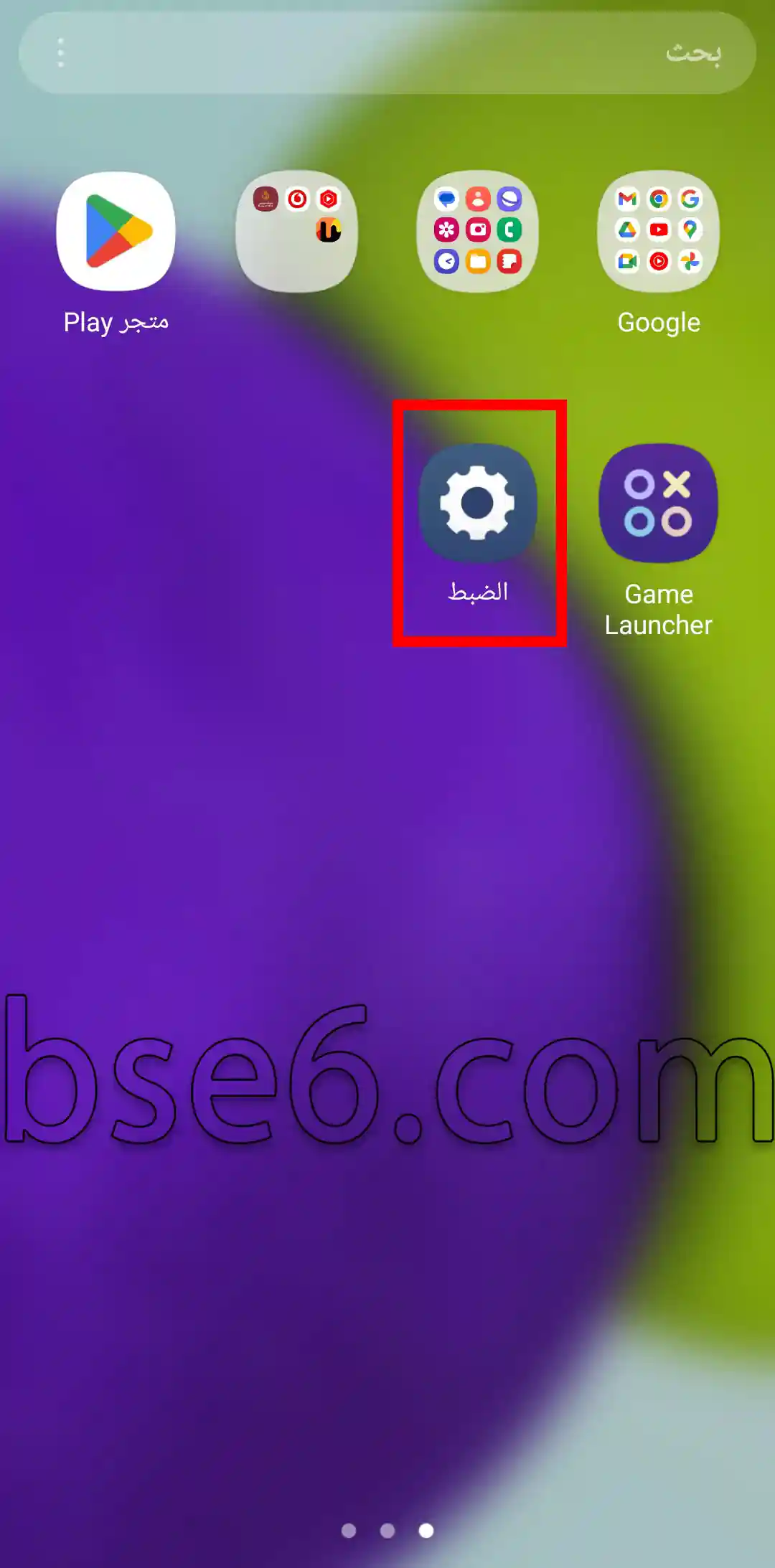
1 – Otvor menu „Nastavenia“ na hlavnej obrazovke.
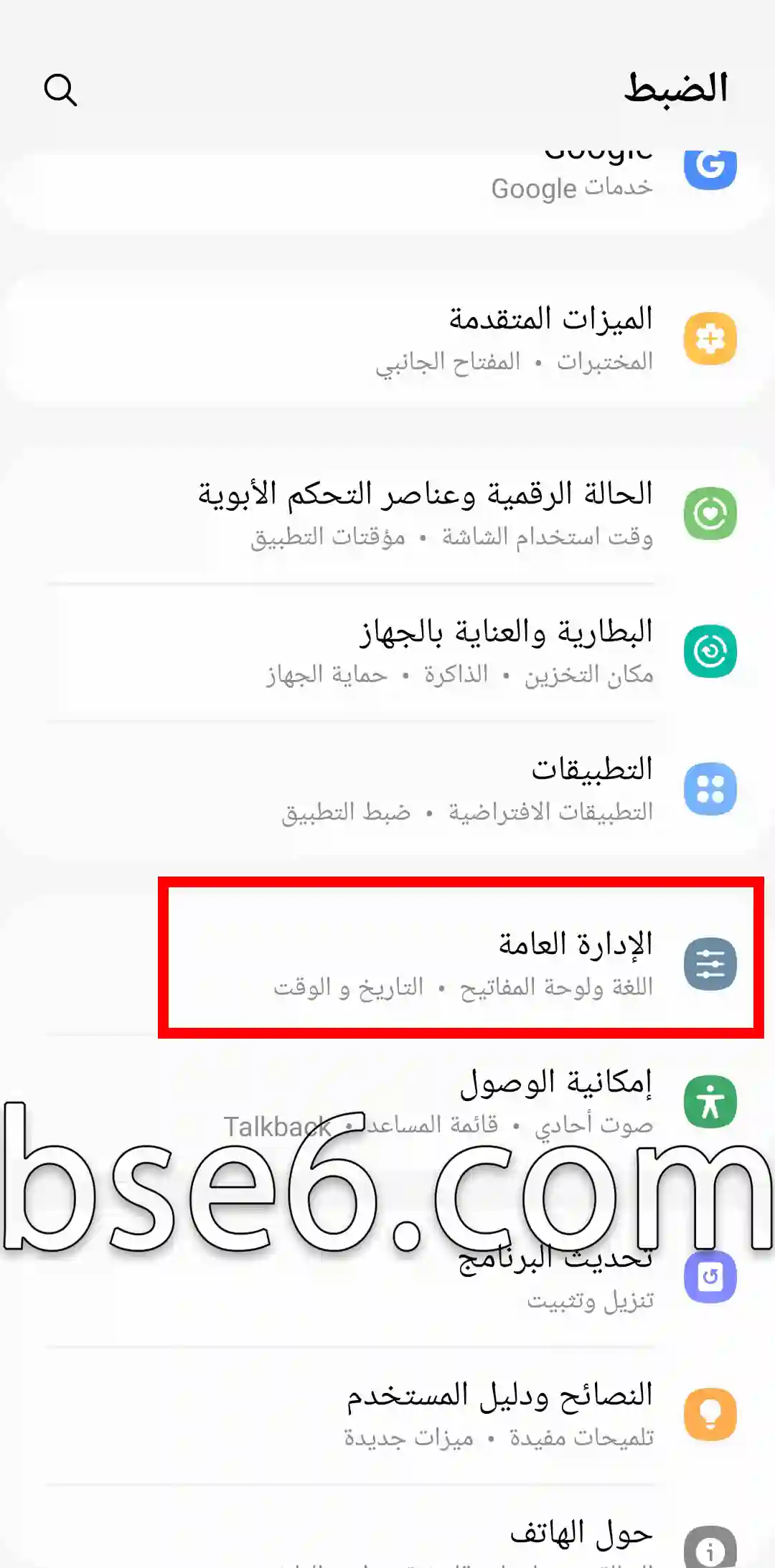
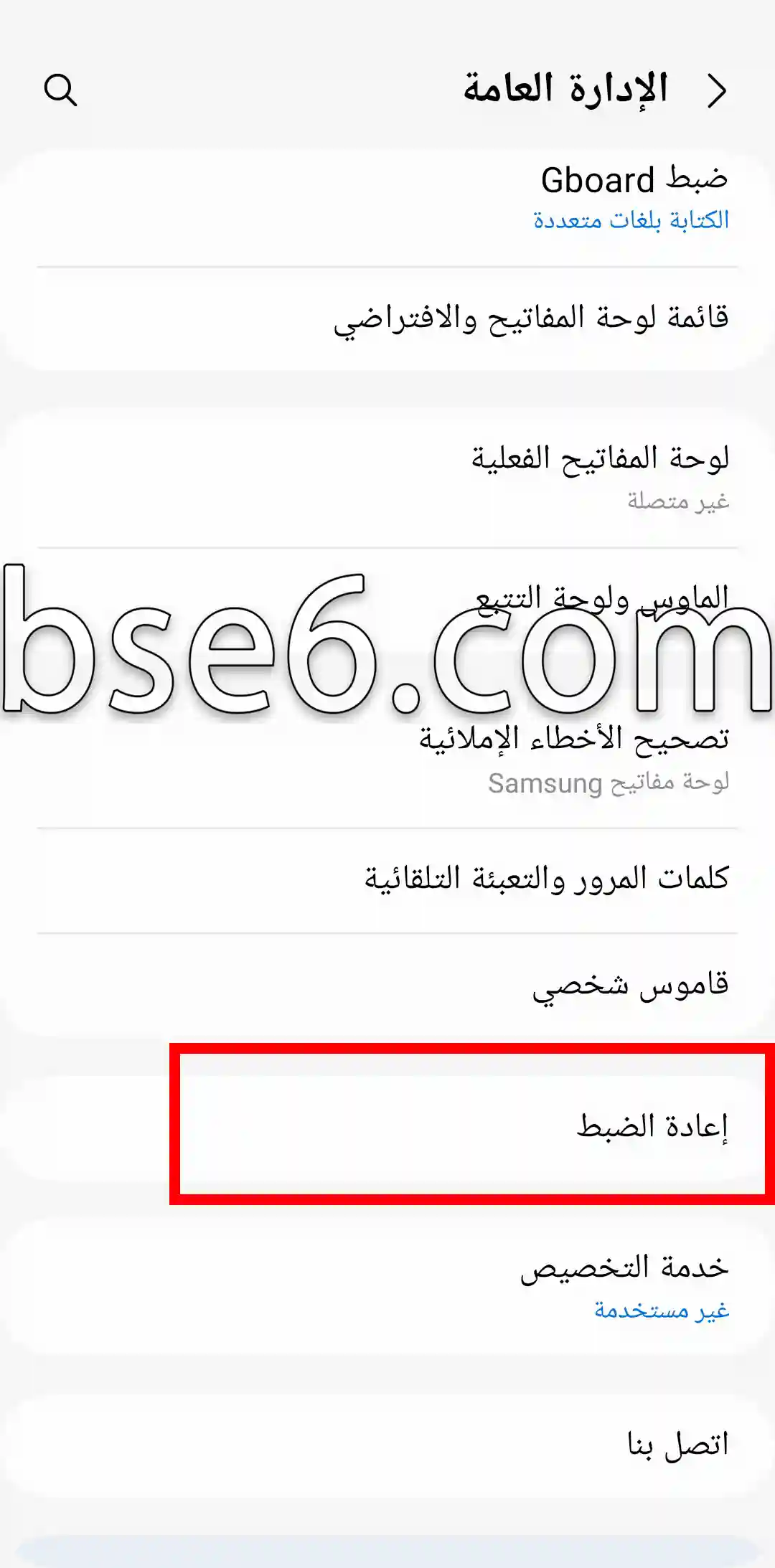
2 – Posuň sa nadol a vyber možnosť „Všeobecná správa“ (General management), potom klikni na „Resetovať“ (Reset).
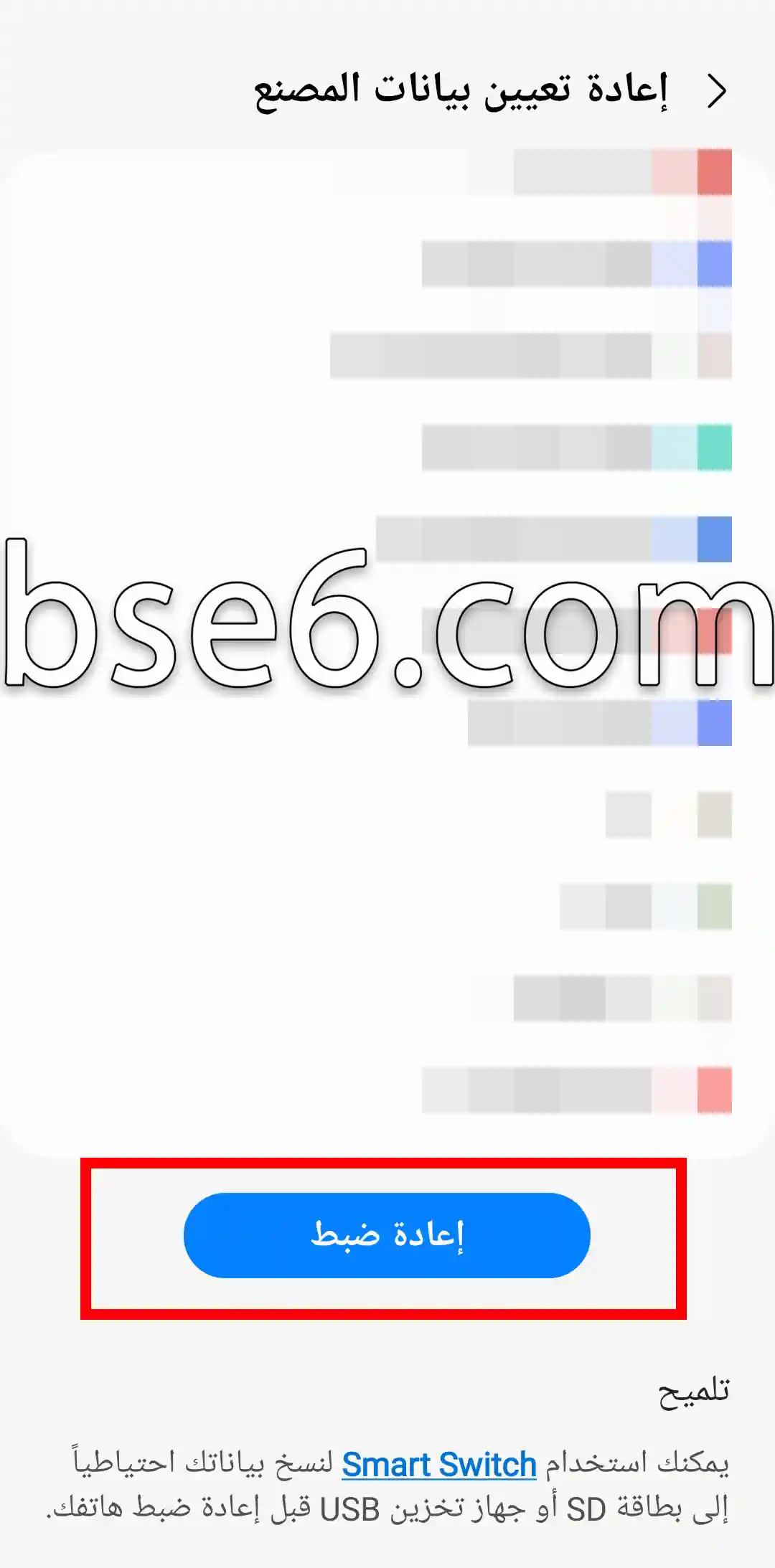
3 – Klikni na „Obnovenie výrobných údajov“ (Factory data reset), aby sa spustil proces.

4 – Zobrazí sa okno s potvrdením. Klikni na „Resetovať“ a následne znova na „Resetovať“, aby sa vymazali všetky údaje a nastavenia.

5 – Zariadenie bude niekoľko minút pracovať a následne sa automaticky reštartuje.
Po úspešnom vykonaní týchto krokov sa systém tvojho telefónu preinštaluje takmer ako nový, čo zlepší výkon a ochráni tvoje súkromie. Pred resetovaním si nezabudni vytvoriť zálohu dát. Tento postup pomáha odstrániť väčšinu problémov bez použitia Android alebo externého režimu obnovy. Odborníci tento spôsob odporúčajú ako rýchle a bezpečné riešenie na obnovenie pôvodnej efektivity zariadenia.
Sprievodca používateľa: Kedy a prečo urobiť reset na výrobné nastavenia?
Reset na výrobné nastavenia sa môže zdať náročný, no kedy a prečo ho vlastne urobiť? Tento krok vráti zariadenie do pôvodného stavu a používa sa v prípadoch, keď máš opakujúce sa problémy s výkonom alebo chybné aplikácie. V Samsung Galaxy A36 5G ho nájdeš cez cestu Settings > Všeobecná správa > Reset. Je to dôležitý krok pred predajom či odovzdaním telefónu. Odborníci odporúčajú urobiť zálohu pred začatím procesu.
Aký je rozdiel medzi resetom a reštartom?
Reset na výrobné nastavenia sa úplne líši od bežného reštartu. Reštart iba vypne a znova zapne zariadenie bez vymazania dát a nastavení. Reset však vráti telefón do stavu „ako nový“, pričom vymaže všetky osobné údaje, aplikácie aj nastavenia.
Výhody resetu na výrobné nastavenia:
- Riešenie veľkých systémových problémov alebo problémov s výkonom.
- Odstránenie vírusov a škodlivého softvéru.
- Kompletné vyčistenie zariadenia pred predajom.
Ako urobiť reštart:
- Podrž tlačidlo napájania a vyber „Reštartovať“.
Ako urobiť reset výrobného nastavenia:
- Prejdi do Nastavenia > Všeobecná správa > Reset > Obnovenie výrobných údajov a postupuj podľa pokynov.
Poznanie rozdielu je dôležité: reštart je rýchlym riešením pre drobné problémy, kým reset slúži ako úplné riešenie pre zložité a opakujúce sa chyby. Ak máš problém, ktorý si vyžaduje vymazanie všetkých používateľských údajov, vykonaj reset s opatrnosťou a maj pripravenú zálohu.
Ovplyvní reset systémové aktualizácie?
Reset na výrobné nastavenia využíva veľa používateľov na riešenie porúch alebo zrýchlenie zariadenia. Vieš však, že táto procedúra neodstráni nainštalované aktualizácie systému? Pri resete Samsung Galaxy A36 5G cez Nastavenia sa vymažú všetky osobné údaje, aplikácie a nastavenia používateľa, no systém aj aktualizácie nainštalované cez Android alebo Nastavenia zostanú nedotknuté.
Čo by si mal vedieť:
- Po resete ostáva aktuálna verzia systému nezmenená.
- Návrat k staršej verzii je možný len pomocou pokročilých metód mimo Nastavení.
- Reset je účinným riešením na odstránenie problémov bez straty aktualizácií.
Teraz už vieš, že reset cez Nastavenia je bezpečný krok, ktorý ponechá systémové aktualizácie nedotknuté a zároveň odstráni problémy zariadenia.
Ako obnoviť údaje po resete? |
Reset na výrobné nastavenia je niekedy nevyhnutný, ale ako si po ňom obnoviť svoje dáta?
- Pred resetovaním si vždy vytvor zálohu dôležitých údajov.
- Po prihlásení do Google účtu sa obrázky a kontakty obnovia automaticky.
- Niektoré údaje, ako správy či dokumenty, môžeš obnoviť cez Google Drive alebo Samsung Cloud.
- Pri strate súborov môžeš použiť externé aplikácie na obnovu dát pre Android, no úspešnosť závisí od typu súborov.
- Maj bezpečne uložené heslá a údaje o zabezpečení, aby si obnovu zjednodušil.
- Oficiálne návody Samsung a overené technologické portály ponúkajú podrobné návody na obnovu dát.
- Podľa týchto odporúčaní si dokážeš ochrániť svoje dáta a znížiť riziko straty po resete.
Reset na výrobné nastavenia ti pomôže vyriešiť väčšinu problémov s výkonom telefónu. Nauč sa, ako urobiť reset Samsung Galaxy A36 5G krok za krokom cez menu Settings a vráť svojmu zariadeniu pôvodný stav. Rozdiel medzi reštartovaním a resetom je zásadný — reštart obnoví systém, zatiaľ čo reset kompletne vymaže údaje. Reset neodstráni aktualizácie systému ani Android, no odstráni všetky osobné údaje. Pre viac tipov o bezpečnosti dát si prečítaj náš článok. Vyskúšaj postup a podeľ sa o skúsenosť v komentároch!