Šta je Download Mode na Samsung Galaxy A36 5G?, Kako ući u Download Mode na Samsung telefonu Galaxy A36 5G, Kako koristiti Download Mode za Samsung Galaxy A36 5G? Ulazak u Download Mode na Samsung Galaxy A36 5G?.
Šta je Download Mode na Samsung Galaxy A36 5G telefonima?
Download Mode je poseban režim na telefonu. Kada se u njega uđe, telefon se priprema za prijem softvera ili bilo kakvih datoteka vezanih za softver. Međutim, ovaj režim treba koristiti sa izuzetnim oprezom, jer svaka greška u datotekama koje prebacujete na telefon može izazvati kvar ili, u nekim slučajevima, potpuno onesposobiti uređaj.
Kako da uđem u Download Mode na Samsung Galaxy A36 5G??
Sve što treba da uradite da biste ušli u Download Mode na Samsung Galaxy A36 5G telefonima je:
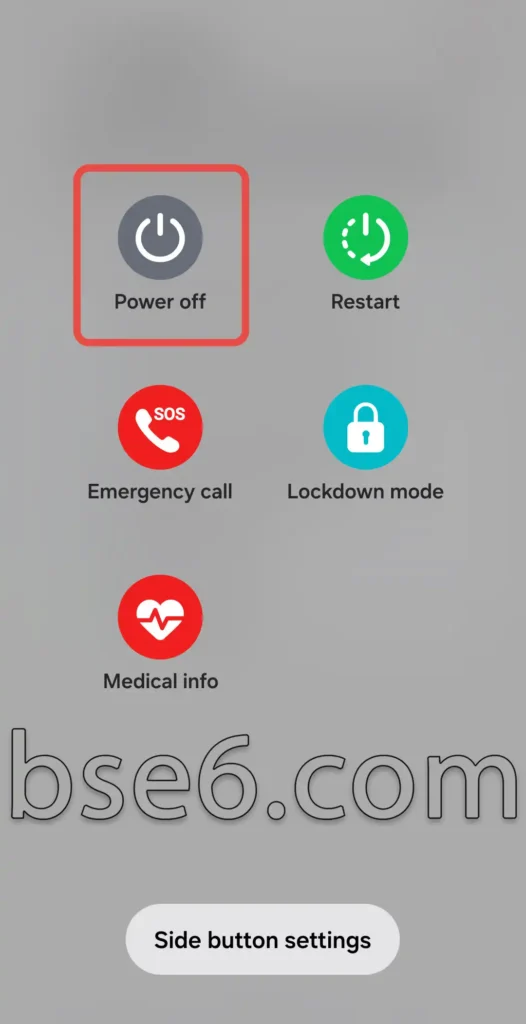
1- Isključite telefon dugim pritiskom na dugme za napajanje i odabirom opcije „Isključi“ (na nekim telefonima je potrebno dugo pritisnuti dugme za napajanje + dugme za smanjivanje jačine zvuka da biste isključili telefon).

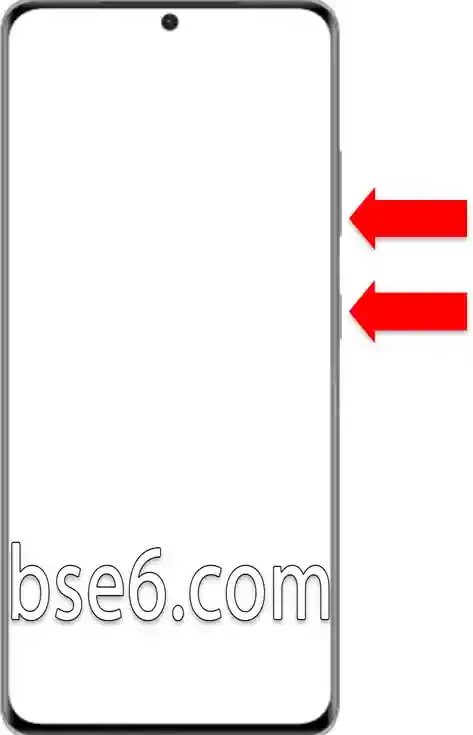
2- Pritisnite dugme za pojačavanje jačine zvuka + dugme za smanjivanje jačine zvuka, a zatim povežite USB kabl sa računarom ili laptopom (USB kabl mora podržavati prenos podataka).

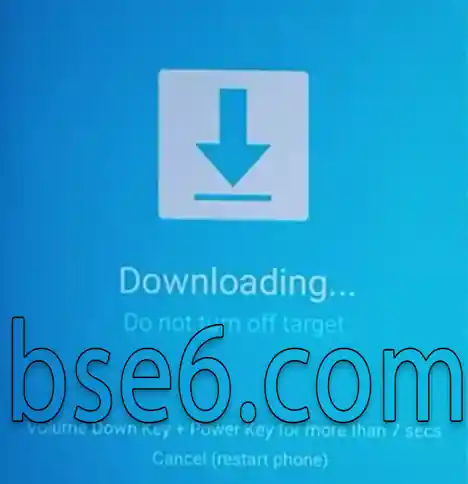
3- Pojaviće se glavna stranica Download Mode-a. Pustite dugmad na uređaju i pritisnite dugme za pojačavanje jačine zvuka kako bi telefon bio spreman za prijem datoteka.
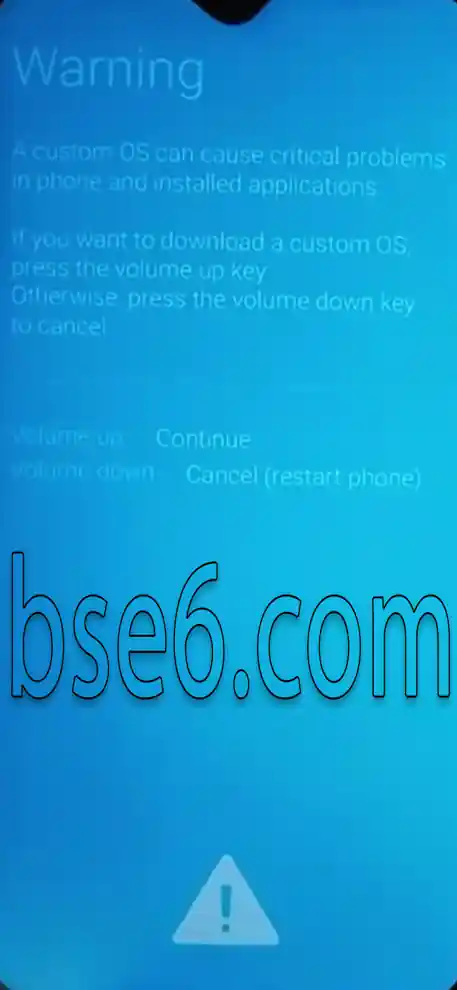
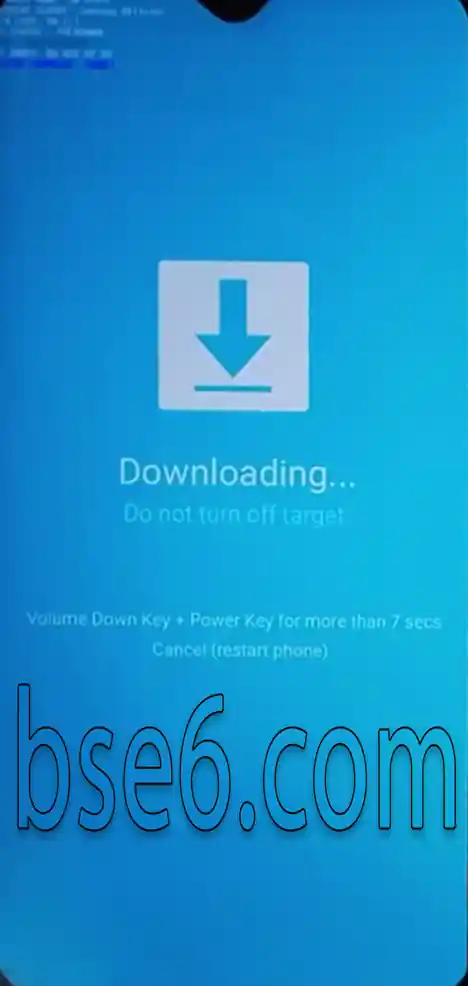
4- Iza izlazak iz Download Mode-a,sve što treba da uradite je da pritisnete dugme za napajanje + dugme za smanjivanje jačine zvuka dok se telefon ne isključi, a zatim pustite dugmad.