Vraćanje na fabrička podešavanja: Da li ste znali da Vraćanje vašeg telefona na originalna podešavanja može rešiti većinu tehničkih problema? Korišćenje metoda vraćanja na fabrička podešavanja za telefon Samsung Galaxy A9 pruža vam priliku da povratite performanse brzine i rešite privremene kvarove ili zlonamerne aplikacije. Tehnički stručnjaci preporučuju primenu ovog postupka kada korisnik naiđe na usporavanje uređaja ili probleme sa sistemom. U ovom sveobuhvatnom vodiču, razmotrićemo metode vraćanja na fabrička podešavanja putem podešavanja ili recovery moda sa lakoćom i jasnim koracima. Takođe ćemo diskutovati o važnosti vraćanja na fabrička podešavanja, očekivanim prednostima i potencijalnim rizicima na koje treba obratiti pažnju. Otkrijte kako iskoristiti vraćanje na fabrička podešavanja i poboljšati zaštitu vaših podataka, uz savete za poboljšanje sigurnosti vašeg uređaja nakon postupka, u skladu sa najboljim standardima tehničke stručnosti.
Važnost vraćanja na fabrička podešavanja za telefon Samsung Galaxy A9
Vraćanje na fabrička podešavanja: Da li ste ikada razmišljali o efikasnosti ovog koraka za vaš telefon?
Proces „vraćanja na fabrička podešavanja“ za telefon Samsung Galaxy A9 je neophodan korak u mnogim situacijama, posebno kada se suočavate sa usporenjem performansi ili problemima sa sistemom. Mnogi korisnici pribegavaju vraćanju podešavanja uređaja na originalno stanje kao efikasnoj tehnici za povratak brzine telefona i obezbeđivanje privatnosti prilikom prodaje ili poklanjanja drugoj osobi.
Koraci vraćanja na fabrička podešavanja iz podešavanja
Vraćanje na fabrička podešavanja je često pitanje među korisnicima pametnih telefona. Ako posedujete Samsung Galaxy A9, praćenje koraka vraćanja na fabrička podešavanja iz podešavanja je važno za povratak performansi uređaja ili uklanjanje ličnih podataka pre prodaje. Evo najvažnijih koraka:
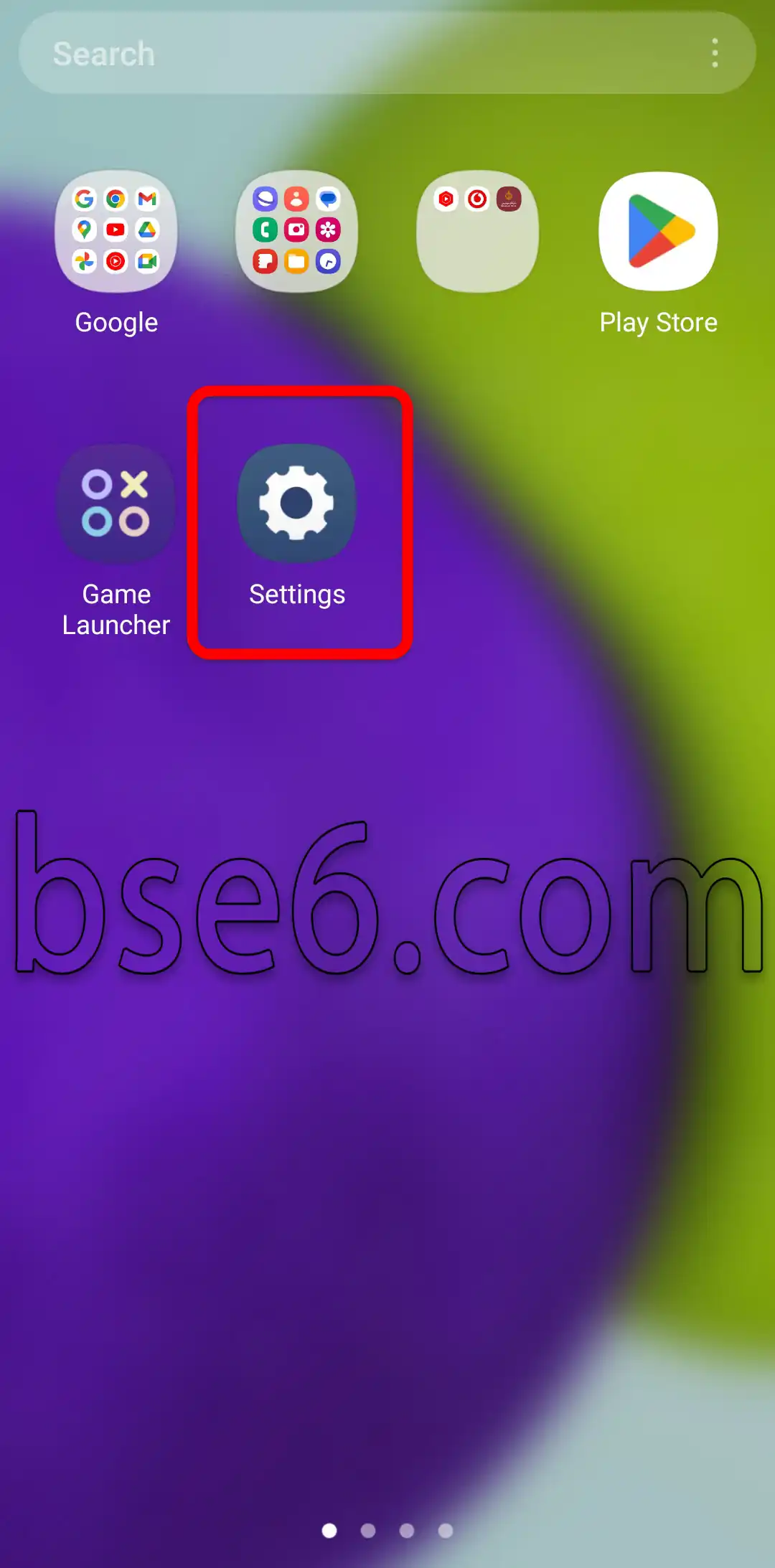
1- Otvorite „Podešavanja“ na vašem telefonu.
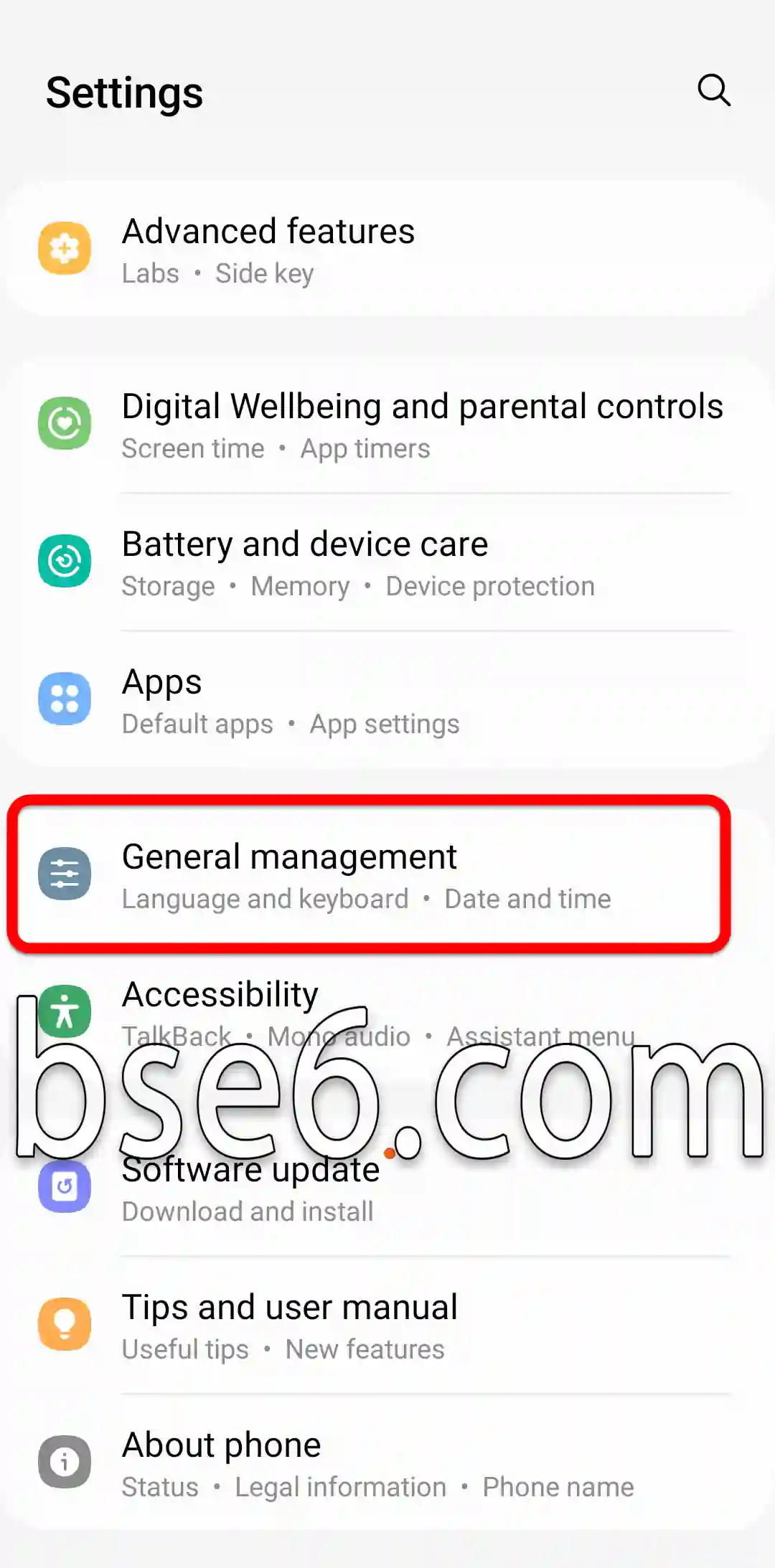
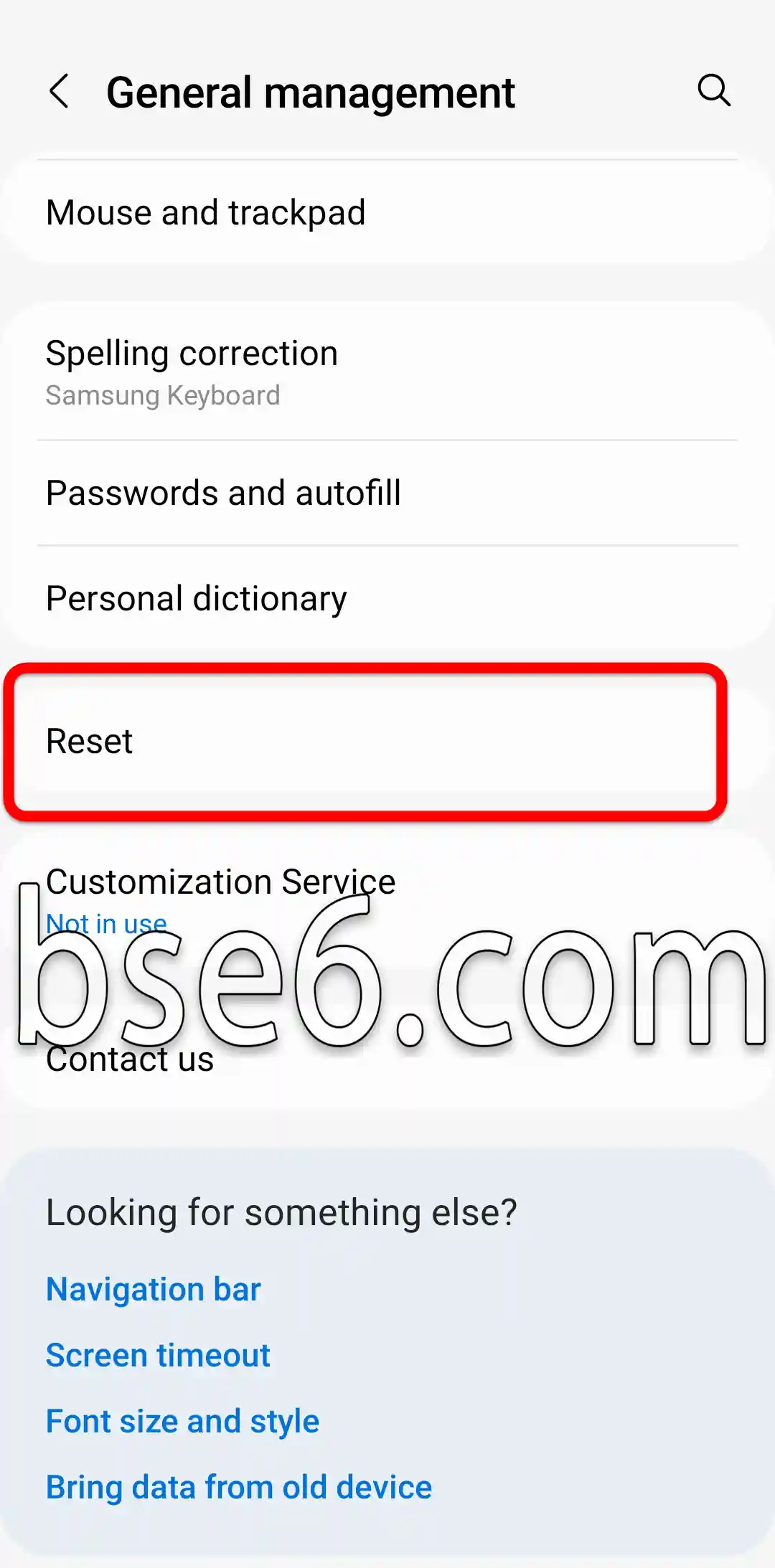
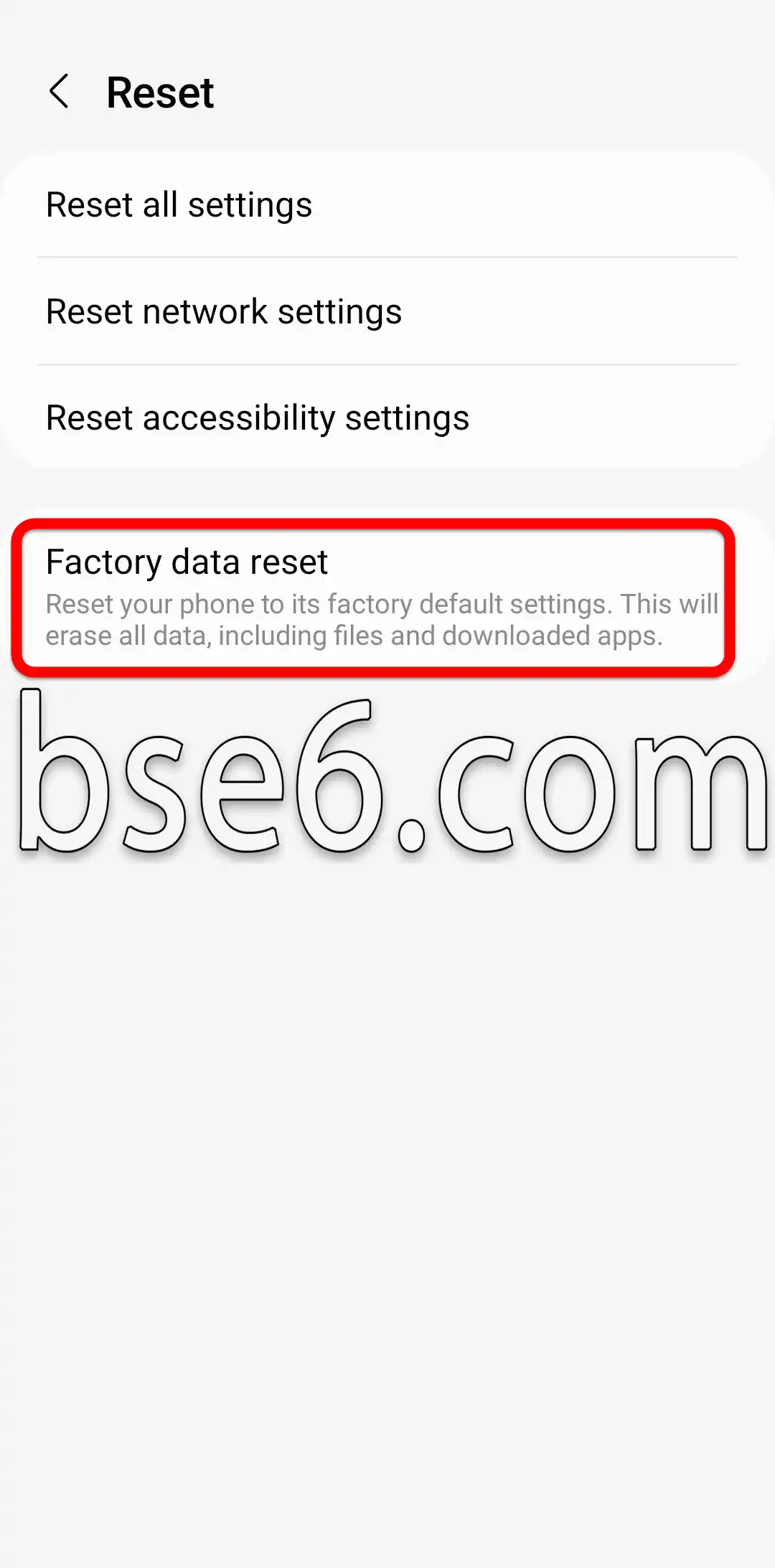
2- Idite na „Opšte upravljanje“ zatim izaberite „Resetovanje“.
3- Pritisnite „Vraćanje fabričkih podataka“.
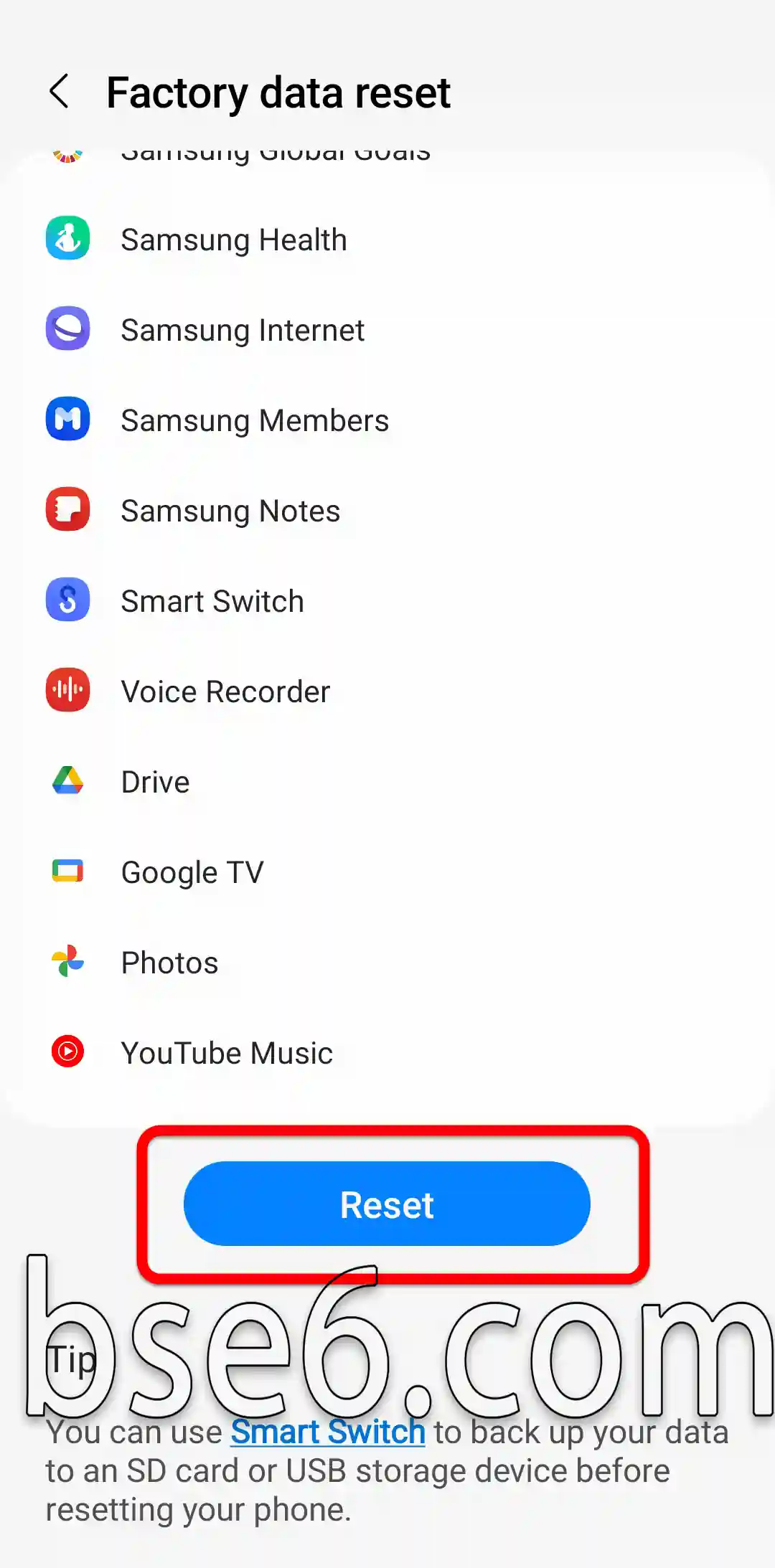
4- Pregledajte upozorenja, zatim izaberite „Resetuj“ ponovo.
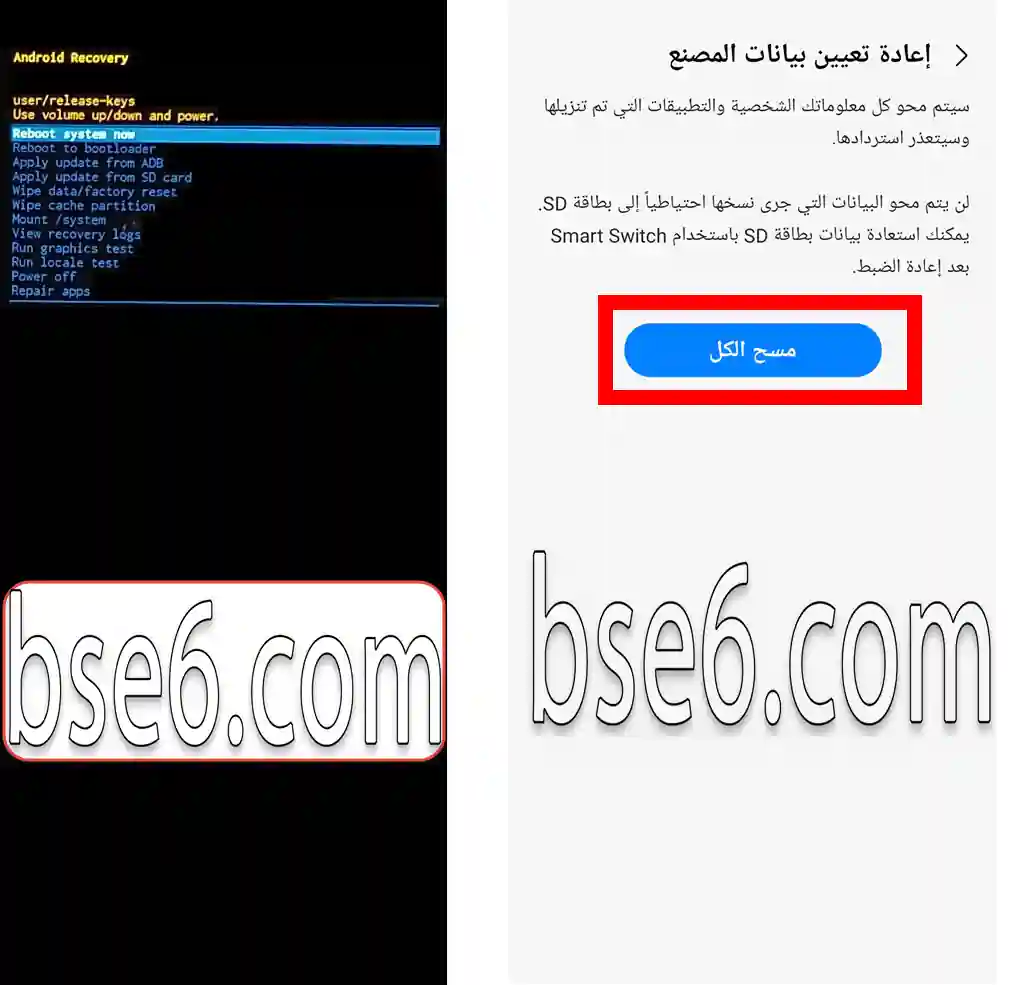
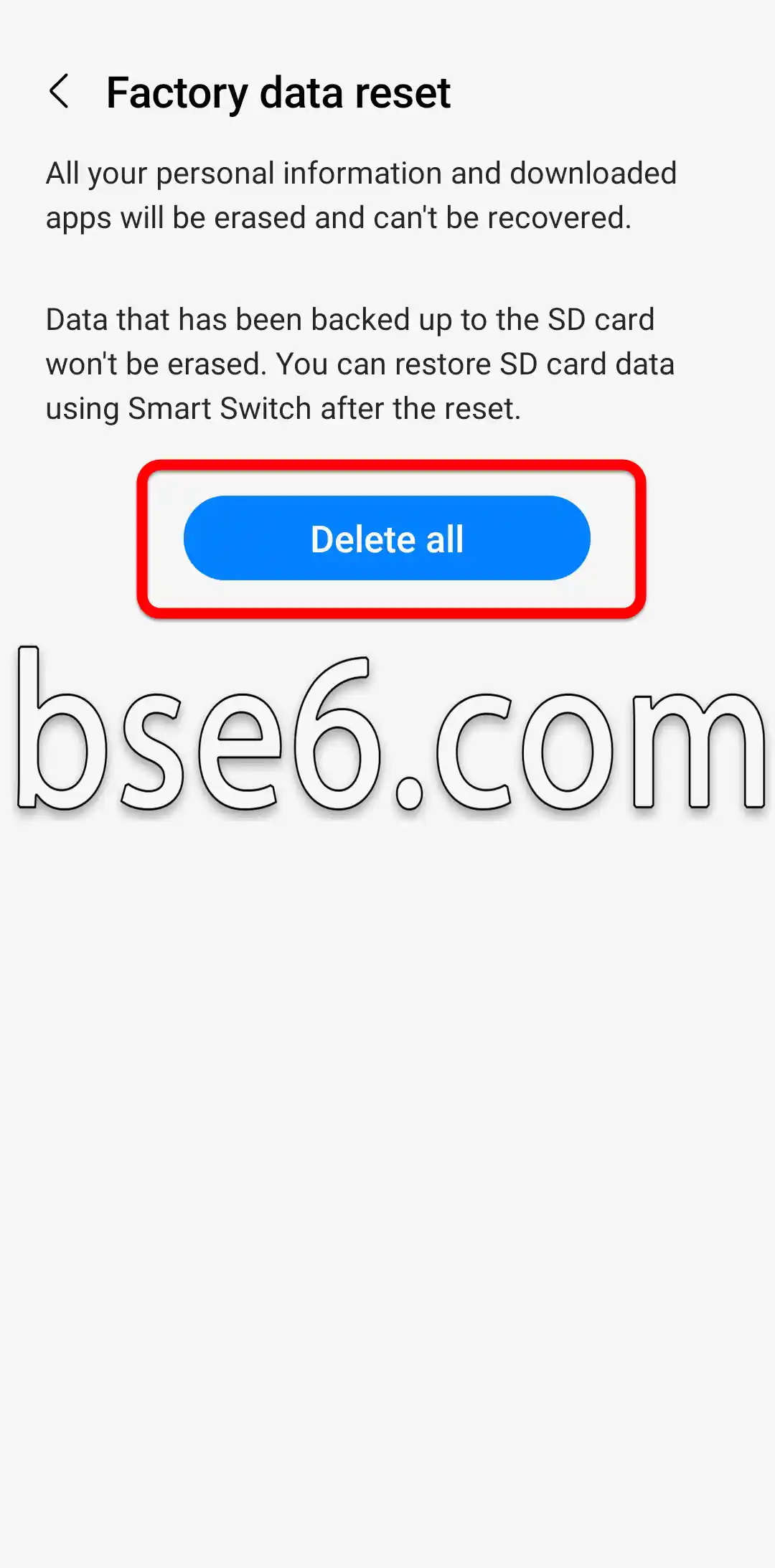
5- Unesite lozinku za potvrdu i pritisnite „Obriši sve“ da započnete proces.
6- Telefon će se ponovo pokrenuti i ostati na Samsung Galaxy logou neko vreme, a nakon otvaranja telefona pratite uputstva.
Preporučuje se čuvanje rezervne kopije vaših podataka na računaru ili putem cloud usluga kao što je OneDrive. Ovaj proces poboljšava sigurnost i rešava tehničke probleme, a stručnjaci preporučuju njegovo sprovođenje samo kada je to neophodno za održavanje stabilnosti sistema.
Vraćanje na fabrička podešavanja pomoću dugmadi telefona (recovery mod)
Vraćanje na fabrička podešavanja: Da li se suočavate sa ponavljajućim problemima sa vašim uređajem Samsung Galaxy A9? Vraćanje na fabrička podešavanja pomoću dugmadi telefona (recovery mod) predstavlja efikasno rešenje za povratak originalnih performansi telefona.
Evo praktičnih koraka:
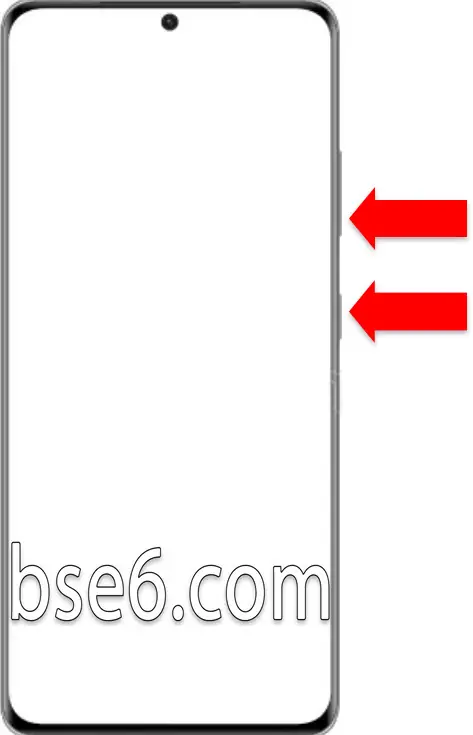
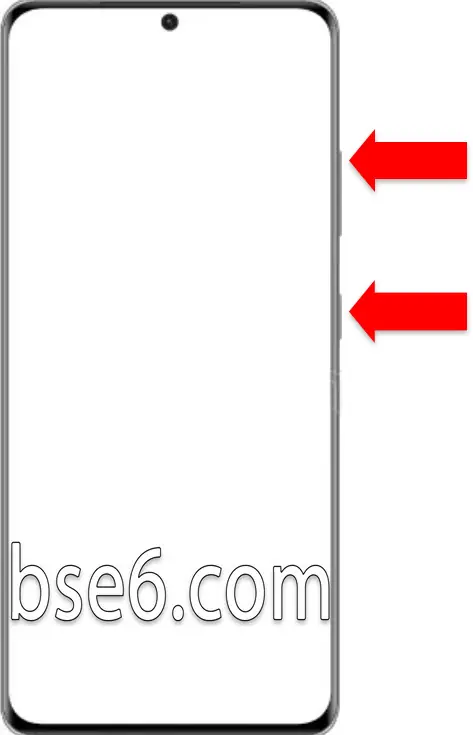
1- Isključite uređaj potpuno (prisilno isključivanje pritiskom na dugme za napajanje + smanjenje zvuka dugim pritiskom dok se telefon ne isključi).
2- Pritisnite i držite dugme za povećanje zvuka i dugme za napajanje istovremeno (u nekim slučajevima je potrebno povezati USB kabl sa računarom ili laptopom).
3- Čim se pojavi Samsung Galaxy logo, podignite ruku sa svih dugmadi.
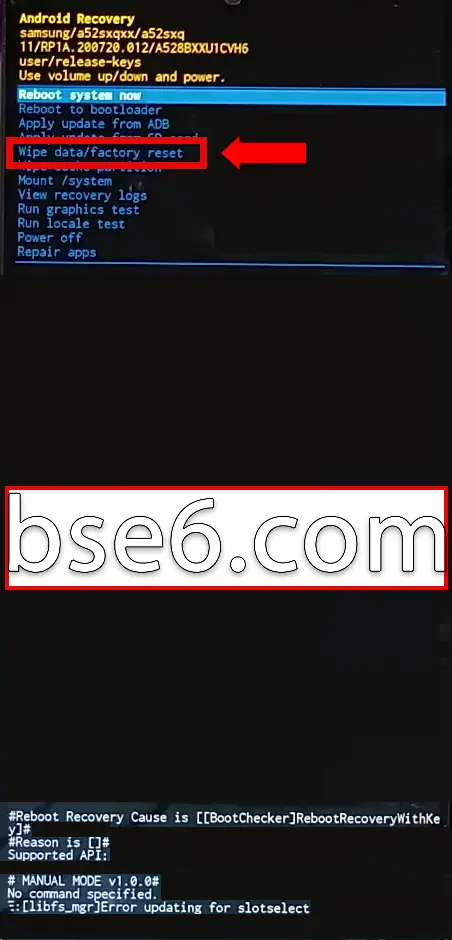
4- Nakon otvaranja recovery stranice, koristite dugmad za zvuk za navigaciju do „Wipe data/factory reset“ i pritisnite dugme za napajanje.
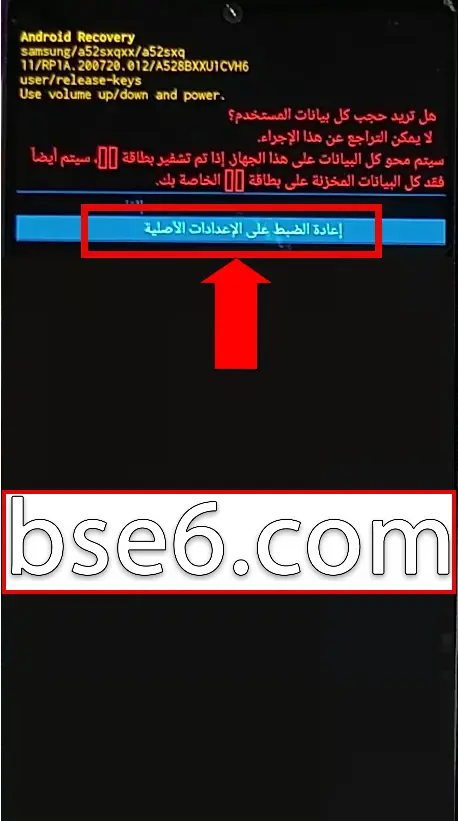
5- Spustite se na „vraćanje na originalna podešavanja“ i pritisnite dugme za napajanje.
6- Vaš telefon će izvršiti formatiranje i vratiti se na glavnu recovery stranicu ponovo.
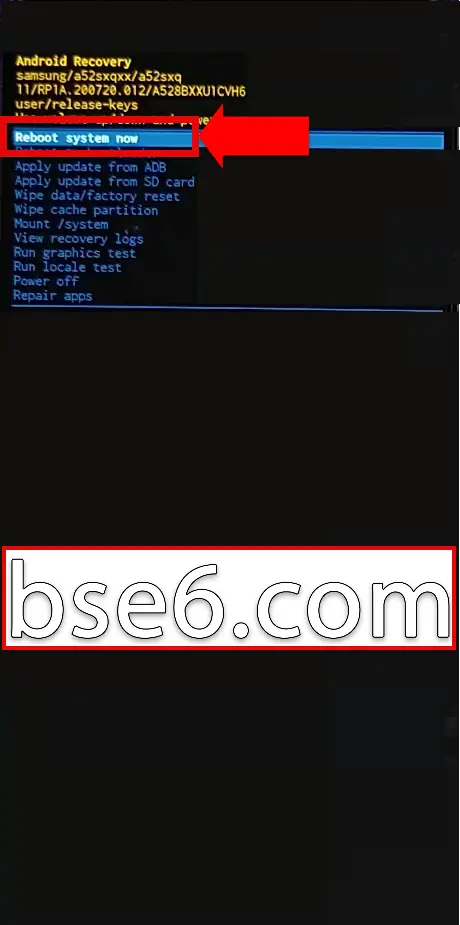
7- Izaberite prvu opciju „reboot system now“ kako bi telefon ponovo pokrenuo.
Ovo rešenje rešava probleme kao što su zamrzavanje ili usporavanje sistema i vraća uređaj na originalna podešavanja sa potpunom sigurnošću. Ako koristite računar ili Android za čuvanje rezervnih kopija, lako povratite svoje podatke nakon toga. Preporučuje se da se postupak ne sprovodi osim nakon čuvanja važnih podataka kako bi se osigurala njihova sigurnost. Stručnjaci preporučuju praćenje isprobanih koraka kako bi se osigurala efikasnost postupka.
Zašto je vraćanje na fabrička podešavanja važno za telefon Galaxy A9?
- Poboljšanje performansi: Tokom vremena i nagomilavanja aplikacija i datoteka, korisnici mogu primetiti usporavanje telefona. Vraćanje na fabrička podešavanja uklanja sve nepotrebne podatke, što pomaže u povratku brzine uređaja i njegove efikasnosti.
- Rešavanje tehničkih problema: Kada se pojave ponavljajući problemi kao što je zamrzavanje sistema, ponovno formatiranje je najbolje rešenje za prevazilaženje ovih kvarova.
- Poboljšanje sigurnosti: Proces vraćanja na fabrička podešavanja obezbeđuje zaštitu podataka, jer briše sve lične informacije, što štiti korisnika od rizika curenja podataka prilikom prodaje telefona ili zamene.
Tehnički stručnjaci sa specijalizovanih sajtova, kao što je zvanični Samsung sajt, preporučuju pravljenje rezervne kopije važnih podataka pre vraćanja na fabrička podešavanja. Takođe ukazuju na važnost redovnog ažuriranja sistema kako bi se osigurala sigurnost i stabilnost telefona.
Prateći ispravne upute, korisniku se garantuje glatko iskustvo, čist uređaj i idealne performanse za telefon Samsung Galaxy A9.
Kada treba pribegavati vraćanju na fabrička podešavanja?
Vraćanje na fabrička podešavanja: Da li je vaš telefon Samsung Galaxy A9 postao spor ili ima ponavljajuće probleme sa sistemom? Ponekad, vraćanje na fabrička podešavanja postaje neophodna opcija za povratak originalnih performansi i rešavanje tehničkih kvarova.
Preporučujemo pribegavanje resetovanju u sledećim slučajevima:
- Neprekidno zaustavljanje aplikacija uprkos njihovom ažuriranju.
- Pojava problema u prijemu poziva ili slanju poruka.
- Punoća interne memorije bez očiglednog razloga.
- Teškoće u uklanjanju zlonamernog softvera ili virusa.
Sprovođenje vraćanja na fabrička podešavanja je slično korišćenju Android sistema za vraćanje računara na osnovna podešavanja. Ovo vraća uređaj na originalno stanje i rešava većinu kvarova. Uvek se uverite da ste napravili rezervnu kopiju svojih podataka pre resetovanja, jer će sve lične informacije biti automatski obrisane. Zvanični sajtovi tehničke podrške preporučuju ovaj korak kada tradicionalna rešenja ne uspeju.
مقالات مشابهة
- Kako ući u Download Mode na Samsung Galaxy A9
- Kako lako uključiti režim Ne uznemiravaj na Samsung Galaxy A9 telefonu
- Efikasni načini i saveti za snimanje ekrana na Samsung Galaxy A9
- Kako podesiti zaključavanje ekrana na Samsung Galaxy A9
- Obrtanje boja na Samsung Galaxy A9
- Sve što treba da znate o navigacionoj traci na Samsung Galaxy A9, detaljno
- Kako lako aktivirati opcije za programere na Samsung Galaxy A9
- Vodič: Kako lako promeniti veličinu fonta na Samsung Galaxy A9 telefonu
- Kako aktivirati režim zaštite očiju na Samsung Galaxy A9 telefonu
- Sveobuhvatan vodič o uključivanju i isključivanju TalkBack-a na telefonu Samsung Galaxy A9
- Šta je Recovery Mode na Samsung Galaxy A9?
- Sveobuhvatan vodič za aktiviranje režima uštede energije na Samsung Galaxy A9
- Kako lako da aktivirate tamni režim na telefonu Samsung Galaxy A9
- Sveobuhvatni vodič za promenu melodije zvona na Samsung Galaxy A9
- Kako lako promeniti jezik na telefonu Samsung Galaxy A9
- Kako da promenite vreme do gašenja ekrana na Samsung Galaxy A9
- Kako lako prilagoditi raspored početnog ekrana na Samsung Galaxy A9
- Kako lako ispraviti boje na Samsung Galaxy A9
- Najbolji načini za ažuriranje telefona na Samsung Galaxy A9, korak po korak
- Najbolji načini za odgovaranje na pozive i prekidanje razgovora na telefonu Samsung Galaxy A9
- Kako lako da kontrolišete vibraciju sistema na Samsung Galaxy A9
- Koraci za prikaz procenta napunjenosti baterije na Samsung Galaxy A9
- Kako uključiti blic pri dolaznim pozivima na Samsung Galaxy A9
- Kako da podesite poseban jezik za svaku aplikaciju na Samsung Galaxy A9
- Koraci za jednostavno sakrivanje aplikacija na Samsung Galaxy A9
- Kloniranje aplikacija na Samsung Galaxy A9 korak po korak
- Kako ući u Download Mode na Samsung Galaxy A56 5G
- Šta je Recovery Mode na Samsung Galaxy A56 5G?
- Kako lako prilagoditi raspored početnog ekrana na Samsung Galaxy A56 5G
- Najbolji načini za ažuriranje telefona na Samsung Galaxy A56 5G, korak po korak
- Kako ući u Download Mode na Samsung Galaxy A37 5G
- Šta je Recovery Mode na Samsung Galaxy A37 5G?
- Kako lako prilagoditi raspored početnog ekrana na Samsung Galaxy A37 5G
- Najbolji načini za ažuriranje telefona na Samsung Galaxy A37 5G, korak po korak
- Kako ući u Download Mode na Samsung Galaxy A57 5G
- Kako ući u Download Mode na Samsung Galaxy A13
- Šta je Recovery Mode na Samsung Galaxy A13?
- Kako lako prilagoditi raspored početnog ekrana na Samsung Galaxy A13
- Najbolji načini za ažuriranje telefona na Samsung Galaxy A13, korak po korak
- Kako ući u Download Mode na Samsung Galaxy A15
- Šta je Recovery Mode na Samsung Galaxy A15?
- Kako lako prilagoditi raspored početnog ekrana na Samsung Galaxy A15
- Najbolji načini za ažuriranje telefona na Samsung Galaxy A15, korak po korak
- Kako ući u Download Mode na Samsung Galaxy A12
- Šta je Recovery Mode na Samsung Galaxy A12?
- Kako lako prilagoditi raspored početnog ekrana na Samsung Galaxy A12
- Najbolji načini za ažuriranje telefona na Samsung Galaxy A12, korak po korak
- Kako ući u Download Mode na Samsung Galaxy A14
- Šta je Recovery Mode na Samsung Galaxy A14?
- Kako lako prilagoditi raspored početnog ekrana na Samsung Galaxy A14
- Najbolji načini za ažuriranje telefona na Samsung Galaxy A14, korak po korak
- Kako ući u Download Mode na Samsung Galaxy S20 FE 5G
- Šta je Recovery Mode na Samsung Galaxy S20 FE 5G?
- Kako lako prilagoditi raspored početnog ekrana na Samsung Galaxy S20 FE 5G
- Najbolji načini za ažuriranje telefona na Samsung Galaxy S20 FE 5G, korak po korak
- Kako ući u Download Mode na Samsung Galaxy A54 5G
- Šta je Recovery Mode na Samsung Galaxy A54 5G?
- Kako lako prilagoditi raspored početnog ekrana na Samsung Galaxy A54 5G
- Najbolji načini za ažuriranje telefona na Samsung Galaxy A54 5G, korak po korak
- Kako ući u Download Mode na Samsung Galaxy A11
- Šta je Recovery Mode na Samsung Galaxy A11?
- Kako lako prilagoditi raspored početnog ekrana na Samsung Galaxy A11
- Najbolji načini za ažuriranje telefona na Samsung Galaxy A11, korak po korak
- Kako ući u Download Mode na Samsung Galaxy S22
- Šta je Recovery Mode na Samsung Galaxy S22?
- Kako lako prilagoditi raspored početnog ekrana na Samsung Galaxy S22
- Najbolji načini za ažuriranje telefona na Samsung Galaxy S22, korak po korak
- Kako ući u Download Mode na Samsung Galaxy A05S
- Šta je Recovery Mode na Samsung Galaxy A05S?
- Kako lako prilagoditi raspored početnog ekrana na Samsung Galaxy A05S
- Najbolji načini za ažuriranje telefona na Samsung Galaxy A05S, korak po korak
- Kako ući u Download Mode na Samsung Galaxy A54
- Šta je Recovery Mode na Samsung Galaxy A54?
- Kako lako prilagoditi raspored početnog ekrana na Samsung Galaxy A54
- Najbolji načini za ažuriranje telefona na Samsung Galaxy A54, korak po korak
- Kako ući u Download Mode na Samsung Galaxy A04E
- Šta je Recovery Mode na Samsung Galaxy A04E?
- Kako lako prilagoditi raspored početnog ekrana na Samsung Galaxy A04E
- Najbolji načini za ažuriranje telefona na Samsung Galaxy A04E, korak po korak
- Kako ući u Download Mode na Samsung Galaxy A04S
- Šta je Recovery Mode na Samsung Galaxy A04S?
- Kako lako prilagoditi raspored početnog ekrana na Samsung Galaxy A04S
- Najbolji načini za ažuriranje telefona na Samsung Galaxy A04S, korak po korak
- Kako ući u Download Mode na Samsung Galaxy A04
- Šta je Recovery Mode na Samsung Galaxy A04?
- Kako lako prilagoditi raspored početnog ekrana na Samsung Galaxy A04
- Najbolji načini za ažuriranje telefona na Samsung Galaxy A04, korak po korak
- Kako ući u Download Mode na Samsung Galaxy A10S
- Šta je Recovery Mode na Samsung Galaxy A10S?
- Kako lako prilagoditi raspored početnog ekrana na Samsung Galaxy A10S
- Najbolji načini za ažuriranje telefona na Samsung Galaxy A10S, korak po korak
- Kako ući u Download Mode na Samsung Galaxy M02S
- Šta je Recovery Mode na Samsung Galaxy M02S?
- Kako lako prilagoditi raspored početnog ekrana na Samsung Galaxy M02S
- Najbolji načini za ažuriranje telefona na Samsung Galaxy M02S, korak po korak
- Kako ući u Download Mode na Samsung Galaxy A20
- Šta je Recovery Mode na Samsung Galaxy A20?
- Kako lako prilagoditi raspored početnog ekrana na Samsung Galaxy A20
- Najbolji načini za ažuriranje telefona na Samsung Galaxy A20, korak po korak
- Kako ući u Download Mode na Samsung Galaxy A52
- Šta je Recovery Mode na Samsung Galaxy A52?
- Kako lako prilagoditi raspored početnog ekrana na Samsung Galaxy A52
- Najbolji načini za ažuriranje telefona na Samsung Galaxy A52, korak po korak
- Šta je Recovery Mode na Samsung Galaxy A36 5G?
- Kako lako prilagoditi raspored početnog ekrana na Samsung Galaxy A36 5G
- Kako ući u Download Mode na Samsung Galaxy A36 5G
- Šta je Recovery Mode na Samsung Galaxy A57 5G?
- Kako lako prilagoditi raspored početnog ekrana na Samsung Galaxy A57 5G
- Najbolji načini za ažuriranje telefona na Samsung Galaxy A57 5G, korak po korak
- Najbolji načini za ažuriranje telefona na Samsung Galaxy A36 5G, korak po korak
- Najbolji načini za ažuriranje telefona na Samsung Galaxy A10, korak po korak
- Kako lako prilagoditi raspored početnog ekrana na Samsung Galaxy A10
- Kako ući u Download Mode na Samsung Galaxy A10
- Šta je Recovery Mode na Samsung Galaxy A10?