Aktivera TalkBackförenklar användningen av Android förpersoner med funktionsnedsättninggenom att läsa upp skärmelement högt. För att lära dighur du aktiverar och inaktiverar TalkBackpå Samsung Galaxy A36 5G, följ vår omfattande steg-för-steg-guide. TalkBack-funktionen gör det enkelt att navigera i menyer och anpassa TalkBack-läget efter dina behov, med möjlighet att inaktivera eller aktivera det automatiskt vid omstart av enheten för optimal telefonanvändning.
Steg-för-steg-guide för att aktivera och inaktivera TalkBack på Samsung Galaxy A36 5G
Aktivera TalkBack: Visste du att TalkBack-tjänsten gör det enklare för blinda eller synskadade användare att hantera Samsung Galaxy A36 5G-enheter med lätthet?
Här är en steg-för-steg-guide om hur du aktiverar eller inaktiverar TalkBack på din telefon:
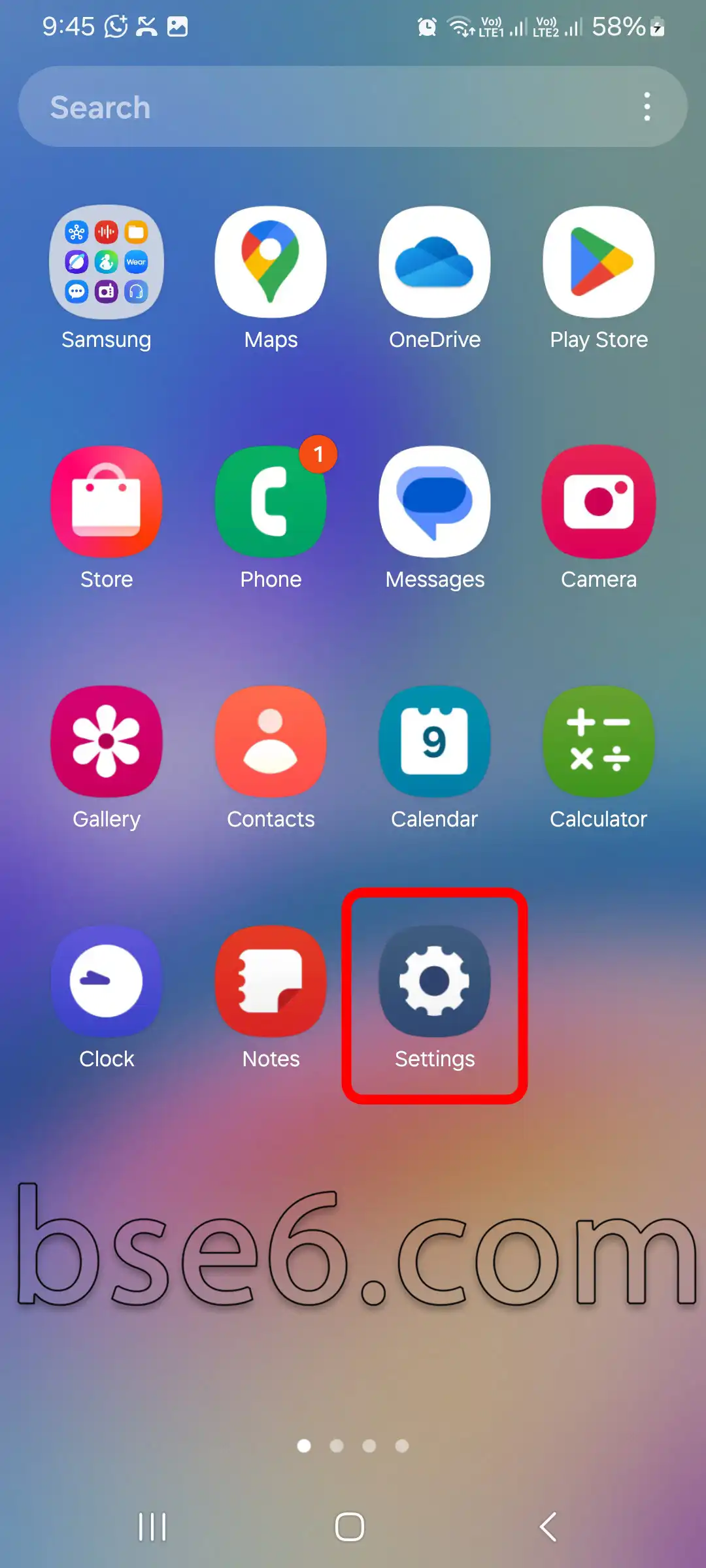
1. Gå till ”Inställningar” på enheten.
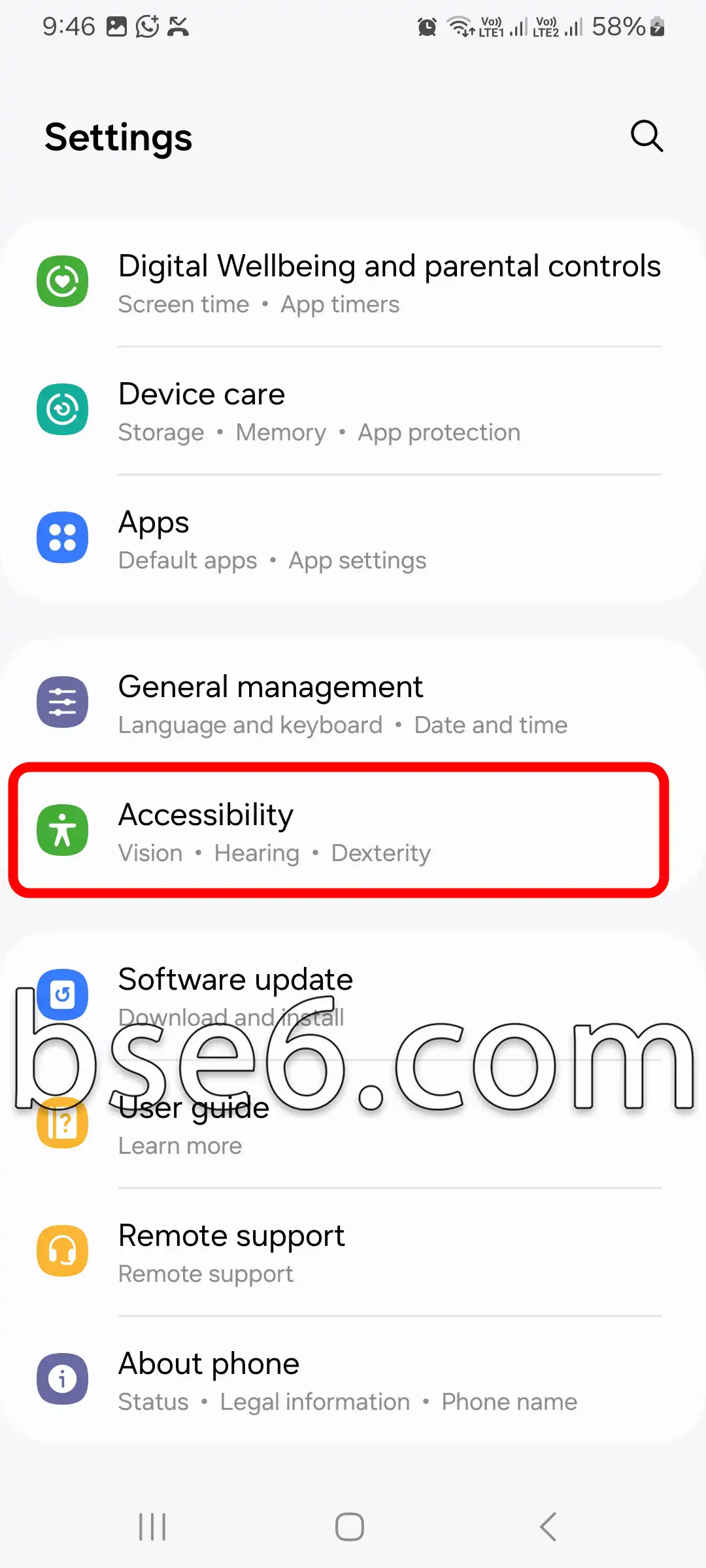
2. Välj ”Tillgänglighet”.
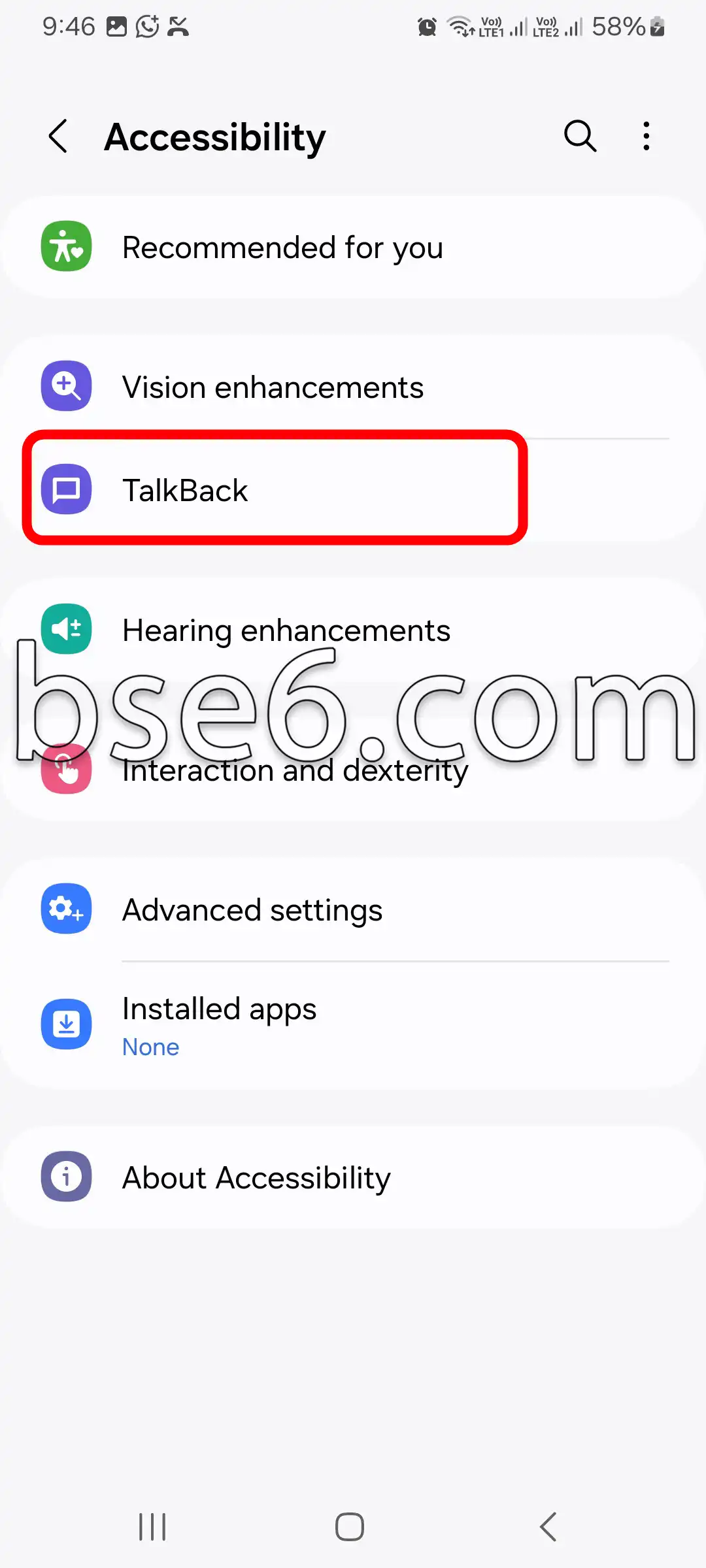
3. Tryck på ”TalkBack”.
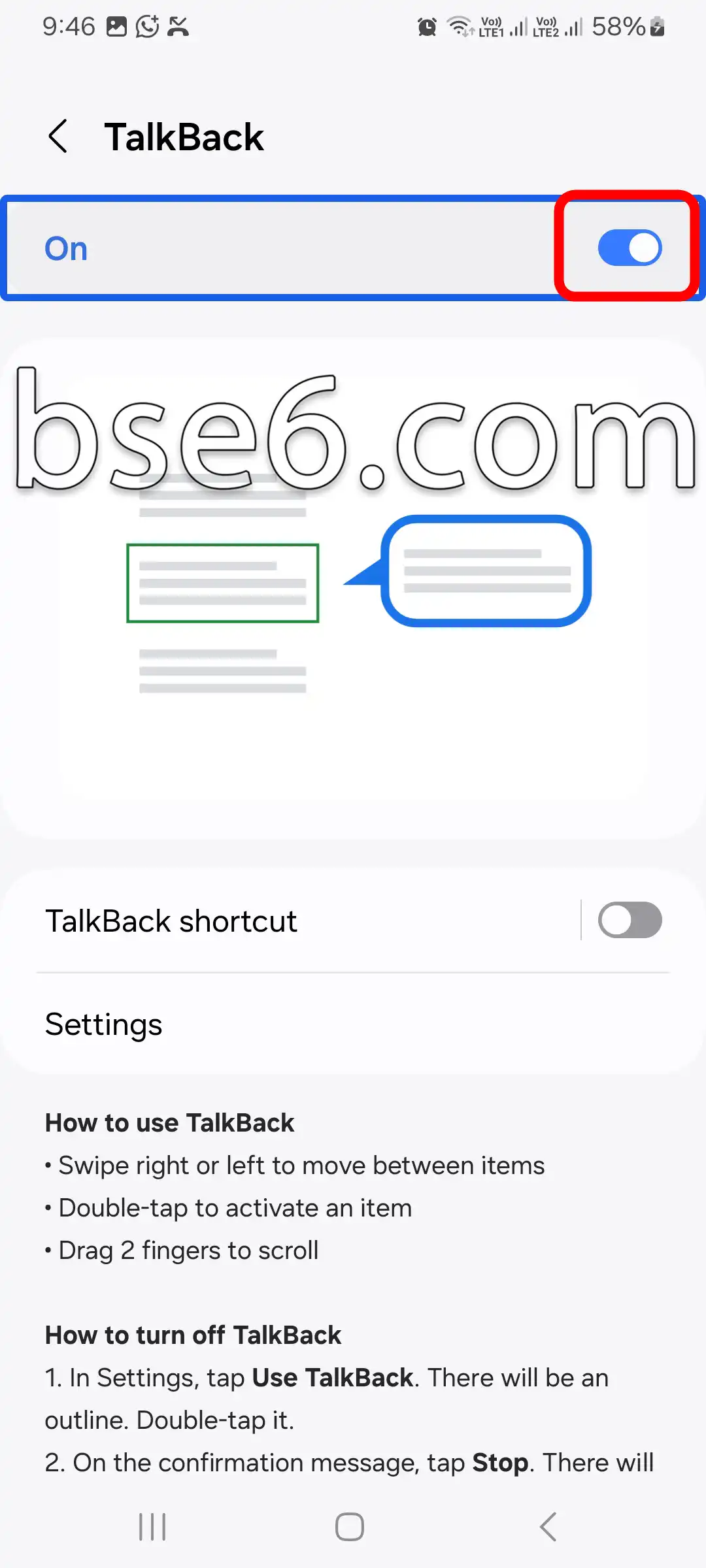
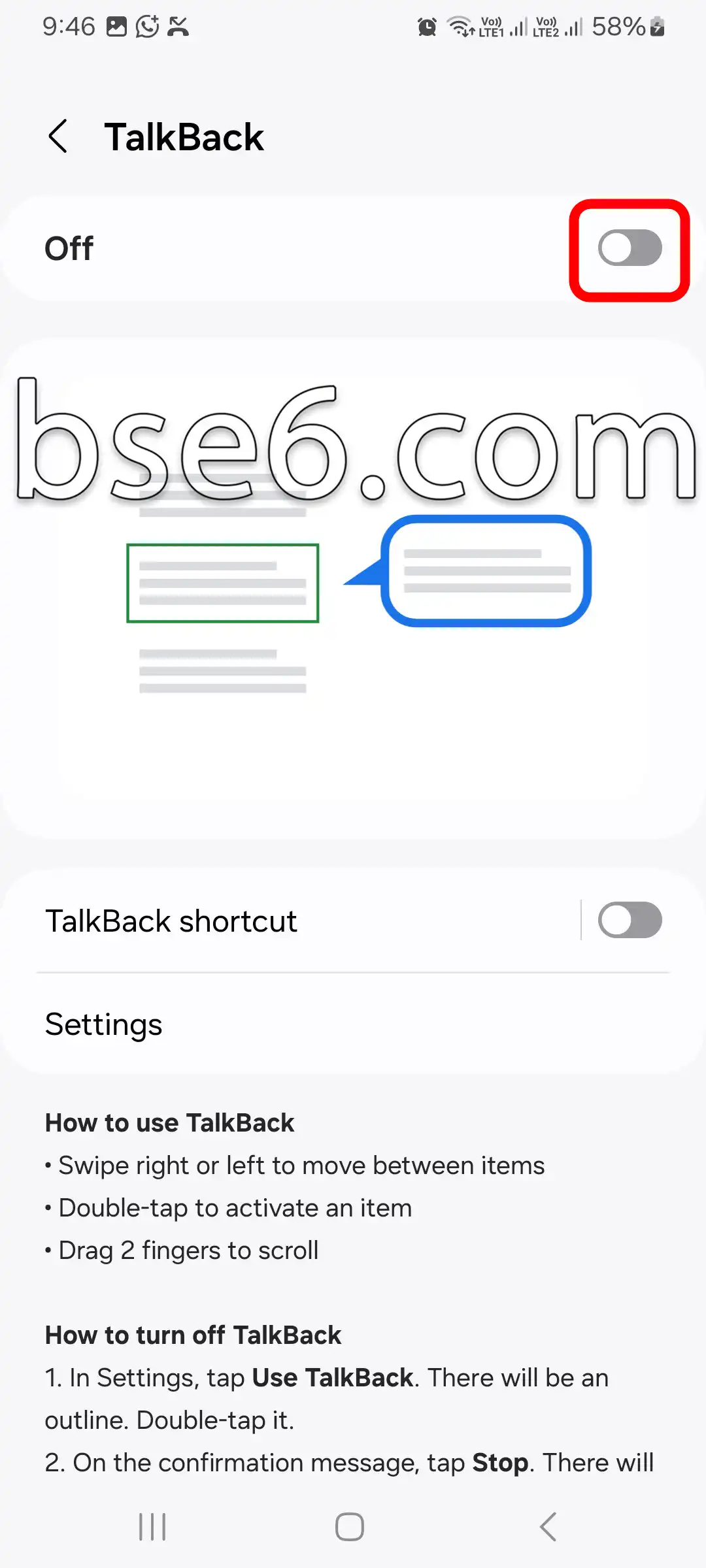
4. Tryck på reglaget för att aktivera eller inaktivera tjänsten.
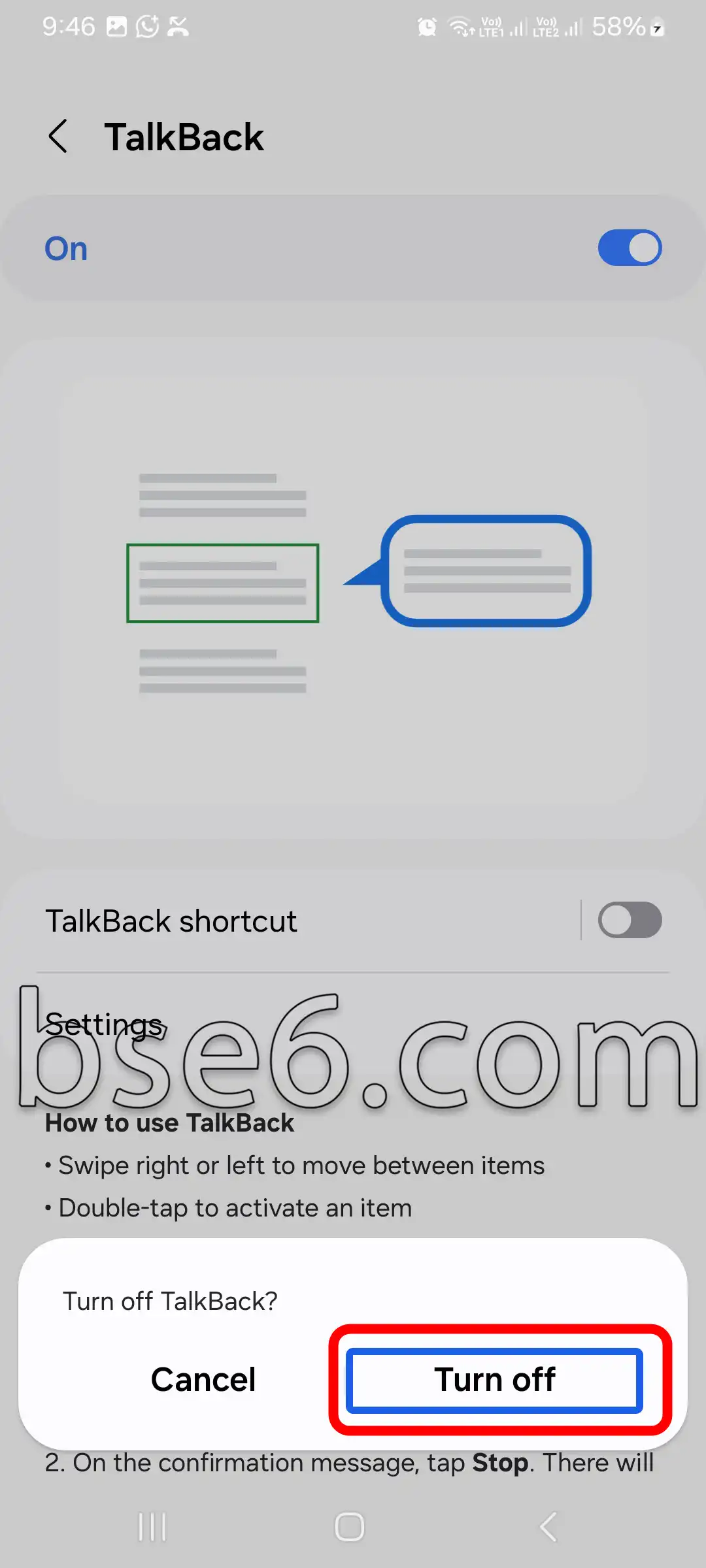
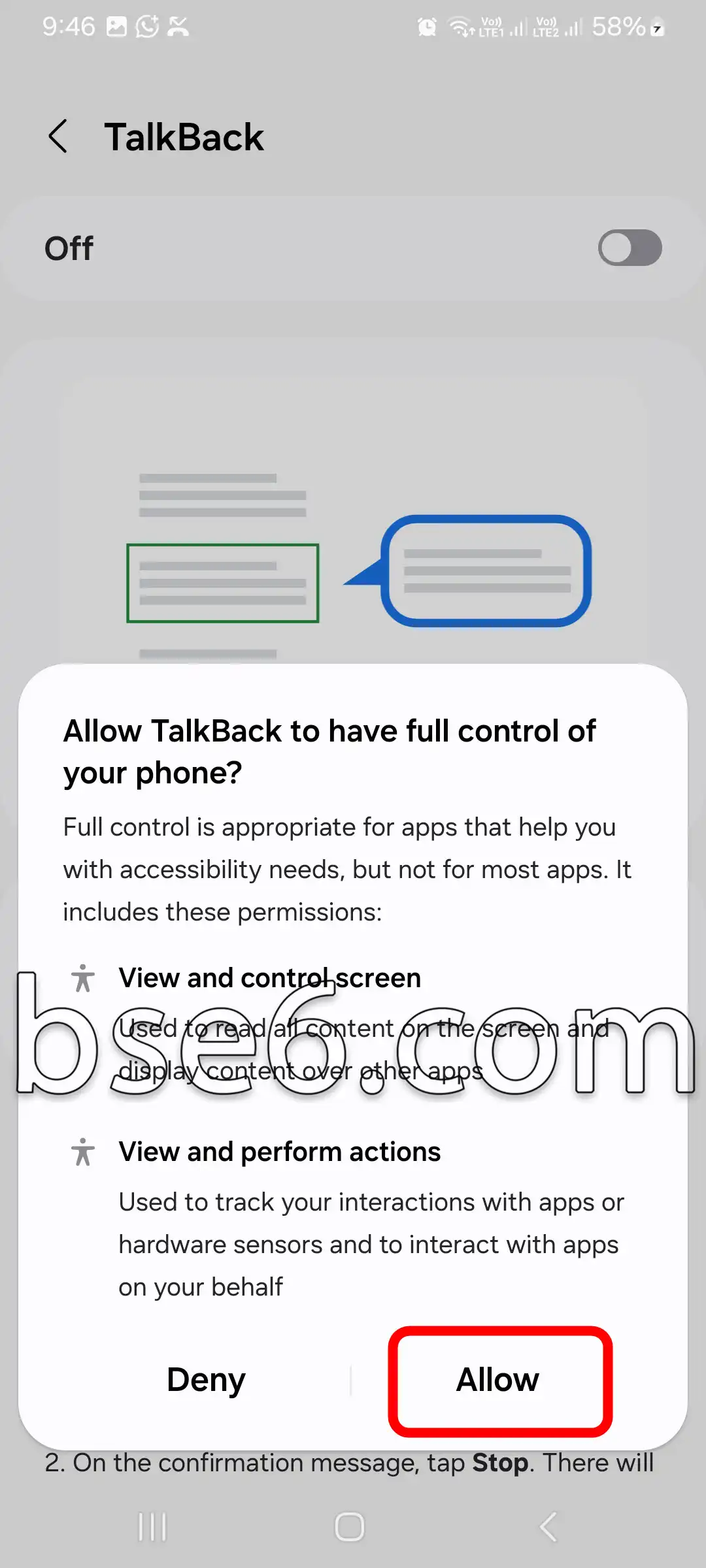
5. För att bekräfta åtgärden visas ett bekräftelsemeddelande. Godkänn det för att slutföra ändringen.
Du kan även använda volymknapparna på sidan genom att trycka och hålla in dem samtidigt för att aktivera eller avaktivera TalkBack när som helst. Denna metod ökar användarvänligheten och möjliggör snabb interaktion för synskadade utan att behöva navigera i menyer.
Att aktivera TalkBack ger dig många fördelar, som att läsa upp text högt och underlätta åtkomst till appar. Detta förbättrar användarupplevelsen påtagligt. För mer information om tillgänglighet rekommenderas att följa officiella källor från Samsung och specialiserade tekniska guider.
Steg för att enkelt aktivera och inaktivera TalkBack
TalkBack är en viktig funktion för Android, särskilt för personer med synnedsättning eller blindhet. Denna funktion möjliggör interaktion med skärmen via ljud, vilket underlättar navigering utan att se skärmen. För att ställa in TalkBack på din Samsung Galaxy A36 5G, följ dessa steg:
- Öppna ”Inställningar”.
- Välj ”Tillgänglighet”.
- Tryck på ”Synförbättringar”.
- Aktivera TalkBack med växlingsknappen.
För att stänga av eller inaktivera TalkBack, upprepa stegen och stäng av växlingsknappen. Att lära sig hur man gör detta ökar din självständighet när du använder smarta enheter.