
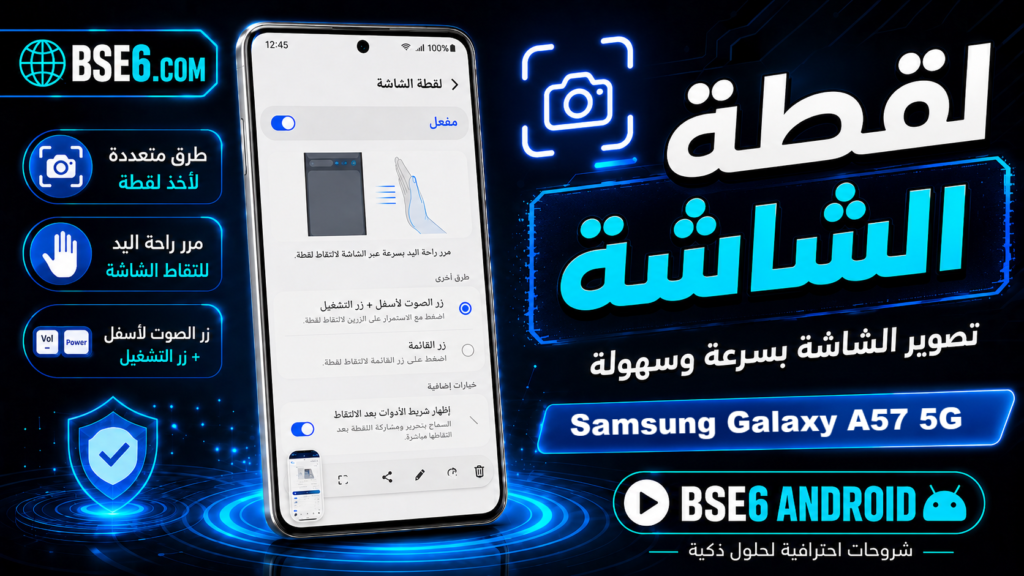
Så här tar du en skärmdumppå Samsung Galaxy A36 5G,Metoder för att ta skärmdumparSamsung Galaxy A36 5G,Ta en skärmdumppå Samsung Galaxy A36 5G,Ta en skärmdump på Samsung Galaxy A36 5G.
Skärmdumpar har blivit ett oumbärligt verktyg för alla användare av Samsung Galaxy A36 5G. Vill du veta hur man tar skärmdumpar snabbt och professionellt? Oroa dig inte! Vi ger dig effektiva tips och metoder för att ta skärmdumpar, samt fördelarna med att redigera och spara bilden direkt. Du kan dra nytta av genvägar i Windows eller enhetens egna verktyg för att enkelt dela information och bilder med ett knapptryck.
Effektiva tips och metoder för att ta skärmdumpar på Galaxy A36 5G
Skärmdumpar är ett oumbärligt verktyg för att snabbt dokumentera information eller dela ögonblick. På din Samsung Galaxy A36 5G kan du enkelt ta en skärmdump med sidoknapparna: tryck bara på strömknappen och volym ned-knappen samtidigt. Vissa versioner av enheten stöder Smart val, där bilden kan redigeras eller kommenteras direkt efter att den tagits. Använd denna metod för att dela bilder eller visa viktiga videor med vänner och på sociala medier. Det rekommenderas att prova genvägarna för snabbare resultat, med förlitande på Samsungs officiella guide för att garantera säkerhet. Dessa tekniker gör det snabbare och mer effektivt för alla användare att spara skärmen på sin mobil.
Professionella sätt att ta skärmdumpar på Samsung Galaxy A36 5G
Skärmdumpar har blivit ett grundläggande verktyg för att snabbt dela information. På din Samsung Galaxy A36 5G kan du ta skärmdumpar med två professionella metoder:
- Den traditionella metoden: Tryck samtidigt på strömknappen och volym ned-knappen.
- Använda Smart val: Dra från skärmkanten och välj ’Smart val’ för att fånga endast en specifik del.
- Den nyare metoden: svep med handflatan över skärmen från höger till vänster eller vice versa.
Dessa metoder ger dig enkelt fullständiga eller delvisa skärmdumpar. Att dra nytta av denna funktion hjälper dig att dokumentera konversationer eller förklara steg för mobilfunktioner för kunder. Teknikexperter betonar vikten av att lära sig denna färdighet för att uppnå högre produktivitet.
Hantera inställningar för skärmdumpar på Samsung Galaxy A36 5G
1. Öppna ”Inställningar”.


2. Tryck på ”Avancerade funktioner”.

3- Gå till ”Skärmdumpar och skärminspelare”.

4- På den här sidan hittar du en mängd inställningar och alternativ som du kan anpassa efter dina önskemål.

Hur man tar en rullande skärmdump på Samsung Galaxy A36 5G?
När du har tagit en skärmdump behöver du bara trycka på ikonen som visas i nästa bild.

Denna metod kan du använda om sidan är längre och du vill fånga hela sidan i en enda bild.
Vad är det snabbaste sättet att ta en skärmdump på Galaxy A36 5G?
Skärmdump: Visste du att skärmdumpar gör det enkelt att snabbt dela information på din enhet?
Det snabbaste sättet att ta en skärmdump på Samsung Galaxy A36 5G är att samtidigt trycka på volym ned-knappen och strömknappen i några sekunder. När du hör ett klickljud eller ser en förhandsgranskning, indikerar det att processen lyckades.
- Du kan också ta en skärmdump genom att svepa med handflatan över skärmen om det här alternativet är aktiverat i enhetens inställningar.
- Välj det innehåll du vill visa, och välj sedan den lämpligaste metoden för att ta skärmdumpen.
- Metoden för snabb skärmdump hjälper till att spara konversationer, bilder eller webbsidor på Android.
Dessa steg beror på versionen av Samsungs gränssnitt och operativsystemet som är installerat på enheten. Att veta hur man tar en skärmdump sparar tid och ansträngning i det dagliga arbetet och när du delar information med andra. Officiella tekniska källor från Samsung rekommenderar denna metod för att säkerställa skärmdumparnas noggrannhet och säker lagring på Android-enheter.