
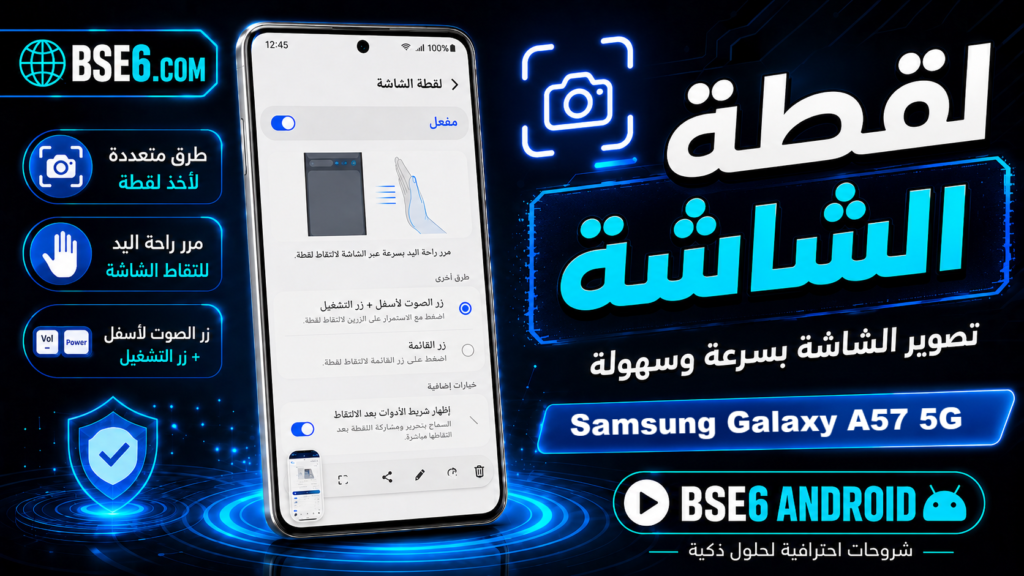
วิธีจับภาพหน้าจอบน Samsung Galaxy A36 5G,วิธีการจับภาพหน้าจอSamsung Galaxy A36 5G,การจับภาพหน้าจอบนโทรศัพท์ Samsung Galaxy A36 5G,จับภาพหน้าจอบน Samsung Galaxy A36 5G.
การจับภาพหน้าจอได้กลายเป็นเครื่องมือสำคัญสำหรับผู้ใช้โทรศัพท์ Samsung Galaxy A36 5G ทุกคน คุณต้องการทราบวิธีจับภาพหน้าจออย่างรวดเร็วและเป็นมืออาชีพหรือไม่? ไม่ต้องกังวล! เราจะมาเปิดเผยเคล็ดลับและวิธีการที่มีประสิทธิภาพในการจับภาพหน้าจอ รวมถึงคุณสมบัติการแก้ไขและบันทึกภาพได้ทันที คุณสามารถใช้ประโยชน์จากปุ่มลัดของระบบ Windows หรือเครื่องมือในตัวของอุปกรณ์ เพื่อให้การแชร์ข้อมูลและรูปภาพเป็นเรื่องง่ายเพียงแค่กดปุ่มเดียว
เคล็ดลับและวิธีจับภาพหน้าจอที่มีประสิทธิภาพบน Galaxy A36 5G
การจับภาพหน้าจอเป็นเครื่องมือสำคัญสำหรับการบันทึกข้อมูลหรือแบ่งปันช่วงเวลาได้อย่างรวดเร็ว บนอุปกรณ์ Samsung Galaxy A36 5G คุณสามารถจับภาพหน้าจอได้อย่างง่ายดายโดยใช้ปุ่มด้านข้าง: เพียงแค่กดปุ่มเปิด/ปิดเครื่องและปุ่มลดเสียงพร้อมกัน บางรุ่นของอุปกรณ์รองรับ Smart Select ซึ่งช่วยให้สามารถแก้ไขรูปภาพหรือเพิ่มความคิดเห็นได้ทันทีหลังจากจับภาพ ใช้วิธีนี้เพื่อแบ่งปันรูปภาพหรือวิดีโอสำคัญกับเพื่อนและบนโซเชียลมีเดีย ขอแนะนำให้ลองใช้ปุ่มลัดเพื่อผลลัพธ์ที่รวดเร็วที่สุด โดยอ้างอิงจากคู่มือ Samsung อย่างเป็นทางการเพื่อความปลอดภัย เทคนิคเหล่านี้ช่วยให้การบันทึกหน้าจอบนมือถือรวดเร็วและมีประสิทธิภาพยิ่งขึ้นสำหรับผู้ใช้ทุกคน
วิธีการระดับมืออาชีพในการจับภาพหน้าจอบน Samsung Galaxy A36 5G
การจับภาพหน้าจอได้กลายเป็นเครื่องมือสำคัญสำหรับการแบ่งปันข้อมูลอย่างรวดเร็ว บนโทรศัพท์ Samsung Galaxy A36 5G คุณสามารถจับภาพหน้าจอได้ด้วยสองวิธีระดับมืออาชีพดังนี้:
- วิธีดั้งเดิม: กดปุ่มเปิด/ปิดเครื่องและปุ่มลดเสียงพร้อมกัน
- การใช้เมนูเครื่องมือ: ปัดขึ้นแล้วเลือก “เครื่องมือหน้าจอ” เพื่อจับภาพเฉพาะส่วนที่ต้องการ
- วิธีใหม่ล่าสุด: โดยการปัดฝ่ามือบนหน้าจอจากขวาไปซ้ายหรือในทางกลับกัน
วิธีการเหล่านี้ช่วยให้คุณจับภาพหน้าจอแบบเต็มหรือบางส่วนได้อย่างง่ายดาย การใช้ประโยชน์จากคุณสมบัตินี้ช่วยให้คุณสามารถบันทึกการสนทนาหรืออธิบายขั้นตอนการใช้งานแอปพลิเคชันให้กับลูกค้าได้ ผู้เชี่ยวชาญด้านเทคโนโลยีเน้นย้ำถึงความสำคัญของการเรียนรู้ทักษะนี้เพื่อเพิ่มประสิทธิภาพการทำงาน
การควบคุมการตั้งค่าการจับภาพหน้าจอบนโทรศัพท์ Samsung Galaxy A36 5G
1. เปิด “การตั้งค่า”


2. แตะที่ “คุณสมบัติขั้นสูง”

3- ไปที่ “ภาพหน้าจอและการบันทึกหน้าจอ”

4- ในหน้านี้ คุณจะพบรายการการตั้งค่าและตัวเลือกมากมายที่คุณสามารถปรับได้ตามต้องการ

วิธีถ่ายภาพหน้าจอแบบยาวบน Samsung Galaxy A36 5G?
เมื่อคุณถ่ายภาพหน้าจอโทรศัพท์ของคุณแล้ว สิ่งที่คุณต้องทำคือแตะไอคอนที่ระบุในภาพถัดไป

คุณสามารถใช้วิธีนี้ได้ในกรณีที่หน้าเว็บมีความยาวมาก และคุณต้องการถ่ายภาพทั้งหมดในภาพเดียว
วิธีที่เร็วที่สุดในการถ่ายภาพหน้าจอบน Galaxy A36 5G คืออะไร?
ภาพหน้าจอ: คุณรู้หรือไม่ว่าการถ่ายภาพหน้าจอช่วยให้การแชร์ข้อมูลบนอุปกรณ์ของคุณเป็นเรื่องง่ายและรวดเร็ว?
วิธีที่เร็วที่สุดในการถ่ายภาพหน้าจอบน Samsung Galaxy A36 5G คือการกดปุ่มลดเสียงและปุ่มเปิด/ปิดเครื่องพร้อมกันค้างไว้สองสามวินาที เมื่อคุณได้ยินเสียงชัตเตอร์หรือเห็นภาพตัวอย่างปรากฏขึ้น แสดงว่าการดำเนินการสำเร็จ
- คุณยังสามารถถ่ายภาพหน้าจอได้โดยการปัดฝ่ามือบนหน้าจอ หากเปิดใช้งานตัวเลือกนี้ในการตั้งค่าอุปกรณ์
- เลือกตำแหน่งที่เหมาะสมสำหรับการแสดงผล จากนั้นเลือกวิธีที่เหมาะสมที่สุดในการถ่ายภาพหน้าจอ
- การจับภาพหน้าจออย่างรวดเร็วช่วยให้คุณบันทึกการสนทนา รูปภาพ หรือหน้าเว็บ บนอุปกรณ์ Android ได้
ขั้นตอนเหล่านี้ขึ้นอยู่กับเวอร์ชันของอินเทอร์เฟซ Samsung (One UI) และเวอร์ชันของ Android ที่ติดตั้งบนอุปกรณ์ การรู้วิธีจับภาพหน้าจอช่วยประหยัดเวลาและความพยายามของคุณในการทำงานประจำวันและการแบ่งปันข้อมูลกับผู้อื่น แหล่งข้อมูลทางเทคนิคอย่างเป็นทางการจาก Samsung แนะนำวิธีนี้เพื่อให้มั่นใจในความแม่นยำของภาพที่จับได้และบันทึกไว้อย่างปลอดภัยบนอุปกรณ์ Android