
Cách ẩn ứng dụng trên Samsung Galaxy A57 5G dễ dàng
Ẩn ứng dụng trên điện thoại Samsung Galaxy A57 5G đã trở thành nhu cầu thiết yếu để bảo vệ quyền riêng tư và sắp xếp màn hình chính gọn gàng hơn. Bạn có biết rằng mình có thể dễ dàng ẩn các ứng dụng nhạy cảm ngay trong cài đặt thiết bị mà không cần cài đặt bất kỳ ứng dụng bên thứ ba nào không? Cách ẩn ứng dụng chỉ gồm vài bước đơn giản nhưng rất hiệu quả để che những nội dung bạn muốn khỏi ánh mắt tò mò của người khác. Trong hướng dẫn này, chúng tôi sẽ giải thích cách ẩn ứng dụng trên Samsung Galaxy A57 5G, kèm các mẹo đã được chuyên gia công nghệ kiểm chứng về những phương pháp an toàn nhất, cũng như giải đáp các câu hỏi thường gặp về hiệu năng điện thoại sau khi ẩn ứng dụng. Hãy theo dõi để biết cách bảo vệ danh tính số và cải thiện trải nghiệm sử dụng hằng ngày của bạn.
Cách ẩn ứng dụng trên Samsung Galaxy A57 5G
Ẩn ứng dụng là thao tác mà nhiều người dùng điện thoại thông minh muốn nắm vững, đặc biệt khi cần bảo vệ quyền riêng tư hoặc sắp xếp danh sách ứng dụng. Nếu bạn đang dùng Samsung Galaxy A57 5G, Android cung cấp các cách hiệu quả để thực hiện việc này mà không cần đến ứng dụng bên thứ ba phức tạp hay một công cụ ẩn ứng dụng riêng biệt.
Các bước ẩn ứng dụng trên Samsung Galaxy A57 5G:
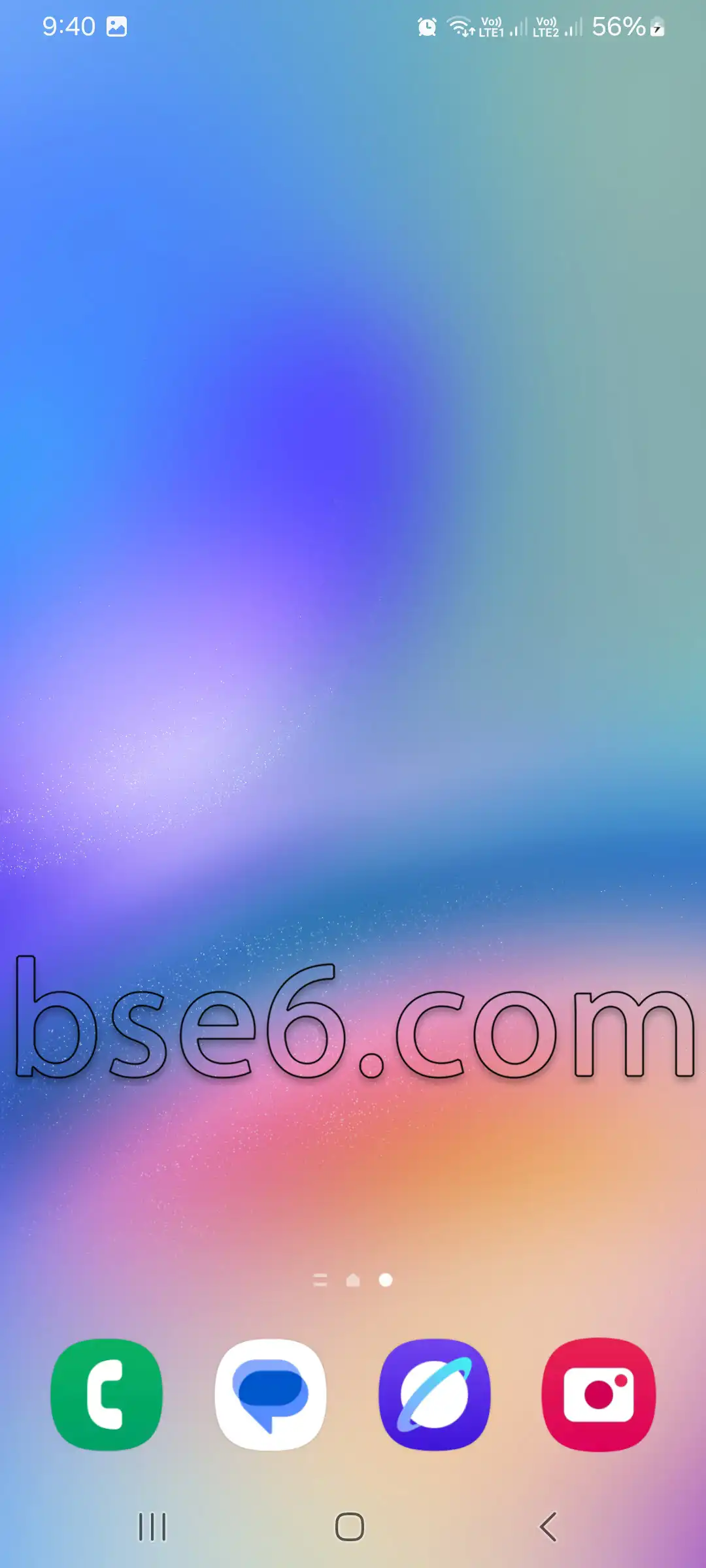
Mở màn hình chính, chạm và giữ vào một vùng trống, sau đó chọn “Cài đặt”.
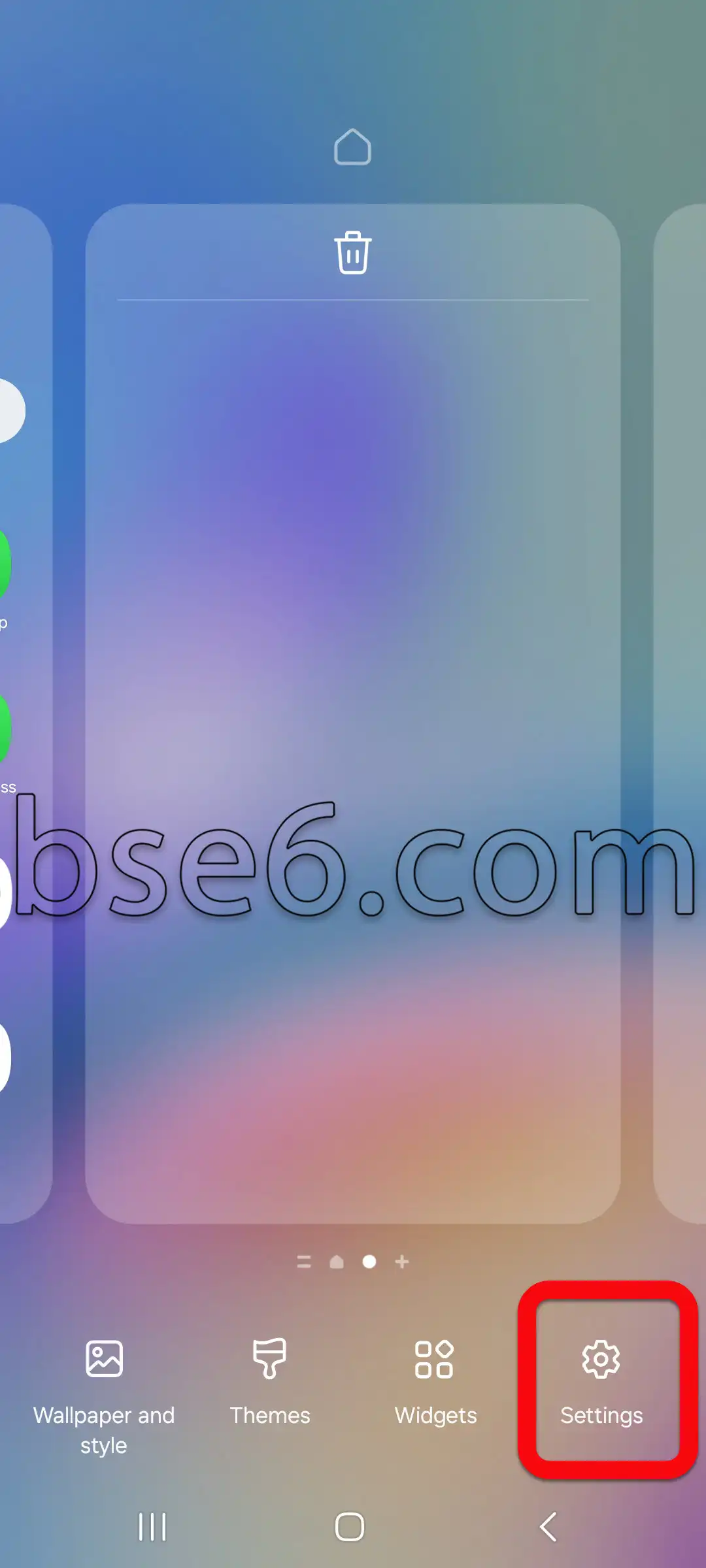
Trong các tùy chọn của trang cài đặt màn hình chính, hãy tìm “Ẩn ứng dụng trên Màn hình chờ và màn hình Ứng dụng”, rồi nhấn vào đó.
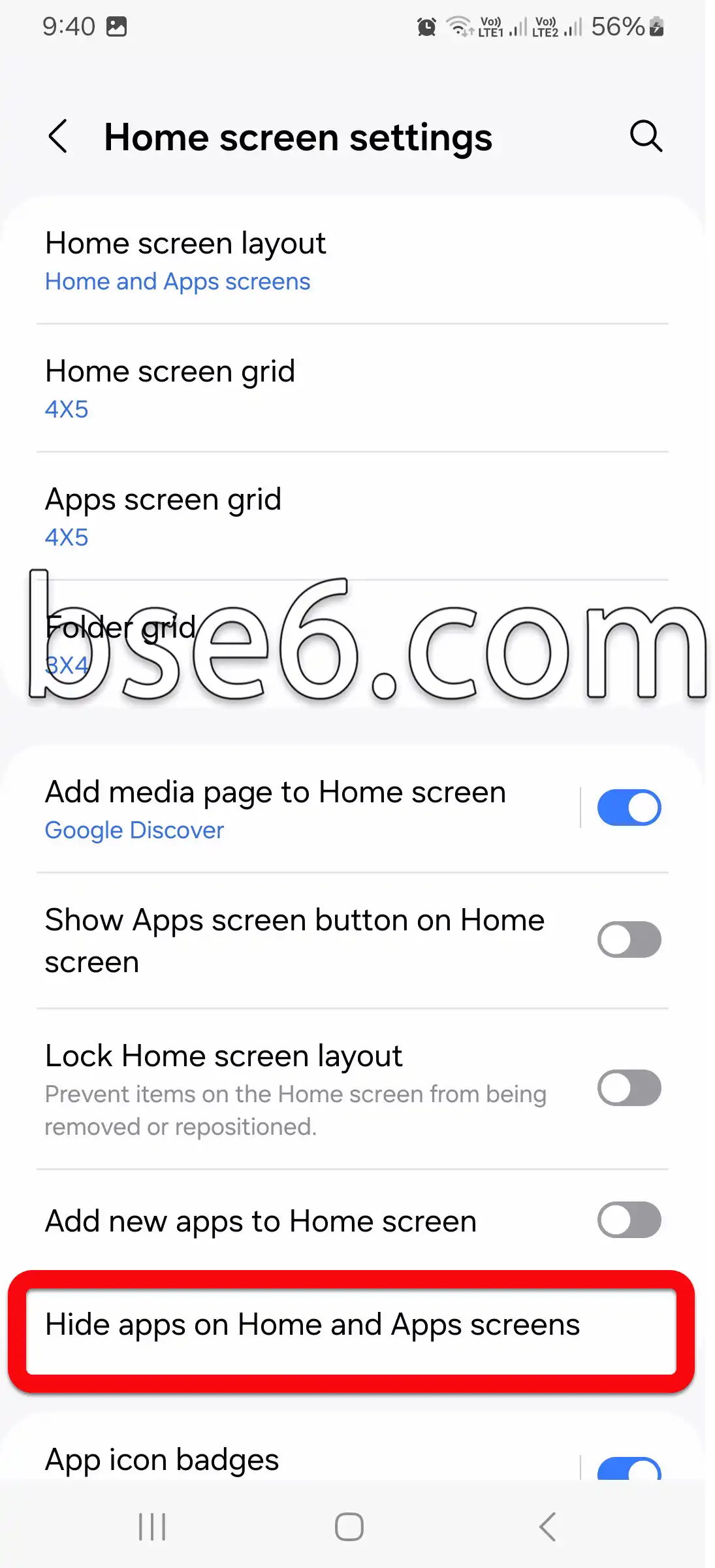
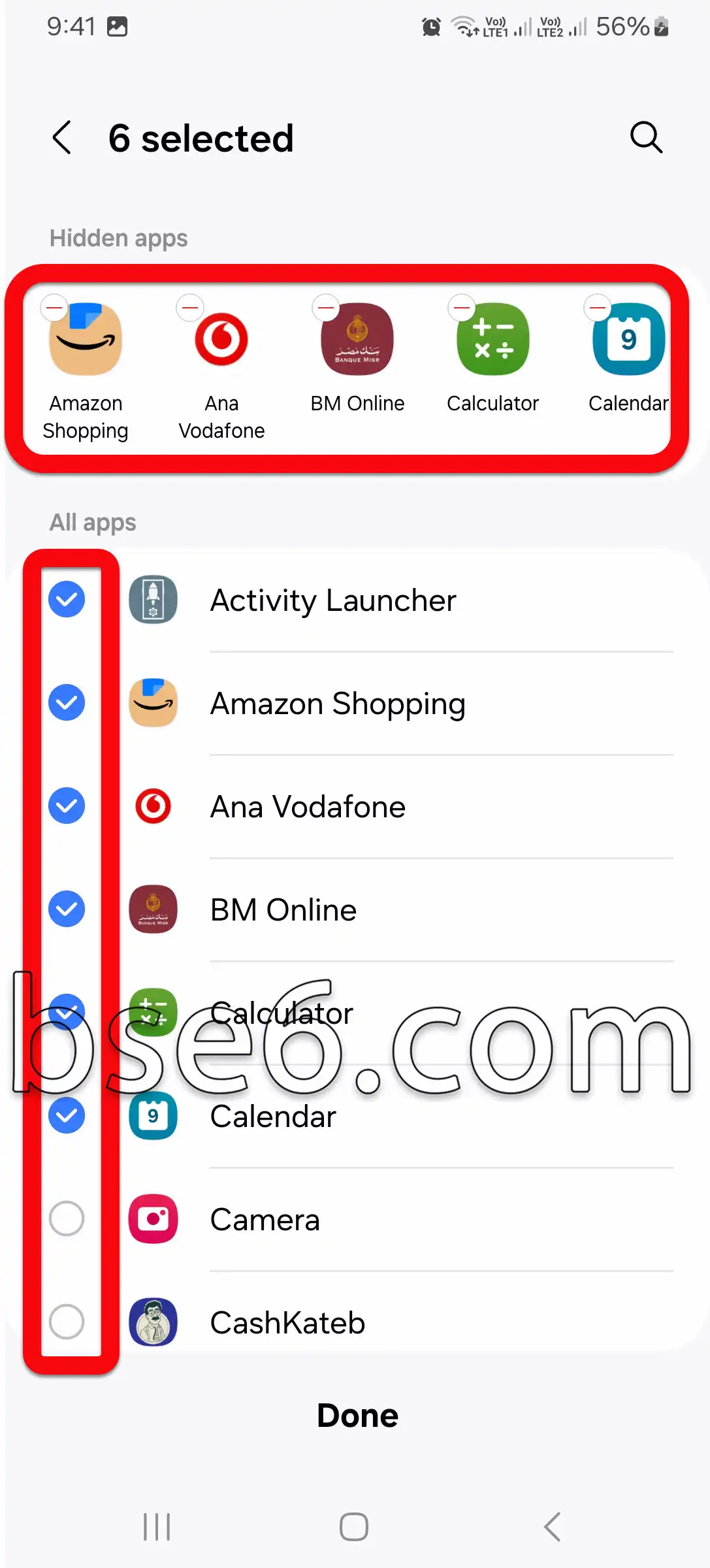
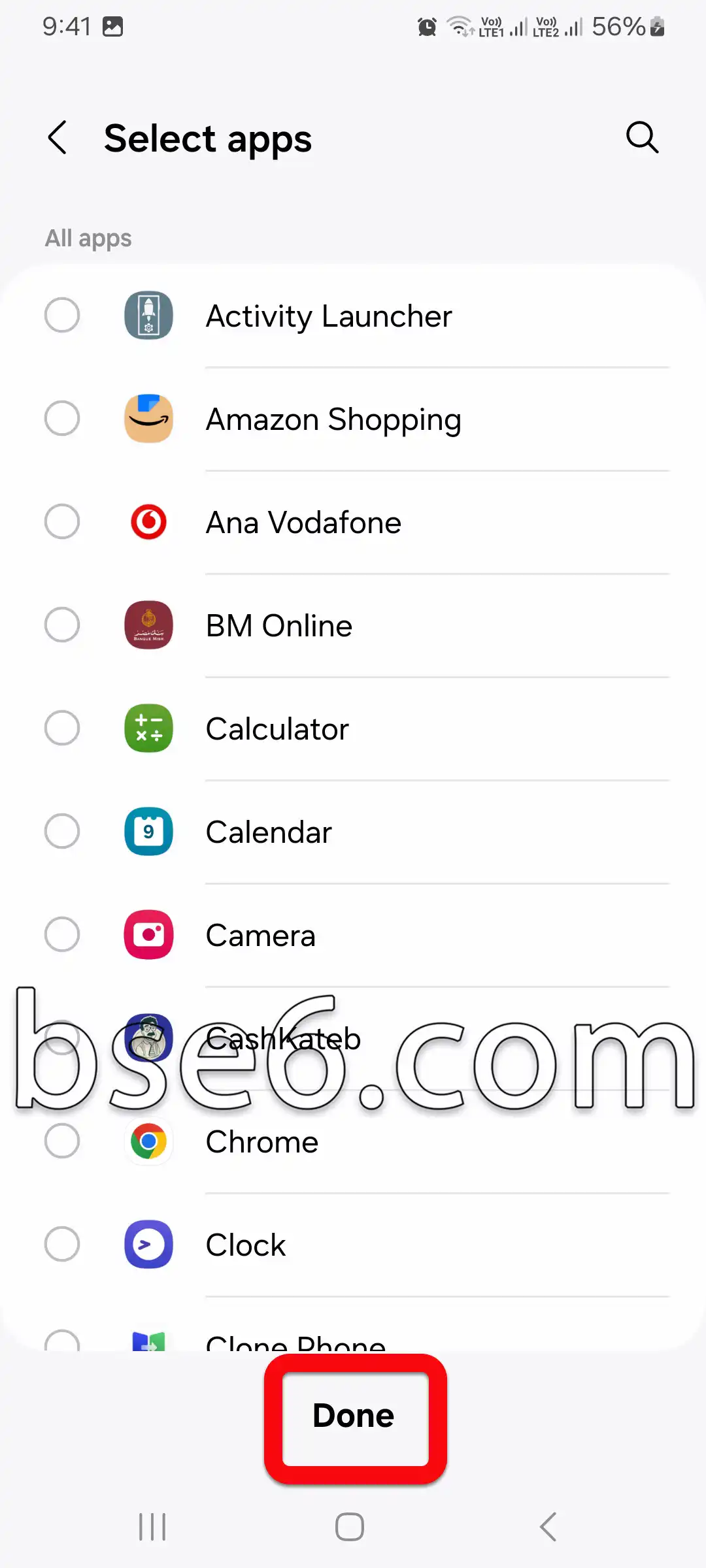
Danh sách tất cả ứng dụng đã cài đặt sẽ xuất hiện. Bạn chỉ cần nhấn vào biểu tượng ứng dụng muốn ẩn.
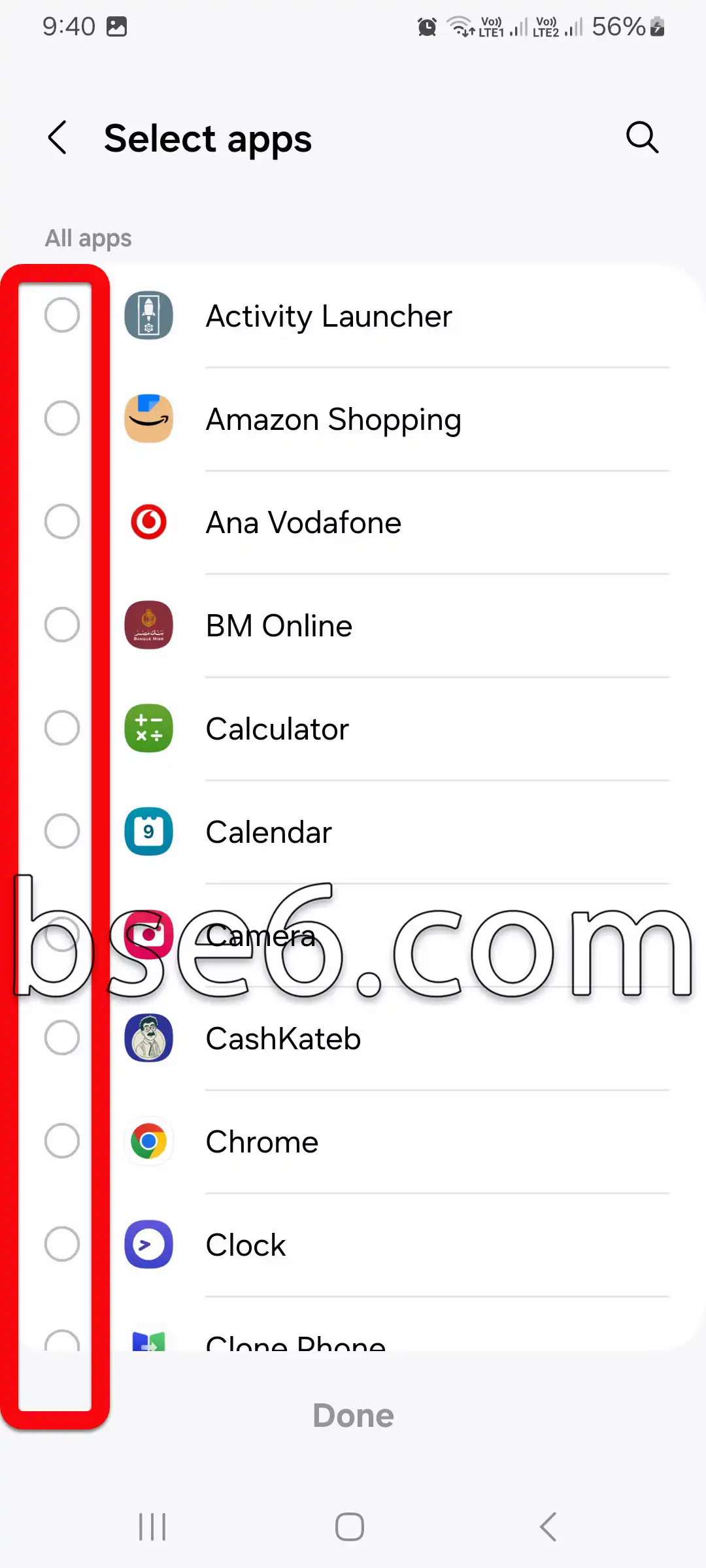
Sau khi chọn ứng dụng, hãy nhấn “Hoàn tất” hoặc “Lưu” để lưu thay đổi.
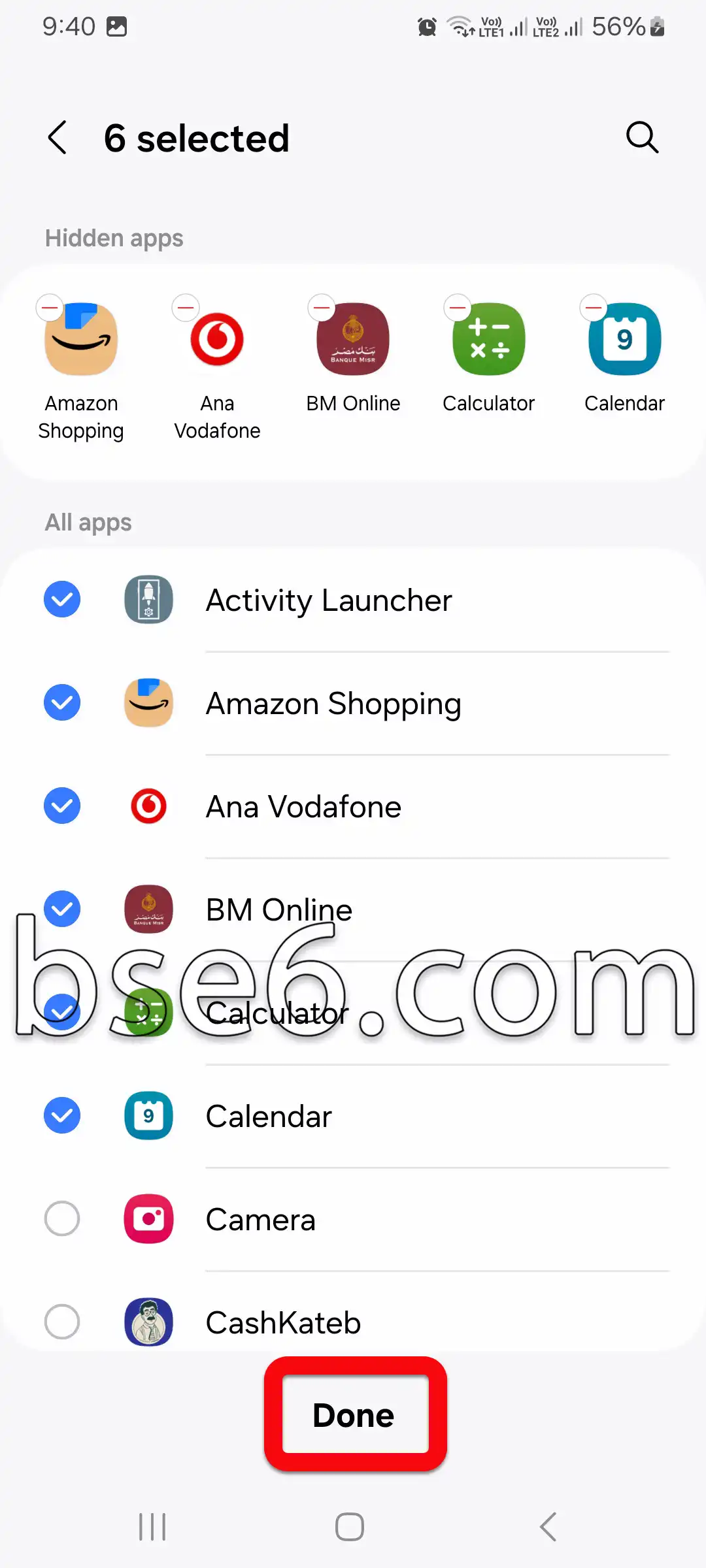
Lúc này, bạn sẽ thấy các ứng dụng đã chọn được gỡ khỏi màn hình chính và danh sách ứng dụng.
Bạn có thể quay lại và hiển thị lại các ứng dụng đã ẩn bằng cách thực hiện cùng các bước, bỏ chọn ứng dụng cần hiển thị rồi nhấn “Hoàn tất” hoặc “Lưu”. Cách này giúp tăng thêm quyền riêng tư; không cần mật khẩu bổ sung hay công cụ bên thứ ba, các ứng dụng vẫn được ẩn khỏi những người tò mò.
Lợi ích và tính chuyên nghiệp:
- Các bước này giúp sắp xếp ứng dụng tốt hơn, đặc biệt khi bạn muốn giảm bớt sự lộn xộn hoặc bảo vệ thông tin cá nhân.
- Tốt hơn so với các công cụ ẩn ứng dụng của bên thứ ba, vì tính năng này không tiêu tốn tài nguyên thiết bị hoặc khiến máy đối mặt với rủi ro bảo mật.
- Được Samsung và các chuyên gia về quyền riêng tư số hỗ trợ đầy đủ, đồng thời phù hợp với các chính sách bảo mật của Android.
Khi thực hiện các bước này, bạn có thể nâng cao mức độ bảo mật trên thiết bị, giúp trải nghiệm sử dụng thoải mái và riêng tư hơn.
Tầm quan trọng của việc ẩn ứng dụng để bảo vệ quyền riêng tư
Ẩn ứng dụng có thể là một bước quan trọng để bảo vệ quyền riêng tư của bạn hiện nay. Trong bối cảnh các mối đe dọa kỹ thuật số ngày càng gia tăng, khả năng ẩn ứng dụng khỏi màn hình điện thoại đã trở thành một vấn đề bảo mật rất quan trọng. Việc ẩn ứng dụng giúp giữ dữ liệu nhạy cảm như ảnh và cuộc trò chuyện tránh khỏi những ánh mắt tò mò.
Android, đặc biệt trên Samsung Galaxy A57 5G, cung cấp các cách dễ dàng để ẩn ứng dụng khỏi màn hình chính. Bạn chỉ cần vào Cài đặt, mở “Màn hình chờ”, rồi chọn “Ẩn ứng dụng trên Màn hình chờ và màn hình Ứng dụng”. Sau khi bật tùy chọn này, biểu tượng của những ứng dụng bạn đã chọn sẽ không hiển thị với bất kỳ ai sử dụng thiết bị của bạn. Các chuyên gia thường khuyên nên dùng tính năng này để bảo vệ tài khoản ngân hàng hoặc các ứng dụng mạng xã hội của bạn.
Việc áp dụng bước này giúp tăng cường bảo mật cho điện thoại và mang lại sự yên tâm cho người dùng. Bạn có thể tham khảo hướng dẫn của Samsung hoặc các nguồn chuyên về bảo vệ dữ liệu để biết thêm mẹo về cách ẩn ứng dụng.
Các bước chi tiết để ẩn ứng dụng qua Cài đặt
Ẩn ứng dụng trên điện thoại Samsung Galaxy A57 5G ngày càng trở nên cần thiết để bảo vệ quyền riêng tư và sắp xếp các ứng dụng quan trọng. Tính năng ẩn ứng dụng cho phép người dùng bảo vệ dữ liệu khỏi những ánh mắt tò mò. Dưới đây là các bước ẩn ứng dụng dễ dàng thông qua Cài đặt:
- Mở “Cài đặt” rồi nhấn vào “Màn hình chờ”.
- Cuộn xuống và chọn “Ẩn ứng dụng trên Màn hình chờ và màn hình Ứng dụng”.
- Danh sách tất cả ứng dụng đã cài đặt sẽ xuất hiện.
- Chọn ứng dụng bạn muốn ẩn trong danh sách.
- Nhấn “Áp dụng” hoặc “Hoàn tất” để xác nhận lựa chọn.
Tính năng này giúp người dùng Android bảo vệ thông tin và duy trì quyền riêng tư cá nhân mà không cần tắt bất kỳ ứng dụng nào. Các nguồn chuyên môn như trang web chính thức của Samsung khuyến nghị tận dụng chức năng này để giữ bí mật cho các ứng dụng quan trọng.
Cách khôi phục ứng dụng đã ẩn dễ dàng
Ẩn ứng dụng là cách phổ biến để bảo vệ quyền riêng tư, nhưng đôi khi bạn có thể cần khôi phục một ứng dụng đã vô tình bị ẩn. Trên Samsung Galaxy A57 5G, bạn có thể khôi phục các ứng dụng đã ẩn bằng vài bước đơn giản và hiệu quả để dễ dàng truy cập lại.
Để thực hiện, hãy mở màn hình Ứng dụng, sau đó nhấn vào “Cài đặt màn hình Chờ”. Tiếp theo, chọn “Ẩn ứng dụng trên màn hình Chờ và màn hình Ứng dụng”, rồi bỏ chọn những ứng dụng bạn muốn khôi phục. Nhấn “Xong” để ứng dụng hiển thị trở lại.
Phương pháp này giúp bạn ẩn và khôi phục ứng dụng mà không làm mất dữ liệu. Theo khuyến nghị của các chuyên gia Android, bạn nên thường xuyên kiểm tra cài đặt điện thoại để sắp xếp ứng dụng gọn gàng, đồng thời duy trì quyền riêng tư và bảo mật.